Žymų Archyvai: Naudojimo patogumas

Apie programinės įrangos patogumą naudoti apskritai.

Kaip naudoti „AI Helper“, kad patobulintumėte užduočių aprašymus ir pokalbius

Dabar „AI Helper“ gali padėti jums geriau rašyti užduočių aprašymus ir pokalbių pranešimus: kai redaguojate užduoties aprašymą arba rašote pokalbio pranešimą, neseniai įdiegtoje išplėstoje įrankių juostoje pasirodo „AI“ mygtukas. Paspaudus „AI“ piktogramą, atsidaro „AI Helper“ ir iš karto paprašoma, kad jis padėtų jums rašyti:
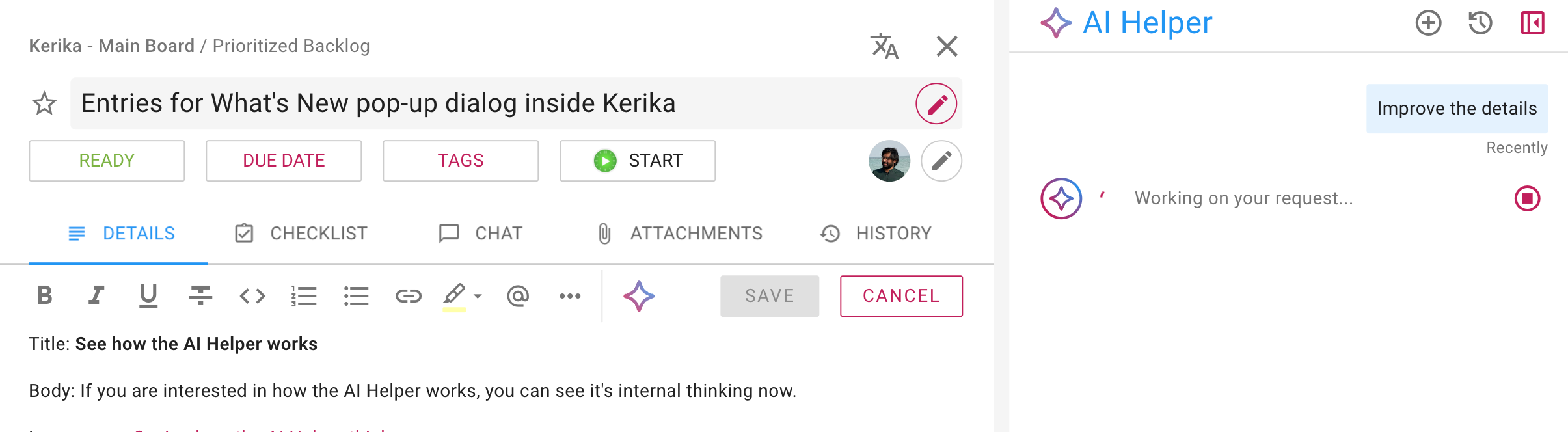
Ekrano kopija, kurioje matyti, kaip „AI Helper“ skaito esamos užduoties duomenis.

Štai ką šiuo atveju pasiūlė „AI Helper“:
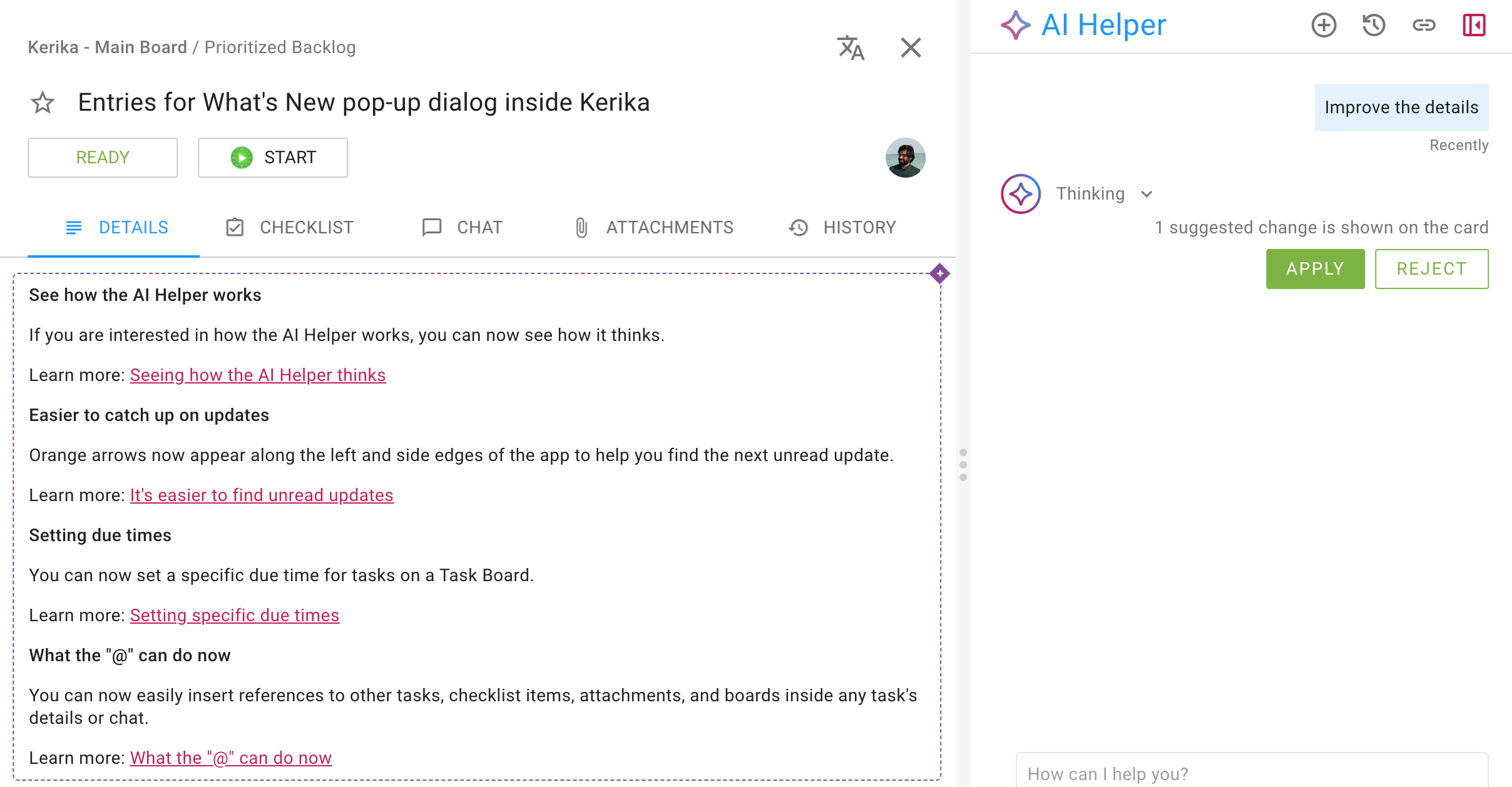
Ekrano kopija, kurioje matyti, kaip „AI Helper“ siūlo patobulinti užduoties aprašymą.

AI Helper lange rodomi mygtukai „TAIKYTI“ ir „ATMETTI“; jais galite pasinaudoti, jei sprendimui priimti pakanka greitai peržiūrėti siūlomą naują tekstą.

Jei norite išsamiau susipažinti su pakeitimais, galite užvesti pelės žymeklį ant siūlomo naujo teksto skiltyje „Užduoties detalės“:
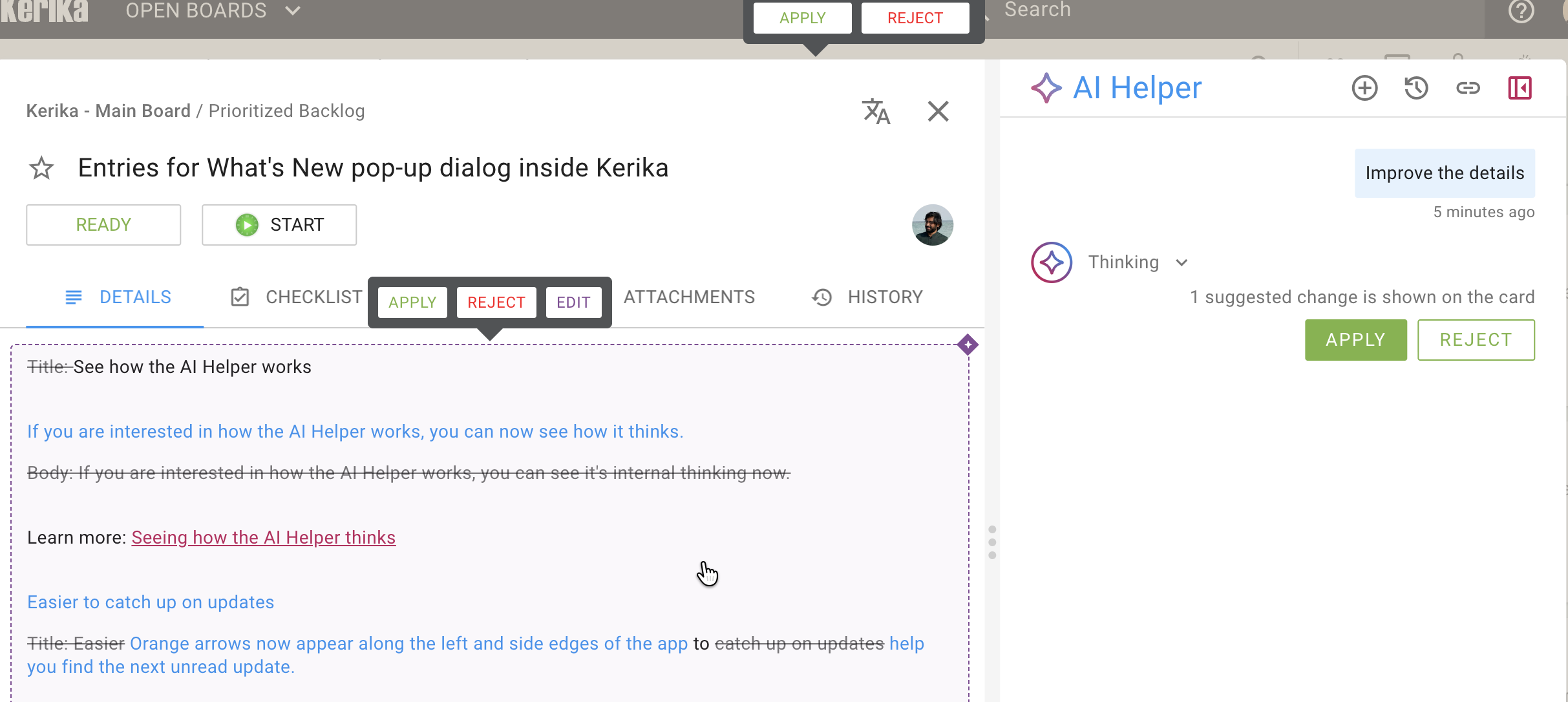
Tekstas, kurį, „AI Helper“ nuomone, reikėtų pašalinti, yra perbrauktas; tekstas, kurį, „AI Helper“ nuomone, reikėtų įtraukti, pateikiamas mėlyna spalva.

Kaip tai jums padeda

Mes visada buvome daugiakalbė komanda, kurios nariai yra išsibarstę po du žemynus, ir nors mūsų vidinė darbo kalba yra anglų, ne visi šią kalbą moka taip sklandžiai kaip jų kolegos. Tai yra įprasta situacija ir mūsų vartotojams: turime vartotojų beveik kiekvienoje šalyje, o mes palaikome 38 kalbas!

Daugiakalbėse komandose žmonės, kurie nekalba vyraujančia kalba taip gerai kaip jų kolegos, kartais gali nedrįsti išsakyti savo minčių, jei mano, kad gali būti neteisingai suprasti. Ši nauja funkcija tiesiogiai sprendžia šią problemą: jie gali greitai parašyti pirminį teksto variantą, nesirūpindami gramatikos taisyklėmis ir žodžių vartosena, o tada vienu pelės paspaudimu iškviesti AI pagalbininką, kuris nedelsdamas imsis teksto peržiūros ir tobulinimo.

Išbandykite ir pasidalinkite savo nuomone!
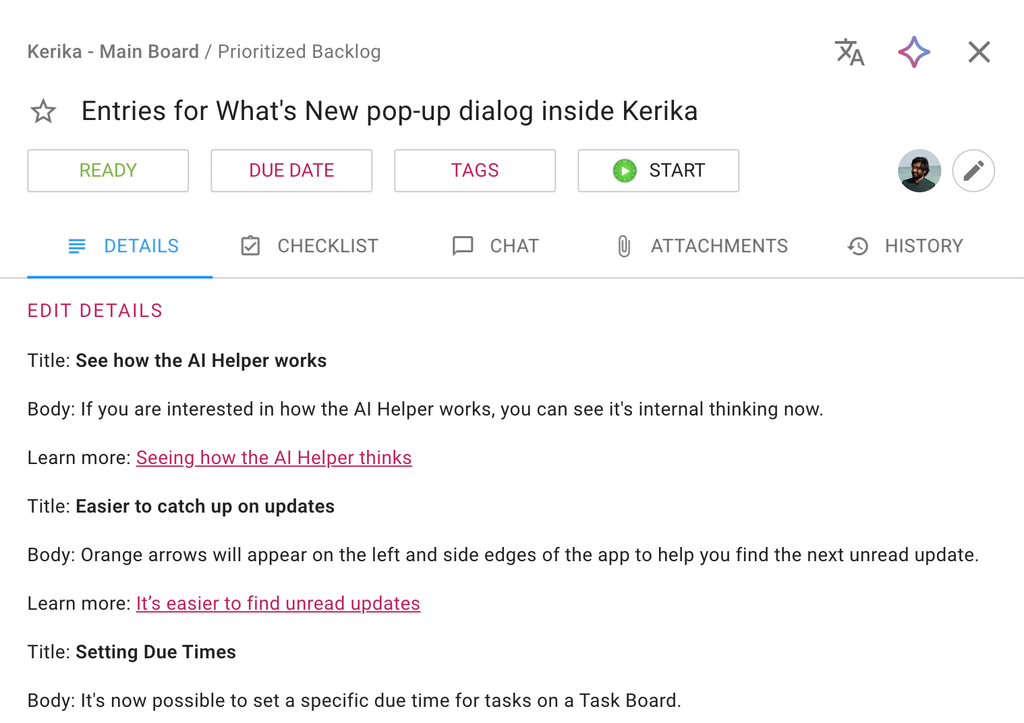
Daugiau būdų, kaip formatuoti užduoties duomenis ir pokalbius

Pridėjome daugiau būdų, kaip galite lengvai formatuoti užduoties duomenis ir pokalbių pranešimus. Dabar, redaguodami užduoties skirtuką „DUOMENYS“, pamatysite išplėstą formatavimo juostą:

Užduoties duomenų redagavimas

Štai užduoties aprašymo pavyzdys:

Ekrano kopija, kurioje pateiktas užduoties kortelės skirtuko „DETAILS“ pavyzdys.

Užduoties duomenis galite redaguoti spustelėdami nuorodą „REDAGUOTI DUOMENIS“ arba tiesiog spustelėdami esamus duomenis, kad pereitumėte į redagavimo režimą:

Čia matoma išplėsta formatavimo juosta, kuri dabar yra prieinama:

Ekrano kopija, kurioje matoma užduoties informacija redagavimo režimu su išplėsta formatavimo juosta.

Be senųjų mygtukų, skirtų paryškinti, pasukti, pabraukti, perbraukti, numeruoti ir žymėti sąrašus, dabar turite šiuos mygtukus:

  1. Teksto dalių žymėjimas kaip kodas (dėl to tekstas atrodys kitaip, kai išeisite iš redagavimo režimo): tai skirta mūsų techninių žinių turintiems vartotojams.
  2. Teksto fragmento pasirinkimas ir jo pavertimas nuoroda: „Kerika“ paims nuorodos URL pavadinimą ir jį parodys, kai išeisite iš redagavimo režimo.
  3. Teksto paryškinimas, naudojant vieną iš mūsų 5 šviesių pasteliškų spalvų.
  4. Nuorodos į kitą užduotį, kontrolinio sąrašo elementą, priedą ar lentąsukūrimas. (Spauskite šią nuorodą, jei norite sužinoti daugiau apie tai, kaip tai veikia.)
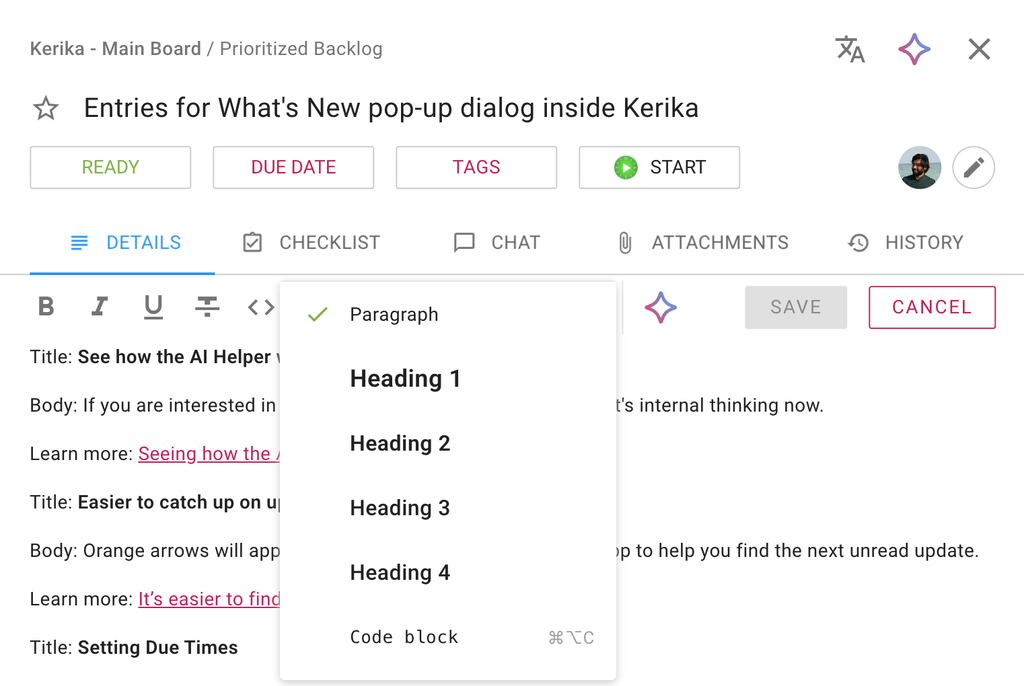
  5. Pasirinkto teksto stiliaus nustatymas; štai kokios yra galimybės:
Ekrano kopija, kurioje matyti, kad pažymėtam tekstui galima priskirti pastraipos stilių, antraštę (nuo 1 iki 4 lygio) arba kodo bloką.

Pokalbių duomenų redagavimas

Ta pati išplėsta įrankių juosta yra prieinama, kai rašote žinutę užduočių pokalbyje arba lentos pokalbyje:

Išbandykite

Manome, kad tai padės jums rašyti tikslesnius užduočių aprašymus ir pokalbių pranešimus, išreikšti daugiau niuansų ir geriau susisteminti mintis, o tai tiesiogiai prisidės prie jūsų komandos bendro produktyvumo didinimo. Išbandykite ir pasidalinkite savo nuomone!
Ką dabar galima daryti su simboliu „@“

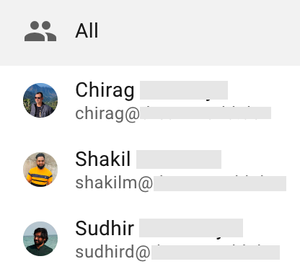
Jau seniai yra galimybė paminėti konkretų komandos narį pokalbyje, konkrečioje užduoties kortelėje ar visoje lentoje, naudojant standartinį simbolį „@“, kuris atveria sąrašą visų lentos komandos narių, taip pat parinktį „Visi“, leidžiančią įtraukti visus.

Ekrano kopija, kurioje pateiktas pavyzdys, kaip rodomi valdybos nariai, kai vartotojas įveda simbolį „@“,
Pavyzdys, kaip rodomi valdybos nariai, kai vartotojas įveda simbolį „@“

(Mūsų komandos nariai brangina savo privatumą, todėl jų vardai ir el. pašto adresai buvo užtušuoti.)

Paieškos funkcijos naudojimas

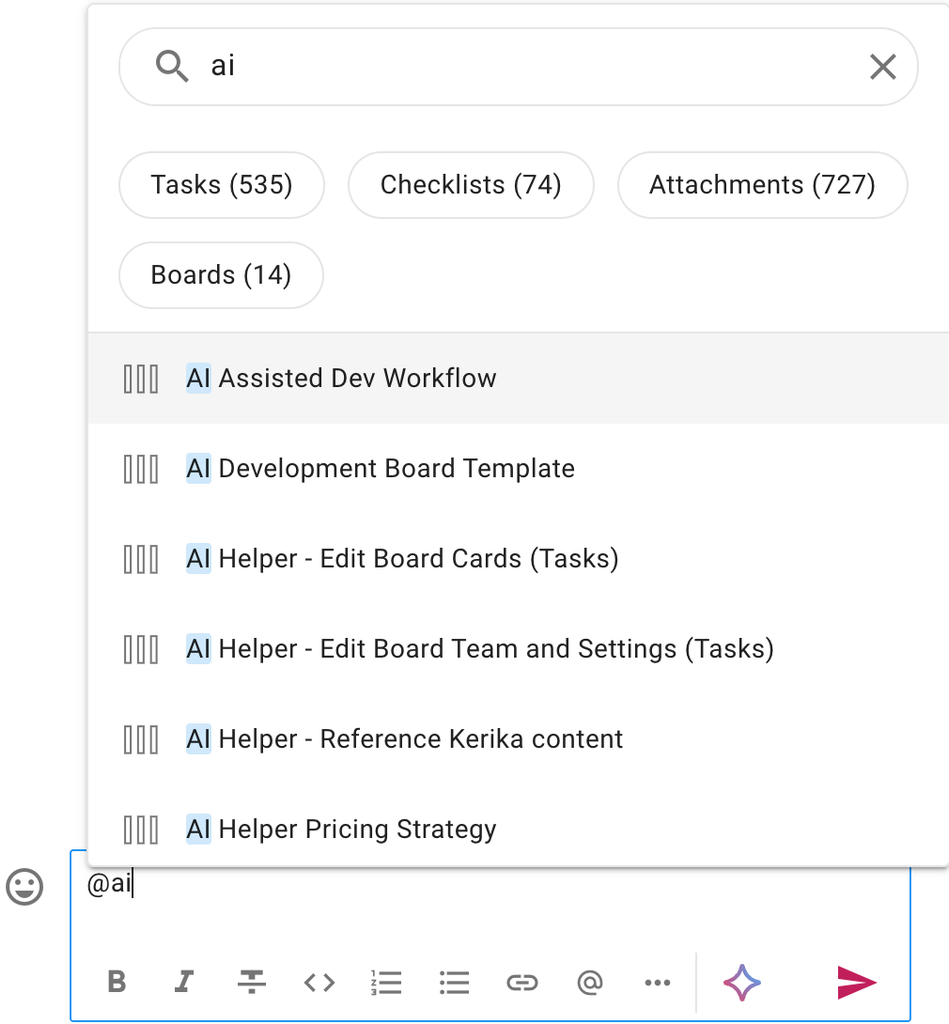
Dabar simbolis „@“ gali daug daugiau: jis ne tik rodo valdybos narių sąrašą, bet viršuje taip pat yra paieškos juosta, kuri padės jums rasti viską, kas yra „Kerika“ ir ką galbūt norėsite įtraukti į savo nuorodą. Štai pavyzdys:

Ekrano kopija, kurioje matyti, kaip vartotojas naudoja paieškos laukelį iškylančiame dialogo lange, kuris pasirodo, kai vartotojas pokalbio žinutėje įveda simbolį „@“. Vartotojas paieškojo žodžio „ai“, o „Kerika“ iš karto pateikė visus sąskaitoje esančius „ai“ paminėjimus, sugrupuotus pagal užduotis, kontrolinius sąrašus, priedus ir lentas.

Paieškos rezultatai rodomi iš karto ir yra išsamūs. Pateiktame pavyzdyje vartotojas įvedė žodį „ai“, o „Kerika“ nustatė, kad yra 535 užduočių kortelės, kuriose yra šis tekstas, 74 kontrolinio sąrašo punktai, 72 priedai ir 14 lentų. (Tai tikrai daug!)

Paieškos rezultatų filtravimas

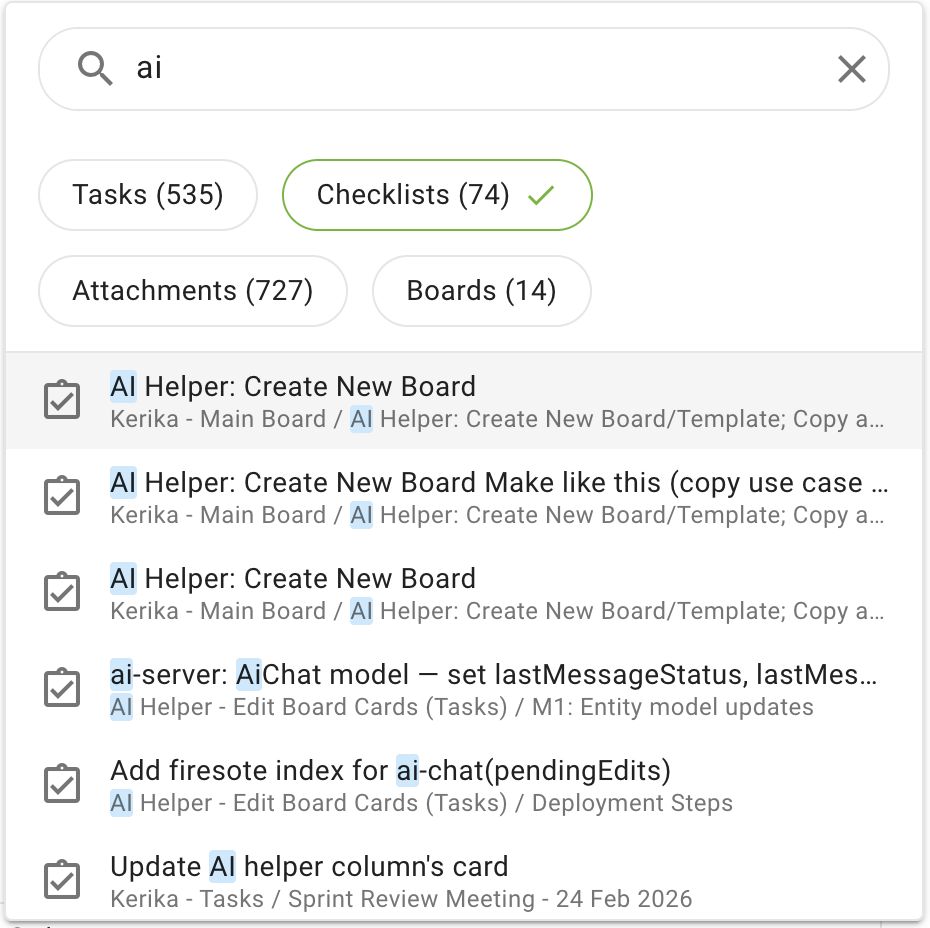
Rezultatai rodomi taip: pirmiausia – lentos, po to – užduotys. Šio iškylančio dialogo lango viršuje pateiktą grupavimą galima naudoti, norint greitai filtruoti visą sąrašą ir, pavyzdžiui, rodyti tik kontrolinio sąrašo elementus:

Ekrano kopija, kurioje matomas paieškos rezultatų filtravimas, rodantys tik kontrolinio sąrašo elementus.

Nuorodos į užduotis pokalbių lange

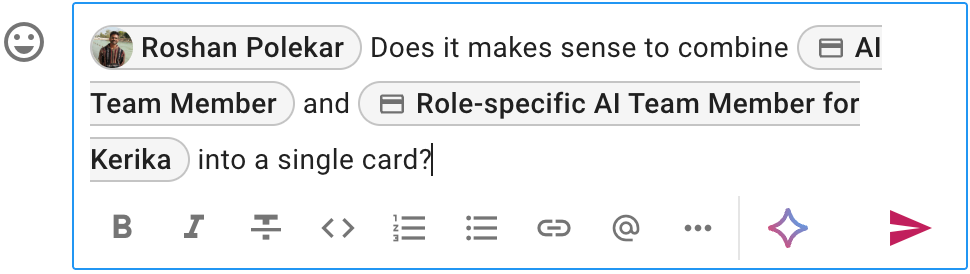
Štai pavyzdys, kaip rašoma pokalbio žinutė, kurioje paminėtas forumo komandos narys ir dvi užduočių kortelės:

Ekrano kopija, kurioje pateiktas pavyzdys, kaip rašoma pokalbio žinutė, kurioje paminėtas forumo komandos narys ir dvi užduočių kortelės

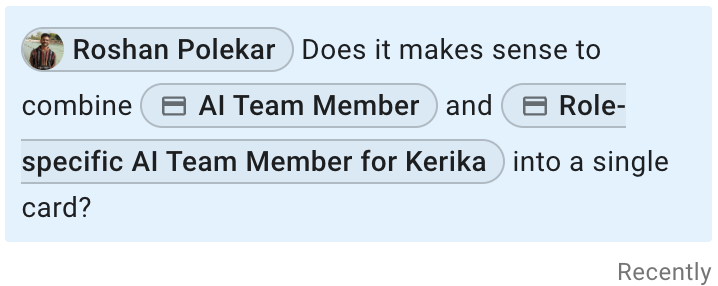
Kai žinutė išsiunčiama, pokalbio lange ji rodoma su aktyviomis nuorodomis į minimas užduočių korteles:

Ekrano kopija, kurioje matoma pokalbio žinutė su tiesioginėmis nuorodomis į užduočių korteles, kurias siuntėjas įterpė į pokalbį naudodamas „@“ funkciją.

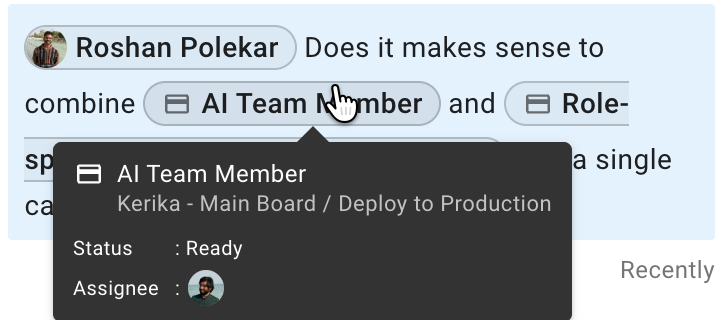
Jei užvesite pelės žymeklį ant nuorodos, atsivers nedidelis langelis su išsamesne informacija apie objektą, į kurį ji nukreipia, todėl prieš spustelėdami nuorodą galėsite įsitikinti, kad tai būtent tas objektas, kurį manote esant:

Ekrano kopija, kurioje matyti, kaip pelės žymeklis yra nukreiptas ant pokalbio žinutėje esančios įterptos nuorodos, o ekrane atsiranda nedidelis iškylantis langelis su informacija apie objektą, į kurį nukreipia nuoroda.

Iš pirmo žvilgsnio matome, kad ši įterpta nuoroda nurodo užduoties kortelę „Kerika – Pagrindinėje lentoje“, kuri šiuo metu yra stulpelyje „Diegti į gamybinę aplinką“; jos būsena yra „PARUOŠTA“, be to, matome, kam ji šiuo metu yra priskirta!

Spustelėkite nuorodą, ir ta užduoties kortelė iškart atsivers, kad galėtumėte ją išsamiai išnagrinėti.

Nuorodų įterpimas į užduoties aprašymą

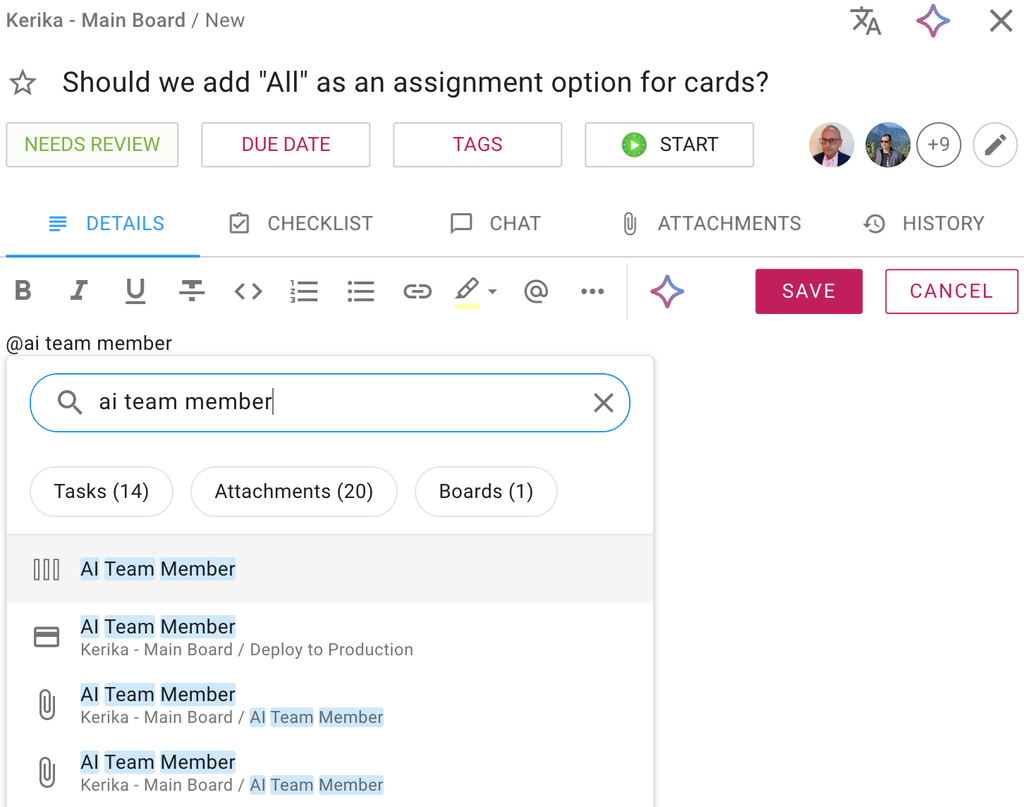
Ši nauja „@“ funkcija prieinama ne tik užduočių ir lentų pokalbiuose: ją taip pat galite naudoti norėdami paminėti žmones, užduotis, kontrolinių sąrašų elementus, priedus ir lentas, kai rašote skirtuke „Užduoties detalės“, kuris pasirodo atidarius užduoties kortelę:

Ekrano kopija, kurioje matomas kortelės duomenų langas, atidarytas skirtuke „DUOMENYS“, o vartotojas ieško nuorodų į „AI komandos narį“, kurias galėtų įterpti į užduoties duomenis.

Išbandykite šią labai įdomią naują funkciją, kuri padės jums susieti tarpusavyje susijusius darbo elementus, turinį ir visus projektus, ir pasidalinkite su mumis savo nuomone!

Konkrečių atlikimo terminų nustatymas

Mes patobulinome užduoties termino nustatymo procesą užduočių lentoje dviem svarbiais būdais:

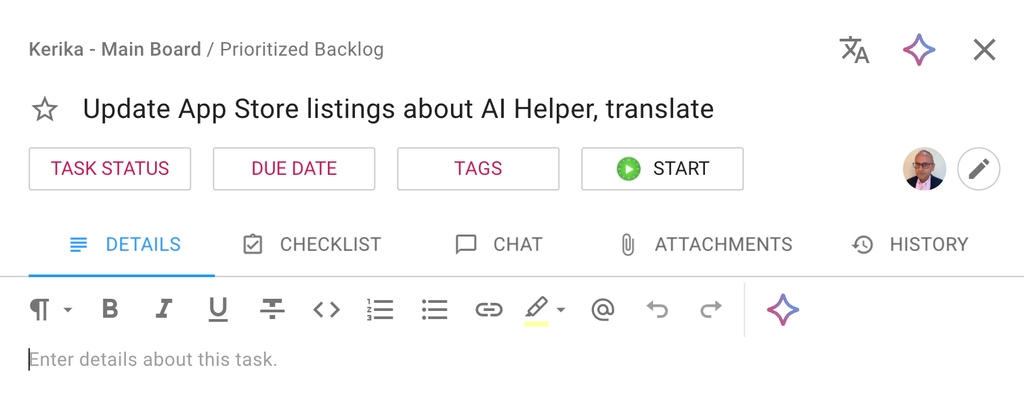
Dalinis užduoties informacijos dialogo lango ekrano vaizdas.

Paprastesnė bendrų mokėjimo terminų parinktis

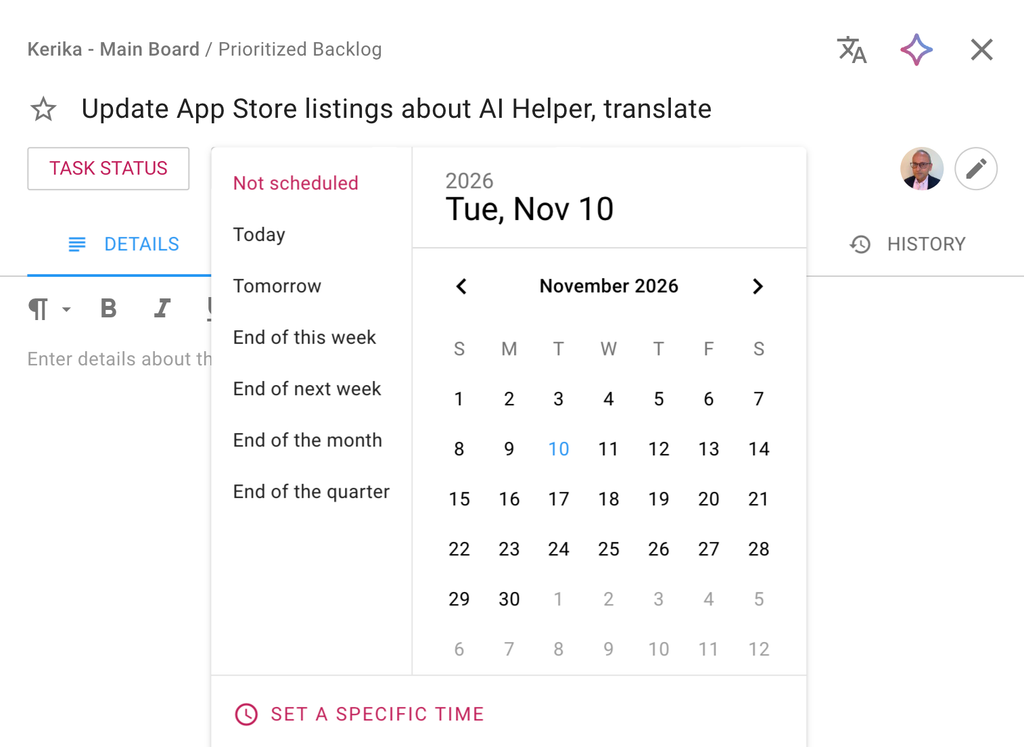
Ekrano kopija, kurioje matomos greito termino pasirinkimo parinktys

Terminai, kuriuos žmonės nustato dažniausiai, dabar pateikiami kaip greiti pasirinkimai:

  1. Šiandien
  2. Rytoj
  3. Šios savaitės pabaiga
  4. Kitos savaitės pabaiga
  5. Mėnesio pabaiga
  6. Kvartalo pabaiga

Norint nustatyti terminą, užtenka vieno paspaudimo.

Termino nustatymas

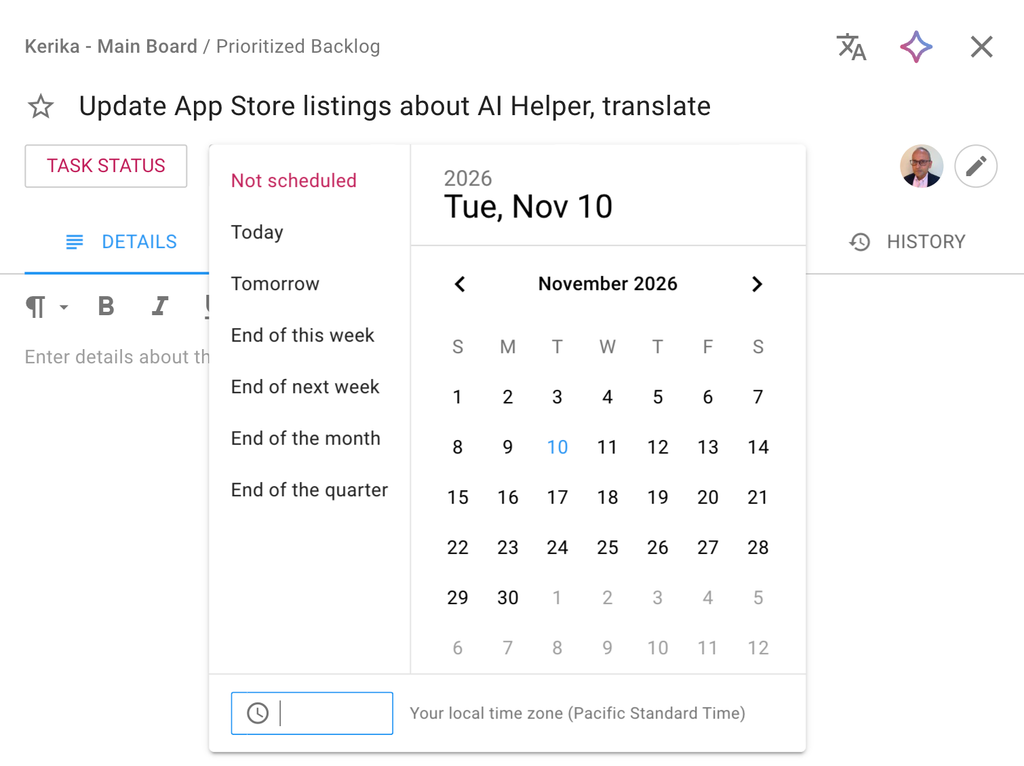
Taip pat pridėjome galimybę nustatyti konkretų užduoties atlikimo terminą:

Ekrano kopija, kurioje parodyta, kaip vartotojas užduočių lentoje gali nustatyti konkretų užduoties įvykdymo terminą

Laiko juosta nustatoma automatiškai pagal jūsų dabartinę buvimo vietą, o užduotyje rodomas laikas kitiems lentos komandos nariams taip pat automatiškai prisitaikys prie jų vietinių laiko juostų.

Keletas mūsų mobiliojo programėlės patobulinimų

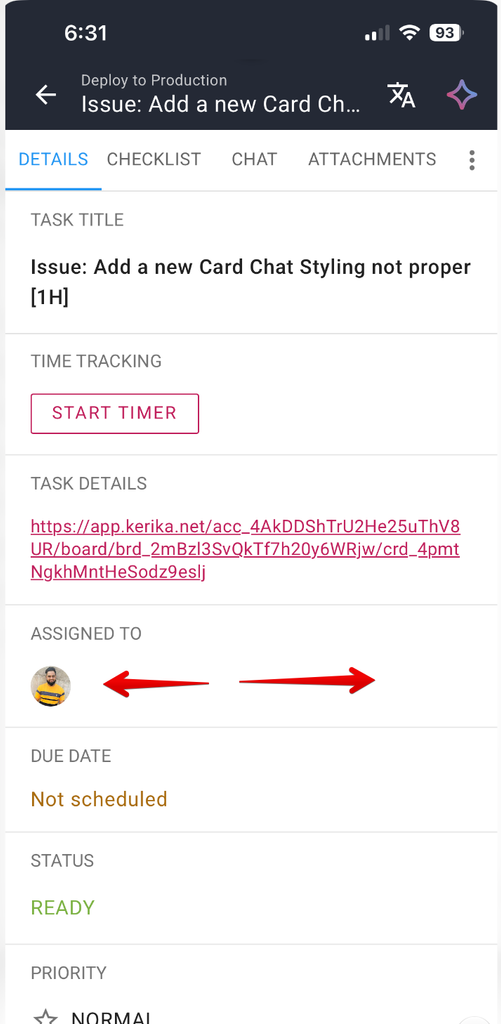
Kai atidaryta užduoties (kortelės) informacija, galite braukti iš kairės į dešinę, kad pereitumėte iš vieno skirtuko į kitą:

Ekrano kopija, kurioje matomas užduoties (kortelės) informacijos langas, kuriame pagal numatytuosius nustatymus atidarytas skirtukas „INFORMACIJA“. Raudonos rodyklės rodo, kad galima braukti iš kairės į dešinę.

Kai telefone atidarote užduotį, pagal numatytuosius nustatymus atsidaro skirtukas „IŠSAMI INFORMACIJA“. Praslinkite į dešinę ir pateksite į kitą skirtuką („SĄRAŠAS“); praslinkite dar kartą ir pateksite į „POKALBĮ“.

Galite grįžti tuo pačiu keliu, perbraukdami į kairę. O jei iš skirtuko „DETALĖS“ perbrauksite į kairę, užsidarys užduoties detalės ir grįšite į lentos peržiūrą.