Dalam kemas kini terkini kami untuk aplikasi Kerika di desktop dan mudah alih, kami telah menjadikan Pembantu AI lebih membantu. Sebelum ini, ia hanya memberikan panduan: ia mencadangkan cara anda boleh meningkatkan tugasan atau papan individu, tetapi ia menyerahkan kepada anda untuk membuat semua perubahan.
Sekarang, ia boleh melakukan kerja itu untuk anda: minta ia mencipta tugasan untuk anda, sebagai contoh, dan ia boleh melakukannya dengan sangat baik — lengkap dengan semua butiran berkaitan. Berikut adalah contoh mencipta tugasan baru, dan kemudian meminta Pembantu AI memindahkannya:
Sebelum bertindak, Pembantu AI membolehkan anda pratonton setiap perubahan dan memutuskan sama ada untuk meluluskannya atau menolaknya. Berikut adalah contohnya, dari awal hingga akhir:
Pertama, pengguna menggunakan salah satu pintasan “tindakan pantas” yang muncul apabila anda memulakan sembang baru dalam Pembantu AI, dalam kes ini pintasan yang meminta Pembantu AI mencadangkan penambahan sebarang kad yang mungkin hilang dari papan:
Pembantu AI melihat keseluruhan papan dan kemudian membuat cadangan:
Apabila pengguna memberitahu Pembantu AI untuk meneruskan, Kerika membolehkan pengguna melihat dengan tepat apa yang akan ditambah dan di mana:
Dalam contoh ini, hanya satu perubahan sahaja yang dibuat; jika terdapat beberapa perubahan, pengguna boleh pratonton setiap satu dan menerima atau menolak perubahan secara individu. Kad baru yang ditambah ke papan tugas ini juga diserlahkan di sudut kiri bawah papan tersebut.
Pengguna boleh membuka tugas baru (dicadangkan) untuk memastikan ia memenuhi keperluan mereka:
Butang untuk TERIMA dan TOLAK dipaparkan.
AI Helper boleh berfungsi dengan semua aspek Paparan Tugas termasuk tetapan, seperti yang ditunjukkan dalam contoh ini:
Cadangan ditunjukkan sebagai pautan yang boleh anda klik (“Tetapan Papan”) dalam contoh di atas.
Mengklik pautan ini akan membuka dialog berkaitan dan membolehkan anda menyemak cadangan perubahan jika anda mahu:
Jika anda menolak cadangan Pembantu AI, ia dicatat dalam aliran sembang:
Kami telah membuat perubahan kecil pada cara keutamaan Tag diuruskan: sebelum ini ia ditetapkan di peringkat Papan oleh Pentadbir Papan individu, tetapi kini ia ditetapkan di peringkat Akaun oleh Pemilik Akaun dan Pentadbir Akaun.
Ini boleh dilakukan dengan pergi ke halaman Kelola Akaun anda dan memilih tab Tetapan Lain:
Ini akan membolehkan penggunaan tag yang lebih konsisten.
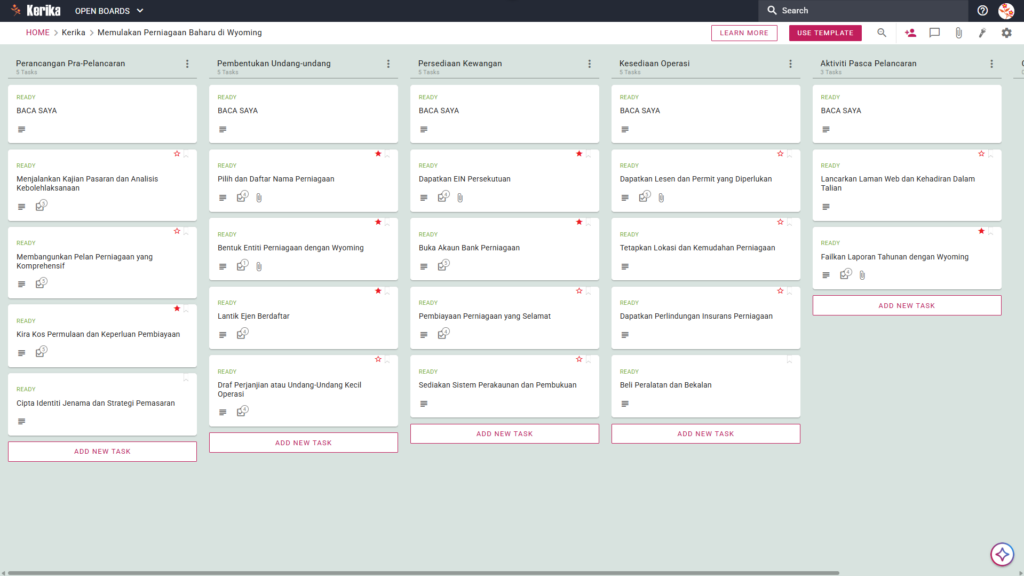
Memulakan usaha baru sering terasa seperti menavigasi labirin peraturan negeri, pemfailan yang kompleks, dan logistik yang terpecah-pecah. Bagi ramai usahawan, geseran dalam mengurus halangan pentadbiran boleh menghentikan idea hebat sebelum ia pun bermula. Ini amat benar di Wyoming, sebuah negeri yang terkenal dengan sifar cukai pendapatan negeri dan undang-undang privasi yang kukuh, namun memerlukan perhatian teliti terhadap pematuhan untuk mengekalkan manfaat tersebut.
Templat “Memulakan Perniagaan Baharu di Wyoming” kami direka untuk menghapuskan halangan ini dengan menyediakan ruang kerja visual berstruktur yang membimbing anda melalui setiap langkah yang diperlukan. Kami telah mempermudah proses menjejaki tarikh akhir pemfailan dan risiko pematuhan supaya anda dapat menumpukan perhatian pada membina jenama anda. Tetapi jangan risau, panduan ini ada di sini untuk membantu!
Sedia untuk melancarkan usaha anda di Wyoming dengan yakin? Mari kita mulakan!
1. Siapa yang boleh menggunakan ini?
Templat ini dibina untuk menyokong pelbagai profesional dan pengasas yang terlibat dalam proses penubuhan perniagaan:
Usahawan Berambisi:Individu yang bersedia untuk menjadikan idea perniagaan sebagai entiti perundangan di Wyoming dengan menggunakan peta jalan yang jelas dan profesional.
Pemilik Perniagaan Kecil:Mereka yang mengembangkan operasi ke Wyoming dan perlu memastikan semua langkah pematuhan khusus negeri dipenuhi dengan betul.
Penasihat Undang-Undang dan Kewangan:Profesional yang membantu pelanggan mengatasi halangan pentadbiran dalam penubuhan perniagaan dan pendaftaran entiti.
Pasukan Pengasas Teragih:Rakan kongsi yang bekerja di lokasi berbeza dan memerlukan “sumber kebenaran tunggal” untuk menjejaki kemajuan pelancaran mereka secara masa nyata.
2. Apa yang disertakan?
Templat Permulaan Perniagaan Wyoming menyediakan susun atur menyeluruh untuk mengurus pelancaran anda dari konsep hingga pematuhan:
Aliran Kerja Enam lajur:kemajuan anda dijejaki melalui Perancangan Pra-Pelancaran, Pembentukan Undang-Undang, Penyediaan Kewangan, Kesiapan Operasi, Aktiviti Pasca-Pelancaran, dan Lajur Siap.
Tugas Perancangan Asas:Kad yang telah ditetapkan terlebih dahulu membantu anda menyusun strategi anda, termasuk menjalankan penyelidikan pasaran dan analisis kebolehlaksanaan, membangunkan pelan perniagaan menyeluruh, mengira kos permulaan dan keperluan pembiayaan.
Pencapaian Perundangan dan Pendaftaran: Templat ini membimbing anda melalui keperluan negeri yang penting. Yang paling penting, kad-kad ini merangkumi pautan terus ke sumber Setiausaha Negeri Wyoming untuk memastikan fail anda tepat. Kad utama termasuk Memilih dan Mendaftar Nama Perniagaan, Menubuhkan Entiti Perniagaan dengan Wyoming, Melantik Ejen Berdaftar, Menyusun Perjanjian Operasi atau Peraturan Dalaman.
Perkara Penting Operasi dan Kewangan:Kad terperinci disediakan untuk logistik keutamaan tinggi termasuk mendapatkan EIN Persekutuan, membuka akaun bank perniagaan, mendapatkan lesen dan permit yang diperlukan, serta mendapatkan perlindungan insurans perniagaan.
3. Bilakah Anda Perlu Menggunakannya?
Ruang kerja ini memberikan nilai paling tinggi apabila organisasi dan keselamatan adalah kritikal untuk kejayaan perniagaan anda:
Menavigasi Keperluan Khusus Wyoming:Gunakan templat ini apabila anda memerlukan laluan berstruktur untuk menangani kewajipan peringkat negeri. Ini termasuk tugas penting pasca pelancaran seperti mengemukakan Laporan Tahunan dengan kad Wyoming, memastikan perniagaan anda kekal dalam keadaan baik lama selepas pemfailan awal.
Mengurus Pasukan Pelancaran Jauh:Jika rakan kongsi atau kakitangan anda tersebar di pelbagai lokasi, Kerika mengendalikan pelarasan zon waktu secara automatik dan menyediakan ruang kerja visual supaya semua orang kekal selari tanpa mengira geografi.
Memastikan Kedaulatan dan Keselamatan Data:Bagi pengasas yang mempunyai keperluan keselamatan IT yang ketat, Kerika adalah satu-satunya alat pengurusan tugasan yang menyimpan dokumen anda dalam akaun Google Drive, OneDrive, atau Box anda sendiri, membiarkan pemilikan fail dan kedaulatan data sepenuhnya di tangan anda.
4. Bagaimana menggunakannya?
Mengurus proses permulaan anda adalah mudah apabila anda mengikuti langkah-langkah aktif ini:
Semak Kad READ ME:Setiap lajur bermula dengan kad READ ME. Sentiasa semak kad-kad initerlebih dahulu kerana ia mengandungi peraturan dan kriteria khusus yang mesti dipenuhi untuk peringkat tersebut dalam proses permulaan.
Maju alir kerja:Pindahkan kad melalui lajur hanya apabila kriteria tertentu dipenuhi, contohnya, memindahkan dari Pembentukan Undang-Undang ke Penyediaan Kewangan hanya setelah entiti anda diiktiraf secara rasmi.
Gunakan Tab CHECKLIST:Buka setiap kad dan gunakan tab CHECKLIST untuk menguruskan tugas kecil. Menandakan setiap satu satu per satu memastikan tiada perincian, seperti permit tertentu atau yuran pemfailan, terlepas pandang.
Urus Dokumen melalui Tab Lampiran:Muat naik fail, pelan perniagaan, dan pengesahan EIN anda terus ke kad yang berkaitan. Ini memastikan dokumen penting anda disimpan di satu tempat selamat, dihubungkan terus kepada tugasan yang disokongnya.
Kesimpulan
Menggunakan Templat Permulaan Perniagaan Kerika Wyoming memastikan usaha baru anda dibina di atas asas penyediaan yang teratur dan profesional. Kerana Kerika menyepadukan dengan lancar ke Google Workspace dan Microsoft 365, pengurusan akses adalah mudah dan selamat.
Salah satu ciri paling berkuasa bagi syarikat permulaan yang sedang berkembang ialah apabila anda menukar peranan pengguna di Kerika, akses fail mereka dalam storan awan anda dikemas kini serta-merta. Pengasas boleh memberikan tahap akses berbeza berdasarkan peranan: berikan rakan kongsi akses “baca+tulis” untuk membina perniagaan bersama, manakala memberikan penasihat atau pelawat akses “baca sahaja” untuk menyemak kemajuan. Dengan beralih ke papan visual, anda menghapuskan rantaian e-mel yang berserabut dan memastikan seluruh pasukan anda fokus kepada pelancaran yang berjaya.
Perlukan sesuatu yang berbeza?
Jika templat ini bukan tepat seperti yang anda perlukan, beritahu kami di support@kerika.com, dan kami akan mencipta versi khusus untuk anda, percuma!
Memulakan perniagaan di Wisconsin adalah satu pencapaian yang mengujakan, tetapi halangan logistik awal boleh menjadi menakutkan. Menavigasi keperluan pendaftaran khusus Jabatan Institusi Kewangan (DFI), mengurus pelbagai akaun cukai, dan memastikan pematuhan permit tempatan sering terasa seperti menelusuri birokrasi yang tiada penghujung. Beban pentadbiran ini merupakan titik geseran biasa yang boleh mengalihkan perhatian anda daripada perkara yang paling penting: membina jenama anda dan melayani pelanggan anda.
Tetapi jangan risau, panduan ini ada untuk membantu! Templat Permulaan Perniagaan Wisconsin menyediakan ruang kerja visual yang tersusun yang anda perlukan untuk mengurus bahagian-bahagian yang bergerak ini dengan berkesan. Dengan mengubah senarai mandat negeri yang kompleks menjadi peta jalan yang jelas dan mudah diurus, anda boleh mendapatkan kembali masa anda dan menumpukan perhatian pada pertumbuhan.
Sedia untuk memulakan usaha anda di Wisconsin? Mari kita mulakan!
1. Siapa yang boleh menggunakan ini?
Templat ini direka untuk menyokong keperluan pelbagai pengasas dan pasukan sokongan profesional mereka:
Usahawan Solo: Individu yang memerlukan laluan yang jelas dan berperingkat untuk menavigasi lompatan daripada idea perniagaan kepada entiti perundangan yang sepenuhnya berdaftar.
Perkongsian dan Pasukan Undang-Undang: Kumpulan kolaboratif yang memerlukan “sumber kebenaran tunggal” semasa merangka Perjanjian Operasi atau Peraturan Dalaman.
Pemimpin Pentadbiran: Profesional yang bertanggungjawab untuk kerja berat mendapatkan permit negeri Wisconsin dan memastikan pematuhan zon tempatan.
Pasukan Pengasas Teragih: Rakan kongsi yang bekerja dari lokasi berbeza dan memerlukan kemas kini masa nyata mengenai status pemfailan dan pendaftaran negeri.
2. Apa yang disertakan?
Templat ini menyediakan rangka kerja komprehensif yang telah ditetapkan terlebih dahulu berdasarkan keperluan perniagaan dan kewangan khusus Wisconsin:
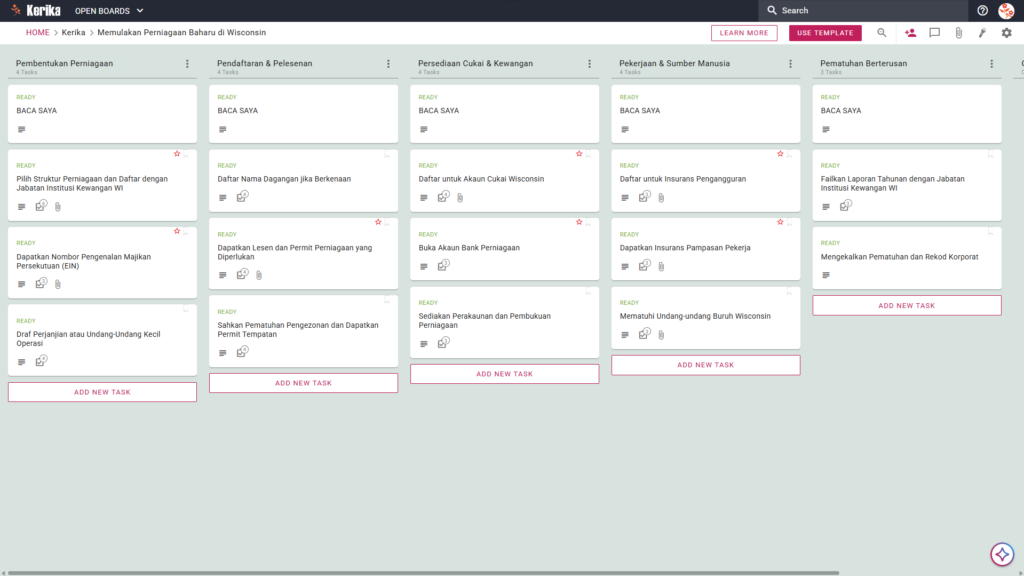
Aliran Kerja Enam Baris: Kemajuan anda dijejaki melalui baris Pembentukan Perniagaan, Pendaftaran & Pemberian Lesen, Penyediaan Cukai & Kewangan, Pekerjaan & Sumber Manusia, Pematuhan Berterusan, dan Siap.
Tugas Pendaftaran Khusus Negeri: Papan ini merangkumi kad yang telah ditetapkan untuk langkah-langkah penting seperti Memilih Struktur Perniagaan, Mendaftar dengan Jabatan Institusi Kewangan Wisconsin, dan Mendaftar Nama Perdagangan Jika Berkaitan.
Asas Kewangan & Cukai: Kad khusus disediakan untuk mendaftar Akaun Cukai Wisconsin, membuka akaun bank perniagaan, dan menyediakan perakaunan serta pembukuan perniagaan.
Pematuhan Persekutuan dan Tempatan: Kelola keperluan yang lebih meluas dengan kad khusus untuk mendapatkan Nombor Pengenalan Majikan Persekutuan (EIN), mengesahkan pematuhan zon, dan mendapatkan permit tempatan.
Keperluan Sumber Manusia dan Insurans: Kekal mematuhi undang-undang pekerjaan dengan menggunakan kad untuk mengurus pendaftaran Insurans Pengangguran, mendapatkan Insurans Kompensasi Pekerja, dan mematuhi undang-undang buruh Wisconsin.
Sumber Dokumentasi Rasmi: Setiap kad direka untuk menempatkan sumber kerajaan WI yang diperlukan, menyediakan akses lancar kepada dokumen rasmi negeri terus dalam aliran kerja anda.
3. Bilakah Anda Perlu Menggunakannya?
Menggunakan ruang kerja berstruktur ini amat berharga bagi mana-mana organisasi yang beroperasi dalam persekitaran berisiko tinggi di mana pengawasan adalah kritikal:
Fasa Pembentukan Awal: Gunakan templat ini apabila anda memerlukan proses yang boleh diulang dan boleh dipercayai untuk memastikan anda tidak terlepas sebarang tarikh akhir peringkat negeri, yuran pemfailan wajib, atau laporan tahunan dengan DFI.
Meningkatkan Skala Pasukan: Ini adalah alat ideal apabila anda memulakan peralihan daripada usaha bersendirian kepada majikan. Ia membantu anda mengurus kerumitan Insurans Pengangguran dan Kompensasi Pekerja tanpa kehilangan jejak kewajipan undang-undang anda.
Pengurusan Dokumen Selamat: Apabila mengendalikan dokumen undang-undang sensitif, keselamatan adalah keutamaan. Kerika adalah satu-satunya alat pengurusan tugasan yang memastikan anda mengekalkan pemilikan penuh ke atas data anda dengan menyimpan fail terus dalam akaun Google Drive, OneDrive, atau Box anda sendiri.
4. Bagaimana menggunakannya?
Ikuti langkah-langkah ini untuk membawa perniagaan anda daripada konsep ke realiti:
Mulakan Papan Anda: Mulakan dengan memuatkan templat dan menyemak kad READ ME di bahagian atas setiap lajur. Kad-kad ini mengandungi “peraturan” dan kriteria khusus yang mesti dipenuhi sebelum sesuatu tugasan boleh dipindahkan ke peringkat seterusnya.
Kumpulkan Pasukan Anda: Jemput rakan kongsi atau penasihat undang-undang anda ke papan. Mulakan penugasan tugas pendaftaran khusus untuk memastikan akauntabiliti yang jelas dalam pasukan.
Sertakan Pihak Berkepentingan: Jika anda bekerjasama dengan perunding atau akauntan luar, tambahkan mereka sebagai ‘Pelawat.’ Ini memberi mereka akses baca sahaja ke dokumen pematuhan tanpa membenarkan mereka mengubah aliran kerja anda.
Kemajuan Secara Sistematik: Pindahkan kad dari Pembentukan Perniagaan ke Pematuhan Berterusan hanya apabila kriteria khusus negeri Wisconsin yang dinyatakan dalam kad READ ME telah dipenuhi sepenuhnya.
Memudahcara Komunikasi: Gunakan ciri komen kad untuk membincangkan keperluan khusus Jabatan Institusi Kewangan Wisconsin, memastikan semua perbualan berkaitan dipautkan kepada tugasan tertentu.
Pantau Kemajuan: Gunakan tab CHECKLIST dalam setiap kad untuk menjejaki sub-tugas penting, seperti langkah-langkah individu yang diperlukan untuk pemfailan EIN atau permohonan permit tempatan.
Kesimpulan
Dengan menggunakan papan visual untuk syarikat permulaan anda di Wisconsin, anda boleh menghapuskan rantaian e-mel yang berserabut dan memastikan setiap pihak berkepentingan selaras dengan sempurna. Integrasi lancar Kerika dengan Google Workspace dan Microsoft 365 memastikan bahawa apabila pasukan anda berkembang atau peranan berubah, hak akses dikemas kini serta-merta.
Memulakan perniagaan adalah satu usaha yang besar, tetapi dengan alat yang tepat, anda boleh memastikan usaha anda dibina di atas asas penyediaan yang profesional dan teratur. Kami mengucapkan semoga berjaya dalam perjalanan perniagaan baru anda di Wisconsin!
Perlukan sesuatu yang berbeza?
Jika templat ini tidak sepenuhnya memenuhi keperluan anda, beritahu kami di support@kerika.com, dan kami akan mencipta versi khusus untuk anda secara percuma!
Memulakan usaha baru di Negeri Gunung adalah satu pencapaian yang mengujakan. Namun, halangan logistik awal dalam menavigasi peraturan khusus negeri sering kali terasa seperti memanjat Spruce Knob. Antara pemfailan undang-undang dan pendaftaran cukai yang diperlukan oleh Portal Perniagaan One Stop WV, geseran pentadbiran boleh dengan cepat memadamkan semangat keusahawanan anda. Tetapi jangan risau, panduan ini di sini untuk membantu anda menavigasi kerumitan dengan mudah.
Kami telah mereka bentuk templat ini untuk menyediakan ruang kerja visual yang tersusun, yang menjembatani jurang antara idea perniagaan dan entiti yang berdaftar sepenuhnya. Ia berfungsi sebagai pusat kawalan anda, memastikan tiada butiran peraturan terlepas pandang semasa anda membina asas anda.
Templat ini mengubah senarai semak yang menakutkan menjadi aliran kerja yang mudah diurus dan telus untuk seluruh pasukan anda. Sedia untuk menjadikan impian perniagaan West Virginia anda menjadi kenyataan? Mari kita mulakan!
1. Siapa yang boleh menggunakan ini?
Usahawan Kali Pertama: Ini adalah untuk mereka yang memerlukan peta jalan yang jelas dan langkah demi langkah. Anda boleh menavigasi proses pendaftaran berbilang agensi yang unik di West Virginia tanpa sesat dalam kerjaya kertas.
Penasihat Undang-Undang dan Kewangan: Profesional seperti peguam atau akauntan bertauliah boleh menggunakan ini untuk menguruskan penyusunan rasmi Artikel Organisasi atau Perjanjian Operasi. Ia memastikan komunikasi dengan pelanggan teratur dan profesional.
Rakan Perniagaan: Pengasas bersama memerlukan “sumber kebenaran tunggal” untuk menjejaki kemajuan. Ini memastikan semua orang selaras dengan apa yang telah difailkan dengan Setiausaha Negeri dan apa yang masih menunggu keputusan.
2. Apa yang disertakan?
Templat Perniagaan West Virginia menyediakan titik permulaan menyeluruh dengan susun atur yang telah ditetapkan berdasarkan keperluan negeri tertentu:
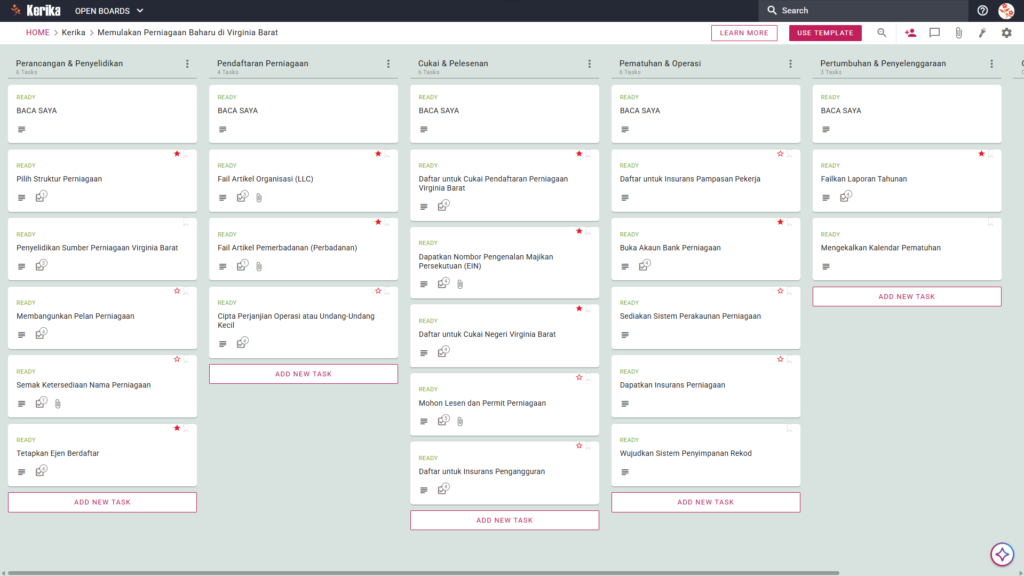
Perancangan & Penyelidikan: Fokus pada asas usaha anda. Ini termasuk Memilih Struktur Perniagaan, Menyelidik Sumber Perniagaan West Virginia, Mengembangkan Pelan Perniagaan, Memeriksa Ketersediaan Nama Perniagaan, dan Menunjuk Ejen Berdaftar.
Pendaftaran Perniagaan: Ruang ini mengurus penubuhan perundangan formal anda. Ia merangkumi Pengfailan Artikel Penubuhan (LLC), Pengfailan Artikel Perbadanan (Perbadanan), dan Penubuhan Perjanjian Operasi atau Peraturan Dalaman.
Cukai & Pelesenan: Urus keperluan cukai dan permit khusus negeri. Kad termasuk Mendaftar Cukai Pendaftaran Perniagaan West Virginia, Mendapatkan Nombor Pengenalan Majikan Persekutuan (EIN), Mendaftar Cukai Negeri West Virginia, Memohon Lesen Perniagaan dan Permit, serta Mendaftar Insurans Pengangguran.
Pematuhan & Operasi: Bina asas yang mampan dengan mendaftar Insurans Pampasan Pekerja, membuka akaun bank perniagaan, menyediakan sistem perakaunan perniagaan, mendapatkan insurans perniagaan, dan menubuhkan sistem penyimpanan rekod.
Pertumbuhan & Penyelenggaraan: Kekal mematuhi syarat negeri dalam jangka panjang. Bahagian ini merangkumi Fail Laporan Tahunan dan Menjaga Kalendar Pematuhan.
3. Bilakah Anda Perlu Menggunakannya?
Menavigasi Portal Negeri: Gunakan ini apabila anda berasa terbeban dengan Portal Perniagaan One Stop WV. Walaupun portal itu adalah sistem pemfailan, Kerika adalah sistem pengurusan projek. Ia membolehkan anda menjejaki dengan tepat apa yang telah dihantar berbanding apa yang masih menunggu dengan kejelasan visual yang tidak dimiliki oleh laman web negeri.
Pematuhan Berisiko Tinggi: Organisasi amat penting apabila mengendalikan dokumen sensitif seperti nombor cukai. Kerika adalah satu-satunya alat pengurusan tugasan yang menyimpan dokumen terus dalam akaun Google Drive, OneDrive, atau Box anda sendiri. Fail sensitif anda kekal di bawah kawalan IT anda sendiri, bukan di pelayan pihak ketiga.
Kerjasama Pasukan: Gunakan ini apabila pelbagai pihak berkepentingan—peguam, akauntan, dan pengasas—perlu menyelaras. Ia mengelakkan kekeliruan versi dokumen dan memastikan semua orang bekerja daripada draf yang sama.
4. Bagaimana menggunakannya?
Mulakan papan anda: Buka templat dan semak kad READ ME di bahagian atas setiap lajur. Kad-kad ini mengandungi “peraturan jalan raya” khusus dan kriteria untuk setiap fasa pendaftaran.
Kumpulkan Pasukan Anda: Jemput pengasas bersama dan penasihat anda ke papan. Ini memusatkan usaha pelancaran anda dan memastikan semua orang mempunyai akses segera kepada pelan tersebut.
Sertakan Pemegang Taruhan: Tambah rakan kongsi luaran seperti akauntan anda ke kad tertentu. Mereka boleh memuat naik pensijilan atau menyemak pemfailan terus dalam ruang kerja.
Kemajuan Secara Sistematik: Pindahkan kad dari Perancangan ke Cukai & Pelesenan hanya apabila tugasan ditandakan “Sedia.” Aliran berdisiplin ini memastikan tiada langkah undang-undang terlepas.
Memudahcara Komunikasi: Gunakan tab CHECKLIST pada kad untuk menguruskan sub-tugas terperinci, seperti keperluan permit tempatan. Gunakan sembang terbina dalam untuk menghapuskan rantaian e-mel yang berselerak.
Pantau Kemajuan: Gunakan susun atur Kanban visual untuk melihat kemajuan anda sekilas. Anda akan tahu dengan tepat apa yang telah selesai dan apa yang memerlukan perhatian segera anda.
Kesimpulan
Dengan mengguna ruang kerja visual, anda menghapuskan komunikasi yang terpecah-pecah dan menyediakan pasukan anda dengan peta jalan yang jelas. Integrasi lancar Kerika dengan Google Workspace dan Microsoft 365 memastikan fail anda kekal selamat dan boleh diakses.
Dengan menggunakan papan visual, anda memastikan syarikat permulaan anda di West Virginia mengekalkan piawaian profesional tertinggi sejak hari pertama.
Perlukan sesuatu yang berbeza?
Jika templat ini tidak sepenuhnya memenuhi keperluan anda, beritahu kami di support@kerika.com, dan kami akan mencipta versi khusus untuk anda secara percuma!
Memulakan perniagaan di Negeri Evergreen adalah satu pencapaian yang mengujakan, tetapi halangan logistik sering kali terasa seperti rintangan yang besar. Menavigasi keperluan khusus Negeri Washington, seperti yang diperincikan dalam Panduan Perniagaan Kecil WA rasmi, kerap menimbulkan kesukaran bagi pemilik baharu yang cuba menguruskan pemfailan undang-undang, pendaftaran cukai, dan pelesenan serentak.
Tetapi jangan risau, panduan ini ada di sini untuk membantu anda! Kami telah mereka bentuk templat ini untuk menghilangkan tekaan dan mempermudah peralihan daripada idea hebat kepada entiti undang-undang yang sepenuhnya beroperasi. Dengan menterjemahkan dokumentasi statik kepada ruang kerja dinamik, kami membantu anda menumpukan pada visi anda sementara kami menguruskan peta jalan. Sedia untuk melancarkan impian anda di Negeri Evergreen? Mari kita mulakan!
1. Siapa yang boleh menggunakan ini?
Templat ini dibina untuk menyokong pelbagai profesional dan pengasas yang meneroka landskap perniagaan Washington:
Usahawan Beraspirasi: Individu yang merancang usaha pertama mereka dan memerlukan laluan langkah demi langkah yang jelas melalui peraturan khusus negeri.
Rakan Perniagaan: Pengasas bersama yang memerlukan ruang kerja bersama dan kolaboratif untuk membahagikan tanggungjawab dan menjejaki kemajuan secara masa nyata.
Perunding dan Penasihat: Profesional seperti peguam, akauntan, atau jurulatih perniagaan yang membimbing pelanggan melalui kerumitan pematuhan khusus WA.
2. Apa yang disertakan?
Templat Memulakan Perniagaan Baharu di Negeri Washington menyediakan titik permulaan menyeluruh dengan susun atur visual yang telah ditetapkan:
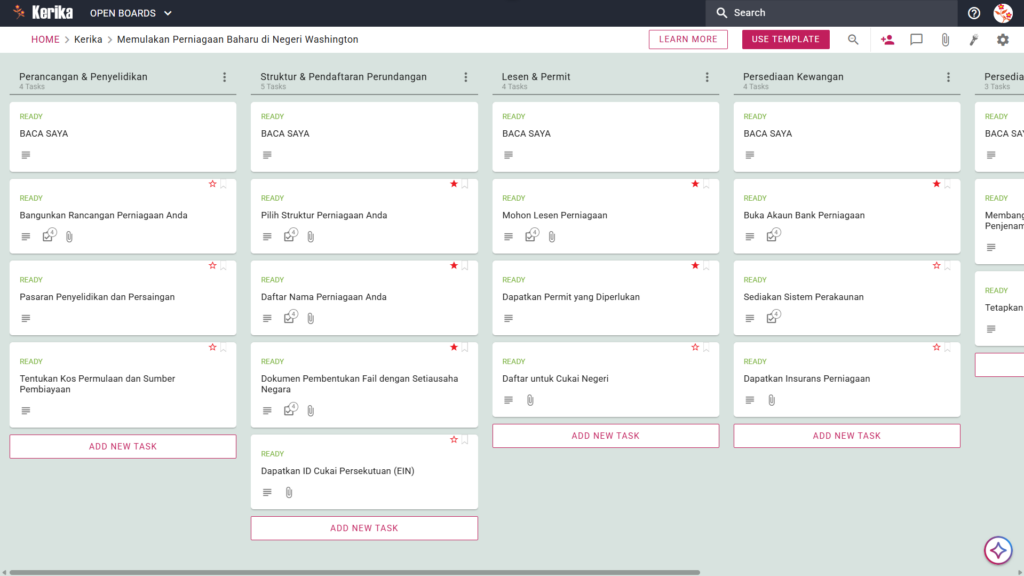
Aliran Kerja Enam Baris:Kemajuan pelancaran anda dijejaki melalui baris Perancangan & Penyelidikan, Struktur Undang-Undang & Pendaftaran, Lesen & Permit, Penyediaan Kewangan, Persiapan Pelancaran, dan Siap.
Tugas Asas:Kad yang telah dikonfigurasikan termasuk Membangunkan Pelan Perniagaan Anda, Meneliti Pasaran dan Persaingan, dan Menentukan Kos Permulaan dan Sumber Pembiayaan.
Pencapaian Perundangan dan Pendaftaran:Kad khusus sudah sedia untuk Memilih Struktur Perniagaan Anda, Mendaftar Nama Perniagaan Anda, Mengemukakan Dokumen Penubuhan kepada Setiausaha Negeri, dan Mendapatkan Nombor Pengenalan Cukai Persekutuan (EIN)
3. Bilakah Anda Perlu Menggunakannya?
Ruang kerja ini memberikan nilai paling tinggi apabila anda menghadapi titik kesakitan khusus dalam penubuhan perniagaan:
Apabila anda memerlukan peta jalan langkah demi langkah: Gunakan ini untuk memastikan tiada keperluan undang-undang kritikal, seperti pemfailan anda di Sekretariat Negeri Washington, terlepas semasa kesibukan memulakan perniagaan.
Apabila beralih daripada idea kepada entiti formal: Jika anda berasa terbeban dengan dokumentasi “Panduan Perniagaan Kecil: Memulakan”, templat ini menterjemahkan arahan statik tersebut menjadi tugasan yang boleh diambil tindakan.
Apabila anda perlu memusatkan dokumen: Gunakan Kerika untuk menyimpan pengesahan EIN anda, lesen negeri, dan dokumen penubuhan di satu lokasi kongsi yang selamat, bukannya tersembunyi dalam lampiran e-mel yang berserabut.
4. Bagaimana menggunakannya?
Sebagai ahli strategi teknikal, saya mengesyorkan mengikuti enam langkah ini untuk mengurus pelancaran perniagaan anda dengan ketepatan profesional:
Mulakan papan anda: Mula dengan memeriksa kad READ ME di bahagian atas setiap lajur. Kad-kad ini mengandungi “peraturan asas” dan kriteria yang mesti dipenuhi sebelum anda memindahkan tugasan ke peringkat seterusnya.
Kumpulkan Pasukan Anda: Jemput rakan kongsi atau penasihat undang-undang ke papan. Ini memastikan semua orang mempunyai satu sumber kebenaran dan menghapuskan beban pentadbiran akibat kemas kini status berterusan.
Sertakan Pemegang Taruh: Anda boleh menambah peranan khusus, seperti akauntan anda, pada kad tertentu dalam lajur “Penyediaan Kewangan” untuk menguruskan tugas perbankan dan insurans.
Maju secara teratur: Gunakan senarai semak dalaman pada setiap kad untuk menguruskan tugas kecil. Pindahkan kad dari kiri ke kanan hanya setelah semua keperluan dipenuhi. Memindahkan kad ke lajur “Selesai” dengan jayanya adalah isyarat akhir bahawa satu fasa pelancaran anda telah rasmi selamat.
Memudahcara Komunikasi: Gunakan komen pada kad untuk membincangkan keperluan khusus negeri WA. Ini memastikan strategi anda teratur dan memastikan semua konteks sejarah kekal terikat pada tugasan yang berkaitan.
Pantau Kemajuan: Gunakan susun atur visual untuk melihat sekilas sejauh mana anda hampir dengan fasa “Persiapan Pelancaran” dan kenal pasti sebarang kekangan sebelum ia menangguhkan hari pembukaan anda.
Kesimpulan
Menggunakan ruang kerja visual yang tersusun menterjemahkan proses kompleks penubuhan perniagaan kepada satu siri langkah profesional yang mudah diurus. Dengan memindahkan permulaan anda ke papan Kerika, anda memperoleh persekitaran yang memastikan pasukan anda selaras dan dokumen anda selamat. Kerana Kerika menyepadukan secara langsung dengan Google Drive, OneDrive, atau Box, anda mengekalkan pemilikan penuh dan kawalan ke atas dokumen EIN sensitif dan dokumen penubuhan anda pada setiap masa. Anda mempunyai visi untuk perniagaan anda; kini anda mempunyai peta jalan profesional untuk menjadikannya kenyataan.
Perlukan sesuatu yang berbeza?
Jika templat ini tidak tepat seperti yang anda perlukan, beritahu kami di support@kerika.com, dan kami akan mencipta versi khusus untuk anda, percuma!
Menavigasi lanskap pentadbiran syarikat permulaan baru boleh terasa seperti perjuangan menanjak. Dari memahami peraturan negeri yang kompleks hingga mengurusgunung kertas kerja, jumlah “geseran” yang terlibat dalam memulakan perniagaan sering mengalihkan pengasas daripada visi teras mereka. Sama ada anda berurusan dengan Suruhanjaya Perusahaan Negeri Virginia (SCC) atau pihak berkuasa tempatan, beban untuk kekal mematuhi boleh menjadi sangat membebankan dan menyebabkan kelewatan operasi yang ketara.
Tetapi jangan risau, panduan ini ada untuk membantu! Kami telah mereka bentuk templat ini untuk menghapuskan tekaan dalam pelancaran anda, menyediakan peta jalan visual berstruktur untuk memulakan usaha anda. Daripada sesat dalam hamparan atau terkubur di bawah senarai semak yang berserabut, anda boleh mengatur keseluruhan pelancaran anda dalam satu ruang kolaboratif yang selamat, memastikan pasukan anda selaras dan fokus.
Sedia untuk menjadikan visi anda kenyataan? Mari kita mulakan!
1. Siapa yang boleh menggunakan ini
Templat ini dibina untuk menyokong pelbagai jenis usaha keusahawanan, memastikan bahawa tidak kira saiz anda, laluan anda ke pematuhan adalah jelas dan profesional.
Usahawan Solo: Jika anda membina impian anda sendirian, anda memerlukan peta jalan menyeluruh untuk memenuhi semua keperluan negeri tanpa kemewahan pasukan undang-undang khusus. Templat ini berfungsi sebagai pengurus projek peribadi anda, memastikan tiada perkara terlepas pandang.
Pengasas Perkongsian: Apabila terdapat pelbagai pihak berkepentingan, satu “sumber kebenaran tunggal” adalah penting untuk keharmonian operasi. Ruang kerja ini membolehkan rakan kongsi berkongsi tanggungjawab dan menjejaki kemajuan secara masa nyata, mengelakkan kekeliruan akibat tugasan yang bertindih.
Pasukan Startup: Bagi syarikat yang sedang berkembang, templat ini memudahkan penskalaan dan pendelegasian tugas kompleks seperti pengaturan insurans atau pelancaran kempen pemasaran kepada ahli pasukan tertentu sambil mengekalkan pengawasan eksekutif sepenuhnya.
2. Apa yang disertakan
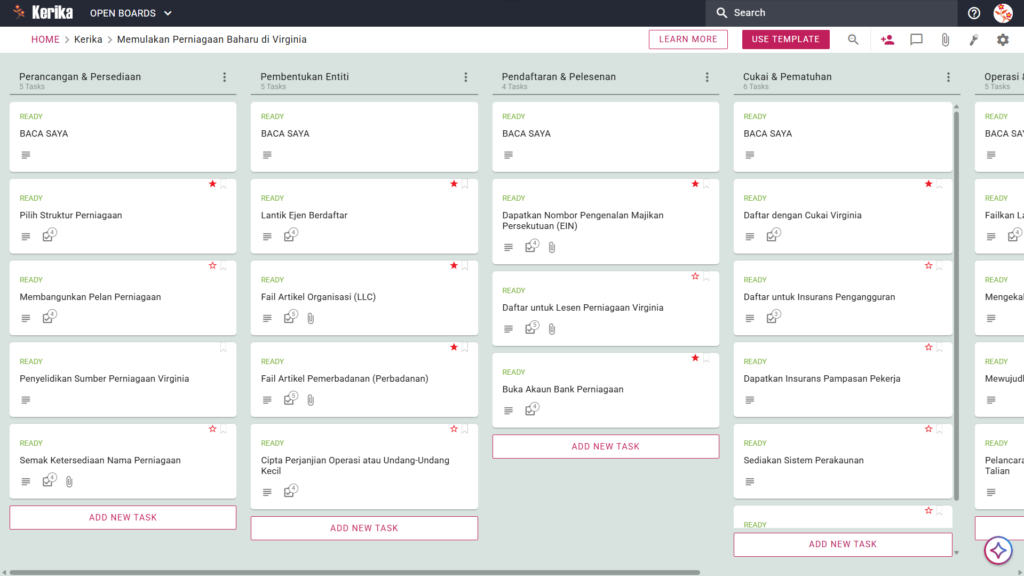
Templat Virginia Business Startup menyediakan papan Kanban visual yang telah dikonfigurasi terlebih dahulu, yang memetakan kitar hayat penting pelancaran perniagaan anda.
Aliran Kerja Lima lajur: Kemajuan anda dijejaki melalui lajur Perancangan & Persiapan, Pembentukan Entiti, Pendaftaran & Pelesenan, Cukai & Pematuhan, dan Operasi & Pertumbuhan.
Perancangan & Pembentukan: Kad yang telah dikonfigurasikan termasuk Membangunkan Pelan Perniagaan, Melantik Ejen Berdaftar, dan Mengemukakan Artikel Penubuhan (LLC).
Pendaftaran & Penyediaan Cukai: Kad khusus sudah sedia untuk mendaftar Lesen Perniagaan Virginia, mendaftar dengan Cukai Virginia, dan mendaftar Insurans Pengangguran.
Pematuhan & Operasi: Untuk memastikan pembukaan yang berjaya, templat ini merangkumi kad untuk Memperoleh Insurans Pampasan Pekerja, Mengemukakan Laporan Tahunan kepada SCC Virginia, dan Menubuhkan Sistem Penyimpanan Rekod.
3. Bila Anda Perlu Menggunakannya
Ruang kerja ini memberikan nilai paling tinggi apabila anda memerlukan proses yang boleh diulangi dan selamat untuk menguruskan dokumentasi perniagaan yang berisiko tinggi dan tarikh akhir khusus negeri.
Memulakan Perjalanan Keusahawanan Anda: Gunakan templat ini sebaik sahaja anda melawat portal ‘Virginia SCC – Memulakan Perniagaan Baru’. Ia berfungsi sebagai rakan sempurna untuk menterjemahkan keperluan rasmi negeri ke dalam langkah-langkah yang boleh diambil dan mudah diuruskan.
Menavigasi Pematuhan Negeri: Ini penting apabila berurusan dengan undang-undang khusus Virginia. Ia memastikan anda tidak terlepas keperluan pendaftaran atau pemfailan penting yang boleh mengakibatkan denda tidak perlu atau kehilangan status perbadanan anda.
Keselamatan Dokumen Berisiko Tinggi: Gunakan ini apabila anda perlu memastikan fail perundangan sensitif selamat. Kerika adalah satu-satunya alat pengurusan tugasan yang menyerahkan sepenuhnya pemilikan fail kepada anda dengan menyimpan dokumen di akaun Google Drive, OneDrive, atau Box anda sendiri.
4. Cara Menggunakannya
Sebagai pakar operasi, saya mengesyorkan mengikuti empat langkah ini untuk mengekalkan piawaian profesional dan memastikan syarikat permulaan anda sentiasa bersedia untuk audit.
Kad BACA SAYA: Di bahagian atas setiap lajur, anda akan menemui kad “BACA SAYA”. Sentiasa semak kad ini terlebih dahulu; ia berfungsi sebagai manual bimbingan anda, mengandungi peraturan khusus dan kriteria kualiti yang mesti dipenuhi sebelum anda memindahkan tugasan ke peringkat seterusnya dalam aliran kerja.
Memajukan Aliran Kerja: Apabila anda menyiapkan tugasan anda, alihkan kad dari kiri ke kanan merentasi papan. Urutan visual ini memberikan anda gambaran segera mengenai status anda dan, yang lebih penting, mengelakkan kesesakan operasi dengan menandakan dengan tepat di mana proses telah terhenti.
Tab SENARAI SEMAK: Buka mana-mana kad dan navigasikan ke tab SENARAI SEMAK untuk menguruskan sub-tugas yang lebih kecil. Dengan menandanya satu per satu, anda memastikan pematuhan sedia untuk audit di mana tiada butiran seperti tarikh pemfailan tertentu atau tandatangan yang diperlukan diabaikan.
Tab LAMPIRAN: Gunakan tab LAMPIRAN untuk menyimpan dokumen undang-undang anda dan lesen perniagaan rasmi anda terus dalam kad yang berkaitan. Kerana fail anda disimpan dalam storan awan selamat anda sendiri, ia dilindungi daripada kehilangan dan kekal mudah diakses untuk semakan peraturan masa depan.
Kesimpulan
Dengan memindahkan proses permulaan anda ke papan visual, anda boleh menghapuskan rantaian e-mel yang berserabut dan memastikan usaha baru anda mengekalkan piawaian profesional tertinggi sejak hari pertama. Kerana Kerika menyepadukan dengan lancar ke Google Workspace dan Microsoft 365, semua hak akses diuruskan untuk anda secara automatik.
Apabila anda menambah ahli pasukan ke papan anda, Kerika memastikan mereka mempunyai kebenaran yang betul untuk melihat atau menyunting dokumen dalam storan awan anda dengan segera. Tahap organisasi ini membolehkan anda menumpukan perhatian pada mengembangkan perniagaan anda sementara templat ini mengendalikan beban logistik yang berat dan mengurus peranan “Pelawat” profesional serta penyumbang anda.
Perlukan sesuatu yang berbeza?
Jika templat ini bukan tepat apa yang anda perlukan, beritahu kami di support@kerika.com,dan kami akan mencipta versi khusus untuk anda, percuma!
Menubuhkan usaha baru di Negeri Green Mountain adalah matlamat yang bercita-cita tinggi, tetapi landskap pentadbiran menyajikan halangan peraturan yang ketara yang boleh menggagalkan pelancaran sebelum ia bermula. Menavigasi keperluan khusus Vermont, daripada permit zon tempatan hingga pendaftaran cukai negeri, memerlukan ketepatan masa yang sempurna dan penyimpanan rekod yang teliti.
Tanpa aliran kerja yang terpusat, dokumen penting sering hilang dalam rantaian e-mel yang terpecah-pecah dan hamparan yang terputus hubungan. Kami telah mereka bentuk templat ini untuk menghapuskan halangan tersebut dengan menyediakan ruang kerja visual yang tersusun bagi seluruh pasukan anda untuk mengurus proses penubuhan perniagaan khusus negeri dari awal hingga akhir.
Tetapi jangan risau, panduan ini ada untuk membantu! Dengan menggunakan papan visual, anda boleh memastikan setiap pencapaian peraturan dicapai dengan ketepatan profesional dan tanpa tekaan. Sedia untuk memulakan perniagaan anda di Vermont dengan yakin? Jom mula!
1. Siapa yang boleh menggunakan ini
Templat ini direka untuk menyokong pelbagai profesional dan pengasas yang ingin menubuhkan kehadiran di Vermont:
Usahawan Berseorangan:Jika anda memulakan usaha sendiri, templat ini berfungsi sebagai pengurus projek digital anda untuk menjejaki setiap keperluan khusus negeri. Ia memastikan anda tidak terlepas sebarang tarikh akhir semasa mengurus pelbagai peranan, menyediakan laluan yang jelas dari penubuhan awal hingga pematuhan berterusan.
Pengasas Perkongsian:Bagi perniagaan yang mempunyai ramai pemilik, templat ini menyediakan “sumber kebenaran tunggal” untuk memastikan pasukan kepimpinan selaras. Ia membolehkan rakan kongsi mendelegasikan tanggungjawab dengan jelas, memastikan tugas seperti pendaftaran cukai dan pemfailan undang-undang diuruskan tanpa sebarang duplikasi usaha.
Pasukan Startup:Pasukan kecil boleh menggunakan aliran kerja berstruktur ini untuk bekerjasama secara masa nyata, sama ada bekerja secara tempatan atau tersebar di pelbagai lokasi. Ia memastikan bahawa apabila pasukan berkembang, sejarah lengkap setiap pemfailan negeri dan dokumen undang-undang kekal teratur dengan sempurna dan mudah diakses.
2. Apa yang disertakan
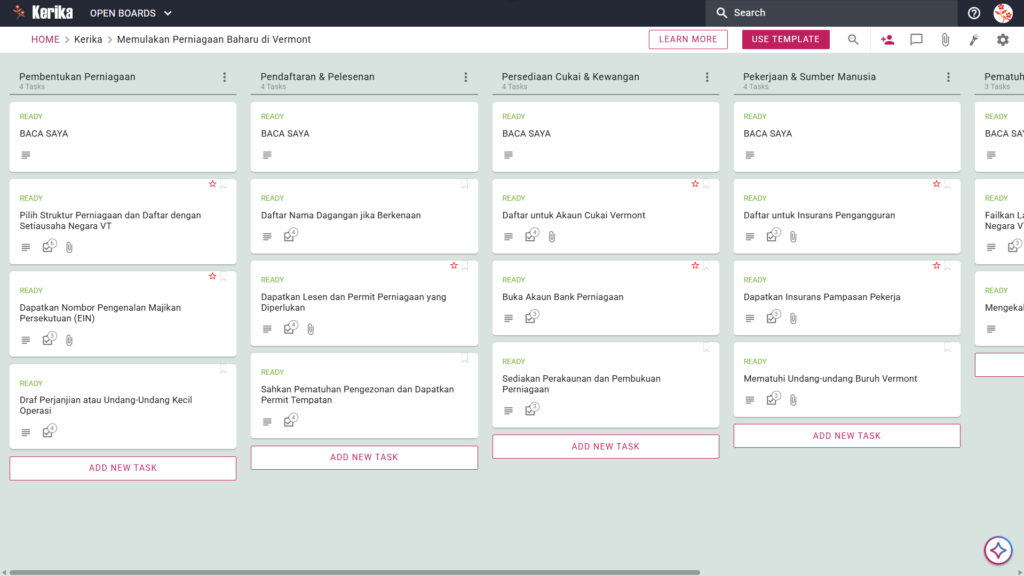
Templat Permulaan Perniagaan Vermont menyediakan susun atur komprehensif yang telah ditetapkan berdasarkan Aliran Kerja Lima-Lajur:
Pembentukan Perniagaan: Tahap awal ini memfokuskan pada asas undang-undang anda. Ia merangkumi tugas penting seperti “Memilih Struktur Perniagaan dan Mendaftar dengan Setiausaha Negeri VT”, mendapatkan “Nombor Pengenalan Majikan Persekutuan (EIN)”, dan merangka perjanjian operasi anda.
Pendaftaran & Pelesenan: Ruang ini merangkumi kebenaran yang diperlukan untuk beroperasi secara sah. Anda akan menemui kad untuk mendaftar nama dagangan dan mendapatkan permit perniagaan yang diperlukan atau kelulusan zon tempatan.
Pendaftaran Cukai & Kewangan: Kelola tanggungjawab fiskal anda dengan mengikuti tugasan berikut untuk mendaftar Akaun Cukai Vermont, membuka akaun bank perniagaan, dan menubuhkan infrastruktur perakaunan anda.
Pekerjaan & Sumber Manusia: Jika anda merancang untuk mengambil pekerja, bahagian ini membimbing anda mendaftar insurans pengangguran, pampasan pekerja, dan mematuhi undang-undang buruh Vermont.
Pematuhan Berterusan: Untuk memastikan perniagaan anda kekal dalam keadaan baik, gunakan ruangan ini untuk menjejaki keperluan berulang, seperti mandat untuk mengemukakan Laporan Tahunan kepada Setiausaha Negeri VT.
3. Bila Anda Perlu Menggunakannya
Ruang kerja ini memberikan nilai paling tinggi semasa fasa berisiko tinggi di mana organisasi dan keselamatan adalah kritikal:
Memulakan Perjalanan Keusahawanan Anda: Gunakan templat ini sebaik sahaja anda memutuskan untuk melancarkan perniagaan bagi menavigasi “perkhidmatan perniagaan” untuk penubuhan baharu. Ia menyediakan proses yang boleh diulang dan boleh dipercayai yang memastikan tiada langkah asas terlepas semasa keterujaan pelancaran baharu.
Menavigasi Pematuhan Negeri: Ini penting apabila anda perlu memastikan penyediaan anda mematuhi undang-undang Vermont dengan ketat. Baris berstruktur ini mengelakkan pengabaian tidak sengaja terhadap pemfailan negeri wajib dan permit tempatan.
Keselamatan Dokumen Berisiko Tinggi: Gunakan Kerika apabila keperluan keselamatan anda menuntut kawalan akses yang ketat ke atas dokumen undang-undang sensitif. Kerika adalah unik kerana pemilikan fail kekal sepenuhnya pada anda, menyimpan semua fail anda di akaun Google Drive, OneDrive, atau Box anda sendiri.
4. Cara Menggunakannya
Mengurus pelancaran perniagaan anda di Vermont adalah mudah dengan langkah-langkah fungsional berikut:
Kad BACA SAYA:Anda akan menemui kad “BACA SAYA” di bahagian atas lajur. Sentiasa semak kad ini terlebih dahulu kerana ia mengandungi Dasar Aliran Kerja, peraturan dan kriteria khusus yang mesti dipenuhi sebelum menambah atau memindahkan tugasan ke peringkat seterusnya dalam proses penyediaan.
Memajukan Aliran Kerja:Apabila anda memenuhi keperluan, alihkan kad tugas dari kiri ke kanan. Mengalihkan kad dari Penubuhan Perniagaan ke Pendaftaran & Pemberian Lesen memberikan seluruh pasukan kemas kini status serta-merta, membolehkan semua orang melihat dengan sekilas sejauh mana kemajuan pelancaran.
Tab SENARAI SEMAK:Buka setiap kad dan navigasikan ke tab SENARAI SEMAK untuk menguruskan tugas kecil. Anda boleh menggunakannya untuk menjejaki butiran terperinci, seperti langkah-langkah pengesahan EIN. Kerika membolehkan anda menetapkan item senarai semak individu kepada ahli pasukan yang berbeza, memastikan akauntabiliti yang jelas untuk setiap butiran.
Tab LAMPIRAN:Gunakan tab LAMPIRAN untuk memuat naik dokumen pemfailan negeri, dokumen cukai, atau hamparan terus ke kad yang berkaitan. Kerana Kerika menggunakan storan awan anda sendiri, tiada had saiz fail dan tiada silo data; fail anda kekal dalam storan selamat anda dan dikongsi secara automatik dengan pasukan yang dibenarkan.
Kesimpulan
Menggunakan Templat Permulaan Perniagaan Kerika Vermont memastikan usaha baru anda disokong oleh penyediaan yang profesional dan teratur. Dengan beralih ke papan visual, anda menghapuskan kekeliruan rentetan e-mel dan memastikan organisasi anda mengekalkan piawaian profesional tertinggi sejak hari pertama.
Kerana Kerika menyepadukan dengan lancar ke Google Workspace dan Microsoft 365, hak akses diuruskan secara automatik. Ahli pasukan mendapat hak baca dan tulis yang mereka perlukan untuk membina perniagaan, manakala penasihat luaran boleh ditambah sebagai “Pelawat” dengan hak baca sahaja untuk menyemak kemajuan anda.
Perlukan sesuatu yang berbeza?
Jika templat ini tidak sepenuhnya memenuhi keperluan anda mengikut industri atau negeri tertentu, beritahu kami! Hubungi kami di support@kerika.com dan kami akan menghasilkan versi khusus untuk anda secara percuma.
Menubuhkan syarikat baru di Utah boleh terasa seperti halangan logistik yang besar, terutamanya apabila anda menavigasi peraturan khusus negeri dan gunung kertas kerja. Antara memilih jenis entiti yang tepat dan memastikan anda memenuhi semua tarikh akhir pematuhan, beban pentadbiran untuk memulakan perniagaan boleh dengan cepat menjadi membebankan bagi mana-mana pengasas.
Tetapi jangan risau, panduan ini ada untuk membantu! Kami telah mereka bentuk templat Kerika Memulakan Perniagaan Baru di Utah untuk mempermudah proses pelancaran dan menyediakan ruang kerja berstruktur serta visual untuk pasukan anda. Templat ini berfungsi sebagai peta jalan anda, memastikan anda kekal teratur dari penyelidikan awal sehingga pelancaran rasmi. Sedia untuk menuntut kembali masa dan produktiviti anda? Mari kita mulakan!
1. Siapa yang boleh menggunakan ini
Templat ini dibina untuk menyokong kumpulan usahawan dan profesional yang pelbagai yang bersedia memulakan perniagaan mereka di Utah:
Usahawan Solo: Ini adalah untuk individu yang meneroka pasaran Utah secara bersendirian dan memerlukan peta jalan yang jelas serta tersusun untuk memastikan tiada langkah peraturan terlepas. Ia menyediakan panduan visual supaya anda boleh bergerak dari “side hustle” ke sebuah syarikat sah dengan yakin.
Pengasas Perkongsian: Ini menyediakan ruang kerja bersama untuk rakan kongsi yang perlu membahagikan tanggungjawab, seperti pemfailan undang-undang dan penyediaan kewangan. Rakan kongsi boleh menggunakan papan ini untuk bekerjasama secara masa nyata pada tugasan kritikal seperti kad ‘Mewujudkan Perjanjian Operasi’ atau ‘Peraturan Dalaman’, memastikan semua orang selaras dalam tadbir urus syarikat.
Pasukan Startup: Ini direka untuk pasukan kecil yang memerlukan “sumber kebenaran tunggal” untuk tugas yang kompleks. Apabila anda berkembang, papan ini membantu mengurus pencapaian peringkat pasukan seperti mendapatkan lesen perniagaan yang diperlukan atau memproses kad Insurans Pampasan Pekerja yang terdapat dalam lajur pematuhan anda.
2. Apa yang disertakan
Templat Memulakan Perniagaan Baru di Utah menyediakan susun atur komprehensif yang telah ditetapkan terlebih dahulu untuk menjejaki kemajuan anda dari peringkat konsep hingga operasi.
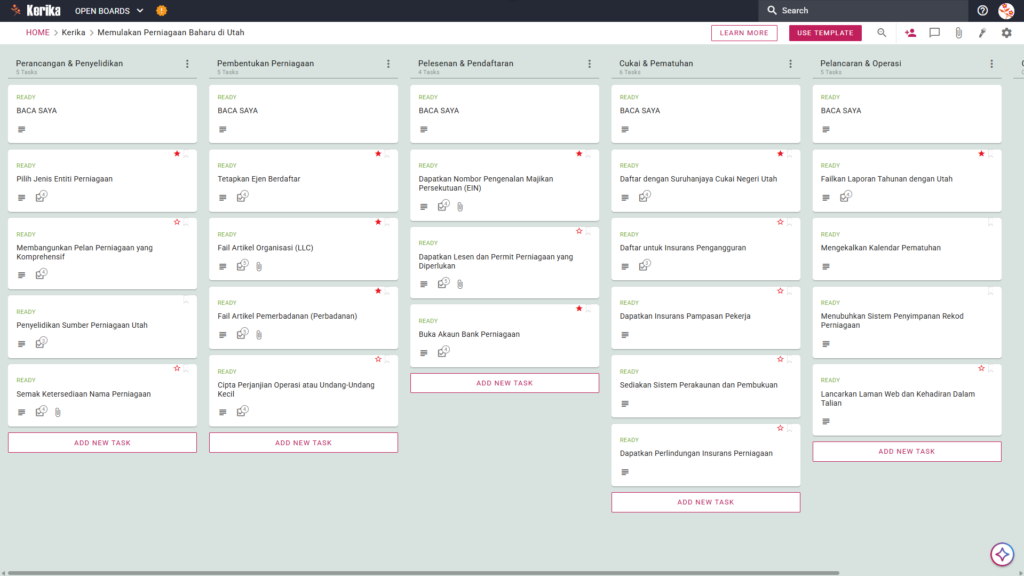
Aliran Kerja Lima lajur: Kemajuan anda dijejaki melalui lajur Perancangan & Penyelidikan, Pembentukan Perniagaan, Pelesenan & Pendaftaran, Cukai & Pematuhan, dan Pelancaran & Operasi.
Perancangan & Pembentukan: Kad yang telah dikonfigurasikan termasuk Membangunkan Pelan Perniagaan Komprehensif, Melantik Ejen Berdaftar, dan Mengemukakan Artikel Penubuhan (LLC).
Pendaftaran & Penyediaan Cukai: Kad khusus telah sedia untuk mendapatkan lesen dan permit perniagaan yang diperlukan, mendaftar dengan Suruhanjaya Cukai Negeri Utah, dan mendaftar untuk Insurans Pengangguran.
Pematuhan & Operasi: Untuk memastikan pembukaan yang berjaya, templat ini merangkumi kad untuk Mendapatkan Insurans Pampasan Pekerja, Mengemukakan Laporan Tahunan kepada Utah, dan Menubuhkan Sistem Rekod Perniagaan
3. Bila Anda Perlu Menggunakannya
Ruang kerja ini memberikan nilai paling tinggi semasa fasa pembangunan perniagaan yang berisiko tinggi:
Memulakan Perjalanan Keusahawanan Anda: Seperti yang dilihat pada breadcrumb “Home” di papan, anda harus menggunakan templat ini pada permulaan perjalanan anda untuk merangka pelan perniagaan anda dan meneliti jenis entiti penyelidikan sebelum membuat pemfailan undang-undang.
Menavigasi Pematuhan Negeri: Gunakan ini apabila anda perlu memenuhi undang-undang Utah tertentu dan keperluan peringkat negeri, seperti mendaftar untuk Insurans Pengangguran atau menubuhkan sistem perakaunan rasmi anda.
Keselamatan Dokumen Berisiko Tinggi: Gunakan ini apabila perniagaan anda memerlukan kawalan ketat ke atas dokumen undang-undang anda. Kerika adalah satu-satunya alat pengurusan tugasan yang menyerahkan sepenuhnya pemilikan fail kepada anda dengan menyimpan fail anda dalam akaun Google Drive, OneDrive, atau Box anda sendiri.
4. Cara Menggunakannya
Mengurus pelancaran perniagaan anda adalah mudah dengan langkah-langkah berikut:
Kad BACA SAYA: Anda akan menemui kad “BACA SAYA” di bahagian atas setiap lajur. Kad ini mengandungi “peraturan jalan raya” untuk aliran kerja, menerangkan kriteria khusus yang perlu dipenuhi sebelum memindahkan tugasan ke peringkat seterusnya.
Memajukan Aliran Kerja: Pindahkan kad tugasan merentasi papan (contohnya, dari Perancangan & Penyelidikan ke Penubuhan Perniagaan) hanya apabila keperluan untuk peringkat tersebut dipenuhi. Pergerakan visual ini membantu anda menjejaki dengan tepat sejauh mana anda hampir dengan tarikh pelancaran rasmi anda.
Tab SENARAI SEMAK: Buka mana-mana kad dan navigasikan ke tab SENARAI SEMAK untuk menguruskan tugas kecil. Sebagai contoh, dalam kad untuk Semak Ketersediaan Nama Perniagaan, anda boleh menandakan setiap langkah secara berasingan untuk memastikan tiada butiran terlepas semasa carian tanda dagang dan ketersediaannya.
Tab Lampiran: Gunakan tab Lampiran untuk memuat naik dokumen penting, seperti Artikel Penubuhan anda, terus ke kad yang berkaitan. Fail-fail ini kekal dalam storan awan selamat anda, dan Kerika mengurus hak akses secara automatik.
Kesimpulan
Dengan beralih ke papan Kanban visual, anda boleh menghapuskan rantaian e-mel berserabut dan nota yang terpecah-pecah. Pendekatan berstruktur ini membolehkan anda melihat “gambaran besar” pelancaran anda sambil menguruskan perincian kecil mengenai pematuhan negeri dan operasi.
Kerika berintegrasi dengan lancar dengan Google Workspace dan Microsoft 365, bermakna hak akses diuruskan untuk anda. Apabila anda menambah ahli pasukan ke papan anda, mereka akan mendapat akses baca+tulis yang diperlukan untuk menyumbang kepada dokumen pelancaran anda serta-merta. Sementara itu, pihak berkepentingan luaran boleh ditambah sebagai Pelawat, memberi mereka akses baca sahaja untuk melihat kemajuan tanpa mengubah data anda.
Memulakan perniagaan adalah satu pencapaian penting. Menggunakan templat berstruktur ini memastikan organisasi anda mengekalkan piawaian profesional dan mematuhi peraturan Utah sejak hari pertama.
Perlukan sesuatu yang berbeza?
Jika templat ini bukan tepat apa yang anda perlukan, beritahu kami di support@kerika.com, dan kami akan mencipta versi khusus untuk anda, percuma!