Cách tổ chức cuộc họp Hội đồng quản trị với mẫu tài liệu họp Hội đồng quản trị của Kerika

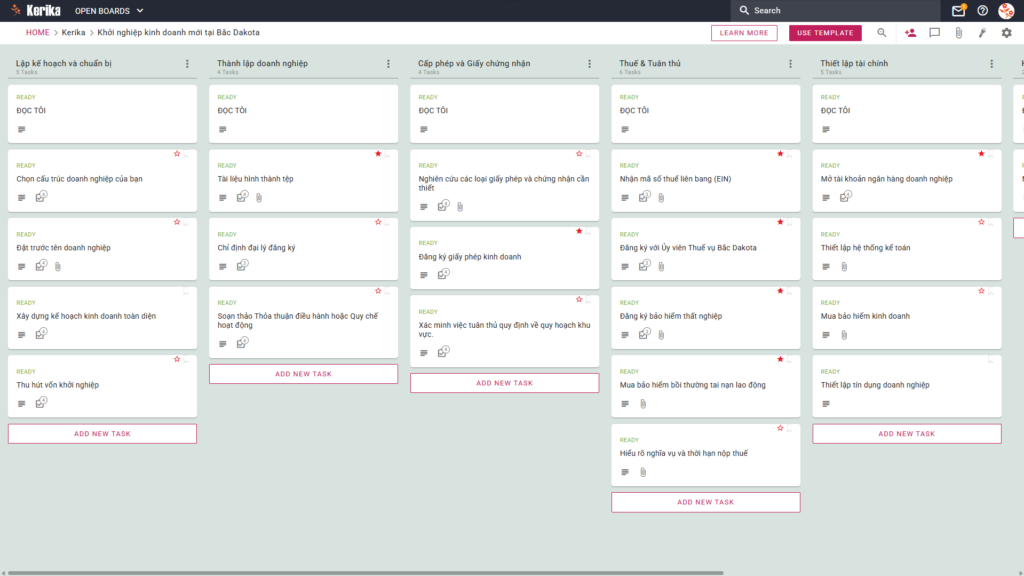
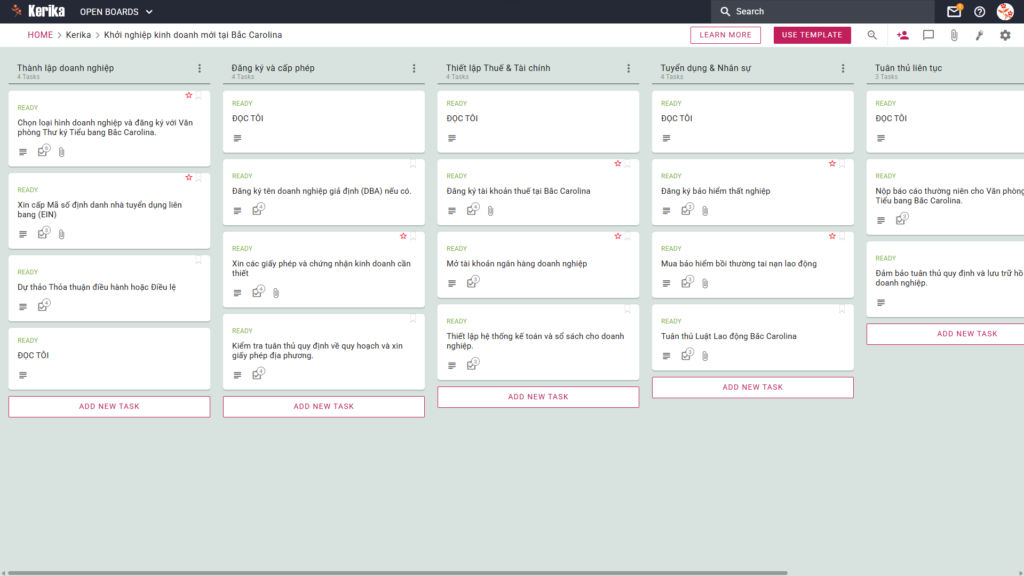
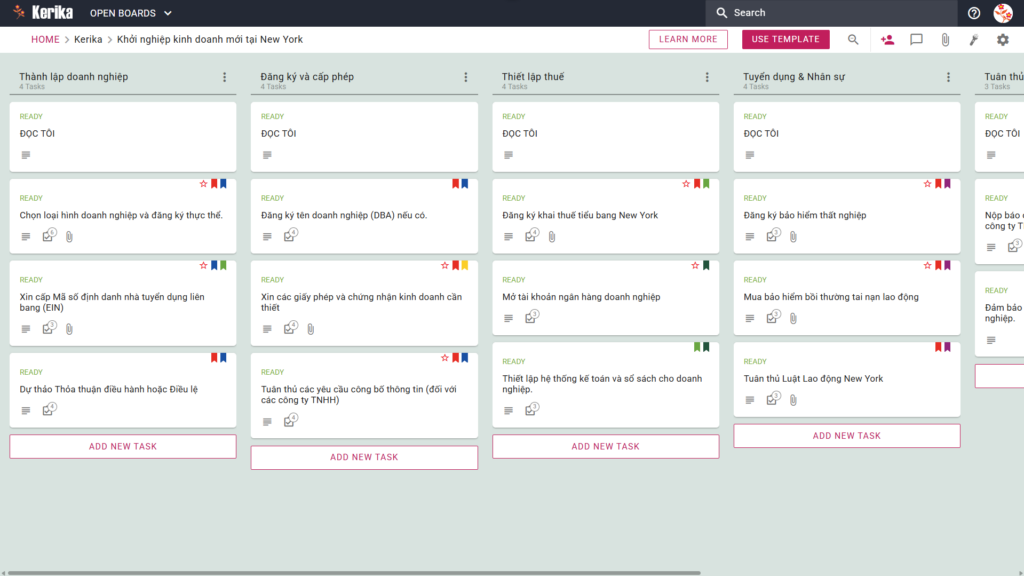
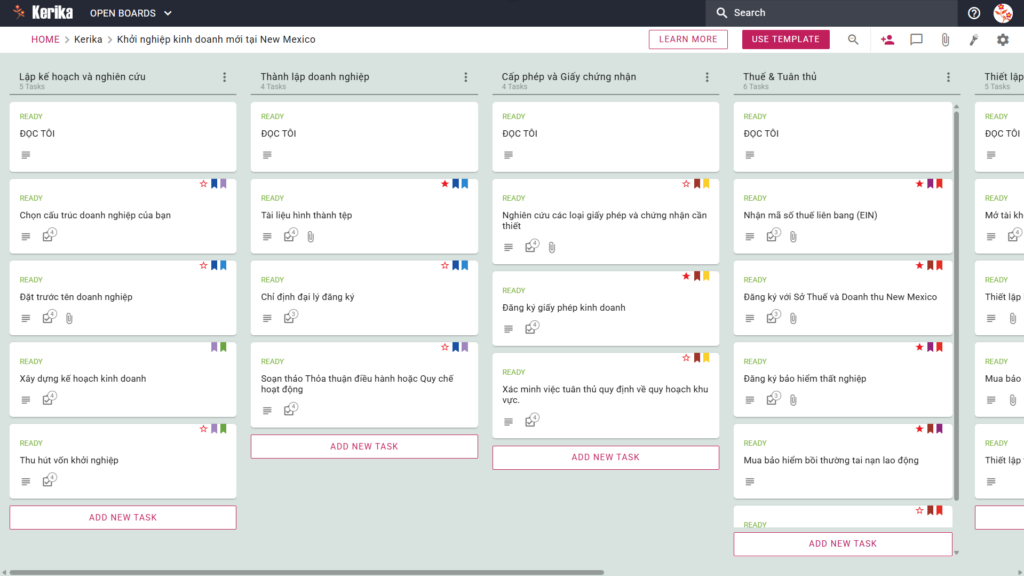
Ảnh chụp màn hình mẫu tài liệu họp Hội đồng quản trị Kerika, trình bày quy trình làm việc theo phương pháp Kanban để tổ chức cuộc họp Hội đồng quản trị, bao gồm các nhiệm vụ chuẩn bị, rà soát và phân phối tài liệu.

Nhấp vào hình ảnh ở trên để mở mẫu trực tiếp trong một tab mới

Việc tổ chức một cuộc họp hội đồng quản trị có thể khiến bạn cảm thấy như phải đối mặt với một thách thức hậu cần khổng lồ, đặc biệt là khi phải xử lý các công việc hành chính liên quan đến quản trị. Đối với các nhà lãnh đạo trong cả tổ chức thương mại lẫn phi lợi nhuận, trở ngại thực sự thường nằm ở “bộ tài liệu họp hội đồng”.

Đây là một hệ thống phức tạp bao gồm các báo cáo, chương trình làm việc và báo cáo tài chính mà bạn cần phân phối và cập nhật theo thời gian thực. Nhưng đừng lo, hướng dẫn này sẽ giúp bạn! Nếu bạn đang băn khoăn về cách chuẩn bị bộ tài liệu cho hội đồng quản trị một cách nhanh chóng và dễ dàng, mẫu này chính là thứ bạn cần. Chúng tôi thiết kế mẫu này để đơn giản hóa quy trình chuẩn bị phức tạp cho hội đồng quản trị. Mẫu này cung cấp một không gian làm việc trực quan, có cấu trúc cho toàn bộ đội ngũ của bạn, dù họ đang ở ngay bên kia hành lang hay ở khắp nơi trên thế giới.

Sẵn sàng lấy lại thời gian và năng suất của bạn chưa? Hãy bắt đầu ngay!

1. Ai có thể sử dụng dịch vụ này

Mẫu này được thiết kế để hỗ trợ nhóm các chuyên gia đa dạng chịu trách nhiệm về quản trị cấp cao:

  • Thư ký công ty và chuyên viên hành chính: Những người chịu trách nhiệm quản lý công tác hậu cần và hoàn thiện các tài liệu cho cuộc họp hội đồng quản trị.
  • Đội ngũ lãnh đạo cấp cao (Giám đốc điều hành và Giám đốc tài chính): Những nhà lãnh đạo có nhiệm vụ cung cấp các thông tin cập nhật về chiến lược và tài chính ở cấp cao.
  • Chủ tịch các ủy ban: Cụ thể là những người đứng đầu các ủy ban Kiểm toán, Quản lý rủi ro, Quản trị doanh nghiệp hoặc Tiền lương, những người phải nộp các báo cáo chuyên môn.
  • Các nhóm làm việc từ xa: Các chuyên gia làm việc ở các múi giờ khác nhau cần một “nguồn thông tin duy nhất” để hợp tác mà không bị lạc hướng về các phiên bản tài liệu.

2. Bao gồm những gì

Mẫu tài liệu họp Hội đồng quản trị cung cấp một nền tảng toàn diện với bố cục trực quan đã được thiết lập sẵn:

  • Quy trình làm việc gồm bốn cột: Tiến độ công việc của bạn được theo dõi qua các cột Chuẩn bị, Xem xét & Phê duyệt, Phân phối cuối cùngĐã hoàn thành.
  • Các tài liệu tiêu chuẩn của Hội đồng quản trị: Các mẫu tài liệu đã được thiết lập sẵn bao gồm Chương trình và Lịch trình cuộc họp, Báo cáo của Tổng giám đốc và Cập nhật chiến lược, cùng với Báo cáo và Phân tích tài chính.
  • Báo cáo của các ủy ban: Các mẫu biểu mẫu chuyên dụng đã sẵn sàng cho Báo cáo của Ủy ban Kiểm toán, Báo cáo của Ủy ban Rủi ro và Tuân thủ, Báo cáo của Ủy ban Quản trị và Đề cử, và Báo cáo của Ủy ban Tiền lương.
  • Thẻ kiểm soát chất lượng: Để đảm bảo tính chính xác, mẫu tài liệu này bao gồm các thẻ dành cho việc rà soát chất lượng và kiểm chứng thông tin trong bộ tài liệu trình ban điều hành, cũng như việc rà soát của Chủ tịch và Chủ tịch các ủy ban.

3. Khi nào bạn nên sử dụng tính năng này

Không gian làm việc này mang lại giá trị cao nhất trong những môi trường đòi hỏi sự tập trung cao độ, nơi tính tổ chức và bảo mật là yếu tố then chốt:

  • Các cuộc họp Hội đồng quản trị hàng quý: Hãy sử dụng mẫu này khi bạn cần một quy trình có thể lặp lại và đáng tin cậy mỗi ba tháng để đảm bảo tính nhất quán trong chu kỳ hoạt động của Hội đồng quản trị.
  • Điều phối hội đồng quản trị từ xa: Đây là giải pháp lý tưởng khi các thành viên hội đồng quản trị và nhân viên của bạn đang làm việc tại nhiều địa điểm khác nhau. Kerika tự động điều chỉnh múi giờ để đảm bảo mọi người luôn đồng bộ với nhau.
  • Bảo mật tài liệu cấp độ cao: Hãy sử dụng tính năng này khi bộ phận CNTT của bạn yêu cầu kiểm soát truy cập nghiêm ngặt. Kerika là công cụ quản lý tác vụ duy nhất cho phép bạn hoàn toàn làm chủ quyền sở hữu tệp bằng cách lưu trữ tài liệu trực tiếp trong tài khoản Google Drive, OneDrive hoặc Box của riêng bạn.

4. Cách sử dụng

Việc quản lý quá trình chuẩn bị cho kỳ thi bằng các bước sau đây rất đơn giản:

  1. Thẻ “READ ME”: Bạn sẽ thấy thẻ “READ ME” ở đầu mỗi cột. Hãy luôn kiểm tra những thẻ này trước tiên. Chúng chứa các quy định cụ thể về các tiêu chí cần đáp ứng trước khi thêm hoặc chuyển các nhiệm vụ sang giai đoạn tiếp theo.
  2. Tối ưu hóa quy trình làm việc: Chỉ chuyển thẻ nhiệm vụ từ giai đoạn Chuẩn bị sang giai đoạn Kiểm tra & Phê duyệt khi nội dung ban đầu đã được soạn thảo hoàn chỉnh. Điều này đảm bảo nhóm kiểm tra chỉ xem xét các tài liệu đã “sẵn sàng”.
  3. Tab DANH SÁCH KIỂM TRA: Mở từng thẻ và chuyển đến tab DANH SÁCH KIỂM TRA để quản lý các nhiệm vụ con. Hãy đánh dấu từng mục một để đảm bảo không bỏ sót bất kỳ chi tiết nào, chẳng hạn như một con số cụ thể hay ngày tháng.
  4. Tab TÀI LIỆU ĐÍNH KÈM: Sử dụng tab TÀI LIỆU ĐÍNH KÈM để tải lên các báo cáo hoặc bảng tính trực tiếp vào thẻ tương ứng. Các tệp này sẽ được lưu trữ an toàn trên đám mây của bạn, và Kerika đảm bảo chúng sẽ được chia sẻ tự động với những người cần thiết.

Kết luận

Việc sử dụng Mẫu tài liệu họp hội đồng quản trị của Kerika đảm bảo các cuộc họp hội đồng quản trị của bạn được chuẩn bị một cách chuyên nghiệp và có hệ thống. Do Kerika tích hợp liền mạch với Google Workspace và Microsoft 365, quyền truy cập sẽ được quản lý tự động cho bạn. Khi bạn thay đổi vai trò của một người dùng trong Kerika, quyền truy cập tệp của họ trong kho lưu trữ đám mây của bạn sẽ được cập nhật ngay lập tức.

Các thành viên trong nhóm được cấp quyền truy cập đọc và ghi cần thiết để xây dựng gói sản phẩm, trong khi các thành viên hội đồng quản trị được thêm vào với tư cách là Khách truy cập chỉ có quyền đọc. Bằng cách chuyển sang sử dụng bảng điều khiển trực quan, bạn có thể loại bỏ các chuỗi email rườm rà và đảm bảo tổ chức của mình duy trì các tiêu chuẩn chuyên nghiệp cao nhất.

Bạn muốn thử điều gì đó mới mẻ?

Nếu mẫu này không hoàn toàn phù hợp với nhu cầu của bạn, hãy liên hệ với chúng tôi qua địa chỉ support@kerika.com và chúng tôi sẽ tạo một phiên bản tùy chỉnh miễn phí cho bạn!

Trợ lý AI của chúng tôi vừa được cải tiến

Trợ lý AI của chúng tôi vừa được cải tiến để tạo bảng và mẫu mới hiệu quả hơn: mặc dù giao diện trông vẫn giống như trước đây, nhưng đằng sau hậu trường, nó giờ đây có thể thực hiện tìm kiếm trên web để tìm kiếm tài liệu phù hợp nhằm xây dựng những gì bạn cần.

Điều này có nghĩa là giờ đây bạn có thể đưa ra các yêu cầu chung chung hơn cho Trợ lý AI, chẳng hạn như “tạo một bảng học tập về các tác nhân AI cho tôi”. Để tạo bảng học tập này, Trợ lý AI sẽ tự động tìm kiếm trên web để tìm ra những bài viết hay nhất về các tác nhân AI, sau đó tạo một bảng học tập dành riêng cho bạn.

Trợ lý AI mới để tạo bảng và mẫu

Chúng tôi đã thực hiện những cải tiến đáng kể đối với AI Helper đã được phát hành trước đó để nó trở nên hữu ích hơn cho bất kỳ ai muốn tạo một bảng tác vụ mới hoặc mẫu mới.

Tạo bảng mới

Trợ lý AI luôn sẵn sàng khi bạn muốn bắt đầu một bảng tác vụ mới:

Ảnh chụp màn hình hiển thị hộp thoại "Bắt đầu bảng mới", trong đó có nút "Tạo với AI" mới.

Điều khác biệt bây giờ là khi nhấp vào nút “Tạo với AI “, một cửa sổ trợ lý AI mới sẽ mở ra ở phía bên phải của cửa sổ:

Hình ảnh chụp màn hình hiển thị trang chủ Kerika với hộp thoại Trợ lý AI mở trong một cửa sổ riêng biệt ở cạnh phải màn hình.

Trợ lý AI đã hỏi người dùng muốn tạo bảng mới cho tài khoản nào trong số các tài khoản mà anh ta có quyền truy cập.

Nếu bạn có quyền truy cập vào nhiều tài khoản — ví dụ: nếu bạn đang làm việc với các tổ chức hoặc công ty khác nhau, mỗi tổ chức/công ty đều có tài khoản Kerika riêng — Trợ lý AI sẽ yêu cầu bạn chọn tài khoản mà bạn muốn tạo bảng mới.

(Nếu bạn đang làm việc trong một tài khoản duy nhất, điều này áp dụng cho hầu hết người dùng Kerika, Trợ lý AI sẽ bỏ qua bước này.)

Hình ảnh chụp màn hình hiển thị cửa sổ trợ lý AI hỏi người dùng muốn tạo loại bảng nào.

Trợ lý AI đề xuất một số khu vực gợi ý, như đã hiển thị ở trên. Bạn có thể chọn một trong số đó hoặc đơn giản là cung cấp thêm chi tiết về loại bảng mà bạn muốn tạo.

Trong ví dụ dưới đây, người dùng chọn danh mục được đề xuất đầu tiên: Quản lý dự án và theo dõi tác vụ:

Hình ảnh chụp màn hình cho thấy Trợ lý AI đưa ra các đề xuất để giúp người dùng xác định rõ hơn mục tiêu mà bảng mới của anh ta nên tập trung vào.

Khác với phiên bản đầu tiên (th sperimental) của Trợ lý Trí tuệ Nhân tạo (AI Helper), phiên bản mới này tương tác hơn nhiều: nó cung cấp các gợi ý và lời nhắc để giúp người dùng suy nghĩ về những gì bảng điều khiển mới nên làm, và đặc biệt là những vấn đề quản lý và hợp tác mà họ đang gặp phải.

Nếu bạn có một yêu cầu cụ thể, bạn có thể bỏ qua quá trình trao đổi qua lại với Trợ lý Trí tuệ Nhân tạo (AI Helper) và đưa ra yêu cầu cụ thể, như ví dụ sau đây cho một bảng hướng dẫn chứa tất cả các bước cần thiết để bắt đầu một doanh nghiệp mới tại bang Washington:

Hình ảnh chụp màn hình cho thấy một ví dụ về yêu cầu của người dùng rất cụ thể.

Nếu nhận được yêu cầu cụ thể, Trợ lý AI có thể nhanh chóng đề xuất một bảng phù hợp với nhu cầu của người dùng:

AI Helper cung cấp bản xem trước của một bảng điều khiển mới được đề xuất.

Trợ lý AI không tạo ngay một bảng mới; thay vào đó, nó sẽ hiển thị trước một bản xem trước để người dùng có thể xác nhận rằng bảng mới sẽ đáp ứng nhu cầu của họ.

Nếu bản xem trước trông ổn, người dùng có thể yêu cầu Trợ lý AI tạo bảng mới (bước này có thể mất một chút thời gian):

Sau khi bảng mới được tạo, Trợ lý AI sẽ cung cấp một liên kết nhanh đến bảng đó:

Ảnh chụp màn hình cho thấy Trợ lý AI đã tạo ra một bảng mới.

Dưới đây là bảng mới được tạo bởi Trợ lý AI: Như bạn có thể thấy, AI đã tạo ra các thẻ phù hợp và hữu ích, giao công việc cho người dùng (vì người dùng không đề cập gì trong yêu cầu của họ về việc làm việc với nhóm), và thậm chí ước tính thời gian cần thiết cho từng tác vụ và đặt hạn chót tương ứng.

Ảnh chụp màn hình hiển thị bảng mới được tạo bởi Trợ lý Trí tuệ Nhân tạo (AI Helper)
Nhấp vào để xem hình ảnh lớn hơn

Tạo mẫu

Việc tạo mẫu cũng được thực hiện theo cách tương tự: ví dụ, người dùng có thể yêu cầu tạo một mẫu sử dụng cùng nguồn tham khảo ( Hướng dẫn Khởi nghiệp của Sở Thuế Washington).

Đây là kết quả đầu ra trông như thế nào:

Ảnh chụp màn hình hiển thị mẫu được tạo bởi Trợ lý Trí tuệ Nhân tạo (AI Helper)
Nhấp vào để xem hình ảnh lớn hơn

Điện thoại di động & Máy tính bảng

Trợ lý AI cũng có sẵn trên điện thoại và máy tính bảng; giao diện người dùng, tất nhiên, có một chút khác biệt để phù hợp với khả năng chụp màn hình hạn chế hơn.


Vui lòng thử xem và cho chúng tôi biết ý kiến của bạn!

Hỗ trợ cho 135 loại tiền tệ

Là một phần trong nỗ lực tiếp tục của chúng tôi để làm cho Kerika dễ sử dụng và dễ mua từ bất cứ đâu trên thế giới, hệ thống định giá mới của chúng tôi sẽ cho phép khách hàng thanh toán bằng bất kỳ đồng tiền nào sau đây:

USD – Đô la Mỹ
AED – Dirham Các Tiểu vương quốc Ả Rập Thống nhất
AFN – Afghani Afghanistan
ALL – Lek Albania
AMD – Dram Armenia
ANG – Gulden Antille Hà Lan
AOA – Kwanza Angola
ARS – Peso Argentina
AUD – Đô la Úc
AWG – Florin Aruba
AZN – Manat Azerbaijan
BAM – Mark chuyển đổi Bosnia và Herzegovina
BBD – Đô la Barbados
BDT – Taka Bangladesh
BGN – Lev Bulgaria
BIF – Franc Burundi
BMD – Đô la Bermuda
BND – Đô la Brunei
BOB – Boliviano Bolivia
BRL – Real Brazil
BSD – Đô la Bahamas
BWP – Pula Botswana
BYN – Ruble Belarus
BZD – Đô la Belize
CAD – Đô la Canada
CDF – Franc Cộng hòa Congo
CHF – Franc Thụy Sĩ
CLP – Peso Chile
CNY – Nhân dân tệ Trung Quốc
COP – Peso Colombia
CRC – Colón Costa Rica
CVE – Escudo Cape Verde
CZK – Koruna Séc
DJF – Franc Djibouti
DKK – Krone Đan Mạch
DOP – Peso Cộng hòa Dominica
DZD – Dinar Algérie
EGP – Bảng Ai Cập
ETB – Birr Ethiopia
EUR – Euro
FJD – Đô la Fiji
FKP – Bảng Quần đảo Falkland
GBP – Bảng Anh
GEL – Lari Georgia
GIP – Bảng Gibraltar
GMD – Dalasi Gambia
GNF – Franc Guinea
GTQ – Quetzal Guatemala
GYD – Đô la Guyana
HKD – Đô la Hồng Kông
HNL – Lempira Honduras
HTG – Gourde Haiti
HUF – Forint Hungary
IDR – Rupiah Indonesia
ILS – Shekel Mới Israel
INR – Rupee Ấn Độ
ISK – Króna Iceland
JMD – Đô la Jamaica
JPY – Yên Nhật
KES – Shilling Kenya
KGS – Som Kyrgyzstan
KHR – Riel Campuchia
KMF – Franc Comoros
KRW – Won Hàn Quốc
KYD – Đô la Quần đảo Cayman
KZT – Tenge Kazakhstan
LAK – Kip Lào
LBP – Bảng Liban
LKR – Rupee Sri Lanka
LRD – Đô la Liberia
LSL – Loti Lesotho
MAD – Dirham Maroc
MDL – Leu Moldova
MGA – Ariary Madagascar
MKD – Denar Macedonia
MMK – Kyat Myanmar
MNT – Tögrög Mông Cổ
MOP – Pataca Macao
MUR – Rupee Mauritius
MVR – Rufiyaa Maldives
MWK – Kwacha Malawi
MXN – Peso Mexico
MYR – Ringgit Malaysia
MZN – Metical Mozambique
NAD – Đô la Namibia
NGN – Naira Nigeria
NIO – Còrdoba Nicaragua
NOK – Krone Na Uy
NPR – Rupee Nepal
NZD – Đô la New Zealand
PAB – Balboa Panama
PEN – Sol Peru
PGK – Kina Papua New Guinea
PHP – Peso Philippines
PKR – Rupee Pakistan
PLN – Zloty Ba Lan
PYG – Guaraní Paraguay
QAR – Riyal Qatar
RON – Leu Romania
RSD – Dinar Serbia
RUB – Ruble Nga
RWF – Franc Rwanda
SAR – Riyal Ả Rập Xê Út
SBD – Đô la Quần đảo Solomon
SCR – Rupee Seychelles
SEK – Krone Thụy Điển
SGD – Đô la Singapore
SHP – Bảng Saint Helena
SLE – Leone Sierra Leone
SOS – Shilling Somalia
SRD – Đô la Suriname
STD – Dobra São Tomé và Príncipe (trước 2018, thay thế bằng STN)
SZL – Lilangeni Eswatini
THB – Baht Thái Lan
TJS – Somoni Tajikistan
TOP – Paʻanga Tonga
TRY – Lira Thổ Nhĩ Kỳ
TTD – Đô la Trinidad và Tobago
TWD – Đô la Mới Đài Loan
TZS – Shilling Tanzania
UAH – Hryvnia Ukraina
UGX – Shilling Uganda
UYU – Peso Uruguay
UZS – Soʻm Uzbekistan
VND – Đồng Việt Nam
VUV – Vatu Vanuatu
WST – Tala Samoa
XAF – Franc CFA Châu Phi Trung
XCD – Đô la Caribe Đông
XOF – Franc CFA Châu Phi Tây
XPF – Franc CFP (dùng tại các lãnh thổ Thái Bình Dương của Pháp)
YER – Rial Yemen
ZAR – Rand Nam Phi
ZMW – Kwacha Zambia

Nếu bạn đến từ một quốc gia không có trong danh sách trên, cách thanh toán mặc định sẽ là USD – Đô la Mỹ.