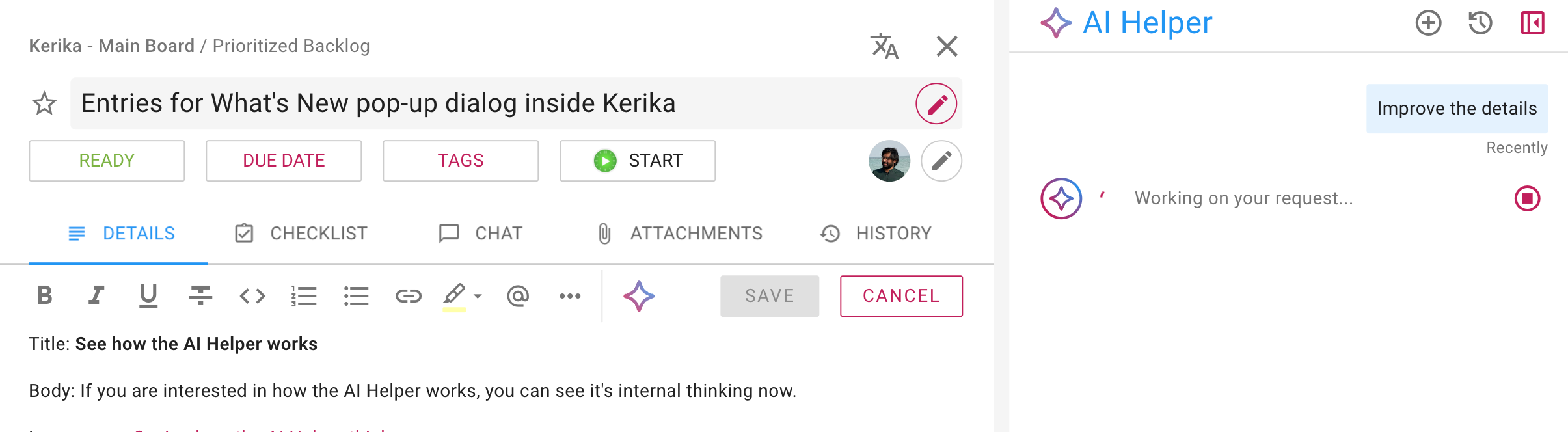
Giờ đây, Trợ lý AI có thể giúp bạn soạn thảo thông tin chi tiết công việc và tin nhắn trò chuyện tốt hơn. Khi bạn chỉnh sửa thông tin chi tiết công việc hoặc soạn thảo tin nhắn trò chuyện, nút AI sẽ xuất hiện trên thanh công cụ mở rộng vừa được giới thiệu gần đây. Chỉ cần nhấp vào biểu tượng AI, Trợ lý AI sẽ được kích hoạt và bạn có thể ngay lập tức yêu cầu trợ giúp trong việc soạn thảo:
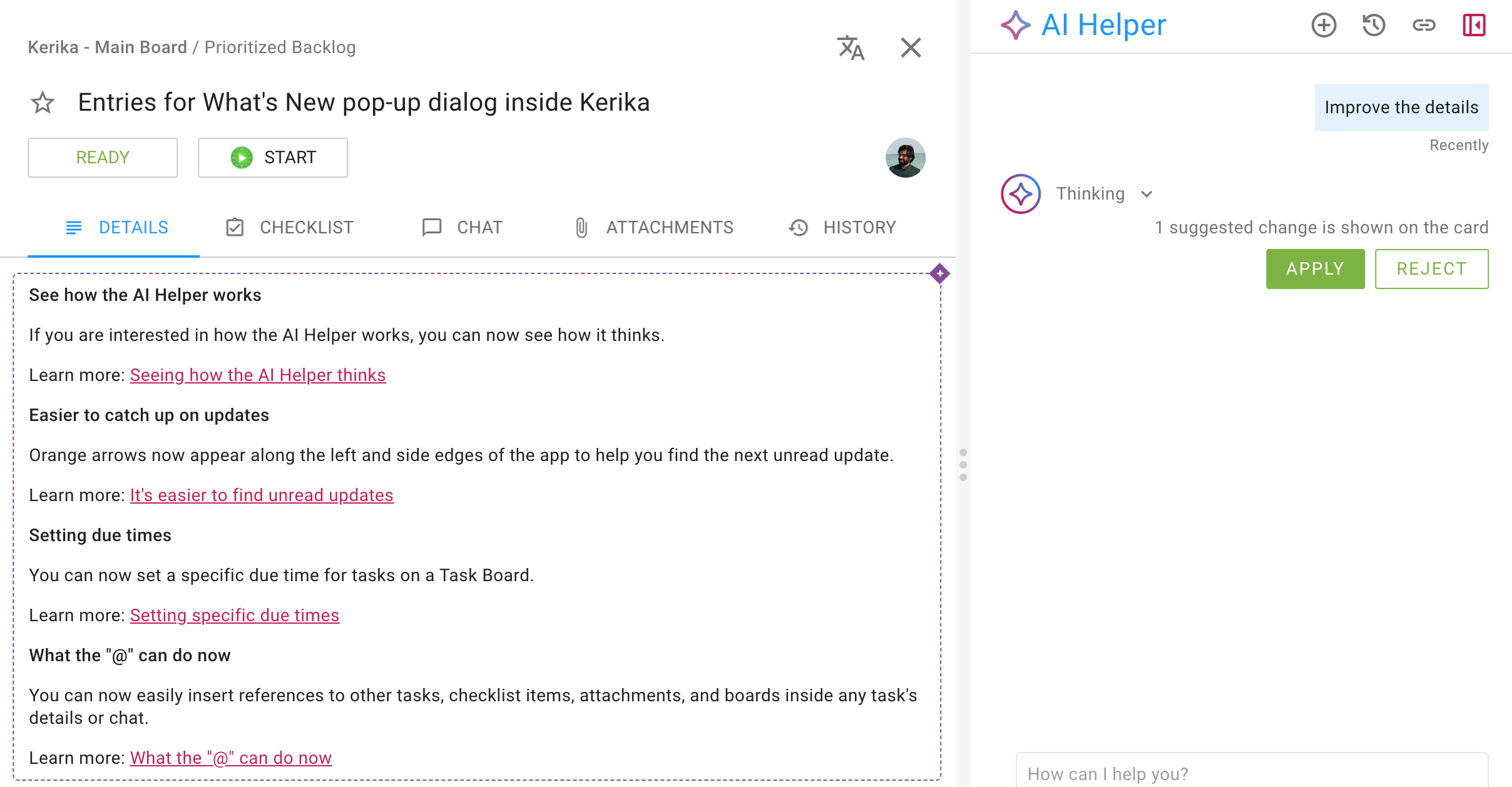
Trong ví dụ này, trợ lý AI đã đề xuất như sau:
Trên cửa sổ Trợ lý AI có hiển thị các nút “Áp dụng” và “Từ chối”. Bạn có thể sử dụng các nút này khi chỉ cần xem qua nội dung văn bản mới được đề xuất là đã có thể đưa ra quyết định.
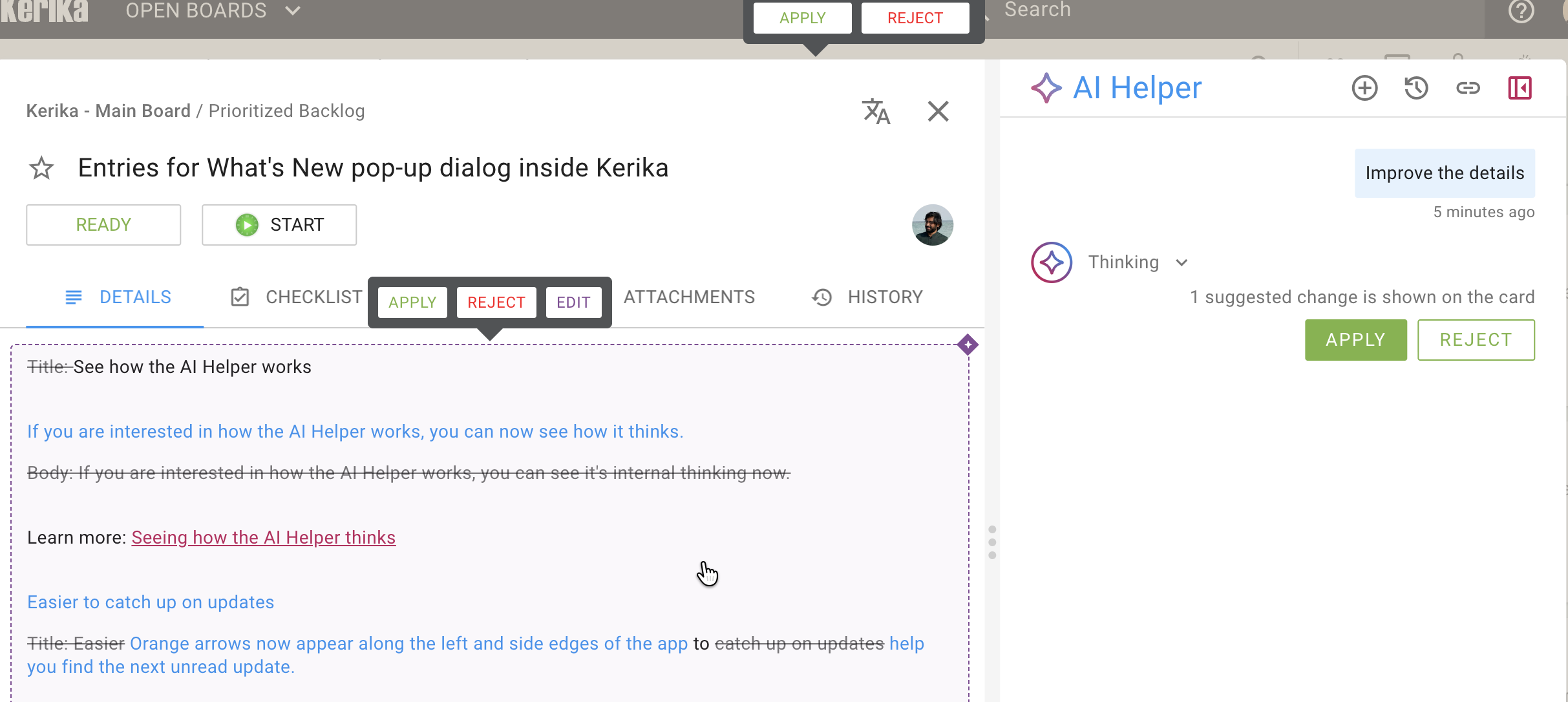
Để xem chi tiết hơn về các thay đổi, hãy di chuột lên đoạn văn bản mới được đề xuất trong phần “Chi tiết tác vụ”:
Các đoạn văn bản mà Trợ lý AI xác định cần xóa sẽ được đánh dấu bằng đường gạch ngang, còn các đoạn văn bản mà Trợ lý AI xác định cần thêm vào sẽ được hiển thị bằng phông chữ màu xanh dương.
Điều này mang lại lợi ích gì cho các bạn?
Chúng tôi luôn hoạt động với đội ngũ đa ngôn ngữ phân bố trên hai lục địa; mặc dù tiếng Anh là ngôn ngữ làm việc nội bộ, nhưng không phải tất cả thành viên đều sử dụng ngôn ngữ này thành thạo như các đồng nghiệp của mình. Đây cũng là tình huống thường thấy ở người dùng của chúng tôi. Chúng tôi có người dùng ở hầu hết các quốc gia trên thế giới và hỗ trợ tới 38 ngôn ngữ!
Trong các nhóm đa ngôn ngữ, những người không thành thạo ngôn ngữ chính như các đồng nghiệp đôi khi có thể ngần ngại bày tỏ ý kiến của mình vì lo ngại bị hiểu lầm. Tính năng mới này chính là giải pháp cho những lo ngại đó. Người dùng có thể nhanh chóng soạn thảo bản nháp mà không cần lo lắng về tính chính xác về ngữ pháp hay cách dùng từ, sau đó chỉ cần nhấp chuột một lần để gọi trợ lý AI, và trợ lý AI sẽ ngay lập tức kiểm tra và cải thiện văn bản.
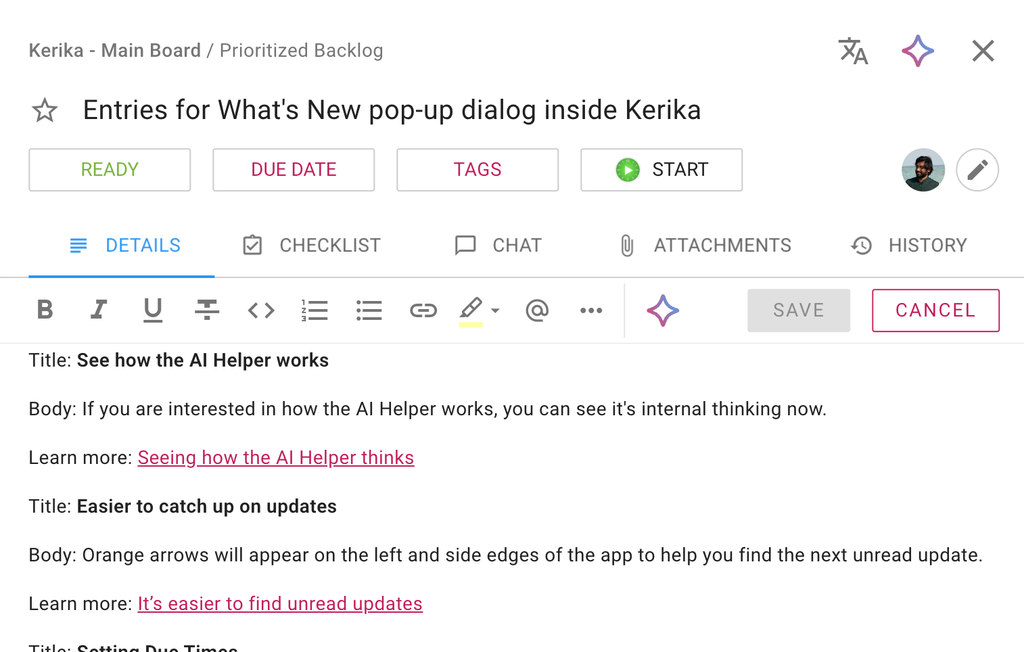
Chúng tôi đã bổ sung thêm nhiều cách để bạn có thể dễ dàng định dạng chi tiết nhiệm vụ và tin nhắn trò chuyện. Giờ đây, khi bạn chỉnh sửa tab CHI TIẾT của một nhiệm vụ, bạn sẽ thấy thanh định dạng mở rộng xuất hiện:
Chỉnh sửa chi tiết nhiệm vụ
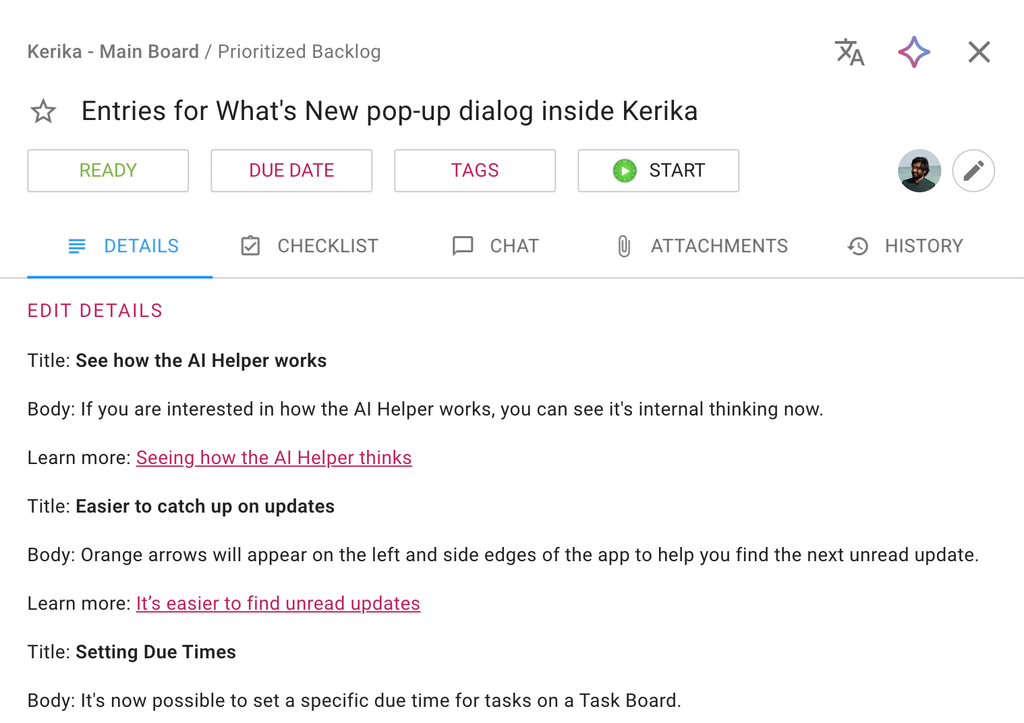
Dưới đây là một ví dụ về Chi tiết nhiệm vụ:
Bạn có thể chỉnh sửa Chi tiết nhiệm vụ bằng cách nhấp vào liên kết CHỈNH SỬA CHI TIẾT, hoặc chỉ cần nhấp vào phần chi tiết hiện có để chuyển sang chế độ Chỉnh sửa:
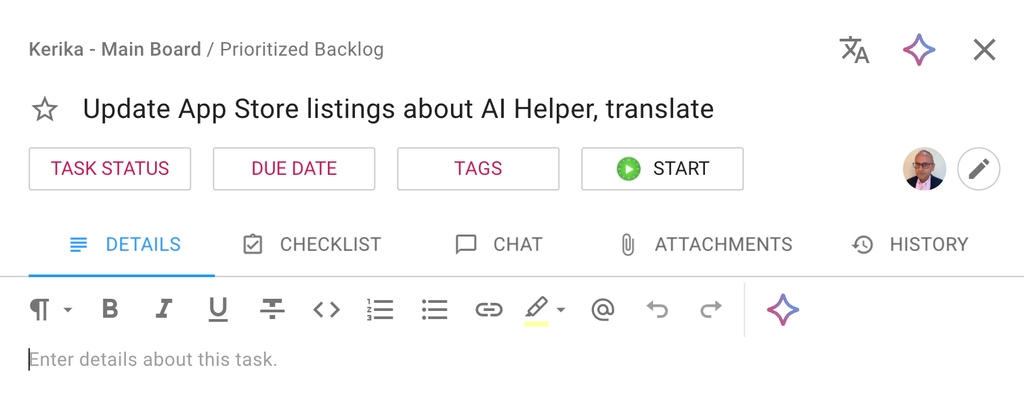
Hình ảnh này cho thấy thanh định dạng mở rộng hiện đã có sẵn:
Ngoài các nút cũ dành cho chữ in đậm, chữ nghiêng, gạch chân, gạch ngang, danh sách số thứ tự và danh sách dấu đầu dòng, giờ đây bạn còn có các nút dành cho:
Đánh dấu các phần văn bản dưới dạng mã (điều này sẽ khiến văn bản đó hiển thị khác đi khi bạn thoát khỏi Chế độ chỉnh sửa): tính năng này dành cho những người dùng có kiến thức kỹ thuật.
Chọn một đoạn văn bản và biến nó thành liên kết: Kerika sẽ lấy tiêu đề của URL được tham chiếu và hiển thị tiêu đề đó khi bạn thoát khỏi chế độ Chỉnh sửa.
Đánh dấu văn bản bằng một trong 5 màu pastel nhạt của chúng tôi.
Tạo liên kết đến một nhiệm vụ khác, mục trong danh sách kiểm tra, tệp đính kèm hoặc bảng. (Hãy nhấp vào liên kết đó để tìm hiểu thêm về cách thức hoạt động của tính năng này.)
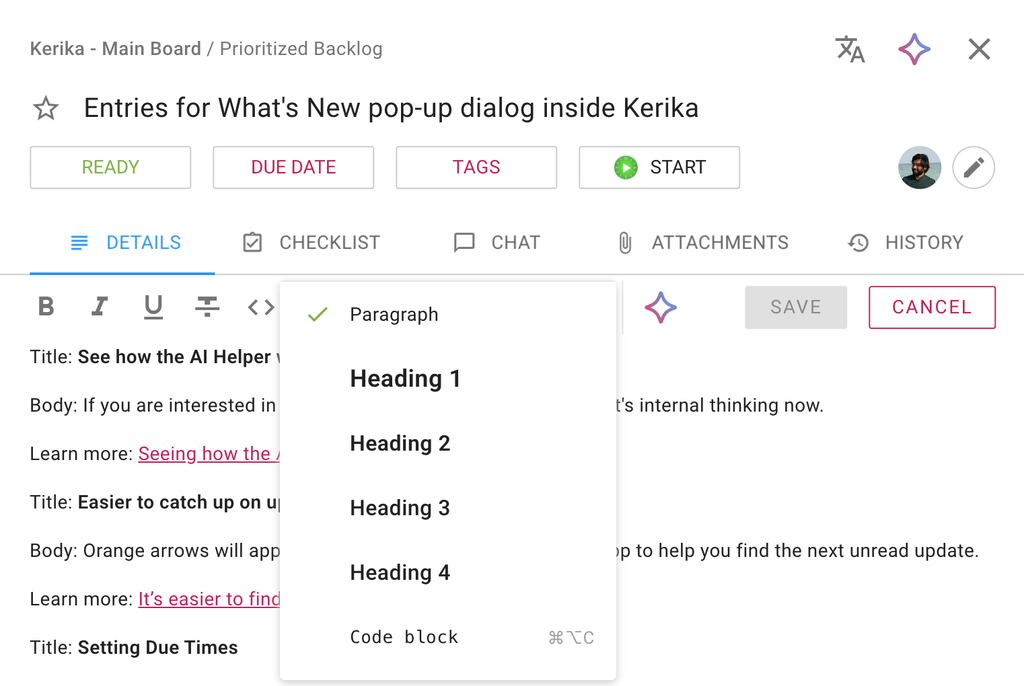
Đặt kiểu cho đoạn văn bản đã chọn; dưới đây là các tùy chọn của bạn:
Chỉnh sửa chi tiết cuộc trò chuyện
Thanh công cụ mở rộng này cũng có sẵn khi bạn soạn tin nhắn trong cuộc trò chuyện nhiệm vụ hoặc cuộc trò chuyện trên bảng:
Hãy thử xem
Chúng tôi tin rằng điều này sẽ giúp bạn viết chi tiết nhiệm vụ và tin nhắn trò chuyện một cách chính xác hơn, thể hiện được nhiều sắc thái hơn và sắp xếp ý tưởng một cách hợp lý hơn, từ đó góp phần trực tiếp vào việc nâng cao năng suất làm việc tổng thể của đội ngũ. Hãy thử ngay và chia sẻ ý kiến của bạn với chúng tôi!
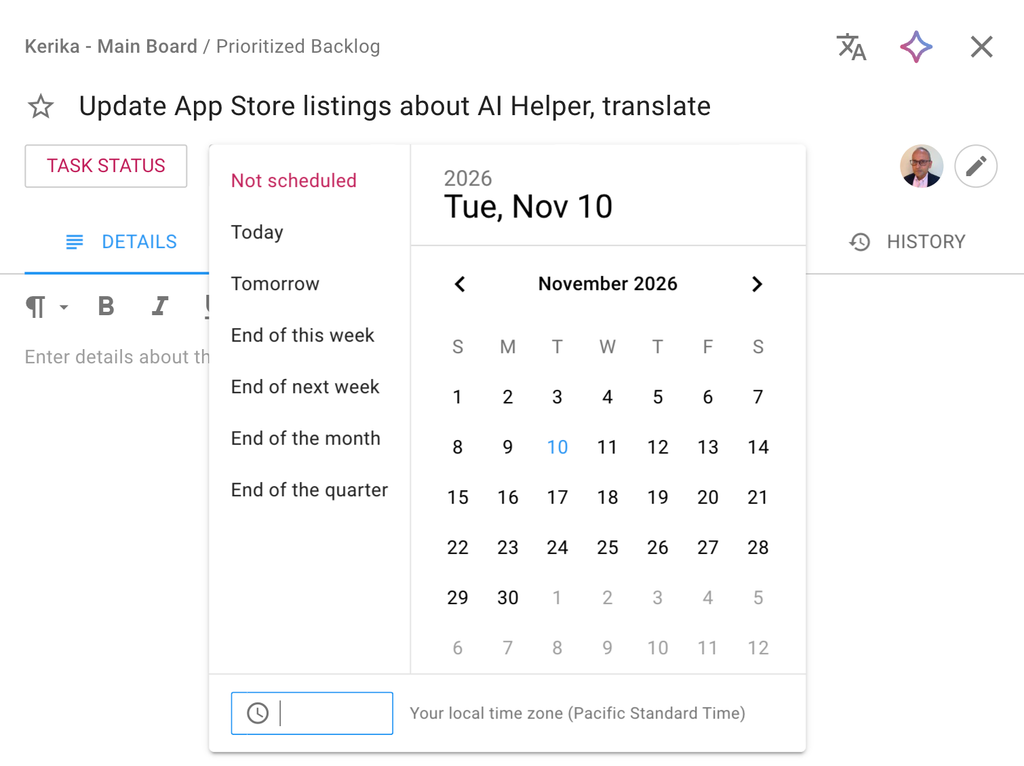
Chúng tôi đã cải thiện quy trình đặt ngày hạn chót cho một nhiệm vụ trên Bảng nhiệm vụ theo hai cách quan trọng sau:
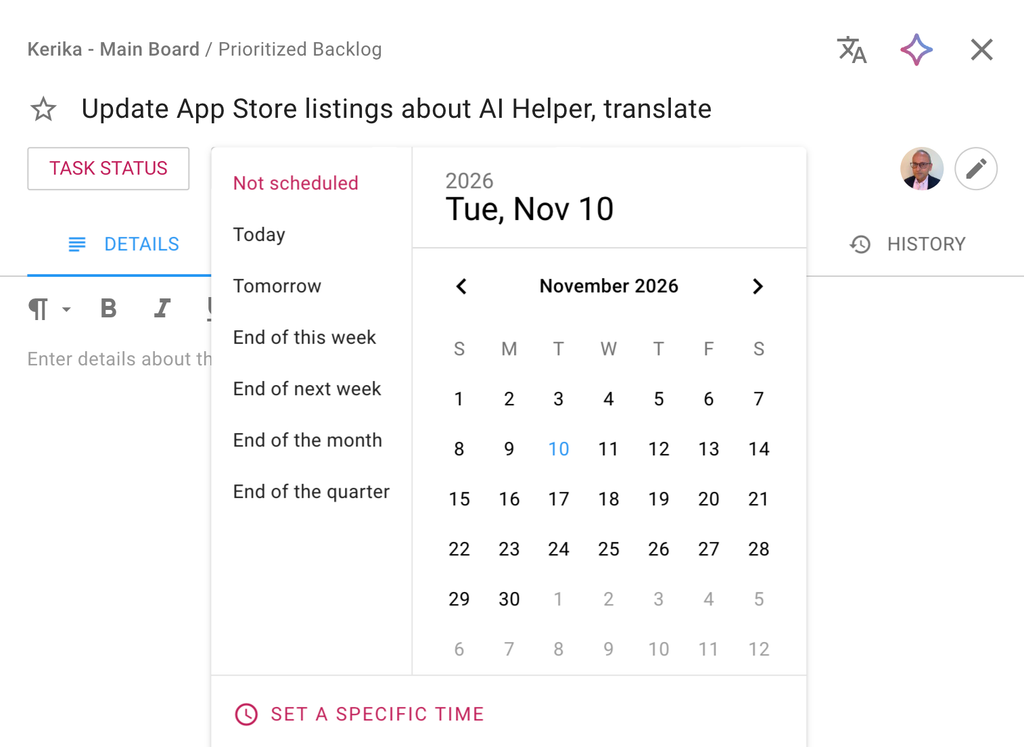
Việc chọn các ngày đến hạn phổ biến sẽ dễ dàng hơn
Các ngày đến hạn mà mọi người thường chọn nhất hiện đã được đưa vào danh sách các tùy chọn nhanh:
Hôm nay
Ngày mai
Cuối tuần này
Cuối tuần tới
Cuối tháng
Kết thúc quý
Chỉ cần một cú nhấp chuột là có thể thiết lập ngày đến hạn.
Đặt thời hạn
Chúng tôi cũng đã bổ sung tính năng cho phép đặt Thời hạn cụ thể:
Múi giờ được sử dụng sẽ tự động được đặt mặc định theo vị trí hiện tại của bạn, và thời gian hiển thị trên nhiệm vụ đối với tất cả các thành viên khác trong nhóm bảng điều khiển cũng sẽ tự động điều chỉnh theo múi giờ địa phương của họ.
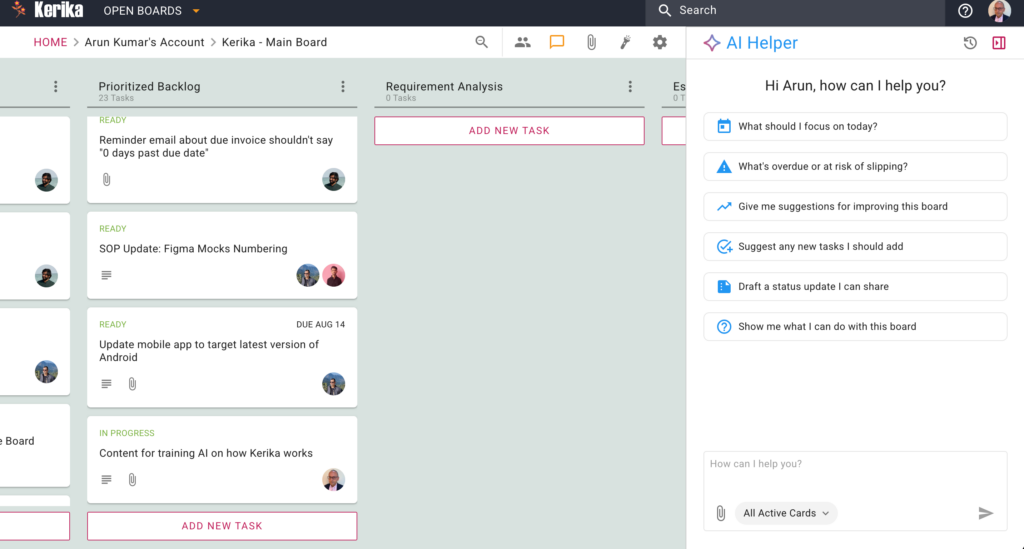
Chúng tôi đã cải tiến đáng kể Trợ lý AI để giờ đây nó có thể hoạt động như một trợ lý trong các Bảng nhiệm vụ, và thậm chí ngay trong từng thẻ (nhiệm vụ) trên một Bảng nhiệm vụ.
Để sử dụng, hãy nhấp vào nút AI xuất hiện ở góc dưới bên phải của ứng dụng Kerika, trên máy tính để bàn hoặc thiết bị di động. Dưới đây là ví dụ về giao diện của tính năng này dành cho người dùng máy tính để bàn:
Hãy cùng tìm hiểu kỹ hơn về các thành phần của khung AI Helper:
Ở góc trên bên phải có các nút để truy cập các cuộc trò chuyện cũ với Trợ lý AI và để đóng cửa sổ Trợ lý AI:
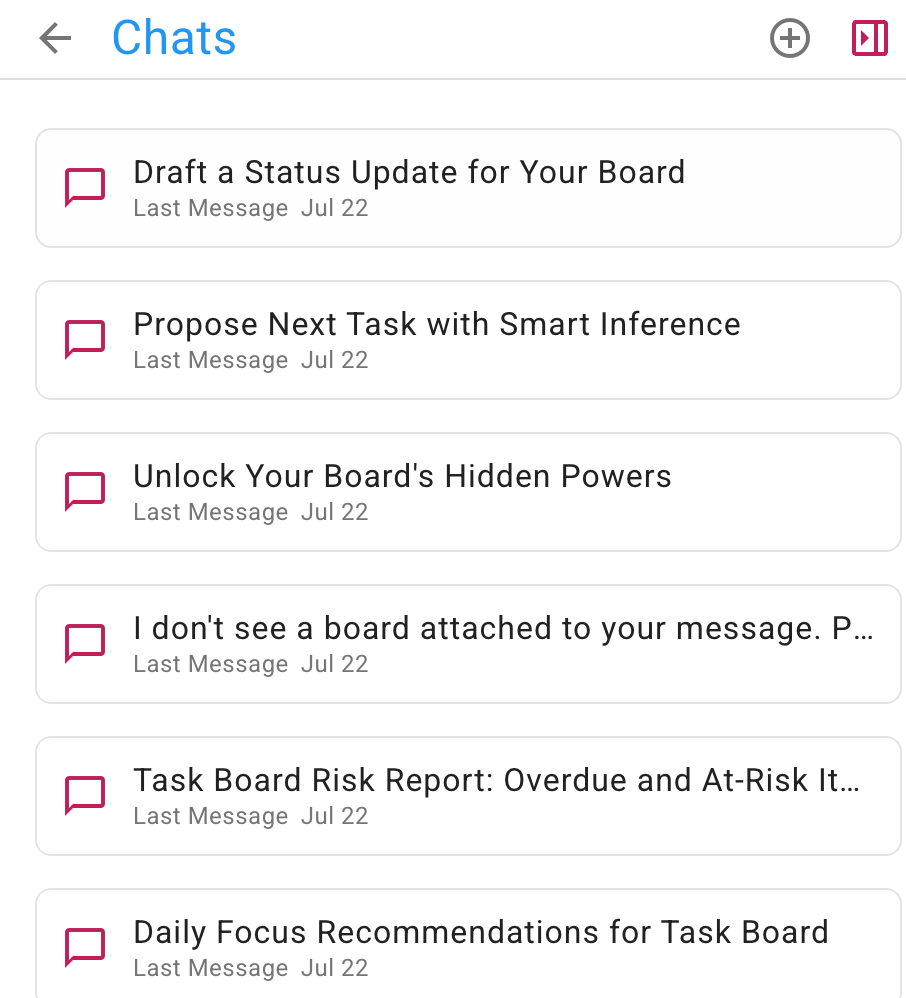
Các cuộc trò chuyện cũ
Các cuộc trò chuyện cũ được hiển thị theo thứ tự thời gian ngược lại, với cuộc trò chuyện mới nhất ở trên cùng:
Bạn có thể tiếp tục bất kỳ cuộc trò chuyện cũ nào vào bất kỳ lúc nào, nếu muốn quay lại một cuộc thảo luận cụ thể mà bạn đã có với Trợ lý AI. Việc chia các cuộc thảo luận khác nhau ra các luồng trò chuyện riêng biệt là rất hữu ích, vì điều này giúp Trợ lý AI dễ dàng nắm bắt bối cảnh của các yêu cầu của bạn hơn.
Các thao tác nhanh dành cho hội đồng quản trị
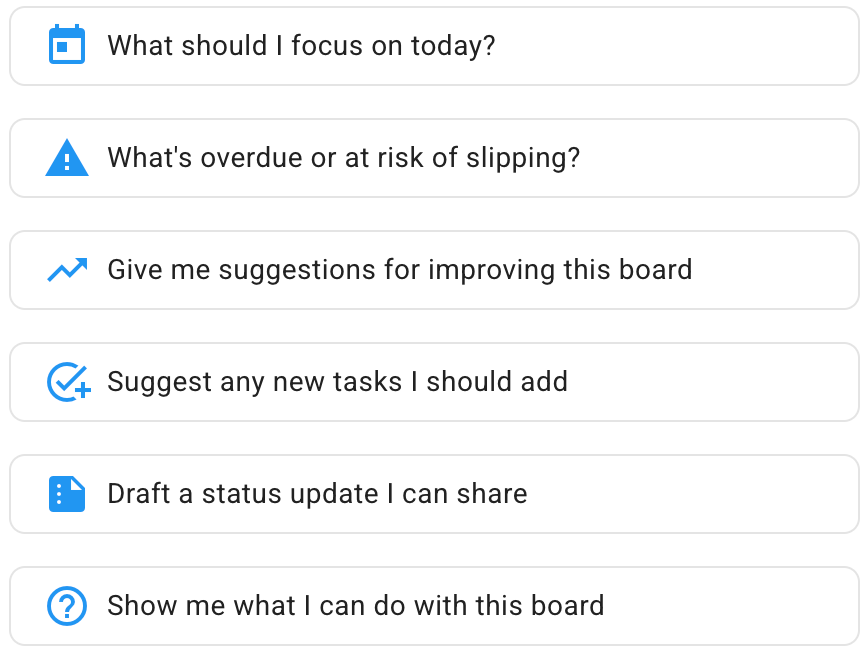
Trong phần nội dung chính của AI Helper — hiển thị mỗi khi bạn bắt đầu một cuộc trò chuyện mới — có một số Tính năng Nhanh:
Đó là:
Hôm nay tôi nên tập trung vào việc gì? Đây là một câu hỏi phổ biến mà nhiều người dùng thường gặp phải, đặc biệt là khi họ đang thực hiện một dự án quy mô lớn, với nhiều nhiệm vụ đang được triển khai và mỗi nhiệm vụ lại ở các giai đoạn tiến độ khác nhau.
Có việc nào đã quá hạn hoặc có nguy cơ bị chậm trễ không? Đây là điều đặc biệt quan trọng đối với các quản lý dự án (Quản trị viên Ban điều hành), những người cần đảm bảo mọi việc đều diễn ra suôn sẻ, chứ không chỉ riêng các nhiệm vụ cá nhân của họ.
Hãy cho tôi một số gợi ý để cải thiện diễn đàn này. Điều này có thể giúp ích cho tất cả mọi người, nhưng đặc biệt là các Quản trị viên diễn đàn: Trợ lý AI có thể xem xét toàn bộ diễn đàn và đánh giá xem nhóm có đang tận dụng tối đa khả năng của Kerika hay không — liệu các cột, thể hiện quy trình làm việc, có được bố trí tối ưu không? Các thẻ có được sử dụng để nhóm các tác vụ liên quan lại với nhau không? Và vân vân.
Hãy đề xuất bất kỳ nhiệm vụ mới nào mà tôi nên thêm vào. Tại đây, Trợ lý AI sẽ xem xét tất cả các nhiệm vụ của bạn và cố gắng xác định những bước còn thiếu trong quy trình làm việc của dự án.
Soạn thảo một bản cập nhật tiến độ để tôi có thể chia sẻ. Nếu sếp của bạn cứ liên tục yêu cầu cập nhật tiến độ (và thực ra họ không nên làm vậy, vì với Kerika, bạn có thể thêm họ vào danh sách Khách truy cập để họ luôn theo dõi được tình hình thực tế theo thời gian thực!), thì tính năng “Hành động nhanh” tiện lợi này sẽ giúp bạn soạn thảo bản báo cáo tiến độ.
Hãy cho tôi biết tôi có thể làm gì với bảng này. Đây là một cách khác để đảm bảo bạn đang sử dụng Kerika một cách tối ưu nhằm đạt được các mục tiêu của dự án. Trợ lý AI có thể xác định các nhiệm vụ cần được đặt mức độ ưu tiên và thời hạn hoàn thành, cùng nhiều tính năng khác nữa.
Các thao tác nhanh cho thẻ
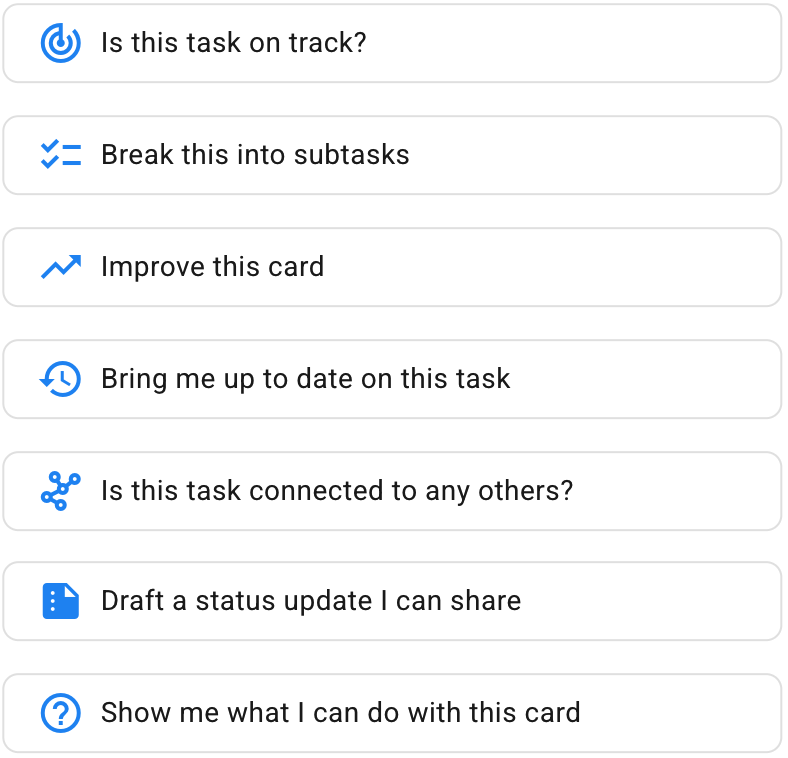
Ngoài ra, trên Bảng nhiệm vụ cũng có các “Hành động nhanh” dành cho từng thẻ: bạn có thể thấy các hành động này khi mở Trợ lý AI sau khi đã mở thẻ đó trước đó.
Trong khi Trợ lý AI tập trung vào toàn bộ bàn chơi khi không có lá bài nào được lật mở, thì ở đây Trợ lý AI lại tập trung vào một lá bài duy nhất. Các Hành động Nhanh bao gồm:
Nhiệm vụ này có đang tiến triển đúng tiến độ không? Trợ lý AI sẽ kiểm tra xem nhiệm vụ đó có được đặt ngày hạn chót hay mức độ ưu tiên hay không, và liệu nhiệm vụ đó có cần một danh sách kiểm tra các nhiệm vụ con để giúp hoàn thành nhiệm vụ dễ dàng hơn hay không.
Chia thành các nhiệm vụ con. Một cách tiện lợi chỉ với một cú nhấp chuột để có được danh sách đầy đủ các nhiệm vụ con, giúp hoàn thành nhiệm vụ này nhanh hơn và hiệu quả hơn.
Cải thiện thẻ này. Trợ lý AI có thể cải thiện một thẻ cụ thể theo nhiều cách: đề xuất tiêu đề nhiệm vụ hay chi tiết/mô tả phù hợp hơn, cách sử dụng thẻ từ khóa, ngày hạn chót, v.v.
Hãy cập nhật cho tôi tình hình công việc này. Kerika là giải pháp lý tưởng cho các nhóm làm việc phân tán trên toàn cầu, hoạt động tại nhiều khu vực địa lý và múi giờ khác nhau. (Chính đội ngũ Kerika cũng là một nhóm làm việc phân tán trên toàn cầu, và đã như vậy ngay từ những ngày đầu.) Tính năng “Quick Action” này tóm tắt các hoạt động trên thẻ này dưới dạng dễ hiểu.
Nhiệm vụ này có liên quan đến bất kỳ nhiệm vụ nào khác không? Điều này rất hữu ích khi bạn có nhiều việc phải làm trên một bảng công việc lớn, với nhiều nhiệm vụ đang được triển khai.
Soạn một bản cập nhật tình hình mà tôi có thể chia sẻ. Một cách hữu ích khác để đối phó với những người quản lý cứ khăng khăng đòi hỏi phải có bản cập nhật tình hình (hàng ngày?!)
Hãy cho tôi biết tôi có thể làm gì với lá bài này. Tương tự như tính năng “Hành động nhanh” dành cho Bảng, nhưng tập trung vào một lá bài cụ thể.
Chúng tôi rất mong nhận được phản hồi từ quý vị về hiệu quả hoạt động chung của Trợ lý AI, cũng như liệu tính năng “Hành động nhanh” của chúng tôi có thể được cải thiện hay không!