Lưu trữ cho từ khóa: Khả năng sử dụng

Về tính dễ sử dụng của phần mềm nói chung.

Đặt thời hạn cụ thể

Chúng tôi đã cải thiện quy trình đặt ngày hạn chót cho một nhiệm vụ trên Bảng nhiệm vụ theo hai cách quan trọng sau:

Ảnh chụp màn hình một phần của hộp thoại chi tiết tác vụ.

Việc chọn các ngày đến hạn phổ biến sẽ dễ dàng hơn

Ảnh chụp màn hình hiển thị các tùy chọn để nhanh chóng chọn ngày đến hạn

Các ngày đến hạn mà mọi người thường chọn nhất hiện đã được đưa vào danh sách các tùy chọn nhanh:

  1. Hôm nay
  2. Ngày mai
  3. Cuối tuần này
  4. Cuối tuần tới
  5. Cuối tháng
  6. Kết thúc quý

Chỉ cần một cú nhấp chuột là có thể thiết lập ngày đến hạn.

Đặt thời hạn

Chúng tôi cũng đã bổ sung tính năng cho phép đặt Thời hạn cụ thể:

Ảnh chụp màn hình minh họa cách người dùng có thể đặt thời hạn cụ thể cho một nhiệm vụ trên bảng nhiệm vụ

Múi giờ được sử dụng sẽ tự động được đặt mặc định theo vị trí hiện tại của bạn, và thời gian hiển thị trên nhiệm vụ đối với tất cả các thành viên khác trong nhóm bảng điều khiển cũng sẽ tự động điều chỉnh theo múi giờ địa phương của họ.
Một số cải tiến đối với ứng dụng di động của chúng tôi

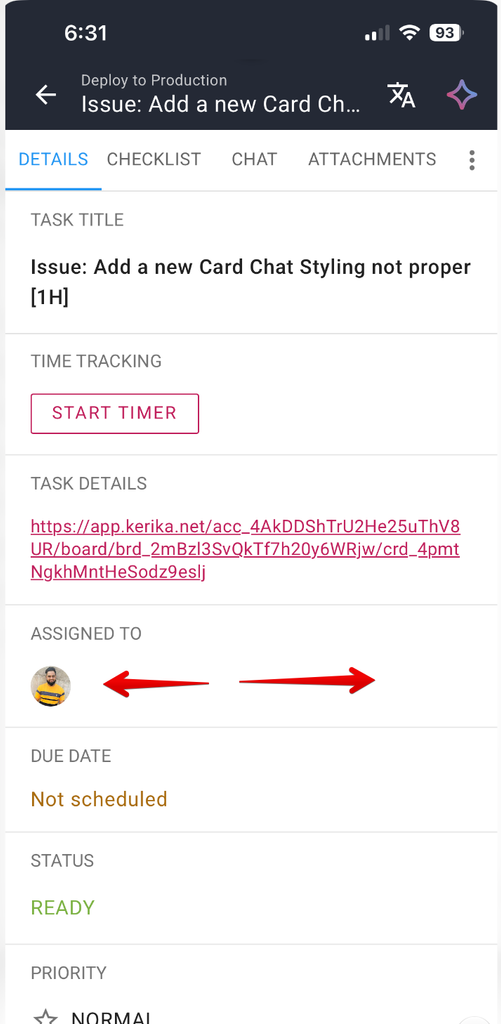
Khi bạn đang xem chi tiết một nhiệm vụ (thẻ), bạn có thể vuốt từ trái sang phải để chuyển đổi giữa các tab:

Ảnh chụp màn hình hiển thị hộp thoại chi tiết nhiệm vụ (thẻ), mặc định mở ở tab CHI TIẾT. Các mũi tên màu đỏ cho biết có thể vuốt sang trái hoặc sang phải.

Khi bạn mở một tác vụ trên điện thoại, mặc định ứng dụng sẽ mở ở tab CHI TIẾT. Vuốt sang phải để chuyển sang tab tiếp theo (DANH SÁCH KIỂM TRA); vuốt tiếp một lần nữa để chuyển sang tab TRÒ CHUYỆN.

Bạn có thể quay lại theo đường cũ bằng cách vuốt sang trái. Và khi bạn vuốt sang trái từ tab CHI TIẾT, cửa sổ chi tiết nhiệm vụ sẽ đóng lại và bạn sẽ quay trở lại giao diện bảng.