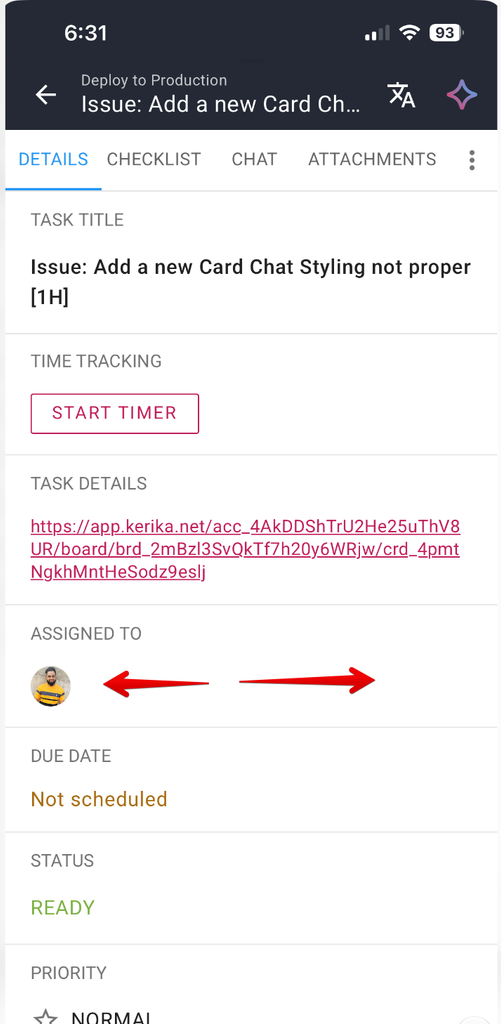
Khi bạn đang xem chi tiết một nhiệm vụ (thẻ), bạn có thể vuốt từ trái sang phải để chuyển đổi giữa các tab:
Khi bạn mở một tác vụ trên điện thoại, mặc định ứng dụng sẽ mở ở tab CHI TIẾT. Vuốt sang phải để chuyển sang tab tiếp theo (DANH SÁCH KIỂM TRA); vuốt tiếp một lần nữa để chuyển sang tab TRÒ CHUYỆN.
Bạn có thể quay lại theo đường cũ bằng cách vuốt sang trái. Và khi bạn vuốt sang trái từ tab CHI TIẾT, cửa sổ chi tiết nhiệm vụ sẽ đóng lại và bạn sẽ quay trở lại giao diện bảng.
Trong bản cập nhật mới nhất của ứng dụng Kerika, trên cả phiên bản máy tính để bàn và thiết bị di động, chúng tôi đã giúp Trợ lý AI trở nên hữu ích hơn nữa. Trước đây, trợ lý này chỉ cung cấp hướng dẫn: nó sẽ gợi ý các cách để bạn có thể cải thiện các tác vụ hoặc bảng công việc cụ thể, nhưng việc thực hiện tất cả các thay đổi vẫn do bạn tự quyết định.
Giờ đây, nó có thể thực hiện công việc đó thay bạn: chẳng hạn, hãy yêu cầu nó tạo một nhiệm vụ cho bạn, và nó sẽ làm rất tốt — kèm theo đầy đủ mọi chi tiết cần thiết. Dưới đây là một ví dụ về việc tạo một nhiệm vụ mới, sau đó yêu cầu Trợ lý AI di chuyển nhiệm vụ đó:
Trước khi thực hiện, Trợ lý AI cho phép bạn xem trước từng thay đổi và quyết định chấp nhận hay từ chối chúng. Dưới đây là một ví dụ, từ đầu đến cuối:
Đầu tiên, người dùng sử dụng một trong các phím tắt “hành động nhanh” xuất hiện khi bắt đầu một cuộc trò chuyện mới trong AI Helper; trong trường hợp này là phím tắt yêu cầu AI Helper đề xuất thêm bất kỳ thẻ nào có thể còn thiếu trên bảng:
Trợ lý AI sẽ xem xét toàn bộ bàn cờ rồi đưa ra đề xuất:
Khi người dùng yêu cầu Trợ lý AI tiếp tục, Kerika sẽ cho người dùng xem chính xác nội dung nào sẽ được thêm vào và ở vị trí nào:
Trong ví dụ này, chỉ có một thay đổi duy nhất được thực hiện; nếu có nhiều thay đổi được thực hiện, người dùng có thể xem trước từng thay đổi và chấp nhận hoặc từ chối từng thay đổi một. Thẻ mới đang được thêm vào Bảng nhiệm vụ này cũng được làm nổi bật, ở góc dưới bên trái của bảng.
Người dùng có thể mở tác vụ mới (được đề xuất) để đảm bảo rằng nó đáp ứng các yêu cầu của họ:
Các nút “CHẤP NHẬN” và “TỪ CHỐI” được hiển thị.
Trợ lý AI có thể thao tác trên tất cả các khía cạnh của Bảng nhiệm vụ, bao gồm cả các cài đặt của bảng này, như được minh họa trong ví dụ sau:
Các đề xuất được hiển thị dưới dạng các liên kết mà bạn có thể nhấp vào (“Cài đặt diễn đàn”) trong ví dụ ở trên.
Khi nhấp vào liên kết, hộp thoại tương ứng sẽ mở ra và cho phép bạn xem lại các thay đổi được đề xuất nếu bạn muốn:
Nếu bạn từ chối đề xuất của Trợ lý AI, điều này sẽ được ghi lại trong luồng trò chuyện: