Lưu trữ cho từ khóa: Kanban

About Kanban. See also Lean.

Cải thiện chi tiết công việc và tính năng trò chuyện bằng cách sử dụng trợ lý AI

Giờ đây, Trợ lý AI có thể giúp bạn soạn thảo thông tin chi tiết công việc và tin nhắn trò chuyện tốt hơn. Khi bạn chỉnh sửa thông tin chi tiết công việc hoặc soạn thảo tin nhắn trò chuyện, nút AI sẽ xuất hiện trên thanh công cụ mở rộng vừa được giới thiệu gần đây. Chỉ cần nhấp vào biểu tượng AI, Trợ lý AI sẽ được kích hoạt và bạn có thể ngay lập tức yêu cầu trợ giúp trong việc soạn thảo:
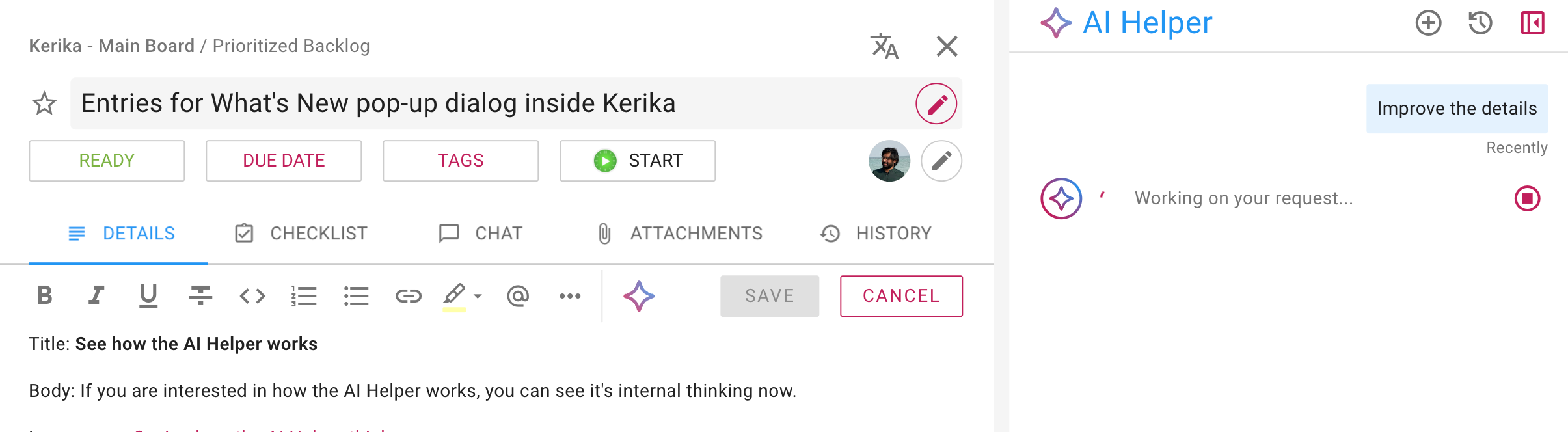
Ảnh chụp màn hình cho thấy trợ lý AI đang đọc thông tin chi tiết về công việc hiện tại.

Trong ví dụ này, trợ lý AI đã đề xuất như sau:
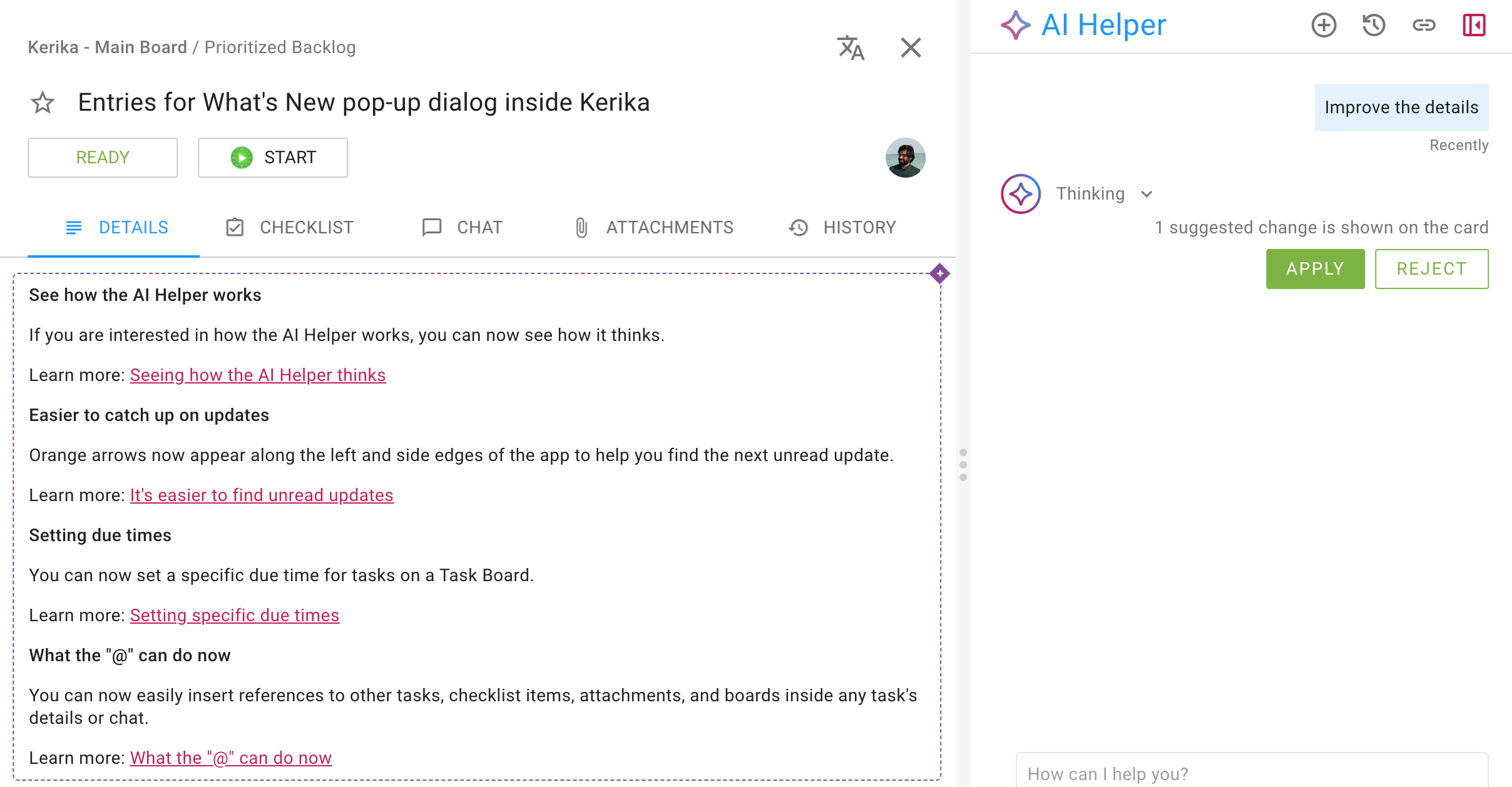
Ảnh chụp màn hình hiển thị các đề xuất của AI Helper nhằm cải thiện chi tiết công việc.

Trên cửa sổ Trợ lý AI có hiển thị các nút “Áp dụng” và “Từ chối”. Bạn có thể sử dụng các nút này khi chỉ cần xem qua nội dung văn bản mới được đề xuất là đã có thể đưa ra quyết định.

Để xem chi tiết hơn về các thay đổi, hãy di chuột lên đoạn văn bản mới được đề xuất trong phần “Chi tiết tác vụ”:
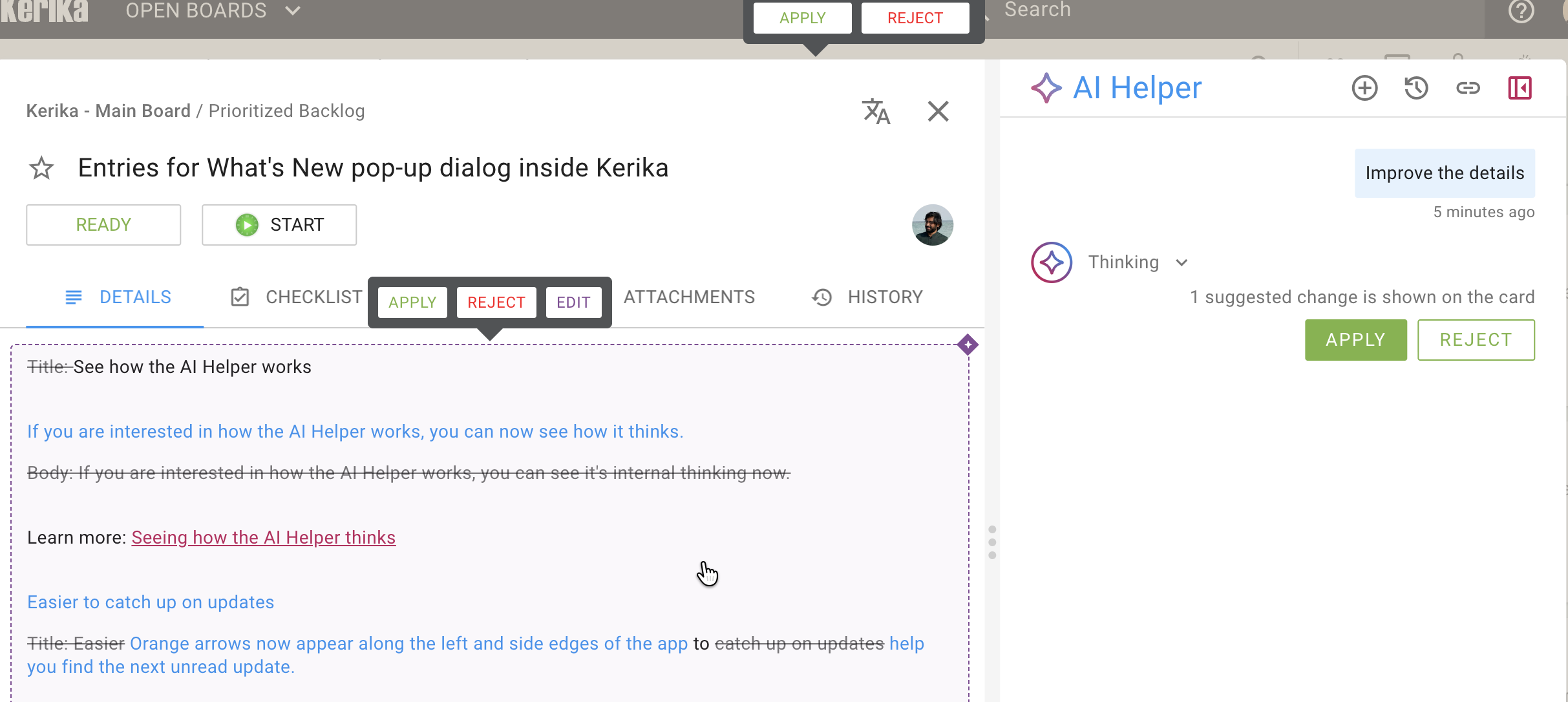
Các đoạn văn bản mà Trợ lý AI xác định cần xóa sẽ được đánh dấu bằng đường gạch ngang, còn các đoạn văn bản mà Trợ lý AI xác định cần thêm vào sẽ được hiển thị bằng phông chữ màu xanh dương.

Điều này mang lại lợi ích gì cho các bạn?

Chúng tôi luôn hoạt động với đội ngũ đa ngôn ngữ phân bố trên hai lục địa; mặc dù tiếng Anh là ngôn ngữ làm việc nội bộ, nhưng không phải tất cả thành viên đều sử dụng ngôn ngữ này thành thạo như các đồng nghiệp của mình. Đây cũng là tình huống thường thấy ở người dùng của chúng tôi. Chúng tôi có người dùng ở hầu hết các quốc gia trên thế giới và hỗ trợ tới 38 ngôn ngữ!

Trong các nhóm đa ngôn ngữ, những người không thành thạo ngôn ngữ chính như các đồng nghiệp đôi khi có thể ngần ngại bày tỏ ý kiến của mình vì lo ngại bị hiểu lầm. Tính năng mới này chính là giải pháp cho những lo ngại đó. Người dùng có thể nhanh chóng soạn thảo bản nháp mà không cần lo lắng về tính chính xác về ngữ pháp hay cách dùng từ, sau đó chỉ cần nhấp chuột một lần để gọi trợ lý AI, và trợ lý AI sẽ ngay lập tức kiểm tra và cải thiện văn bản.

Hãy thử dùng một lần và cho chúng tôi biết ý kiến của bạn nhé!
Các cách khác để định dạng Chi tiết nhiệm vụ và Trò chuyện

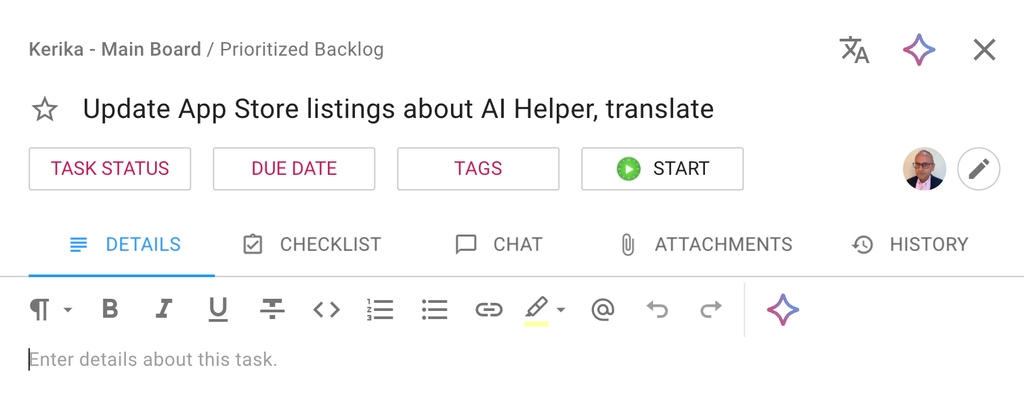
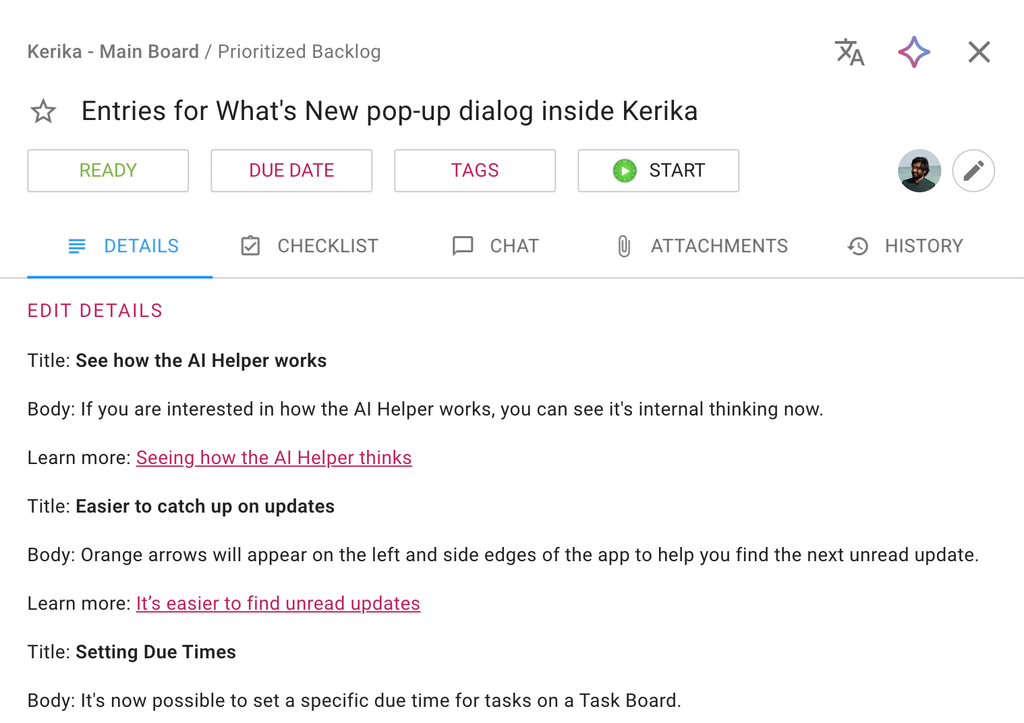
Chúng tôi đã bổ sung thêm nhiều cách để bạn có thể dễ dàng định dạng chi tiết nhiệm vụ và tin nhắn trò chuyện. Giờ đây, khi bạn chỉnh sửa tab CHI TIẾT của một nhiệm vụ, bạn sẽ thấy thanh định dạng mở rộng xuất hiện:

Chỉnh sửa chi tiết nhiệm vụ

Dưới đây là một ví dụ về Chi tiết nhiệm vụ:

Ảnh chụp màn hình minh họa ví dụ về tab “CHI TIẾT” của thẻ nhiệm vụ.

Bạn có thể chỉnh sửa Chi tiết nhiệm vụ bằng cách nhấp vào liên kết CHỈNH SỬA CHI TIẾT, hoặc chỉ cần nhấp vào phần chi tiết hiện có để chuyển sang chế độ Chỉnh sửa:

Hình ảnh này cho thấy thanh định dạng mở rộng hiện đã có sẵn:

Ảnh chụp màn hình hiển thị Chi tiết tác vụ ở chế độ chỉnh sửa, kèm theo thanh định dạng mở rộng.

Ngoài các nút cũ dành cho chữ in đậm, chữ nghiêng, gạch chân, gạch ngang, danh sách số thứ tự và danh sách dấu đầu dòng, giờ đây bạn còn có các nút dành cho:

  1. Đánh dấu các phần văn bản dưới dạng mã (điều này sẽ khiến văn bản đó hiển thị khác đi khi bạn thoát khỏi Chế độ chỉnh sửa): tính năng này dành cho những người dùng có kiến thức kỹ thuật.
  2. Chọn một đoạn văn bản và biến nó thành liên kết: Kerika sẽ lấy tiêu đề của URL được tham chiếu và hiển thị tiêu đề đó khi bạn thoát khỏi chế độ Chỉnh sửa.
  3. Đánh dấu văn bản bằng một trong 5 màu pastel nhạt của chúng tôi.
  4. Tạo liên kết đến một nhiệm vụ khác, mục trong danh sách kiểm tra, tệp đính kèm hoặc bảng. (Hãy nhấp vào liên kết đó để tìm hiểu thêm về cách thức hoạt động của tính năng này.)
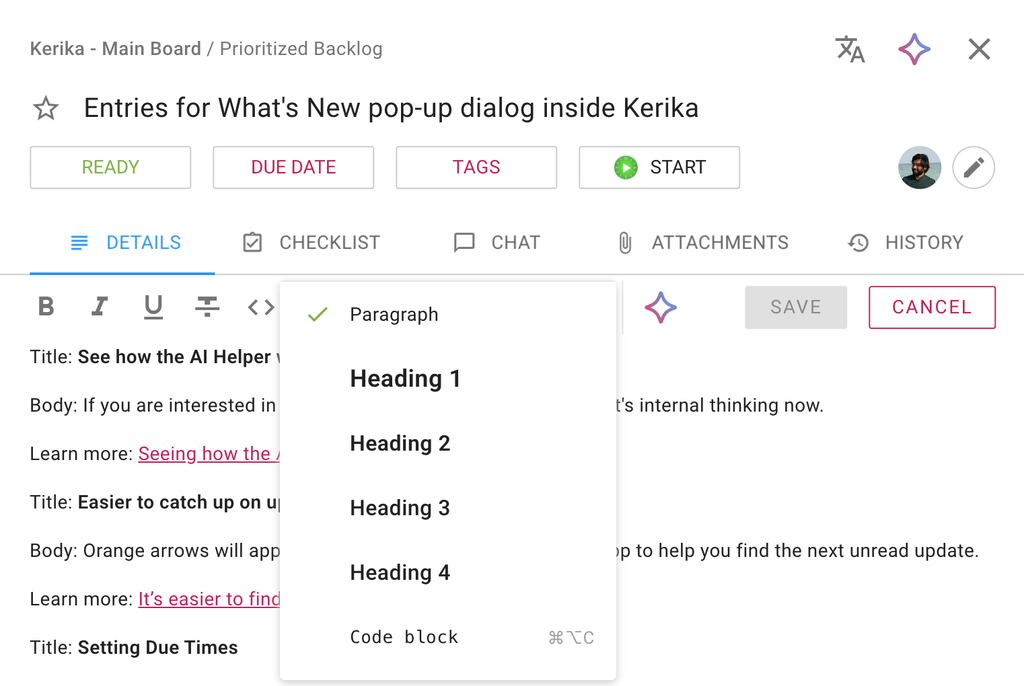
  5. Đặt kiểu cho đoạn văn bản đã chọn; dưới đây là các tùy chọn của bạn:
Ảnh chụp màn hình cho thấy văn bản đã chọn có thể được áp dụng kiểu Đoạn văn, Tiêu đề (Tiêu đề 1 đến 4) hoặc Khối mã.

Chỉnh sửa chi tiết cuộc trò chuyện

Thanh công cụ mở rộng này cũng có sẵn khi bạn soạn tin nhắn trong cuộc trò chuyện nhiệm vụ hoặc cuộc trò chuyện trên bảng:

Hãy thử xem

Chúng tôi tin rằng điều này sẽ giúp bạn viết chi tiết nhiệm vụ và tin nhắn trò chuyện một cách chính xác hơn, thể hiện được nhiều sắc thái hơn và sắp xếp ý tưởng một cách hợp lý hơn, từ đó góp phần trực tiếp vào việc nâng cao năng suất làm việc tổng thể của đội ngũ. Hãy thử ngay và chia sẻ ý kiến của bạn với chúng tôi!

Hiện nay, ký hiệu “@” có thể làm được những gì

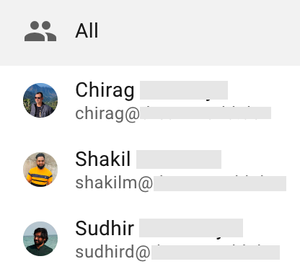
Từ lâu, đã có một cách để đề cập đến một thành viên cụ thể trong nhóm trong phần trò chuyện, trên một thẻ nhiệm vụ cụ thể hoặc trên toàn bộ bảng, bằng cách sử dụng ký hiệu tiêu chuẩn “@”, điều này sẽ hiển thị danh sách tất cả những người thuộc nhóm trên bảng, cũng như tùy chọn “Tất cả” để bao gồm tất cả mọi người.

Ảnh chụp màn hình minh họa ví dụ về việc hiển thị danh sách các thành viên trong nhóm sau khi người dùng nhập ký hiệu "@",
Một ví dụ về việc hiển thị danh sách các thành viên trong ban quản trị sau khi người dùng nhập ký hiệu “@”

(Các thành viên trong nhóm của chúng tôi rất coi trọng quyền riêng tư, vì vậy tên và địa chỉ email của họ đã được che đi.)

Cách sử dụng chức năng tìm kiếm

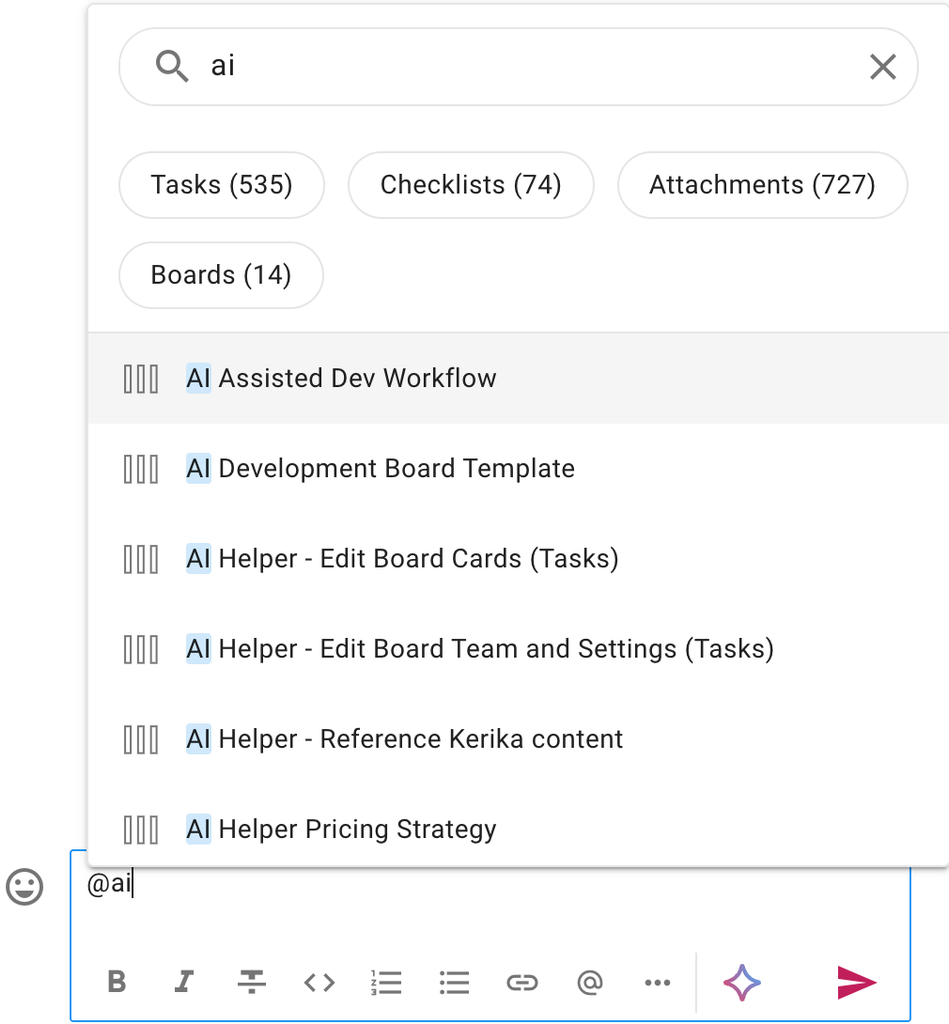
Giờ đây, ký hiệu “@” có thể làm được nhiều việc hơn thế: nó không chỉ hiển thị danh sách các thành viên trong nhóm quản trị diễn đàn, mà còn có một thanh Tìm kiếm ở phía trên giúp bạn tìm bất kỳ nội dung nào trong Kerika mà bạn muốn đưa vào phần tham khảo của mình. Dưới đây là một ví dụ:

Ảnh chụp màn hình cho thấy người dùng đang sử dụng ô Tìm kiếm trong hộp thoại bật lên xuất hiện khi người dùng gõ ký tự "@" trong tin nhắn trò chuyện. Người dùng đã tìm kiếm từ "ai" và Kerika ngay lập tức hiển thị tất cả các kết quả liên quan đến "ai" có trong tài khoản, được phân nhóm theo nhiệm vụ, danh sách kiểm tra, tệp đính kèm và bảng công việc.

Kết quả tìm kiếm hiển thị ngay lập tức và rất đầy đủ. Trong ví dụ trên, người dùng đã nhập từ “ai” và Kerika đã tìm thấy 535 thẻ nhiệm vụ chứa văn bản này, 74 mục danh sách kiểm tra, 72 tệp đính kèm và 14 bảng. (Con số này thật lớn!)

Lọc kết quả tìm kiếm

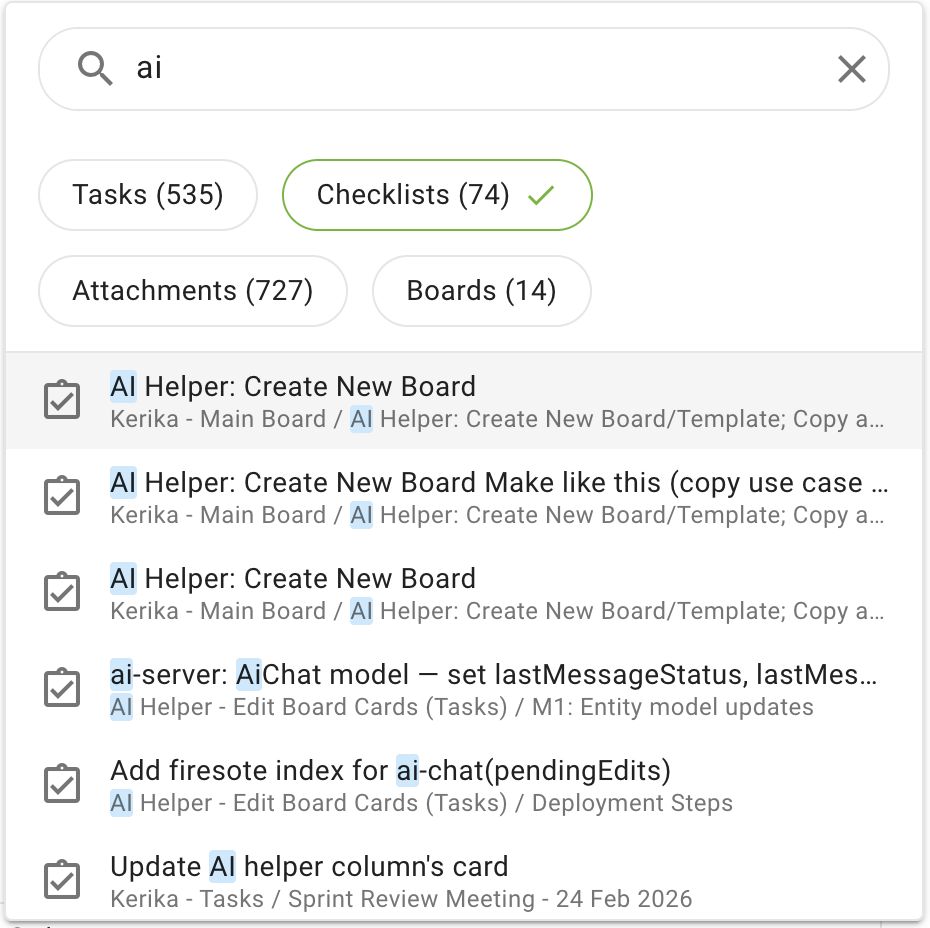
Kết quả được hiển thị theo thứ tự: trước tiên là các bảng, tiếp theo là các tác vụ. Cách phân nhóm được hiển thị ở phần trên cùng của hộp thoại bật lên này có thể được sử dụng để nhanh chóng lọc danh sách đầy đủ, chẳng hạn như chỉ hiển thị các mục trong danh sách kiểm tra:

Ảnh chụp màn hình hiển thị chế độ xem lọc kết quả tìm kiếm, trong đó chỉ liệt kê các mục trong danh sách kiểm tra.

Tham chiếu các tác vụ từ bên trong Trò chuyện

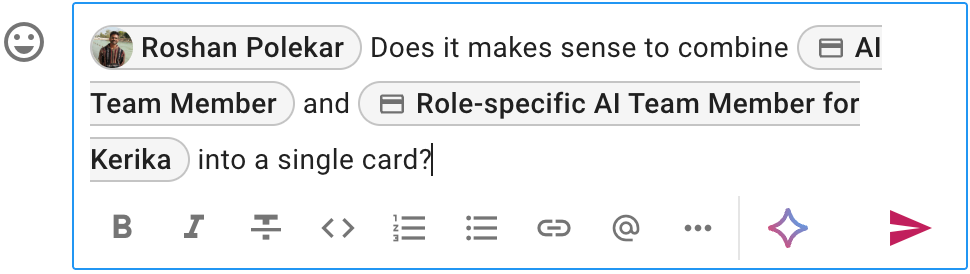
Dưới đây là một ví dụ về tin nhắn trò chuyện đang được soạn thảo, trong đó có đề cập đến một thành viên trong nhóm quản trị diễn đàn và hai thẻ nhiệm vụ:

Ảnh chụp màn hình minh họa một ví dụ về tin nhắn trò chuyện đang được soạn thảo, trong đó có đề cập đến một thành viên trong nhóm ban quản trị và hai thẻ nhiệm vụ

Khi được gửi đi, tin nhắn trò chuyện sẽ hiển thị kèm theo các liên kết trực tiếp đến các thẻ nhiệm vụ được đề cập:

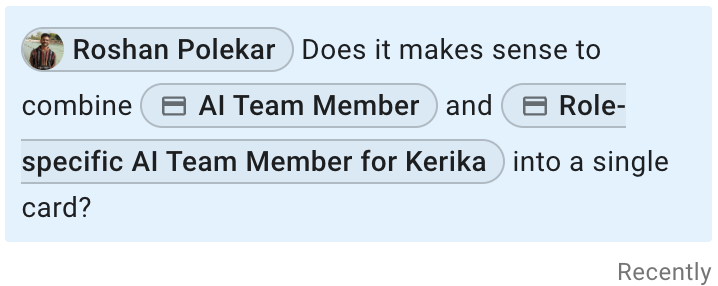
Ảnh chụp màn hình hiển thị một tin nhắn trò chuyện có các tham chiếu trực tiếp đến các thẻ nhiệm vụ đã được người gửi nhúng vào cuộc trò chuyện bằng tính năng “@”.

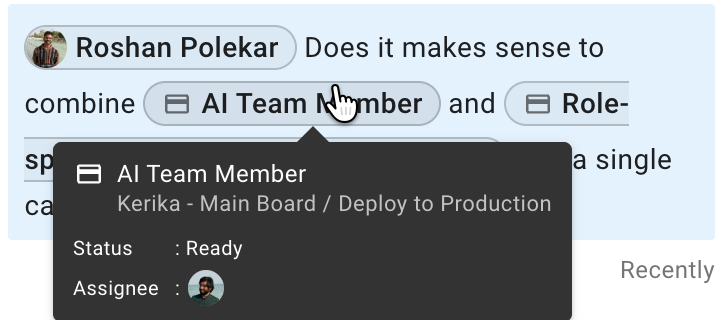
Khi di chuột qua một tham chiếu, một cửa sổ nhỏ sẽ hiện ra cung cấp thêm thông tin về đối tượng mà con trỏ đang chỉ đến, giúp bạn xác nhận xem đó có phải là thứ bạn nghĩ hay không trước khi nhấp vào liên kết:

Ảnh chụp màn hình cho thấy con trỏ chuột đang di chuột qua một liên kết được nhúng trong tin nhắn trò chuyện, và một hộp thoại nhỏ bật lên hiển thị một số thông tin chi tiết về đối tượng mà liên kết đó trỏ đến.

Chúng ta có thể thấy ngay rằng tham chiếu được nhúng này liên quan đến một thẻ nhiệm vụ trên “Kerika – Main Board” hiện đang nằm trong cột “Deploy to Production”; trạng thái của nó là READY, và chúng ta cũng có thể biết được người hiện đang được phân công nhiệm vụ này là ai!

Hãy nhấp vào liên kết tham khảo, và thẻ nhiệm vụ đó sẽ ngay lập tức mở ra để bạn có thể tìm hiểu kỹ lưỡng về nó.

Thêm tài liệu tham khảo vào chi tiết nhiệm vụ

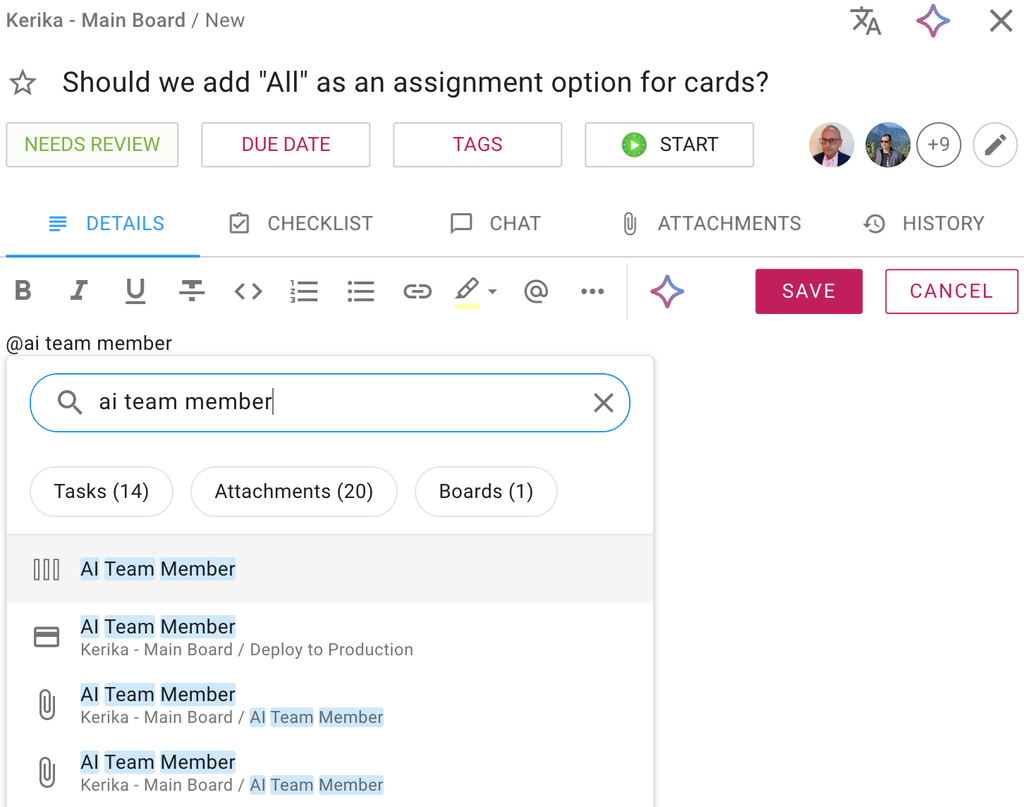
Chức năng “@” mới này không chỉ có sẵn trong phần trò chuyện của nhiệm vụ và bảng: bạn còn có thể sử dụng nó để đề cập đến người dùng, nhiệm vụ, mục trong danh sách kiểm tra, tệp đính kèm và các bảng khi viết trong tab “Chi tiết nhiệm vụ” xuất hiện sau khi bạn mở thẻ nhiệm vụ:

Ảnh chụp màn hình hiển thị hộp thoại chi tiết thẻ, đang mở ở tab CHI TIẾT, trong đó người dùng đang tìm kiếm các tham chiếu đến "thành viên nhóm AI" để có thể chèn vào phần chi tiết nhiệm vụ.

Hãy thử tính năng mới cực kỳ hay ho này, giúp bạn liên kết các mục công việc, nội dung và cả các dự án có liên quan với nhau, và cho chúng tôi biết ý kiến của bạn nhé!
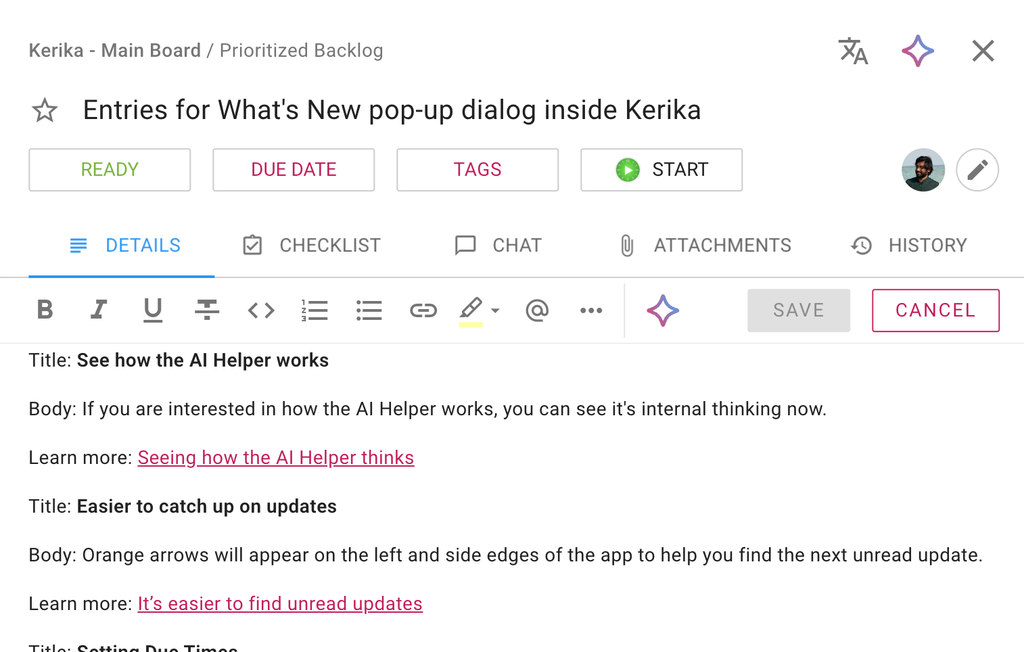
Đặt thời hạn cụ thể

Chúng tôi đã cải thiện quy trình đặt ngày hạn chót cho một nhiệm vụ trên Bảng nhiệm vụ theo hai cách quan trọng sau:

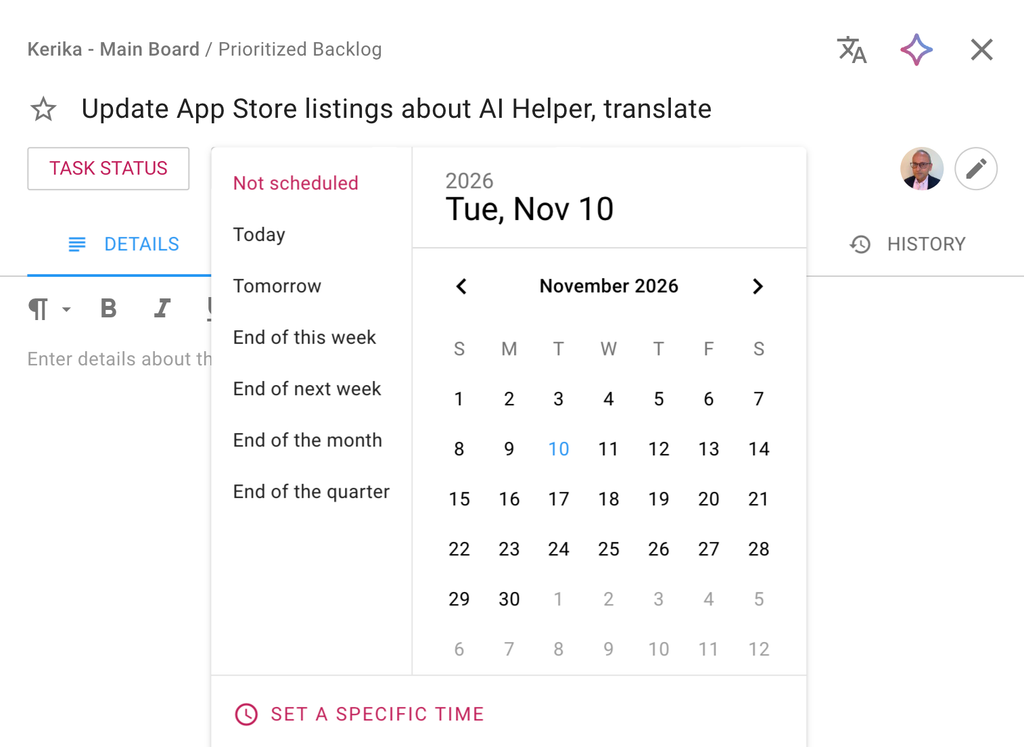
Ảnh chụp màn hình một phần của hộp thoại chi tiết tác vụ.

Việc chọn các ngày đến hạn phổ biến sẽ dễ dàng hơn

Ảnh chụp màn hình hiển thị các tùy chọn để nhanh chóng chọn ngày đến hạn

Các ngày đến hạn mà mọi người thường chọn nhất hiện đã được đưa vào danh sách các tùy chọn nhanh:

  1. Hôm nay
  2. Ngày mai
  3. Cuối tuần này
  4. Cuối tuần tới
  5. Cuối tháng
  6. Kết thúc quý

Chỉ cần một cú nhấp chuột là có thể thiết lập ngày đến hạn.

Đặt thời hạn

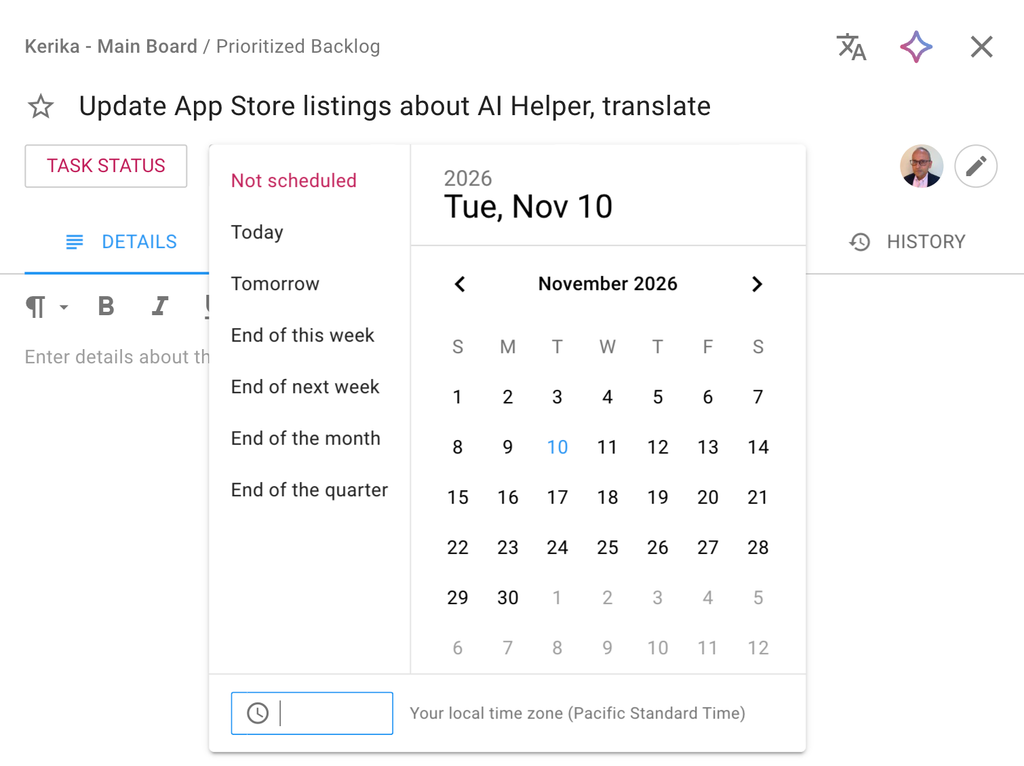
Chúng tôi cũng đã bổ sung tính năng cho phép đặt Thời hạn cụ thể:

Ảnh chụp màn hình minh họa cách người dùng có thể đặt thời hạn cụ thể cho một nhiệm vụ trên bảng nhiệm vụ

Múi giờ được sử dụng sẽ tự động được đặt mặc định theo vị trí hiện tại của bạn, và thời gian hiển thị trên nhiệm vụ đối với tất cả các thành viên khác trong nhóm bảng điều khiển cũng sẽ tự động điều chỉnh theo múi giờ địa phương của họ.

Một số cải tiến đối với ứng dụng di động của chúng tôi

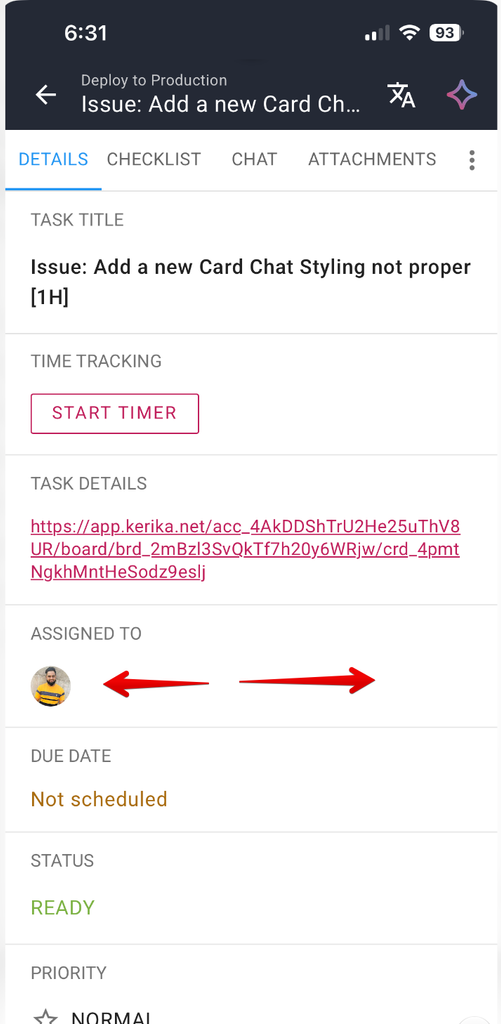
Khi bạn đang xem chi tiết một nhiệm vụ (thẻ), bạn có thể vuốt từ trái sang phải để chuyển đổi giữa các tab:

Ảnh chụp màn hình hiển thị hộp thoại chi tiết nhiệm vụ (thẻ), mặc định mở ở tab CHI TIẾT. Các mũi tên màu đỏ cho biết có thể vuốt sang trái hoặc sang phải.

Khi bạn mở một tác vụ trên điện thoại, mặc định ứng dụng sẽ mở ở tab CHI TIẾT. Vuốt sang phải để chuyển sang tab tiếp theo (DANH SÁCH KIỂM TRA); vuốt tiếp một lần nữa để chuyển sang tab TRÒ CHUYỆN.

Bạn có thể quay lại theo đường cũ bằng cách vuốt sang trái. Và khi bạn vuốt sang trái từ tab CHI TIẾT, cửa sổ chi tiết nhiệm vụ sẽ đóng lại và bạn sẽ quay trở lại giao diện bảng.

Trợ lý AI giờ đây có thể làm được nhiều việc hơn nữa

Trong bản cập nhật mới nhất của ứng dụng Kerika, trên cả phiên bản máy tính để bàn và thiết bị di động, chúng tôi đã giúp Trợ lý AI trở nên hữu ích hơn nữa. Trước đây, trợ lý này chỉ cung cấp hướng dẫn: nó sẽ gợi ý các cách để bạn có thể cải thiện các tác vụ hoặc bảng công việc cụ thể, nhưng việc thực hiện tất cả các thay đổi vẫn do bạn tự quyết định.

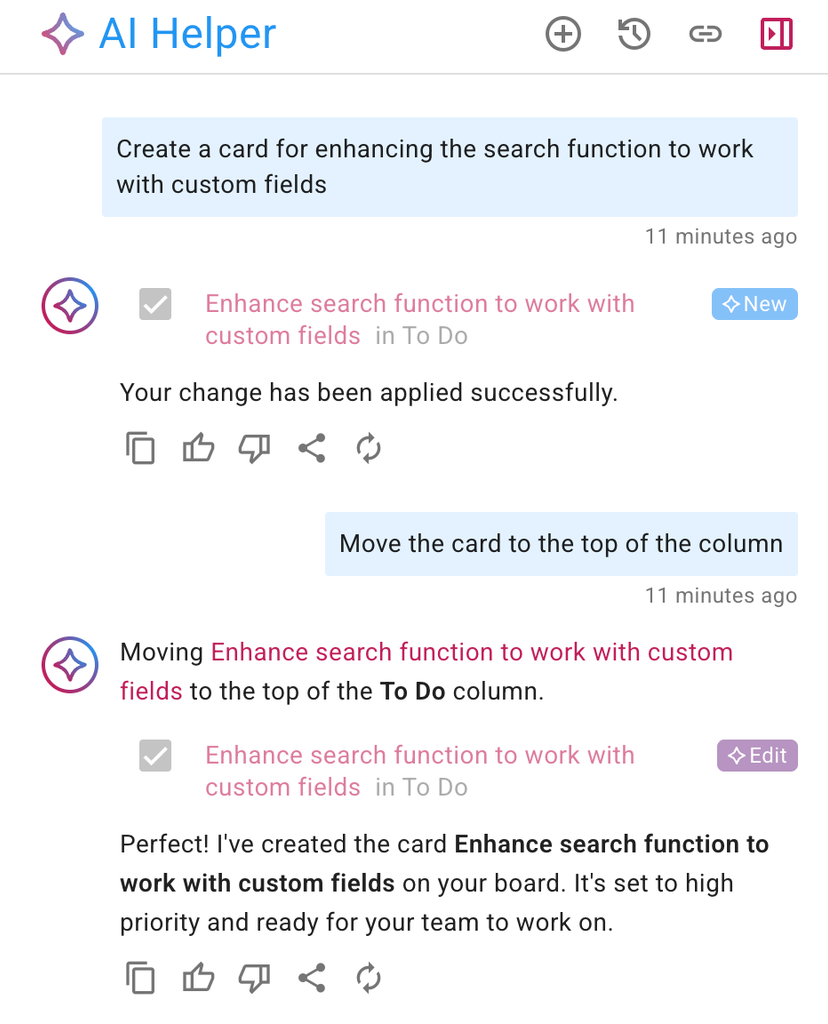
Giờ đây, nó có thể thực hiện công việc đó thay bạn: chẳng hạn, hãy yêu cầu nó tạo một nhiệm vụ cho bạn, và nó sẽ làm rất tốt — kèm theo đầy đủ mọi chi tiết cần thiết. Dưới đây là một ví dụ về việc tạo một nhiệm vụ mới, sau đó yêu cầu Trợ lý AI di chuyển nhiệm vụ đó:

Ảnh chụp màn hình cho thấy Trợ lý AI phản hồi yêu cầu của người dùng về việc tạo một thẻ, sau đó di chuyển thẻ đó lên đầu cột.

Trước khi thực hiện, Trợ lý AI cho phép bạn xem trước từng thay đổi và quyết định chấp nhận hay từ chối chúng. Dưới đây là một ví dụ, từ đầu đến cuối:

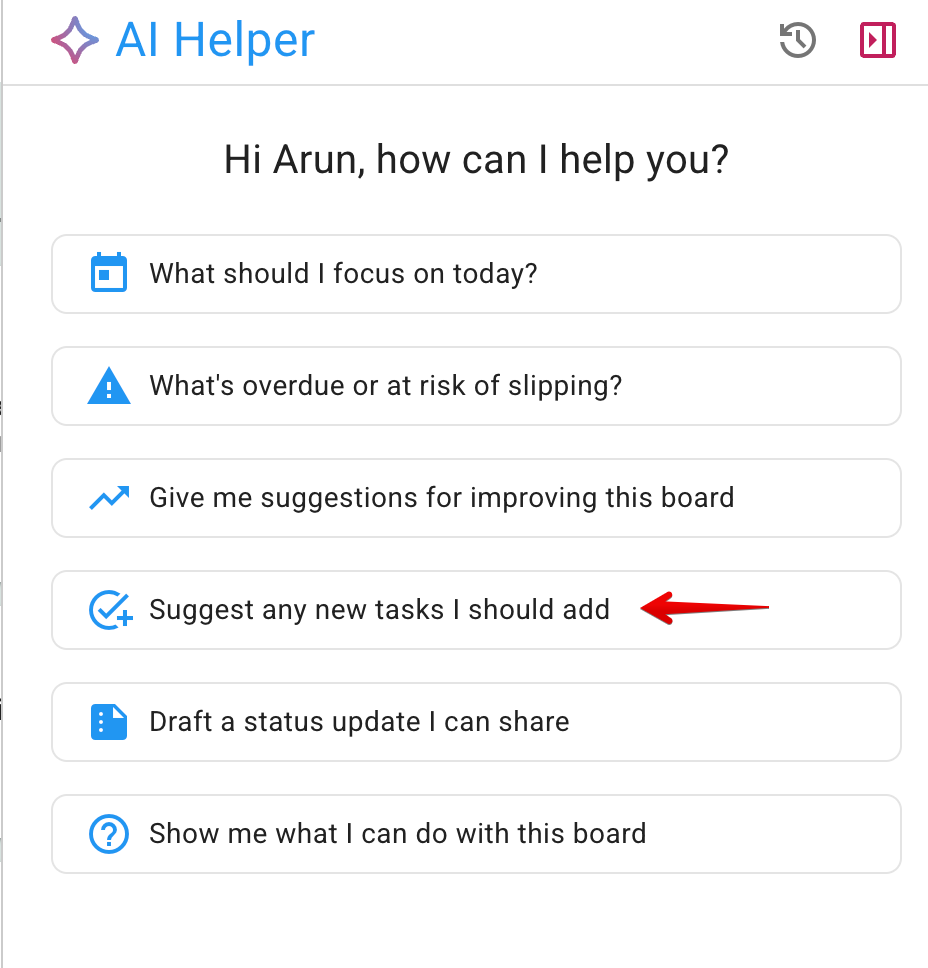
Đầu tiên, người dùng sử dụng một trong các phím tắt “hành động nhanh” xuất hiện khi bắt đầu một cuộc trò chuyện mới trong AI Helper; trong trường hợp này là phím tắt yêu cầu AI Helper đề xuất thêm bất kỳ thẻ nào có thể còn thiếu trên bảng:

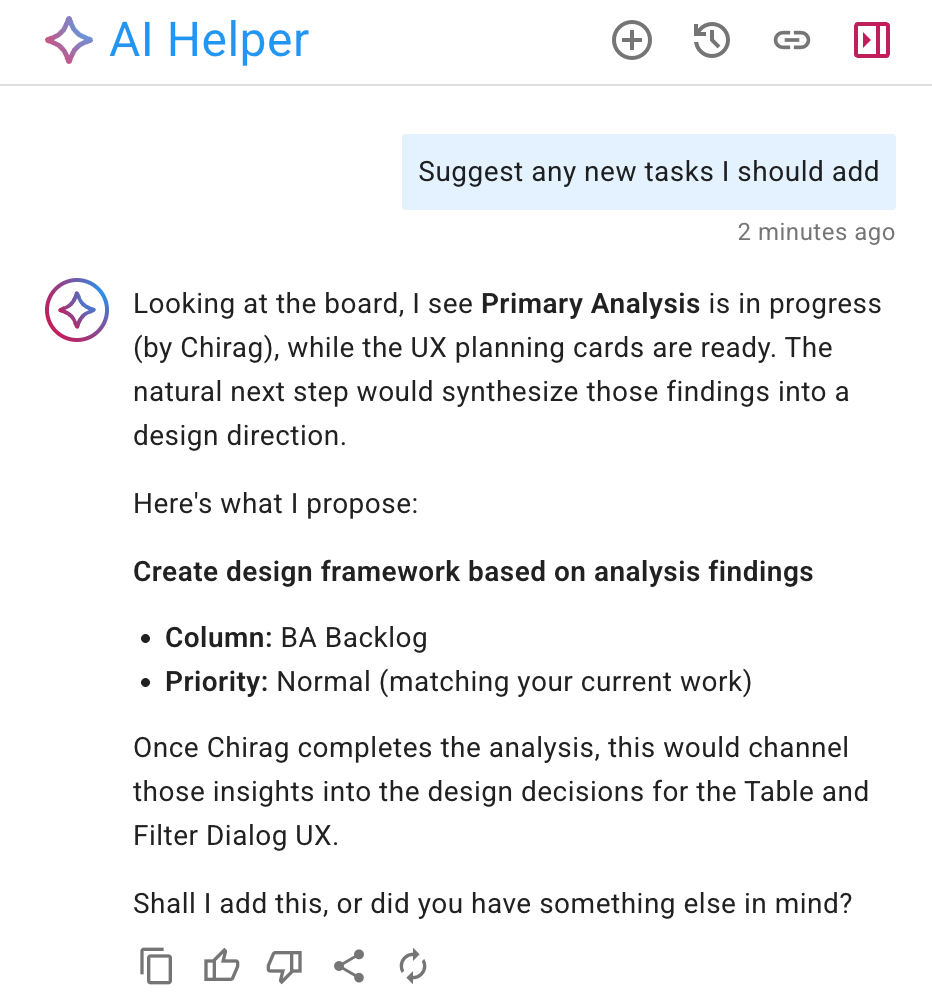
Trợ lý AI sẽ xem xét toàn bộ bàn cờ rồi đưa ra đề xuất:

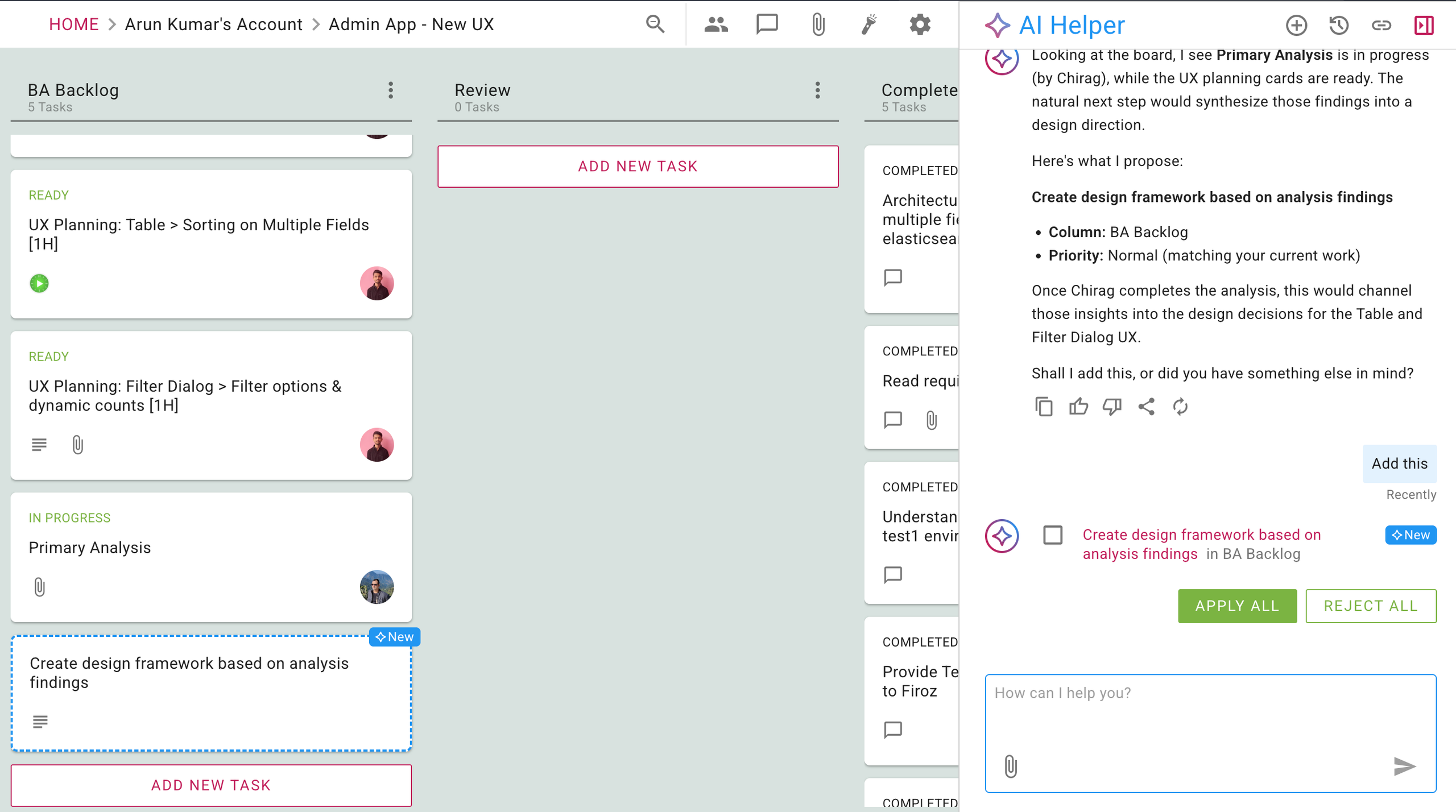
Khi người dùng yêu cầu Trợ lý AI tiếp tục, Kerika sẽ cho người dùng xem chính xác nội dung nào sẽ được thêm vào và ở vị trí nào:

Trong ví dụ này, chỉ có một thay đổi duy nhất được thực hiện; nếu có nhiều thay đổi được thực hiện, người dùng có thể xem trước từng thay đổi và chấp nhận hoặc từ chối từng thay đổi một. Thẻ mới đang được thêm vào Bảng nhiệm vụ này cũng được làm nổi bật, ở góc dưới bên trái của bảng.

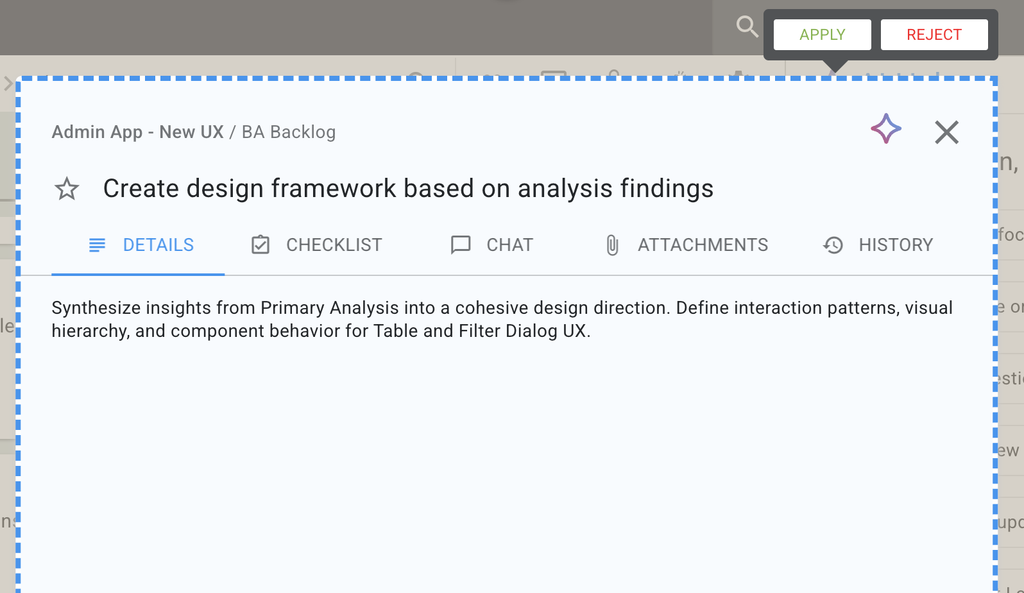
Người dùng có thể mở tác vụ mới (được đề xuất) để đảm bảo rằng nó đáp ứng các yêu cầu của họ:

Các nút “CHẤP NHẬN” và “TỪ CHỐI” được hiển thị.

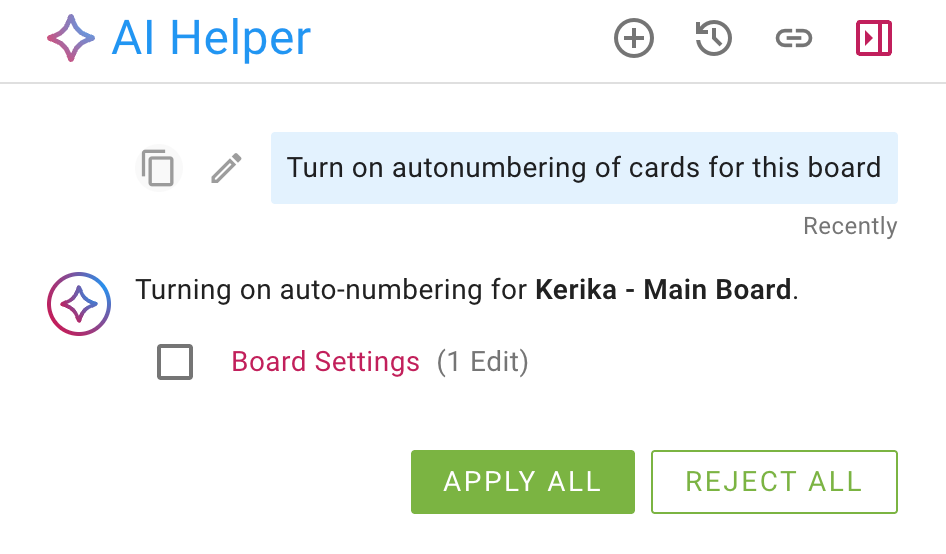
Trợ lý AI có thể thao tác trên tất cả các khía cạnh của Bảng nhiệm vụ, bao gồm cả các cài đặt của bảng này, như được minh họa trong ví dụ sau:

Các đề xuất được hiển thị dưới dạng các liên kết mà bạn có thể nhấp vào (“Cài đặt diễn đàn”) trong ví dụ ở trên.

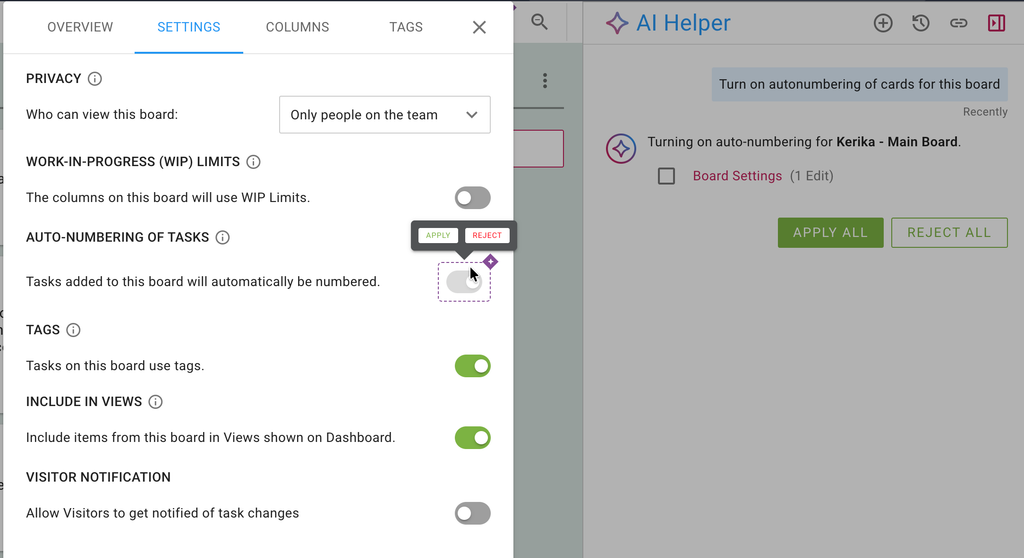
Khi nhấp vào liên kết, hộp thoại tương ứng sẽ mở ra và cho phép bạn xem lại các thay đổi được đề xuất nếu bạn muốn:

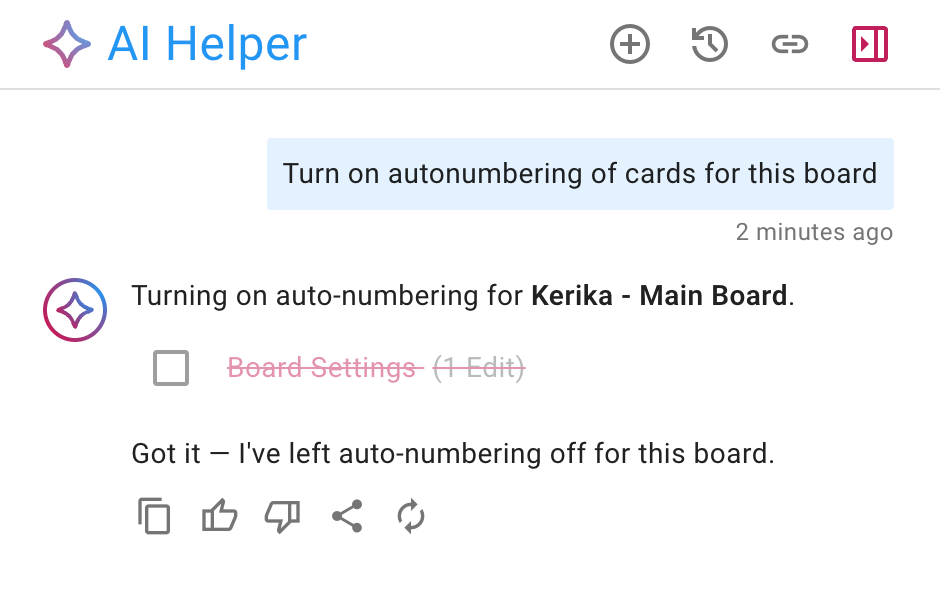
Nếu bạn từ chối đề xuất của Trợ lý AI, điều này sẽ được ghi lại trong luồng trò chuyện:

Hãy thử xem và cho chúng tôi biết ý kiến của bạn nhé!
AI Helper hiện đã có thể hoạt động trong các bảng và trên từng thẻ riêng lẻ

Chúng tôi đã cải tiến đáng kể Trợ lý AI để giờ đây nó có thể hoạt động như một trợ lý trong các Bảng nhiệm vụ, và thậm chí ngay trong từng thẻ (nhiệm vụ) trên một Bảng nhiệm vụ.

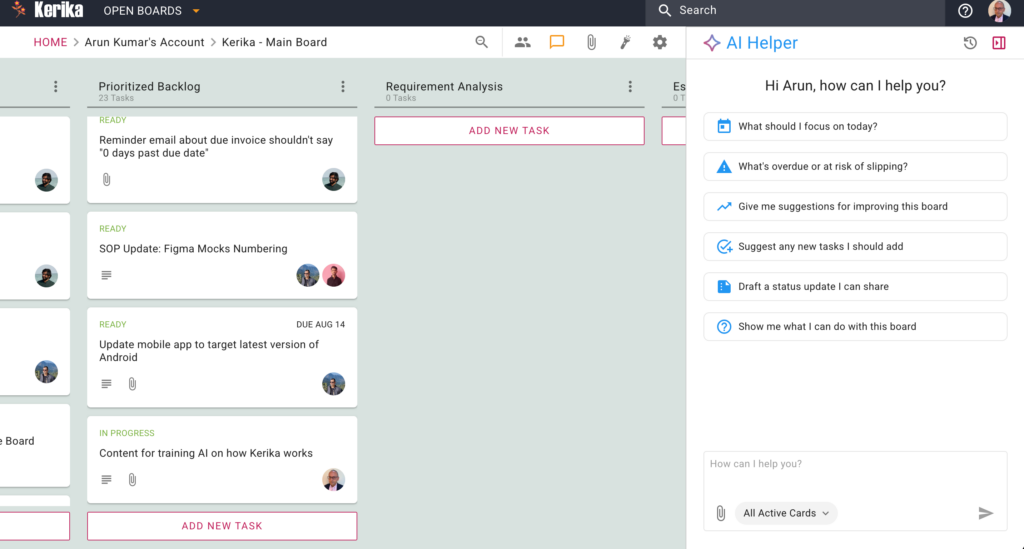
Để sử dụng, hãy nhấp vào nút AI xuất hiện ở góc dưới bên phải của ứng dụng Kerika, trên máy tính để bàn hoặc thiết bị di động. Dưới đây là ví dụ về giao diện của tính năng này dành cho người dùng máy tính để bàn:

Ảnh chụp màn hình cho thấy Trợ lý AI xuất hiện khi người dùng máy tính để bàn nhấp vào Nút AI hiển thị ở góc dưới bên phải của ứng dụng Kerika.

Hãy cùng tìm hiểu kỹ hơn về các thành phần của khung AI Helper:

Ở góc trên bên phải có các nút để truy cập các cuộc trò chuyện cũ với Trợ lý AI và để đóng cửa sổ Trợ lý AI:

Ảnh chụp màn hình phần trên cùng của AI Helper, hiển thị các nút ở bên phải: một nút màu xám để truy cập các cuộc trò chuyện AI trước đây và một nút màu đỏ tím để đóng cửa sổ AI Helper.

Các cuộc trò chuyện cũ

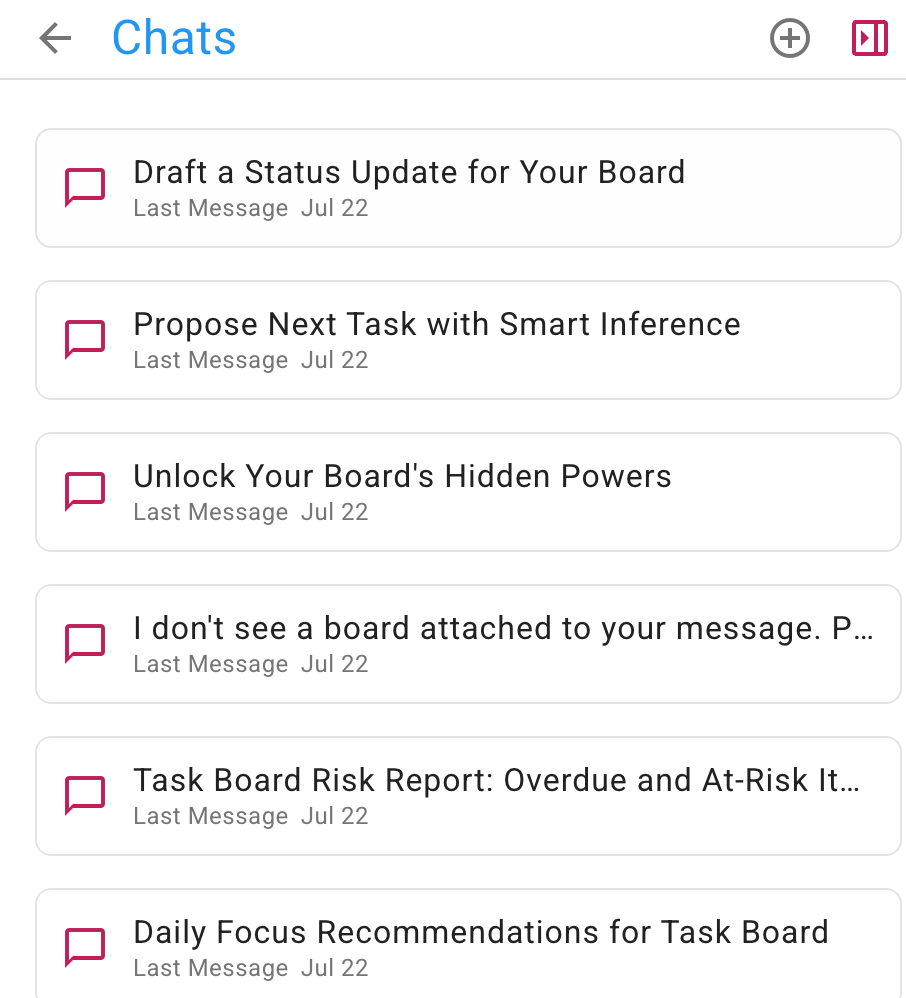
Các cuộc trò chuyện cũ được hiển thị theo thứ tự thời gian ngược lại, với cuộc trò chuyện mới nhất ở trên cùng:

Ảnh chụp màn hình minh họa một ví dụ về các cuộc trò chuyện cũ trên AI Helper.

Bạn có thể tiếp tục bất kỳ cuộc trò chuyện cũ nào vào bất kỳ lúc nào, nếu muốn quay lại một cuộc thảo luận cụ thể mà bạn đã có với Trợ lý AI. Việc chia các cuộc thảo luận khác nhau ra các luồng trò chuyện riêng biệt là rất hữu ích, vì điều này giúp Trợ lý AI dễ dàng nắm bắt bối cảnh của các yêu cầu của bạn hơn.

Các thao tác nhanh dành cho hội đồng quản trị

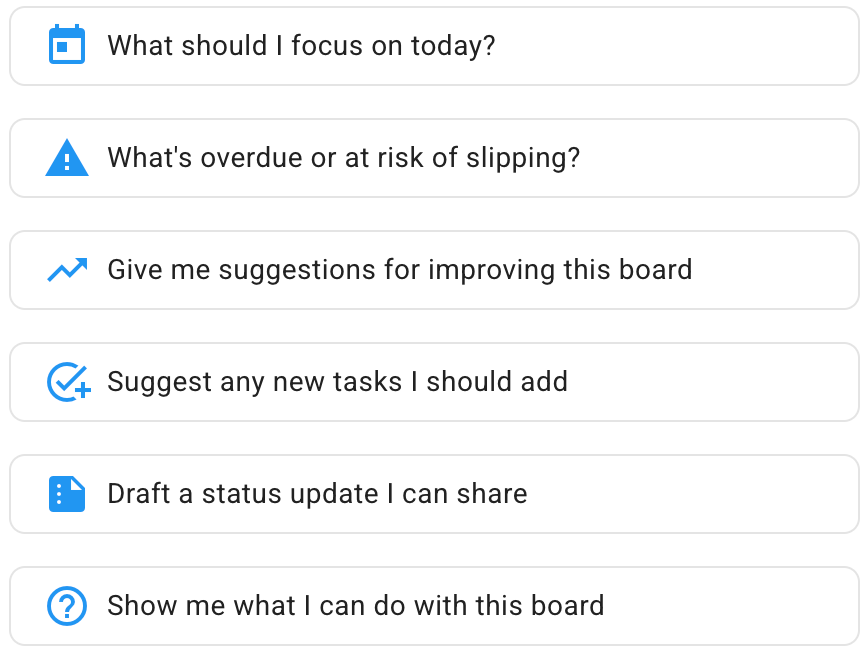
Trong phần nội dung chính của AI Helper — hiển thị mỗi khi bạn bắt đầu một cuộc trò chuyện mới — có một số Tính năng Nhanh:

Ảnh chụp màn hình hiển thị các Tác vụ nhanh có sẵn trong ngăn AI Helper, khi AI Helper được gọi từ Bảng nhiệm vụ.

Đó là:

  1. Hôm nay tôi nên tập trung vào việc gì? Đây là một câu hỏi phổ biến mà nhiều người dùng thường gặp phải, đặc biệt là khi họ đang thực hiện một dự án quy mô lớn, với nhiều nhiệm vụ đang được triển khai và mỗi nhiệm vụ lại ở các giai đoạn tiến độ khác nhau.
  2. Có việc nào đã quá hạn hoặc có nguy cơ bị chậm trễ không? Đây là điều đặc biệt quan trọng đối với các quản lý dự án (Quản trị viên Ban điều hành), những người cần đảm bảo mọi việc đều diễn ra suôn sẻ, chứ không chỉ riêng các nhiệm vụ cá nhân của họ.
  3. Hãy cho tôi một số gợi ý để cải thiện diễn đàn này. Điều này có thể giúp ích cho tất cả mọi người, nhưng đặc biệt là các Quản trị viên diễn đàn: Trợ lý AI có thể xem xét toàn bộ diễn đàn và đánh giá xem nhóm có đang tận dụng tối đa khả năng của Kerika hay không — liệu các cột, thể hiện quy trình làm việc, có được bố trí tối ưu không? Các thẻ có được sử dụng để nhóm các tác vụ liên quan lại với nhau không? Và vân vân.
  4. Hãy đề xuất bất kỳ nhiệm vụ mới nào mà tôi nên thêm vào. Tại đây, Trợ lý AI sẽ xem xét tất cả các nhiệm vụ của bạn và cố gắng xác định những bước còn thiếu trong quy trình làm việc của dự án.
  5. Soạn thảo một bản cập nhật tiến độ để tôi có thể chia sẻ. Nếu sếp của bạn cứ liên tục yêu cầu cập nhật tiến độ (và thực ra họ không nên làm vậy, vì với Kerika, bạn có thể thêm họ vào danh sách Khách truy cập để họ luôn theo dõi được tình hình thực tế theo thời gian thực!), thì tính năng “Hành động nhanh” tiện lợi này sẽ giúp bạn soạn thảo bản báo cáo tiến độ.
  6. Hãy cho tôi biết tôi có thể làm gì với bảng này. Đây là một cách khác để đảm bảo bạn đang sử dụng Kerika một cách tối ưu nhằm đạt được các mục tiêu của dự án. Trợ lý AI có thể xác định các nhiệm vụ cần được đặt mức độ ưu tiên và thời hạn hoàn thành, cùng nhiều tính năng khác nữa.

Các thao tác nhanh cho thẻ

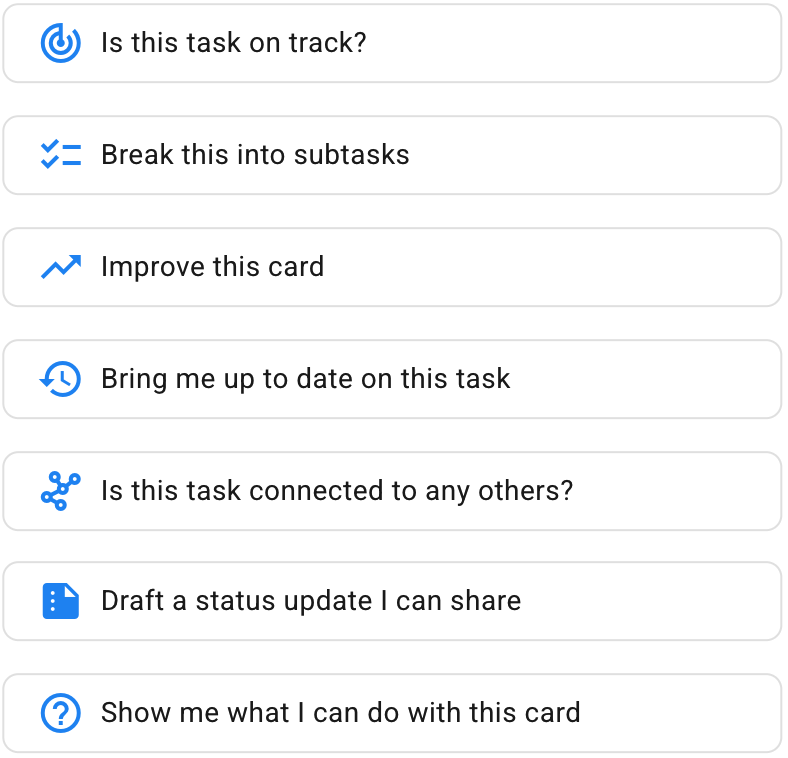
Ngoài ra, trên Bảng nhiệm vụ cũng có các “Hành động nhanh” dành cho từng thẻ: bạn có thể thấy các hành động này khi mở Trợ lý AI sau khi đã mở thẻ đó trước đó.

Các thao tác nhanh hiển thị khi mở một thẻ trên Bảng nhiệm vụ.

Trong khi Trợ lý AI tập trung vào toàn bộ bàn chơi khi không có lá bài nào được lật mở, thì ở đây Trợ lý AI lại tập trung vào một lá bài duy nhất. Các Hành động Nhanh bao gồm:

  1. Nhiệm vụ này có đang tiến triển đúng tiến độ không? Trợ lý AI sẽ kiểm tra xem nhiệm vụ đó có được đặt ngày hạn chót hay mức độ ưu tiên hay không, và liệu nhiệm vụ đó có cần một danh sách kiểm tra các nhiệm vụ con để giúp hoàn thành nhiệm vụ dễ dàng hơn hay không.
  2. Chia thành các nhiệm vụ con. Một cách tiện lợi chỉ với một cú nhấp chuột để có được danh sách đầy đủ các nhiệm vụ con, giúp hoàn thành nhiệm vụ này nhanh hơn và hiệu quả hơn.
  3. Cải thiện thẻ này. Trợ lý AI có thể cải thiện một thẻ cụ thể theo nhiều cách: đề xuất tiêu đề nhiệm vụ hay chi tiết/mô tả phù hợp hơn, cách sử dụng thẻ từ khóa, ngày hạn chót, v.v.
  4. Hãy cập nhật cho tôi tình hình công việc này. Kerika là giải pháp lý tưởng cho các nhóm làm việc phân tán trên toàn cầu, hoạt động tại nhiều khu vực địa lý và múi giờ khác nhau. (Chính đội ngũ Kerika cũng là một nhóm làm việc phân tán trên toàn cầu, và đã như vậy ngay từ những ngày đầu.) Tính năng “Quick Action” này tóm tắt các hoạt động trên thẻ này dưới dạng dễ hiểu.
  5. Nhiệm vụ này có liên quan đến bất kỳ nhiệm vụ nào khác không? Điều này rất hữu ích khi bạn có nhiều việc phải làm trên một bảng công việc lớn, với nhiều nhiệm vụ đang được triển khai.
  6. Soạn một bản cập nhật tình hình mà tôi có thể chia sẻ. Một cách hữu ích khác để đối phó với những người quản lý cứ khăng khăng đòi hỏi phải có bản cập nhật tình hình (hàng ngày?!)
  7. Hãy cho tôi biết tôi có thể làm gì với lá bài này. Tương tự như tính năng “Hành động nhanh” dành cho Bảng, nhưng tập trung vào một lá bài cụ thể.

Chúng tôi rất mong nhận được phản hồi từ quý vị về hiệu quả hoạt động chung của Trợ lý AI, cũng như liệu tính năng “Hành động nhanh” của chúng tôi có thể được cải thiện hay không!

Trợ lý AI của chúng tôi vừa được cải tiến

Trợ lý AI của chúng tôi vừa được cải tiến để tạo bảng và mẫu mới hiệu quả hơn: mặc dù giao diện trông vẫn giống như trước đây, nhưng đằng sau hậu trường, nó giờ đây có thể thực hiện tìm kiếm trên web để tìm kiếm tài liệu phù hợp nhằm xây dựng những gì bạn cần.

Điều này có nghĩa là giờ đây bạn có thể đưa ra các yêu cầu chung chung hơn cho Trợ lý AI, chẳng hạn như “tạo một bảng học tập về các tác nhân AI cho tôi”. Để tạo bảng học tập này, Trợ lý AI sẽ tự động tìm kiếm trên web để tìm ra những bài viết hay nhất về các tác nhân AI, sau đó tạo một bảng học tập dành riêng cho bạn.