Архив на категория: Канбан и постно

Използване на методологията Kanban и Lean

Направете успешното стартиране на вашия бизнес в Арканзас с шаблона на Керика

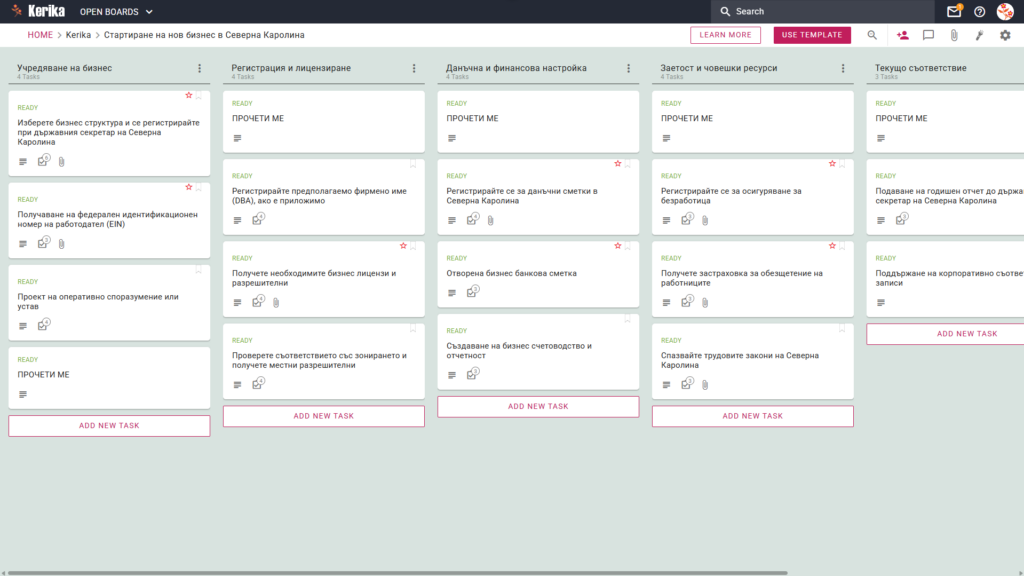
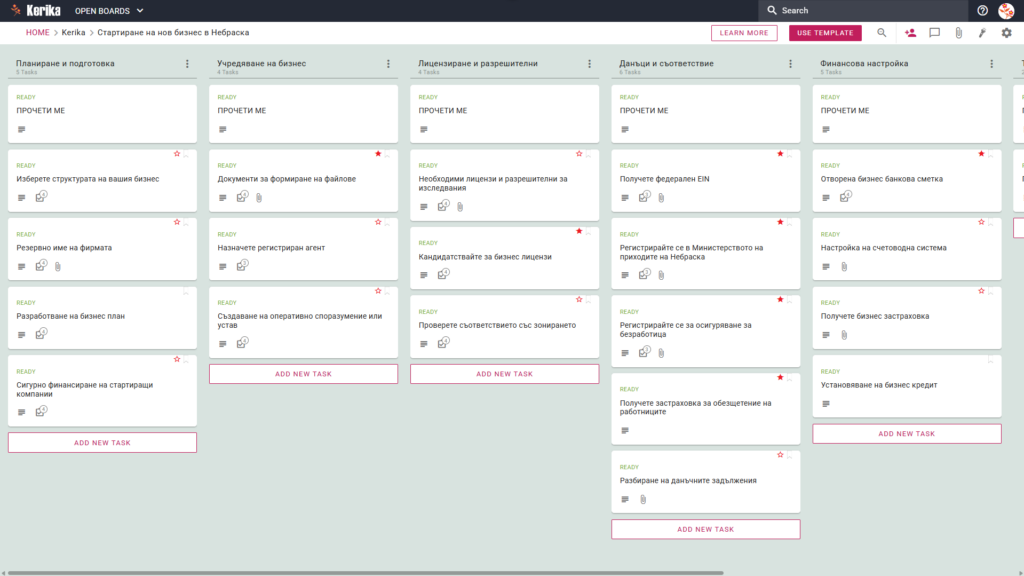
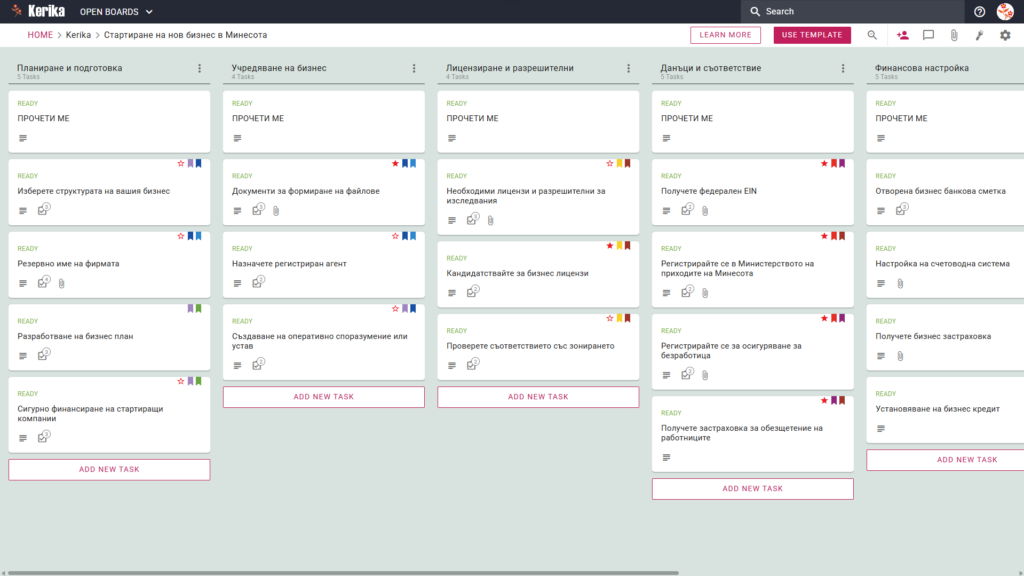
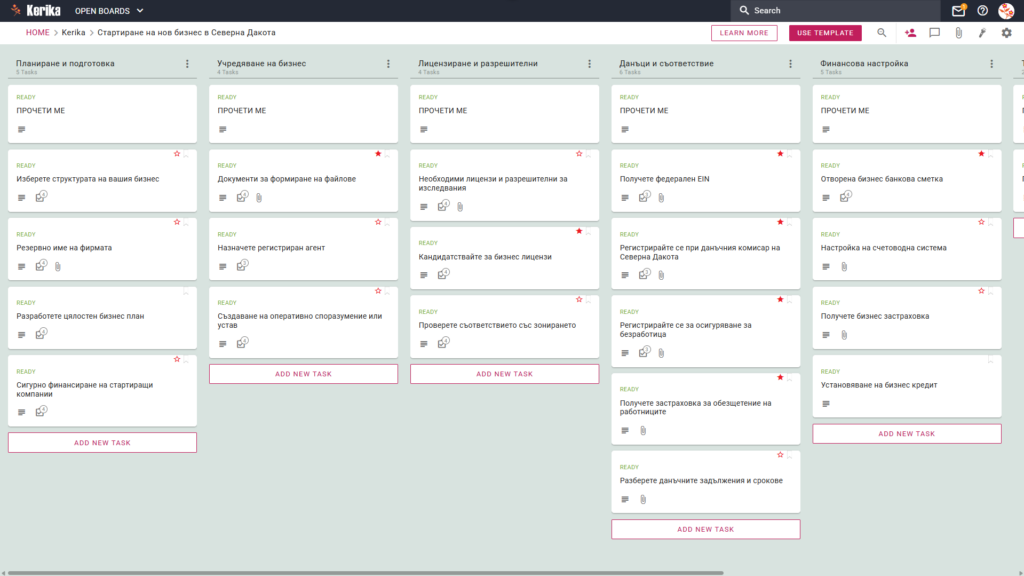
Снимка от таблото Kanban на Карк "Стартиране на бизнес в Арканзас". Изброени стъпка по стъпка, с раздели за планиране и проучване, регистрация, лицензиране и спазване на изискванията, проследяване на финансова и данъчна информация и подготовка за започване на бизнес.

Кликнете върху изображението, за да отворите шаблона в нов раздел

Започването на нов бизнес в Арканзас е амбициозно начинание, но логистичните ограничения, наложени от бюрократичните разпоредби на щата, могат да бъдат първоначална пречка. От получаването на местни разрешителни до попълването на документите, необходими за започване на бизнес, тези сложни процеси често обезкуражават първоначалния ентусиазъм за вашата бизнес идея. Но не се притеснявайте, това ръководство и нашите персонализирани шаблони ще ви улеснят в изпълнението на тези изисквания.

Създадохме визуална пътна карта, за да може бизнесът ви да е на прав път и да отговаря на изискванията още от първия ден. Готови ли сте да стартирате своята бизнес идея? Да започнем!

  1. Кой може да го използва?

Този шаблон е създаден за предприемачи и малки фирми, които работят или искат да започнат бизнес в щата Арканзас. Като предоставя структура, той ви помага да избегнете често срещани капани, като например пропускане на крайни срокове и неспазване на местните разпоредби.

  • За независими стартиращи предприятия, които се нуждаят от окончателен контролен списък, за да гарантират, че всички правни изисквания са изпълнени, без да се налага да наемат скъпоструващи правни услуги.
  • Малките екипи се нуждаят от централно работно пространство, за да могат ефективно да разпределят работата и да координират задачите на различни места.
  • Професионалните консултанти търсят надеждна „система за архивиране“, която да помогне на клиентите им лесно и професионално да завършат процеса на регистрация в Арканзас.
  1. Какво съдържа?

Въз основа на петте стълба на стратегическия работен процес Съветът определи пълния жизнен цикъл на една корпорация в Арканзас:

  • Планиране и проучване: включва бизнес планиране , проучване на пазара и прогнозиране.
  • Препоръка: изберете формуляра за препоръка и подайте документите за препоръка до държавния секретар на Арканзас.
  • Лицензи и процедури: регистрация в Департамента по приходите на Арканзас, проверка на спазването на разпоредбите за зониране и подаване на заявление за застраховка срещу безработица .
  • Финансово управление и счетоводство: ще ви помогнем да откриете банкова сметка, да създадете надеждна счетоводна система и много други.
  • Подгответе се за навлизане на пазара: укрепете позицията си и се съсредоточете върху стратегиите за маркетинг и брандинг.

Основните резултати от тази консултантска услуга са професионален бизнес план, одобрение от всички централни и местни органи и напълно функционираща счетоводна система. Всеки контролен списък има раздел „Прочетете ме“ с конкретни инструкции, за да се гарантира, че всички критерии са изпълнени, преди да се премине към следващата стъпка.

  1. Кога да го използвате?
  • Тази позиция е подходяща за хора, които искат да изпълнят официалните изисквания на кабинета на губернатора на Арканзас.
  • Вместо да управлявате курсовете за обучение със специални електронни таблици или разпръснати вериги от имейли, тези модели действат като централизирана система за проследяване.
  • Тази функция ви позволява да проследявате визуално всички административни изисквания в щата Арканзас, като по този начин намалявате риска от административни грешки, които биха могли да възпрепятстват процеса на осиновяване.
  1. Как да използвате
  1. Изтеглете шаблона, за да създадете визуален работен процес. Работното пространство отразява уникалните нужди на Арканзас, като например стандартизирани раздели за финансови и административни документи.
  2. Изграждане на екип: поканете учредителите и партньорите да се присъединят към управителния съвет и ефективно разпределете задачите. Възлагайте на членовете специфични задачи, които могат да бъдат по-добре координирани с местните власти, например „проверка на съответствието на планирането“.
  3. Участие на заинтересованите страни: включете вашите правни или счетоводни консултанти като „гости“ или съветници на борда. По този начин те могат да получат достъп до документите и финансовите отчети на вашата организация, без да е необходим сложен външен обмен на имейли.
  4. Система: след като дадена важна стъпка, като например искане за EIN, бъде финализирана, разделът ДЕЙСТВИЯ се премества към следващата стъпка в работния процес. Всеки раздел има раздел CHECKLIST (Контролен списък) за подизпълнители и раздел ADDENDUM (Допълнение), в който можете да запазвате завършени регулаторни документи директно в раздела.
  5. Опростена комуникация: с вградената функция за чат или раздела за коментари можете да обсъждате конкретни теми или актуализации. Всички съобщения, свързани с вашето заявление за издаване на лиценз в щата Арканзас и на местно ниво, се събират на едно място, където може да се търси.
  6. Следене на напредъка: информационните табла ви позволяват да видите цялостния напредък на версията. Това ви помага бързо да идентифицирате тесните места във фазите на одобрение и съответствие, за да се придържате към графика.

Заключение

Това визуално информационно табло разделя сложния процес на създаване на бизнес на поредица от прости и лесни за използване стъпки. Този шаблон CHARGE осигурява яснотата и структурата, от които се нуждаете, за да се ориентирате уверено в законите на Арканзас. Направете първата стъпка днес и поставете солидна основа за новия си бизнес.

Искате още?

Ако този шаблон не отговаря на вашите изисквания, моля, свържете се с support@kerika.comまでご連絡ください. Ние ще създадем безплатна персонализирана версия за вас.

Овладейте стартирането на бизнеса си в Аризона: Основен шаблон на работния процес на Керика

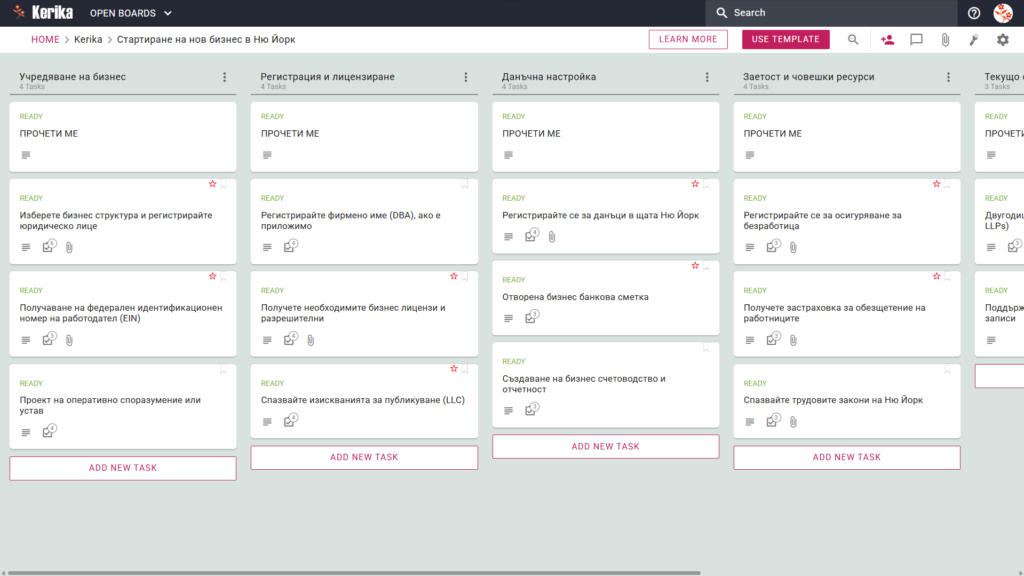
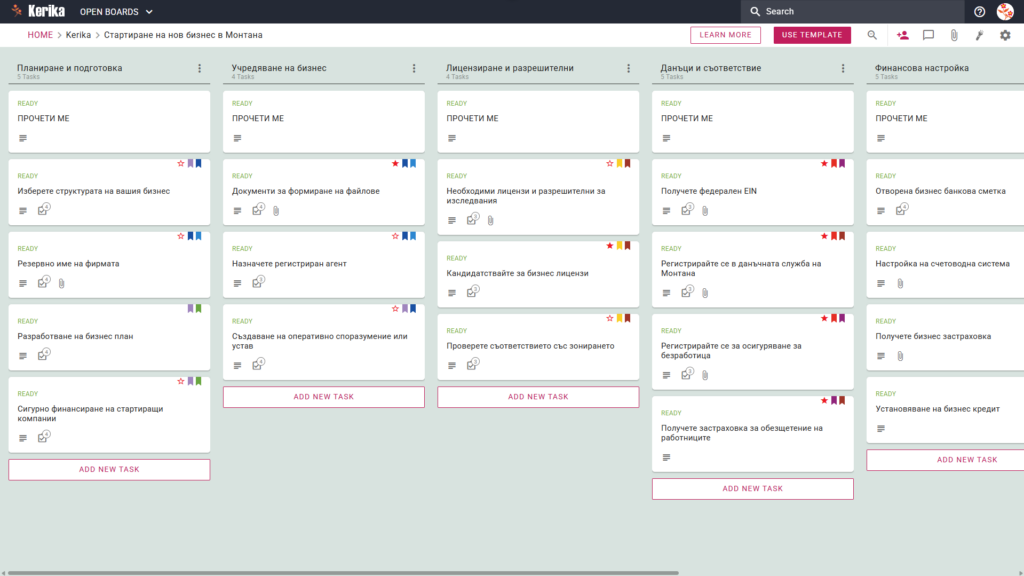
Снимка на екрана на таблото Kanban на Kerika, показващо табло на проект, озаглавено "Започване на нов бизнес в Аризона". Таблото има работен процес отляво надясно с колони за "Планиране и проучване", "Стартиране на бизнес", "Лицензи и съответствие", "Финанси и данъчни настройки" и "Подготовка за стартиране" и включва конкретни карти със задачи като "Изберете бизнес структура" и "Регистрирайте се в Департамента по приходите на Аризона".

Кликнете върху изображението по-горе, за да отворите шаблона в нов раздел

Стартирането на нов бизнес в Аризона изисква да се ориентирате в сложна мрежа от специфични за щата изисквания, които често могат да изглеждат като логистичен лабиринт. Много предприемачи попадат в търкания между различни органи, като често бъркат ролите на Държавния секретар и Комисията по корпорациите на Аризона (ACC). Докато държавният секретар се занимава с търговските марки и търговските имена, ACC е основният контрольор за LLC и корпорациите. Следенето на тези различия, докато управлявате правните документи и данъчните регистри, е значително препятствие за всеки основател.

Но не се притеснявайте, ние създадохме този шаблон, за да ви помогнем да се ориентирате в тези движещи се части с пълна яснота. Бизнес шаблонът на Керика Аризона предоставя структурирано, визуално работно пространство, което опростява пътя от първоначалната ви идея до грандиозното ви откриване. Използвайки доказан работен процес, можете да се съсредоточите върху изграждането на марката си, докато ние ви помагаме да управлявате спазването на изискванията. Готови ли сте да превърнете визията си в реалност? Да започнем!

1. Кой може да използва това

Този шаблон е създаден в подкрепа на разнообразна група професионалисти и предприемачи, готови да оставят своя отпечатък в щата Гранд Каньон:

  • Самостоятелни основатели: Лица, които правят първата си стъпка в бизнеса и се нуждаят от поетапна пътна карта, за да гарантират, че няма да бъдат пропуснати никакви правни изисквания.
  • Партньорства и малки екипи: Сътрудници, които трябва ясно да разпределят отговорностите си и да осигурят „единен източник на истина“, за да избегнат дублиране на усилията.
  • Професионални съветници: Консултанти или юридически асистенти, които подпомагат клиентите в процеса на учредяване, които се нуждаят от повторяема професионална рамка за всяко стартиране.

2. Какво включва

Шаблонът осигурява цялостно визуално оформление в пет колони, представляващи логическите етапи на успешното пускане на пазара в Аризона:

  • Планиране и изследвания: Съсредоточете се върху основната си стратегия, включително проучване на пазара и изчисляване на началните разходи.
  • Създаване на бизнес: Управление на правните процедури, включително избор на структура и подаване на устав за учредяване в Комисията по корпорациите на Аризона. Този етап включва и получаването на вашия федерален идентификационен номер на работодателя (EIN).
  • Лицензи и съответствие: Този важен стълб обхваща задачи с висок приоритет, като например регистрация в Департамента по приходите на Аризона, проверка на съответствието с изискванията за зониране и земеползване и регистрация за осигуряване срещу безработица.
  • Финансови и данъчни настройки: Организирайте бизнес банкирането, настройте счетоводната си система и осигурете основно застрахователно покритие.
  • Подготовка за стартиране: Финализирайте физическото местоположение на бизнеса си и приложете стратегията си за маркетинг и брандинг.

Използвайки това табло за управление, ще получите три основни резултата: финализиран бизнес план, всички необходими държавни и местни лицензи и напълно функционална счетоводна система.

3. Кога трябва да го използвате

Трябва да използвате този шаблон като „офлайн навигатор“, когато взаимодействате с портала Arizona Business One Stop. Въпреки че официалният държавен портал се занимава с действителното подаване на документи, той не е предназначен да управлява подготовката, събирането на документи или задачите на екипа, които се случват зад кулисите. Това работно пространство на Керика запълва тази празнина, като осигурява сигурно място за организиране на стратегията ви, преди да натиснете бутона „изпрати“ на официалните формуляри. Това е идеалното решение, когато трябва да преминете отвъд неорганизираните нишки от имейли и да създадете професионален, повтарящ се процес за съответствие с изискванията на правителството.

4. Как да използвате

Управлението на откриването на вашия бизнес в Аризона е лесно с тези шест стъпки:

  1. Стартирайте таблото за управление: Започнете, като отворите шаблона за създаване на персонализирано работно пространство. Можете веднага да започнете да персонализирате предварително конфигурираните карти за вашата индустрия.
  2. Обединете екипа си: Добавете вътрешните си сътрудници към таблото за управление. Kerika позволява лесно да се види кой за коя задача отговаря, например за подаване на документи към ACC или за създаване на банкова сметка.
  3. Включване на заинтересованите страни: Включете в съвета външни партньори, като например счетоводител или юридически съветник. По този начин те могат да осигурят надзор и експертен принос директно там, където се извършва работата.
  4. Напредвайте методично: Преминете през петте колони от Планиране до Иницииране, докато попълвате картите със задачи. Винаги първо проверявайте картатаПРОЧЕТИ МЕ“ в горната част на всяка колона; тя съдържа определението за „завършване“ и конкретни указания за всеки етап.
  5. Опростете комуникацията: Използвайте индивидуални карти със задачи, за да споделяте актуализации и да съхранявате важна информация. Използвайте картата CHECKLIST, за да проследявате подзадачите, а картата ATTACHMENTS (Приложения) – като сигурно място за поверителни документи, като например устав или лицензи на TPT, за да не се изгубят в пощенската ви кутия.
  6. Проследяване на напредъка: Използвайте визуалното табло, за да проследите цялостния си напредък с един поглед. Оформлението в стил Канбан гарантира, че няма да бъдат пропуснати никакви организационни стъпки и че графикът ви ще бъде съобразен с датата на стартиране.

Заключение

Бизнес шаблонът Kerika Arizona гарантира, че вашето начинание е изградено върху професионална и организирана основа. Като централизирате документите и задачите си, премахвате безпорядъка от разпръснати бележки и гарантирате, че всяко държавно изискване е изпълнено прецизно. Започнете новия си бизнес, като се уверите, че всяко „и“ е поставено на точка и всяко „т“ е пресечено.

Имате нужда от нещо различно?

Ако този шаблон не е точно това, от което се нуждаете, уведомете ни на support@kerika.com и ние ще създадем безплатна персонализирана версия за вас!

Стартиране на нов бизнес в Аляска: пътят към успеха

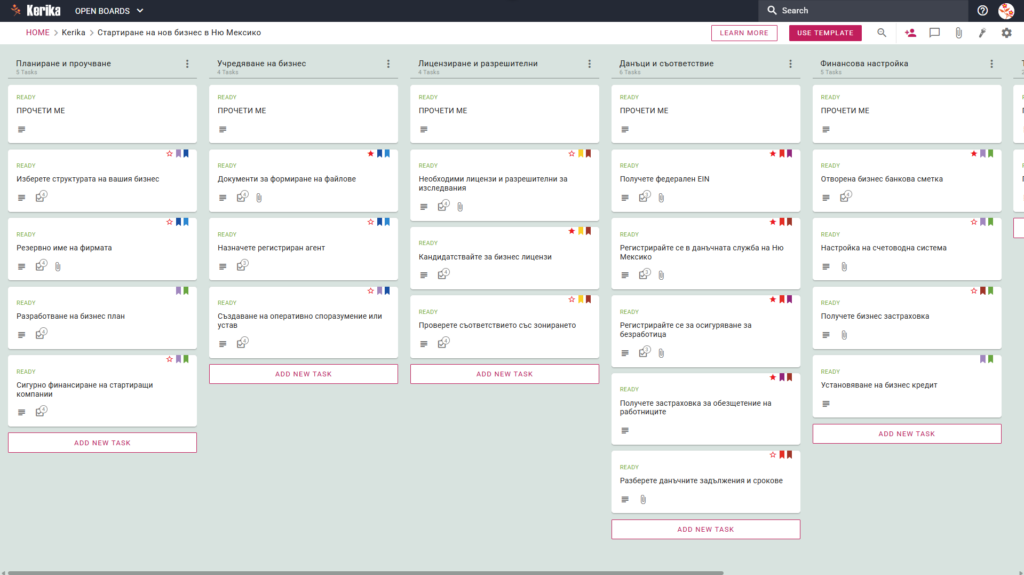
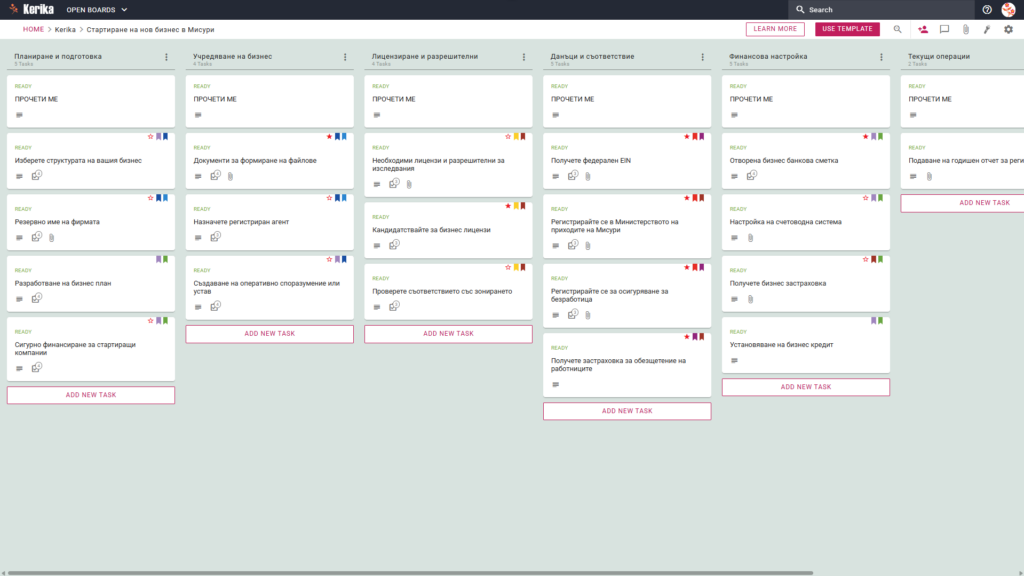
Това е екранна снимка на таблото „КериКино Канбан“, на която се вижда табло за проект с наименование „Създаване на ново дружество в Аляска“. Работният процес на таблото е представен отляво надясно с колони „Планиране и проучване“, „Създаване на компания“, „Лицензиране и съответствие“, „Икономика и финансови регулации“ и „Подготовка за създаване на компания“, с конкретни списъци със задачи за „Написване на бизнес план“ и „Подаване на заявление за бизнес лиценз в Аляска“. Показани са работните потоци.

Кликнете върху изображението по-горе, за да отворите шаблона в нов прозорец.

Стартирането на бизнес в отдалечени гранични райони е вълнуващо приключение, но логистичните препятствия и сложните административни процедури често го превръщат в истинско изкачване на планина. Административните разходи — от запознаването с правната рамка на всяка страна до подготовката на необходимата документация за различни държавни институции — са достатъчни, за да обезкуражат дори и най-ентусиазираните предприемачи.

Няма обаче защо да се притеснявате. Бизнес моделът на Kerika Aljaska е създаден така, че да опрости този сложен процес, като предлага интуитивна и ясно структурирана работна среда – от началната фаза на проучването до официалното пускане на пазара.

Готови ли сте да сбъднете мечтите си в Аляска? Да тръгваме!

1. Използвайте в комбинация с

Този пакет от услуги е специално създаден за предприемачи и собственици на малки фирми, които живеят в Аляска или планират да се преместят там. Независимо дали тепърва започвате да разработвате първоначалната си идея или се подготвяте за вълнуващ проект, този пакет ще ви предостави необходимата рамка.

Това приложение е предназначено за индивидуални основатели или малки екипи, които се нуждаят от „единен източник на информация“. Като съхранявате всички документи и дейности на едно място, можете да си сътрудничите с партньори и консултанти, без да се притеснявате, че ще изгубите представа за напредъка или версиите на документите.

2. Съдържание

Процесът на учредяване на ново предприятие в Аляска включва пет основни етапа, всеки от които е насочен към пълно спазване на изискванията на щата:

  • Планиране и проучване: изготвяне на солиден бизнес план , провеждане на пазарно проучване и оценка на наличните ресурси в Аляска, изчисляване на началните разходи и необходимия капитал.
  • Създаване на фирма: обсъждане на правните аспекти при избора на организационно-правна форма, регистрирането на търговско наименование и подаването на официалните документи за учредяване в щата Аляска.
  • Лицензиране и спазване на нормативните изисквания: Управление на изисквания като бизнес лицензи в Аляска, местни лицензи и регистрация за осигуровка за безработица.
  • Финансови и счетоводни въпроси: финансова и бизнес инфраструктура, като откриване на банкови сметки, въвеждане на счетоводна система и сключване на необходимите застрахователни полици.
  • Подгответе се за стартиране: осигурете физически офис за вашата компания и завършете навлизането си на пазара с маркетингова и брандингова стратегия.

Сред основните резултати от прилагането на този модел са изготвянето на цялостен бизнес план, получаването на всички необходими разрешителни от централните и местните власти, както и въвеждането на напълно функционираща счетоводна система.

3. Кога бихте го използвали?

Можете да използвате този формуляр, когато сте готови да изпълните формалните изисквания на Центъра за подпомагане на малкия бизнес в Аляска.

Опитите да се спазват отделните национални разпоредби или да се гарантира съответствие при високорискови дейности чрез сложни имейли или статични таблици често водят до объркване и пропуснати срокове. Този модел действа като координационен център, като елиминира ненужните догадки и гарантира, че спазвате крайните срокове за всеки регламент.

4. Как се използва

Създаването на фирма е много лесно, ако следвате тези шест стъпки:

  1. Как да използвате бялата дъска: първо отворете шаблона и създайте лично или групово работно пространство.
  2. Създайте екип: добавете съоснователи или служители към екипа и дайте възможност на всички да следят напредъка на проекта в реално време.
  3. Взаимодействие със заинтересованите страни: За определени конкретни задачи потърсете пряк съвет от външни консултанти, като например юристи и счетоводители.
  4. Работете систематично: премествайте картичките със задачи отляво надясно в рамките на колоните. Винаги проверявайте конкретните критерии в картичката „README“ в горната част на всяка колона и управлявайте подзадачите и подробностите в картичката „CHECKLIST“ за всяка колона.
  5. Насърчаване на комуникацията: функцията за обсъждане на всяка карта със задача ви позволява да задавате въпроси и да споделяте актуална информация, което помага да се запази контекстът на всички разговори, свързани с проекта.
  6. Проследяване на напредъка: редовно анализирайте графиките, за да получите обща представа за състоянието на стартиращата компания и да откриете евентуални проблеми, които трябва да бъдат разрешени незабавно.

5. Резултати

С визуална система от типа „Канбан“ като KeriKea можете да се уверите, че процесът на подготовка е организиран по систематичен начин и подкрепен от професионална подготовка. Можете да преминете от разпръснати бележки към структурирано работно пространство, където да управлявате централизирано всеки детайл, свързан с вашата мисия в Аляска.

Kerika се интегрира безпроблемно със съществуващите услуги за съхранение в облака, като Google Drive, OneDrive и Box, което ви позволява да запазите пълната собственост върху файловете си, като същевременно предоставяте на екипа си необходимия достъп. Можете да работите напълно спокойни, тъй като данните ви няма да бъдат загубени.

6. Имате ли нужда от нещо друго?

Ако този шаблон не отговаря на вашите изисквания, моля, свържете се с нас на support@kerika.com. С удоволствие ще ви изготвим безплатна версия по ваш избор!

Започване на бизнес в Алабама

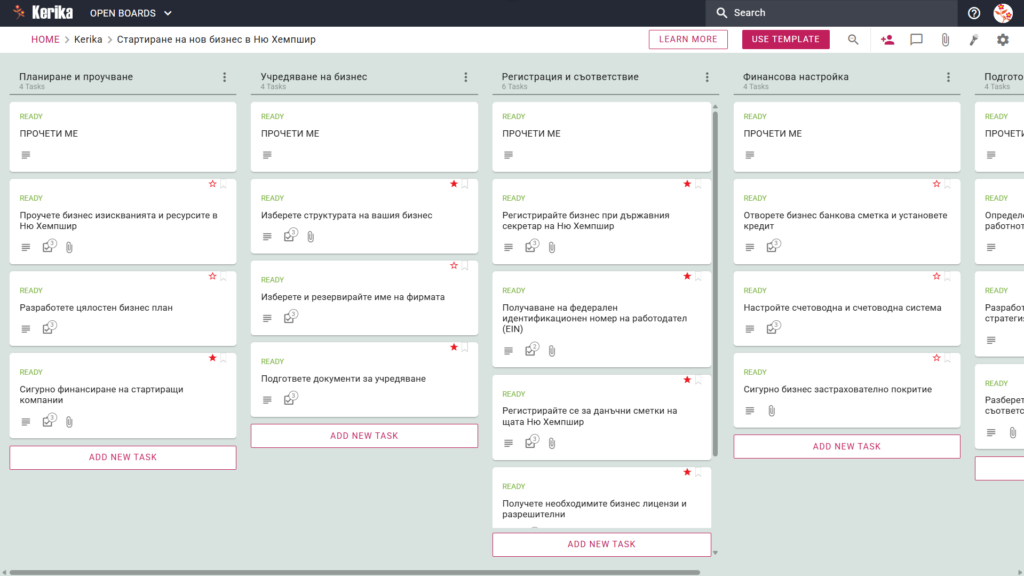
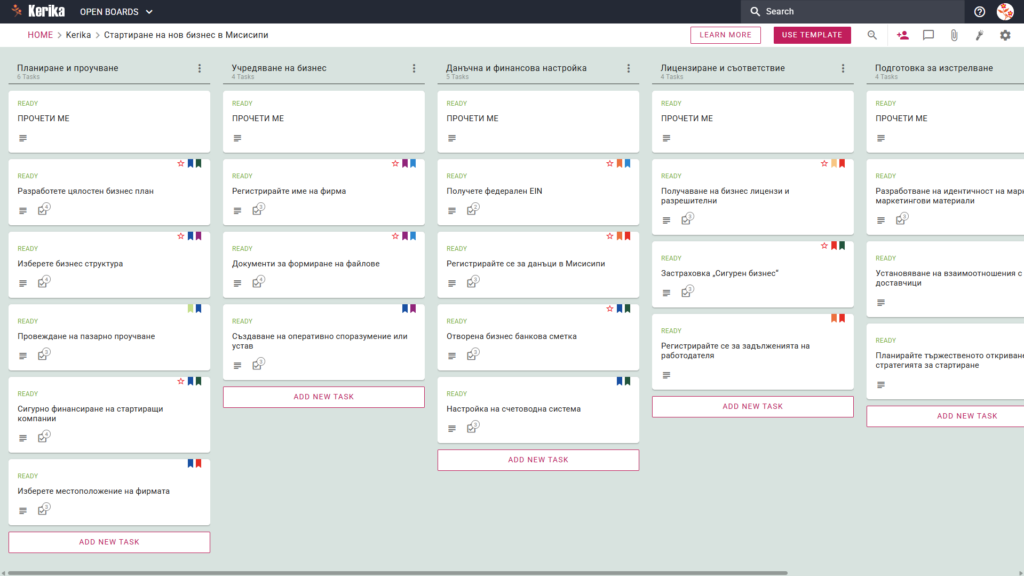
Екранът "Стартиране на нов бизнес в Алабама" на дъската Kanban съдържа темите на работния процес "Планиране и проучване", "Подготовка на бизнеса", "Започване на работа", "Лицензиране и съответствие" и "Финансови и данъчни правила" с работни листове стъпка по стъпка за всяка от тях.

Кликнете върху изображението, за да отворите шаблона в нов раздел

Разбирането и спазването на различните щатски изисквания за откриване на бизнес в Алабама може да се окаже административно препятствие. Административните процеси, като например подаването на документи за започване на бизнес в щата и проверката на съответствието с данъчните закони на IRS, често могат да бъдат предизвикателство за собствениците на бизнес. Но няма нужда да се притеснявате. С бизнес шаблона Charge Alabama можете да превърнете сложните документи във визуално интуитивен план и да гарантирате, че нито един детайл не е пропуснат.

Готови ли сте да започнете бизнес в Алабама? Ако сте, още не е късно!

1. Кой може да използва това приложение?

Създаден специално за предприемачи и собственици на малък бизнес в Алабама, този шаблон е идеалният инструмент:

  • Работещите на свободна практика търсят контролни списъци стъпка по стъпка, за да могат да стартират бизнеса си и да не пропускат важни срокове.
  • Основателите на стартъпи се нуждаят от място, където да работят заедно, да споделят работата си и да следят развитието в реално време.
  • МСП се нуждаят от единна точка за контакт за правни консултанти, стартиращи предприятия и счетоводители.

2. Съдържание от

Бизнес план: този шаблон включва работен процес с пет основни стъпки, за да ви помогне да управлявате важни документи , като например бизнес планове, разрешителни от местните и централните власти и счетоводни документи:

  • Планиране и проучване: фазата, която включва ключови дейности катопазарни проучванияи първоначални оценки на разходите .
  • Започване на бизнес: В този раздел се обяснява как да създадете правна структура, да регистрирате фирмено име, да се регистрирате при държавния секретар на Алабама и да получите федерален идентификационен номер на работодателя (EIN ).
  • Разрешителни и спазване на изискванията: преодоляване на основни пречки, като например получаване на необходимите разрешителни, регистрация в Министерството на финансите на Алабама, осигуряване на съответствие с разпоредбите за зониране и използване на земята и регистрация за осигуряване за безработица.
  • Финансови и данъчни изисквания: включва основни финансови понятия, като откриване на банкова сметка и създаване на счетоводна система.
  • Подготовка за пускане на пазара: маркетинг , брандиране и последен етап на инсталиране в магазина.

3. Кога трябва да се използва?

Това е моделът, който трябва да използвате от самото начало на пътуването си.

  • Първата стъпка разбиране и спазване на официалните изисквания на програмата Atlas Alabama – е много ефективна.
  • С тази структурирана система за набиране на персонал можете да спазвате правната рамка на Алабама от самото начало и да избегнете риска от загуба на важни правни или финансови задължения, като например федералния идентификационен номер на работодателя (EIN ) и някои местни лицензи.
  • Това е чудесен начин да запазите организацията си в стресираща среда, в която пропуснатият краен срок може да означава закъсняло отваряне.

4. Как да използвате

  1. Започнете процеса на консултиране: първо отворете шаблона и създайте работно пространство за въпроса. В горната част на всяка колона можете да отворите раздела README, за да видите конкретните правила и критерии, които трябва да се спазват във всяка стъпка.
  2. Създайте екип: поканете основателите и вътрешните членове на организацията да се присъединят към борда и им дайте ясни роли и отговорности.

  3. Участие на заинтересованите страни: уверете се, че документи като устава на организацията са одобрени от експерти.
  4. Например действие като „Безопасно изграждане“ премества картата в колоната на работния процес отляво надясно.
  5. Опростете комуникацията: избягвайте сложните разговори по имейл, като свързвате всеки разговор с конкретна дейност с функциите за чат и коментиране в персонализирани раздели.
  6. Следете напредъка: информационните табла ви дават бърз и ясен преглед на процеса на внедряване, така че винаги да сте готови за следващата стъпка.

Заключение

Бизнес моделът на Careica Alabama трансформира сложните правни и административни процеси в ясен и управляем набор от дейности. Те могат да управляват централизирано правилната информация за целия ви екип без сложни електронни таблици. С тази визуална рамка можете да се съсредоточите върху подобренията, като същевременно поддържате съответствие. Поемете контрола върху бизнеса си и започнете да работите с увереност още днес.

Какви са другите изисквания?

Ако този модел не отговаря на изискванията ви, моля, уведомете ни. Свържете се с нас на support@kerika.com

Как да организирате среща на борда на директорите, като използвате модела Kerika Board?

Снимка на шаблона "Пакет за бяла дъска Karika". Тя показва работен процес на Kanban, който включва задачи за подготовка, проверка и разпространение на задачите за бяла дъска.

За да отворите шаблона в нов раздел, щракнете върху изображението.

Организирането на заседание на управителния съвет може да изглежда като голямо оперативно препятствие, особено когато става въпрос за разходи за административно управление. За ръководителите на организации със стопанска и нестопанска цел истинското препятствие често е самият „инструмент за управление“.

Това означава сложен набор от доклади, графики и финансови отчети, които трябва да се прилагат и актуализират в реално време. Но не се притеснявайте, това ръководство ще ви помогне. Ако търсите бърз и лесен начин за изготвяне на документи за управителния съвет, този шаблон е за вас. Този шаблон е създаден, за да опрости сложния процес на изготвяне на материали за заседанията на управителния съвет. Независимо дали сте в заседателната зала или от другата страна на заседателната зала, целият ви екип ще разполага с визуално организирана работна среда.

Готови ли сте да си възвърнете времето и производителността ? Започнете още днес.

1. Кой може да го използва?

Тази група беше създадена, за да подпомага друга група експерти, отговарящи за управлението на високо равнище:

  • Секретар на дружеството и ръководен екип: отговаря за подготовката на материалите за консултациите и за окончателното съгласуване.
  • Ръководители (главен изпълнителен директор и финансов директор): ръководители, които се нуждаят от актуална информация за стратегията и финансите на високо ниво.
  • Председатели на комитети: по-специално тези, които председателстват комитетите за одит, риск, управление или възнаграждения и от които се изисква да изготвят специален доклад.
  • Разделени екипи: експерти, работещи в различни часови зони. Те се нуждаят от „единен източник на истина“, за да си сътрудничат, без да се налага да смесват различни версии на документи.

2. Съдържание от

Шаблоните в този пакет за табло за управление са предварително дефинирани оптични оформления, които можете да използвате като пълна отправна точка:

  • Работен поток с четири колони:„В процес на подготовка“, „В процес на преглед и одобрение“, „Окончателно изпълнение иПриключил “ за проследяване на напредъка.
  • Стандартизирани материали за екипите: готовите шаблони включват дневен ред и календари на заседанията, доклади на генералния директор и актуализации на стратегията , както и финансови доклади и анализи.
  • Доклади на комитетите: предложенията за доклада на Одитния комитет , доклада на Комитета за риск и съответствие, доклада на Комитета за корпоративно управление и назначаване и доклада на Комитета за възнагражденията бяха финализирани.
  • Програми за контрол на качеството: за да се гарантира точността на информацията, този модел включва програми за контрол на качеството и проверка на фактите за доклада на управителния съвет, както и програми, проверявани от председателя и председателите на отделните комитети.

3. Кога трябва да се използва?

Тази позиция има най-голяма стойност във високорискови среди, където управлението и безопасността са приоритет:

  • Тримесечни срещи на управителния съвет: използвайте този модел, ако се нуждаете от ясен и структуриран процес на всеки три месеца, за да поддържате последователност в цикъла на управление.
  • Организирайте отдалечени срещи на борда: ако членовете на борда и служителите са на различни места, Kerica автоматично управлява настройките на часовите зони, така че всички да са винаги в една и съща часова зона.
  • Висока сигурност на документите: използвайте го, ако ИТ отделът ви изисква строг контрол на достъпа. Kerika е единственият инструмент за управление на данни, който ви позволява да запазите собствеността си върху файловете във вашия акаунт в GoogleDrive, OneDrive или Box.

4. Как да използвате

За да сте сигурни, че подготовката ви за света ще протече гладко, следвайте следните стъпки:

  1. Раздел README: в горната част на всяка колона се намира разделът „README“. Този раздел трябва да се провери първо, тъй като съдържа специфични правила за изискванията, които трябва да спазите, преди да добавите задача или преди да преминете към следващата стъпка.
  2. Работен процес: Когато първият материал е финализиран, променете списъка със задачи от Готов“ на “ Провери и потвърди „. По този начин одиторският екип ще вижда само документите, които са в състояние „Готови“.
  3. Таб „Контролен списък“: отворете всяка карта и отворете таба „Контролен списък „, за да управлявате отделните задачи. Отбелязвайте ги една по една, за да не пропускате детайли като номера или конкретни дати.
  4. Раздел Приложения: В раздела Приложения можете да качвате отчети или електронни таблици директно в съответния раздел. Тези файлове се съхраняват сигурно и Careica гарантира, че те автоматично се споделят с подходящите хора.

Заключение

Dashboard Pack Керамичните шаблони на Dashboard Pack ви позволяват да създавате и управлявате професионално проектирани информационни табла. Kerika се интегрира безпроблемно с Google Workspace и Microsoft 365 и автоматично управлява правата за достъп. Ако промените ролите на потребителите в Kerika, достъпът до файловете в хранилището ви се актуализира незабавно.

Членовете на екипа имат достъп за четене и запис за създаване на набори, а администраторите се добавят като рецензенти с достъп само за четене. Като преминете към преглед на клипборда, можете да елиминирате сложния обмен на имейли и да гарантирате, че организацията ви отговаря на най-високите професионални стандарти.

Търсите нещо наистина специално?

Ако този модел не отговаря на вашите нужди, моля, свържете се с support@kerika.comまでご連絡ください. Ние ще ви предоставим безплатно персонализирана версия!

Нов помощник на AI за стартиране на табла и създаване на шаблони

Направихме съществени подобрения в пуснатия по-рано помощник за AI, за да го направим по-полезен за всеки, който иска да стартира ново табло със задачи или шаблон.

Създаване на нови табла

Помощникът за ИИ е винаги на разположение, когато искате да стартирате нов Съвет със задачи:

Екранна снимка, показваща диалоговия прозорец Start New Board, който съдържа новия бутон CREATE WITH AI

Различното сега е, че щракването върху бутона CREATE WITH AI (Създаване с AI) ще отвори нов панел AI Helper (Помощник за AI) от дясната страна на прозореца:

Снимка на екрана показва началната страница на Kerika с диалогов прозорец AI Helper, отворен в отделен панел в десния край на екрана.

AI Helper е попитал потребителя до кой от няколкото акаунта, до които има достъп, иска да създаде нов борд.

Ако имате достъп до няколко акаунта – например, ако работите с различни организации или компании, които имат свои собствени акаунти в Kerika – AI Helper първо ще ви попита в кой акаунт искате да създадете нов борд.

(Ако работите с един акаунт, което е вярно за по-голямата част от потребителите на Kerika, AI Helper прескача тази стъпка.)

Снимка на екрана, показваща панела AI Helper, който пита какъв тип дъска иска да създаде потребителят.

Помощникът за изкуствен интелект предлага някои предложени области, както е показано по-горе. Можете да изберете някоя от тях или просто да предоставите повече информация за вида на дъската, която искате да създадете.

В примера по-долу потребителят избира първата предложена категория: управление на проекти и проследяване на задачи:

Екранна снимка показва как AI Helper предлага предложения, за да помогне на потребителя да изясни върху какво трябва да се съсредоточи новият му борд.

За разлика от първата ни (експериментална) версия на помощник с изкуствен интелект, новата версия е много по-интерактивна: тя предоставя предложения и подкани, за да помогне на потребителя да помисли какво трябва да прави новият борд и по-специално какви проблеми с управлението и сътрудничеството среща в момента.

Ако имате предвид нещо много конкретно, можете да пропуснете обратната връзка с AI Helper и да подадете конкретна заявка, като този пример за табло, което съдържа всички стъпки, необходими за започване на нов бизнес в щата Вашингтон:

Екранната снимка показва пример за потребителска заявка, която е много специфична.

При достатъчно конкретна заявка помощникът с изкуствен интелект може бързо да предложи дъска, която да отговаря на нуждите на потребителя:

AI Helper предлага предварителен преглед на предложения нов борд.

Помощникът за изкуствен интелект не създава веднага нова дъска; вместо това първо предлага предварителен преглед, за да може потребителят да потвърди, че новата дъска ще отговаря на неговите нужди.

Ако визуализацията изглежда добре, потребителят може да поиска от помощника за изкуствен интелект да направи новата дъска(тази стъпка може да отнеме известно време):

След като бъде създаден новият борд, помощникът за AI предоставя бърза връзка към него:

Снимка на екрана, показваща, че AI Helper е създал нов борд

Ето новата дъска, създадена от помощника с изкуствен интелект: както можете да видите, изкуственият интелект е създал подходящи и полезни етикети, възложил е работата на потребителя (тъй като потребителят не е казал нищо в заявката си за работа в екип) и дори е изчислил колко време може да отнеме всяка задача и е определил съответните срокове за изпълнение.

Снимка на екрана, показваща новата дъска, създадена от AI Helper
Кликнете, за да видите по-голямо изображение

Създаване на шаблони

Създаването на шаблони работи по същия начин: например потребителят би могъл да поиска да бъде създаден шаблон, като се използва същият референтен източник ( Ръководството за стартиране на бизнес на Департамента по приходите на щата Вашингтон).

Ето как изглежда изходът:

Снимка на екрана, показваща шаблон, създаден от Помощника за AI
Кликнете, за да видите по-голямо изображение

Мобилни устройства и таблети

Помощникът за изкуствен интелект е достъпен и за телефони и таблети; потребителският интерфейс, естествено, е малко по-различен, за да се приспособи към по-ограничената екранна снимка.


Опитайте и ни кажете какво мислите за това!

Изпълнение на успешна програма за одит: Ръководство стъпка по стъпка

Изпълнението на успешна програма за одит изисква внимателно планиране, внимание към детайла и фокус върху сътрудничеството. Основните стъпки, вариращи от определяне на обхвата и целите до анализиране на данни и прилагане на подобрения, формират гръбнака на всеки ефективен одит. Тези стъпки гарантират, че съответствието се поддържа, рисковете са идентифицирани и процесите са подобрени, за да се приведат в съответствие с организационните цели.

Пътят към успеха обаче не е без предизвикателства. Често срещани клопки като неясни цели, лоша комуникация и неорганизирани работни процеси могат да провалят дори най-добронамерените програми за одит. Тези проблеми могат да доведат до пренебрегвани детайли, пропуснати крайни срокове и липса на прозрения, които могат да действат.

За щастие с правилните инструменти и стратегии тези предизвикателства могат да бъдат преодоляни директно. В това ръководство ще ви предоставим рамка стъпка по стъпка за изпълнение на ефективна програма за одит. 

За да илюстрираме този процес, ние също така ще ви преведем през практически пример за добре структуриран работен процес и ще споделим инструменти, които могат да ви помогнат да рационализирате сътрудничеството, да организирате задачи и да поддържате одита си на път. Да започваме!

Изпълнете успешно програмата си за одит със структурирания визуален работен процес на Kerika. Този пример показва как да управлявате всяка фаза - иницииране, работа на терен, анализ, докладване и окончателен преглед - осигуряване на съответствие, идентифициране на рисковете и подобряване на процесите. Опитайте Kerika и рационализирайте процеса на одит с по-добра организация и сътрудничество

Щракнете тук, за да видите как работи този борд на програмата за одит

Основни стъпки за изпълнение на успешна програма за одит

Успешната програма за одит не се случва просто; той е изграден върху основата на стратегическо планиране, щателно изпълнение и непрекъсната оценка. Ето подробна пътна карта, която да ви преведе през ключовите стъпки:

1. Определете обхвата и целите

Започнете, като очертаете целта на вашия одит. Какво целиш да постигнеш? Независимо дали става въпрос за осигуряване на спазване на разпоредбите, идентифициране на неефективността на процесите или валидиране на финансовата точност, наличието на ясни цели задава тона на цялата програма. Идентифицирайте отделите, процесите или системите, които да бъдат одитирани.

Дефинирайте показатели за успех и установете ключови показатели за ефективност (KPI). Кликнете тук за да прочетете за основните показатели, на които трябва да следите според Audiboard.com. Комуникирайте целите на заинтересованите страни, за да изравните очакванията.

Внимавайте за:

  • Неясни цели, които могат да доведат до загуба на време и непълни или неуместни констатации.
  • Липса на ясни показатели за успех и KPI.

2. Съберете правилния екип

Компетентният и работещ в сътрудничество одиторски екип е от съществено значение за постигането на точни и практични резултати. Разпределете роли и отговорности, като се уверите, че всеки член на екипа има уменията, необходими за техните задачи. Можете да научите повече за ключовите отговорности на членовете на одиторския екип от Validworth в това статия. Включете както вътрешен персонал, така и външни експерти, в зависимост от сложността на одита. Осигурете обучение за одиторски процедури, инструменти и стандарти за докладване.

Внимавайте за:

  • Лошото делегиране на задачите и яснотата на ролите могат да причинят объркване, пропуснати крайни срокове или дублирани усилия.
  • Недостатъчно обучение или опит сред членовете на екипа.

3. Разработете цялостен план

Един ефективен план служи като план за целия процес на одит. Разделете одита на фази, като планиране, изпълнение, анализ и докладване. Задайте реалистични срокове за всяка фаза, като гарантирате, че крайните срокове са постижими. Идентифицирайте потенциалните рискове и предизвикателства и изгответе планове за действие при извънредни ситуации за справяне с тях.

Внимавайте за:

  • Неефективното сътрудничество и комуникация могат да доведат до недоразумения, пренебрегнати задачи и фрагментирано отчитане.
  • Нереалистични срокове или неадекватна оценка на риска.

4. Съберете и анализирайте данни

Качеството на вашия одит зависи от точността и уместността на данните, които събирате. Използвайте стандартизирани инструменти и методи за събиране на данни, като анкети, интервюта и системни регистрационни файлове. Проверете надеждността на вашите източници, за да минимизирате грешките. Анализирайте данните систематично, за да откриете модели, аномалии или области за подобрение.

Внимавайте за:

  • Непълните или неточни данни могат да компрометират валидността на констатациите от одита.
  • Неадекватен анализ или интерпретация на данни.

5. Ангажирайте заинтересованите страни по време на целия процес

Редовната комуникация със заинтересованите страни гарантира прозрачност и изгражда доверие. Споделяйте актуализации на напредъка на ключови етапи, за да държите всички информирани. Обърнете внимание на притеснения или въпроси своевременно, за да поддържате съответствие с целите. Включете заинтересованите страни в прегледа на предварителните констатации и оформянето на приложими препоръки.

Внимавайте за:

  • Ограничената видимост за заинтересованите страни може да доведе до недоверие и разминаване.
  • Неадекватна комуникация или ангажираност на заинтересованите страни.

6. Документирайте констатациите и дайте препоръки

Начинът, по който представяте констатациите си, може да определи колко ефективен ще бъде вашият одит за стимулиране на промяната.

Компилирайте резултатите в структуриран отчет, подчертавайки ключови прозрения и проблемни области. Предлагайте ясни, приложими препоръки, подкрепени с доказателства. Дайте приоритет на препоръките въз основа на тяхното потенциално въздействие и осъществимост.

Внимавайте за:

  • Лошите практики за документиране могат да доведат до констатации от одита, на които липсва контекст или яснота.
  • Неадекватни или неясни препоръки.

7. Внедрете и наблюдавайте промените

Стойността на одита се крие в способността му да стимулира подобрения. Разработете план за прилагане на препоръчаните промени, възлагане на задачи и срокове. Наблюдавайте въздействието на тези промени във времето, за да измерите ефективността. Планирайте последващи одити, за да осигурите устойчиво съответствие и напредък.

Внимавайте за:

  • Съпротивата срещу промяната може да попречи на изпълнението на препоръките.
  • Неадекватно наблюдение или оценка на промените.

8. Оценете и подобрете процеса на одит

Всеки одит е възможност да прецизирате подхода си за следващия. Извършете преглед след одита, за да идентифицирате извлечените поуки и областите за подобрение. Актуализирайте вашите процеси за одит, шаблони или инструменти въз основа на обратна връзка. Признавайте и празнувайте успехите, за да създадете импулс за бъдещи одити.

Внимавайте за:

  • Липса на непрекъсната оценка и подобряване.
  • Неадекватна документация или запазване на научените уроци

Като следвате тези стъпки и сте наясно с потенциалните опасения, можете да създадете програма за одит, която не само гарантира съответствие, но също така води до значими организационни подобрения.

Използване на правилните инструменти

Изпълнението на успешна програма за одит изисква повече от просто добро планиране – то изисква инструмент, който може да ви помогне да преодолеете често срещаните капани, които обсъдихме по-рано. Едно мощно решение за управление на задачи може да направи всичко различно в организирането на вашия работен процес и да гарантира, че нищо не се изплъзва през пукнатините. 

Следната демонстрационна дъска е отличен пример за това как одиторски екип е изградил структурирано работно пространство, за да се справи безпроблемно с всяка фаза от своята програма за одит.

Вижте как Kerika позволява безпроблемно изпълнение на програма за одит. Това изображение илюстрира структурирано работно пространство, предназначено да адресира всяка фаза от процеса на одит с ясни задачи и проследяване на напредъка. Научете как Kerika помага на екипите да приоритизират задачите, да комуникират ефективно и да поддържат рационализирана програма за одит от началото до окончателния преглед

Проверете как този екип изпълнява програмата си за одит

Разгледайте по-отблизо как този одиторски екип е проектирал своето работно пространство, за да се справи с всеки етап от процеса на одит. От провеждането на първоначални срещи в Фаза на започване за валидиране на съответствието в Фаза на теренна работа и увиване в Окончателен преглед, тази дъска гарантира, че всяка стъпка е щателно планирана, проследена и изпълнена.

Това виртуално работно пространство позволява на екипа да приоритизира задачите, да комуникира ефективно и да проследява напредъка, всичко това на едно място. Нека да разберем как този екип използва своя борд, за да се увери, че програмата им за одит остава на път.

Разгледайте по-отблизо този борд на програмата за одит

Оптимизирайте работния процес на вашия одит с Kerika. Персонализирайте дъската си Kanban, за да рационализирате процеса на одит с функции, които ви позволяват да добавяте задачи, да персонализирате колони и да управлявате достъпа на екипа. Дайте приоритет на отчетността на екипа, защитавайки данните и задачите, като зададете най-добрите роли на всеки член само с няколко кликвания.

1. Улавяне на критични стъпки за действие с подробни карти със задачи

Уловете всички критични стъпки за действие в платформата Kerika, като използвате подробни карти със задачи. Вижте как това визуално работно пространство организира обхвата на ключовите цели със структурирани секции, създавайки по-динамичен начин за управление на всяка стъпка от плана за действие. Подобрете яснотата и повишете ефективността на екипа с подробната система за управление на задачите на Kerika

Добавянето на задачи е лесно и гарантира, че нито една стъпка в процеса на одит не е пренебрегната. С помощта на бутона „Добавяне на нова задача“ в долната част на всяка колона членовете на екипа могат бързо да създават задачи, като например провеждане на интервюта със заинтересовани страни или валидиране на мерки за сигурност. Това гарантира, че елементите за действие се улавят, когато възникнат.

2. Гъвкаво персонализиране на работния процес с действия в колони

Персонализирайте и рационализирайте програмата си за одит, като използвате гъвкав работен процес с Kerika. Използвайте тази дъска в стил Kanban, за да останете организирани и ефективни с ясна организация и категоризация. Този работен процес лесно се адаптира към променящите се нужди на всеки одит. Осигурете добре организиран, добре документиран план за действие с ясно обозначени колони

Възможността за персонализиране на колони гарантира, че работният процес се адаптира към променящите се нужди на програмата за одит. Тази функция позволява на екипите да преименуват колони, да добавят нови или да пренареждат съществуващите колони с лекота. 

Например, преместването на задачи от „Фаза на теренна работа“ към „Анализ и валидиране“ гарантира правилна прогресия на задачата без объркване. Опцията за скриване или изтриване на колони помага за разчистване на работното пространство, поддържайки дъската фокусирана и ефективна. Това персонализиране позволява на екипите да поддържат динамичен работен процес, като същевременно гарантира, че нито една задача не е изгубена. 

3. Присвояване на роли и разрешения за подобряване на сътрудничеството

Подобрете екипното сътрудничество по време на програми за одит, като присвоите най-добрите роли на членовете и персонализирате разрешенията в Kerika. Персонализирайте видимостта и контрола за редактиране, за да поддържате чувствителните планове за действие за одит на път и точни. Осигурете своя екип и вашите задачи, като присвоите роли като администратор на борда, член на екипа или посетител

Управляващите роли гарантират, че членовете на екипа са отговорни и разбират своите отговорности в рамките на програмата за одит. Тази функция ви позволява да присвоявате роли като администратор на борда, член на екипа или посетител въз основа на тяхното ниво на участие. 

Например одиторите, отговорни за ключови задачи, могат да бъдат назначени като членове на екипа, докато външните заинтересовани страни могат да получат достъп за гледане като посетители. Тази настройка насърчава структурираното сътрудничество, минимизира объркването и защитава чувствителните данни на проекта чрез контролиране на достъпа. 

4. Централизирана комуникация чрез бордов чат

Подобрете екипната синергия, като използвате чата на Kerika като централизиран комуникационен център. Кажете сбогом на безкрайните имейл вериги; вместо това споделяйте актуализации, изяснявайте проблеми и оставяйте отзиви на едно място. Без усилие поддържайте задачите подредени, като същевременно насърчавате по-добра среда за сътрудничество

Вместо да разчитате на разпръснати имейли или чат съобщения, вградената функция за чат на дъската гарантира, че всички дискусии, свързани със задачи, остават достъпни на едно място. Членовете на екипа могат да споделят актуализации, да изясняват проблеми и да оставят коментари директно на дъската, което позволява на всеки да бъде информиран, без да е необходимо да търси в множество комуникационни канали. Този подход намалява объркването и поддържа разговорите свързани със съответните им задачи, което прави сътрудничеството по-безпроблемно и продуктивно. 

5. Централизирано управление на файлове за безпроблемен достъп

Съхранявайте всички важни документи на едно място с централизирано управление на файлове за безпроблемен достъп. Опростете одитите с лесно качване на файлове, свързване на документи и бързо сътрудничество

Функцията за прикачени файлове на дъската предоставя рационализиран начин за управление и споделяне на файлове, подходящи за всяка задача. Независимо дали става дума за насоки за одит, документация за доказателства или доклади на заинтересовани страни, всички файлове могат да бъдат качени, създадени или свързани директно на дъската. 

Това елиминира необходимостта от външни системи за съхранение и гарантира, че членовете на екипа имат достъп до най-актуалните документи без забавяне. С всичко на едно място вашият екип може да се съсредоточи върху ефективното изпълнение на задачите.

6. Маркирайте и приоритизирайте критичните задачи

Съсредоточете се върху най-важното по време на вашите одити, като управлявате подчертаването на задачите в Kerika. Маркирайте спешните задачи чрез филтър и статус, за да сте сигурни, че крайните срокове винаги се спазват. Без усилие прилагайте етикети с висок приоритет само с няколко кликвания за ефективен работен процес

Функцията за подчертаване на таблото позволява на екипите бързо да идентифицират задачи, които се нуждаят от незабавно внимание въз основа на различни критерии, като назначени потребители, статус на задачата, крайни дати и нива на приоритет. Това гарантира, че одитите с висок приоритет, просрочените елементи или задачите, маркирани със специфични етикети, са лесни за забелязване. 

Използвайки този филтър, екипите могат да рационализират фокуса си, да се справят със спешни задачи и да избегнат пропускане на крайни срокове; поддържане на цялата програма за одит в правилен план и добре координирана.

7. Фина настройка на настройките на платката за оптимален контрол

Осигурете рационализиран одит с Fine-Tune Board Settings на Kerika. Опростете сложни елементи за действие, персонализирайте вашето визуално работно място, поддържайте натоварването на екипа и постигайте цели с лекота, като използвате ясно дефинирани, рационализирани действия на задачите

Ефикасният одит изисква борд, който се адаптира към вашите развиващи се нужди. Настройките на таблото ви позволяват да контролирате достъпа с опции за поверителност, като гарантирате, че само правилните хора виждат чувствителните подробности от процеса на одит. Можете да зададете лимити на WIP (Work-in-Progress), за да управлявате натоварването на екипа и да предотвратите затруднения. 

Задачите с автоматично номериране осигуряват последователно проследяване, докато таговете помагат при организирането на задачи в отдели, фази или категории. Освен това, прегледът на борда предоставя информация в реално време за състоянието на програмата за одит, което улеснява идентифицирането на задачи, които са завършени, висящи или просрочени. 

С опциите за експортиране и архивиране можете да архивирате или да поставите на пауза задачи, като същевременно поддържате работния процес на вашия одит организиран и готов за бъдещето.

Разбийте задачите на управляеми стъпки 

Когато управлявате програма за одит, внимавайте да не пренебрегнете нито един детайл! Тази демонстрационна дъска показва как можете ефективно да предприемате действия в ясно дефинирани стъпки. Това включва подробни описания на задачите и цели, контролни списъци за лесен напредък, възможност за споделяне на файлове, комуникация за конкретни задачи и, най-важното, задаване на ясни приоритети

Когато управлявате програма за одит, разбиването на задачите е ключът към гарантирането, че нито един критичен детайл не се пренебрегва. Тази демонстрационна дъска илюстрира как всяка задача е разделена на изпълними, проследими стъпки за по-добра яснота и сътрудничество. 

Ето как този екип подхожда ефективно към сегментирането на задачи:

  1. Раздел с подробности за описания на задачи: The Подробности позволява на екипите да документират изчерпателни описания на задачи, изисквания и ключови цели. Това гарантира, че всички участващи разбират обхвата на задачата, без да се нуждаят от постоянно разяснение.
  2. Задаване на статус на задача за проследяване на напредъка: Присвояване на статус като напр готов, В ход, или Нуждае се от преглед позволява ясна видимост на напредъка на задачите. С актуализирани състояния членовете на екипа могат лесно да проследяват завършването или да идентифицират тесните места.
  3. Раздел контролен списък за подзадачи: Сложните задачи могат да се разделят на по-малки подзадачи, които могат да се изпълнят, като се използва Контролен списък раздел. Всяка подзадача може да бъде отбелязана след завършване, което помага на екипите да останат организирани и да избегнат пренебрегването на основните стъпки.
  4. Крайни срокове за спазване на крайните срокове: Определянето на крайни срокове гарантира, че задачите остават по график, докато видимостта на предстоящите крайни срокове помага на екипа да приоритизира работата и да избегне пропуснатите срокове.
  5. Етикети за категоризиране: Чрез присвояване на съответни тагове, като напр одит за съответствие или възстановяване след бедствие, задачите могат да бъдат категоризирани и филтрирани ефективно. Тази функция улеснява намирането на свързани задачи и осигурява рационализирани работни процеси.
  6. Раздел Чат за дискусии по конкретни задачи: Вместо разпръснати съобщения в различни платформи, Чат раздел централизира всички разговори, свързани със задачи. Екипите могат да си сътрудничат, да предоставят актуализации и да разрешават въпроси директно в картата със задачи.
  7. Задачи за ясно притежание: Възлагането на задачи на конкретни членове на екипа гарантира отчетност. Всеки член на екипа знае своите отговорности и може да се съсредоточи върху възложените му задачи без объркване.
  8. Раздел „Прикачени файлове“ за съхраняване на подходящи файлове: Важни документи, справочни файлове или доказателства могат да бъдат прикачени директно към задачата чрез Прикачени файлове раздел. Това запазва всичко специфично за задачата и избягва търсенето във външни системи за съхранение.

Със задачи, разбити на управляеми стъпки, тази дъска демонстрира как сложните одити могат да бъдат опростени, което улеснява проследяването на напредъка, идентифицирането на блокери и гарантира, че всички цели се изпълняват безпроблемно.

Заключение: Изграждане на ефективна и мащабируема програма за одит

Добре изпълнената програма за одит е гръбнакът на организационното съответствие, управлението на риска и оптимизацията на процесите. Чрез разбиване на задачите на управляеми стъпки, осигуряване на правилна категоризация и насърчаване на ясна екипна комуникация, вие създавате работен процес, който е структуриран, но достатъчно гъвкав, за да се справи с неочаквани предизвикателства. 

Правилното планиране и изпълнение ще ви помогне да се справите с крайните срокове, да подобрите сътрудничеството и в крайна сметка да постигнете успех на одита с увереност.

Персонализирайте вашето изживяване: Персонализиране на предпочитанията

Вашето работно пространство трябва да работи за вас, а не обратното. Опциите за персонализиране ви позволяват да персонализирате всичко – от фонови цветове до известия и инструменти за бяла дъска, което ви помага да останете организирани и продуктивни.

За да започнете да персонализирате работното си пространство, ще трябва да получите достъп до настройките за предпочитания във вашия акаунт. Ето как:

  1. Кликнете върху иконата на вашия профил в горния десен ъгъл на екрана.
  2. Изберете Моите предпочитания от падащото меню.
Екранна снимка, показваща колко лесно потребителите могат да получат достъп до личните си настройки в Kerika. Стрелка сочи от иконата на потребителския профил в горния десен ъгъл към падащото меню, подчертавайки опцията „Моите предпочитания“. Тази интуитивна навигация улеснява потребителите да започнат да персонализират своето работно пространство за по-продуктивно и персонализирано изживяване.

Тези настройки ви позволяват да създадете изживяване, което отговаря на вашия уникален стил на работа. След като вече знаете как да получите достъп до настройките, нека ви насочим стъпка по стъпка как можете да използвате всяка опция за персонализиране.

Как работи: Коригиране на предпочитанията

Предпочитанията обикновено се групират в три основни категории: генерал, Известия, и Бяла дъска. Всеки раздел предоставя ясни опции, предназначени да подобрят вашия работен процес и да оптимизират изживяването ви.

Ето по-отблизо как работят тези настройки:

Общи настройки: Направете вашето работно пространство ваше

Екранна снимка на раздела „Общи“ предпочитания на Kerika, демонстриращ как потребителите могат да персонализират своето визуално работно пространство. Показаните опции включват избор на персонализиран „Цвят на фона“ от палитра и превключване на „Използване на етикети за табла със задачи“. Тези настройки позволяват на потребителите да създават визуално удобна среда и да рационализират организацията на задачите, като активират тагове по подразбиране, демонстрирайки гъвкавостта на Kerika при адаптиране към индивидуалните стилове на работа.
  1. Цвят на фона:

    Изберете цвят на фона, който е лесен за очите ви и подхожда на вашия стил

    ● Изберете от различни опции, за да направите работното си пространство визуално привлекателно.
  2. Използвайте етикети за табла със задачи

    ● Активирайте тази функция, за да включите автоматично етикети в нови табла със задачи и шаблони, които създавате.

    ● Помага ви да останете организирани и да категоризирате задачите без усилие.

Ползите:

Персонализирането на визуалните аспекти на вашето работно пространство го прави по-интуитивно и по-малко претрупано, като ви помага да останете фокусирани.

Известия: Останете в течение без претоварване

Екранна снимка, показваща подробните предпочитания за „Известия“ на Kerika. Потребителите могат лесно да превключват известия по имейл за чат, дейности на администратора на борда (като добавяне или завършване на задачи) и да се включат за ежедневно резюме за напомняне за задачи. Това ниво на контрол дава възможност на потребителите да бъдат информирани за важни актуализации на сътрудничеството, без да страдат от претоварване с известия, като гарантира, че получават само информацията, подходяща за техния работен процес.
  1. Известия за чат

    ● Получавайте имейли, когато има чат на ниво дъска или когато някой разговаря по задача, в която участвате.
  2. Актуализации на активността за администратори

    ● Получавайте известия, когато се добавят, завършват или преназначават нови задачи в табла, които администрирате.
  3. Напомняния за ежедневни задачи

    ● Изберете ежедневна обобщена информация по имейл, изпращана в 6 часа сутринта, показваща просрочените задачи и тези, които трябва да бъдат изпълнени тази или следващата седмица.

    ● Групирайте задачите по дата или дъска за лесно проследяване.

Ползите:

С гъвкави известия можете да сте информирани за най-важното, без да бъдете бомбардирани от ненужни актуализации.

Настройки на бяла дъска: Оптимизирайте творческия си процес

Екранна снимка на предпочитанията за „бяла дъска“ на Kerika, позволяващи на потребителите да рационализират своя творчески процес. Опциите позволяват задаване на настройки по подразбиране за „Линии и форми“ (стил, дебелина, цвят), „Текст върху платна“ (шрифт, размер, цвят) и активиране на „Мрежа върху платно“ с персонализирано оразмеряване. Тази възможност за персонализиране гарантира последователност и професионализъм във визуалното сътрудничество, позволявайки на екипите да настроят своите бели дъски, за да съответстват идеално на техните работни потоци за планиране или мозъчна атака.
  1. Линии и форми

    ● Задайте стилове на линии, дебелина и цветове по подразбиране, за да създадете чисти, последователни визуализации.
  2. Текст върху платна

    ● Изберете предпочитания от вас стил, размер и цвят на шрифта за изчистен вид.
  3. Опции на мрежата

    ● Разрешете прилепването към мрежата и задайте размера на мрежата, за да поддържате дизайните си подравнени и професионални.

Ползите:

Тези настройки правят белите дъски идеални за мозъчна атака, планиране или проектиране, гарантирайки, че работата ви изглежда страхотно и остава организирана.

Увийте

Независимо дали става въпрос за коригиране на визуални елементи, персонализиране на известия или рационализиране на творчески инструменти, тези опции са предназначени да подобрят вашата производителност и да поддържат работната ви среда организирана. Отделянето на няколко минути за персонализиране на вашите настройки може да доведе до по-ефективно и приятно изживяване всеки ден.