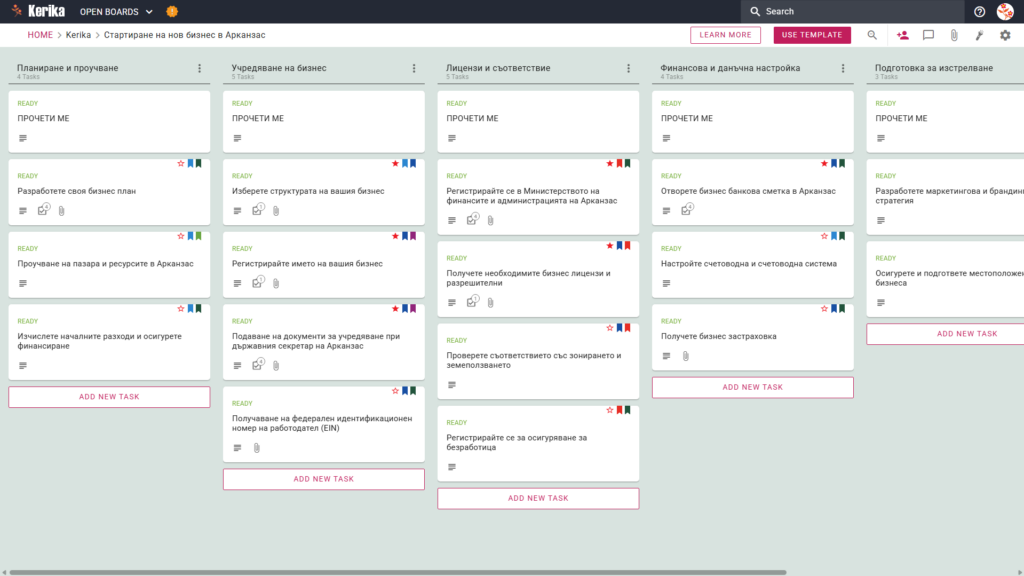
Започване на бизнес в Алабама

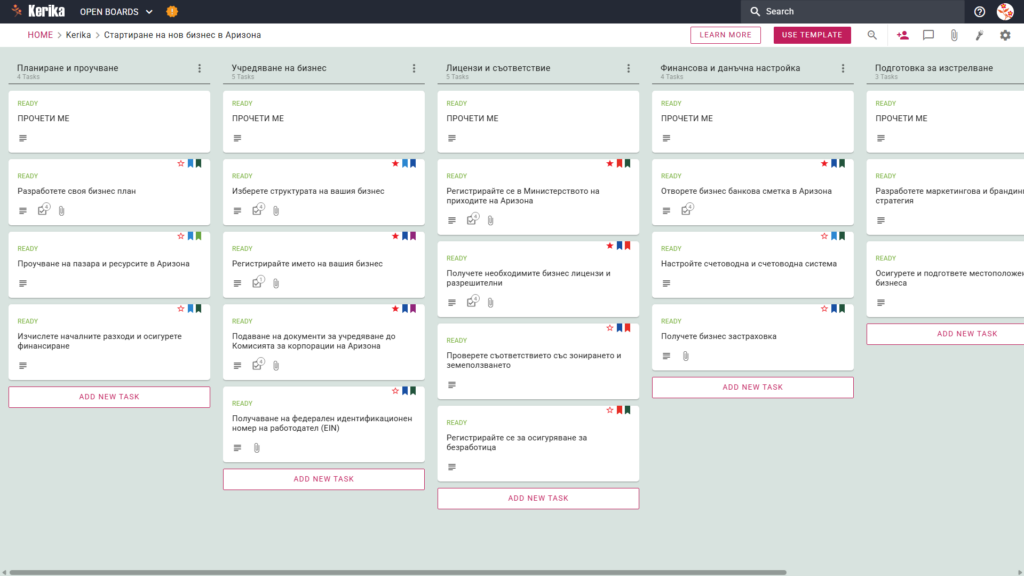
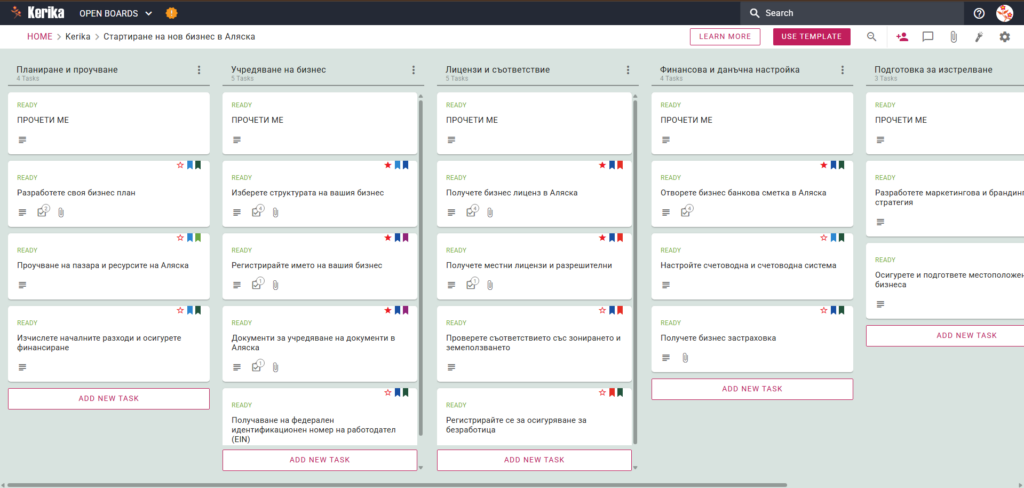
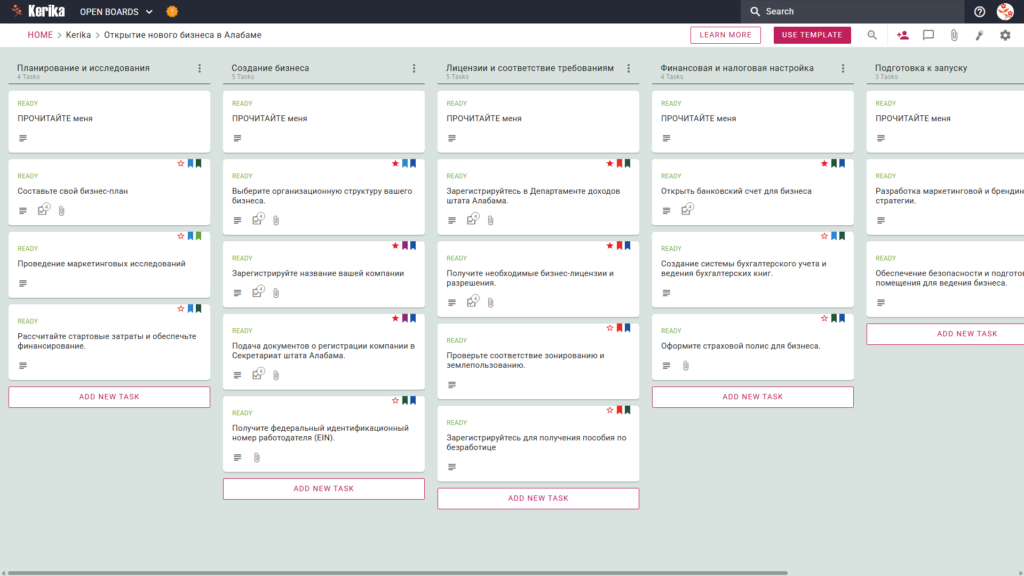
Екранът "Стартиране на нов бизнес в Алабама" на дъската Kanban съдържа темите на работния процес "Планиране и проучване", "Подготовка на бизнеса", "Започване на работа", "Лицензиране и съответствие" и "Финансови и данъчни правила" с работни листове стъпка по стъпка за всяка от тях.

Кликнете върху изображението, за да отворите шаблона в нов раздел

Разбирането и спазването на различните щатски изисквания за откриване на бизнес в Алабама може да се окаже административно препятствие. Административните процеси, като например подаването на документи за започване на бизнес в щата и проверката на съответствието с данъчните закони на IRS, често могат да бъдат предизвикателство за собствениците на бизнес. Но няма нужда да се притеснявате. С бизнес шаблона Charge Alabama можете да превърнете сложните документи във визуално интуитивен план и да гарантирате, че нито един детайл не е пропуснат.

Готови ли сте да започнете бизнес в Алабама? Ако сте, още не е късно!

1. Кой може да използва това приложение?

Създаден специално за предприемачи и собственици на малък бизнес в Алабама, този шаблон е идеалният инструмент:

  • Работещите на свободна практика търсят контролни списъци стъпка по стъпка, за да могат да стартират бизнеса си и да не пропускат важни срокове.
  • Основателите на стартъпи се нуждаят от място, където да работят заедно, да споделят работата си и да следят развитието в реално време.
  • МСП се нуждаят от единна точка за контакт за правни консултанти, стартиращи предприятия и счетоводители.

2. Съдържание от

Бизнес план: този шаблон включва работен процес с пет основни стъпки, за да ви помогне да управлявате важни документи , като например бизнес планове, разрешителни от местните и централните власти и счетоводни документи:

  • Планиране и проучване: фазата, която включва ключови дейности катопазарни проучванияи първоначални оценки на разходите .
  • Започване на бизнес: В този раздел се обяснява как да създадете правна структура, да регистрирате фирмено име, да се регистрирате при държавния секретар на Алабама и да получите федерален идентификационен номер на работодателя (EIN ).
  • Разрешителни и спазване на изискванията: преодоляване на основни пречки, като например получаване на необходимите разрешителни, регистрация в Министерството на финансите на Алабама, осигуряване на съответствие с разпоредбите за зониране и използване на земята и регистрация за осигуряване за безработица.
  • Финансови и данъчни изисквания: включва основни финансови понятия, като откриване на банкова сметка и създаване на счетоводна система.
  • Подготовка за пускане на пазара: маркетинг , брандиране и последен етап на инсталиране в магазина.

3. Кога трябва да се използва?

Това е моделът, който трябва да използвате от самото начало на пътуването си.

  • Първата стъпка разбиране и спазване на официалните изисквания на програмата Atlas Alabama – е много ефективна.
  • С тази структурирана система за набиране на персонал можете да спазвате правната рамка на Алабама от самото начало и да избегнете риска от загуба на важни правни или финансови задължения, като например федералния идентификационен номер на работодателя (EIN ) и някои местни лицензи.
  • Това е чудесен начин да запазите организацията си в стресираща среда, в която пропуснатият краен срок може да означава закъсняло отваряне.

4. Как да използвате

  1. Започнете процеса на консултиране: първо отворете шаблона и създайте работно пространство за въпроса. В горната част на всяка колона можете да отворите раздела README, за да видите конкретните правила и критерии, които трябва да се спазват във всяка стъпка.
  2. Създайте екип: поканете основателите и вътрешните членове на организацията да се присъединят към борда и им дайте ясни роли и отговорности.

  3. Участие на заинтересованите страни: уверете се, че документи като устава на организацията са одобрени от експерти.
  4. Например действие като „Безопасно изграждане“ премества картата в колоната на работния процес отляво надясно.
  5. Опростете комуникацията: избягвайте сложните разговори по имейл, като свързвате всеки разговор с конкретна дейност с функциите за чат и коментиране в персонализирани раздели.
  6. Следете напредъка: информационните табла ви дават бърз и ясен преглед на процеса на внедряване, така че винаги да сте готови за следващата стъпка.

Заключение

Бизнес моделът на Careica Alabama трансформира сложните правни и административни процеси в ясен и управляем набор от дейности. Те могат да управляват централизирано правилната информация за целия ви екип без сложни електронни таблици. С тази визуална рамка можете да се съсредоточите върху подобренията, като същевременно поддържате съответствие. Поемете контрола върху бизнеса си и започнете да работите с увереност още днес.

Какви са другите изисквания?

Ако този модел не отговаря на изискванията ви, моля, уведомете ни. Свържете се с нас на support@kerika.com

Как да организирате среща на борда на директорите, като използвате модела Kerika Board?

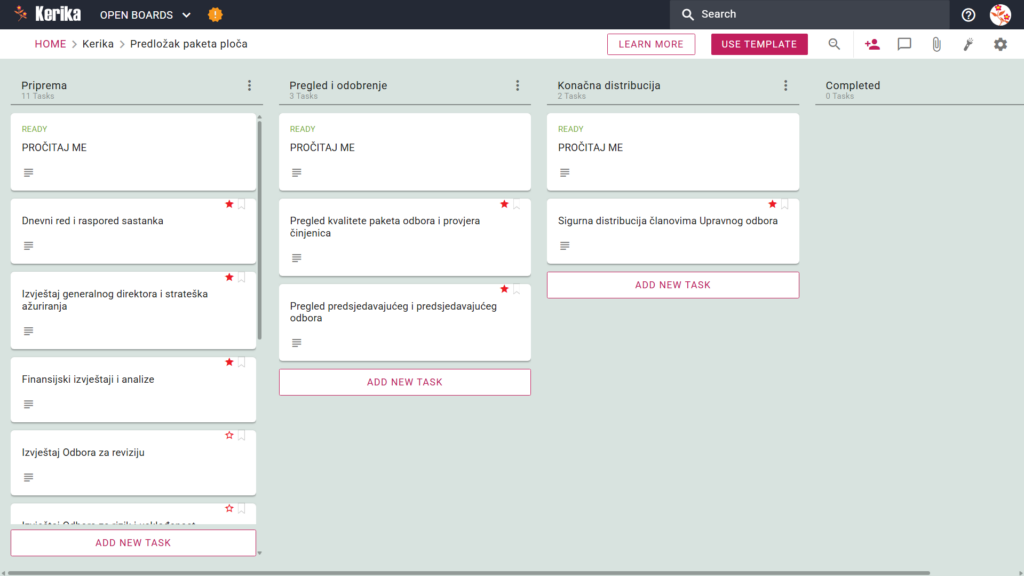
Снимка на шаблона "Пакет за бяла дъска Karika". Тя показва работен процес на Kanban, който включва задачи за подготовка, проверка и разпространение на задачите за бяла дъска.

За да отворите шаблона в нов раздел, щракнете върху изображението.

Организирането на заседание на управителния съвет може да изглежда като голямо оперативно препятствие, особено когато става въпрос за разходи за административно управление. За ръководителите на организации със стопанска и нестопанска цел истинското препятствие често е самият „инструмент за управление“.

Това означава сложен набор от доклади, графики и финансови отчети, които трябва да се прилагат и актуализират в реално време. Но не се притеснявайте, това ръководство ще ви помогне. Ако търсите бърз и лесен начин за изготвяне на документи за управителния съвет, този шаблон е за вас. Този шаблон е създаден, за да опрости сложния процес на изготвяне на материали за заседанията на управителния съвет. Независимо дали сте в заседателната зала или от другата страна на заседателната зала, целият ви екип ще разполага с визуално организирана работна среда.

Готови ли сте да си възвърнете времето и производителността ? Започнете още днес.

1. Кой може да го използва?

Тази група беше създадена, за да подпомага друга група експерти, отговарящи за управлението на високо равнище:

  • Секретар на дружеството и ръководен екип: отговаря за подготовката на материалите за консултациите и за окончателното съгласуване.
  • Ръководители (главен изпълнителен директор и финансов директор): ръководители, които се нуждаят от актуална информация за стратегията и финансите на високо ниво.
  • Председатели на комитети: по-специално тези, които председателстват комитетите за одит, риск, управление или възнаграждения и от които се изисква да изготвят специален доклад.
  • Разделени екипи: експерти, работещи в различни часови зони. Те се нуждаят от „единен източник на истина“, за да си сътрудничат, без да се налага да смесват различни версии на документи.

2. Съдържание от

Шаблоните в този пакет за табло за управление са предварително дефинирани оптични оформления, които можете да използвате като пълна отправна точка:

  • Работен поток с четири колони:„В процес на подготовка“, „В процес на преглед и одобрение“, „Окончателно изпълнение иПриключил “ за проследяване на напредъка.
  • Стандартизирани материали за екипите: готовите шаблони включват дневен ред и календари на заседанията, доклади на генералния директор и актуализации на стратегията , както и финансови доклади и анализи.
  • Доклади на комитетите: предложенията за доклада на Одитния комитет , доклада на Комитета за риск и съответствие, доклада на Комитета за корпоративно управление и назначаване и доклада на Комитета за възнагражденията бяха финализирани.
  • Програми за контрол на качеството: за да се гарантира точността на информацията, този модел включва програми за контрол на качеството и проверка на фактите за доклада на управителния съвет, както и програми, проверявани от председателя и председателите на отделните комитети.

3. Кога трябва да се използва?

Тази позиция има най-голяма стойност във високорискови среди, където управлението и безопасността са приоритет:

  • Тримесечни срещи на управителния съвет: използвайте този модел, ако се нуждаете от ясен и структуриран процес на всеки три месеца, за да поддържате последователност в цикъла на управление.
  • Организирайте отдалечени срещи на борда: ако членовете на борда и служителите са на различни места, Kerica автоматично управлява настройките на часовите зони, така че всички да са винаги в една и съща часова зона.
  • Висока сигурност на документите: използвайте го, ако ИТ отделът ви изисква строг контрол на достъпа. Kerika е единственият инструмент за управление на данни, който ви позволява да запазите собствеността си върху файловете във вашия акаунт в GoogleDrive, OneDrive или Box.

4. Как да използвате

За да сте сигурни, че подготовката ви за света ще протече гладко, следвайте следните стъпки:

  1. Раздел README: в горната част на всяка колона се намира разделът „README“. Този раздел трябва да се провери първо, тъй като съдържа специфични правила за изискванията, които трябва да спазите, преди да добавите задача или преди да преминете към следващата стъпка.
  2. Работен процес: Когато първият материал е финализиран, променете списъка със задачи от Готов“ на “ Провери и потвърди „. По този начин одиторският екип ще вижда само документите, които са в състояние „Готови“.
  3. Таб „Контролен списък“: отворете всяка карта и отворете таба „Контролен списък „, за да управлявате отделните задачи. Отбелязвайте ги една по една, за да не пропускате детайли като номера или конкретни дати.
  4. Раздел Приложения: В раздела Приложения можете да качвате отчети или електронни таблици директно в съответния раздел. Тези файлове се съхраняват сигурно и Careica гарантира, че те автоматично се споделят с подходящите хора.

Заключение

Dashboard Pack Керамичните шаблони на Dashboard Pack ви позволяват да създавате и управлявате професионално проектирани информационни табла. Kerika се интегрира безпроблемно с Google Workspace и Microsoft 365 и автоматично управлява правата за достъп. Ако промените ролите на потребителите в Kerika, достъпът до файловете в хранилището ви се актуализира незабавно.

Членовете на екипа имат достъп за четене и запис за създаване на набори, а администраторите се добавят като рецензенти с достъп само за четене. Като преминете към преглед на клипборда, можете да елиминирате сложния обмен на имейли и да гарантирате, че организацията ви отговаря на най-високите професионални стандарти.

Търсите нещо наистина специално?

Ако този модел не отговаря на вашите нужди, моля, свържете се с support@kerika.comまでご連絡ください. Ние ще ви предоставим безплатно персонализирана версия!

Блокираме имейл домейни за еднократна употреба

Имахме проблеми със спамъри и измамници, които се регистрираха масово, използвайки домейни за еднократна употреба, и една от мерките, които предприемаме, за да спрем тези глупости, е да не позволяваме повече на хората да използват тези имейли.

Домейните за електронна поща за еднократна употреба се използват за регистриране на услуги с помощта на електронна поща, която се деактивира автоматично след известно време. Макар че има някои легитимни употреби за хора, които искат да скрият основните си имейл адреси, твърде много хора използват тези домейни за нечисти цели.

Пълният списък на имейл домейните за еднократна употреба можете да видите тук: https://github.com/disposable-email-domains/disposable-email-domains/blob/main/disposable_email_blocklist.conf. Към днешна дата в него има 5 383 домейна.

Нашият помощник за изкуствен интелект току-що стана по-добър

Нашият помощник с изкуствен интелект току-що стана по-добър в създаването на нови табла и шаблони: въпреки че изглежда по същия начин както преди, зад кулисите той вече може да извършва търсене в уеб, за да намери подходящи материали, които да използва за изграждане на това, което ви е необходимо.

Това означава, че вече можете да отправяте по-общи заявки към Помощника за изкуствен интелект, като например „направете табло, за да науча повече за агентите с изкуствен интелект“. За да изгради тази дъска, AI Helper автоматично ще направи търсене в мрежата, за да намери най-добрите статии, които обхващат AI агенти, и след това ще изгради дъска за обучение за вас.

Нашият помощник за изкуствен интелект току-що стана по-добър

Нашият помощник с изкуствен интелект току-що стана по-добър в създаването на нови табла и шаблони: въпреки че изглежда по същия начин както преди, зад кулисите той вече може да извършва търсене в уеб, за да намери подходящи материали, които да използва за изграждане на това, което ви е необходимо.

Това означава, че вече можете да отправяте по-общи заявки към Помощника за изкуствен интелект, като например „направете табло, за да науча повече за агентите с изкуствен интелект“. За да изгради тази дъска, AI Helper автоматично ще направи търсене в мрежата, за да намери най-добрите статии, които обхващат AI агенти, и след това ще изгради дъска за обучение за вас.

Нов помощник на AI за стартиране на табла и създаване на шаблони

Направихме съществени подобрения в пуснатия по-рано помощник за AI, за да го направим по-полезен за всеки, който иска да стартира ново табло със задачи или шаблон.

Създаване на нови табла

Помощникът за ИИ е винаги на разположение, когато искате да стартирате нов Съвет със задачи:

Екранна снимка, показваща диалоговия прозорец Start New Board, който съдържа новия бутон CREATE WITH AI

Различното сега е, че щракването върху бутона CREATE WITH AI (Създаване с AI) ще отвори нов панел AI Helper (Помощник за AI) от дясната страна на прозореца:

Снимка на екрана показва началната страница на Kerika с диалогов прозорец AI Helper, отворен в отделен панел в десния край на екрана.

AI Helper е попитал потребителя до кой от няколкото акаунта, до които има достъп, иска да създаде нов борд.

Ако имате достъп до няколко акаунта – например, ако работите с различни организации или компании, които имат свои собствени акаунти в Kerika – AI Helper първо ще ви попита в кой акаунт искате да създадете нов борд.

(Ако работите с един акаунт, което е вярно за по-голямата част от потребителите на Kerika, AI Helper прескача тази стъпка.)

Снимка на екрана, показваща панела AI Helper, който пита какъв тип дъска иска да създаде потребителят.

Помощникът за изкуствен интелект предлага някои предложени области, както е показано по-горе. Можете да изберете някоя от тях или просто да предоставите повече информация за вида на дъската, която искате да създадете.

В примера по-долу потребителят избира първата предложена категория: управление на проекти и проследяване на задачи:

Екранна снимка показва как AI Helper предлага предложения, за да помогне на потребителя да изясни върху какво трябва да се съсредоточи новият му борд.

За разлика от първата ни (експериментална) версия на помощник с изкуствен интелект, новата версия е много по-интерактивна: тя предоставя предложения и подкани, за да помогне на потребителя да помисли какво трябва да прави новият борд и по-специално какви проблеми с управлението и сътрудничеството среща в момента.

Ако имате предвид нещо много конкретно, можете да пропуснете обратната връзка с AI Helper и да подадете конкретна заявка, като този пример за табло, което съдържа всички стъпки, необходими за започване на нов бизнес в щата Вашингтон:

Екранната снимка показва пример за потребителска заявка, която е много специфична.

При достатъчно конкретна заявка помощникът с изкуствен интелект може бързо да предложи дъска, която да отговаря на нуждите на потребителя:

AI Helper предлага предварителен преглед на предложения нов борд.

Помощникът за изкуствен интелект не създава веднага нова дъска; вместо това първо предлага предварителен преглед, за да може потребителят да потвърди, че новата дъска ще отговаря на неговите нужди.

Ако визуализацията изглежда добре, потребителят може да поиска от помощника за изкуствен интелект да направи новата дъска(тази стъпка може да отнеме известно време):

След като бъде създаден новият борд, помощникът за AI предоставя бърза връзка към него:

Снимка на екрана, показваща, че AI Helper е създал нов борд

Ето новата дъска, създадена от помощника с изкуствен интелект: както можете да видите, изкуственият интелект е създал подходящи и полезни етикети, възложил е работата на потребителя (тъй като потребителят не е казал нищо в заявката си за работа в екип) и дори е изчислил колко време може да отнеме всяка задача и е определил съответните срокове за изпълнение.

Снимка на екрана, показваща новата дъска, създадена от AI Helper
Кликнете, за да видите по-голямо изображение

Създаване на шаблони

Създаването на шаблони работи по същия начин: например потребителят би могъл да поиска да бъде създаден шаблон, като се използва същият референтен източник ( Ръководството за стартиране на бизнес на Департамента по приходите на щата Вашингтон).

Ето как изглежда изходът:

Снимка на екрана, показваща шаблон, създаден от Помощника за AI
Кликнете, за да видите по-голямо изображение

Мобилни устройства и таблети

Помощникът за изкуствен интелект е достъпен и за телефони и таблети; потребителският интерфейс, естествено, е малко по-различен, за да се приспособи към по-ограничената екранна снимка.


Опитайте и ни кажете какво мислите за това!

Команда за плъзгане на скрити колони

Опцията Скриване на колони (минимизиране) е особено полезна, ако таблицата има много колони и не всички от тях са подходящи. За да плъзнете действие в скрита колона, задръжте пръста си върху скритата колона за няколко секунди и колоната ще се отвори, за да можете да плъзнете действието.

На тази снимка е показано как да плъзнете действие (таб) в скрита колона, като задържите таба в скритата колона за няколко секунди.