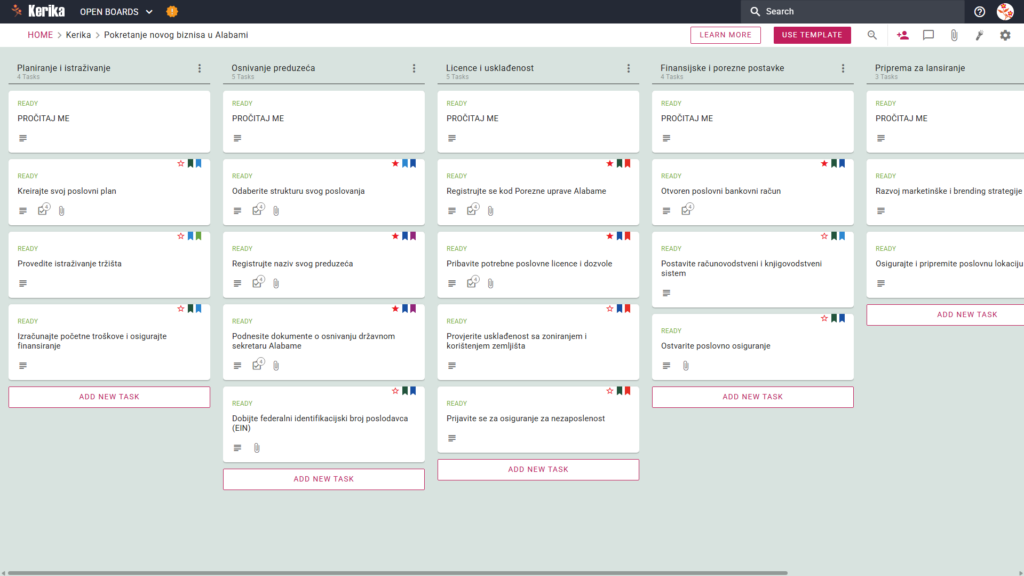
Kliknite na sliku iznad da otvorite predložak u novoj kartici.
Osnivanje poslovanja u udaljenim pograničnim regijama je uzbudljivo putovanje, ali logističke prepreke i složeni administrativni postupci često ga čine kao penjanje na planinu. Administrativni troškovi — od razumijevanja pravnih okvira svake zemlje do pripreme potrebne dokumentacije za različite državne agencije — dovoljni su da obeshrabre čak i najstrastvenije poduzetnike.
Međutim, nema potrebe da brinete o tome. Poslovni model Kerike Aljaske osmišljen je da pojednostavi ovaj složeni proces pružajući intuitivan i jasno strukturiran radni prostor, od početne faze istraživanja pa sve do službenog lansiranja.
Jeste li spremni da ostvarite svoje snove na Aljasci? Krenimo!
1. Koristiti u kombinaciji s
Ovaj paket usluga je posebno osmišljen za poduzetnike i vlasnike malih preduzeća koji žive na Aljasci ili planiraju preseliti se tamo. Bilo da tek počinjete razvijati svoju početnu ideju ili se pripremate za uzbudljiv projekat, ovaj paket usluga pružiće vam neophodan okvir.
Ova aplikacija je namijenjena pojedinačnim osnivačima ili malim timovima kojima je potreban “jedinstveni izvor istine”. Držeći sve dokumente i aktivnosti na jednom mjestu, možete sarađivati s partnerima i savjetnicima bez brige o gubitku pregleda napretka ili verzija dokumenata.
2. Sadržaj
Proces osnivanja novog preduzeća na Aljasci obuhvata pet glavnih faza, od kojih je svaka osmišljena da u potpunosti ispuni zahtjeve države:
- Planiranje i istraživanje: razviti čvrst poslovni plan , provesti istraživanje tržišta i procijeniti resurse na Aljasci, izračunavajući troškove pokretanja i potreban kapital.
- Osnivanje preduzeća: rasprava o pravnim aspektima izbora poslovne strukture, registracije trgovačkog naziva i podnošenja službenih dokumenata za osnivanje u saveznoj državi Aljasci.
- Licenciranje i usklađenost: Upravljajte zahtjevima kao što su poslovne licence na Aljasci, lokalne licence i registracija za osiguranje u slučaju nezaposlenosti.
- Finansijski i računovodstveni aranžmani: finansijska i poslovna infrastruktura, kao što su otvaranje bankovnih računa, uspostavljanje računovodstvenog sistema i sklapanje neophodnih osiguravajućih polisa.
- Pripremite se za lansiranje: osigurajte fizički poslovni prostor za svoju kompaniju i dovršite ulazak na tržište marketinškom i brendiranjem strategijom.
Ključni rezultati implementacije ovog modela uključuju: sveobuhvatan poslovni plan, sve potrebne licence od centralnih i lokalnih vlasti, te potpuno operativan računovodstveni sistem.
3. Kada biste to koristili?
Možete koristiti ovaj obrazac kada budete spremni ispuniti formalne zahtjeve Centra za pomoć malim preduzećima Aljaske.
Pokušaji usklađivanja s pojedinačnim nacionalnim propisima ili osiguravanja usklađenosti visokog rizika putem složenih e-mailova ili statičkih proračunskih tablica često dovode do zabune i propuštenih rokova. Ovaj model djeluje kao koordinacijski centar, uklanjajući nepotrebno nagađanje i osiguravajući da ispunite rokove za svaku regulativu.
4. Kako koristiti
Osnivanje kompanije je vrlo jednostavno ako slijedite ovih šest koraka:
- Kako koristiti bijelu ploču: prvo otvorite predložak i kreirajte lični ili grupni radni prostor.
- Napravite tim: dodajte suosnivače ili osoblje u tim i omogućite svima da prate napredak projekta u stvarnom vremenu.
- Uključivanje dionika: Za određene specifične zadatke potražite direktne savjete od vanjskih savjetnika, kao što su advokati i računovođe.
- Radite sistematski: pomičite kartice zadataka s lijeva na desno unutar kolona. Uvijek provjerite specifične kriterije u README kartici na vrhu svake kolone i upravljajte podzadatcima i detaljima u CHECKLIST kartici za svaku kolonu.
- Podsticanje komunikacije: funkcija diskusije na svakoj kartici zadatka omogućava vam da postavljate pitanja i dijelite ažuriranja, pomažući u održavanju konteksta svih razgovora vezanih za projekat.
- Pratite napredak: redovno analizirajte grafikone kako biste stekli pregled situacije startup kompanije i identificirali sve izazove koje je potrebno odmah riješiti.
5. Rezultati
Uz vizualni Kanban sistem poput KeriKea, možete osigurati da je vaš proces obuke organiziran na sistematičan način i podržan profesionalnom pripremom. Možete prijeći sa razbacanih bilješki na strukturirani radni prostor gdje možete centralno upravljati svakim detaljem vezanim za vaše raspoređivanje na Aljasci.
Kerika se besprijekorno integriše sa postojećim uslugama pohrane u oblaku kao što su Google Drive, OneDrive i Box, omogućavajući vam da zadržite potpuno vlasništvo nad svojim datotekama, a istovremeno omogućite vašem timu potreban pristup. Možete raditi s potpunim mirom, jer vaši podaci neće biti izgubljeni.
6. Treba li vam još nešto?
Ako ovaj predložak ne ispunjava vaše zahtjeve, molimo vas da nas kontaktirate na support@kerika.com. Rado ćemo besplatno izraditi prilagođenu verziju za vas!