Svi članci od Roshan Polekar

Pokretanje biznisa na Floridi: jednostavan način za osnivanje kompanije

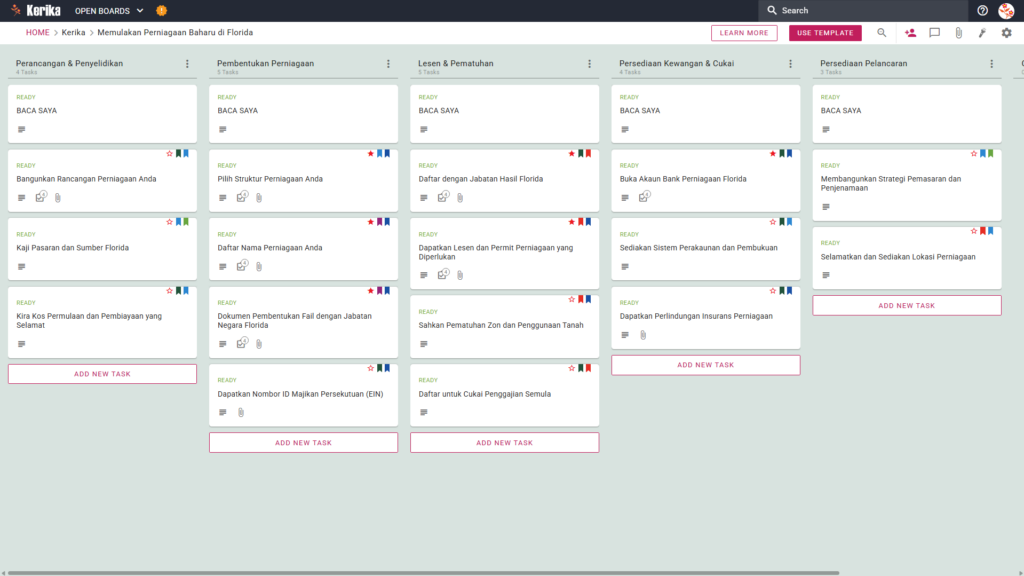
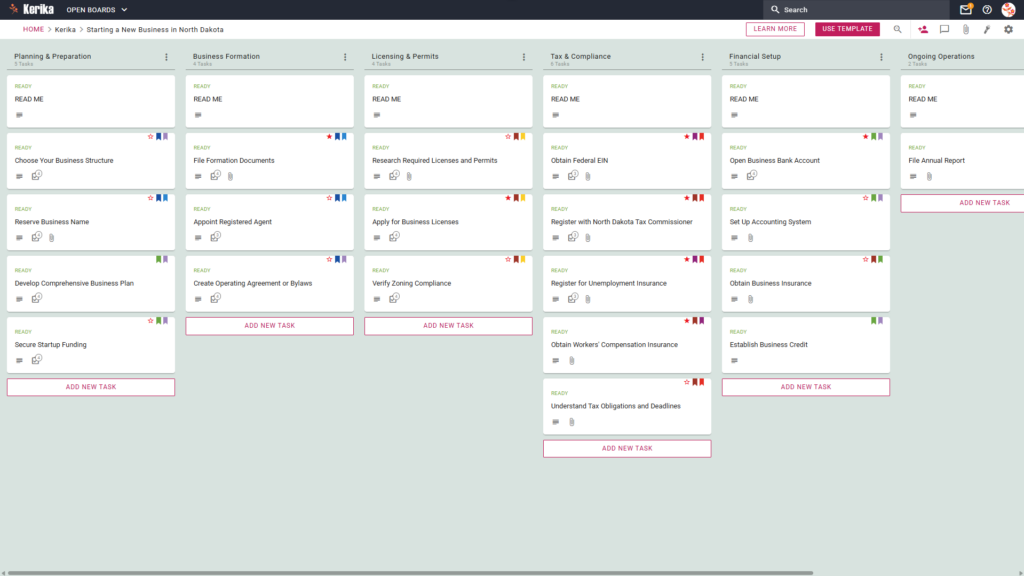
Poster pod nazivom "Pokretanje novog poslovanja na Floridi" prikazuje snimak ekrana Kerik Kanban nadzorne ploče, koja obuhvata planiranje i istraživanje, pokretanje poslovanja, licenciranje i usklađenost, finansijske i poreske propise, te pripremu za pokretanje.

Da biste otvorili aktivni predložak u novoj kartici, kliknite na sliku ispod.

Uvod

Pokretanje poslovanja na Floridi je uzbudljiv potez, ali administrativno opterećenje javnih propisa, podnošenja poreznih prijava i izdavanja licenci može izgledati kao velika logistička prepreka. Popunjavanje registracijske dokumentacije i osiguravanje usklađenosti s lokalnim propisima o prostornom planiranju može se činiti kao žongliranje s desetinama pokretnih dijelova bez jasnog plana za dolazak do cilja.

Ne brinite, ovaj vodič je tu da vam pomogne. Pripremili smo predložak pod nazivom “Pokretanje novog poslovanja na Floridi” kako bismo pojednostavili ovaj složeni proces. U ovom vizualnom i organiziranom vodiču pomoći ćemo vam da eliminirate nagađanje kako biste povratili svoje vrijeme i produktivnost. Krenimo!

1. Ko ga može koristiti

Ovaj predložak je posebno dizajniran za poduzetnike i vlasnike malih preduzeća na Floridi kojima je potreban centralizirani resurs koji će ih voditi kroz ključnu tranziciju od poslovne ideje do registrovane kompanije. To je izvrstan alat.

  • Samostalni poduzetnici koji su prešli s neformalnog rada u formalne organizacije i kojima je potrebno jasno usmjeravanje u birokratskom okruženju.
  • Startup kompanije koje žele pojednostaviti svoj razvojni proces i zamijeniti neuredne proračunske tabele profesionalnim tokom rada.
  • Timoviiza brzorastućih startupa trebaju organizaciju koja će njihove zadatke koordinirati efikasno i efektivno.

2. U paketu su:

Ovaj predložak pruža strukturirani tok rada podijeljen u pet glavnih faza kako bi vam pomogao upravljati ključnim isporukama, kao što su potpuni poslovni plan, nacionalne i savezne licence te računovodstveni sistem:

  • Dizajn i istraživanje: Lokacija obuhvata ključne zadatke kao što su izrada poslovnog plana, istraživanje tržišta Floride, izračunavanje troškova pokretanja i osiguravanje finansiranja.
  • Pokretanje poslovanja: ovo poglavlje razmatra pravni okvir, registraciju poslovnog imena, podnošenje registracionih dokumenata Državnom odjelu Floride i dobijanje federalnog identifikacionog broja poslodavca (EIN).
  • Licenciranje i usklađenost: ovo uključuje pribavljanje potrebnih operativnih licenci i dozvola, registraciju pri Odjelu za prihode Floride, prevazilaženje glavnih prepreka kao što su zahtjevi za planiranje i korištenje zemljišta, te plaćanje doprinosa za osiguranje u slučaju nezaposlenosti.
  • Finansijska i poreska integracija: ovo uključuje finansijske mjere kao što su otvaranje bankovnog računa na Floridi, uspostavljanje računovodstvenog sistema i dobijanje poslovnog osiguranja.
  • Pripreme za otvaranje: posljednji korak je razviti strategije marketinga i upravljanja brendom te osigurati i pripremiti poslovne prostorije kompanije.

3. Kada koristiti

Ovaj model se mora primijeniti odmah od samog početka rada.

  • Izuzetno je efikasno kada je riječ o javnim zahtjevima Korporativne divizije Ministarstva države Floride i Ministarstva prihoda Floride.
  • Pokretanje vašeg poslovanja u organiziranom radnom okruženju pomoći će vam da od prvog dana budete u skladu sa zakonima Floride i izbjegnete rizik da propustite važne pravne ili poreske obaveze, kao što je dobijanje identifikacionog broja poslodavca (EIN) ili određenih lokalnih licenci.
  • Smatrajte ovo pouzdanim procesom koji pomaže održati red u okruženju visokog rizika, gdje neispunjavanje rokova može dovesti do kašnjenja u dijagnostici.

4. Kako koristiti

Ako slijedite ove tehničke upute, osnivanje kompanije je jednostavno:

  1. Počnite na kontrolnoj tabli: upotrijebite predložak za postavljanje svog radnog prostora. Vaš prvi zadatak je označiti polje “READ ME” na vrhu svake kolone. Ta polja sadrže specifična pravila u vezi s uvjetima koje je potrebno ispuniti kako bi se nastavilo s procesom registracije na Floridi.
  2. Okupite svoj tim: pozovite suvlasnike ili administratore da podijele teret. Kada se povežete s Google Workspaceom i Microsoft 365, dozvole se uvijek automatski ažuriraju. Kada se članovi tima dodaju u tabelu, automatski dobijaju pristup glavnim datotekama u vašoj usluzi u oblaku.
  3. Uključite dionike u proces: učinite pravne savjetnike ili partnere vidljivima dodavanjem kao ‘Posjetitelji’. To im omogućava pristup samo za čitanje, pa mogu pratiti napredak bez mijenjanja vaših podataka.
  4. Proces razvoja: kada ispunite kriterije, premještate karticu iz jedne kolone u drugu – iz faze planiranja u fazu izvršenja. Ovaj vizualni prikaz pomaže vam da odmah uočite sve prepreke.
  5. Za lakšu komunikaciju koristite ugrađeni chat za interne diskusije unutar svakog poglavlja i za slanje službenih BILAGOR obrazaca ili dozvola. Time osiguravate da su vaši dokumenti sigurni i lako dostupni.
  6. Pratite svoj napredak: koristite kontrolnu tablu da povremeno pratite svoj napredak. Kada se zadaci premjeste u stupac ‘Završeno’, dobit ćete motivaciju koja vam je potrebna da ih uspješno završite.

Sveukupno

Korištenjem vizualnog i organiziranog okvira možete osigurati da je osnivanje vaše kompanije na Floridi pripremljeno profesionalno i uredno. Prelaskom s zbunjujućih mejlova koji idu naprijed-nazad na Keriku, možete upravljati cijelim procesom osnivanja s potpunom jasnoćom.

Kerika automatski upravlja pravima pristupa zahvaljujući svojoj uskoj integraciji s Google Workspaceom i Microsoft 365, osiguravajući da se vaš tim pridržava propisa bez ikakvih administrativnih poteškoća. S ovim postavkama možete osnovati svoju kompaniju na Floridi s potpunim povjerenjem.

Treba li vam još nešto?

Ako vam ovaj predložak zapravo nije potreban, javite nam na support@kerika.com i mi ćemo vam besplatno dostaviti prilagođenu verziju!

Pokretanje novog poslovanja u Kaliforniji koristeći Kelica model

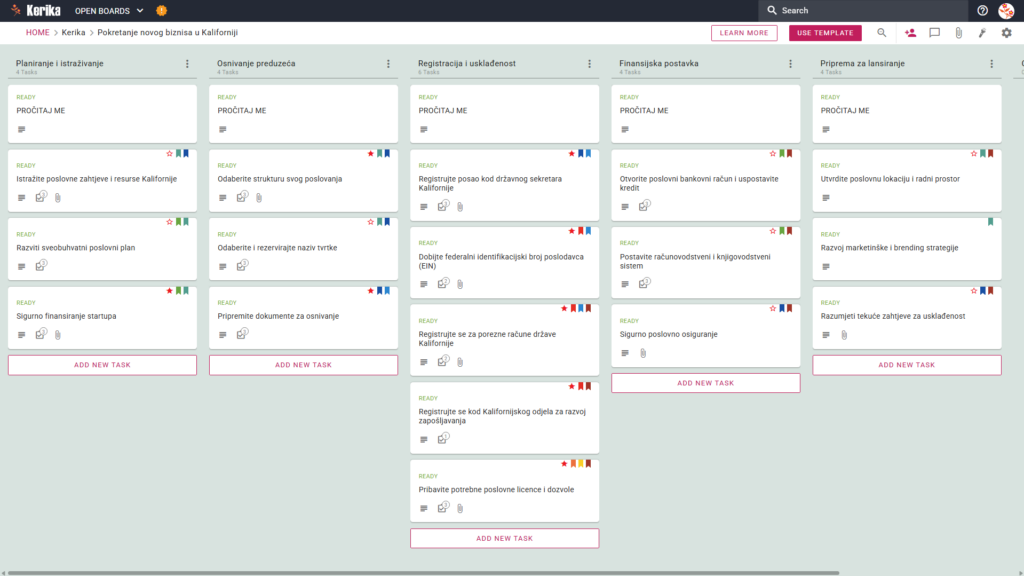
Na ovom snimku ekrana Kelikinog Kanban-džeta pod nazivom 'Pokretanje novog poslovanja u Kaliforniji' nalaze se stavke radnog toka pod nazivima 'Planiranje i istraživanje', 'Osnivanje preduzeća', 'Registracija i usklađenost', 'Finansijska priprema' i 'Priprema za lansiranje', svaka sa listom zadataka korak po korak. Kreiran je list zadataka korak po korak.

Kliknite na sliku iznad da otvorite predložak u novoj kartici.

Pokretanje poslovanja u Kaliforniji je uzbudljiv cilj, ali snalaženje kroz jedinstvene administrativne i pravne zahtjeve države može izgledati kao logistička prepreka. Ali ne brinite, ovaj vodič je tu da pomogne! Ovaj predložak je osmišljen da pojednostavi složen proces pokretanja poslovanja u Kaliforniji. Kreiran korištenjem službenih izvora Državnog sekretara Kalifornije, predložak pruža vizualno i strukturirano radno okruženje za cijeli vaš tim. Spremni da povratite svoje vrijeme i produktivnost? Počnite već danas!

1. koristiti sa

Program je osmišljen da podrži širok spektar profesionalaca i budućih profesionalaca koji žele raditi u Zlatnoj državi:

  • Start-upovi: ljudi kojima je potreban jasan, vizualni plan puta za pokretanje prvog biznisa bez propuštanja ključnih rokova.
  • Vlasnici malih preduzeća: lideri koji traže strukturiran način za upravljanje usklađenošću i lokalnom konfiguracijom.
  • Distribuirani timovi: stručnjaci koji rade na različitim lokacijama i kojima je potreban “jedinstveni izvor istine” za saradnju bez gubljenja pregleda verzija dokumenata.

2. sadržaj

Šabloni pružaju savršenu polaznu osnovu s unaprijed dizajniranim vizualnim rasporedima:

  • Radni tok u 5 koraka: Jasno definirane faze za praćenje vašeg napretka, uključujući planiranje i istraživanje, osnivanje kompanije,registraciju i usklađenost , finansijsku pripremu i spremnost za lansiranje.
  • Jezgra README: Na vrhu svake kolone nalazi se riječ ‘README’. Uvijek to prvo provjerite. Ovaj jezik sadrži specifična pravila u vezi s kriterijima koje morate ispuniti prije nego što možete dodati zadatak ili prijeći na sljedeći korak.
  • Podzadaci koji zahtijevaju akciju: Svaki list zadataka ima posebnu kontrolnu listu za podzadake. Pobrinite se da ih sve označite, bilježeći specifične brojeve, datume i ostale detalje kako ne biste ništa previdjeli.
  • Ključni ishodi: Do krajaperioda uvođenja sastavit ćete poslovni plan, osigurati kredit, registrovati svoje poslovanje, dobiti EIN, otvoriti državni porezni račun, pribaviti sve potrebne licence i dozvole, uspostaviti računovodstveni sistem, otvoriti poslovni bankovni račun i ugovoriti sveobuhvatno osiguranje.

3. Kada ga trebate koristiti?

Ovaj radni prostor nudi najbolju vrijednost u okruženjima gdje su besprijekorna organizacija i strogo pravno usklađivanje od suštinske važnosti:

  • Od koncepta do implementacije: koristite ovaj predložak kada ste spremni prijeći od ideja na upravljanje dokumentima i strukturne zahtjeve.
  • Usklađenost s vladinim propisima: idealno rješenje ako vam je potreban pouzdan, korak-po-korak proces za ispunjavanje svih službenih zahtjeva koje je postavila vlada Kalifornije.

4. Kako koristiti

Možete lako upravljati svojim startupom prateći ove korake.

  1. Počnite koristiti predložak klikom na dugme USETEMPLATE kako biste primijenili ovaj predložak i brzo ga postavili.
  2. Sastavite svoj tim: saradnja je ključna za svaki projekat. Dodajte članove u tim i razjasnite njihove uloge i odgovornosti kako biste olakšali implementaciju.
  3. Uključite dionike : dajte dionicima, kao što su klijenti i menadžeri, pristup ploči. To im omogućava da vide napredak i doprinesu svojim uvidima bez direktnog mijenjanja smjera projekta.
  4. Držite se plana: počnite s prvom karticom u lijevoj koloni. Koristite status “U toku” da označite početak zadatka i osigurajte da ta informacija bude prenesena cijelom timu. Dodijelite zadatke određenim pojedincima ili timovima kako biste razjasnili odgovornosti. Istaknite rokove i naglasite da će projekti možda morati biti odgođeni kako bi ostali na pravom putu.
  5. Optimizirajte komunikaciju: Koristite jedinstveni chat za razgovore u stvarnom vremenu i osigurajte da su svi relevantni materijali priloženi zadacima. Ovaj pristup centralizira informacije, čineći ih pristupačnijim i organiziranijim.
  6. Pratite napredak: premjestite završene zadatke u stupac “ZAVRŠENO” kako biste vizualizirali svoj napredak. To ne samo da pokazuje koliko ste daleko stigli, već i pomaže motivirati vaš tim proslavom postignutih prekretnica.

Zaključak

Uz Kerikine predloške možete biti sigurni da će lansiranje vaše kompanije biti profesionalno i dobro organizovano. Vizualni signali eliminišu potrebu za složenim lancima e-pošte i pomažu vašoj organizaciji da održi najviše standarde profesionalizma.

Želiš li nešto drugačije?

Ako ovaj predložak ne zadovoljava vaše potrebe, molimo vas da nas obavijestite na support@kerika.com. Rado ćemo za vas besplatno izraditi prilagođenu verziju!

Pokretanje novog poslovanja na Aljasci: Put do uspjeha

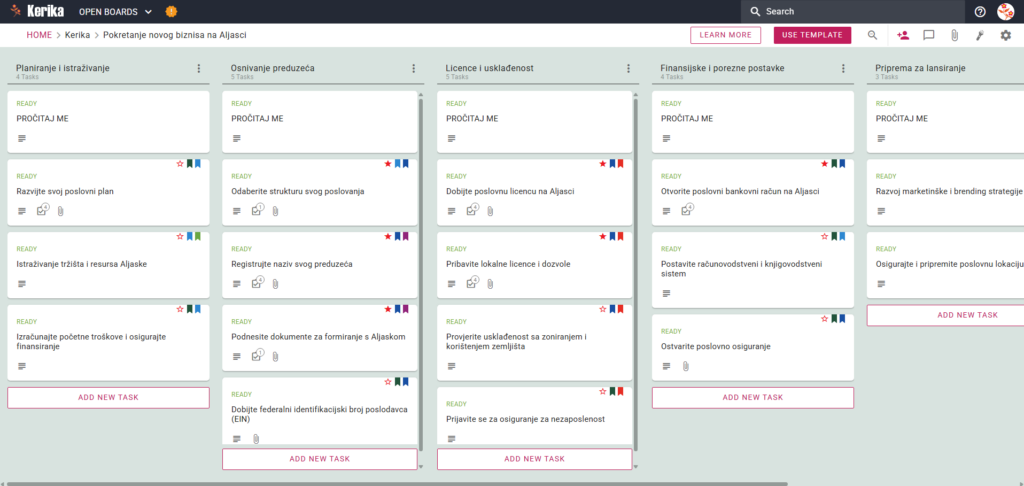
Ovo je snimak ekrana Kanban table KeriKino, koji prikazuje projektnu tablu pod nazivom "Osnivanje nove kompanije na Aljasci". Radni tok na tabli je predstavljen s lijeva na desno sa stupcima "Planiranje i istraživanje", "Osnivanje kompanije", "Licenciranje i usklađenost", "Ekonomija i finansijske regulative" i "Priprema za osnivanje kompanije", sa specifičnim listama zadataka za "Pisanje poslovnog plana" i "Podnošenje zahtjeva za aljašku poslovnu licencu". Prikazani su tokovi rada.

Kliknite na sliku iznad da otvorite predložak u novoj kartici.

Osnivanje poslovanja u udaljenim pograničnim regijama je uzbudljivo putovanje, ali logističke prepreke i složeni administrativni postupci često ga čine kao penjanje na planinu. Administrativni troškovi — od razumijevanja pravnih okvira svake zemlje do pripreme potrebne dokumentacije za različite državne agencije — dovoljni su da obeshrabre čak i najstrastvenije poduzetnike.

Međutim, nema potrebe da brinete o tome. Poslovni model Kerike Aljaske osmišljen je da pojednostavi ovaj složeni proces pružajući intuitivan i jasno strukturiran radni prostor, od početne faze istraživanja pa sve do službenog lansiranja.

Jeste li spremni da ostvarite svoje snove na Aljasci? Krenimo!

1. Koristiti u kombinaciji s

Ovaj paket usluga je posebno osmišljen za poduzetnike i vlasnike malih preduzeća koji žive na Aljasci ili planiraju preseliti se tamo. Bilo da tek počinjete razvijati svoju početnu ideju ili se pripremate za uzbudljiv projekat, ovaj paket usluga pružiće vam neophodan okvir.

Ova aplikacija je namijenjena pojedinačnim osnivačima ili malim timovima kojima je potreban “jedinstveni izvor istine”. Držeći sve dokumente i aktivnosti na jednom mjestu, možete sarađivati s partnerima i savjetnicima bez brige o gubitku pregleda napretka ili verzija dokumenata.

2. Sadržaj

Proces osnivanja novog preduzeća na Aljasci obuhvata pet glavnih faza, od kojih je svaka osmišljena da u potpunosti ispuni zahtjeve države:

  • Planiranje i istraživanje: razviti čvrst poslovni plan , provesti istraživanje tržišta i procijeniti resurse na Aljasci, izračunavajući troškove pokretanja i potreban kapital.
  • Osnivanje preduzeća: rasprava o pravnim aspektima izbora poslovne strukture, registracije trgovačkog naziva i podnošenja službenih dokumenata za osnivanje u saveznoj državi Aljasci.
  • Licenciranje i usklađenost: Upravljajte zahtjevima kao što su poslovne licence na Aljasci, lokalne licence i registracija za osiguranje u slučaju nezaposlenosti.
  • Finansijski i računovodstveni aranžmani: finansijska i poslovna infrastruktura, kao što su otvaranje bankovnih računa, uspostavljanje računovodstvenog sistema i sklapanje neophodnih osiguravajućih polisa.
  • Pripremite se za lansiranje: osigurajte fizički poslovni prostor za svoju kompaniju i dovršite ulazak na tržište marketinškom i brendiranjem strategijom.

Ključni rezultati implementacije ovog modela uključuju: sveobuhvatan poslovni plan, sve potrebne licence od centralnih i lokalnih vlasti, te potpuno operativan računovodstveni sistem.

3. Kada biste to koristili?

Možete koristiti ovaj obrazac kada budete spremni ispuniti formalne zahtjeve Centra za pomoć malim preduzećima Aljaske.

Pokušaji usklađivanja s pojedinačnim nacionalnim propisima ili osiguravanja usklađenosti visokog rizika putem složenih e-mailova ili statičkih proračunskih tablica često dovode do zabune i propuštenih rokova. Ovaj model djeluje kao koordinacijski centar, uklanjajući nepotrebno nagađanje i osiguravajući da ispunite rokove za svaku regulativu.

4. Kako koristiti

Osnivanje kompanije je vrlo jednostavno ako slijedite ovih šest koraka:

  1. Kako koristiti bijelu ploču: prvo otvorite predložak i kreirajte lični ili grupni radni prostor.
  2. Napravite tim: dodajte suosnivače ili osoblje u tim i omogućite svima da prate napredak projekta u stvarnom vremenu.
  3. Uključivanje dionika: Za određene specifične zadatke potražite direktne savjete od vanjskih savjetnika, kao što su advokati i računovođe.
  4. Radite sistematski: pomičite kartice zadataka s lijeva na desno unutar kolona. Uvijek provjerite specifične kriterije u README kartici na vrhu svake kolone i upravljajte podzadatcima i detaljima u CHECKLIST kartici za svaku kolonu.
  5. Podsticanje komunikacije: funkcija diskusije na svakoj kartici zadatka omogućava vam da postavljate pitanja i dijelite ažuriranja, pomažući u održavanju konteksta svih razgovora vezanih za projekat.
  6. Pratite napredak: redovno analizirajte grafikone kako biste stekli pregled situacije startup kompanije i identificirali sve izazove koje je potrebno odmah riješiti.

5. Rezultati

Uz vizualni Kanban sistem poput KeriKea, možete osigurati da je vaš proces obuke organiziran na sistematičan način i podržan profesionalnom pripremom. Možete prijeći sa razbacanih bilješki na strukturirani radni prostor gdje možete centralno upravljati svakim detaljem vezanim za vaše raspoređivanje na Aljasci.

Kerika se besprijekorno integriše sa postojećim uslugama pohrane u oblaku kao što su Google Drive, OneDrive i Box, omogućavajući vam da zadržite potpuno vlasništvo nad svojim datotekama, a istovremeno omogućite vašem timu potreban pristup. Možete raditi s potpunim mirom, jer vaši podaci neće biti izgubljeni.

6. Treba li vam još nešto?

Ako ovaj predložak ne ispunjava vaše zahtjeve, molimo vas da nas kontaktirate na support@kerika.com. Rado ćemo besplatno izraditi prilagođenu verziju za vas!

Kako organizirati sastanak odbora koristeći predložak Kerika Board Pack

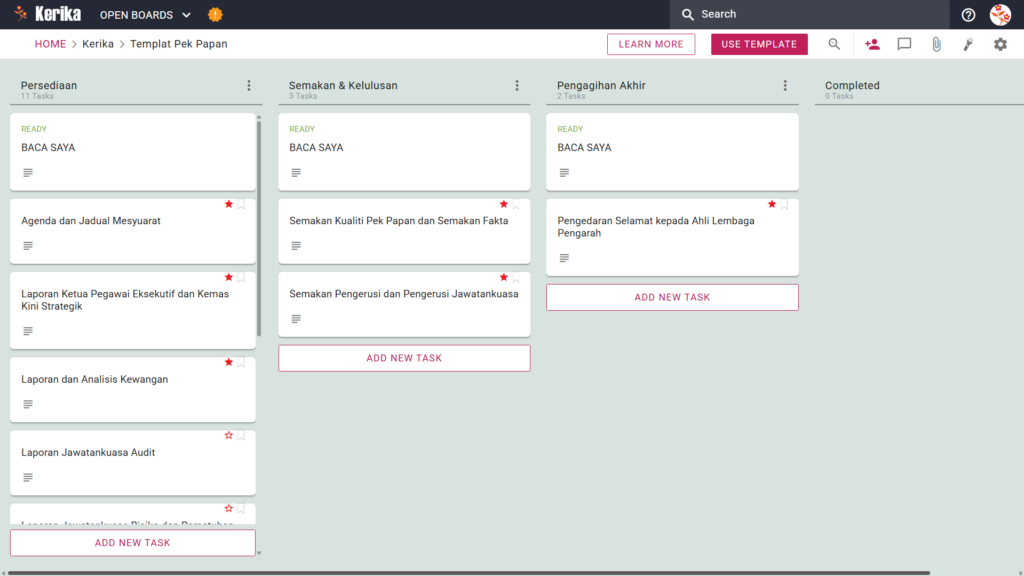
Snimak ekrana predloška Kerik Board Pack koji prikazuje tok rada Kanban table za organizaciju sastanaka odbora, uključujući zadatke pripreme, pregleda i distribucije.

Kliknite na sliku iznad da otvorite predložak u novoj kartici.

Organiziranje sastanaka upravnog odbora može se činiti velikim logističkim izazovom, posebno kada ste već opterećeni administrativnim menadžerskim obavezama. Za lidere komercijalnih i neprofitnih organizacija često se paket materijala za sastanke upravnog odbora pokaže kao prava prepreka. 

Skup složenih izvještaja, dnevnih redova i finansijskih izvještaja koje trebate distribuirati i ažurirati u stvarnom vremenu. Ali ne brinite, ovaj vodič je tu da vam pomogne! Ako se pitate kako brzo i jednostavno pripremiti paket za sastanak upravnog odbora, evo tačnog predloška koji vam je potreban. Dizajnirali smo ovaj predložak da pojednostavimo proces pripreme složenih materijala za sastanke upravnog odbora. Pruža jasno, organizovano radno okruženje za cijeli vaš tim, bilo da su oni niz hodnik ili na drugom kraju svijeta.

Jeste li spremni da povratite svoje vrijeme i produktivnost? Krenimo!

1. Ko ga može koristiti

Ovaj predložak je razvijen kako bi podržao raznoliku grupu stručnjaka odgovornih za visokorazinsko upravljanje:

  • Korporativni sekretari i administrativni stručnjaci: oni upravljaju logistikom i završnom pripremom materijala za upravni odbor.
  • Izvršni rukovodeći tim (glavni izvršni direktor i glavni finansijski direktor): lideri koji moraju pravovremeno pružiti strateške i finansijske informacije na visokom nivou.
  • Predsjednici odbora: konkretno oni koji predvode Odbor za reviziju, Odbor za rizike, Odbor za upravljanje ili Odbor za naknade i koji su obavezni podnijeti poseban izvještaj.
  • Distribuirani timovi: stručnjaci koji rade u više vremenskih zona i kojima je potreban jedinstveni izvor istine za saradnju, a da pritom ne izgube pregled istorije verzija dokumenata.

2. Šta je uključeno

Šablon Board Packa pruža sveobuhvatnu početnu osnovu s unaprijed konfiguriranim vizualnim rasporedima:

  • Radni tok s četiri stupca: prati vaš napredak u stupcima Priprema, Pregled i odobrenje, Konačna distribucija i Završeno.
  • Standardni paket za odbor: postojeći kartici uključuju dnevni red i raspored sastanaka, izvještaj glavnog izvršnog direktora i strateška ažuriranja, te finansijska izvješća i analize.
  • Izvještaji odbora: kartice predviđene za Izvještaj Odbora za reviziju, Izvještaj Odbora za rizik i usklađenost, Izvještaj Odbora za upravljanje, nominaciju i naknade te Izvještaj Odbora za naknade sada su spremne.
  • Kartice za kontrolu kvaliteta: Da bi se osigurala tačnost, ovaj predložak uključuje kartice za pregled kvaliteta paketa za komisije i provjeru činjenica, kao i za govornike i predsjednike komisija.

3. Kada ga trebate koristiti

Ovaj radni prostor pruža najveću vrijednost u okruženjima visokog rizika gdje su organizacija i sigurnost od presudne važnosti:

  • Kvartalni sastanak odbora: Koristite ovaj predložak kada vam je potreban ponovljiv i pouzdan kvartalni proces za održavanje kontinuiranog radnog ciklusa odbora.
  • Daljinska koordinacija upravnog odbora: Ovo je savršeno rješenje kada su vaši direktori i osoblje raspoređeni na više lokacija. Kerika se automatski prilagođava promjenama vremenskih zona kako bi svi ostali usklađeni.
  • Visok nivo sigurnosti dokumenata: Koristite ovo kada vaš IT odjel zahtijeva stroge kontrole pristupa. Kerika je jedini alat za upravljanje zadacima koji vam u potpunosti omogućava vlasništvo nad vašim datotekama tako što dokumente pohranjuje na vaš vlastiti Google Drive, OneDrive ili Box račun.

4. Kako koristiti

Jednostavno je upravljati postavkama ploče pomoću ovih koraka:

  1. Kartice “PROČITAJ ME”: Na vrhu svake kolone naći ćete kartice “PROČITAJ ME”. Uvijek ih prvo provjerite. Ove kartice sadrže posebna pravila u vezi s kriterijima koji se moraju ispuniti prije dodavanja ili premještanja zadataka u sljedeću fazu.
  2. Poboljšanje toka rada: premjestite kartice zadataka iz faze pripreme u fazu pregleda i odobrenja čim je početni sadržaj u potpunosti izrađen. Time se osigurava da pregledni tim vidi samo materijal koji je već dovršen.
  3. Glavna kontrolna lista: Otvorite svaku karticu i idite na karticu Kontrolna lista kako biste upravljali manjim zadacima. Označite svaki pojedinačno kako biste osigurali da nijedan detalj, poput određenih brojeva ili datuma, ne bude zanemaren.
  4. Kartica Prilozi: Koristite karticu Prilozi za učitavanje izvještaja ili proračunskih tablica direktno na odgovarajuću karticu. Ove datoteke se pohranjuju u vašem sigurnom oblaku, a Kerika osigurava da se automatski dijele s pravim osobama.

Zaključak

Korištenje predloška Kerika Board Packa osigurava da vaši sastanci upravnog odbora budu podržani profesionalnim i organiziranim postavkama. Budući da se Kerika besprijekorno integrira s Google Workspaceom i Microsoft 365, vaša su odobrenja već upravljana. Kada promijenite ulogu korisnika u Keriki, njihov pristup datotekama u vašem pohranjivanju u oblaku ažurira se odmah.

Članovima tima dodjeljuju se dozvole za čitanje i pisanje potrebne za kreiranje paketa, dok se direktori odbora dodaju kao gosti s dozvolama za čitanje. Prelaskom na vizualnu ploču možete ukloniti zbrku e-mail lanaca i osigurati da vaša organizacija održava najviše standarde profesionalnosti.

Treba li vam još nešto?

Ako vam ovaj predložak zaista nije potreban, kontaktirajte nas na support@kerika.com i besplatno ćemo vam izraditi prilagođenu verziju!

Laki rokovi: Kako postaviti rokove

Rokovi su nevidljive niti koje povezuju projekte, osiguravajući da se zadaci završe na vrijeme i da timovi ostanu usklađeni. Bilo da radite na jednom zadatku ili raščlanjate projekat na manje korake koji se mogu preduzeti, jasni rokovi čine veliku razliku.

Kako postaviti i upravljati rokovima

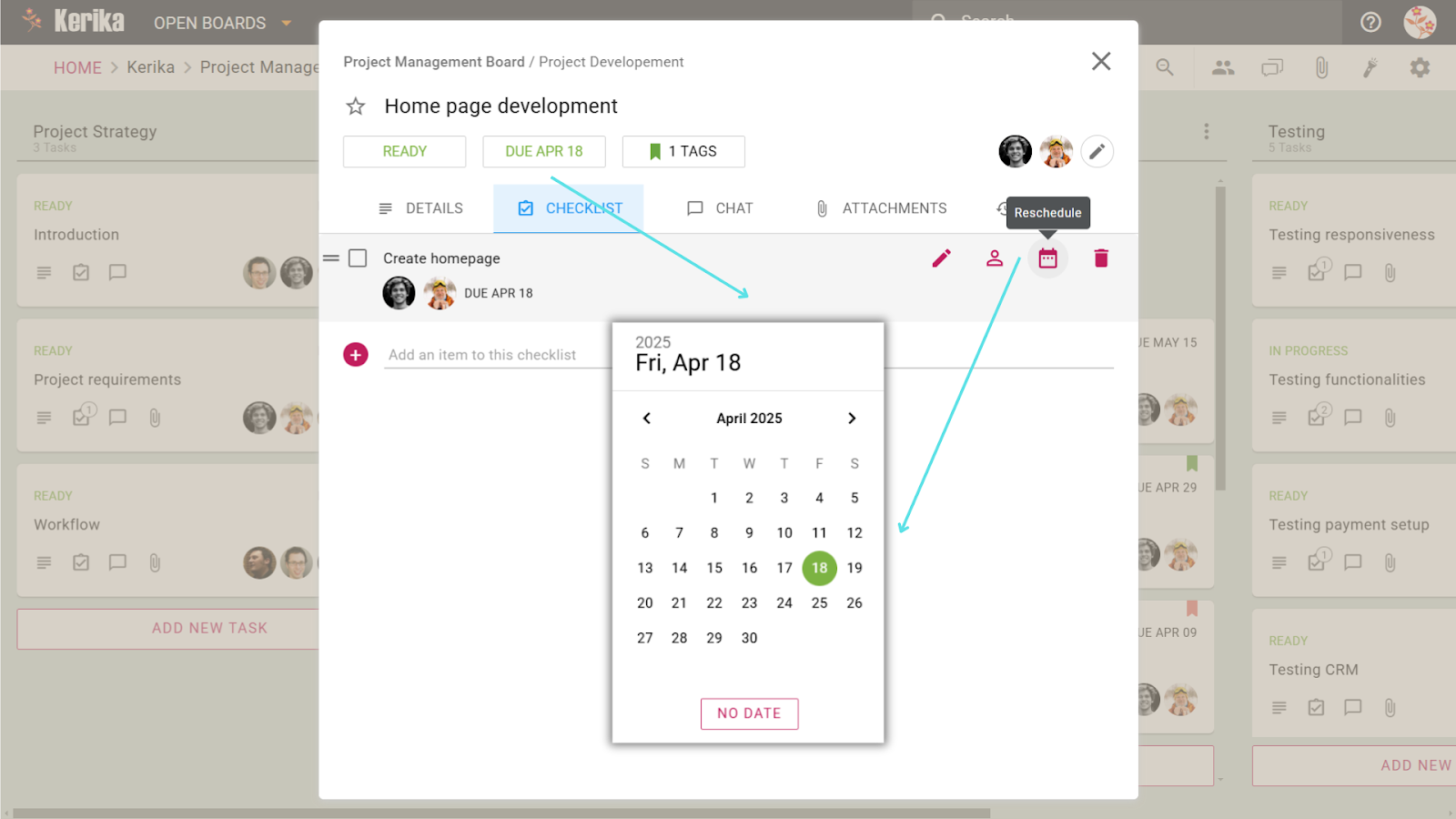
Ova Kerika kartica zadataka pokazuje koliko je nevjerovatno lako postaviti rokove. Jednostavnim klikom na dugme "Due", možete pristupiti kalendaru i dodeliti rokove, osiguravajući da svi ostanu na pravom putu i da se projekti neometano odvijaju.

Kliknite ovdje da pogledate ovaj odbor za upravljanje projektom

Efikasno upravljanje rokovima počinje mogućnošću postavljanja rokova za zadatke i njihove komponente. Evo kako to funkcionira:

  1. Postavite rokove na karticama zadataka
    • Otvorite karticu zadatka na kojoj radite.
    • Kliknite na “Dospjelo” dugme za pristup prikazu kalendara.
    • Odaberite rok ili prilagodite postojeće po potrebi.

Ovo osigurava da je zadatak usidren unutar vremenskog okvira projekta i održava sve ažurirane.

  1. Rastavite veće zadatke pomoću kontrolnih lista
    • Koristite Kontrolna lista funkcija za podjelu velikog zadatka na manje stavke kojima se lakše upravlja.
    • Svaka stavka kontrolne liste može imati svoj rok, što olakšava praćenje napretka na granularnom nivou.
    • Dodijelite određene stavke kontrolne liste različitim saigračima, pojašnjavajući pojedinačne uloge dok ostajete unutar konteksta većeg zadatka.

Najbolje prakse za upravljanje rokovima

  • Budite konkretni: Izbjegavajte nejasne vremenske okvire, postavite tačne datume kako biste izbjegli zabunu.
  • Prioritete realno: Uravnotežite radna opterećenja dodjeljivanjem rokova koji odražavaju složenost zadataka.
  • Regularly Review: Ažurirajte rokove kako se obim projekta razvija kako bi se održala realna očekivanja.

Zaključak

Integracija rokova u upravljanje zadacima, bilo za potpune zadatke ili pojedinačne stavke kontrolne liste, pomaže timovima da održe jasnoću, fokus i produktivnost. Pažljivim postavljanjem i upravljanjem rokovima, kreirate tok posla koji se prilagođava potrebama vašeg tima, a istovremeno osigurava da ništa ne propadne.

Kategorizacija zadataka: korištenje oznaka da ostanete organizirani 

Kada žonglirate s više zadataka u različitim fazama projekta, ostanite organizirani je bitno. Oznake su moćan alat koji može donijeti strukturu u vaš radni tok, pomažući vam da brzo identificirate, kategorizirate i odredite prioritete zadataka. Bilo da upravljate modelima dizajna, pozadinskim razvojem ili fazama testiranja, oznake olakšavaju fokusiranje na ono što je najvažnije.

Evo kako možete koristiti oznake za pojednostavljenje upravljanja projektom:

Kako oznake rade na karticama zadataka

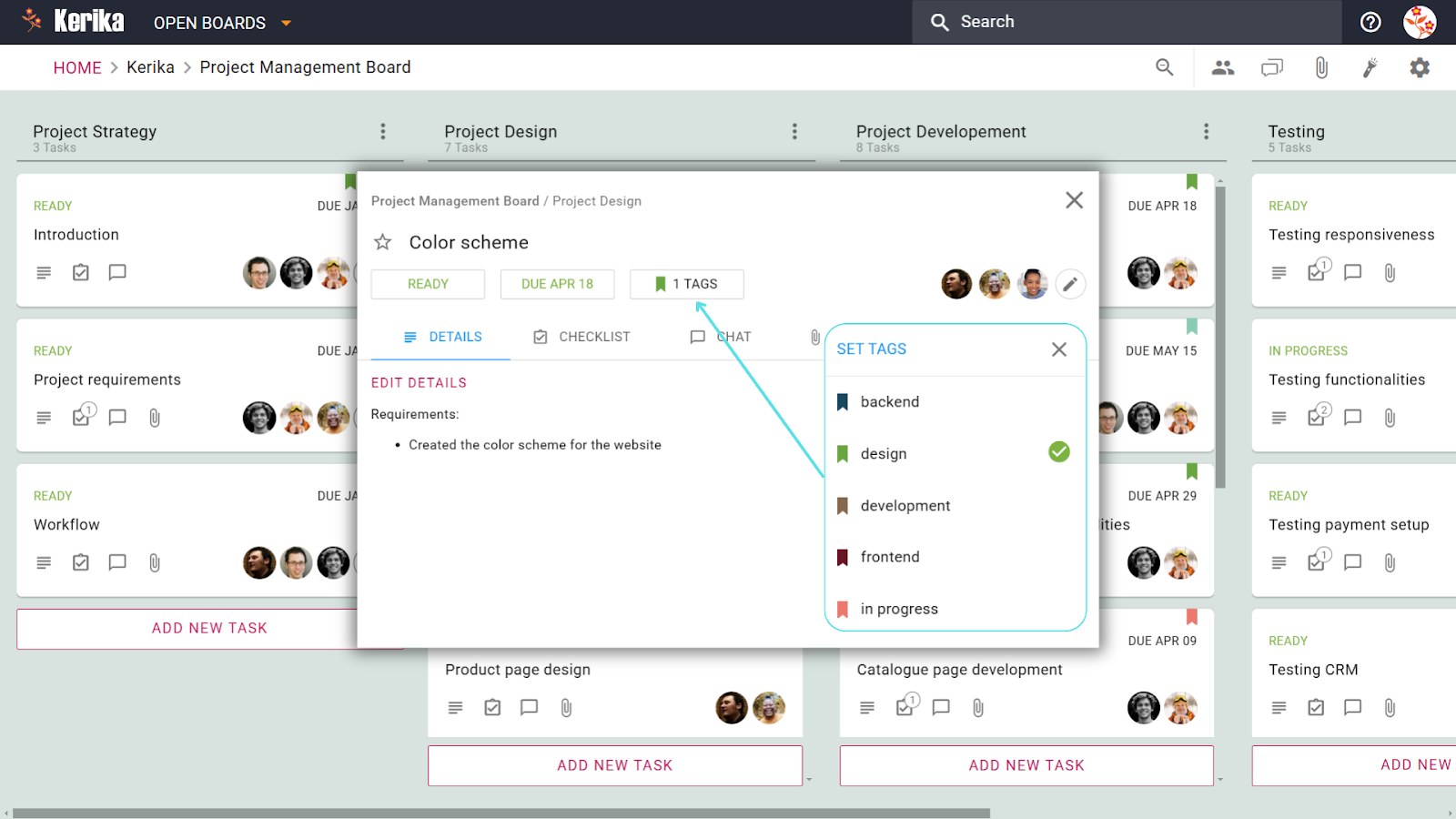
Ova Kerika kartica sa zadatkom pokazuje kako se lako oznake poput "backend" i "design" mogu primijeniti za vizualnu kategorizaciju. Pogledajte kako ove šarene oznake pružaju trenutno razumijevanje prirode zadatka, pomažući timovima da ostanu organizirani i fokusirani na ono što je najvažnije.

Kliknite ovdje da pogledate ovaj odbor za upravljanje projektom

Oznake se ponašaju kao vizualni markeri, dajući vam trenutni uvid u kategoriju ili status zadatka. Evo kako ih možete primijeniti na pojedinačne kartice zadataka:

  1. Otvorite karticu zadataka
    Odaberite karticu zadataka koju želite kategorizirati.
  2. Postavite oznake
    Kliknite na Oznake odjeljak u detaljima kartice. Odavde možete birati između postojećih oznaka ili kreirati nove.
  3. Visual Cues
    Jednom primijenjena, oznaka se pojavljuje na vrhu kartice zadatka, pružajući na prvi pogled indikator svoje kategorije ili prioriteta.

Pro Savjet: Koristite dosljedno kodiranje boja za oznake kako biste olakšali razlikovanje kategorija, poput zelene za “pozadinske” zadatke ili plave za “dizajn”.

Kako kreirati prilagođene oznake

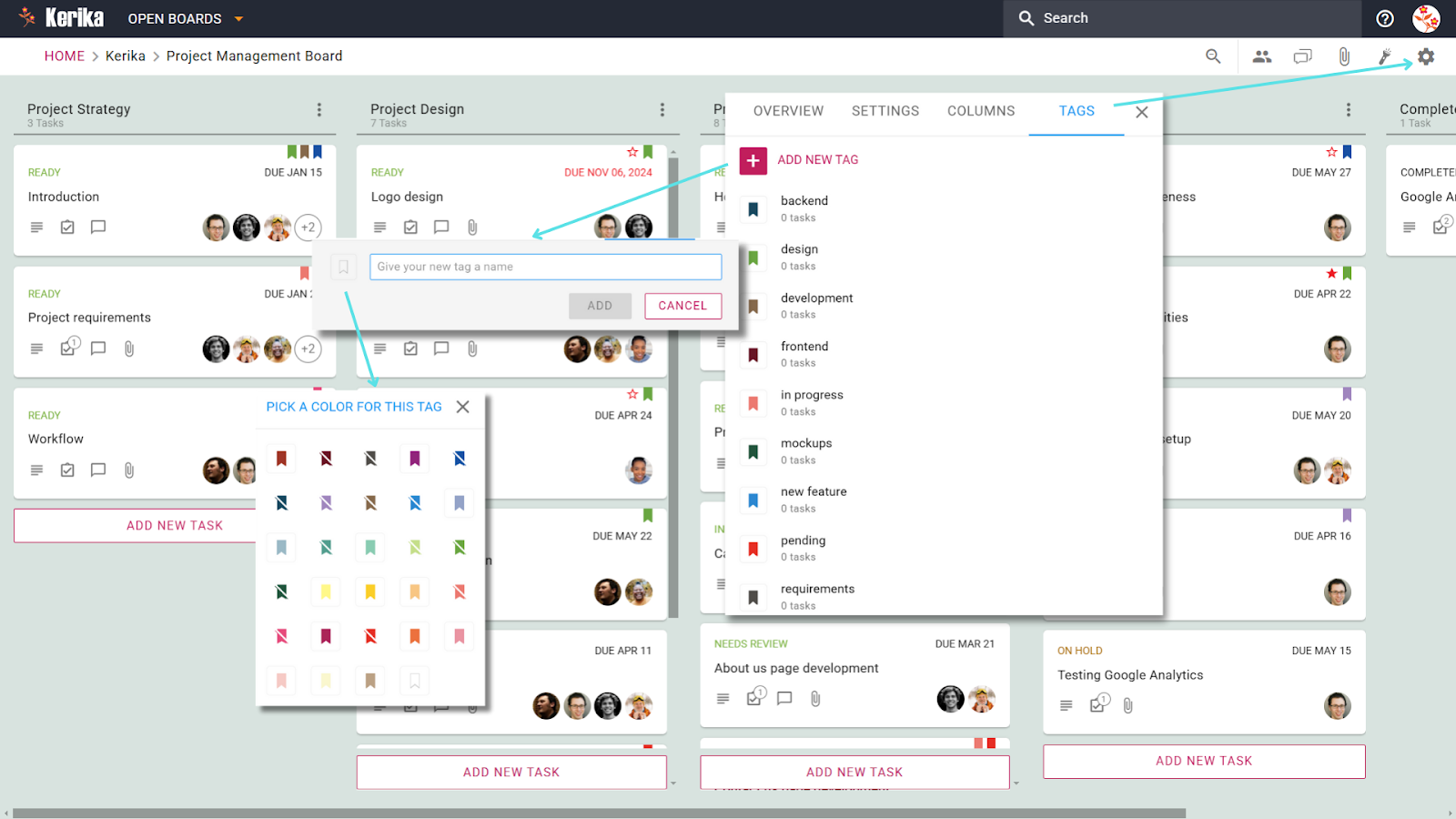
Ovaj Kerika panel postavki ilustruje jednostavan proces kreiranja prilagođenih oznaka. Pogledajte kako lako možete dodati novo ime oznake i odabrati boju da biste vizualno kategorizirali svoje zadatke prema specifičnim potrebama vašeg tima.

Kliknite ovdje da pogledate ovaj odbor za upravljanje projektom

Prilagođene oznake vam omogućavaju da prilagodite kategorizaciju potrebama vašeg tima. Evo kako možete kreirati oznake:

  1. Pristupite postavkama oznaka
    Idi na Postavke karticu na vašoj ploči i odaberite Oznake.
  2. Dodajte novu oznaku
    Kliknite na + Dodaj novu oznaku opcija. Dajte svojoj oznaci ime koje odražava njenu svrhu, kao što je “hitno”, “mockups” ili “na čekanju”.
  3. Odaberite boju
    Odaberite boju kako biste svoju oznaku učinili vizualno prepoznatljivom.
  4. Sačuvaj i primijeni
    Sačuvajte oznaku i spremna je za korištenje na cijelom području.

Profesionalni savjet: Neka nazivi oznaka budu kratki i intuitivni. Ovo osigurava da ih svi u vašem timu mogu lako razumjeti i efikasno koristiti.

Prednosti korištenja oznaka

  • Kategorizacija zadataka bez napora: Oznake vam pomažu da grupišete povezane zadatke, što olakšava njihovo filtriranje i lociranje.
  • Enhanced Focus: Istaknite zadatke koji zahtijevaju hitnu pažnju ili pripadaju određenoj kategoriji.
  • Timska jasnoća: Osigurajte da svi u timu shvate svrhu zadatka na prvi pogled.

Wrap-Up

Oznake su više od samo oznaka, one su način da pojednostavite i poboljšate upravljanje zadacima. Efikasnim korištenjem oznaka možete s lakoćom kategorizirati, odrediti prioritete i fokusirati se na zadatke, održavajući svoj tim usklađenim i produktivnim. 

Organiziranje toka posla: postavljanje kolona za maksimalnu efikasnost

Efikasno upravljanje projektima počinje dobro organizovanim tokom rada. Rastavljanje vaših zadataka na jasno definirane faze može pomoći vama i vašem timu da ostanete usklađeni i produktivni. Strukturirani tok posla olakšava praćenje napretka, identifikaciju uskih grla i efikasno određivanje prioriteta zadataka.

Uronimo u to kako možete postaviti stupce na svojoj ploči zadataka da biste maksimizirali efikasnost koristeći priloženu ploču za primjer.

Zašto su kolone važne u upravljanju zadacima

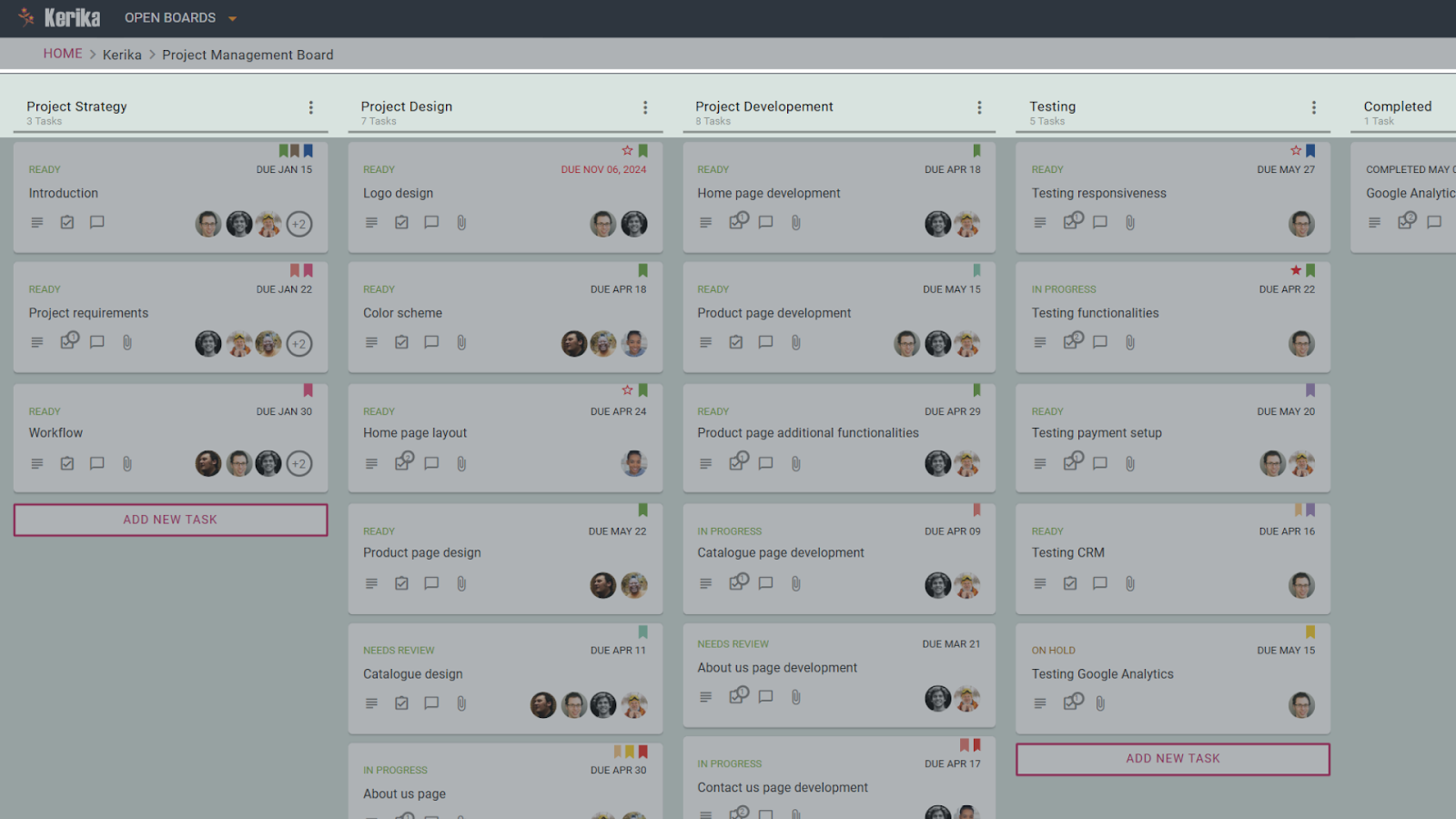
Ova Kerika projektna ploča prikazuje dobro definiran tok rada koristeći stupce kao što su "Strategija projekta", "Dizajn projekta", "Razvoj projekta", "Testiranje" i "Završeno". Pogledajte kako vizuelno organizovanje zadataka u jasne faze, kao što je ovde prikazano, poboljšava usklađenost tima i produktivnost za efikasno upravljanje projektima.

Kliknite ovdje da provjerite ovu ploču

Kolone su okosnica vašeg radnog toka. Svaka kolona predstavlja fazu u vašem projektu, pomažući vam da vizualizirate tok zadataka od početka do kraja. Ključno je osigurati da su vaše kolone usklađene s prirodom vašeg projekta i načinom na koji vaš tim radi.

Koraci za postavljanje kolona toka posla

1. Definirajte svoje faze toka posla

Prilikom definiranja faza toka posla. razmislite o prirodnom napredovanju vaših zadataka.

na primjer:

  1. Strategija projekta: Za početne faze planiranja, kao što je definiranje zahtjeva ili postavljanje ciljeva.
  2. Dizajn projekta: Zadaci koji se odnose na vizualno i strukturno planiranje, poput dizajna logotipa ili kreiranja izgleda.
  3. Razvoj projekta: Za faze izvršenja poput kodiranja ili kreiranja funkcionalnosti.
  4. testiranje: Kako biste osigurali da sve radi kako se očekuje prije pokretanja.
  5. Završeno: Završna faza za slanje zadataka koji su u potpunosti obavljeni.

2. Prevedite faze u kolone

Kada se definišu faze toka posla, pretvorite ih u kolone na tabli zadataka. Počnite sa širokim kategorijama i poboljšajte ih kako bolje razumijete potrebe svog tima.

na primjer:

  • Možete početi s osnovnim stupcima kao što su “To uraditi”, “U toku”, i “Završeno” uspostaviti osnovni tok.
  • Postepeno ih proširite u specifičnije kolone usklađene sa fazama toka posla, kao što su “Strategija projekta”, “Dizajn projekta”, “Razvoj projekta”, i “Testiranje”.

Ovaj pristup osigurava da su vaše kolumne intuitivne, prilagodljive i prilagođene prirodnom napredovanju vaših zadataka

3. Koristite kolone za specijalizirane potrebe

Razmislite o kreiranju kolona koje dodaju vrijednost vašem toku rada:

  • Zaostatak: Prostor za zadatke koji su planirani, ali još nisu spremni za ulazak u glavni tok posla. Ovo pomaže u određivanju prioriteta zadataka kada je tim spreman da preuzme više posla, dok aktivne kolone održavaju čistim i fokusiranim.
  • Resursi: Kolona za pohranjivanje veza, dokumenata ili drugih materijala koji podržavaju vaše zadatke. Ovo olakšava timu da pristupi svemu što im je potrebno bez pretrpavanja pojedinačnih kartica zadataka.

4. Ne zaboravite da bude jednostavno i intuitivno

  • Izbjegavajte preopterećenje vaše ploče s previše kolona. Ciljajte na jasnoću i jednostavnost kako bi vaš tim mogao lako pratiti tok posla.

Zaključak

Dobro organiziran radni tok počinje promišljenim postavljanjem kolone. Prilagođavajući svoje kolone tako da odražavaju prirodne faze vašeg projekta i uključujući kolone podrške, možete poboljšati efikasnost tima i održati jasnoću u svom procesu. Počnite organizirati svoj radni proces već danas i iskusite prednosti!

Postavljanje ograničenja zadatka: WIP (Work-in-Progress) Objašnjeno

Prilikom upravljanja zadacima u bilo kojem projektu, uska grla mogu usporiti napredak i otežati identifikaciju gdje je pažnja najpotrebnija. To je gdje Ograničenja rada u toku (WIP). uđi. 

Postavljanjem jasnih ograničenja koliko zadataka može biti u toku u bilo kom trenutku, WIP Limits vam pomažu da efikasno upravljate radnim opterećenjem, osiguravajući nesmetan tok zadataka kroz vaše projekte.

Hajde da razjasnimo kako WIP Limits rade i kako mogu poboljšati efikasnost vašeg tima.

Šta su WIP ograničenja?

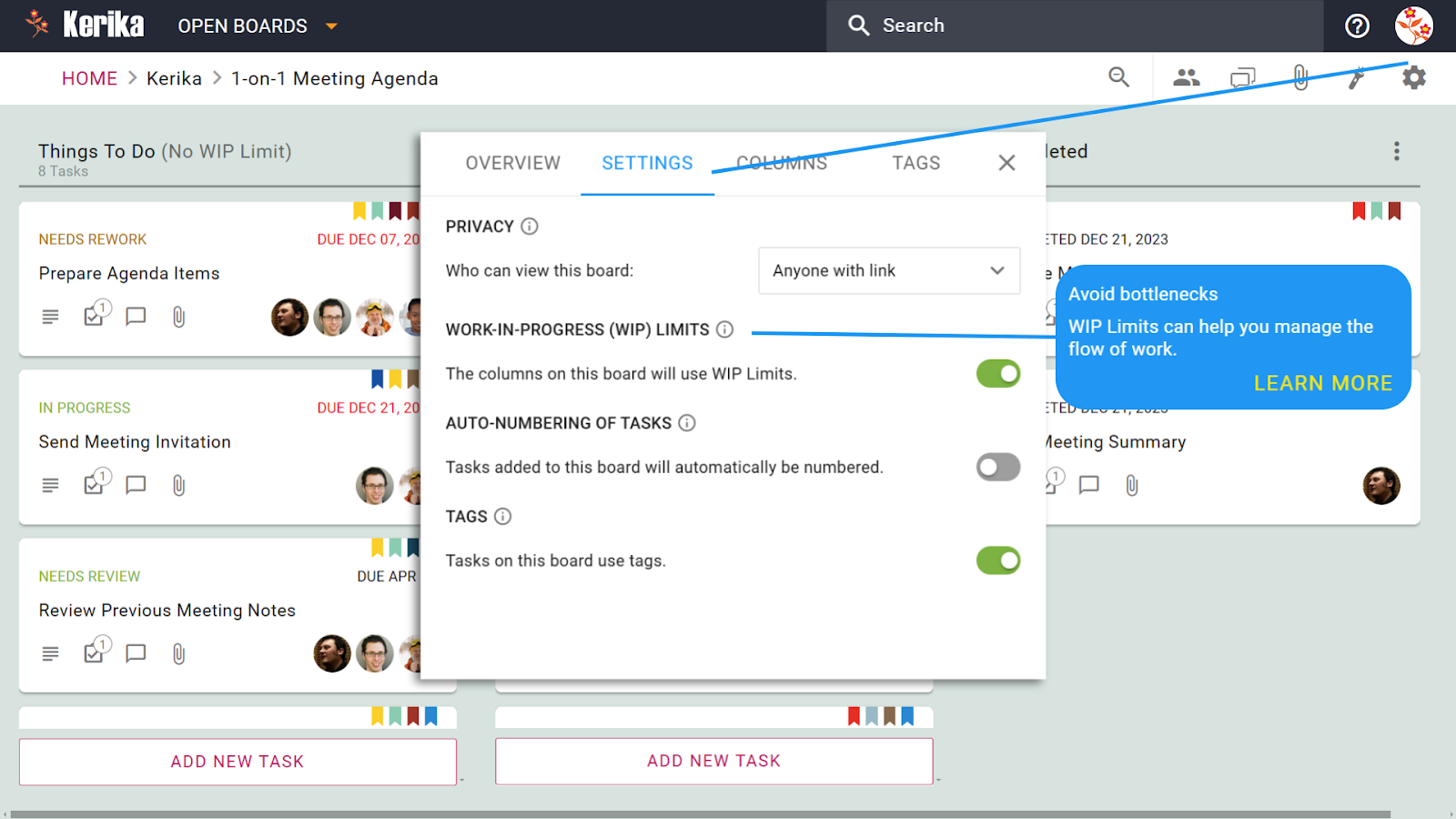
Ovaj prikaz postavki Kerika ploče ilustrira lakoću omogućavanja i korištenja ograničenja WIP-a za stvaranje uravnoteženog radnog opterećenja. Možete vidjeti kako postavljanje ograničenja na zadatke "U toku", kao što je ovdje prikazano, poboljšava tok zadataka i sprječava preopterećenje tima, što dovodi do produktivnijeg upravljanja projektom.

Kliknite ovdje da provjerite ovu ploču

Ograničenja za WIP postavljaju ograničenje broja zadataka dozvoljenih u određenim kolonama na vašoj tabli. Na primjer, ako je stupac naslovljen “U toku”, možete postaviti ograničenje od 5 zadataka, osiguravajući da se tim ne preopterećuje ili ne izgubi fokus.

Ova metoda je usklađena sa praksama upravljanja projektima, pomažući timovima da uravnoteže kapacitete i izbjegnu nepotrebna kašnjenja.

Zašto WIP limiti rade

  1. Sprečiti preopterećenje: Ograničavanje zadataka osigurava da se vaš tim fokusira na ono što je već u toku prije nego što započne nove.
  2. Identifikujte uska grla: Kada kolona dostigne svoju WIP granicu, to je signal da zadacima treba obratiti pažnju prije nego što se doda još.
  3. Poboljšajte tok zadataka: Ograničenja WIP-a pomažu vašem timu da radi efikasno, premeštajući zadatke kroz cevovod bez preopterećenja bilo koje faze procesa.

Prednosti u stvarnom svijetu

  • Balanced Workload: Timovi ostaju fokusirani i produktivni bez stresa zbog gomilanja previše zadataka.
  • Poboljšana saradnja: Jasna ograničenja ohrabruju timove da zajedno završe zadatke prije nego što započnu nove.
  • Bolje određivanje prioriteta zadataka: Fokus se prirodno prebacuje na zadatke visokog prioriteta kako bi se tok posla nastavio.

Kako postaviti WIP ograničenja

  1. Otvorite Postavke ploče: Kliknite na ikonu zupčanika u gornjem desnom uglu vaše ploče da pristupite postavkama ploče.
  2. Omogući ograničenja za WIP: Ispod Postavke karticu, uključite opciju „Ograničenja rada u toku (WIP)“ da biste je aktivirali.
  3. Postavite ograničenja za određene stupce: Idi na Kolone karticu i dodijelite određena ograničenja WIP-a svakoj koloni na osnovu radnog opterećenja vašeg tima.

Zaključak

Ograničenja rada u toku donose strukturu i jasnoću u upravljanju zadacima, olakšavajući prepoznavanje uskih grla i održavanje stabilnog toka posla. 

Dodjeljivanje zadataka saigračima postalo jednostavno

Jasno i efikasno dodjeljivanje zadataka je kamen temeljac efikasnog timskog rada. Ali evo u čemu je stvar: svi alati ne olakšavaju dodjelu zadataka više od jedne osobe. I da se suočimo s tim, mnogi zadaci često zahtijevaju suradnju više ljudi kako bi bili obavljeni kako treba.

Neki alati vam omogućavaju da dodijelite zadatke samo jednoj osobi, što može ostaviti timove da se muče kako bi shvatili odgovornosti. Međutim, postoji način da se bez napora dodijele zadaci više članova tima, osiguravajući da svi ostanu sinkronizirani i da suradnja teče prirodno.

Evo kako funkcionira dodjeljivanje zadataka i kako možete podijeliti velike zadatke na manje dijelove kojima se može upravljati pomoću kontrolnih lista:

Dodijelite zadatke svojim saigračima

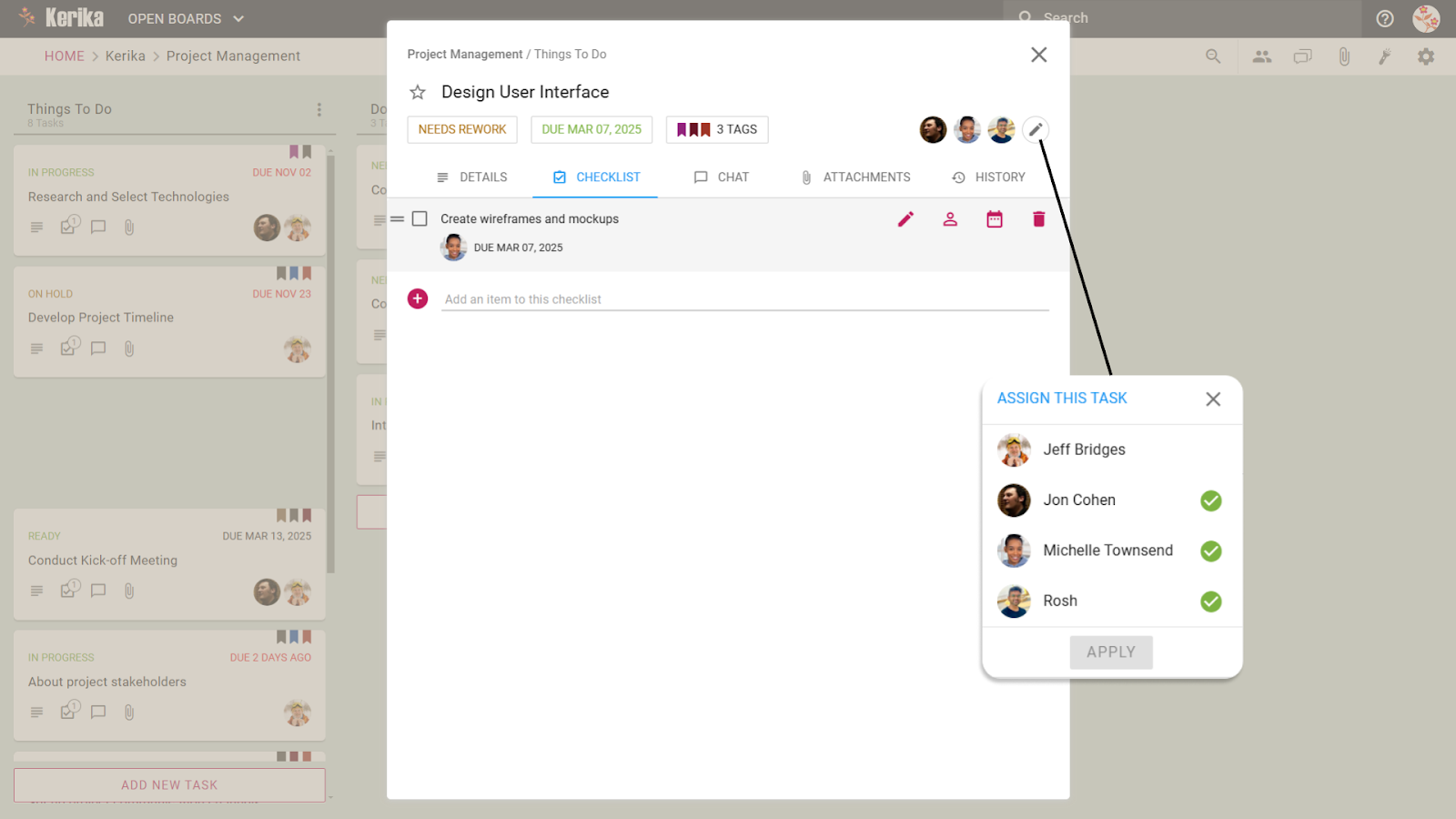
Snimak ekrana koji pokazuje Kerikin fleksibilan zadatak, idealan za zajednički rad. Na slici je istaknuto klikom na ikonu za dodjelu na kartici zadatka 'Design User Interface', otvarajući intuitivni skočni prozor 'ASSIGN THIS TASK'. Više članova tima (Jon Cohen, Michelle Townsend, Rosh) se lako biraju putem okvira za potvrdu, pokazujući kako Kerika pojednostavljuje zajedničku odgovornost i poboljšava timsku suradnju dopuštajući da se zadaci dodijele nekoliko ljudi istovremeno, osiguravajući jasnu odgovornost i da svi ostaju usklađeni u svojim odgovornostima.

Kliknite ovdje da pregledate ovu karticu zadatka

Ovako možete dodijeliti zadatak jednom ili više suigrača, što ga čini savršenim za timske odgovornosti:

  1. Otvorite zadatak: Kliknite na zadatak koji želite dodijeliti.
  2. Odaberite Članovi tima: Koristite Dodijeli ovaj zadatak mogućnost odabira jednog ili više saigrača.
  3. Primijenite zadatak: Zadatak će se sada pojaviti na kontrolnoj tabli svih koji su mu dodijeljeni, osiguravajući jasnoću i odgovornost.

Zašto radi:

  • Savršeno za kolaborativne zadatke koji zahtijevaju doprinos više članova tima.
  • Obavještava sve i usklađuje svoje odgovornosti.

Koristite kontrolne liste za dodjelu podzadataka

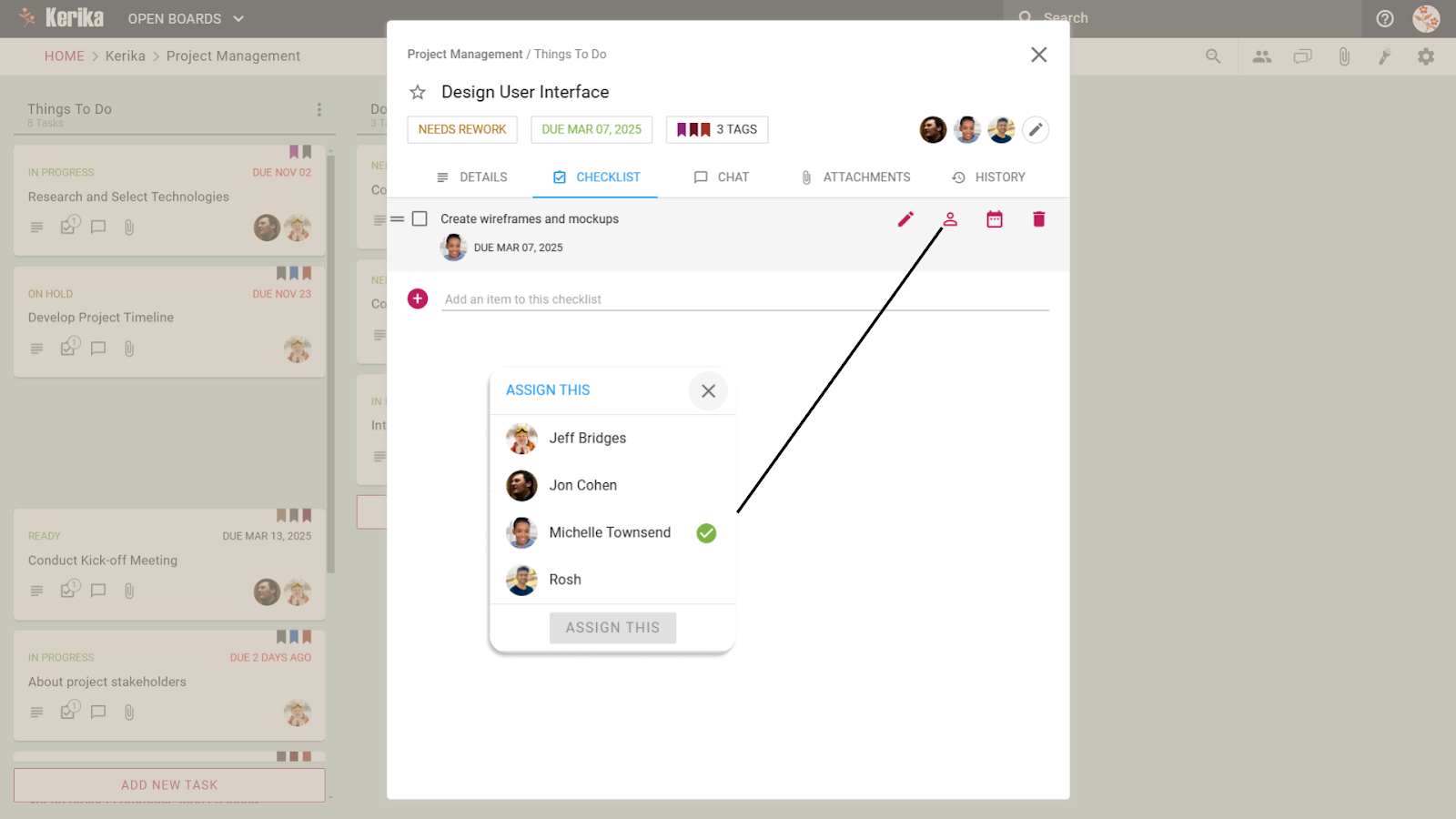
Snimak ekrana koji prikazuje Kerikinu moćnu funkciju kontrolne liste za dodjelu podzadataka i jačanje timske suradnje. Unutar kartice 'CHECKLIST' kartice sa zadacima ('Design User Interface'), slika naglašava kako se lako mogu dodijeliti određeni podzadaci (stavke kontrolne liste): strelica pokazuje od ikone zadatka pored stavke kontrolne liste na iskačuću listu ('ASSIGN THIS') gdje je odabrana članica tima 'Michelle Townsend' Ova intuitivna funkcionalnost promoviše fleksibilnost toka posla rastavljajući složene zadatke na korake kojima se može upravljati i poboljšava saradnju osiguravajući jasno vlasništvo i odgovornost za svaki dio posla.

Kliknite ovdje da pregledate ovu karticu zadatka

Za veće zadatke koje je potrebno podijeliti na manje korake, koristeći kontrolne liste, možete dodijeliti podzadatke određenim članovima tima, osiguravajući da se obrađuje svaki detalj:

  1. Dodajte kontrolnu listu zadatku: Otvorite zadatak i idite na Kontrolna lista tab.
  2. Break It Down: Dodajte svaki podzadatak kao stavku kontrolne liste.
  3. Dodijelite podzadatke: Dodijelite pojedinačne stavke kontrolne liste jednom ili više članova tima, osiguravajući da svaki korak ima jasnog vlasnika.

Zašto radi:

  • Pojednostavljuje velike zadatke organizirajući ih u manje, djelotvorne korake.
  • Osigurava odgovornost na svakom nivou zadatka.

Završavanje

Efikasno dodjeljivanje zadataka ključno je za podsticanje saradnje i osiguravanje odgovornosti unutar tima. Dodjeljivanjem zadataka većem broju saigrača ili njihovo raščlanjivanje na manje podzadatke pomoću kontrolnih lista, stvarate jasnoću i pojednostavljujete radni tok. Ove funkcije omogućavaju timovima da ostanu organizirani, usklađuju odgovornosti i neprimjetno rade zajedno kako bi postigli svoje ciljeve.

Pojednostavljeno dodjeljivanje zadataka suigračima

Jasno i učinkovito dodjeljivanje zadataka kamen je temeljac učinkovitog timskog rada. Ali ovo je stvar: ne olakšavaju svi alati dodjeljivanje zadataka više od jedne osobe. Suočimo se s tim, mnogi zadaci često zahtijevaju suradnju više ljudi da bi se obavili kako treba.

Neki vam alati omogućuju dodjeljivanje zadataka samo jednoj osobi, što može natjerati timove da se muče kako bi utvrdili odgovornosti. Međutim, postoji način da se bez napora dodijele zadaci većem broju članova tima, osiguravajući da svi ostanu usklađeni i da suradnja teče prirodno.

Evo kako funkcionira dodjela zadataka i kako velike zadatke možete podijeliti na manje dijelove kojima se može upravljati pomoću popisa za provjeru:

Dodijelite zadatke svojim suigračima

Snimka zaslona koja prikazuje Kerikino fleksibilno dodjeljivanje zadataka, idealno za zajednički rad. Slika ističe klik na ikonu za dodjelu na kartici zadatka 'Dizajn korisničkog sučelja', otvarajući intuitivni skočni prozor 'DODJELI OVAJ ZADATAK'. Višestruki članovi tima (Jon Cohen, Michelle Townsend, Rosh) lako se biraju putem potvrdnih okvira, pokazujući kako Kerika pojednostavljuje dijeljenu odgovornost i poboljšava timsku suradnju dopuštajući dodjelu zadataka nekoliko ljudi istovremeno, osiguravajući jasnu odgovornost i da svi ostanu usklađeni sa svojim odgovornostima.

Kliknite ovdje za pregled ove kartice zadatka

Ovako možete dodijeliti zadatak jednom ili više suigrača, što ga čini savršenim za timske odgovornosti:

  1. Otvorite zadatak: Kliknite na zadatak koji želite dodijeliti.
  2. Odaberite članove tima: Koristite Dodijelite ovaj zadatak mogućnost odabira jednog ili više suigrača.
  3. Primijenite Zadatak: Zadatak će se sada pojaviti na nadzornoj ploči svih koji su mu dodijeljeni, osiguravajući jasnoću i odgovornost.

Zašto radi:

  • Savršeno za suradničke zadatke koji zahtijevaju doprinos više članova tima.
  • Obavještava sve i usklađuje ih s njihovim odgovornostima.

Koristite popise za provjeru za dodjelu podzadataka

Snimka zaslona koja prikazuje Kerikinu moćnu značajku Kontrolnog popisa za dodjelu podzadataka i jačanje timske suradnje. Unutar kartice 'KONTROLNI POPIS' na kartici zadataka ('Dizajn korisničkog sučelja'), slika ističe kako se lako mogu dodijeliti određeni podzadaci (stavke popisa za provjeru): strelica pokazuje od ikone dodjele pored stavke popisa za provjeru do skočnog popisa ('DODJELI OVO') na kojem je odabrana članica tima 'Michelle Townsend'. Ova intuitivna funkcionalnost promiče fleksibilnost tijeka rada raščlanjivanjem složenih zadataka na korake kojima se može upravljati i poboljšava suradnju osiguravajući jasno vlasništvo i odgovornost za svaki dio posla.

Kliknite ovdje za pregled ove kartice zadatka

Za veće zadatke koje je potrebno podijeliti u manje korake, pomoću popisa za provjeru možete dodijeliti podzadatke određenim članovima tima, osiguravajući da se obrađuje svaki detalj:

  1. Zadatku dodajte popis za provjeru: Otvorite zadatak i idite na Kontrolni popis tab.
  2. Break It Down: Dodajte svaki podzadatak kao stavku popisa za provjeru.
  3. Dodijelite podzadatke: Dodijelite pojedinačne stavke popisa jednom ili više članova tima, osiguravajući da svaki korak ima jasnog vlasnika.

Zašto radi:

  • Pojednostavljuje velike zadatke organizirajući ih u manje, djelotvorne korake.
  • Osigurava odgovornost na svakoj razini zadatka.

Zamotavanje

Učinkovita dodjela zadataka ključna je za poticanje suradnje i osiguravanje odgovornosti unutar tima. Dodjeljivanjem zadataka većem broju suigrača ili njihovim dijeljenjem na manje podzadatke pomoću popisa za provjeru stvarate jasnoću i pojednostavljujete tijek rada. Ove značajke omogućuju timovima da ostanu organizirani, usklade odgovornosti i besprijekorno rade zajedno kako bi postigli svoje ciljeve.