I vores seneste opdatering af Kerika-appen, både til computer og mobil, har vi gjort AI-hjælperen endnu mere nyttig. Tidligere gav den kun vejledning: Den foreslog måder, hvorpå du kunne forbedre enkelte opgaver eller tavler, men det var op til dig selv at foretage alle ændringerne.
Nu kan den klare det arbejde for dig: Bed den for eksempel om at oprette en opgave for dig, og den klarer det rigtig godt – komplet med alle de relevante detaljer. Her er et eksempel på, hvordan man opretter en ny opgave og derefter beder AI-assistenten om at flytte den:
Inden der udføres en handling, giver AI Helper dig mulighed for at se en forhåndsvisning af hver ændring og beslutte, om du vil godkende eller afvise dem. Her er et eksempel, fra start til slut:
Først bruger brugeren en af de »hurtighandlings«-genveje, der vises, når man starter en ny chat i AI Helper – i dette tilfælde den, der beder AI Helper om at foreslå, hvilke kort der eventuelt mangler på et bræt:
AI-hjælperen gennemgår hele brættet og kommer derefter med et forslag:
Når brugeren beder AI-assistenten om at fortsætte, viser Kerika brugeren præcis, hvad der vil blive tilføjet, og hvor:
I dette eksempel foretages der kun én ændring; hvis der blev foretaget flere ændringer, kunne brugeren få vist en forhåndsvisning af hver enkelt ændring og godkende eller afvise dem hver for sig. Det nye kort, der tilføjes til denne opgavetavle, er også fremhævet i nederste venstre hjørne af tavlen.
Brugeren kan åbne den nye (foreslåede) opgave for at sikre sig, at den opfylder vedkommendes krav:
Der vises knapper til ACCEPT og REJECT.
AI Helper kan håndtere alle aspekter af et opgavetavle, herunder dets indstillinger, som det fremgår af dette eksempel:
Forslagene vises som links, du kan klikke på („Board Settings“), som det ses i eksemplet ovenfor.
Hvis du klikker på linket, åbnes den relevante dialogboks, hvor du kan gennemgå de foreslåede ændringer, hvis du ønsker det:
Hvis du afviser AI-hjælperens forslag, bliver det noteret i chatloggen:
Vi har forbedret AI Helper markant, så den nu fungerer som en assistent inden for opgavetavler og endda inden for de enkelte kort (opgaver) på en opgavetavle.
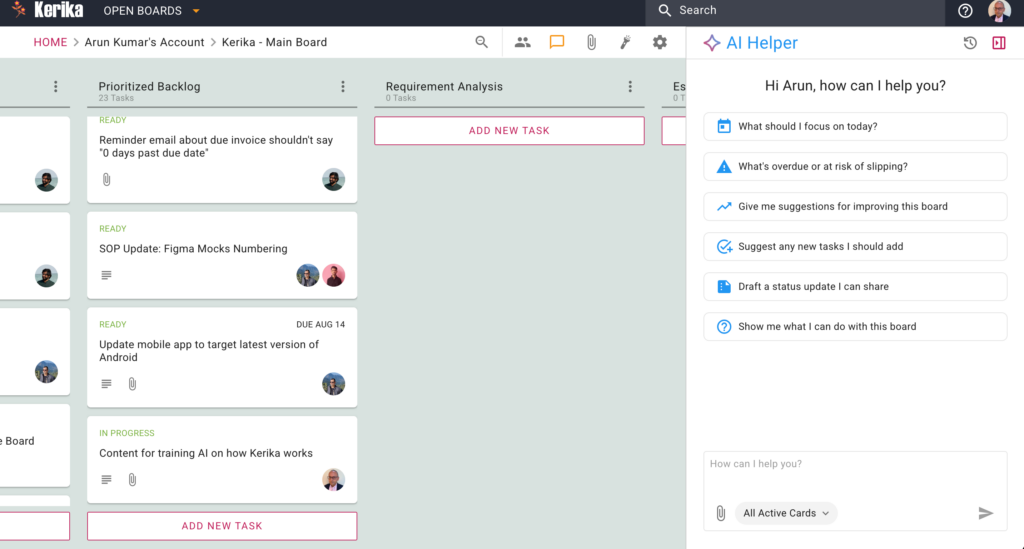
For at bruge funktionen skal du klikke på AI-knappen, der vises i nederste højre hjørne af Kerika-appen, uanset om du bruger den på en computer eller en mobil. Her er et eksempel på, hvordan det ser ud for brugere på en computer:
Lad os se nærmere på elementerne i panelet »AI Helper«:
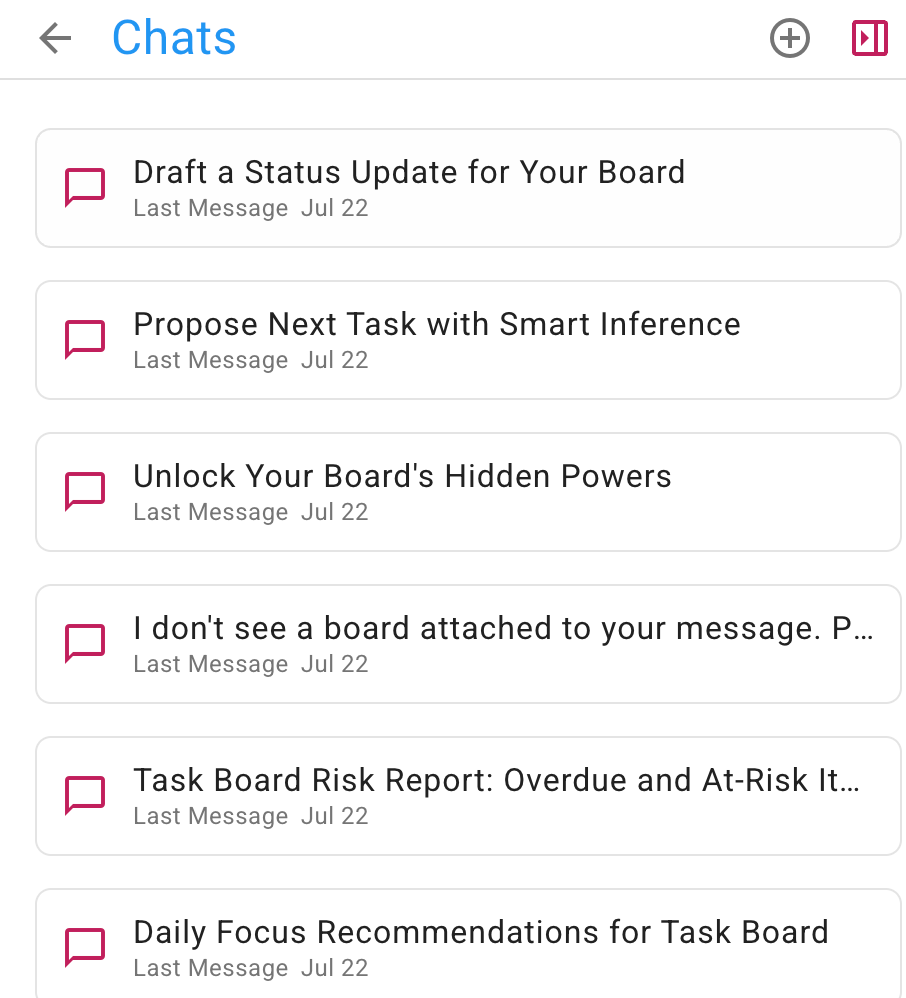
I øverste højre hjørne findes der knapper til at åbne gamle AI Helper-chats og til at lukke AI Helper-panelet:
Gamle samtaler
De gamle chats vises i omvendt kronologisk rækkefølge, hvor den seneste vises øverst:
Du kan når som helst genoptage en tidligere chat, hvis du ønsker at vende tilbage til en bestemt samtale, du har haft med AI-assistenten. Det er en god idé at holde de forskellige samtaler i hver deres chat-tråd, da det gør det lettere for AI-assistenten at forstå sammenhængen omkring dine anmodninger.
Hurtige handlinger til bestyrelser
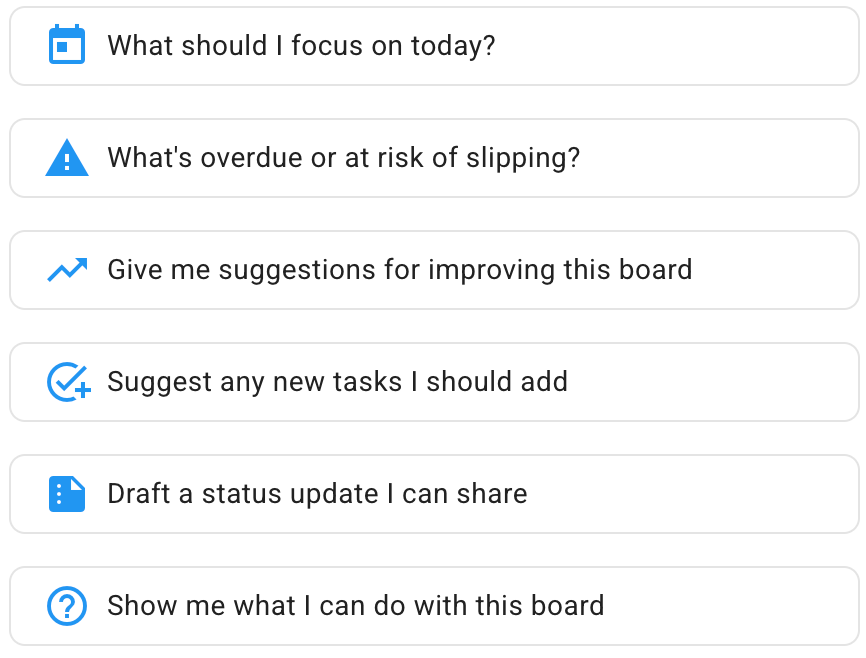
I hoveddelen af AI Helper, der vises, hver gang du starter en ny chat, findes der nogle hurtighandlinger:
Det er:
Hvad skal jeg fokusere på i dag? Et spørgsmål, som mange brugere ofte stiller sig selv, især når de arbejder på et stort projekt med mange igangværende opgaver, der alle befinder sig på forskellige stadier i forløbet.
Hvad er forsinket, eller hvad risikerer at glide ud af hånden? Det er noget, der er særligt vigtigt for projektledere (bestyrelsesadministratorer), som skal sikre sig, at alt kører som det skal – ikke kun deres egne opgaver.
Giv mig forslag til, hvordan dette forum kan forbedres. Det kan være til gavn for alle, men især for forumadministratorerne: AI-hjælperen kan gennemgå hele forummet og vurdere, om teamet udnytter Kerika fuldt ud – er kolonnerne, der afspejler arbejdsgangen, optimale? Bruges tags til at samle relaterede opgaver? Og så videre.
Foreslå gerne nye opgaver, jeg bør tilføje. Her gennemgår AI-assistenten alle dine opgaver og forsøger at finde frem til eventuelle trin, der mangler i dit projekts arbejdsgang.
Udarbejd en statusopdatering, som jeg kan dele. Hvis din leder hele tiden beder om statusopdateringer (og det burde de egentlig ikke, for med Kerika kan du tilføje dem som »Besøgende«, så de altid har et realtidsbillede af, hvad der foregår!), så sørger denne praktiske »Quick Action« for at udarbejde en statusrapport for dig.
Vis mig, hvad jeg kan gøre med dette tavle. Dette er endnu en måde at sikre, at du udnytter Kerika optimalt for at nå dine projektmål. AI-assistenten kan identificere opgaver, hvor der skal fastsættes prioriteter og frister, og meget mere.
Hurtige handlinger for kort
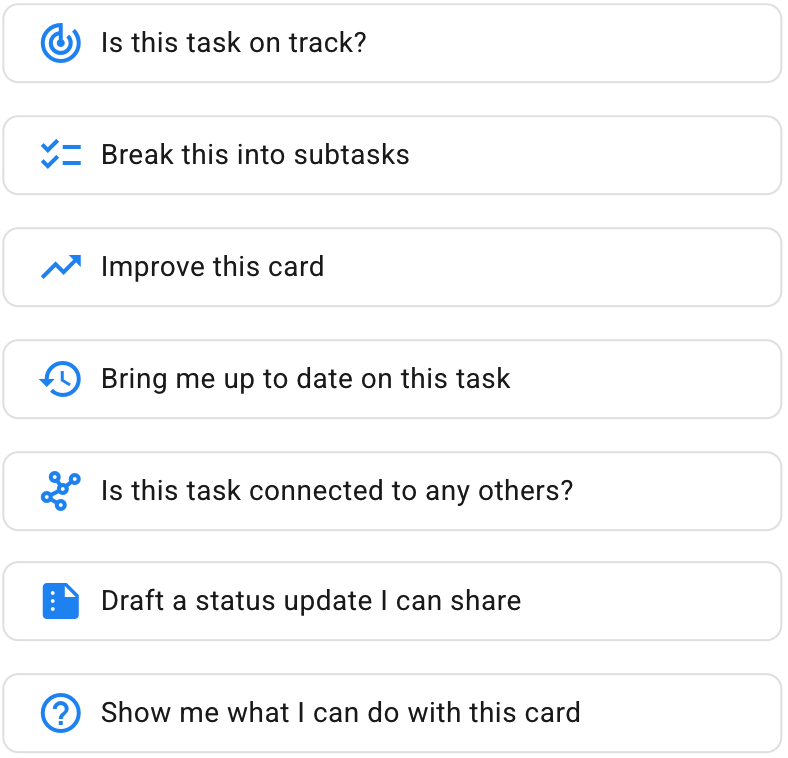
Der findes også hurtighandlinger for de enkelte kort på opgavetavlerne: Du kan se disse, når du åbner AI Helper, efter at du først har åbnet kortet.
Mens AI-hjælperen fokuserer på hele brættet, når der ikke er noget enkelt kort åbent, fokuserer AI-hjælperen her på et enkelt kort. Hurtighandlingerne er:
Er denne opgave på rette spor? AI-assistenten tjekker, om der er angivet en frist eller en prioritet, og om opgaven kræver en tjekliste med delopgaver, der gør det nemmere at få opgaven udført.
Opdel i delopgaver. En praktisk måde, hvor man med et enkelt klik får et komplet sæt delopgaver, der hjælper med at få denne opgave udført hurtigere og bedre.
Forbedr dette kort. AI-assistenten kan forbedre et enkelt kort på mange måder: ved at foreslå bedre opgavetitler eller detaljer/beskrivelser, brug af tags, forfaldsdatoer osv.
Giv mig en opdatering på denne opgave. Kerika er ideel til globalt spredte teams, der arbejder på tværs af forskellige geografiske områder og tidszoner. (Kerika-teamet er selv et globalt spredt team og har været det helt fra starten.) Denne »Quick Action« opsummerer aktiviteten på dette kort i et letforståeligt format.
Er denne opgave forbundet med andre opgaver? Det er meget nyttigt, når der foregår en masse på et stort tavle, hvor mange opgaver er i gang.
Udarbejd en statusopdatering, som jeg kan dele. En anden praktisk måde at håndtere ledere på, der insisterer på (daglige?!) statusopdateringer.
Vis mig, hvad jeg kan gøre med dette kort. Det ligner hurtighandlingen for brætter, men er rettet mod et bestemt kort.
Vi vil gerne høre din mening om, hvor godt AI Helper fungerer generelt, og om vores Quick Actions kan forbedres!
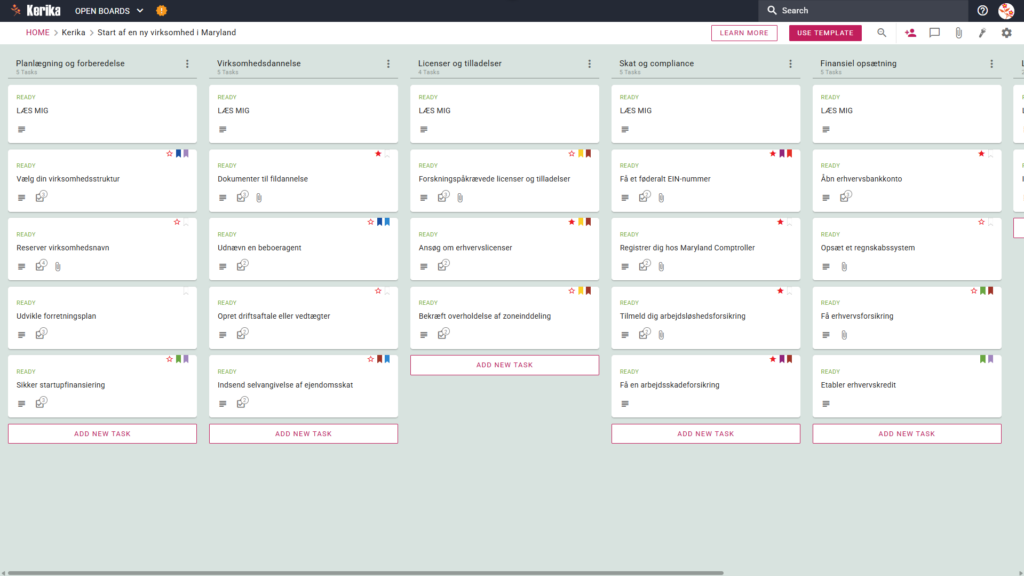
At starte en virksomhed i Maryland er et ambitiøst skridt, men de administrative omkostninger kan ofte udgøre en stor logistisk forhindring. At navigere i de specifikke krav fra Maryland Comptroller’s Office og de juridiske aspekter ved at vælge en virksomhedsstruktur volder mange grundlæggere store vanskeligheder.
Denne kompleksitet kan føre til forsinkelser eller kritiske huller i ledelsesrammen. Men bare rolig, denne guide vil hjælpe dig! Vi har designet denne skabelon til at forenkle din reguleringsplan og skabe et struktureret arbejdsområde for hele dit team.
Er du klar til at gøre din forretningsidé til virkelighed? Lad os komme i gang!
1. Hvem kan bruge denne app?
Denne skabelon er designet til at støtte forskellige typer af stiftere, når de navigerer i Marylands lovgivningsmæssige miljø:
Enkeltmandsvirksomheder: Dette arbejdsområde gør det muligt for enkeltpersoner at holde sig organiseret og håndtere alle de lovgivningsmæssige detaljer uden at have brug for et stort administrativt supportteam.
Grundlæggere af partnerskaber: For dem, der danner et partnerskab med en partner, fungerer bestyrelsen som en enkelt kilde til sandhed, der sporer delt ansvar og forhindrer overlappende indsatser.
Startup-teams: Visuelt samarbejde gør det muligt for voksende teams at navigere effektivt i dannelsesprocessen og sikrer, at alle er på linje med organisationens vækst.
2. Hvad den indeholder:
Skabelonen Starting a New Business in Maryland giver et omfattende udgangspunkt med et forudkonfigureret visuelt layout:
Et workflow med seks kolonner: Kol onnerne Planlægning og forberedelse, Opstart af virksomhed, Licenser og tilladelser, Skatter og compliance, Finansiel opsætning og Løbende drift følger dine fremskridt.
Planlægning og oprettelse: De forudkonfigurerede faner omfatter Choose Business Structure, Develop Business Plan og File Incorporation Documents.
Licensering, skat og overholdelse: Der udarbejdes dedikerede kort til ansøgning om virksomhedslicenser, registrering hos Maryland Comptroller og tegning af arbejdsskadeforsikring.
Finansielle indstillinger og drift: Skabelonen indeholder faner til åbning af en bankkonto, opsætning af regnskabssystemet og indsendelse af årsrapporten.
3. Hvornår du skal bruge den:
Dette arbejdsområde er mest værdifuldt i et miljø med stor efterspørgsel, hvor organisation og sikkerhed er vigtig:
Start din forretningsrejse: Brug denne skabelon, hvis du har brug for en gentagelig og pålidelig proces til at navigere i de officielle krav i Start Your Business – Maryland Business Express, det officielle ressourcesite fra delstatsregeringen i Maryland.
Navigering i overholdelse af statslige regler: Dette er den ideelle løsning, hvis du har brug for at sikre overholdelse af Marylands love fra første dag. Den vil hjælpe dig med at undgå risikoen for at forsømme kritiske forpligtelser som f.eks. at registrere dig hos Maryland Comptroller’s Office eller tegne en arbejdsskadeforsikring.
Sikre højrisikodokumenter: Brug det, hvis din startup kræver streng adgangskontrol. Kerika er det eneste værktøj til opgavestyring, som overlader fil-ejerskabet helt til dig ved at gemme følsomme juridiske og skattemæssige dokumenter på din egen Google Drive-, OneDrive- eller Box-konto.
4. Sådan bruger du den
Det er nemt at styre din virksomhedsopstart, hvis du følger disse trin i Kerika-platformen:
LÆS MIG-fanen: Øverst i hver kolonne finder du LÆS MIG-fanen. Tænk på dem som procesporte eller kontrolpunkter for kvalitetskontrol; tjek altid de specifikke kriterier, der skal opfyldes først, før du flytter opgaver.
Fremskridt i arbejdsgangen: Flyt opgavekortene fra venstre mod højre, efterhånden som milepælene nås. Det vil sikre, at dit team kun fokuserer på “færdigt” materiale og undgår det kaos, der ville opstå, hvis du sprang videre, før det juridiske grundlag var lagt.
Fanen CHECKLISTE: Åbn hver fane, og gå til fanen CHECKLISTE for at administrere delopgaver. Du kan krydse dem af én ad gangen, så du aldrig glemmer en lille detalje, f.eks. et bestemt gebyr eller et Maryland-tal.
Fanen ATTACHMENTS: Under fanen ATTACHMENTS kan du gemme følsomme dokumenter som f.eks. vedtægter. Kerika er det eneste værktøj til opgavestyring, der lader ejerskabet af filer være helt op til dig ved at gemme dokumenter på din egen Google Drive- eller OneDrive-konto.
Konklusion
Ved at bruge en visuel opslagstavle til at starte din virksomhed kan du eliminere rodede e-mailkæder og holde din virksomheds troværdighed høj. Fordi Kerika integreres problemfrit med Google Workspace og Microsoft 365, styres dokumentadgang og sikkerhed automatisk.
Når en brugers rolle ændres i Kerika, opdateres vedkommendes adgang til filer i skylageret med det samme. Interne teammedlemmer får den læse- og skriveadgang, de har brug for til at opbygge virksomheden, mens juridiske rådgivere eller eksterne partnere kan tilføjes som besøgende med skrivebeskyttet adgang.
Ved at følge denne strukturerede arbejdsgang sikrer du, at din nye virksomhed lever op til de højeste professionelle standarder fra første dag. Det forvandler en kompleks bureaukratisk proces til en håndterbar og gennemsigtig række af vellykkede trin.
Har du brug for noget andet?
Hvis denne skabelon ikke er præcis, hvad du har brug for, så fortæl os det på support@kerika.com, så laver vi en tilpasset version til dig helt gratis!
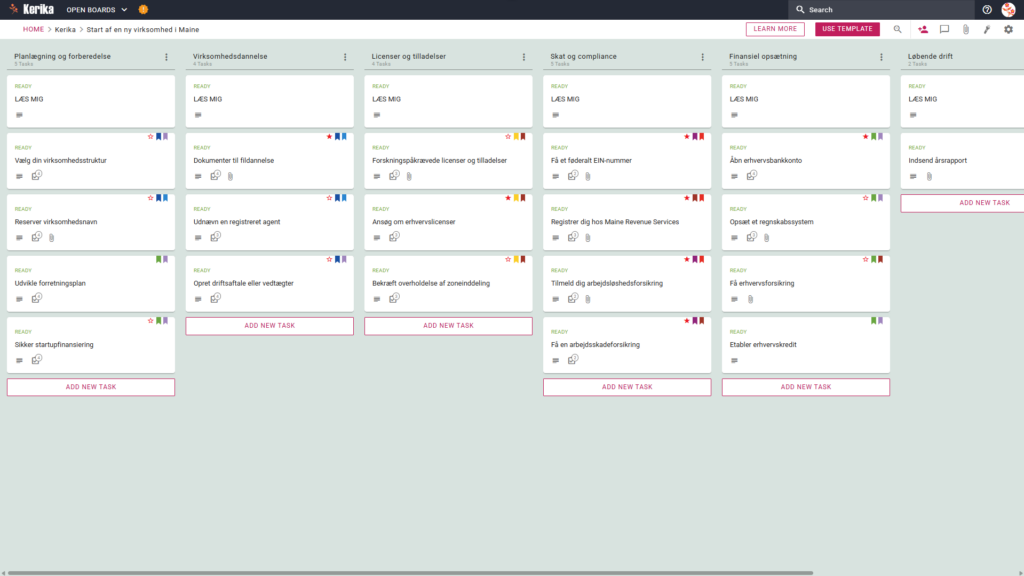
At starte en ny virksomhed i Pine Tree State kan føles som en enorm logistisk forhindring, især når man står over for det administrative overhead med at navigere i Maines specifikke regler og papirarbejde. For mange grundlæggere ligger den virkelige friktion i at forstå rækkefølgen af ansøgninger, hvor en manglende lokal tilladelse eller statslig skatteregistrering kan afspore dit momentum, før du overhovedet har betjent din første kunde.
Men bare rolig, denne guide er her for at hjælpe! Vi har designet denne skabelon for at forenkle den komplekse proces med virksomhedsdannelse og give hele dit team et visuelt, struktureret arbejdsområde. Er du klar til at starte din virksomhed i Maine med selvtillid? Lad os komme i gang!
1. Hvem kan bruge dette
Denne skabelon er bygget til at støtte forskellige typer fagfolk og organisationer, der ønsker at etablere et solidt juridisk og operationelt fodfæste i Maine:
Solo-iværksættere: Personer, der er på udkig efter en klar køreplan til at håndtere alle opgaver på egen hånd uden at gå glip af kritiske statslige krav.
Grundlæggere af partnerskaber: Små grupper, der har brug for et fælles arbejdsområde til at fordele ansvar og spore fremskridt i fællesskab.
Opstartshold: Voksende teams, der har brug for en “enkelt kilde til sandhed” til kompleks statslig overholdelse og opsætning for at sikre, at intet falder igennem sprækkerne.
2. Hvad den indeholder
Skabelonen giver et omfattende udgangspunkt med et forudkonfigureret, visuelt layout, der er designet til at styre den specifikke arbejdsgang i en nystartet virksomhed i Maine. Baseret på vores erfaring med at rådgive små virksomheder har vi struktureret Six-Column Workflow til at dække alle vinkler:
Planlægning og forberedelse: Fokuser på grundlæggende trin som at vælge en virksomhedsstruktur, reservere dit navn og sikre opstartsfinansiering.
Dannelse af virksomhed: Spor arkivering af stiftelsesdokumenter, udpegning af en registreret agent og oprettelse af vigtige styringsdokumenter som driftsaftaler.
Licenser og tilladelser: Maine kræver, at man holder øje med både statslige og lokale krav. Denne klumme hjælper dig med at søge efter statslige licenser og navigere i kommunale kompleksiteter som f.eks. overholdelse af zoneinddeling, som ofte varierer betydeligt mellem byerne i Maine.
Skat og overholdelse af regler: Håndter vigtige registreringer, herunder din føderale EIN og arbejdsløshedsforsikring. Afgørende er, at dette afsnit omfatter den obligatoriske opgave med at registrere sig hos Maine Revenue Services.
Finansiel opsætning: Organiser åbningen af virksomhedens bankkonti, opsætning af regnskabssystemer og etablering af virksomhedskredit.
Løbende drift: Denne kolonne sikrer, at din virksomhed forbliver i god stand i det lange løb ved at spore tilbagevendende krav, som f.eks. behovet for at indgive en årsrapport til statssekretæren.
3. Hvornår du skal bruge denne
Dette arbejdsområde giver mest værdi i miljøer, hvor der er meget på spil, og hvor organisation og sikkerhed er afgørende:
Begynd din iværksætterrejse: Brug denne skabelon, når du har brug for en gentagelig, pålidelig proces til at navigere i officielle krav fra Start a Business | Office of Business Development, det officielle ressourcesite fra Maine State Government.
Navigering i overensstemmelse med staten: Dette er den perfekte løsning, når du skal sikre, at du overholder lovgivningen i Maine fra første dag. Den hjælper dig med at undgå risikoen for at gå glip af vigtige forpligtelser, som f.eks. at registrere dig hos Maine Revenue Services eller tegne Workers’ Compensation Insurance.
Dokumentsikkerhed i høj kurs: Brug dette, når din virksomhedslancering kræver streng adgangskontrol. Kerika er det eneste værktøj til opgavestyring, som overlader fil-ejerskabet helt til dig ved at gemme følsomme juridiske og skattemæssige dokumenter på din egen Google Drive-, OneDrive- eller Box-konto.
4. Sådan bruger du den
Med disse Kerika-funktioner er det nemt at styre din virksomhedslancering. Vores erfaring er, at denne visuelle klarhed er det, der forhindrer den “compliance-panik”, som mange nye iværksættere oplever, når deadlines nærmer sig.
LÆS MIG-kortet: Du finder et “LÆS MIG”-kort øverst i hver kolonne. Tjek altid disse først; de indeholder specifikke regler og kriterier, der fungerer som en kvalitetskontrol, før du går videre med dine opgaver.
Fremskynd arbejdsgangen: Du skal blot trække og slippe opgavekort mellem kolonnerne, efterhånden som milepælene nås. Dette eliminerer “e-mail-kædens mareridt”, hvor statusopdateringer går tabt i begravede tråde, og alle kan se nøjagtigt, hvor lanceringen står, på et øjeblik.
Fanen CHECKLISTE: Åbn et hvilket som helst kort, og gå til fanen CHECKLISTE for at administrere detaljerede underopgaver. Det er her, du sporer de “nitty-gritty” detaljer, som f.eks. specifikke kommunale arkiveringsdatoer eller dokumentkrav, så du aldrig går glip af nogen detaljer.
Fanen BILLAG: Brug fanen BILLAG til at uploade formationsdokumenter eller licenser direkte til det relevante kort. Disse filer forbliver sikre på din egen Google Drive- eller OneDrive-konto, hvilket sikrer, at dine følsomme juridiske dokumenter aldrig bliver fanget i en proprietær silo.
Konklusion
Ved at bruge en visuel tavle sikrer du, at lanceringen af din virksomhed i Maine understøttes af en professionel og organiseret forberedelse. Ved at gå over til et visuelt system kan du eliminere rodede e-mailkæder og opbevare alle dine etableringsdokumenter på ét centralt, tilgængeligt sted.
Fordi Kerika integreres problemfrit med Google Workspace og Microsoft 365, styres adgangsrettighederne automatisk. Teammedlemmer får den læse- og skriveadgang, de har brug for til at opbygge virksomheden, mens eksterne rådgivere som din revisor eller advokat kan tilføjes som “besøgende” med skrivebeskyttet adgang til at gennemgå dine fremskridt uden at ændre dit workflow.
Brug for noget anderledes?
Hvis denne skabelon ikke er præcis, hvad du har brug for, så lad os det vide på support@kerika.com, så laver vi en tilpasset version til dig – helt gratis!
Vi havde en måde, hvorpå folk kunne indtaste supportanmodninger som tickets på Freshdesk, men meget få mennesker brugte nogensinde denne funktion. (Vi tror, at det er fordi, Kerika har meget få fejl :-))
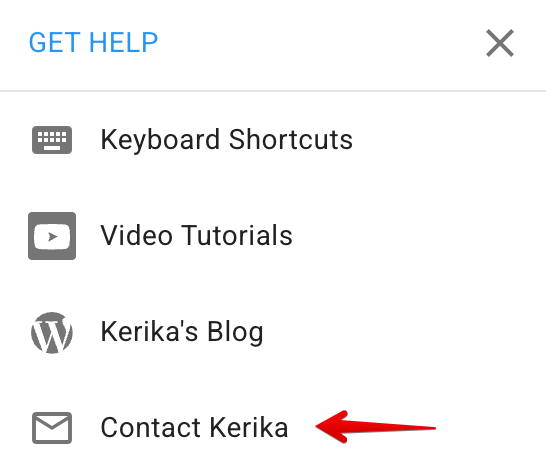
Men der har altid været en enklere måde at komme i kontakt med os på, som er indbygget i appen: Når du klikker på ikonet “?” i øverste højre hjørne af appen (på computeren), kommer der en menu frem:
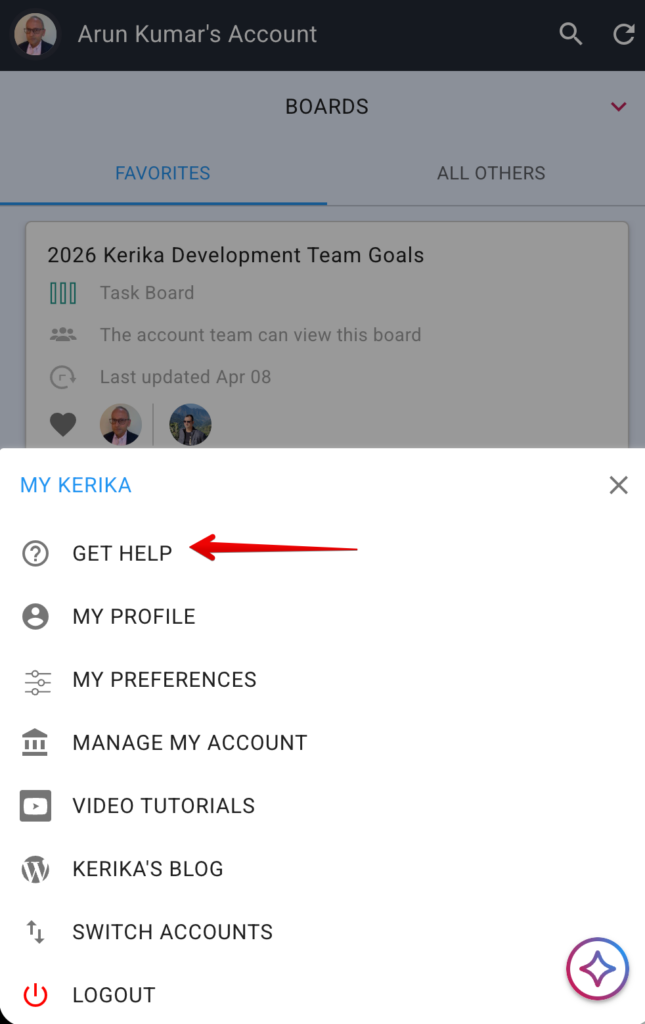
På mobilen skal du gå til Home og klikke på dit profilbillede øverst til venstre, og du vil se GET HELP i den dialogboks, der kommer frem:
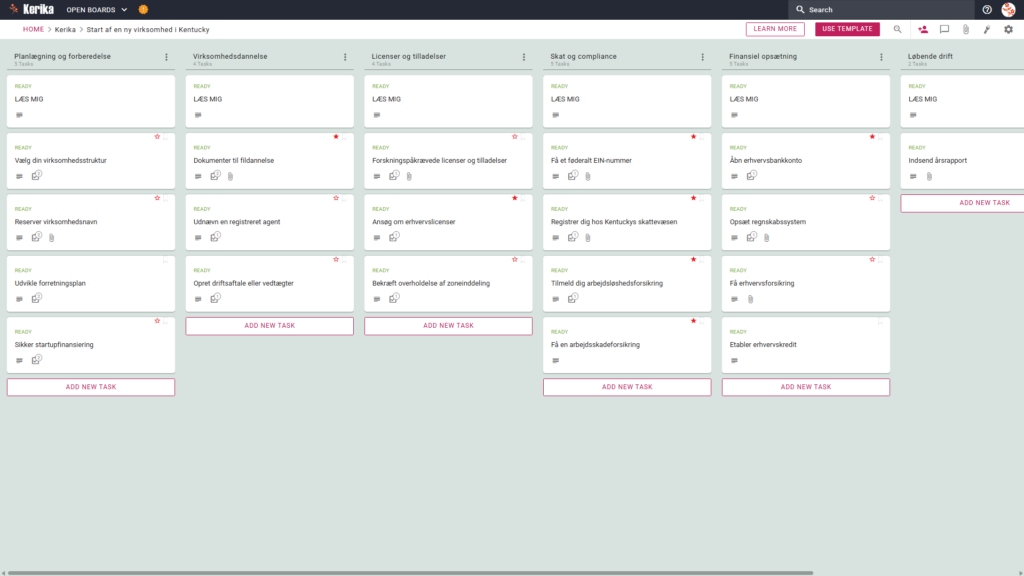
At organisere en ny virksomhed i Kentucky kan være en stor logistisk forhindring, især hvis du har at gøre med de administrative omkostninger, der er forbundet med statens juridiske krav. Vanskelighederne ligger normalt i kompleksiteten ved samtidig at administrere forskellige ansøgninger, tilladelser og skatteregistreringer. For mange grundlæggere fører denne operationelle forhindring til overskredne deadlines eller overset papirarbejde, hvilket skaber en betydelig risiko, før virksomheden overhovedet er åbnet.
Men bare rolig, denne guide vil hjælpe dig med at komme godt i gang. Denne skabelon vil gøre dig en stor tjeneste ved at kondensere dine krav til en professionel compliance-plan. Vi har designet Kerika Kentucky Business-skabelonen til at forenkle denne kompleksitet ved at give et visuelt struktureret arbejdsområde til hele dit team. Ved at opdele processen i håndterbare faser hjælper vi dig med at fokusere på at opbygge din virksomhed i stedet for at drukne i papirarbejde.
Er du klar til at begynde? Lad os komme i gang!
1. Hvem kan bruge denne app?
Denne skabelon er designet til at understøtte de forskellige behov, som iværksættere har på deres vej til at blive virksomhedsejere:
Enkeltmandsvirksomheder: Hvis du er ved at opbygge en virksomhed på egen hånd, fungerer denne skabelon som din virtuelle COO. Den sikrer, at du selv håndterer alle “to-do”-opgaverne uden at overskride kritiske juridiske deadlines, hvilket er vigtigt for at mindske risikoen for personligt ansvar.
Partnerskabsstiftere: For dem, der starter en virksomhed sammen med andre, fungerer bestyrelsen som en “enkelt kilde til sandhed”. Det giver mulighed for en klar uddelegering af grundlæggelsesopgaver mellem medstiftere, så man effektivt undgår det “jeg troede, du gjorde det”-syndrom, som ofte plager nye partnerskaber.
Startup-teams: Større teams nyder godt af bedre styring og gennemsigtighed. Du kan spore fremskridt i realtid på tværs af forskellige afdelinger, f.eks. økonomi og jura, for at sikre, at alle interessenter er på linje med lanceringstidslinjen.
2. Hvad den indeholder
Skabelonen Starting a New Business in Kentucky giver et omfattende udgangspunkt med et forudkonfigureret visuelt layout:
Et workflow med seks kolonner: Kol onnerne Planlægning og forberedelse, Start af virksomhed, Licenser og tilladelser, Skatter og compliance, Finansiel opsætning og Løbende drift følger dine fremskridt.
Planlægning og oprettelse: Forudkonfigurerede faner omfatter Vælg virksomhedsstruktur, Udvikl forretningsplan og Arkiver etableringsdokumenter.
Licens, skat og overholdelse: Dedikerede kort er klar til at ansøge om virksomhedslicenser, registrere sig hos Kentucky Department of Revenue og tegne arbejdsskadeforsikring.
Finansielle indstillinger og drift: Skabelonen indeholder faner til åbning af en bankkonto, opsætning af regnskabssystemet og indsendelse af årsrapporten.
3. Hvornår du skal bruge den
Timing er afgørende for at opfylde statens officielle krav. Du bør bruge dette arbejdsområde i følgende faser:
Før-start-fasen: Brug skabelonen, når du beslutter dig for at starte din virksomhed, for at sikre en ordentlig indledende planlægning, f.eks. valg af virksomhedsstruktur.
Indledende opsætning: Mens portalen “Start My Business – Kentucky Business One Stop” er der, hvor du fysisk indleverer dine dokumenter, er dette Kerika-board der, hvor du administrerer de mennesker og det arbejde, der fører op til indleveringen.
Overholdelse af lovgivning: Brug dette værktøj til at sikre, at du ikke glemmer noget lovgivningsmæssigt skridt i Kentucky, før du starter din virksomhed, fra overholdelse af zoneinddeling til forsikring.
4. Sådan bruger du den
Med dette tekniske workflow er det nemt at styre en virksomhedsopstart i Kentucky:
LÆS MIG-fanen: Øverst i hver kolonne finder du en “LÆS MIG”-fane. Tjek altid disse først; de indeholder specifikke kriterier og regler, der skal opfyldes, før opgaverne flyttes til næste trin i workflowet.
Fremskridt i arbejdsgangen: Flyt kortene fra venstre mod højre, efterhånden som arbejdet skrider frem. Flyt f.eks. fanerne fra Planlægning og forberedelse til Opstart af virksomhed, når du har bekræftet enhedstypen. Det vil sikre, at du ikke udfylder papirer for en struktur, som du endnu ikke har undersøgt til bunds.
Fanen CHECKLISTE: Åbn en hvilken som helst fane, og gå til fanen CHECKLISTE for at administrere underopgaver. Brug den til detaljerede krav som “Bekræft overholdelse af zoneinddeling” for at sikre, at selv den mindste lokale forordning aldrig bliver overset.
Fanen ATTACHMENTS: Du kan gemme vigtige dokumenter som f.eks. vedtægter direkte på fanerne. Kerika er det eneste værktøj, der lader ejerskabet af filer være helt op til dig; dine dokumenter forbliver på din egen sikre Google Drive- eller OneDrive-konto.
Konklusion
Udskiftning af rodede e-mailkæder og fragmenterede regneark med et visuelt Kanban-regneark vil give den driftseffektivitet, som din nye virksomhed fortjener. Kerika administrerer automatisk adgangsrettigheder: Teammedlemmer får den læse- og skriveadgang, de har brug for til at opbygge virksomheden, mens eksterne konsulenter kan tilføjes som besøgende med skrivebeskyttet adgang. Det sikrer, at dine følsomme dokumenter forbliver sikre og deles korrekt, mens du opbygger din virksomhed i Kentucky. Med denne plan kan du bevæge dig fremad med selvtillid som en erfaren professionel.
Har du brug for noget andet?
Hvis denne skabelon ikke passer til netop din branche, er vi her for at hjælpe. Du skal blot sende os en e-mail på support@kerika.com, så laver vi en tilpasset version til dig uden beregning.
At starte en ny virksomhed i Aloha State er en utrolig spændende rejse, men de administrative forhindringer kan ofte føles som en tropisk storm fuld af papirarbejde. Fra at navigere i statsspecifikke formularer til at sikre de rigtige lokale tilladelser, skaber logistiske kompleksiteter ofte betydelige vanskeligheder for selv de mest erfarne grundlæggere.
Men bare rolig, denne guide vil hjælpe dig! Vores skabelon Starting a New Business in Hawaii er designet til at løse disse administrative problemer ved at give et visuelt, struktureret arbejdsområde, der forvandler en kompleks liste over krav til en klar og håndterbar plan. Er du klar til at gøre din vision til virkelighed? Lad os komme i gang!
1. Hvem kan bruge denne app?
Denne skabelon er designet til at støtte en mangfoldig gruppe af professionelle og drømmere, der ønsker at slå igennem på Hawaii:
Enkeltmandsvirksomheder: Personer, der ønsker en klar plan for at håndtere alt fra forretningsplaner til skatteregistrering.
Partnerskabsstiftere: små teams, der har brug for et fælles arbejdsområde til at koordinere juridiske ansøgninger og finansiel opsætning.
Startup-teams på Hawaii: Voksende organisationer, der har brug for en “single source of truth” til at spore fremskridt på tværs af forskellige afdelinger som f.eks. marketing og compliance.
2. Hvad den indeholder
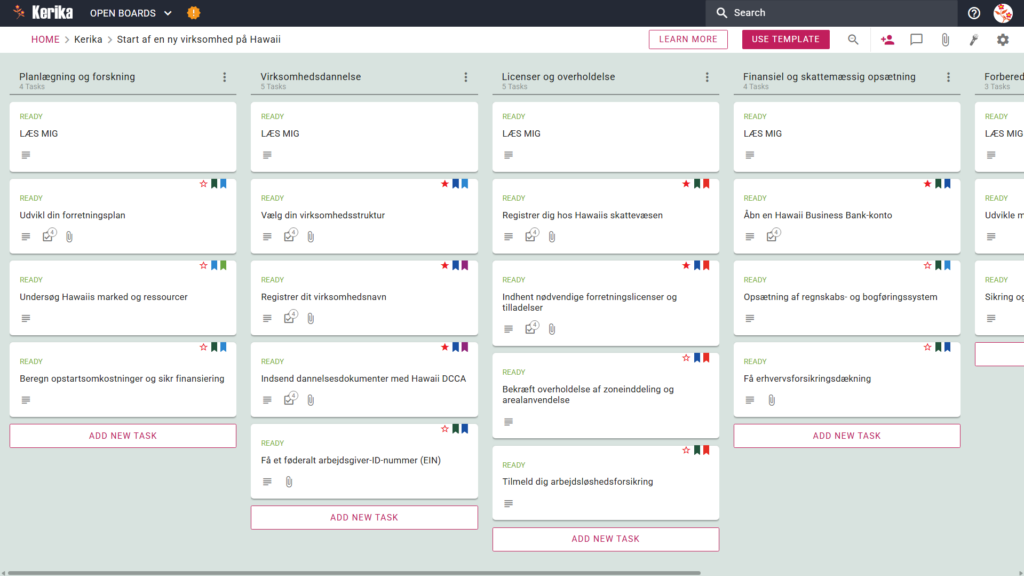
Skabelonen giver et omfattende udgangspunkt med en forudkonfigureret arbejdsgang baseret på Hawaiis specifikke forretningskrav. Dit workflow spores gennem seks kolonner, der repræsenterer hele lanceringens livscyklus:
Planlægning og research: fokus på at udvikle en forretningsplan, undersøge Hawaii-specifikke markedskilder og beregne opstartsomkostninger for at sikre finansiering.
Start en virksomhed: Lær det grundlæggende juridiske, herunder at vælge en struktur, registrere et firmanavn og indgive stiftelsesdokumenter til HawaiiDCCA. Du vil også arbejde på at få et føderalt arbejdsgiveridentifikationsnummer (EIN).
Licensering og overholdelse: Administrer vigtige lovgivningsmæssige trin som f.eks. registrering hos Hawaii Department of Revenue, indhentning af nødvendige virksomhedslicenser og verificering af overholdelse af regler for zoneinddeling og arealanvendelse. Dette afsnit indeholder også specifikke opgaver for registrering af arbejdsløshedsforsikring.
Finansiel og skattemæssig ops ætning: Organiser din infrastruktur ved at åbne en Hawaii forretningsbankkonto, opsætte et regnskabssystem og sikre den nødvendige forsikring.
Forberedelse til lancering: Læg sidste hånd på din marketing- og brandstrategi, og find et fysisk sted til virksomheden.
Afsluttet: Det er den endelige destination for dine kort, hvilket betyder, at opgaven er afsluttet, og at din virksomhed er et skridt tættere på sin store åbning.
3. Hvornår du skal bruge den
Timing er afgørende, når man starter en virksomhed. Dette arbejdsområde giver mest værdi, når du bevæger dig fra “idé”-fasen til at navigere i officielle statslige og føderale krav.
Vi har designet denne skabelon til at afspejle de autoritative krav, der er fastsat af Business Programs – Business Development and Support Division for at sikre, at du opfylder alle regler, der er specifikke for Hawaii-øerne.
Du bør bruge denne skabelon, hvis du har brug for en gentagelig og pålidelig proces til at holde din lancering på sporet.
Uanset om du arbejder alene eller med et distribueret team, vil en visuel tavle sikre, at ingen detaljer glemmes i løbet af din virksomheds formative år, fra overholdelse af zoneinddeling til skatteregistrering.
4. Sådan bruger du den
Det er nemt at starte en virksomhed på Hawaii med disse trin:
Sæt dit råd i gang: Start dit arbejdsområde, så du kan begynde at organisere dine opgaver og visualisere din vej til øjeblikkelig handling.
Dannelse af team: Føj dine vigtigste teammedlemmer til tavlen, så I kan begynde at samarbejde om opgaver i realtid.
Inddrag interessenter: Inddrag eksterne rådgivere, f.eks. jurister eller revisorer, som bestyrelsesmedlemmer for at få ekspertrådgivning om specifikke Hawaii-ansøgninger.
At gå metodisk til værks: Flyt gradvist opgavekortene i arbejdsgangskolonnerne – fra planlægning til gennemført – efterhånden som du gennemfører hvert opsætningstrin.
Gør kommunikationen lettere: Du kan bruge individuelle opgavefaner til at holde diskussioner og dele opdateringer, så al kommunikation er centraliseret og søgbar ved opstart.
Fremskridtsmonitor: Tjek statustavlen regelmæssigt for at se præcis, hvilke fremskridt du har gjort, og hvad der kræver opmærksomhed.
Konklusion
Et visuelt, struktureret arbejdsområde som Kerika Hawaii Business Template eliminerer “kaotiske e-mailkæder” og sikrer, at din startup forbliver organiseret. Fordi Kerika integreres problemfrit med Google Workspace og Microsoft 365, forbliver dine følsomme kreative filer sikre i dit eget cloud-lager. Ved at skifte til et visuelt whiteboard kan du opretholde de højeste professionelle standarder og samtidig fokusere på det, der er vigtigst: at få din nye virksomhed til at vokse i paradis.
Har du brug for noget andet?
Hvis denne skabelon ikke er præcis, hvad du har brug for, så fortæl os det på support@kerika.com, så laver vi en tilpasset version til dig helt gratis!
At starte en ny virksomhed i Arkansas er en ambitiøs vej, men de logistiske forhindringer ved at navigere i administrative regler fra stat til stat kan udgøre en enorm adgangsbarriere. Fra at sikre lokale tilladelser til at udfylde de rigtige stiftelsesdokumenter – kompleksiteten fjerner ofte spændingen fra din egentlige forretningsidé. Men bare rolig, denne guide og vores dedikerede skabelon er her for at hjælpe dig med at navigere i disse krav med lethed.
Vi har designet en visuel køreplan, der sikrer, at din virksomhed overholder kravene og er effektiv fra første dag. Er du klar til at gøre din forretningsidé til virkelighed? Lad os komme i gang!
Hvem kan bruge det?
Denne skabelon er professionelt designet til iværksættere og ejere af små virksomheder, der er baseret i eller flytter til Arkansas. Ved at tilbyde en struktureret ramme kan vi hjælpe dig med at undgå almindelige faldgruber som f.eks. at overskride tidsfrister for arkivering eller ikke overholde lokale regler.
Selvstændige stiftere, der har brug for en definitiv tjekliste for at sikre, at alle juridiske krav er opfyldt uden behov for en dyr juridisk afdeling.
Små teams, der har brug for et centraliseret arbejdsområde til effektivt at tildele ansvar og koordinere udførelsen af opgaver på forskellige steder.
Virksomhedsrådgivere, der er på udkig efter et gentageligt “registreringssystem” til at hjælpe kunder med at bevæge sig gnidningsløst og professionelt gennem Arkansas-registreringsprocessen.
Hvad den indeholder
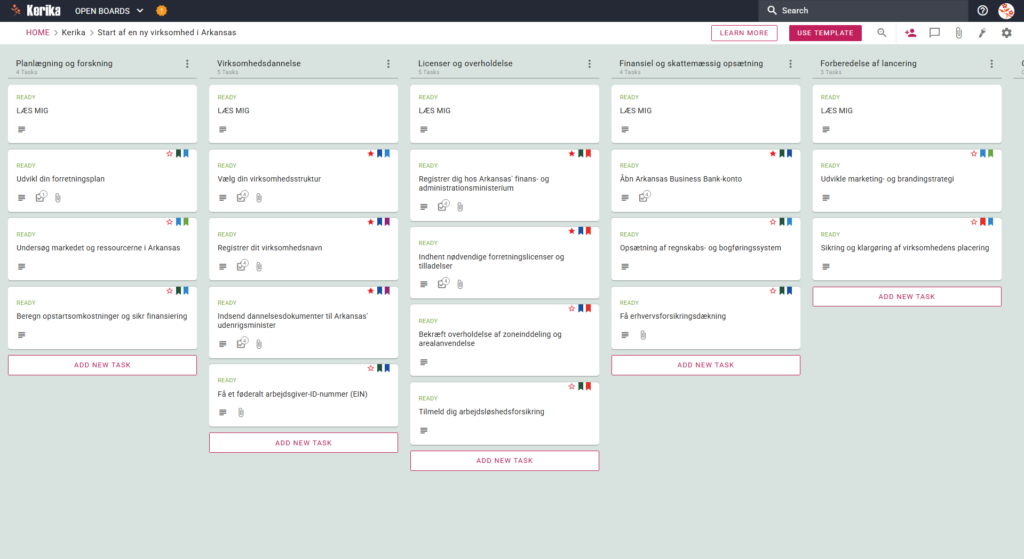
Bestyrelsen afspejler den almindelige livscyklus for en Arkansas-virksomhed gennem fem strategiske workflow-søjler:
Planlægning og research: omfatter opgaver til din forretningsplan, markedsundersøgelser og indledende omkostningsberegning.
Virksomhedsdannelse: Indebærer at vælge en struktur og indgive stiftelsesdokumenter til Arkansas’ statssekretær.
Licens og overholdelse: Behandler registrering hos Arkansas Department of Finance and Administration, kontrollerer overholdelse af zone- og arealanvendelsesplanen og registrerer sig for arbejdsløshedsforsikring.
Finansiel og skattemæssig opsætning: guider dig gennem åbning af en bankkonto og opsætning af et pålideligt regnskabssystem.
Forberedelse til lancering: fokuserer på at sikre en fysisk placering og færdiggøre markedsførings- og brandingstrategien.
De vigtigste resultater af dette råd omfatter en professionel forretningsplan, alle nødvendige statslige/lokale licenser og et fuldt fungerende regnskabssystem. Hvert kort indeholder også et “LÆS MIG”-afsnit med specifikke instruktioner, der hjælper med at sikre, at du opfylder alle kriterier, før du går videre til næste fase.
Hvornår du skal bruge den
Dette arbejdsområde er mest værdifuldt, når du er parat til at håndtere de officielle krav fra Arkansas’ statssekretær.
I stedet for at administrere formationer ved hjælp af ad hoc-tabeller eller rodede e-mail-strenge, fungerer denne skabelon som et centralt registreringssystem.
Giver visuel sporing af hver enkelt specifik administrativ Arkansas-anmodning, hvilket reducerer risikoen for administrative fejl, der kan forsinke opstarten.
Sådan bruger du den
Sæt dit råd i gang: Start med at indlæse en skabelon og generer et visuelt workflow. Dette vil øjeblikkeligt udfylde dit arbejdsområde med forudkonfigurerede faner til specifikke Arkansas-krav, som f.eks. registrering til økonomi- og administrationsafdelingen.
Opbyg dit team: Inviter medstiftere eller medarbejdere til bestyrelsen for effektivt at dele arbejdsbyrden. Tildel specifikke kort, f.eks. “Bekræft overholdelse af zoneinddeling”, til det teammedlem, der er bedst egnet til at håndtere interaktioner med lokale myndigheder.
Inddrag interessenter: Tilføj dine juridiske rådgivere eller revisorer som “besøgende” eller rådgivere i bestyrelsen. Det giver dem mulighed for at gennemgå dine stiftelsesdokumenter eller finansielle opsætningskort uden at skulle gå gennem komplicerede eksterne e-mail-tråde.
At gå metodisk til værks: Flyt opgavekortene gennem arbejdsgangen, efterhånden som du gennemfører de vigtigste trin, f.eks. at få et EIN. Hver fane indeholder en CHECKLISTE-fane til underopgaver og en ATTACHMENTS-fane til at gemme udfyldte statslige dokumenter direkte på den relevante fane.
Gør kommunikationen lettere: Brug den indbyggede chat eller kommentarsektionen på fanerne til at diskutere specifikke forhindringer eller opdateringer. Det holder alle samtaler om dine statslige ansøgninger og lokale tilladelser i Arkansas samlet på ét søgbart sted.
Overvåg fremskridt: Med dashboard-visningen kan du med et enkelt blik følge dine overordnede fremskridt hen imod lanceringen. Det giver dig mulighed for hurtigt at se, om der opstår flaskehalse i licens- og compliancefasen, så du kan holde din tidsplan på sporet.
Konklusion
Ved at bruge en visuel tavle i Kanban-stil forvandles den komplekse proces med at starte en virksomhed til en række handlingsorienterede og organiserede trin. Ved at bruge denne Kerika-skabelon får du den klarhed og struktur, der er nødvendig for at navigere i Arkansas’ lovgivningsmæssige miljø med professionel selvtillid. Tag det første skridt i dag, og læg et solidt fundament for din nye virksomhed.
Har du brug for noget andet?
Hvis denne skabelon ikke er præcis, hvad du har brug for, så fortæl os det på support@kerika.com, så laver vi en tilpasset version til dig helt gratis!