Da vi oprindeligt udviklede vores mobilapp, gik vi ud fra, at brugerne primært ville benytte Kerika på computeren og kun lejlighedsvis på mobiltelefoner. Den antagelse holder ikke: Vi ser i stigende grad nye brugere, der prioriterer mobilen først.
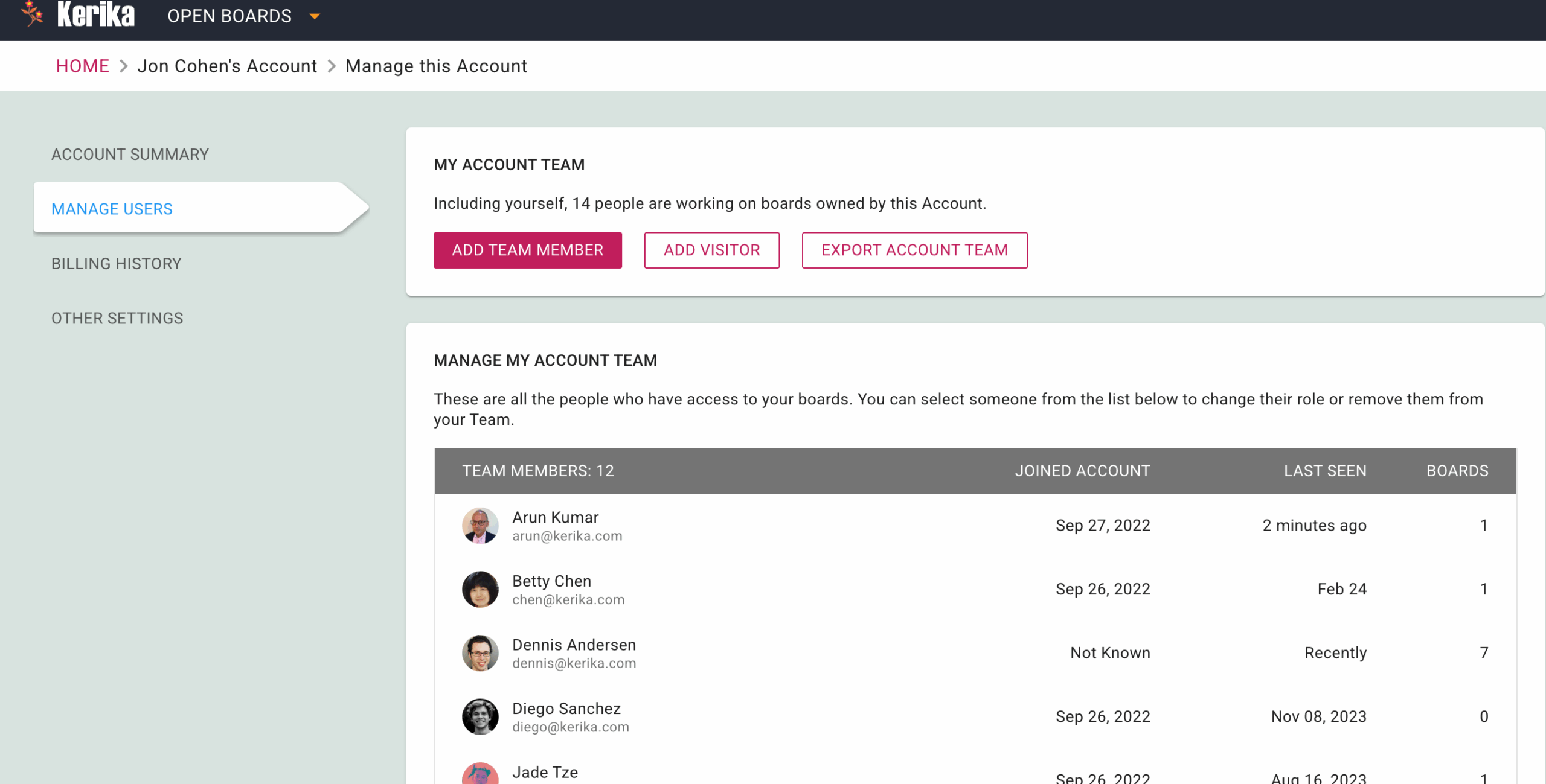
Det har fået os til at foretage en række små forbedringer af vores mobilapp, primært for at sikre, at så mange af de funktioner, der findes på computeren, også er tilgængelige på mobilen.
- Kontoejere og kontoadministratorer kan nu se kontostatus på mobiltelefoner.
- Kontoejere og kontoadministratorer kan aktivere eller deaktivere automatisk fornyelse af abonnementer via en telefon.
- Kontoejere og kontoadministratorer kan se og redigere kontoens faktureringsoplysninger (navn, adresse, telefonnummer) via en telefon.
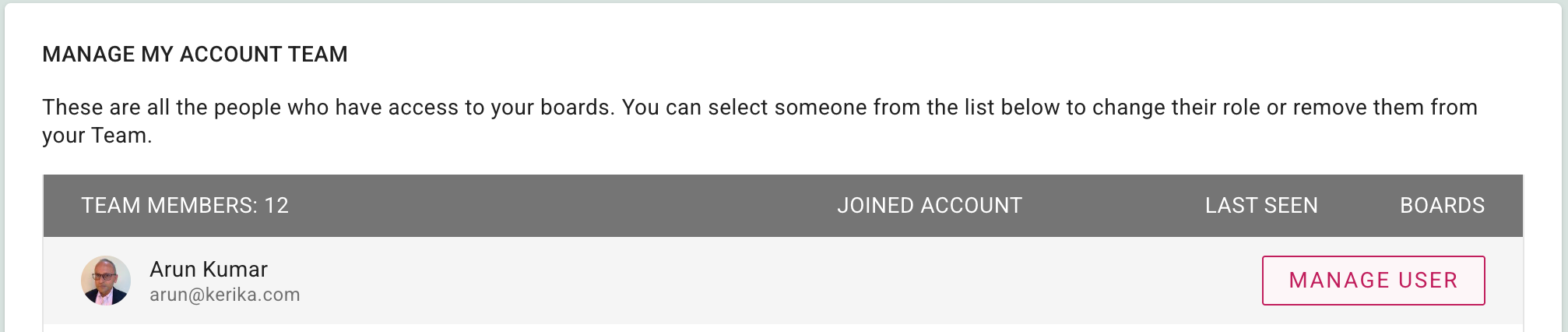
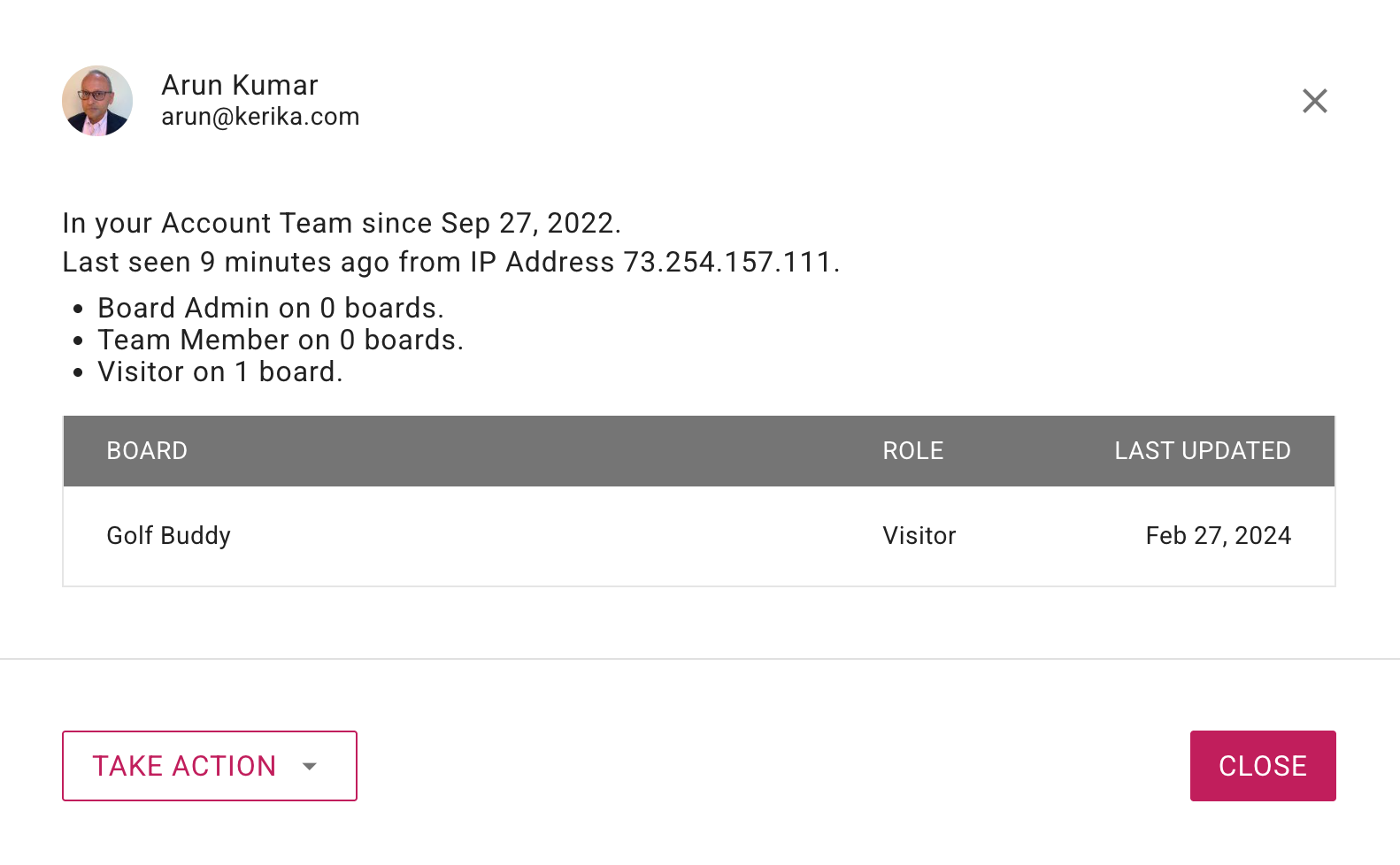
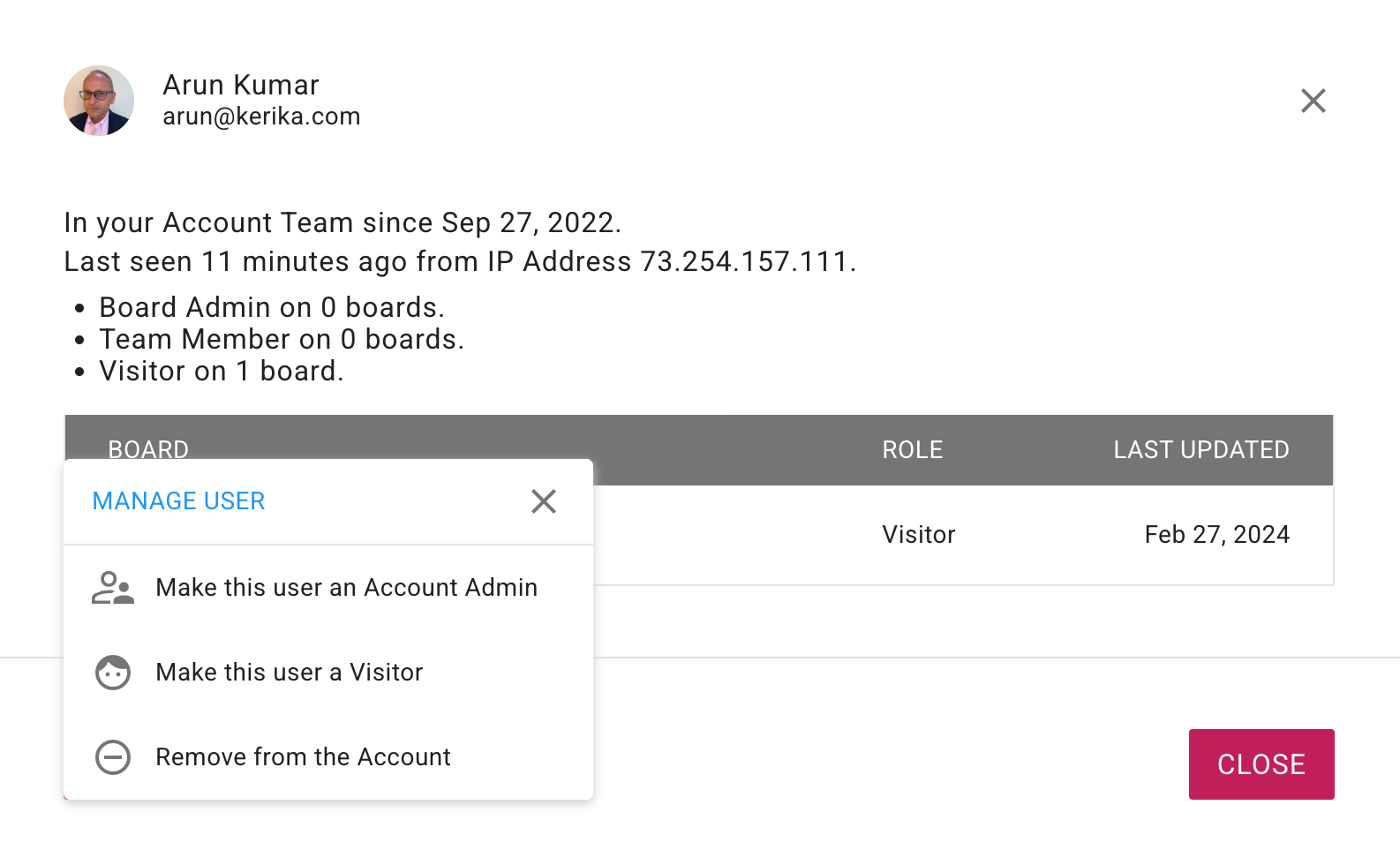
- Kontoejere og kontoadministratorer kan eksportere kont oteamet som en Excel-fil.
- Du kan nu lukke din Kerika- konto via telefonen.
- Du kan eksportere indholdet af en opgavetavle som en Excel-fil via din telefon.
- Du kan nu kopiere et opgavekort som Markdown, så det bliver nemmere at indtaste det i en AI-tjeneste.
- Du kan nu nemt skifte mellem fanerne i en dialogboks med opgavedetaljer (Detaljer, Chat, Vedhæftede filer osv.) ved hjælp af en strygebevægelse.
En ting, der stadig ikke understøttes – og som sandsynligvis aldrig vil blive det – er køb af abonnementer via en mobiltelefon. Det skyldes, at både Google og Apple opkræver urimeligt høje provisioner for køb foretaget via en mobiltelefon, og det er derfor, at selv store virksomheder som Netflix ikke understøtter køb direkte via en mobiltelefon.
Hvis du synes, der mangler noget, så giv os besked.