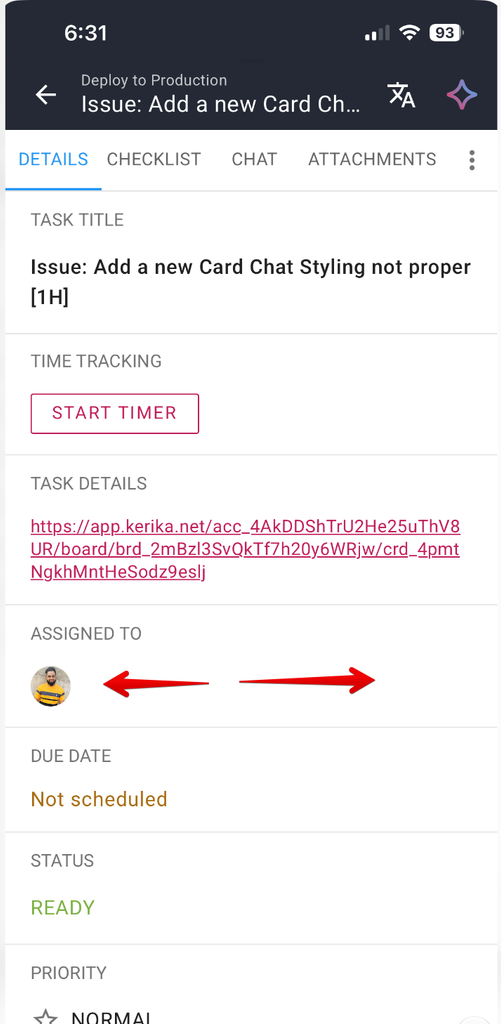
Når du har åbnet detaljerne for en opgave (kort), kan du stryge fra venstre mod højre for at skifte mellem fanerne:
Når du åbner en opgave på din telefon, åbnes den som standard på fanen DETALJER. Stryg til højre for at gå til den næste fane (TJEKLISTE); stryg igen for at gå til CHAT.
Du kan gå tilbage ad samme vej ved at stryge til venstre. Og når du stryger til venstre fra fanen DETALJER, lukkes opgavens detaljer, og du vender tilbage til tavlevisningen.
Da vi oprindeligt udviklede vores mobilapp, gik vi ud fra, at brugerne primært ville benytte Kerika på computeren og kun lejlighedsvis på mobiltelefoner. Den antagelse holder ikke: Vi ser i stigende grad nye brugere, der prioriterer mobilen først.
Det har fået os til at foretage en række små forbedringer af vores mobilapp, primært for at sikre, at så mange af de funktioner, der findes på computeren, også er tilgængelige på mobilen.
Du kan nu kopiere et opgavekort som Markdown, så det bliver nemmere at indtaste det i en AI-tjeneste.
Du kan nu nemt skifte mellem fanerne i en dialogboks med opgavedetaljer (Detaljer, Chat, Vedhæftede filer osv.) ved hjælp af en strygebevægelse.
En ting, der stadig ikke understøttes – og som sandsynligvis aldrig vil blive det – er køb af abonnementer via en mobiltelefon. Det skyldes, at både Google og Apple opkræver urimeligt høje provisioner for køb foretaget via en mobiltelefon, og det er derfor, at selv store virksomheder som Netflix ikke understøtter køb direkte via en mobiltelefon.
I vores seneste opdatering af Kerika-appen, både til computer og mobil, har vi gjort AI-hjælperen endnu mere nyttig. Tidligere gav den kun vejledning: Den foreslog måder, hvorpå du kunne forbedre enkelte opgaver eller tavler, men det var op til dig selv at foretage alle ændringerne.
Nu kan den klare det arbejde for dig: Bed den for eksempel om at oprette en opgave for dig, og den klarer det rigtig godt – komplet med alle de relevante detaljer. Her er et eksempel på, hvordan man opretter en ny opgave og derefter beder AI-assistenten om at flytte den:
Inden der udføres en handling, giver AI Helper dig mulighed for at se en forhåndsvisning af hver ændring og beslutte, om du vil godkende eller afvise dem. Her er et eksempel, fra start til slut:
Først bruger brugeren en af de »hurtighandlings«-genveje, der vises, når man starter en ny chat i AI Helper – i dette tilfælde den, der beder AI Helper om at foreslå, hvilke kort der eventuelt mangler på et bræt:
AI-hjælperen gennemgår hele brættet og kommer derefter med et forslag:
Når brugeren beder AI-assistenten om at fortsætte, viser Kerika brugeren præcis, hvad der vil blive tilføjet, og hvor:
I dette eksempel foretages der kun én ændring; hvis der blev foretaget flere ændringer, kunne brugeren få vist en forhåndsvisning af hver enkelt ændring og godkende eller afvise dem hver for sig. Det nye kort, der tilføjes til denne opgavetavle, er også fremhævet i nederste venstre hjørne af tavlen.
Brugeren kan åbne den nye (foreslåede) opgave for at sikre sig, at den opfylder vedkommendes krav:
Der vises knapper til ACCEPT og REJECT.
AI Helper kan håndtere alle aspekter af et opgavetavle, herunder dets indstillinger, som det fremgår af dette eksempel:
Forslagene vises som links, du kan klikke på („Board Settings“), som det ses i eksemplet ovenfor.
Hvis du klikker på linket, åbnes den relevante dialogboks, hvor du kan gennemgå de foreslåede ændringer, hvis du ønsker det:
Hvis du afviser AI-hjælperens forslag, bliver det noteret i chatloggen:
Vi har forbedret AI Helper markant, så den nu fungerer som en assistent inden for opgavetavler og endda inden for de enkelte kort (opgaver) på en opgavetavle.
For at bruge funktionen skal du klikke på AI-knappen, der vises i nederste højre hjørne af Kerika-appen, uanset om du bruger den på en computer eller en mobil. Her er et eksempel på, hvordan det ser ud for brugere på en computer:
Lad os se nærmere på elementerne i panelet »AI Helper«:
I øverste højre hjørne findes der knapper til at åbne gamle AI Helper-chats og til at lukke AI Helper-panelet:
Gamle samtaler
De gamle chats vises i omvendt kronologisk rækkefølge, hvor den seneste vises øverst:
Du kan når som helst genoptage en tidligere chat, hvis du ønsker at vende tilbage til en bestemt samtale, du har haft med AI-assistenten. Det er en god idé at holde de forskellige samtaler i hver deres chat-tråd, da det gør det lettere for AI-assistenten at forstå sammenhængen omkring dine anmodninger.
Hurtige handlinger til bestyrelser
I hoveddelen af AI Helper, der vises, hver gang du starter en ny chat, findes der nogle hurtighandlinger:
Det er:
Hvad skal jeg fokusere på i dag? Et spørgsmål, som mange brugere ofte stiller sig selv, især når de arbejder på et stort projekt med mange igangværende opgaver, der alle befinder sig på forskellige stadier i forløbet.
Hvad er forsinket, eller hvad risikerer at glide ud af hånden? Det er noget, der er særligt vigtigt for projektledere (bestyrelsesadministratorer), som skal sikre sig, at alt kører som det skal – ikke kun deres egne opgaver.
Giv mig forslag til, hvordan dette forum kan forbedres. Det kan være til gavn for alle, men især for forumadministratorerne: AI-hjælperen kan gennemgå hele forummet og vurdere, om teamet udnytter Kerika fuldt ud – er kolonnerne, der afspejler arbejdsgangen, optimale? Bruges tags til at samle relaterede opgaver? Og så videre.
Foreslå gerne nye opgaver, jeg bør tilføje. Her gennemgår AI-assistenten alle dine opgaver og forsøger at finde frem til eventuelle trin, der mangler i dit projekts arbejdsgang.
Udarbejd en statusopdatering, som jeg kan dele. Hvis din leder hele tiden beder om statusopdateringer (og det burde de egentlig ikke, for med Kerika kan du tilføje dem som »Besøgende«, så de altid har et realtidsbillede af, hvad der foregår!), så sørger denne praktiske »Quick Action« for at udarbejde en statusrapport for dig.
Vis mig, hvad jeg kan gøre med dette tavle. Dette er endnu en måde at sikre, at du udnytter Kerika optimalt for at nå dine projektmål. AI-assistenten kan identificere opgaver, hvor der skal fastsættes prioriteter og frister, og meget mere.
Hurtige handlinger for kort
Der findes også hurtighandlinger for de enkelte kort på opgavetavlerne: Du kan se disse, når du åbner AI Helper, efter at du først har åbnet kortet.
Mens AI-hjælperen fokuserer på hele brættet, når der ikke er noget enkelt kort åbent, fokuserer AI-hjælperen her på et enkelt kort. Hurtighandlingerne er:
Er denne opgave på rette spor? AI-assistenten tjekker, om der er angivet en frist eller en prioritet, og om opgaven kræver en tjekliste med delopgaver, der gør det nemmere at få opgaven udført.
Opdel i delopgaver. En praktisk måde, hvor man med et enkelt klik får et komplet sæt delopgaver, der hjælper med at få denne opgave udført hurtigere og bedre.
Forbedr dette kort. AI-assistenten kan forbedre et enkelt kort på mange måder: ved at foreslå bedre opgavetitler eller detaljer/beskrivelser, brug af tags, forfaldsdatoer osv.
Giv mig en opdatering på denne opgave. Kerika er ideel til globalt spredte teams, der arbejder på tværs af forskellige geografiske områder og tidszoner. (Kerika-teamet er selv et globalt spredt team og har været det helt fra starten.) Denne »Quick Action« opsummerer aktiviteten på dette kort i et letforståeligt format.
Er denne opgave forbundet med andre opgaver? Det er meget nyttigt, når der foregår en masse på et stort tavle, hvor mange opgaver er i gang.
Udarbejd en statusopdatering, som jeg kan dele. En anden praktisk måde at håndtere ledere på, der insisterer på (daglige?!) statusopdateringer.
Vis mig, hvad jeg kan gøre med dette kort. Det ligner hurtighandlingen for brætter, men er rettet mod et bestemt kort.
Vi vil gerne høre din mening om, hvor godt AI Helper fungerer generelt, og om vores Quick Actions kan forbedres!
Vores AI Helper er lige blevet bedre til at skabe nye tavler og skabeloner: Selvom den ser ud som før, kan den nu bag kulisserne lave websøgninger for at finde relevant materiale, som du kan bruge til at bygge det, du har brug for.
Det betyder, at du nu kan komme med mere generelle anmodninger til AI Helper, f.eks. “lav en tavle, hvor jeg kan lære om AI-agenter”. For at opbygge denne tavle vil AI Helper automatisk foretage en websøgning for at finde de bedste artikler derude, der dækker AI-agenter, og derefter opbygge en læringstavle til dig.
Hvis du arbejder på en opgavetavle, kan du nu skjule eller vise kolonner på fanen Kolonne i dialogboksen Tavleindstillinger.
For at bruge denne funktion skal du åbne dialogen Tavleindstillinger ved at klikke på tandhjulsknappen, der vises i øverste højre hjørne, når du ser en opgavetavle, og derefter skifte til fanen KOLONNER.
Når du holder musen over en kolonne på listen, vises en valgknap (tre prikker):
Klik på det, og du vil se menuen Handlinger:
Fanen Kolonner i dialogen Tavleindstillinger for opgavetavler
Det gør det nemmere at håndtere tavler med mange kolonner.