Tag-arkiv: Brugervenlighed

Om softwarebrugervenlighed generelt.

Sådan bruger du AI-hjælperen til at forbedre dine opgavedetaljer og chat

AI-hjælperen kan nu hjælpe dig med at skrive bedre opgavebeskrivelser og chatbeskeder: Når du redigerer en opgaves detaljer eller skriver en chatbesked, vises der en AI-knap på den udvidede værktøjslinje, som vi for nylig har implementeret. Hvis du klikker på AI-ikonet, åbnes AI-hjælperen, og den bliver straks bedt om at hjælpe dig med at skrive:
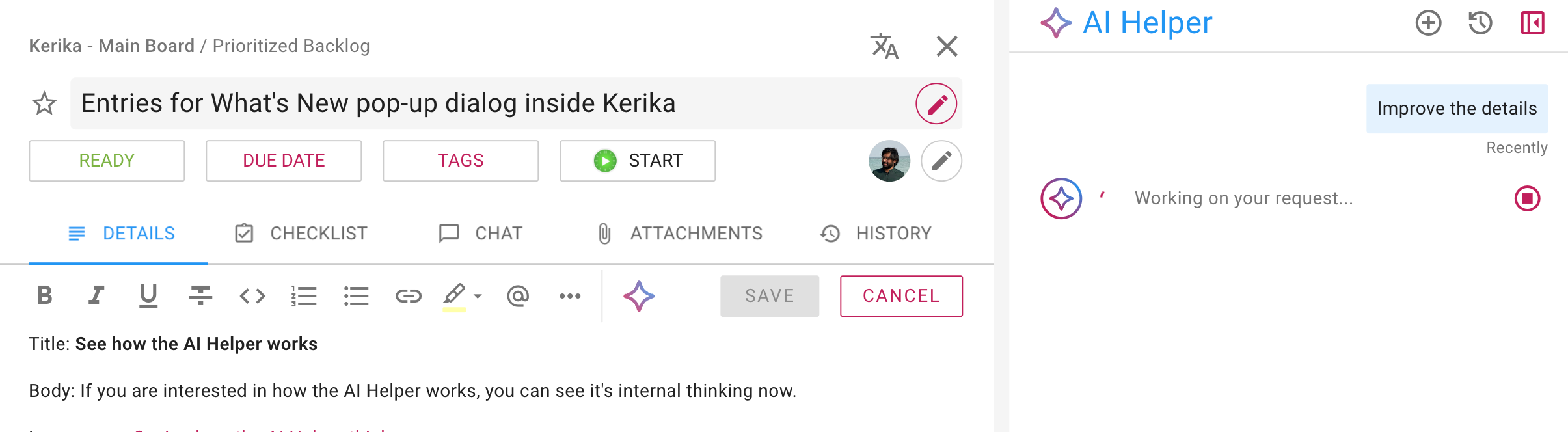
Skærmbillede, der viser, hvordan AI-hjælperen er i gang med at læse de eksisterende opgaveoplysninger.

Her er, hvad AI-hjælperen foreslog i dette eksempel:
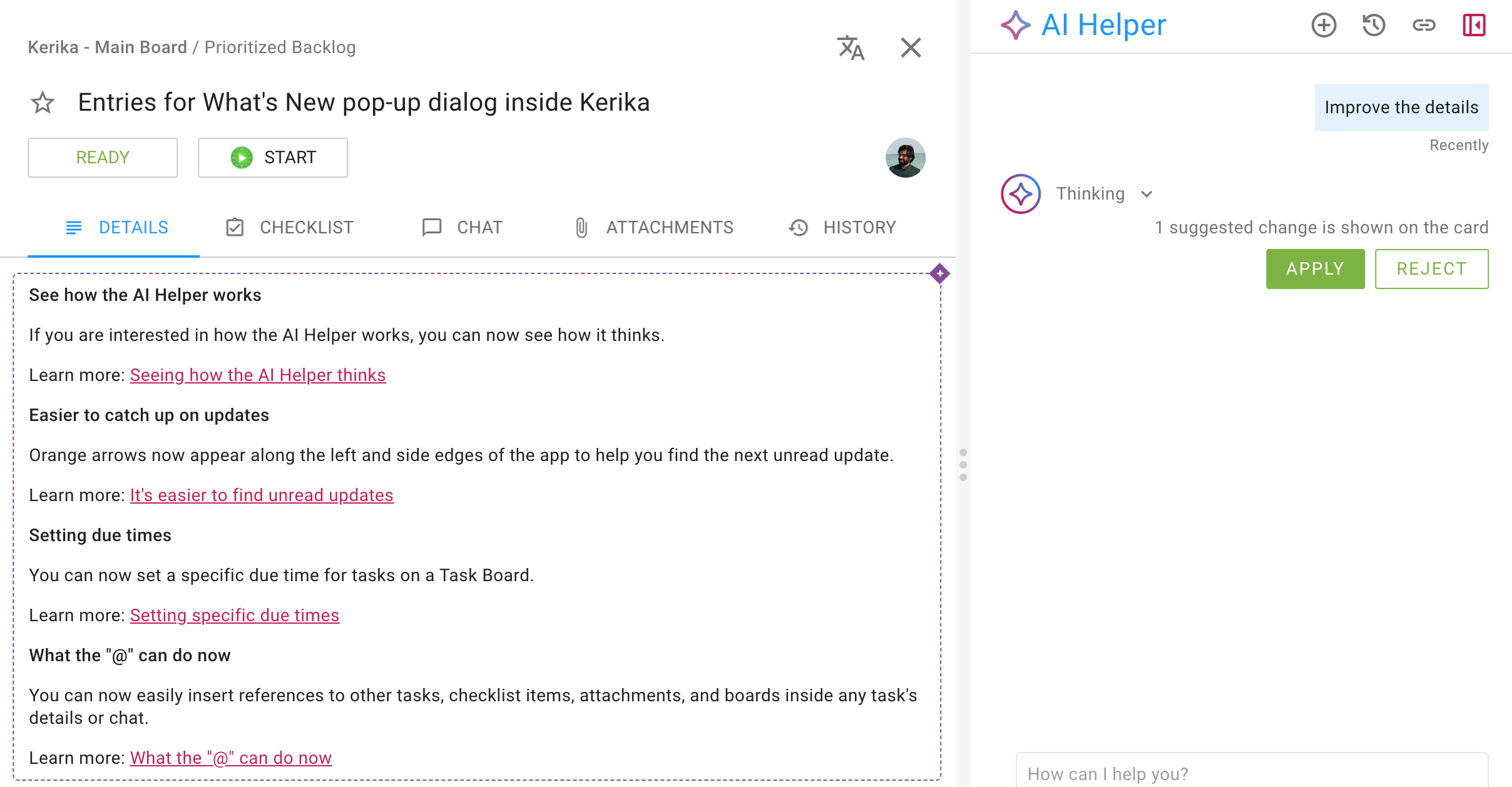
Skærmbillede, der viser, hvordan AI Helper kommer med forslag til forbedrede opgaveoplysninger.

I ruden »AI Helper« vises knapperne »ANVEND« og »AFVIS«; du kan bruge disse, hvis en hurtig gennemgang af den foreslåede nye tekst er tilstrækkelig til at træffe en beslutning.

Hvis du ønsker et mere detaljeret overblik over ændringerne, kan du holde musen over den foreslåede nye tekst under »Opgaveoplysninger«:
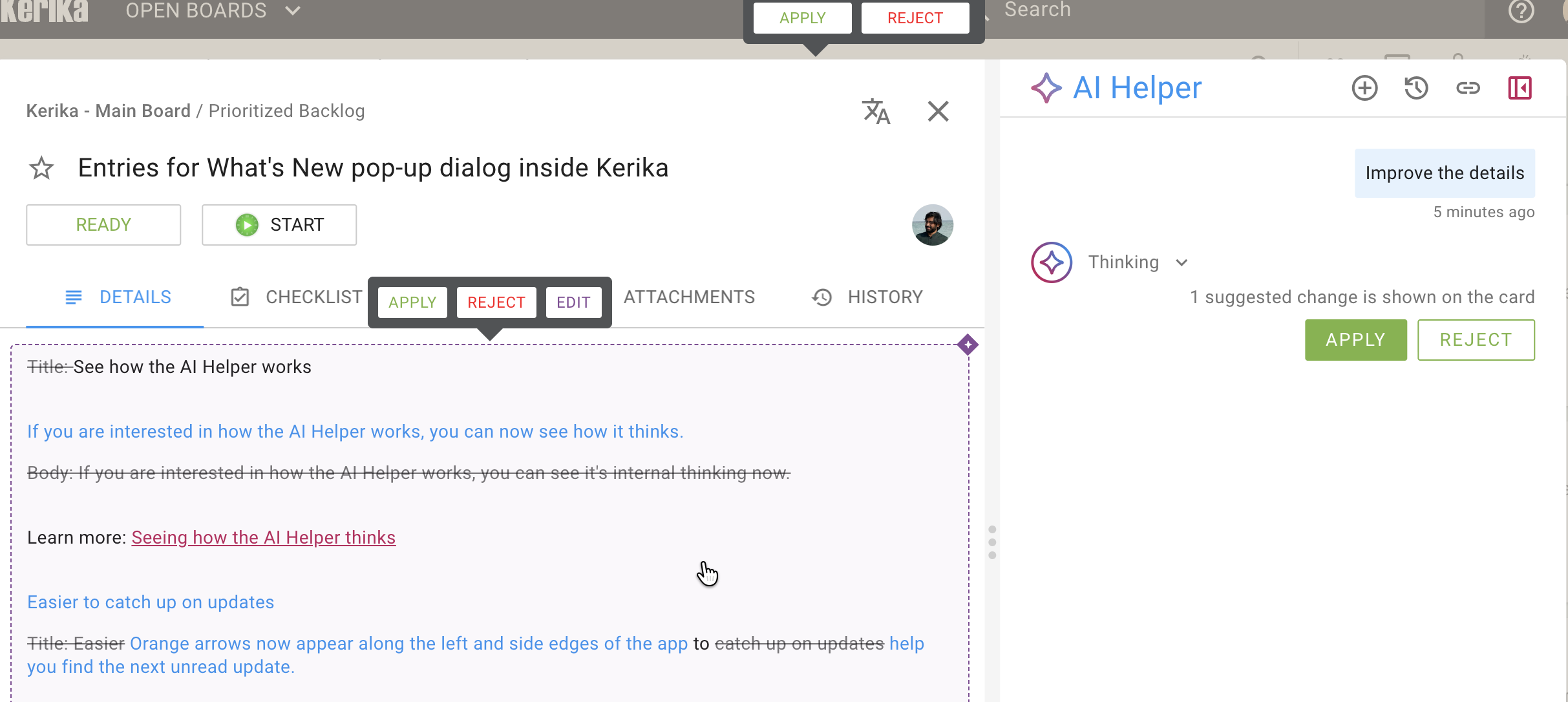
Tekst, som AI-assistenten mener bør fjernes, vises med gennemstregning; tekst, som AI-assistenten mener bør tilføjes, vises med blå skrift.

Hvordan det hjælper dig

Vi har altid været et flersproget team, fordelt på to kontinenter, og selvom vores interne arbejdssprog er engelsk, er det ikke alle, der behersker sproget lige så flydende som deres kolleger. Dette er også en almindelig situation for vores brugere: Vi har brugere i næsten alle lande, og vi understøtter 38 sprog!

I flersprogede teams kan medarbejdere, der ikke taler det dominerende sprog lige så godt som deres kolleger, til tider tøve med at bidrage med deres tanker, hvis de frygter at blive misforstået. Denne nye funktion imødekommer netop denne bekymring: De kan hurtigt skrive et første udkast uden at skulle bekymre sig om korrekt grammatik og sprogbrug, og derefter vil et enkelt museklik aktivere AI-hjælperen, som straks går i gang med at gennemgå og forbedre teksten.

Prøv det, og fortæl os, hvad du synes!
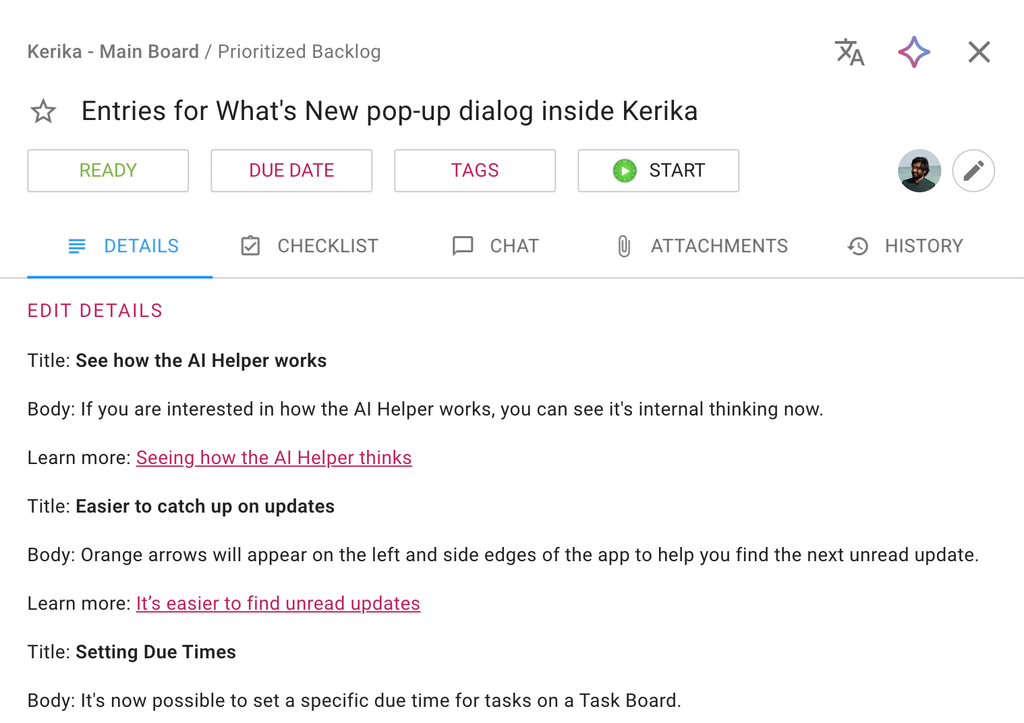
Flere måder at formatere dine opgavedetaljer og chat på

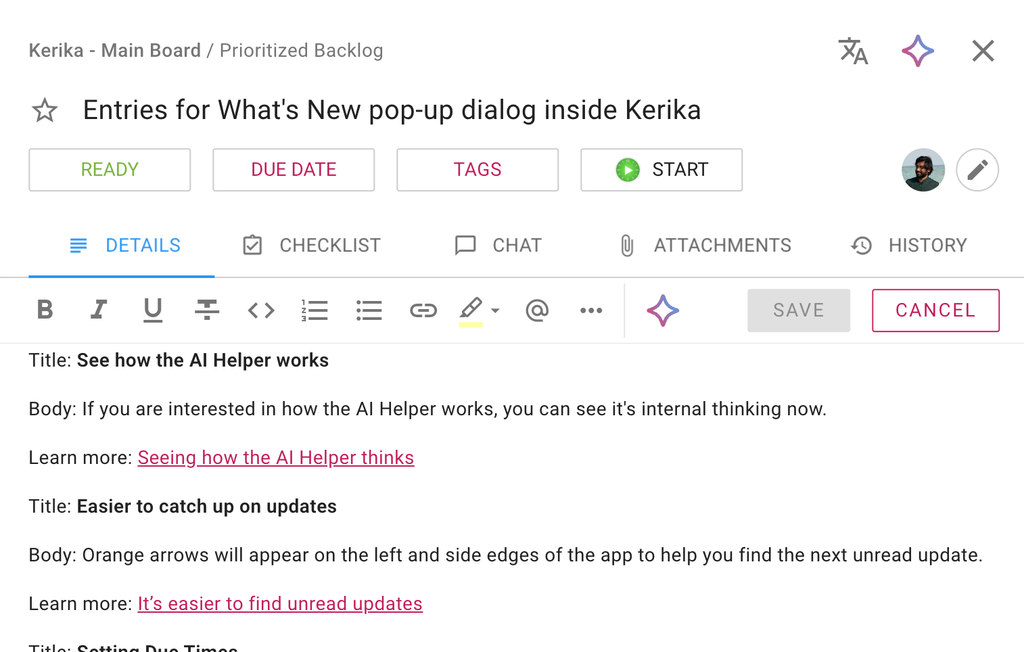
Vi har tilføjet flere muligheder, så du nemt kan formatere dine opgavedetaljer og chatbeskeder. Når du nu redigerer fanen DETALJER for en opgave, vil du se, at der vises en udvidet formateringsbjælke:

Redigering af opgavedetaljer

Her er et eksempel på en opgavedetalje:

Skærmbillede, der viser et eksempel på fanen »DETALJER« på et opgavekort.

Du kan redigere oplysningerne om en opgave ved at klikke på linket »REDIGER OPLYSNINGER« eller blot ved at klikke på de eksisterende oplysninger for at gå til redigeringsfunktionen:

Her ses den udvidede formateringsbjælke, der nu er tilgængelig:

Skærmbillede, der viser oplysningerne om en opgave i redigeringsmodus med en udvidet formateringsbjælke.

Ud over de gamle knapper til fed, kursiv, understregning, gennemstregning, nummererede lister og punktlister har du nu også knapper til:

  1. At markere dele af teksten som kode (hvilket vil medføre, at teksten ser anderledes ud, når du forlader redigeringsfunktionen): Dette er for vores teknisk kyndige brugere.
  2. Sådan markerer du et stykke tekst og laver et link ud af det: Kerika henter titlen på den URL, der henvises til, og viser den, når du forlader redigeringsfunktionen.
  3. Fremhævning af tekst ved hjælp af en af vores 5 lyse pastelfarver.
  4. Oprettelse af en henvisning til en anden opgave, et punkt på en tjekliste, en vedhæftet fil eller et tavle. (Klik på dette link for at læse mere om, hvordan det fungerer.)
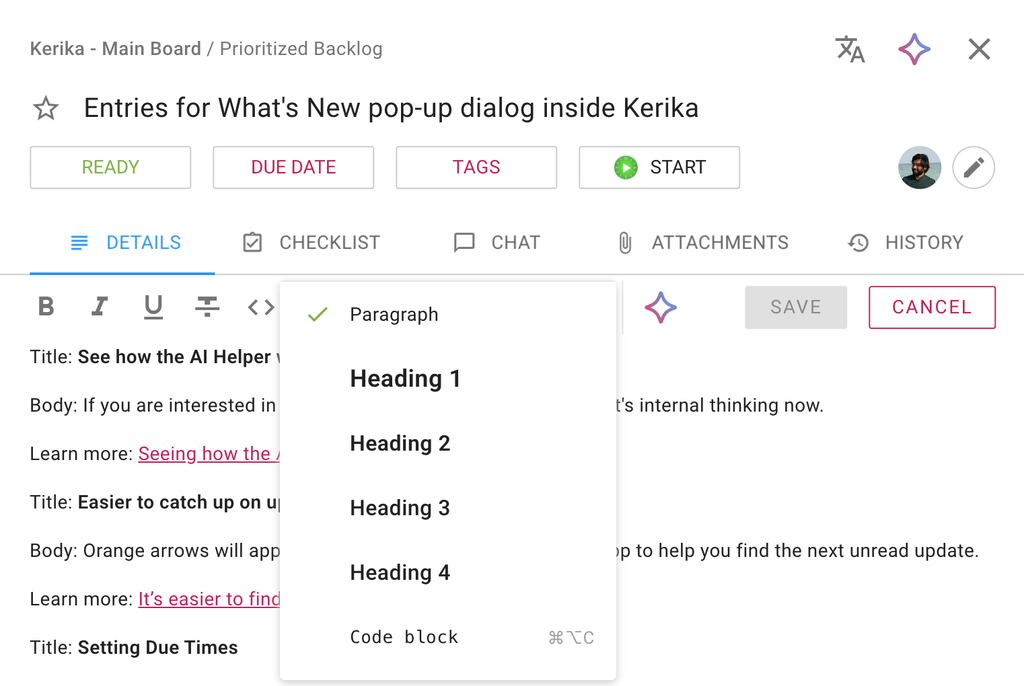
  5. Indstilling af en stil for den markerede tekst; her er dine muligheder:
Skærmbillede, der viser, at markeret tekst kan indstilles til afsnitstil, overskrift (overskrift 1 til 4) eller kodeblok.

Redigering af chatoplysninger

Den samme udvidede værktøjslinje er tilgængelig, når du skriver en opgavechat eller en tavlechat:

Prøv det

Vi tror, at dette vil hjælpe dig med at formulere mere præcise opgavebeskrivelser og chatbeskeder, hvor du kan udtrykke dig mere nuanceret og strukturere dine tanker bedre, hvilket direkte vil bidrage til at forbedre dit teams samlede produktivitet. Prøv det, og lad os høre, hvad du synes!

Hvad “@” kan bruges til nu

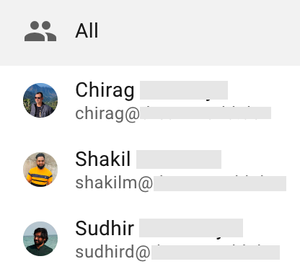
Det har længe været muligt at henvise til et bestemt teammedlem i chatten, på et bestemt opgavekort eller på hele tavlen ved at bruge standardtegnet »@«, hvilket viser en liste over alle, der er en del af tavleteamet, samt en »Alle«-indstilling, der inkluderer alle.

Skærmbillede, der viser et eksempel på, hvordan medlemmerne af bestyrelsen vises, når brugeren indtaster symbolet »@«,
Et eksempel på, hvordan medlemmerne af bestyrelsen vises, når brugeren indtaster symbolet »@«

(Vores teammedlemmer lægger stor vægt på deres privatliv, så deres navne og e-mailadresser er blevet sløret.)

Brug af søgefunktionen

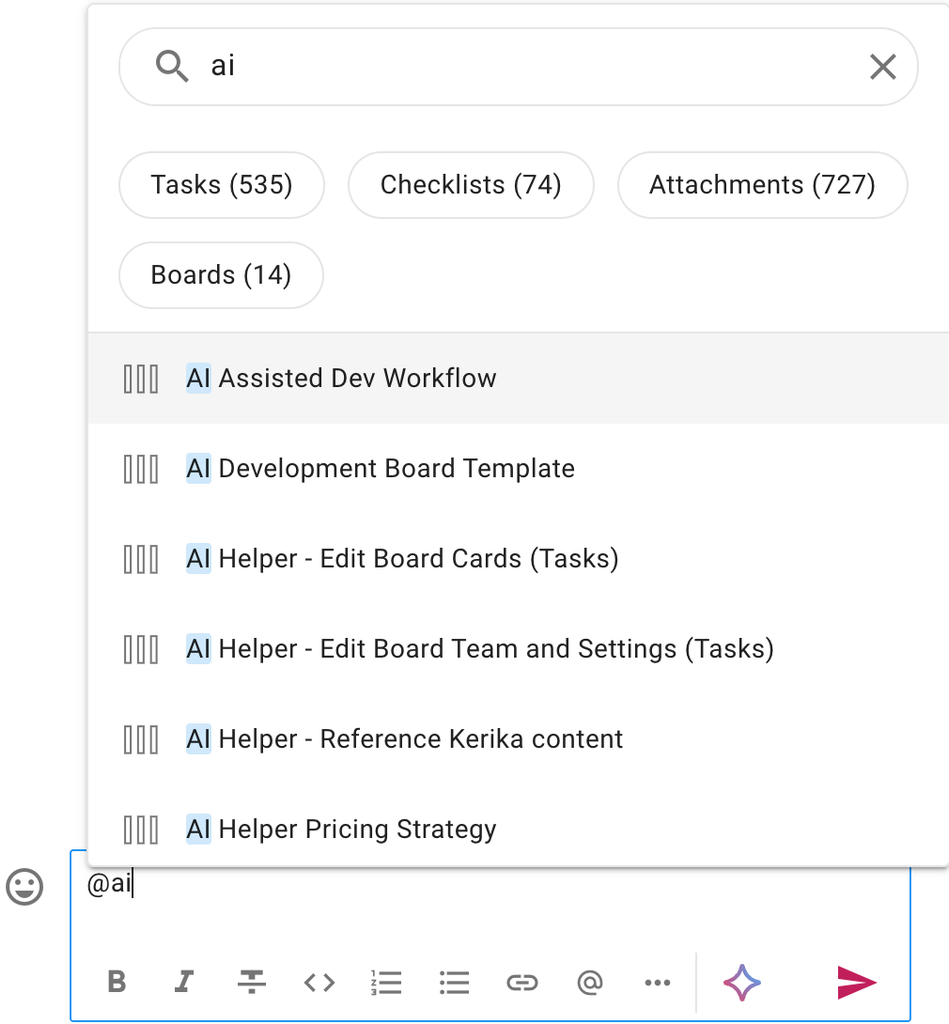
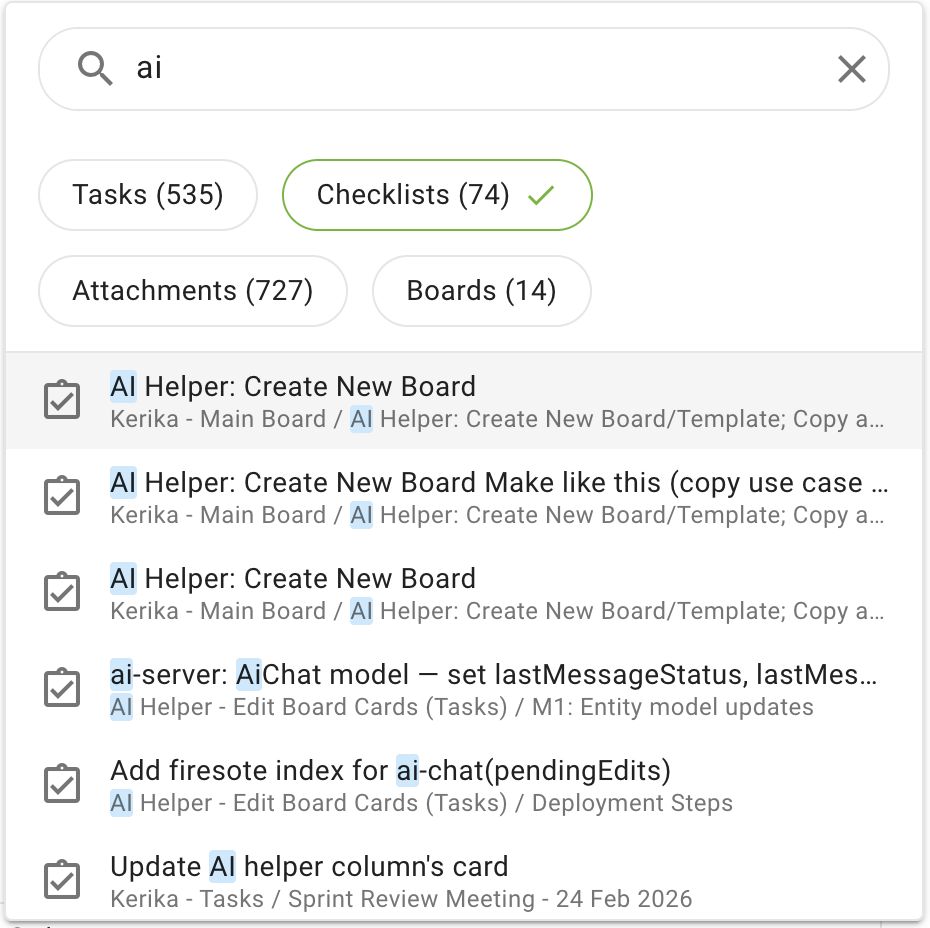
Nu kan »@«-symbolet bruges til meget mere: Det viser ikke kun en liste over medlemmerne af bestyrelsen, men der er også en søgefelt øverst, som hjælper dig med at finde alt i Kerika, som du måske vil medtage i din kildehenvisning. Her er et eksempel:

Skærmbillede, der viser en bruger, der benytter søgefeltet i den pop op-dialogboks, der vises, når brugeren skriver »@« i en chatbesked. Brugeren har søgt efter »ai«, og Kerika har straks vist alle forekomster af »ai« på kontoen, opdelt efter opgaver, tjeklister, vedhæftede filer og tavler

Søgeresultaterne vises med det samme og er meget omfattende. I eksemplet ovenfor indtastede brugeren ordet »ai«, og Kerika fandt frem til, at der er 535 opgavekort, der indeholder denne tekst, 74 punkter på tjeklister, 72 vedhæftede filer og 14 tavler. (Det er virkelig mange!)

Filtrering af søgeresultaterne

Resultaterne vises først efter tavler og derefter efter opgaver. Den gruppering, der vises øverst i denne pop op-dialogboks, kan bruges til hurtigt at filtrere den komplette liste, så der f.eks. kun vises punkter på tjeklisten:

Skærmbillede, der viser en filtreret visning af søgeresultaterne, hvor kun punkterne på tjeklisten er vist.

Henvisning til opgaver fra chatten

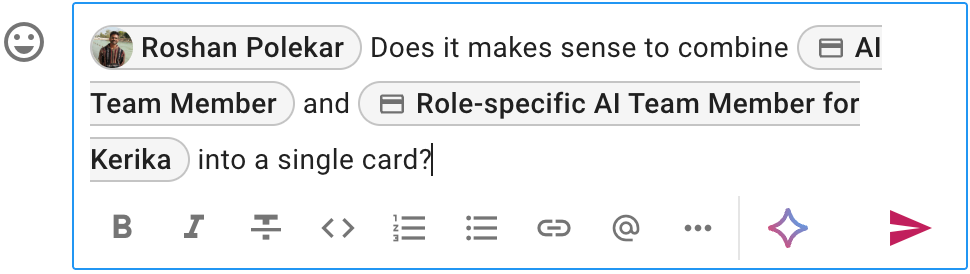
Her er et eksempel på en chatbesked, der er ved at blive skrevet, og som indeholder henvisninger til et medlem af bestyrelsen og to opgavekort:

Skærmbillede, der viser et eksempel på en chatbesked, der er ved at blive skrevet, og som indeholder henvisninger til et medlem af bestyrelsen og to opgavekort

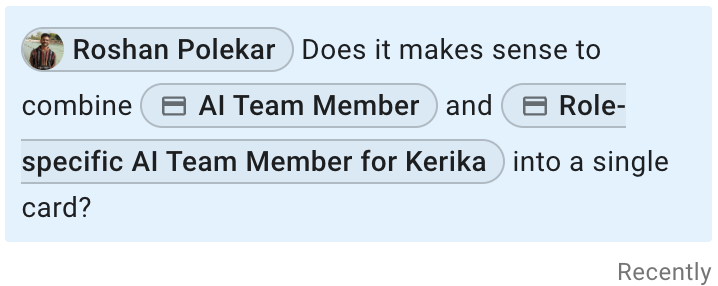
Når den sendes, vises chatbeskeden med aktive links til de opgaver, der henvises til:

Skærmbillede, der viser en chatbesked med direkte henvisninger til opgavekort, som afsenderen har indsat i chatten ved hjælp af »@«-funktionen.

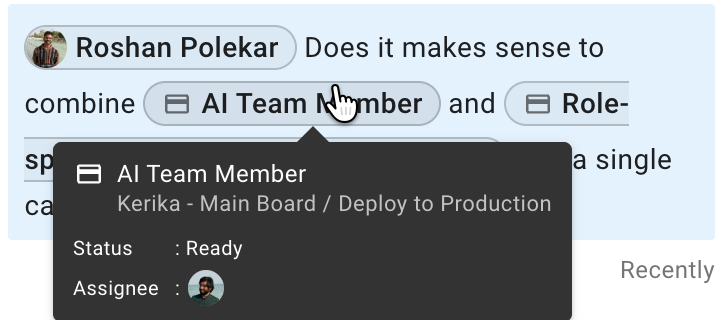
Hvis du holder musen over en henvisning, vises der en lille beskrivelse, der giver dig yderligere oplysninger om det objekt, den henviser til, så du kan sikre dig, at det er det, du tror, det er, inden du klikker på linket:

Skærmbillede, der viser, hvordan musen svæver over et indlejret link i en chatbesked, og hvordan der vises en lille pop op-dialogboks med nogle oplysninger om det objekt, som linket peger på.

Vi kan med et blik se, at denne indlejrede henvisning vedrører et opgavekort på »Kerika – Main Board«, som i øjeblikket befinder sig i kolonnen »Deploy to Production«; dets status er READY, og vi kan også se, hvem det i øjeblikket er tildelt til!

Klik på henvisningen, så åbnes det pågældende opgavekort med det samme, så du kan gå det grundigt igennem.

Tilføjelse af referencer til opgavedetaljer

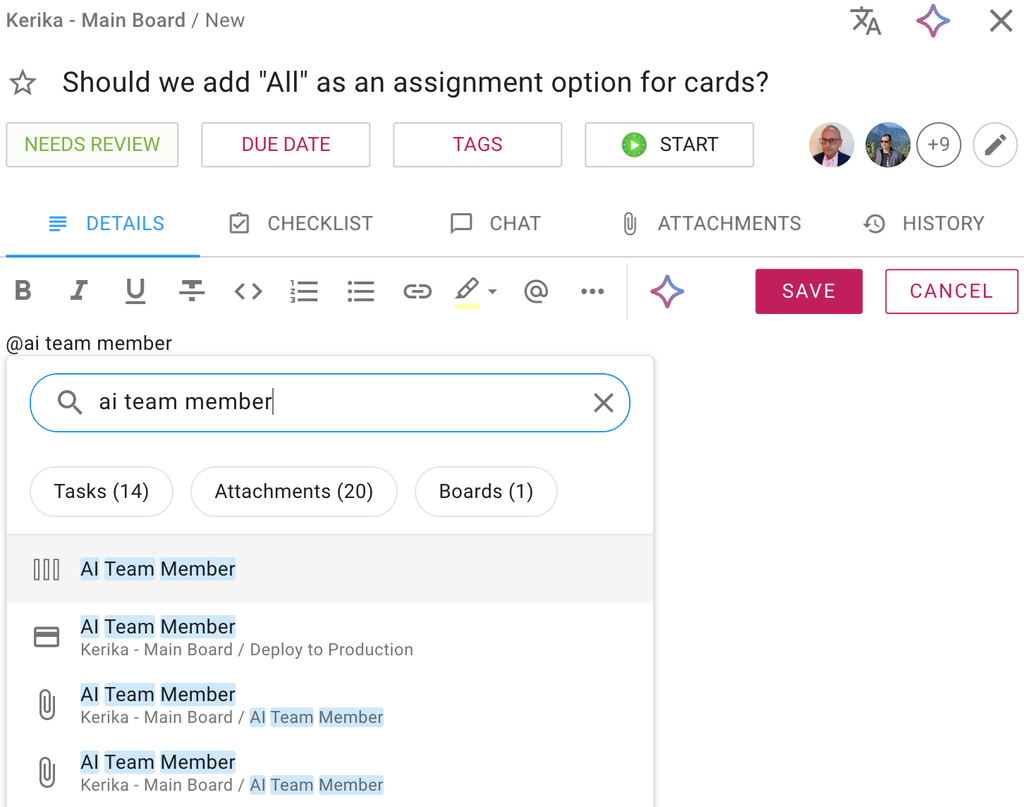
Det er ikke kun i opgaver og på tavler, at denne nye »@«-funktion er tilgængelig: Du kan også bruge den til at henvise til personer, opgaver, punkter på tjeklister, vedhæftede filer og tavler, når du skriver i fanen »Opgavedetaljer«, der vises, når du åbner et opgavekort:

Skærmbillede, der viser en dialogboks med kortoplysninger, åbnet på fanen DETALJER, hvor brugeren søger efter henvisninger til »ai-teammedlem«, som vedkommende kan indsætte i opgavens detaljer.

Prøv denne rigtig fede nye funktion, der hjælper dig med at sammenkæde relaterede arbejdsopgaver, indhold og hele projekter, og fortæl os, hvad du synes!
Indstilling af specifikke forfaldstidspunkter

Vi har forbedret processen for at angive en forfaldsdato for en opgave på en opgavetavle på to vigtige måder:

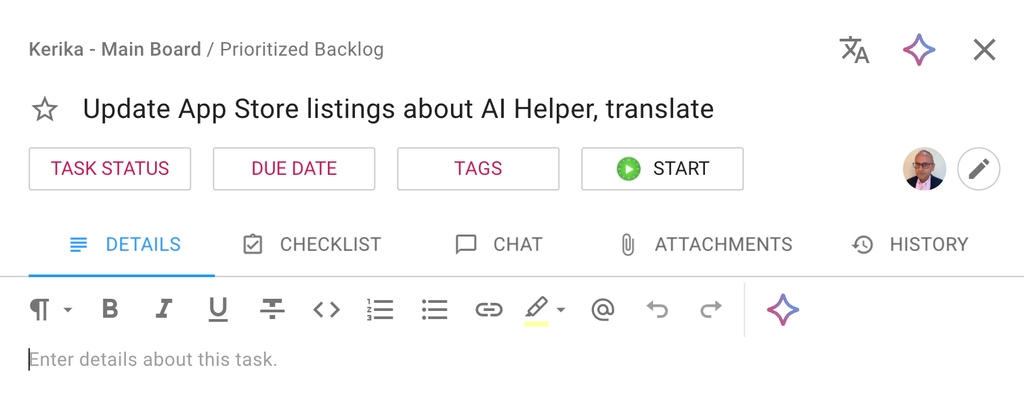
Delvis skærmbillede af en dialogboks med opgavedetaljer.

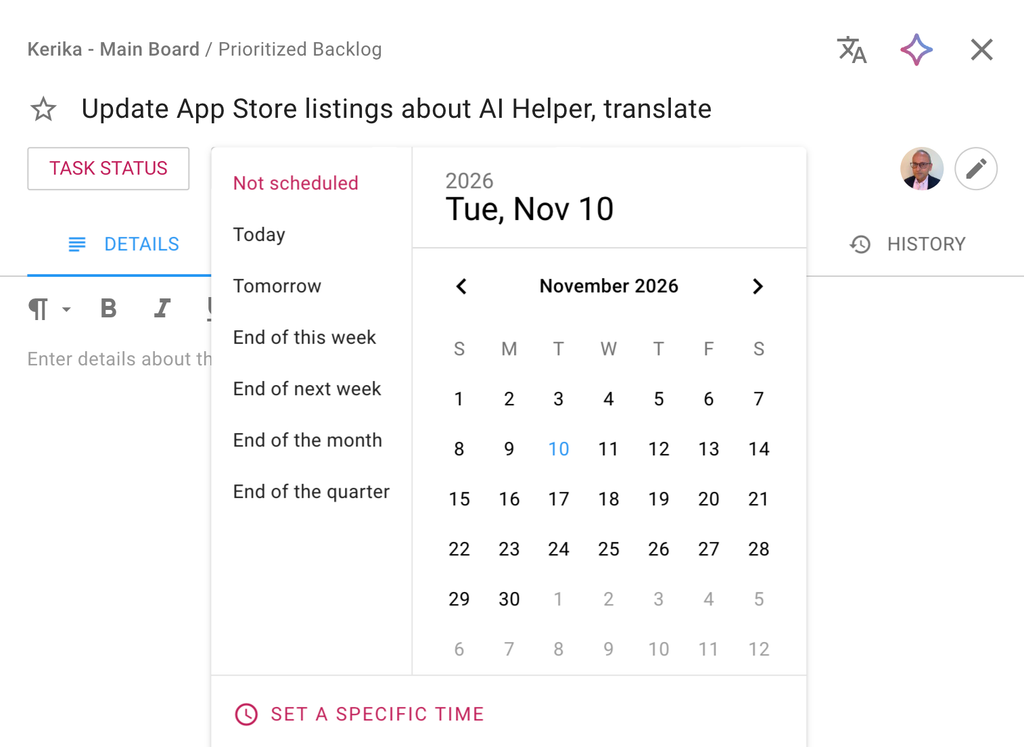
Det er nemmere at vælge almindelige forfaldsdatoer

Skærmbillede, der viser mulighederne for hurtigt at vælge en forfaldsdato

De forfaldsdatoer, som folk oftest angiver, er nu tilgængelige som hurtigvalg:

  1. I dag
  2. I morgen
  3. I slutningen af denne uge
  4. I slutningen af næste uge
  5. Månedens afslutning
  6. Kvartalets afslutning

Her skal man blot klikke én gang for at indstille forfaldsdatoen.

Indstilling af forfaldstidspunkt

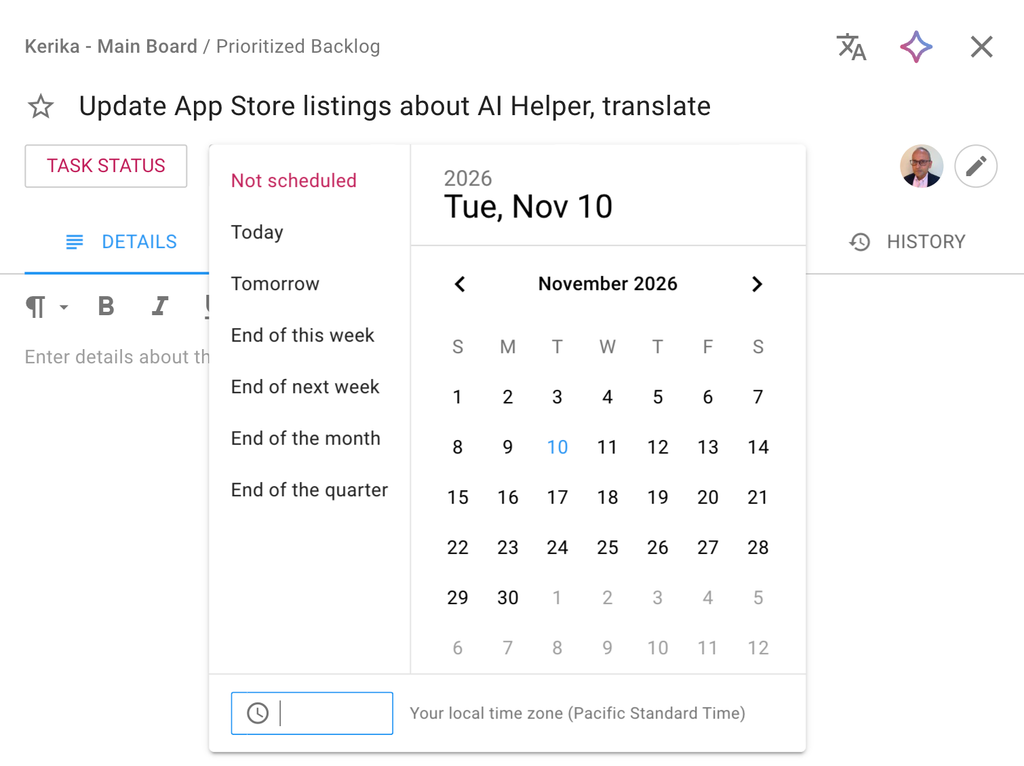
Vi har desuden tilføjet muligheden for at angive et bestemt forfaldstidspunkt:

Skærmbillede, der viser, hvordan en bruger kan angive et bestemt forfaldstidspunkt for en opgave på en opgavetavle

Den anvendte tidszone indstilles automatisk til din nuværende placering, og det tidspunkt, der vises på opgaven for alle andre i tavleteamet, tilpasses ligeledes automatisk til deres lokale tidszoner.

Nogle forbedringer af vores mobilapp

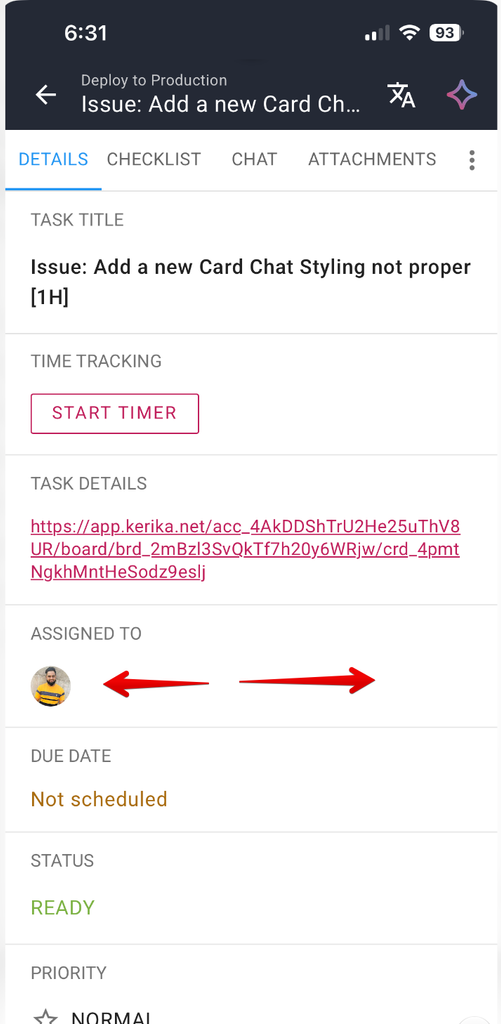
Når du har åbnet detaljerne for en opgave (kort), kan du stryge fra venstre mod højre for at skifte mellem fanerne:

Skærmbillede, der viser en dialogboks med oplysninger om en opgave (kort), hvor fanen DETALJER er åben som standard. De røde pile angiver, at det er muligt at stryge fra venstre mod højre.

Når du åbner en opgave på din telefon, åbnes den som standard på fanen DETALJER. Stryg til højre for at gå til den næste fane (TJEKLISTE); stryg igen for at gå til CHAT.

Du kan gå tilbage ad samme vej ved at stryge til venstre. Og når du stryger til venstre fra fanen DETALJER, lukkes opgavens detaljer, og du vender tilbage til tavlevisningen.