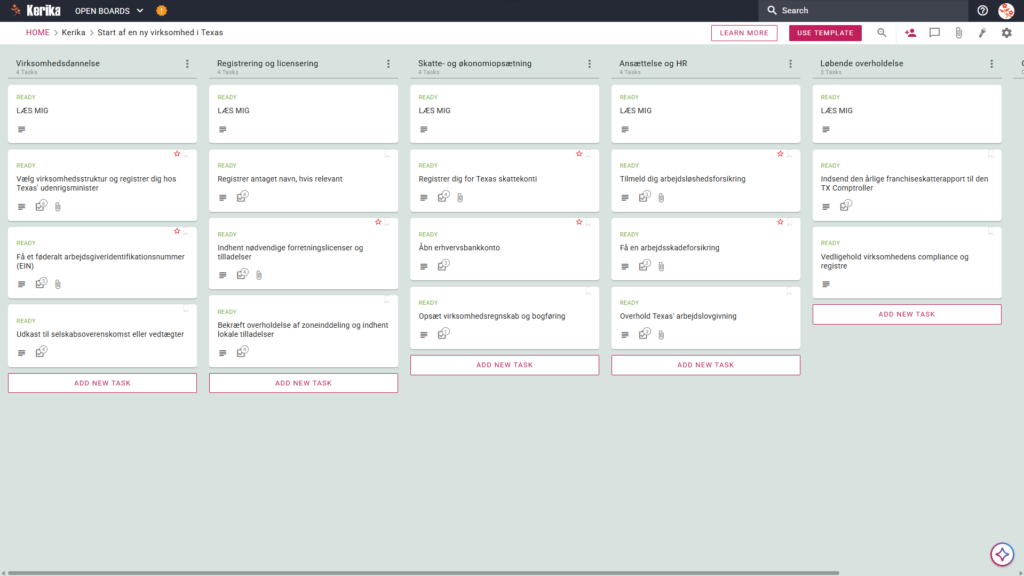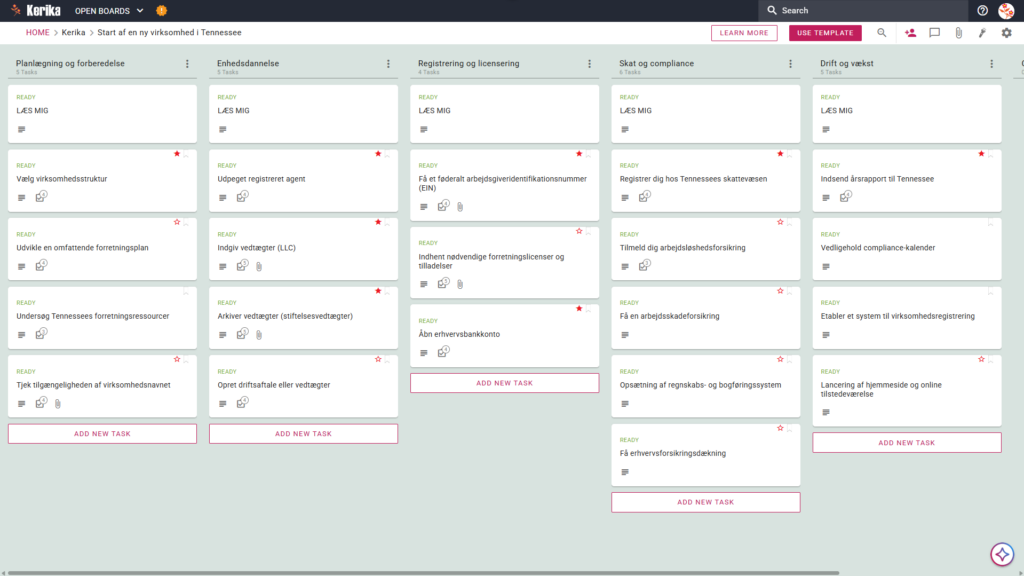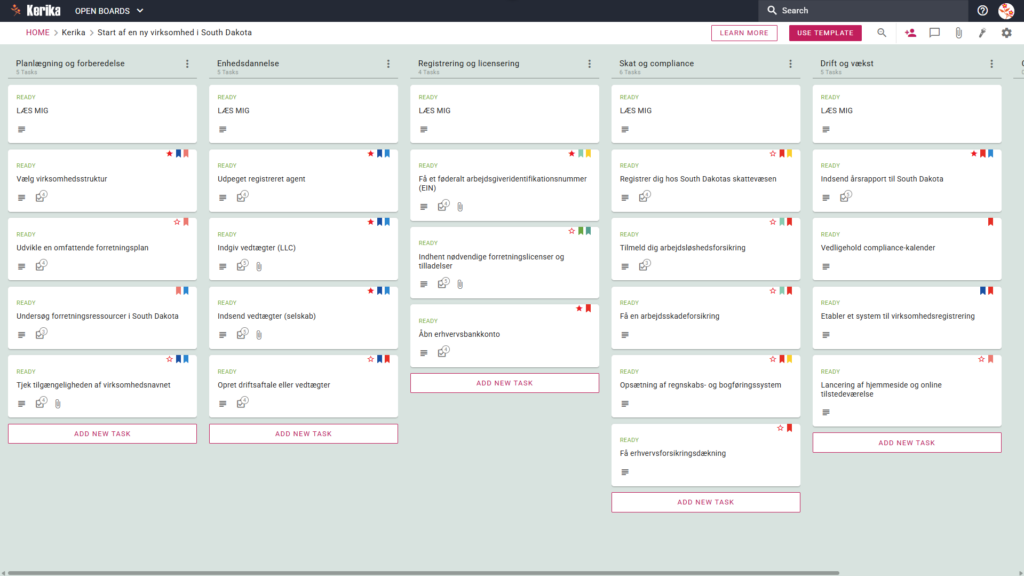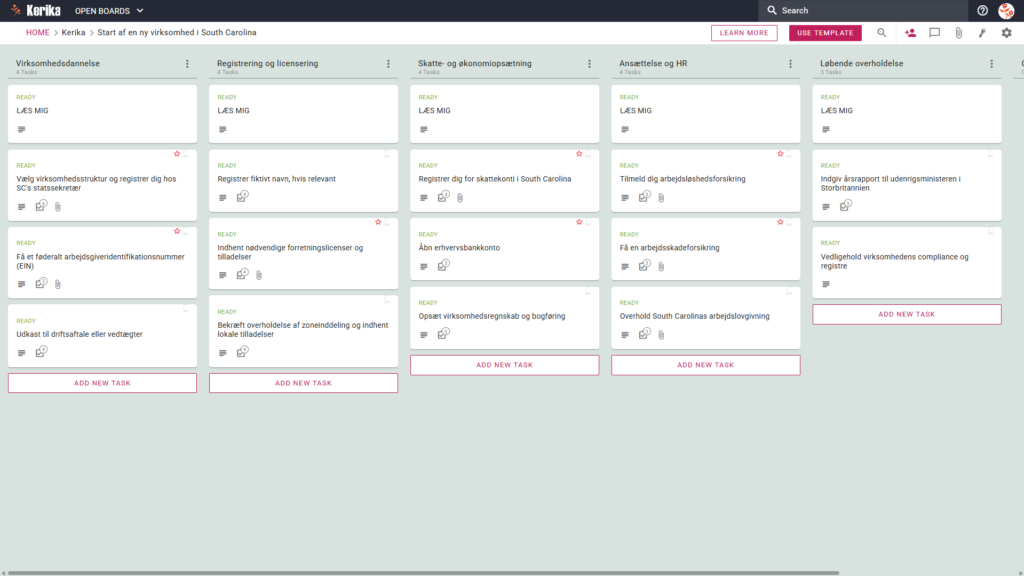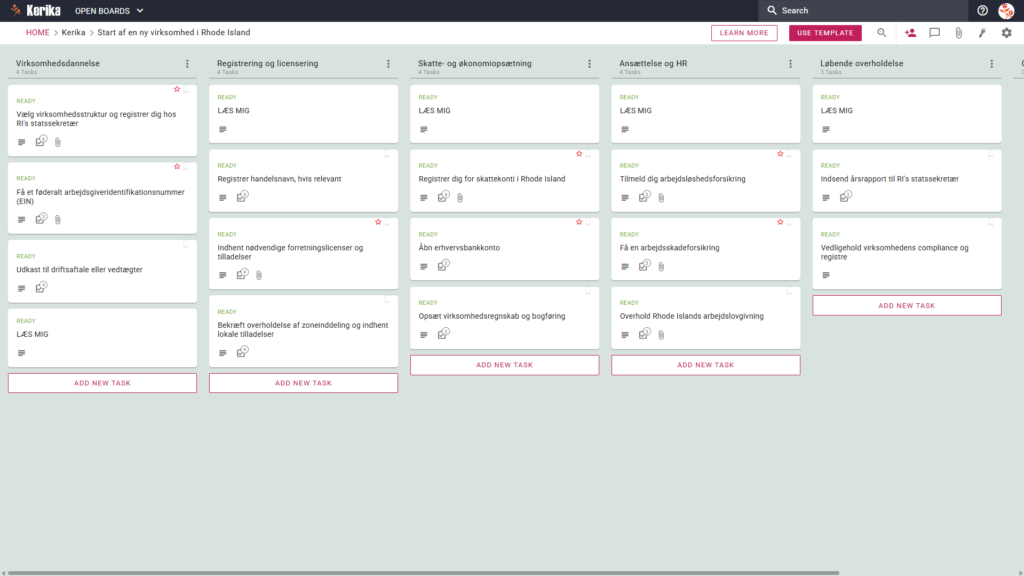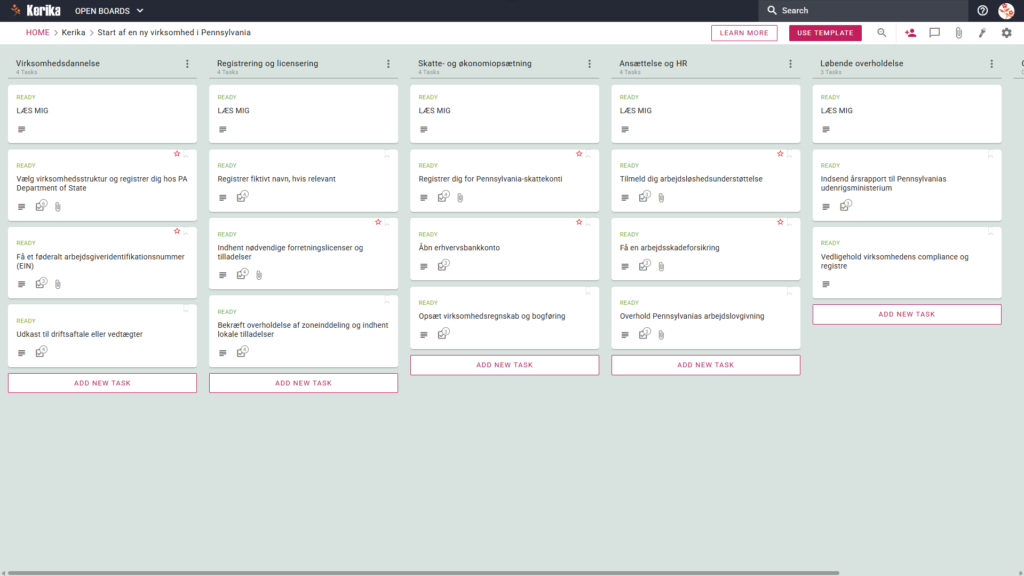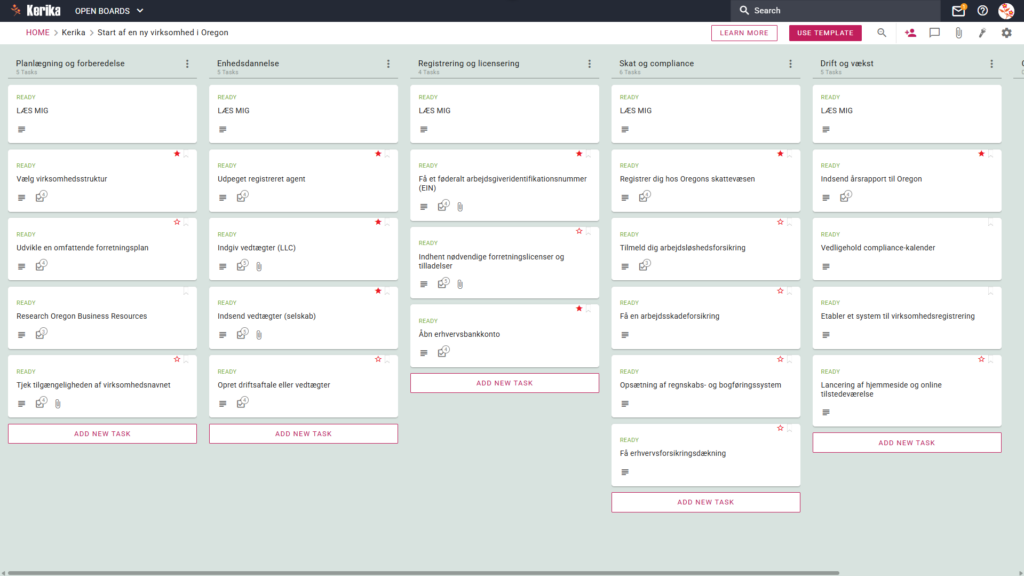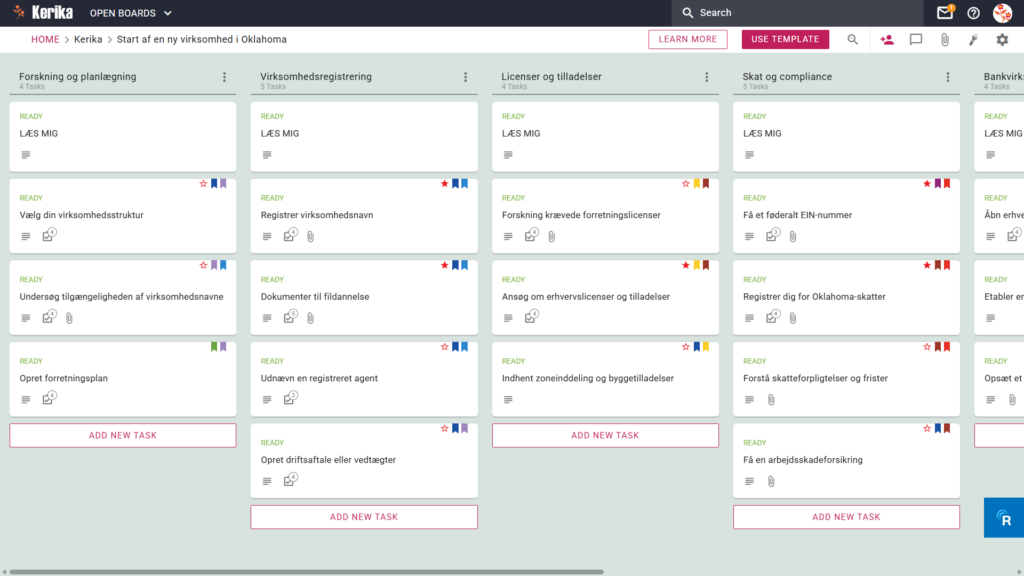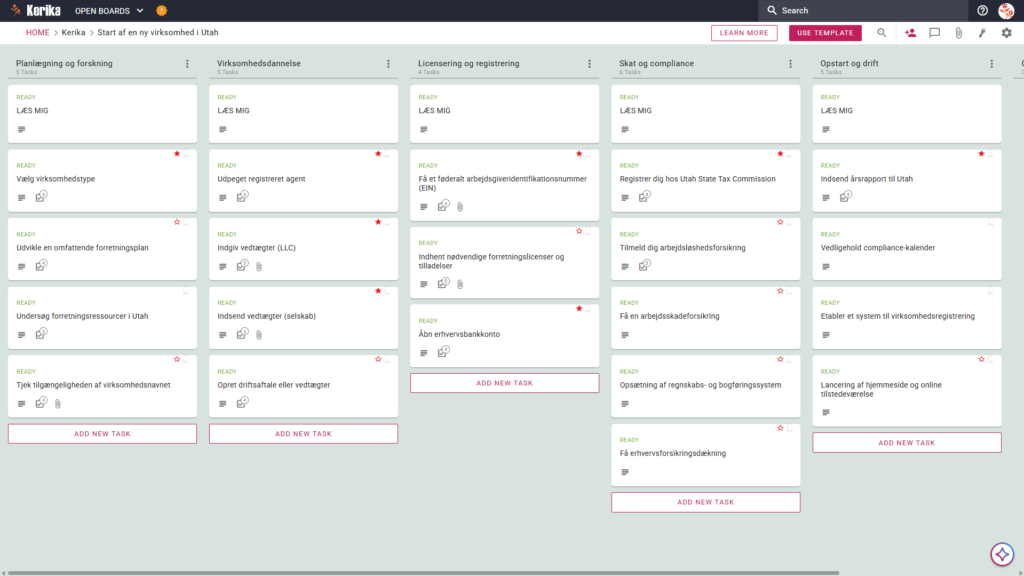
Klik på billedet ovenfor for at åbne live-skabelonen i en ny fane
At starte en ny virksomhed i Utah kan føles som en kæmpe logistisk udfordring, især når man skal finde rundt i delstatsspecifikke regler og et bjerg af papirarbejde. Mellem at vælge den rigtige selskabsform og sikre, at man overholder alle frister for overholdelse af lovgivningen, kan den administrative byrde ved at starte en virksomhed hurtigt blive overvældende for enhver iværksætter.
Men bare rolig, denne guide er her for at hjælpe! Vi har udviklet Kerika-skabelonen »Start af ny virksomhed i Utah« for at forenkle opstartsprocessen og give dit team et visuelt, struktureret arbejdsmiljø. Denne skabelon fungerer som din køreplan og sikrer, at du holder styr på tingene fra den indledende research til den officielle lancering. Er du klar til at genvinde din tid og produktivitet? Lad os komme i gang!
1. Hvem kan bruge dette?
Denne skabelon er udviklet til at støtte den mangfoldige gruppe af iværksættere og fagfolk, der er klar til at starte deres virksomhed i Utah:
- Selvstændige iværksættere: Dette er rettet mod personer, der på egen hånd bevæger sig rundt på markedet i Utah og har brug for en klar, struktureret vejledning for at sikre, at ingen lovmæssige trin overses. Det giver en visuel guide, så du med tillid kan gå fra en »biprofession« til et fuldt ud lovligt selskab.
- Partnerskabets stiftere: Dette giver et fælles arbejdsområde for partnere, der har brug for at fordele ansvarsområder, såsom juridiske indberetninger og økonomisk opsætning. Partnerne kan bruge tavlen til at samarbejde i realtid om vigtige opgaver, såsom kortet »Udarbejd driftsaftale« eller »Vedtægter«, hvilket sikrer, at alle er på linje med hensyn til virksomhedens ledelse.
- Startup-teams: Dette er udviklet til små teams, der har brug for en »fælles kilde til sandheden« i forbindelse med komplekse opgaver. Når I vokser, hjælper oversigten med at styre milepæle for hele teamet, såsom at anskaffe de nødvendige erhvervstilladelser eller gennemgå opgaven »Anskaf kort til arbejdsskadeforsikring«, som I finder i kolonnen »Overholdelse«.
2. Hvad der er inkluderet
Skabelonen »At starte en ny virksomhed i Utah« indeholder et omfattende, forudkonfigureret layout, der giver dig mulighed for at følge dine fremskridt fra idéudvikling til drift.
- En arbejdsgang med fem kolonner: Din fremdrift følges via kolonnerne »Planlægning og research«, »Virksomhedsoprettelse«, »Tilladelser og registrering«, »Skatter og overholdelse af lovgivning« samt »Lancering og drift «.
- Planlægning og stiftelse: De forudkonfigurerede kort omfatter »Udarbejdelse af en omfattende forretningsplan«, »Udpegning af en registreret repræsentant« og »Indsendelse af vedtægter (LLC)«.
- Registrering og skatteindstilling: Der findes særlige faner til at ansøge om de nødvendige erhvervstilladelser og -bevillinger, registrere sig hos Utah State Tax Commission og tilmelde sig arbejdsløshedsforsikringen.
- Overholdelse af regler og drift: For at sikre en vellykket åbning indeholder skabelonen kort til »Indhent arbejdsskadeforsikring«, »Indsend årsrapport til Utah« og »Opret et regnskabssystem for virksomheden«
3. Hvornår du bør bruge dette
Dette arbejdsmiljø giver størst værdi i de afgørende faser af forretningsudviklingen:
- Sådan kommer du i gang med din iværksætterrejse: Som det fremgår af brødkrummen »Hjem« på oversigten, bør du bruge denne skabelon helt i starten af din rejse til at udarbejde din forretningsplan og undersøge selskabsformer, inden du indgiver de juridiske ansøgninger.
- Overholdelse af statslige regler: Brug denne vejledning, når du skal overholde specifikke love i Utah og krav på statsniveau, f.eks. tilmelding til arbejdsløshedsforsikring eller oprettelse af dine officielle regnskabssystemer.
- Dokument sikkerhed med høj risiko: Brug denne løsning, når din virksomhed har brug for streng kontrol over sine juridiske dokumenter. Kerika er det eneste opgavestyringsværktøj, der lader ejerskabet af filerne forblive helt hos dig, idet filerne opbevares på din egen Google Drive-, OneDrive- eller Box-konto.
4. Sådan bruges det
Det er nemt at styre opstarten af din virksomhed ved at følge disse trin:
- »READ ME«-kortet: Øverst i kolonnerne finder du »READ ME«-kort. Disse indeholder »retningslinjerne« for arbejdsgangen og forklarer de specifikke kriterier, der skal være opfyldt, før en opgave kan flyttes til næste fase.
- Fremme af arbejdsgangen: Flyt opgavekortene hen over tavlen (for eksempel fra »Planlægning og research« til »Virksomhedsoprettelse«) først, når kravene til den pågældende fase er opfyldt. Denne visuelle bevægelse hjælper dig med at holde styr på, præcis hvor tæt du er på din officielle lanceringsdato.
- Fanen »CHECKLIST«: Åbn et vilkårligt kort, og gå til fanen »CHECKLIST« for at administrere delopgaver. For eksempel kan du i kortet »Kontroller tilgængeligheden af virksomhedsnavnet« afkrydse de enkelte trin for at sikre, at ingen detaljer overses under din varemærke- og tilgængelighedssøgning.
- Fanen »BILAG«: Brug fanen »BILAG« til at uploade vigtige dokumenter, såsom dine vedtægter, direkte til det relevante kort. Disse filer forbliver i dit sikre cloud-lager, og Kerika administrerer adgangsrettighederne automatisk.
Konklusion
Ved at skifte til et visuelt Kanban-tavle kan du undgå uoverskuelige e-mail-tråde og spredte noter. Denne strukturerede tilgang giver dig mulighed for at se det »store billede« af din lancering, samtidig med at du styrer de mindste detaljer vedrørende overholdelse af lovgivningen og driften.
Kerika integreres problemfrit med Google Workspace og Microsoft 365, hvilket betyder, at adgangsrettighederne administreres for dig. Når du tilføjer et teammedlem til dit tavle, får vedkommende straks den læse- og skriveadgang, der er nødvendig for at bidrage til dine lanceringsdokumenter. Samtidig kan eksterne interessenter tilføjes som »besøgende«, hvilket giver dem læseadgang til at følge med i fremskridtet uden at ændre dine data.
At starte en virksomhed er en vigtig milepæl. Ved at bruge denne strukturerede skabelon sikrer du, at din organisation overholder de faglige standarder og de gældende regler i Utah fra første dag.
Lyst til noget andet?
Hvis denne skabelon ikke helt passer til dine behov, så skriv til os på support@kerika.com, så laver vi en skræddersyet version til dig – helt gratis!