Kategoriarkiv: Kanban og Lean

Indlæg relateret til Kanban og Lean-metodologi

At starte en ny virksomhed i Alaska: en visuel køreplan til succes

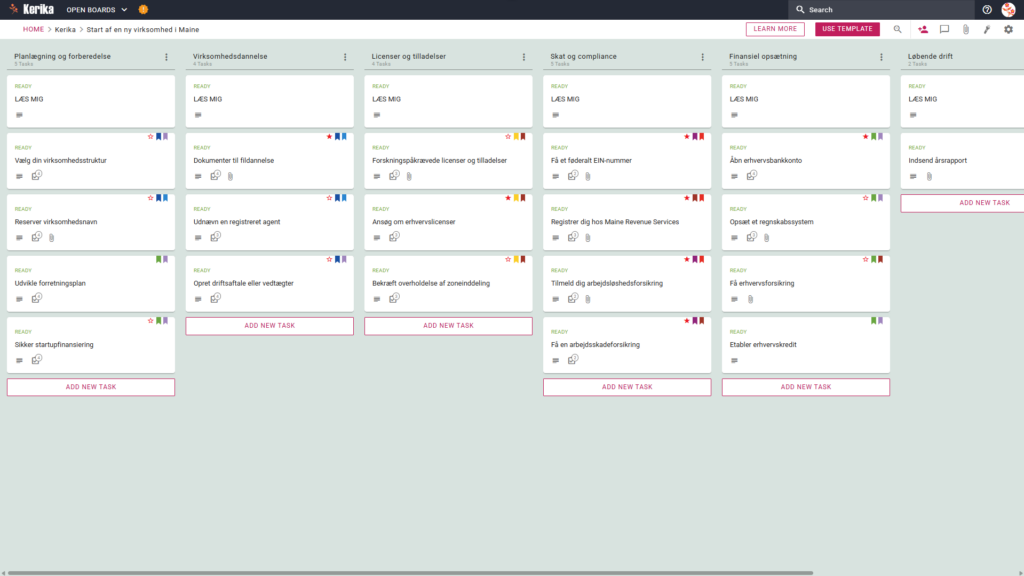
Skærmbillede af Kerikas kanban-tavle, der viser en projekttavle med titlen "At starte en ny virksomhed i Alaska". Tavlen indeholder et venstre-til-højre-workflow med kolonner til planlægning og research, virksomhedsdannelse, licensering og overholdelse, finansiel og skattemæssig opsætning og opstartsforberedelse, der inkluderer specifikke opgavekort, såsom "Udvikl din forretningsplan" og "Få din Alaska-forretningslicens".

Klik på billedet ovenfor for at åbne den levende skabelon i en ny fane.

Det er en spændende rejse at starte en virksomhed i Last Frontier, men de logistiske forhindringer og bureaukratiske besværligheder kan ofte føles som at bestige Denali. Fra at navigere i nationale regler til at håndtere det papirarbejde, der kræves af forskellige myndigheder, kan den administrative byrde stoppe selv de mest inspirerede iværksættere i deres spor.

Men bare rolig, vi har kortlagt det for dig. Vi har designet Kerika Alaska Business Template for at forenkle denne komplekse proces og give dig et visuelt, struktureret arbejdsområde, der vil tage dig fra den indledende research til den officielle lancering.

Er du klar til at gøre din Alaska-drøm til virkelighed? Lad os komme i gang!

1. Hvem kan bruge denne app?

Denne skabelon er designet specielt til iværksættere og ejere af små virksomheder, der befinder sig i eller flytter til Alaska. Uanset om du er i gang med at brainstorme din første idé eller er klar til at omdanne dit passionerede projekt til en juridisk enhed, vil denne plan give dig den struktur, du har brug for.

Det er designet til at støtte både individuelle grundlæggere og små teams, der har brug for en “single source of truth”. Ved at have alle dine dokumenter og opgaver samlet ét sted kan du samarbejde med partnere eller rådgivere uden at miste overblikket over dine fremskridt eller dokumentversioner.

2. Hvad den indeholder

Kanbans “Starting a New Business in Alaska”-tavle giver et omfattende workflow opdelt i fem hovedfaser, som hver især er designet til at sikre, at du opfylder alle statens krav:

  • Planlægning og research: Byg et solidt fundament ved at lave en forretningsplan, undersøge Alaskas marked og ressourcer og beregne opstartsomkostninger og finansieringsbehov.
  • At starte en virksomhed: Oplev de juridiske aspekter ved at vælge en virksomhedsstruktur, registrere et firmanavn og indgive officielle stiftelsesdokumenter til staten Alaska.
  • Licensering og overholdelse: Håndter vigtige krav, herunder at få en Alaska-virksomhedslicens, sikre lokale tilladelser og tilmelde sig arbejdsløshedsforsikring.
  • Finansiel og skattemæssig ops ætning: Organiser din virksomheds infrastruktur ved at åbne bankkonti, opsætte regnskabssystemer og sikre de nødvendige forsikringer.
  • Forberedelse til lancering: Færdiggør din indtræden på markedet ved at udvikle en markedsførings- og brandingstrategi og sikre dig et fysisk sted at drive virksomhed.

De vigtigste resultater, du opnår ved hjælp af denne skabelon, omfatter en færdig forretningsplan, alle nødvendige statslige og lokale licenser og et fungerende regnskabssystem.

3. Hvornår du skal bruge den

Du bør bruge denne skabelon, når du er klar til at navigere i de officielle krav fra Alaska State Small Business Assistance Center.

Forsøg på at spore specifikke statslige regler og overholdelse af høj risiko gennem rodede e-mailtråde eller statiske regneark fører ofte til forvirring og overskredne deadlines. Denne skabelon fungerer som et centralt knudepunkt, der eliminerer gætterier og sikrer, at du opfylder alle lovgivningsmæssige milepæle med tillid.

4. Sådan bruger du den

Disse seks trin gør det nemt at styre en nystartet virksomhed:

  1. Start dit råd: Start med at åbne en skabelon og opret dit eget personlige arbejdsområde eller teamarbejdsområde.
  2. Opbyg dit team: Tilføj dine medstiftere eller medarbejdere som samarbejdspartnere, så alle kan se projektets fremskridt i realtid.
  3. Inddrag interessenter: Inviter eksterne rådgivere som f.eks. advokater eller revisorer til at give direkte feedback på specifikke opgaver.
  4. At gå metodisk til værks: Følg kolonnerne fra venstre mod højre. Tjek altid fanen LÆS MIG øverst i hver kolonne for specifikke kriterier, og brug fanen CHECKLISTE i hver fane til at styre delopgaver og detaljer.
  5. Gør kommunikationen lettere: Brug diskussionsfunktionerne på hver opgavefane til at stille spørgsmål og dele opdateringer, så al projektrelateret kommunikation holdes i en sammenhæng.
  6. Progress Monitor: Tjek tavlen regelmæssigt for at overvåge den overordnede status for lanceringen af virksomheden og identificere opgaver, der kræver øjeblikkelig opmærksomhed.

5. Konklusion

Ved at bruge et visuelt Kanban-system som Kerika sikrer du, at din virksomhedsdannelse understøttes af en organiseret og professionel forberedelse. Ved at gå væk fra fragmenterede noter og over til et struktureret arbejdsområde kan du styre alle detaljer i din Alaska-startup fra ét centralt sted.

Fordi Kerika integreres problemfrit med dit eksisterende cloud-lager som Google Drive, OneDrive og Box, bevarer du det fulde ejerskab over dine filer, samtidig med at du sikrer, at dit team har den adgang, de har brug for. Driv din virksomhed i tillid til, at du ikke har overset noget.

6. Har du brug for noget andet?

Hvis denne skabelon ikke er præcis, hvad du har brug for, så fortæl os det på support@kerika.com, så laver vi en tilpasset version til dig helt gratis!

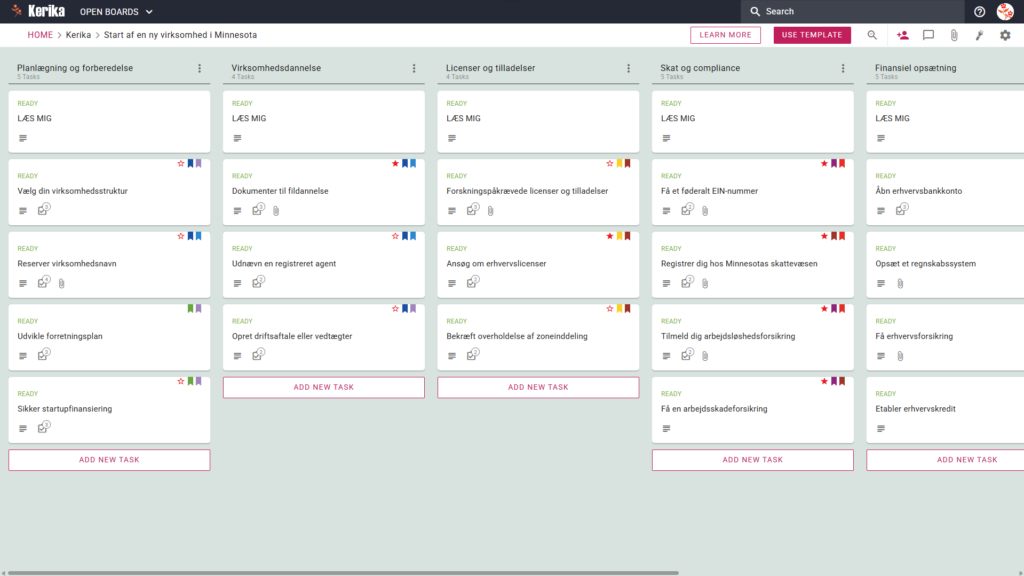
At starte en virksomhed i Alabama

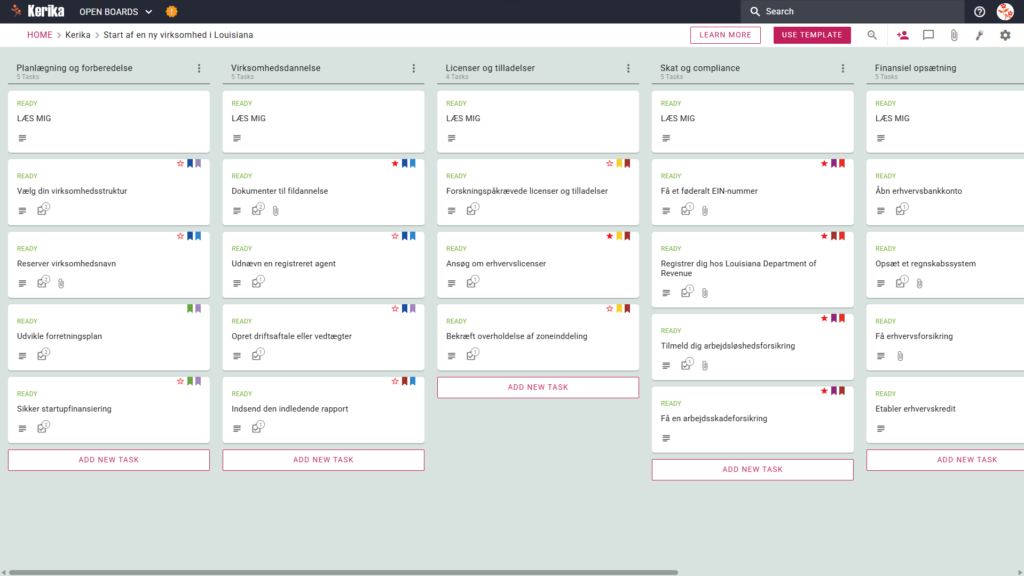
Et skærmbillede af Kerik Kanbans opslagstavle med titlen "Starting a New Business in Alabama", som viser kolonner med workflows for planlægning og research, virksomhedsdannelse, licenser og compliance samt finansiel og skattemæssig opsætning, hver fyldt med trinvise opgavekort.

Klik på billedet ovenfor for at åbne den levende skabelon i en ny fane.

At navigere i de forskellige statslige krav til at starte en ny virksomhed i Alabama kan være en udfordrende logistisk forhindring. Det administrative overhead, fra indlevering af stiftelsesdokumenter til statssekretæren til sikring af skatteoverensstemmelse med skatteministeriet, skaber ofte betydelige vanskeligheder for nye stiftere. Bare rolig, vi har sammensat denne guide for at hjælpe. Med Kerika Alabama Business Template kan du erstatte kompliceret statsligt papirarbejde med en klar visuel plan, der sikrer, at ingen detaljer overses.

Er du klar til at starte en virksomhed i Alabama? Lad os kaste os ud i det!

1. Hvem kan bruge denne app?

Denne skabelon er specielt designet til iværksættere og ejere af små virksomheder med base i Alabama, som har brug for at koordinere deres opstart med officielle statslige organer. Det er et ideelt værktøj til:

  • Selvstændige iværksættere, der er på udkig efter en trinvis tjekliste, så de selv kan styre deres startup og ikke gå glip af vigtige indsendelser.
  • Partnerskabsstiftere, der har brug for et fælles arbejdsområde til at fordele ansvar og følge fremskridt i realtid.
  • Små virksomhedsteams, der har brug for et centralt knudepunkt til at arbejde med juridiske rådgivere, revisorer og personale i opstartsfasen.

2. Hvad den indeholder

Skabelonen indeholder et struktureret workflow opdelt i fem grundlæggende faser, som hjælper dig med at håndtere vigtige leverancer som forretningsplan, statslige og føderale licenser og regnskabssystem:

  • Planlægning og research: En fase med grundlæggende opgaver som markedsundersøgelser og indledende omkostningsberegninger.
  • Virksomhedsdannelse: Denne kolonne fokuserer på den juridiske struktur, registrering af navnet, arkivering hos Alabamas statssekretær og opnåelse af et føderalt arbejdsgiveridentifikationsnummer (EIN).
  • Licenser og overholdelse af regler: Sørg for at få de nødvendige tilladelser, registrer dig hos Alabamas skattevæsen og overvind kritiske forhindringer som f.eks. at kontrollere, at reglerne for zoneinddeling og arealanvendelse overholdes, og at tilmelde dig arbejdsløshedsforsikring.
  • Finansiel og skattemæssig opsætning: Omfatter grundlæggende finansielle milepæle som åbning af bankkonti og opsætning af et regnskabssystem.
  • Forberedelse til lancering: Den sidste fase med markedsføring, branding og sikring af virksomhedens fysiske placering.

3. Hvornår du skal bruge den

Du bør bruge denne skabelon lige i begyndelsen af din forretningsrejse.

  • Det er især effektivt, når du skal navigere i de officielle krav i Get Started – Atlas Alabama.
  • Ved at starte med dette strukturerede arbejdsområde overholder du Alabamas statslovgivning fra dag ét og undgår risikoen for at gå glip af vigtige juridiske eller skattemæssige forpligtelser, såsom et føderalt arbejdsgiveridentifikationsnummer (EIN) eller en specifik lokal tilladelse.
  • Betragt det som en sikker måde at holde orden på i et miljø, hvor der er meget på spil, og hvor overskridelse af en enkelt deadline kan forsinke en åbning.

4. Sådan bruger du den

  1. Påbegynd dit råd: Start med at åbne skabelonen og skab et visuelt arbejdsområde. Dit første skridt bør altid være at åbne LÆS MIG-fanerne øverst i hver kolonne; de indeholder specifikke regler og kriterier, der skal opfyldes for hvert trin.
  2. Opbyg dit team: Inviter medstiftere eller interne teammedlemmer til bestyrelsen, og begynd at tildele dem specifikke kort og opgaver.

  3. Inddrag interessenter: Del adgang med juridiske eller finansielle fagfolk for at sikre, at dine dokumenter, f.eks. vedtægter, bliver gennemgået af eksperter.
  4. Gå metodisk til værks: Gå videre med opgaverne, f.eks. at sikre virksomhedens hovedkvarter, ved at flytte kortene fra venstre mod højre langs arbejdsgangskolonnerne.
  5. Gør kommunikationen lettere: Brug chat- og kommentarfunktionen på de enkelte faner til at holde alle diskussioner knyttet til specifikke opgaver, hvilket reducerer behovet for rodede e-mailkæder.
  6. Overvåg fremskridt: Med dashboard-visningen kan du se den overordnede status for lanceringen på et øjeblik, så du altid er klar til næste skridt.

Konklusion

Kerika Alabama Business Template forvandler en udfordrende juridisk og administrativ proces til en række overskuelige, visuelle opgaver. Ved at bevæge dig væk fra forvirrende regneark kan du opretholde en “enkelt kilde til sandhed” for hele dit team. Dette visuelle whiteboard i Kanban-stil vil sikre, at du fokuserer på vækst, samtidig med at du overholder statens regler. Tag kontrol over din virksomheds opsætning i dag, og kom i gang med selvtillid.

Har du brug for noget andet?

Hvis denne skabelon ikke er præcis, hvad du har brug for, så lad os det vide, så laver vi en tilpasset version til dig helt gratis! Kontakt support@kerika.com for at komme i gang.

Hvordan organiserer man et bestyrelsesmøde ved hjælp af Kerika Board Pack-skabelonen?

Kerika Board Pack Template-skærmbillede, der viser en Kanban-tavlearbejdsgang til organisering af et bestyrelsesmøde, herunder forberedelse, gennemgang og distribution af opgaver.

Klik på billedet ovenfor for at åbne den levende skabelon i en ny fane.

Det kan være en enorm logistisk forhindring at organisere et bestyrelsesmøde, især når det drejer sig om de administrative omkostninger, der er forbundet med ledelse. For ledere af både kommercielle og almennyttige organisationer ligger det virkelige gnidningspunkt normalt i “bestyrelsespakken”.

Det er et komplekst sæt af rapporter, dagsordener og regnskaber, som skal distribueres og opdateres i realtid. Men bare rolig, denne guide vil hjælpe dig! Hvis du spekulerer på, hvordan du hurtigt og nemt kan sammensætte en bestyrelsespakke, er denne skabelon præcis, hvad du har brug for. Vi har designet denne skabelon for at forenkle den komplekse proces med at forberede en bestyrelsespakke. Den giver et visuelt, struktureret arbejdsområde for hele dit team, uanset om de befinder sig på den anden side af gangen eller på den anden side af jorden.

Er du klar til at genvinde din tid og produktivitet? Lad os komme i gang!

1. Hvem kan bruge denne app?

Denne skabelon er designet til at støtte forskellige grupper af fagfolk, der er ansvarlige for ledelse på højt niveau:

  • Virksomhedssekretærer og administrativt personale: Dem, der tager sig af logistikken og den endelige udarbejdelse af materiale til bestyrelsen.
  • Ledelsesteam (CEO’er og CFO ‘er): ledende medarbejdere, som skal levere strategiske og finansielle oplysninger på højt niveau.
  • Udvalgsformænd: især dem, der er formand for revisions-, risiko-, ledelses- eller aflønningsudvalg, som skal indsende specialiserede rapporter.
  • Distribuerede teams: Eksperter, der arbejder i forskellige tidszoner, og som har brug for en “single source of truth” for at kunne samarbejde uden at miste overblikket over dokumentversioner.

2. Hvad den indeholder

Board Pack-skabelonen giver et omfattende udgangspunkt med et forudkonfigureret visuelt layout:

  • Et workflow med fire kolonner: kolonnerne Forberedelse, Gennemgang og godkendelse, Endelig distribution og Afsluttet.
  • Standard bestyrelsesdokumenter: Forudkonfigurerede faner omfatter dagsorden og mødeplan, CEO’s rapport og strategiske opdateringer samt finansielle rapporter og analyser.
  • Udvalgsrapporter: revisionsudvalgets rapport, risiko- og complianceudvalgets rapport, ledelses- og nomineringsudvalgets rapport og vederlagsudvalgets rapport.
  • Kvalitetskontrolkort: For at sikre nøjagtighed indeholder skabelonen kort til kvalitetskontrol af pakken og faktatjek samt gennemgang af formanden og udvalgsformanden.

3. Hvornår du skal bruge den

Dette arbejdsområde er mest værdifuldt i et miljø med stor efterspørgsel, hvor organisation og sikkerhed er vigtig:

  • Kvartalsvise bestyrelsesmøder: Brug denne skabelon, hvis du har brug for en gentagelig og pålidelig proces hver tredje måned for at opretholde ensartede bestyrelsesmødecyklusser.
  • Fjernkoordinering af bestyrelsen: Dette er den ideelle løsning, hvis dine direktører og medarbejdere er spredt på forskellige steder. Kerika tager sig automatisk af tidszonejusteringer, så alle forbliver synkroniserede.
  • Sikre højrisikodokumenter: Brug det, hvis din IT-afdeling kræver streng adgangskontrol. Kerika er det eneste værktøj til opgavestyring, der lader ejerskabet af dine filer være helt op til dig ved at gemme dokumenter på din egen Google Drive-, OneDrive- eller Box-konto.

4. Sådan bruger du den

Disse trin gør det nemt at styre din bestyrelsesforberedelse:

  1. LÆS MIG-fanen: Øverst i hver kolonne finder du en “LÆS MIG”-fane. Tjek altid dem først. De indeholder specifikke regler om kriterier, der skal opfyldes, før man kan tilføje eller flytte opgaver til næste trin.
  2. Fremskridt i arbejdsgangen: Flyt først opgavekort fra kategorien Forberedelse til kategorien Gennemgang og godkendelse, når det oprindelige indhold er helt klart. Det vil sikre, at review-teamet kun ser “færdige” materialer.
  3. Fanen CHECKLISTE: Åbn hver fane, og gå til fanen CHECKLISTE for at administrere delopgaver. Afkryds dem en efter en, så du aldrig går glip af en detalje, f.eks. et bestemt nummer eller en bestemt dato.
  4. ATTACHMENTS-fanen: ATTACHMENTS-fanen giver dig mulighed for at uploade rapporter eller tabeller direkte til den relevante fane. Disse filer forbliver i et sikkert cloud-lager, og Kerika sørger for, at de automatisk bliver delt med de rigtige personer.

Konklusion

Ved at bruge Kerika Board Pack-skabelonen sikrer du, at dine bestyrelsesmøder er professionelle og organiserede. Da Kerika er problemfrit integreret med Google Workspace og Microsoft 365, administreres adgangsrettighederne for dig. Når du ændrer en brugers rolle i Kerika, opdateres vedkommendes adgang til filer i cloud storage øjeblikkeligt.

Teammedlemmer får den læse- og skriveadgang, de har brug for til at oprette pakken, mens bestyrelsesmedlemmer tilføjes som besøgende med skrivebeskyttet adgang. Ved at skifte til en visuel tavle kan du eliminere rodede e-mailkæder og sikre, at din organisation opretholder de højeste professionelle standarder.

Har du brug for noget andet?

Hvis denne skabelon ikke er præcis, hvad du har brug for, så fortæl os det på support@kerika.com, så laver vi en tilpasset version til dig helt gratis!

Hvad en kunde fra Uruguay sagde i dag…

“Muchas gracias Arun, considero que es una muy buena plataforma y en servicios, para el perfil de mi empresa se adapta a nuestras necesidades.

En las reseñas, mediante IA proponen en primer lugar a ClickUp , Trello o Monday, pero a mi juicio la variable conveniencia, calidad, precio y sobretodo sencillez operativa me hacen elegirla.

Det er klart, at i det markedssegment, jeg arbejder i, er der ikke nogen service i verden, der giver et helt resultat, så jeg tror, at Kerika kan gøre en forskel og få sin plads. “

“Mange tak Arun, jeg betragter det som en meget god platform og i tjenester, for min virksomheds profil tilpasser den sig vores behov.

I anmeldelserne foreslår de gennem AI først og fremmest ClickUp, Trello eller Monday, men efter min mening får den varierende bekvemmelighed, kvalitet, pris og frem for alt driftsmæssig enkelhed mig til at vælge det.

Jeg gør det klart, at der i det markedssegment, jeg arbejder i, ikke findes nogen tjeneste i verden, der giver et omfattende resultat, og jeg tror, at Kerika kan gøre en forskel og få en fremtrædende plads.”

Ny AI-hjælper til at starte tavler og lave skabeloner

Vi har foretaget væsentlige forbedringer af den tidligere udgivne AI Helper for at gøre den mere nyttig for alle, der ønsker at starte en ny opgavetavle eller skabelon.

Oprettelse af nye tavler

AI Helper er altid tilgængelig, når du vil starte en ny opgavetavle:

Skærmbillede, der viser dialogboksen Start ny tavle, som indeholder den nye knap CREATE WITH AI

Det, der er anderledes nu, er, at et klik på knappen CREATE WITH AI åbner en ny AI Helper-rude i højre side af vinduet:

Skærmbillede, der viser en Kerika-startside med AI Helper-dialogen åben i en separat rude i højre side af skærmen.

AI Helper har spurgt brugeren, hvilken af de mange konti, han har adgang til, han vil bruge til at oprette den nye tavle.

Hvis du har adgang til flere konti – for eksempel hvis du arbejder med forskellige organisationer eller virksomheder, som alle har deres egne Kerika-konti – vil AI Helper først spørge dig, hvilken konto du vil oprette den nye tavle på.

(Hvis du arbejder med en enkelt konto, hvilket er tilfældet for langt de fleste Kerika-brugere, springer AI Helper dette trin over).

Skærmbillede, der viser AI Helper-ruden, der spørger, hvilken type tavle brugeren ønsker at oprette.

AI Helper tilbyder nogle foreslåede områder, som vist ovenfor. Du kan vælge et af dem eller blot give flere detaljer om den type tavle, du vil lave.

I eksemplet nedenfor vælger brugeren den første foreslåede kategori: projektstyring og opgavesporing:

Skærmbilledet viser AI Helper, der kommer med forslag til at hjælpe brugeren med at afklare, hvad hans nye bestyrelse skal fokusere på.

I modsætning til vores første (eksperimentelle) version af en AI Helper er den nye version meget mere interaktiv: Den giver forslag og opfordringer til at hjælpe brugeren med at tænke over, hvad den nye bestyrelse skal gøre, og især hvilke former for ledelses- og samarbejdsproblemer de står over for i øjeblikket.

Hvis du har noget meget specifikt i tankerne, kan du springe frem og tilbage med AI-hjælperen og give en specifik anmodning, som dette eksempel på en tavle, der indeholder alle de trin, der er nødvendige for at starte en ny virksomhed i staten Washington:

Skærmbilledet viser et eksempel på en brugeranmodning, der er meget specifik.

Med en tilstrækkelig specifik anmodning kan AI Helper hurtigt foreslå en tavle, der opfylder brugerens behov:

AI Helper giver en forhåndsvisning af et forslag til en ny bestyrelse.

AI Helper opretter ikke en ny tavle med det samme, men giver først en forhåndsvisning, så brugeren kan bekræfte, at den nye tavle opfylder deres behov.

Hvis forhåndsvisningen ser godt ud, kan brugeren bede AI Helper om at lave den nye tavle(dette trin kan tage lidt tid):

Når den nye tavle er oprettet, giver AI Helper et hurtigt link til den:

Skærmbillede, der viser, at AI Helper har oprettet en ny tavle

Her er den nye tavle, der er oprettet af AI-hjælperen: Som du kan se, har AI’en også oprettet passende og nyttige tags, tildelt arbejdet til brugeren (da brugeren ikke havde sagt noget i sin anmodning om at arbejde med et team) og endda anslået, hvor lang tid hver opgave kan tage og tildelt forfaldsdatoer i overensstemmelse hermed.

Skærmbillede, der viser den nye tavle, der er oprettet af AI Helper
Klik for at se et større billede

Oprettelse af skabeloner

Oprettelse af skabeloner fungerer på nøjagtig samme måde: For eksempel kunne brugeren have bedt om at få oprettet en skabelon med samme referencekilde (Washington State’s Department of Revenue Guide for Starting Businesses).

Sådan ser resultatet ud:

Skærmbillede, der viser en skabelon oprettet af AI Helper
Klik for at se et større billede

Mobil og tablet

AI Helper er også tilgængelig på telefoner og tablets; brugergrænsefladen er naturligvis lidt anderledes for at imødekomme det mere begrænsede skærmbillede


Prøv det, og lad os vide, hvad du synes!

En nemmere måde at håndtere et stort antal tavler på

Når folk bruger Kerika i lang tid og til mange forskellige formål, kan de ende med at have dusinvis eller flere Task Boards og Whiteboards på deres konto.

En nem måde at holde fokus på de vigtigste tavler er at bruge funktionen Favoritter: På startskærmen er der separate faner til Favoritter og Alle andre:

Vi har gjort det endnu nemmere med to nye filtre:

  1. Vis kun aktive tavler: Dette betyder, at kun tavler, der ikke er i arkivet eller er blevet slettet, vil blive vist.
  2. Vis alle typer tavler: Du kan vælge kun at se opgavetavler, kun whiteboards eller begge dele.

God fornøjelse.