Tu espacio de trabajo debe trabajar para ti, no al revés. Gracias a las opciones de personalización, puedes ajustarlo todo, desde los colores de fondo hasta las notificaciones y las herramientas de pizarra, para mantenerte organizado y productivo.
Para empezar a personalizar su espacio de trabajo, necesita acceder a la configuración de su cuenta. Aquí puedes ver cómo hacerlo:
Haga clic en el icono de su perfil en la esquina superior derecha de la pantalla.
Seleccione Mis ajustes en el menú desplegable.
Con estos ajustes, puedes crear una experiencia que se adapte a tu estilo de trabajo único. Ahora que ya sabes cómo acceder a los ajustes, nos gustaría mostrarte paso a paso cómo utilizar las opciones de personalización individual.
Así es como funciona: Personaliza los ajustes
Los ajustes suelen agruparse en tres categorías principales: General, Notificaciones y Pizarra. Cada sección contiene ajustes sencillos diseñados para mejorar tu flujo de trabajo y optimizar tu experiencia.
A continuación te explicamos cómo funcionan estos ajustes:
Ajustes generales: Personaliza tu espacio de trabajo como quieras
Color de fondo: ● Elige un color de fondo que sea claramente visible y que combine con tu estilo.
Elige entre varias opciones para que tu espacio de trabajo sea visualmente atractivo.
Utilizar etiquetas para los tableros de tareas Active esta función para etiquetar automáticamente los nuevos tableros de tareas y plantillas que cree.
Esto le ayudará a mantenerse organizado y a clasificar las tareas sin esfuerzo.
Las ventajas: Si personalizas los aspectos visuales de tu espacio de trabajo, te parecerá más intuitivo y menos desordenado, lo que te permitirá concentrarte mejor.
Notificaciones: Manténgase al día sin sobrecarga
Notificaciones de chat Reciba notificaciones por correo electrónico cuando se produzca un chat a nivel de junta directiva o cuando alguien chatee sobre una tarea en la que esté participando.
Actualizaciones de actividad para administradores Recibe notificaciones cuando se añadan, completen o envíen nuevas tareas en los foros que administras.
Recordatorios diarios de tareas Elija un resumen diario por correo electrónico que se envía a las 6 de la mañana y muestra las tareas atrasadas y las que vencen esta semana o la siguiente.
Agrupa las tareas por fecha o comité para facilitar su seguimiento.
Las ventajas: Las notificaciones flexibles te mantienen informado de lo más importante sin bombardearte con actualizaciones innecesarias.
Ajustes de la pizarra: Optimiza tu proceso creativo
Líneas y formas Define estilos de línea, grosores y colores predeterminados para crear imágenes limpias y coherentes.
Texto en lienzos Elija la fuente, el tamaño y el color que prefiera para un aspecto elegante.
Ajustes de cuadrícula Activa el ajuste a la cuadrícula y configura el tamaño de la cuadrícula para que tus diseños estén siempre alineados de forma uniforme y profesional.
Ventajas:
Con estos ajustes, las pizarras blancas son perfectas para realizar lluvias de ideas, planificar o diseñar, para que tu trabajo tenga buen aspecto y esté organizado.
Colección
Ya se trate de personalizar los elementos visuales, ajustar las notificaciones u optimizar las herramientas creativas, estas opciones están diseñadas para aumentar tu productividad y mantener despejado tu entorno de trabajo. Si te tomas un momento para personalizar tus ajustes, podrás trabajar de forma más eficiente y agradable cada día.
Una gestión eficaz de los proyectos es la espina dorsal del éxito. Ya se trate del diseño de un sitio web, el lanzamiento de un producto o la coordinación de un complejo proyecto de desarrollo, un enfoque estructurado garantiza que todas las tareas estén alineadas, se cumplan los plazos y se mantenga informadas a las partes interesadas.
Esta guía le guía a través de los pasos esenciales para dominar la gestión de proyectos, proporcionando estrategias prácticas para agilizar los flujos de trabajo, fomentar la colaboración y realizar un seguimiento del progreso.
Una vez que haya comprendido los fundamentos, verá cómo una herramienta visual puede dar vida a estos principios, ayudando a su equipo a mantenerse centrado y productivo.
Pasos esenciales para crear un flujo de trabajo de gestión de proyectos eficaz
Un sólido flujo de trabajo de gestión de proyectos garantiza que las tareas se completen con eficacia, se cumplan los plazos y la colaboración en equipo se desarrolle sin problemas.
He aquí los pasos clave para construir un proceso de gestión de proyectos fiable:
1. Definir objetivos y metas claros
Todo proyecto de éxito comienza con unos objetivos claros y bien definidos. Entender lo que se pretende conseguir mantiene al equipo centrado y alineado durante todo el ciclo de vida del proyecto.
Acciones clave:
Organizar reuniones con las partes interesadas para alinear los objetivos del proyecto.
Desglosa los objetivos en entregables mensurables utilizando el marco SMART (Specific, Measurable, Achievable, Relevant, Time-bound).
Documente estos objetivos en un lugar centralizado para garantizar la visibilidad del equipo.
2. Desarrollar un plan de proyecto detallado
Un plan de proyecto completo sirve de hoja de ruta, con tareas, plazos y dependencias. Garantiza que cada miembro del equipo comprenda su papel y sus responsabilidades.
Acciones clave:
Utilice diagramas de Gantt para trazar los plazos y las dependencias de las tareas.
Identifique hitos y plazos para realizar un seguimiento eficaz de los progresos.
Asigne recursos en función de la complejidad de la tarea y la experiencia del equipo.
3. Asignación de funciones y responsabilidades
Definir las funciones garantiza la rendición de cuentas y elimina la confusión sobre quién es responsable de cada tarea. Una matriz RACI (Responsable, Contable, Consultado, Informado) puede ser útil.
Acciones clave:
Asigne funciones en función de las competencias individuales y las necesidades del proyecto.
Comunicar claramente las responsabilidades durante las reuniones de equipo o las sesiones iniciales.
Fomente la retroalimentación para garantizar que las responsabilidades se distribuyen equitativamente.
4. Priorizar y desglosar tareas
Dividir el proyecto en tareas más pequeñas y manejables garantiza que no se pase por alto ningún aspecto del trabajo. La priorización ayuda a centrar los esfuerzos del equipo en lo más importante.
Acciones clave:
Clasifique las tareas por urgencia e importancia utilizando técnicas de priorización como la Matriz de Eisenhower.
Divida las tareas complejas en subtareas más pequeñas con plazos claros.
Utilice herramientas para seguir el progreso de las tareas y mantener a todo el mundo al día.
5. Fomentar la colaboración y la comunicación
La comunicación abierta y transparente es fundamental para una gestión eficaz de los proyectos. Ayuda a los equipos a mantenerse alineados, resolver conflictos y garantizar el progreso.
Acciones clave:
Organice reuniones periódicas (por ejemplo, reuniones diarias o semanales) para revisar los avances y abordar los obstáculos.
Anime a los miembros del equipo a compartir actualizaciones y comentarios en tiempo real.
Utilice herramientas de colaboración para centralizar la comunicación y documentar las decisiones.
6. Supervisar los progresos y ajustar los planes
El seguimiento del progreso del proyecto ayuda a identificar posibles riesgos y cuellos de botella antes de que se agraven. La supervisión periódica permite realizar ajustes para mantener el proyecto en marcha.
Acciones clave:
Utilice KPI (indicadores clave de rendimiento) como el porcentaje de finalización del proyecto, el cumplimiento del presupuesto y la utilización de recursos.
Realice revisiones periódicas para reevaluar los objetivos y los plazos.
Cree planes de contingencia para afrontar retos imprevistos.
7. Evaluar y documentar lo aprendido
Una vez finalizado el proyecto, evalúe su éxito comparando los resultados con los objetivos iniciales. Documentar las lecciones aprendidas ayuda a mejorar los flujos de trabajo futuros.
Acciones clave:
Celebre una revisión posterior al proyecto para debatir lo que ha ido bien y lo que podría mejorarse.
Recoger las opiniones de todas las partes interesadas para identificar los puntos fuertes y débiles.
Actualizar los procedimientos normalizados de trabajo (PNT) en función de los resultados.
Utilizar las herramientas adecuadas para crear un flujo de trabajo de gestión de proyectos
Aunque dominar los pasos esenciales de la gestión de proyectos es fundamental, para aplicarlos con eficacia se necesitan las herramientas adecuadas. Un sistema de gestión de tareas fiable puede salvar la distancia entre la teoría y la ejecución, garantizando que los proyectos no solo estén bien organizados, sino que también sean viables.
La herramienta adecuada agiliza la delegación de tareas, el establecimiento de prioridades y la colaboración, lo que permite a su equipo mantenerse centrado y ofrecer resultados a tiempo.
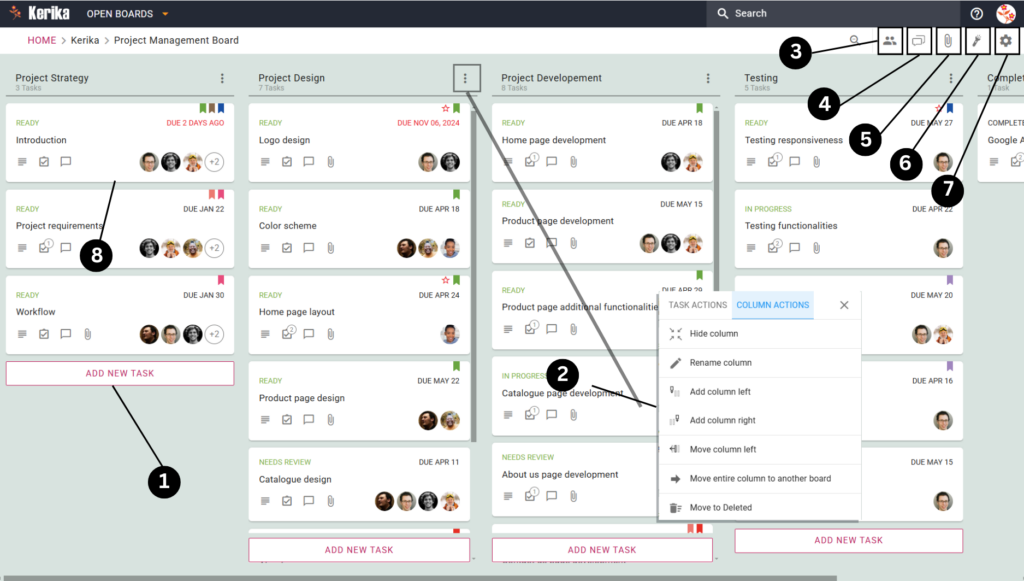
El tablero de demostración que se muestra a continuación ejemplifica un flujo de trabajo eficaz de gestión de proyectos en acción. Este tablero representa visualmente el progreso de las tareas a través de etapas como «Estrategia del proyecto», «Diseño del proyecto», «Desarrollo» y «Pruebas», garantizando que nada se quede en el tintero.
Al centralizar la información, seguir el progreso de un vistazo e identificar los cuellos de botella, este espacio de trabajo proporciona una visión clara y procesable de su proyecto.
Ahora vamos a profundizar en este tablero de demostración y entender cómo cada sección trabaja en conjunto para crear un sólido sistema de gestión de proyectos diseñado para el éxito.
En la imagen superior puedes ver cómo este equipo organiza su flujo de trabajo utilizando un tablero que simplifica la gestión de proyectos. Está diseñado para gestionar todas las fases del proceso.
Echemos un vistazo más de cerca al tablero de este equipo para entender cómo contribuye cada característica a un sistema eficaz de gestión de proyectos.He aquí cómo se conjuga todo.
1. Añadir nuevas tareas al tablero
Todo proyecto comienza con una lista de tareas, y este tablero hace que sea increíblemente sencillo añadirlas. Haciendo clic en el botón «Añadir nueva tarea» (resaltado en la esquina inferior izquierda del tablero), puedes crear una nueva tarjeta. Cada tarjeta representa una tarea específica, como «Diseño de la página de inicio» o «Desarrollo de la página de producto». Esto garantiza que tu flujo de trabajo se mantenga claro y que nada se quede atrás.
2. Personalización de columnas para su flujo de trabajo
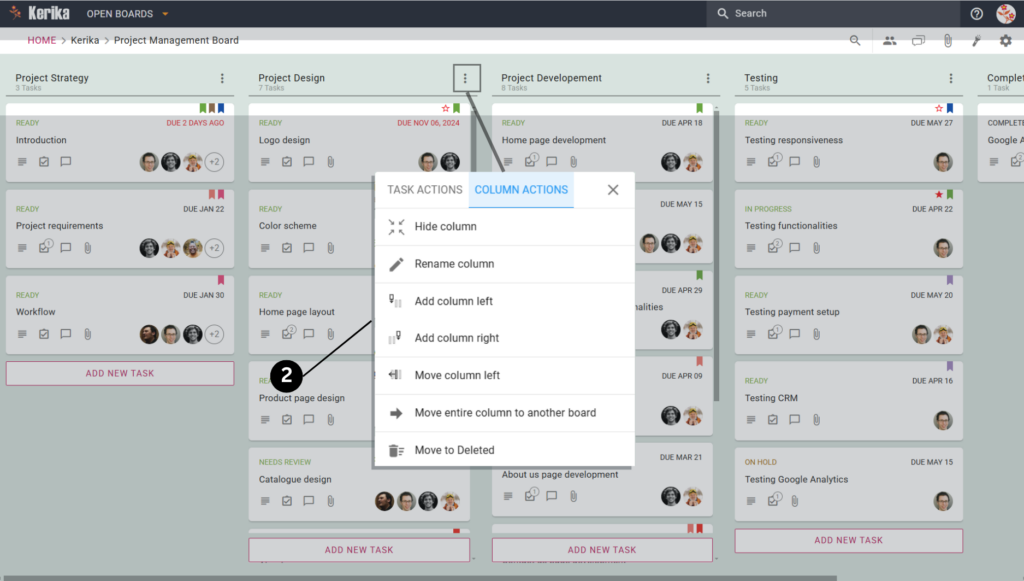
¿Necesita ajustar la configuración de su tablero? Puedes cambiar fácilmente el nombre de las columnas, añadir otras nuevas o mover las existentes para adaptarlas a tu flujo de trabajo. Sólo tienes que hacer clic en el menú de columnas (tres puntos) situado en la parte superior de cualquier columna para acceder a estas opciones. Por ejemplo, si surge una nueva fase de tu proyecto, puedes añadir una columna como «Pruebas» sin interrumpir tus tareas actuales.
3. Gestión de los miembros del equipo y sus funciones
La colaboración eficaz comienza con los roles adecuados. Utilice el menú Miembros del equipo para añadir o eliminar miembros del tablón. Cada persona puede ser asignada como administrador, miembro o visitante en función de sus responsabilidades. Por ejemplo, asigne derechos de administrador a los jefes de proyecto y dé a los clientes acceso de visitante para ver el progreso.
4. Centralizar la comunicación del equipo
Mantenga todas las discusiones relevantes para el consejo utilizando la función de chat del consejo. Esto permite a su equipo compartir actualizaciones, hacer preguntas o abordar desafíos en una ubicación central. Por ejemplo, un diseñador puede compartir sus comentarios sobre la tarea «Diseño del logotipo» directamente en el chat para que todos estén de acuerdo.
5. Adjuntar y compartir archivos
Todo proyecto implica una buena cantidad de documentación, y este tablón la gestiona de maravilla. Con la sección Archivos adjuntos, puedes subir archivos, vincular Google Docs o incluso crear nuevos documentos directamente desde el tablón. Por ejemplo, adjunta guías de estilo o informes de clientes para asegurarte de que todo el material necesario esté al alcance del equipo.
6. Resaltar las tareas importantes
Prioriza lo importante con la función Resaltar. Esto le permite filtrar las tareas en función de las fechas de vencimiento, niveles de prioridad, etiquetas o tareas específicas. También puedes combinar estos filtros para encontrar tareas.
Por ejemplo, puede resaltar las tareas asignadas a un compañero de equipo en particular, etiquetadas como «maquetas», junto con su estado como «Listo». Esto le ahorra mucho trabajo manual para encontrar lo que busca.
7. Ajustar la configuración de privacidad
El menú de configuración es donde este equipo ajusta su tablero para obtener la máxima eficacia. Al hacer clic en el icono de engranaje de la esquina superior derecha aparecen cuatro pestañas: Visión general, Configuración, Columnas y Etiquetas. Cada pestaña desempeña una función específica en la optimización del flujo de trabajo. Vamos a desglosarlas:
Pestaña Visión general:
Proporciona una instantánea del progreso del tablero, una descripción de su propósito, opciones para exportar tareas en formato Excel y la posibilidad de archivar tableros completados para futuras consultas.
Pestaña Configuración:
Controla la privacidad del tablero y los permisos de acceso, permitiéndote elegir entre acceso exclusivo del equipo, acceso de la organización o uso compartido público a través de un enlace. También gestiona los permisos de edición para mantener la integridad del flujo de trabajo.
Pestaña Columnas:
Permite personalizar la estructura del tablero añadiendo, renombrando o reordenando columnas. Esto ayuda a alinear el flujo de trabajo con los requisitos específicos del proyecto del equipo.
Etiquetas Tab:
Facilita la categorización de tareas mediante la creación, gestión y aplicación de etiquetas. Las etiquetas facilitan el filtrado de tareas por prioridad, tipo u otras etiquetas personalizadas, lo que mejora la organización y recuperación de tareas.
Ahora, vamos a ver cómo el equipo utiliza estas tarjetas de tareas para dividir todo el proceso de gestión de proyectos en pasos manejables. Le mostraremos cómo puede utilizar esta función para dividir cada tarea en un elemento procesable.
Divida las tareas en pasos manejables
Las hojas de ruta son el eje central en el que usted y su equipo pueden capturar y organizar todos los detalles necesarios para completar una tarea. A continuación te explicamos cómo utilizarlas con eficacia:
Añadir detalles clave:
Empiece por definir claramente los objetivos de la tarea y los pasos necesarios para completarla. Por ejemplo, para una tarea de diseño de una página de inicio, esboza los requisitos de diseño y contenido.
Sigue el progreso:
Actualiza el progreso de la tarea marcándola como «En curso», «Necesita revisión» o «Completada» para que todos puedan mantenerse informados sobre su estado.
Establezca plazos:
Asigne una fecha de vencimiento concreta a cada tarea para garantizar que se cumplen los plazos y que nada se retrasa.
Divida las tareas en pasos factibles:
Descomponga las tareas complejas en pasos más pequeños y manejables. Por ejemplo, «Crear el contenido de la página de inicio» puede incluir subtareas como redactar el texto, seleccionar imágenes y diseñar el diseño.
Utilice etiquetas para mayor claridad:
Utilice etiquetas para clasificar las tareas. Puedes priorizar por urgencia o agrupar tareas por temas como «Diseño», «Desarrollo» o «Pruebas».
Adjuntar archivos:
Mantén todos los recursos del proyecto organizados adjuntando archivos directamente a la hoja de ruta. Sube maquetas de diseño, informes o archivos PDF, crea nuevos documentos de Google Docs o Kerika Canvases, o enlaza recursos externos, todo en un mismo lugar. Esto garantiza que tu equipo pueda acceder rápidamente a todo lo que necesita sin perder tiempo buscando en correos electrónicos o carpetas.
Mantener una comunicación centrada:
Utilice la pestaña Chat para mantener todas las conversaciones vinculadas a tareas específicas, garantizando que la comunicación sea clara y fácil de seguir.
Asigne miembros al equipo:
Asigne cada tarea a miembros concretos del equipo, para que quede claro quién es responsable de cada cosa. De este modo se mejora la rendición de cuentas y se garantiza que las tareas avancen con eficacia.
Establezca la prioridad de las tareas para centrarse con claridad:
Establecer prioridades en las tareas es clave para mantener el proyecto en marcha, y la función Establecer prioridades lo hace sin esfuerzo. Puede asignar uno de los tres niveles a cada tarea:
Normal: Para tareas rutinarias que pueden desarrollarse sin urgencia.
Alta prioridad: Para tareas que requieren una acción rápida o una mayor atención por parte del equipo.
Críticas: Para tareas sensibles al tiempo o de alto impacto que exigen atención inmediata.
Al aprovechar estas funciones, las tarjetas de tareas ayudan a su equipo a mantenerse organizado, colaborar sin problemas y garantizar que no se pase por alto ningún detalle importante. Con estos pasos, la gestión de tu proyecto será más fácil y eficaz.
Configure su cuenta Kerika
Empezar a utilizar Kerika es rápido, sencillo y sienta las bases para organizar el flujo de trabajo de tus proyectos a la perfección. A continuación te explicamos cómo puedes configurar tu cuenta y empezar con buen pie:
Registrarse es fácil y gratis
Vaya a kerika.com y haga clic en el botón Registrarse.
Elija el tipo de cuenta que más le convenga:
Si utiliza Google Workspace, seleccione la opción REGISTRARSE CON GOOGLE.
Si eres usuario de Office 365, opta por INSCRIBIRTE CON MICROSOFT.
También puedes elegir INSCRIBIRTE CON BOX para integrar el almacenamiento de archivos.
Siga las instrucciones y estará listo en unos instantes: no necesitará tarjeta de crédito y recibirá una prueba gratuita de 30 días para su equipo.
Un espacio de trabajo global para todos
Kerika es compatible con 38 idiomas, por lo que usted y su equipo pueden trabajar en el idioma con el que se sientan más cómodos, creando una experiencia verdaderamente integradora.
Cree su primer tablero
Una vez que te hayas registrado, es hora de crear tu primer tablero y dar vida a tu flujo de trabajo de gestión de proyectos. Te explicamos cómo:
Haz clic en «Crear nuevo tablero»: Desde el tablero de Kerika, selecciona la opción para crear un nuevo tablero.
Elija el tipo de tablero: Para la gestión de proyectos, selecciona la plantilla de Tablón de Tareas. Esta viene precargada con columnas como «Por hacer», «Haciendo» y «Completado».
Ponle nombre a tu tablero: Dale a tu tablero un nombre que refleje tu proyecto, como «Rediseño del sitio web» o «Plan de marketing».
Personalice su espacio de trabajo: Añade o cambia el nombre de las columnas para adaptarlas a tu flujo de trabajo, y empieza a añadir tareas para mantener a tu equipo alineado.
Ahora dispone de un espacio de trabajo visual totalmente funcional, listo para ayudarle a realizar un seguimiento del progreso, gestionar las tareas y fomentar la colaboración dentro de su equipo.
Conclusión: Su plan para el éxito del proyecto
Dominar la gestión de proyectos no consiste sólo en completar tareas; se trata de crear un sistema que mantenga a tu equipo en la misma línea, fomente la colaboración y garantice el cumplimiento de todos los hitos. Con un flujo de trabajo detallado y las herramientas adecuadas, podrás mantenerte organizado, productivo y centrado en la consecución de tus objetivos.
Este tablero demuestra cómo cada aspecto de tu proyecto puede dividirse en pasos procesables. Al priorizar las tareas, hacer un seguimiento del progreso y utilizar funciones como las tarjetas de tareas para gestionar los detalles, te asegurarás de que nada se pase por alto.Kerika no es sólo una herramienta; es un marco para agilizar el trabajo en equipo, mantener la responsabilidad y dar vida a la visión de tu proyecto. ¿Listo para dar el siguiente paso? Comienza a crear tu tablero, organiza tus tareas y observa cómo tus proyectos alcanzan el éxito con Kerika.
Tu espacio de trabajo debe trabajar para ti, no al revés. Las opciones de personalización te permiten adaptarlo todo, desde los colores de fondo hasta las notificaciones y las herramientas de pizarra, para ayudarte a mantenerte organizado y productivo.
Para empezar a personalizar tu espacio de trabajo, tendrás que acceder a la Configuración de preferencias de tu cuenta. Aquí te explicamos cómo:
Haga clic en el icono de su perfil en la esquina superior derecha de la pantalla.
Seleccione Mis preferencias en el menú desplegable.
Estos ajustes te permiten crear una experiencia que se adapte a tu estilo de trabajo único. Ahora que ya sabes cómo acceder a los ajustes, vamos a guiarte paso a paso sobre cómo puedes utilizar cada opción de personalización.
Cómo funciona: Ajustar preferencias
Las preferencias suelen agruparse en tres categorías principales: General, Notificaciones y Pizarra. Cada sección ofrece opciones sencillas diseñadas para mejorar su flujo de trabajo y optimizar su experiencia.
A continuación te explicamos cómo funcionan estos ajustes:
Configuración general: Haz tuyo tu espacio de trabajo
Color de fondo: ● Elige un color de fondo que sea agradable a la vista y se adapte a tu estilo.
● Elige entre varias opciones para que tu espacio de trabajo sea visualmente atractivo.
Usar etiquetas para tableros de tareas ● Activa esta función para incluir automáticamente etiquetas en los nuevos tableros de tareas y plantillas que crees.
● Te ayuda a mantenerte organizado y a categorizar las tareas sin esfuerzo.
Ventajas: Personalizar los aspectos visuales de tu espacio de trabajo lo hace más intuitivo y menos desordenado, lo que te ayuda a mantener la concentración.
Notificaciones: Manténgase al día sin sobrecargarse
Notificaciones de chat ● Recibe correos electrónicos cuando haya un chat a nivel de junta o cuando alguien chatee en una tarea en la que participas.
Actualizaciones de actividad para administradores ● Recibe notificaciones cuando se añadan, completen o reasignen nuevas tareas en los tableros que administras.
Recordatorios diarios de tareas ● Opta por un resumen diario por correo electrónico enviado a las 6 AM, mostrando las tareas atrasadas y las que vencen esta semana o la próxima.
Agrupa las tareas por fecha o tablón para facilitar su seguimiento.
Ventajas: Con las notificaciones flexibles, puedes mantenerte informado sobre lo que más te importa sin que te bombardeen con actualizaciones innecesarias.
Ajustes de pizarra: Agilice su proceso creativo
Líneas y formas ● Establece estilos de línea, grosor y colores predeterminados para crear visuales limpios y coherentes.
Texto en lienzos Elige el estilo de letra, el tamaño y el color que prefieras para conseguir un aspecto elegante.
Opciones de cuadrícula ● Activa el ajuste a la cuadrícula y establece el tamaño de la cuadrícula para mantener tus diseños alineados y profesionales.
Los beneficios:
Estos ajustes hacen que las pizarras blancas sean perfectas para la lluvia de ideas, la planificación o el diseño, garantizando que su trabajo tenga un aspecto excelente y se mantenga organizado.
Resumen
Ya se trate de ajustar los elementos visuales, adaptar las notificaciones o agilizar las herramientas creativas, estas opciones están diseñadas para mejorar tu productividad y mantener organizado tu entorno de trabajo. Dedicar unos minutos a personalizar tus ajustes puede hacer que tu experiencia diaria sea más eficiente y agradable.
Kerika es un software de gestión de proyectos y colaboración diseñado para ayudar a los equipos a trabajar juntos de forma más eficiente. Ofrece una serie de herramientas para gestionar tareas, proyectos y flujos de trabajo, especialmente para equipos distribuidos. Las principales características de Kerika incluyen:
Gestión de tareas: Crear, asignar y realizar un seguimiento de las tareas con las fechas de vencimiento, prioridades y actualizaciones de estado.
Tableros visuales: Utilice tableros Kanban, pizarras y diagramas de flujo para visualizar los flujos de trabajo y el progreso del proyecto.
Colaboración: La colaboración en tiempo real permite a los miembros del equipo trabajar juntos en documentos, compartir comentarios y comunicarse dentro de la plataforma.
Integración: Kerika se integra con herramientas como Google Drive, Box y Slack, lo que facilita la gestión de archivos y comunicaciones en un solo lugar.
Control de acceso: Establece permisos para controlar quién puede ver o editar proyectos o tareas específicas.
Acceso móvil: Kerika ofrece aplicaciones móviles para iOS y Android, lo que permite a los usuarios mantenerse conectados y gestionar tareas sobre la marcha.
Kerika es especialmente popular entre equipos que requieren un alto nivel de colaboración y transparencia, como equipos remotos, consultores y organizaciones con flujos de trabajo complejos. Su interfaz fácil de usar y su enfoque en la gestión visual de proyectos la convierten en una herramienta versátil para diversos sectores.
Nota: la parte sobre la integración con Slack no es cierta. Al menos, todavía no.
Kerika es un software de gestión de proyectos y colaboración diseñado para ayudar a los equipos a trabajar juntos de forma más eficiente. Ofrece una serie de herramientas para gestionar tareas, proyectos y flujos de trabajo, especialmente para equipos distribuidos. Las principales características de Kerika incluyen:
Gestión de tareas: Crear, asignar y realizar un seguimiento de las tareas con las fechas de vencimiento, prioridades y actualizaciones de estado.
Tableros visuales: Utilice tableros Kanban, pizarras y diagramas de flujo para visualizar los flujos de trabajo y el progreso del proyecto.
Colaboración: La colaboración en tiempo real permite a los miembros del equipo trabajar juntos en documentos, compartir comentarios y comunicarse dentro de la plataforma.
Integración: Kerika se integra con herramientas como Google Drive, Box y Slack, lo que facilita la gestión de archivos y comunicaciones en un solo lugar.
Control de acceso: Establece permisos para controlar quién puede ver o editar proyectos o tareas específicas.
Acceso móvil: Kerika ofrece aplicaciones móviles para iOS y Android, lo que permite a los usuarios mantenerse conectados y gestionar tareas sobre la marcha.
Kerika es especialmente popular entre equipos que requieren un alto nivel de colaboración y transparencia, como equipos remotos, consultores y organizaciones con flujos de trabajo complejos. Su interfaz fácil de usar y su enfoque en la gestión visual de proyectos la convierten en una herramienta versátil para diversos sectores.
Nota: la parte sobre la integración con Slack no es cierta. Al menos, todavía no.
Nos hemos dado cuenta de que los spammers chinos intentan aprovecharse de Kerika, y estamos tomando algunas medidas para reducir esta molestia. Antes bloqueábamos a estos spammers uno por uno, pero es evidente que eso lleva mucho tiempo, sobre todo cuando varios de ellos intentan el mismo truco, que consiste en enviar docenas o cientos de invitaciones para que la gente se una a ellos en sus tablones de Kerika.
Estos spammers utilizan VPN para aparentar que proceden de otros países, pero había un patrón en su uso de Kerika: todas las invitaciones de equipo que enviaron implican el mismo destino: qq.com, que es un importante portal web chino operado por Tencent, conocido principalmente por su servicio de mensajería instantánea, QQ.
Aunque admitimos el chino como idioma, no tenemos usuarios legítimos en China, ya que este país bloquea Google y muchos otros servicios. Lo que significa que nunca habrá un uso legítimo para agregar personas del dominio qq.com a un tablero Kerika.
Vamos a introducir un sencillo bloqueo: mantendremos una lista negra de dominios, incluido qq.com, en los que el sistema te impedirá añadir miembros al equipo. Esto ayudará a cortar el paso a los spammers chinos que se dirigen a otras personas de China.
Durante mucho tiempo hemos tenido un periodo de prueba gratuito de 30 días para los nuevos usuarios, pero hace tiempo que hemos visto que la gente no necesita realmente las 4 semanas completas para decidirse sobre si Kerika es lo que está buscando o no.
De hecho, un periodo de prueba tiene la desventaja de que la gente tiende a olvidar que está en un periodo de prueba gratuito hasta que empieza a recibir recordatorios de que el periodo de prueba está a punto de terminar.
Un enfoque más práctico, y estándar en el sector, es ofrecer una prueba gratuita de 14 días a partir de ahora. Así tendrás tiempo suficiente para decidir si Kerika es la mejor forma de que tu equipo remoto haga más cosas.
En Kerika llevamos tiempo experimentando con el uso de la IA para el desarrollo de software: Nuestros desarrolladores han utilizado Copilot de Microsoft para ayudarles a programar, y sin duda ha resultado útil. Ahora estamos añadiendo IA a algunas partes de nuestra interfaz de usuario.
La IA ayuda a construir un nuevo consejo
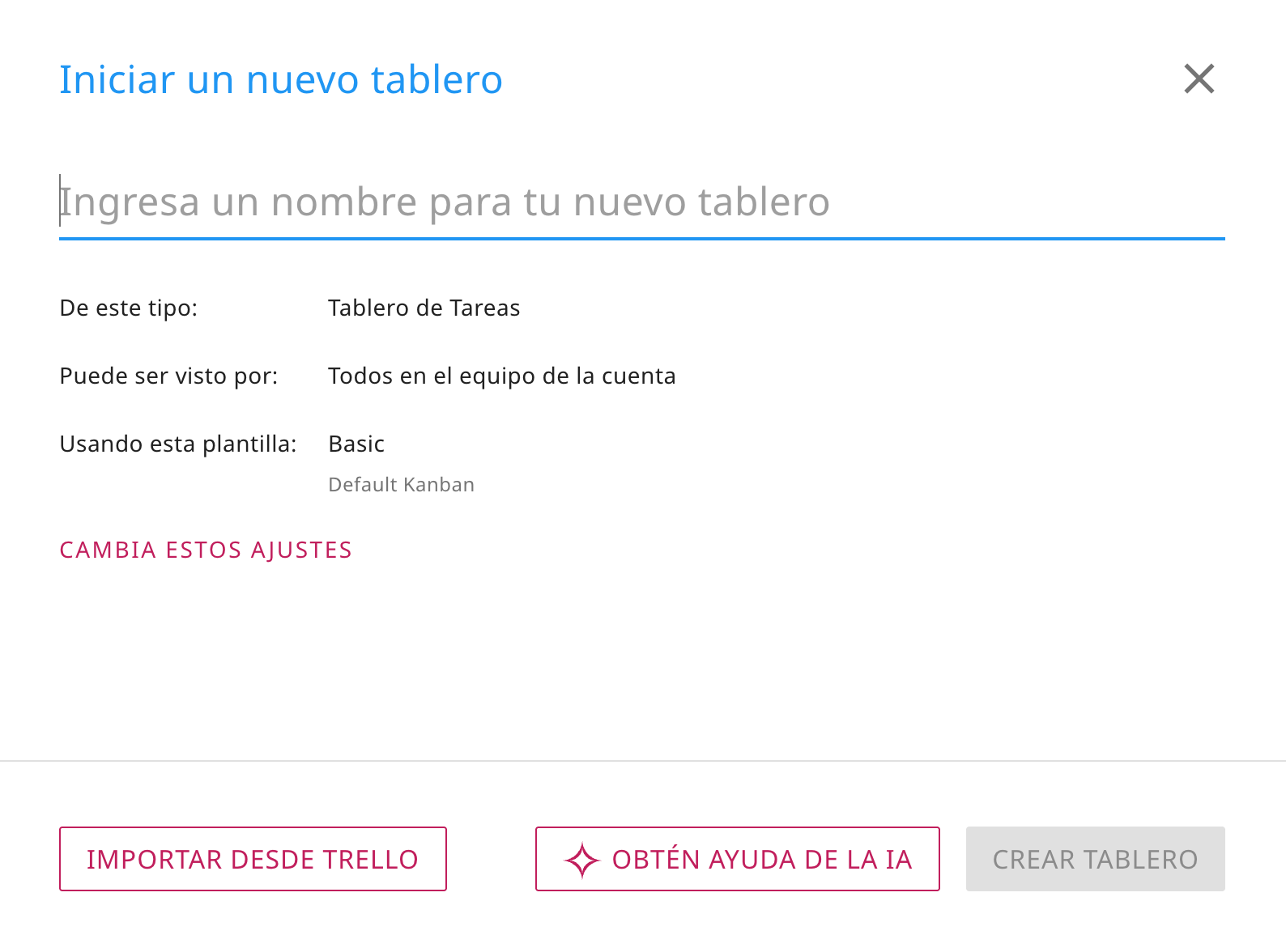
Cuando quieras iniciar un nuevo tablón de tareas de Kerika, verás que hay una nueva opción para OBTENER AYUDA DE LA IA:
Ayudante AI en Start New Board
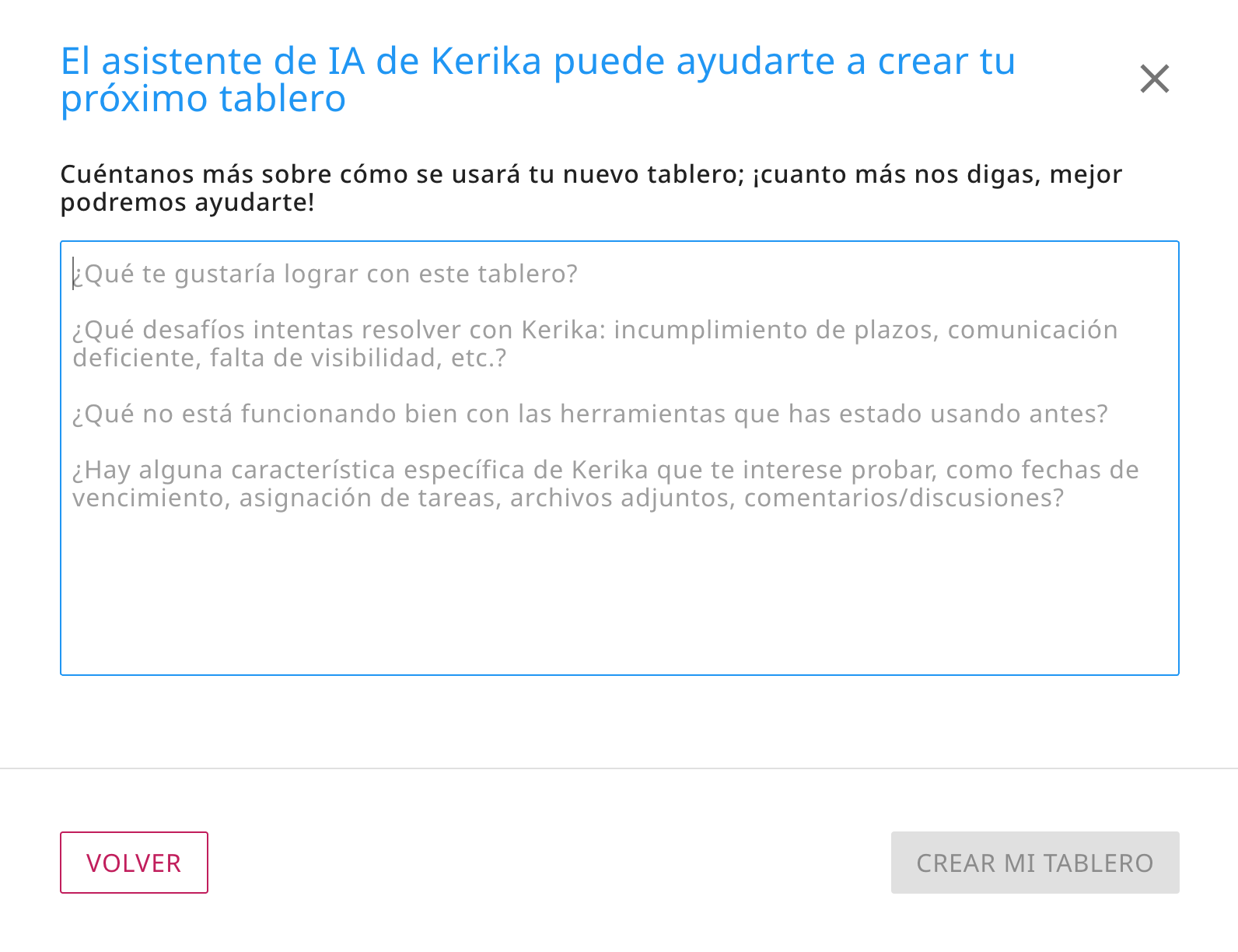
Al hacer clic en este botón, aparece un cuadro de diálogo en el que puedes indicarle a nuestra IA qué quieres que haga tu nuevo tablero:
Cómo especificar lo que debe hacer la nueva junta directiva
¡Es muy importante proporcionar tantos detalles como sea posible! Cuanto más le cuentes a la IA de Kerika sobre lo que quieres que haga tu tabla, mejor podrá ayudarte. Algunas sugerencias sobre lo que debes decirle a la IA:
¿Necesita un consejo para algo a corto plazo (3-6 meses), algo para un periodo más largo o para un trabajo continuo sin fecha de finalización?
¿Trabajará solo o acompañado?
¿Qué retos intenta resolver con Kerika: incumplimiento de plazos, mala comunicación, falta de visibilidad, etc.?
¿Qué es lo que no funciona bien con las herramientas que ha estado utilizando hasta ahora?
¿Hay alguna característica específica de Kerika que te interese probar, como fechas de vencimiento, asignación de tareas, archivos adjuntos, comentarios/debates?
Usar la IA lleva algún tiempo, normalmente 1-2 minutos para construir tu tabla. Puedes hacer otras cosas con Kerika mientras tanto; se te notificará cuando tu tablero esté listo. También puedes cancelar tu solicitud si cambias de opinión.
Utilizar la IA para crear una nueva plantilla
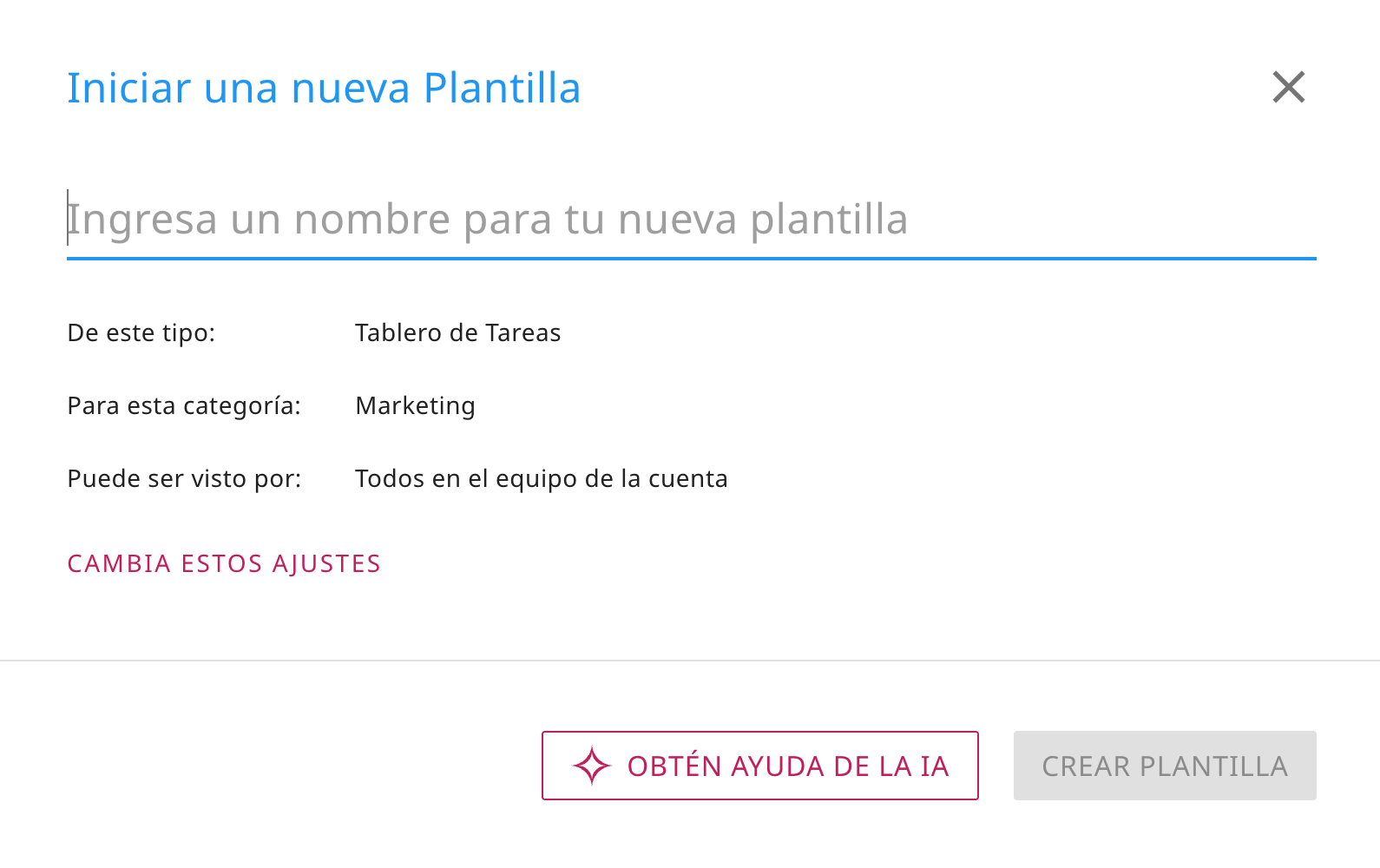
Del mismo modo, ahora tienes la opción de obtener ayuda de la IA de Kerika para crear nuevas plantillas:
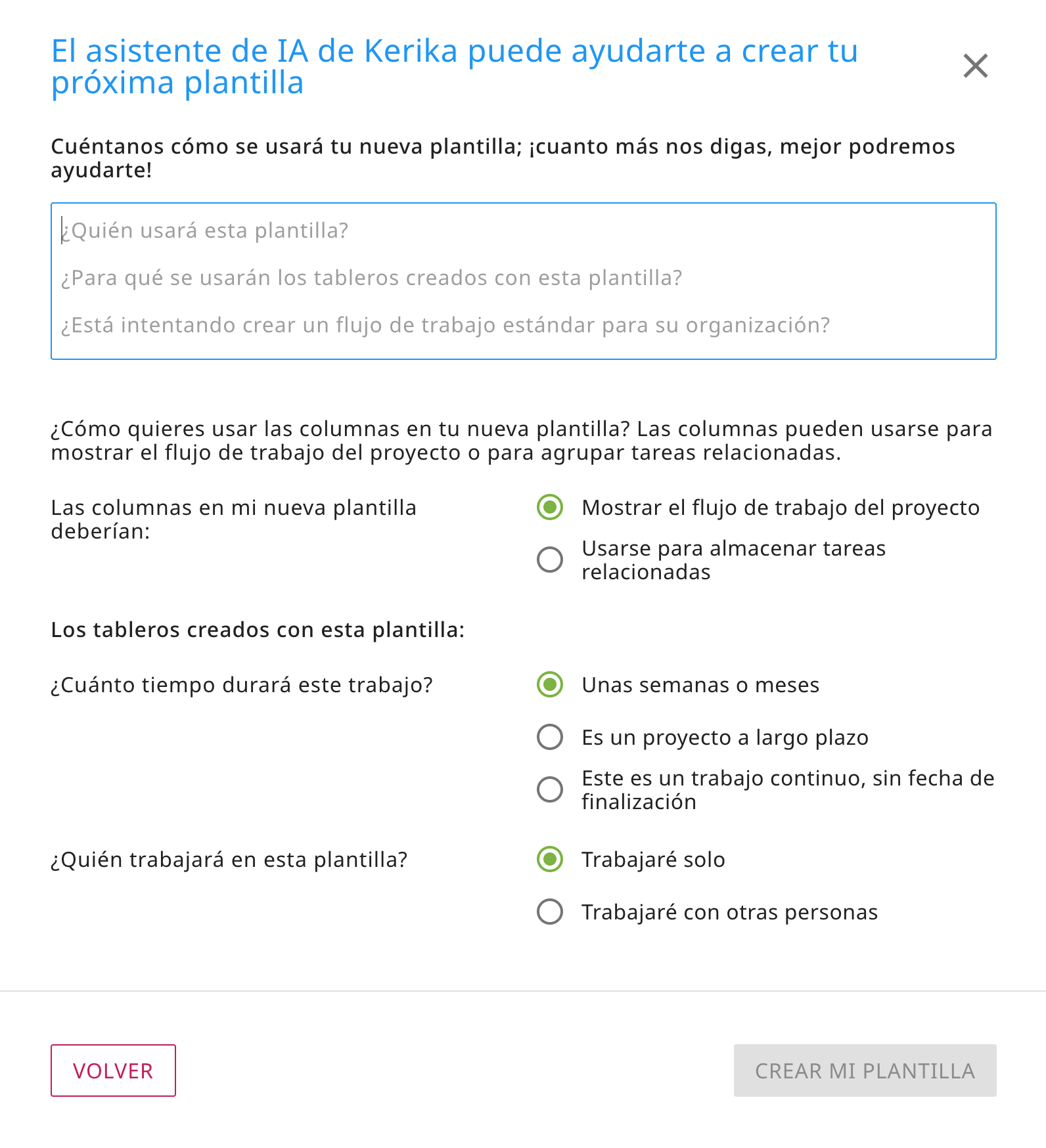
Si decide obtener ayuda de AI, se le pedirá que proporcione detalles sobre lo que debe hacer su nueva plantilla y cómo se utilizará:
Con las plantillas hay un poco más de detalle que pedimos, y al igual que con el uso de la IA para crear nuevos tableros, la cantidad y la calidad de las instrucciones que proporcione a la IA de Kerika hará una gran diferencia en lo bien que la IA puede ayudarle a hacer una nueva plantilla.
Hacer un tablero similar a un tablero de muestra
Esto último es sólo para nuevos usuarios: cuando la gente se registra como Kerika, se les da la opción de navegar por nuestros muchos tableros de muestra (que están organizados por función de trabajo) para que puedan tener una idea de lo que Kerika puede hacer antes de comenzar su primer tablero.
Desde que construimos nuestros tableros de muestra, hemos observado que son muy populares y que la gente hace copias de ellos para jugar o utilizarlos como base para construir sus propios tableros.
Hacer una copia para jugar está bien, pero hacer una copia para crear un punto de partida para su nuevo tablero no es muy eficaz.
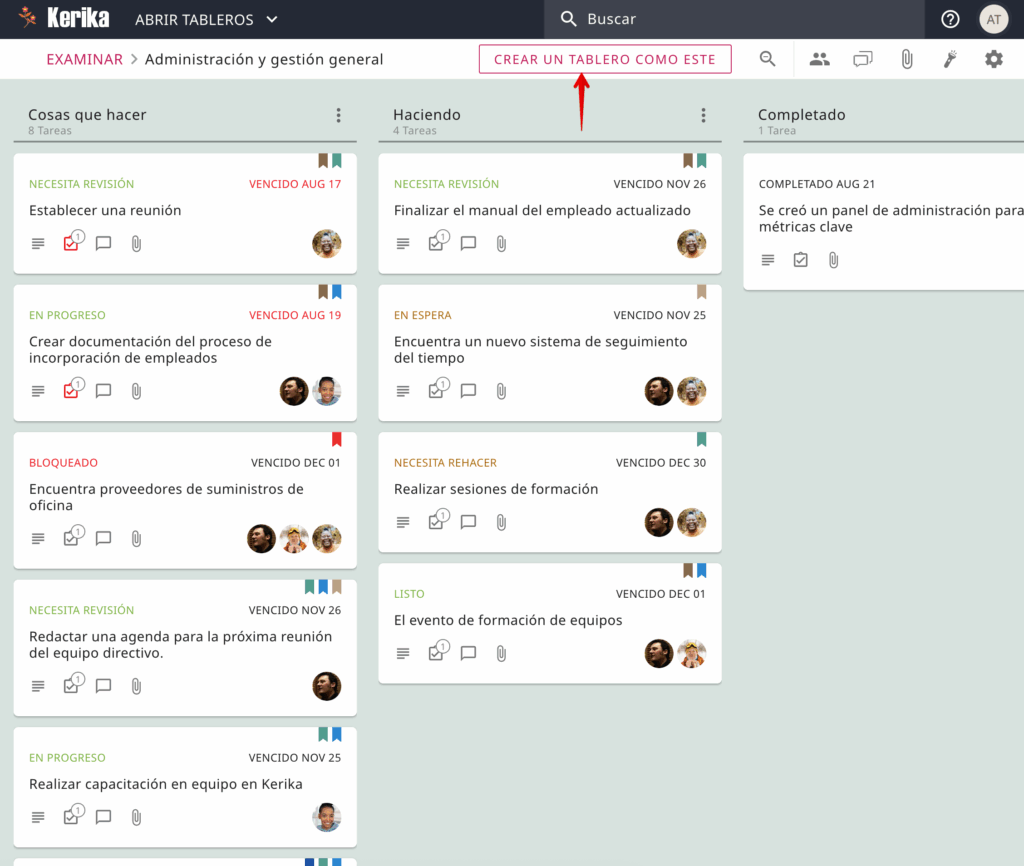
Para facilitar a los usuarios la gestión de ambas necesidades, ahora incluimos un botón HACER UN TABLERO COMO ESTE que se muestra cada vez que un nuevo usuario ve un tablero de muestra.
La opción HACER UN TABLERO COMO ESTE se muestra a los nuevos usuarios cuando están viendo un tablero de muestra.
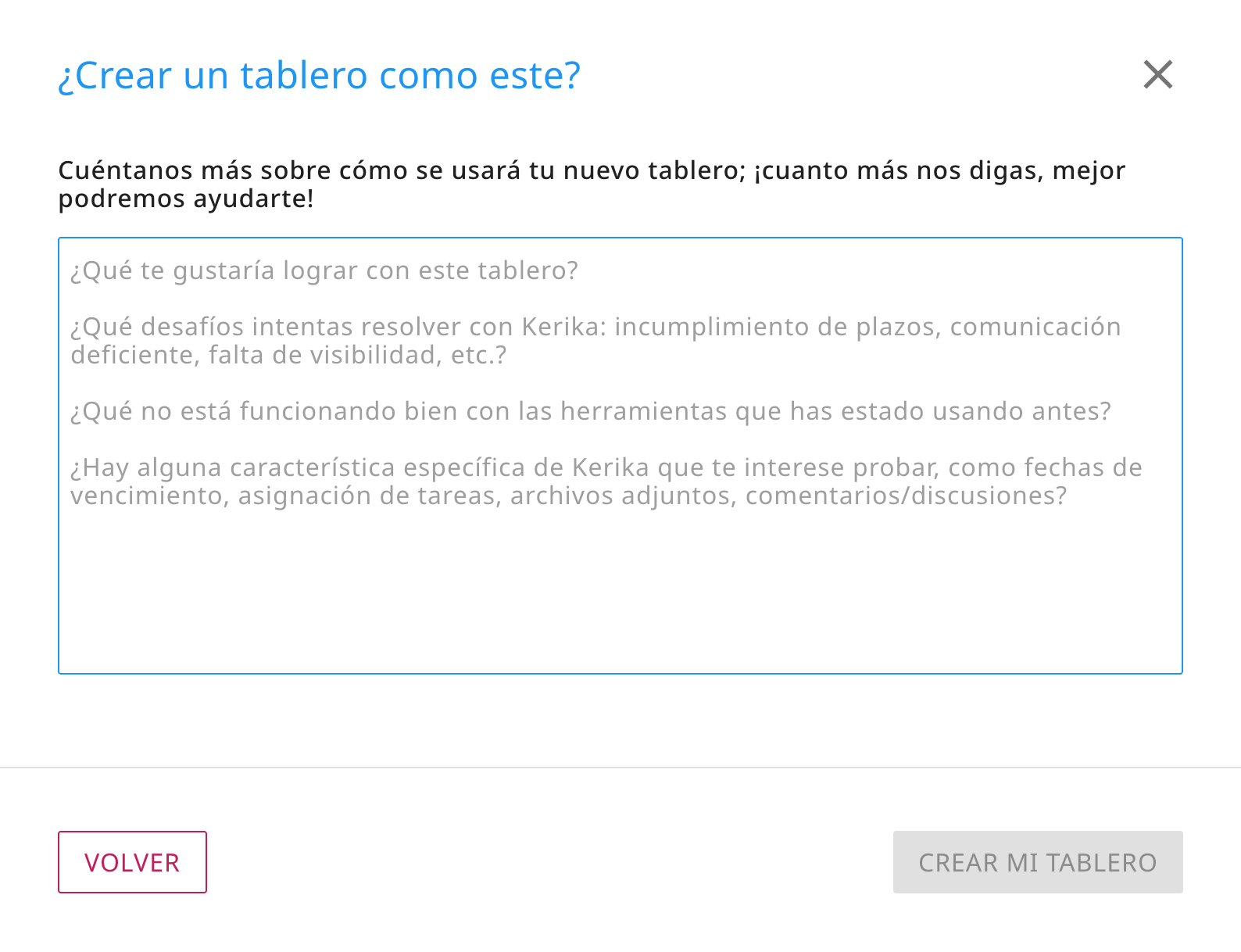
Al hacer clic en este botón, aparece un cuadro de diálogo en el que se pregunta al nuevo usuario qué desea hacer con su versión de este tablero de muestra:
Haz un tablero como este
Si sólo necesitas una copia, díselo a la IA: «Haz una copia de este tablero». Pero si quieres una versión del tablero que se adapte a tus necesidades, ¡asegúrate de darle muchas indicaciones a la IA!
Si está trabajando en un tablero de tareas, la pestaña Columna del cuadro de diálogo Configuración del tablero ahora le permite ocultar o mostrar columnas.
Para utilizar esta función, abra el cuadro de diálogo Configuración del tablero haciendo clic en el botón de engranaje que aparece en la esquina superior derecha cuando está viendo un tablero de tareas y, a continuación, cambie a la pestaña COLUMNAS.
Cuando pase el ratón por encima de cualquier columna de la lista, aparecerá un botón de opciones (tres puntos):
Haz clic en él y verás el menú Acciones.:
La pestaña Columnas del cuadro de diálogo Configuración de las Mesas de Tareas
Esto facilita la gestión de tableros con un gran número de columnas.