Si estás estudiando o trabajando en una institución académica, en cualquier parte del mundo, y te gustaría beneficiarte de este descuento del 50 %, ¡háznoslo saber!
En nuestra última actualización de la aplicación Kerika, tanto para ordenador como para móvil, hemos mejorado aún más la utilidad del Asistente de IA. Anteriormente, solo ofrecía orientación: sugería formas de mejorar tareas concretas o tableros, pero dejaba en tus manos la realización de todos los cambios.
Ahora, puede encargarse de esa tarea por ti: pídele, por ejemplo, que te cree una tarea, y lo hará muy bien, con todos los detalles pertinentes. Aquí tienes un ejemplo de cómo crear una nueva tarea y, a continuación, pedirle al asistente de IA que la mueva:
Antes de aplicar los cambios, el asistente de IA te permite previsualizar cada uno de ellos y decidir si los apruebas o los rechazas. A continuación te mostramos un ejemplo, de principio a fin:
En primer lugar, el usuario utiliza uno de los atajos de «acción rápida» que aparecen al iniciar un nuevo chat en el AI Helper; en este caso, el que le pide al AI Helper que sugiera añadir cualquier carta que pueda faltar en un tablero:
El asistente de IA analiza todo el tablero y, a continuación, hace una sugerencia:
Cuando el usuario le indica al asistente de IA que continúe, Kerika le muestra exactamente qué se añadiría y dónde:
En este ejemplo, solo se está realizando un cambio; si se estuvieran realizando varios cambios, el usuario podría previsualizar cada uno de ellos y aceptarlos o rechazarlos de forma individual. La nueva ficha que se está añadiendo a este tablero de tareas también aparece resaltada, en la esquina inferior izquierda del tablero.
El usuario puede abrir la nueva tarea (sugerida) para comprobar que cumple con sus requisitos:
Aparecen los botones «ACEPTAR» y «RECHAZAR».
El asistente de IA puede gestionar todos los aspectos de un tablero de tareas, incluida su configuración, tal y como se muestra en este ejemplo:
Las sugerencias aparecen como enlaces en los que puedes hacer clic («Configuración del foro»), tal y como se muestra en el ejemplo anterior.
Al hacer clic en el enlace se abre el cuadro de diálogo correspondiente y te permite revisar los cambios propuestos, si así lo deseas:
Si rechazas la sugerencia de los asistentes de IA, esto queda registrado en el historial del chat:
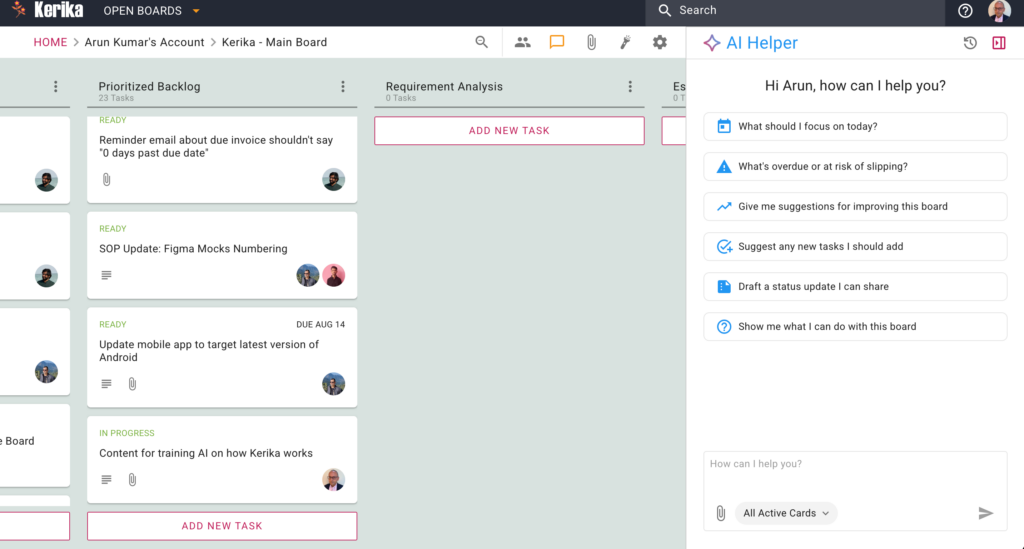
Hemos mejorado considerablemente el Asistente de IA para que ahora funcione como asistente dentro de los tableros de tareas e incluso dentro de las fichas individuales (tareas) de un tablero de tareas.
Para utilizarlo, haz clic en el botón «IA» que aparece en la esquina inferior derecha de la aplicación Kerika, tanto en el ordenador como en el móvil. Aquí tienes un ejemplo de cómo se ve para los usuarios de ordenador:
Echemos un vistazo más de cerca a los componentes del panel «AI Helper»:
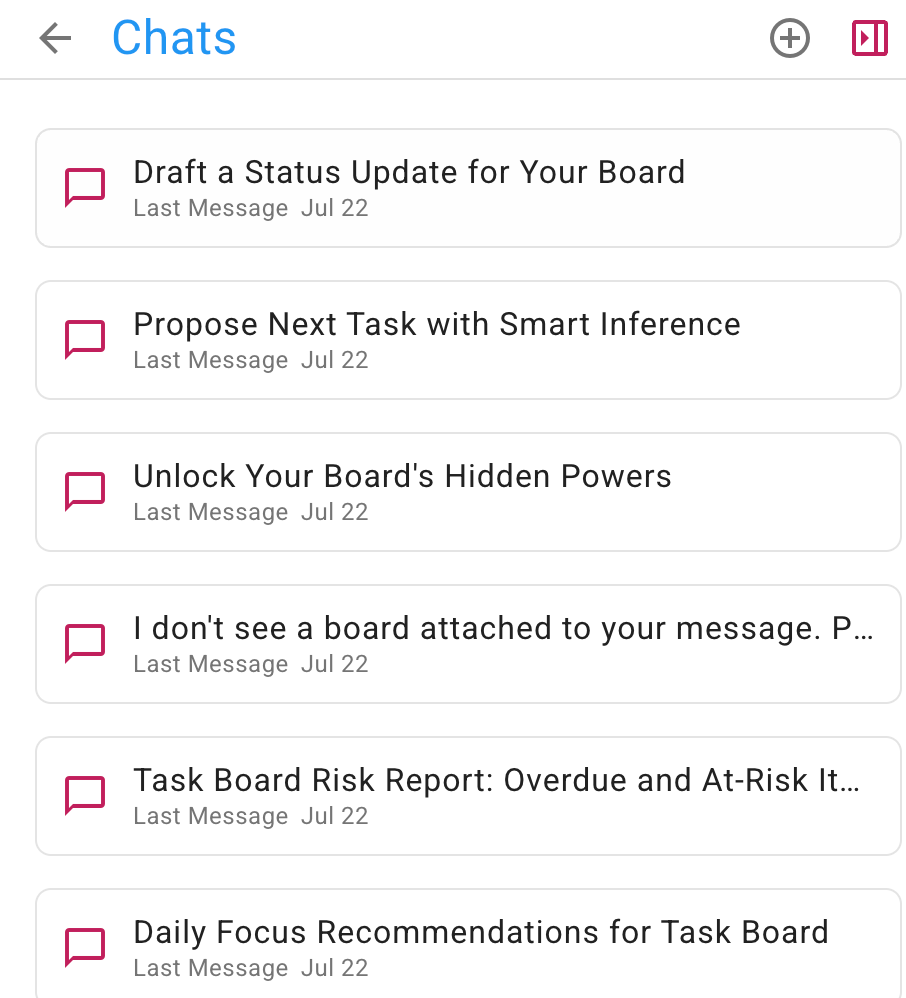
En la esquina superior derecha hay botones para acceder a chats antiguos del Asistente de IA y para cerrar el panel del Asistente de IA:
Conversaciones antiguas
Las conversaciones antiguas se muestran en orden cronológico inverso, con las más recientes en primer lugar:
Puedes retomar cualquier conversación anterior en cualquier momento, si quieres volver a una conversación concreta que hayas mantenido con el Asistente de IA. Es útil mantener las diferentes conversaciones en hilos distintos, ya que eso ayuda al Asistente de IA a comprender más fácilmente el contexto de tus solicitudes.
Acciones rápidas para consejos de administración
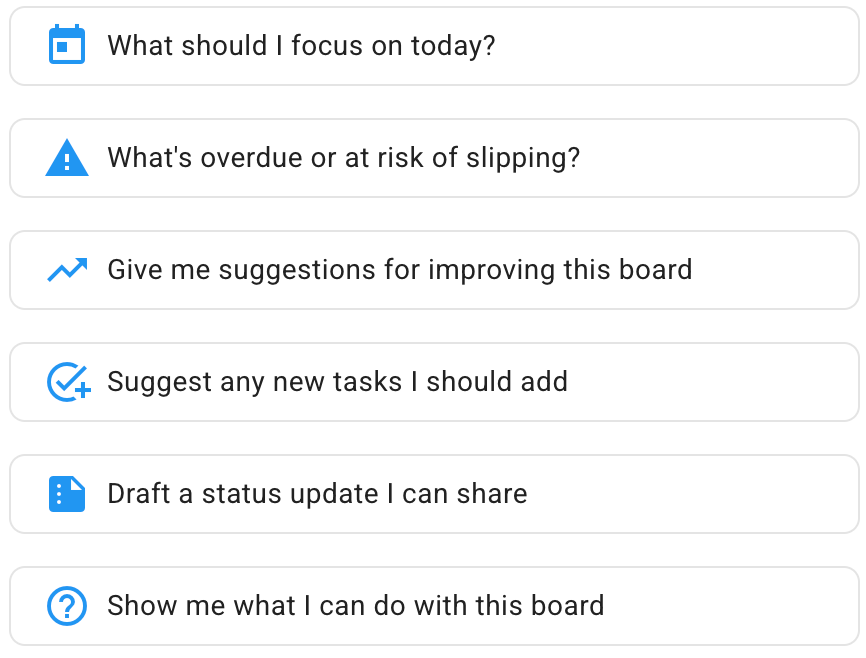
En el cuerpo principal del AI Helper, que aparece cada vez que inicias un nuevo chat, hay algunas acciones rápidas:
Son las siguientes:
¿En qué debería centrarme hoy? Una pregunta habitual que se plantean muchos usuarios, sobre todo cuando están trabajando en un proyecto de gran envergadura, con muchas tareas en marcha y todas ellas en diferentes fases de avance.
¿Qué tareas están atrasadas o corren el riesgo de retrasarse? Es algo especialmente importante para los jefes de proyecto (administradores de la junta), que deben asegurarse de que todo vaya bien, no solo sus tareas personales.
Dadme sugerencias para mejorar este tablero. Esto puede ser de ayuda para todos, pero especialmente para los administradores del tablero: el asistente de IA puede echar un vistazo a todo el tablero y comprobar si el equipo está sacando el máximo partido a Kerika. ¿Son óptimas las columnas que representan el flujo de trabajo? ¿Se están utilizando las etiquetas para agrupar tareas relacionadas? Y así sucesivamente.
Sugiere cualquier tarea nueva que deba añadir. Aquí, el asistente de IA revisa todas tus tareas e intenta identificar los pasos que faltan en el flujo de trabajo de tu proyecto.
Redacta un informe de estado que pueda compartir. Si tu jefe no deja de pedirte informes de estado (¡y la verdad es que no debería, porque con Kerika puedes añadirlo como «Visitante» para que siempre tenga una visión en tiempo real de lo que está pasando!), esta práctica «Acción rápida» se encargará de redactar un informe de estado por ti.
Muéstrame qué puedo hacer con este tablero. Esta es otra forma de asegurarte de que estás utilizando Kerika de forma óptima para alcanzar los objetivos de tu proyecto. El asistente de IA puede identificar tareas a las que hay que asignar prioridades y fechas límite, y mucho más.
Acciones rápidas para las tarjetas
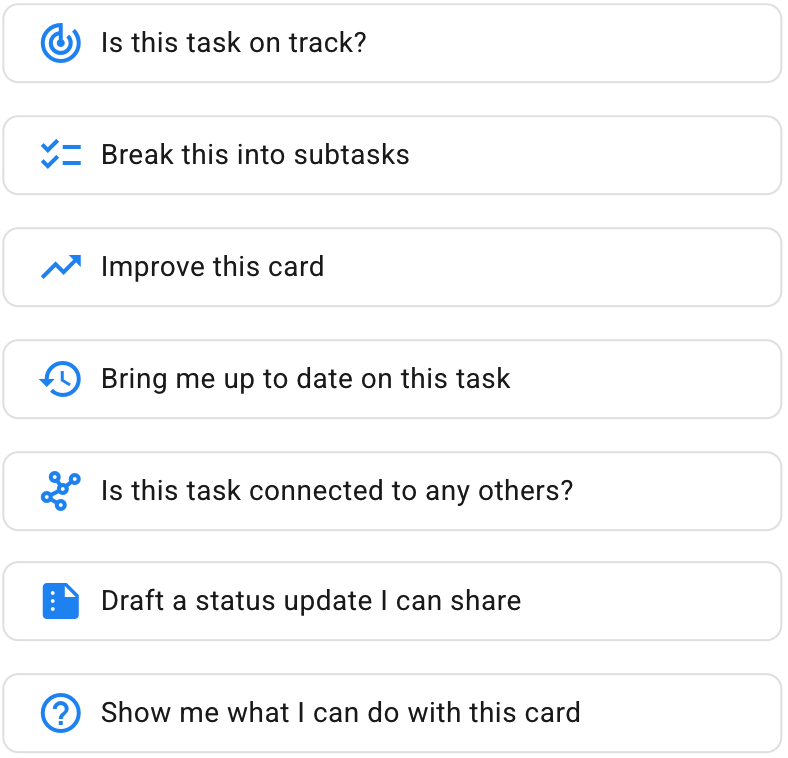
También hay «Acciones rápidas» para las fichas individuales de los tableros de tareas: podrás verlas al abrir el Asistente de IA después de haber abierto primero la ficha.
Mientras que el Asistente de IA se centra en todo el tablero cuando no hay ninguna carta abierta, en este caso el Asistente de IA se centra en una sola carta. Las acciones rápidas son:
¿Va esta tarea según lo previsto? El asistente de IA comprueba si se ha establecido una fecha límite o una prioridad, y si la tarea requiere una lista de subtareas para facilitar su realización.
Divídela en subtareas. Una forma práctica de obtener, con un solo clic, un conjunto completo de subtareas que te ayudarán a completar esta tarea más rápido y mejor.
Mejora esta ficha. El Asistente de IA puede mejorar una ficha concreta de muchas formas: sugiriendo mejores títulos para las tareas o detalles y descripciones, el uso de etiquetas, fechas de entrega, etc.
Ponme al día sobre esta tarea. Kerika es ideal para equipos distribuidos por todo el mundo que trabajan en diferentes zonas geográficas y husos horarios. (El propio equipo de Kerika es un equipo distribuido por todo el mundo, y lo ha sido desde el principio.) Esta «Acción rápida» resume la actividad de esta ficha en un formato fácil de entender.
¿Está esta tarea relacionada con alguna otra? Resulta muy útil cuando hay muchas cosas en marcha en un tablero grande, con numerosas tareas en curso.
Redacta un informe de situación que pueda compartir. Otra forma práctica de lidiar con los jefes que insisten en recibir informes de situación (¿diarios?).
Muéstrame qué puedo hacer con esta carta. Es similar a la «Acción rápida» para los tableros, pero centrada en una carta concreta.
Nos gustaría saber qué te parece el funcionamiento general del Asistente de IA y si crees que podríamos mejorar nuestras «Acciones rápidas».
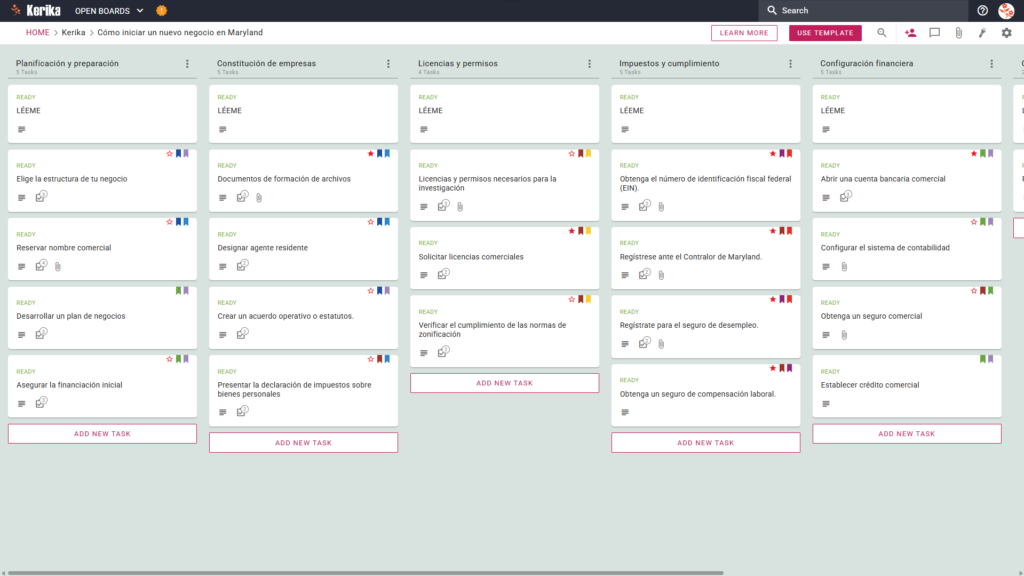
Crear una empresa en Maryland es un paso ambicioso, pero los costes administrativos pueden suponer a menudo un gran obstáculo logístico. Los requisitos específicos de la Oficina del Interventor de Maryland y los aspectos legales de la elección de una estructura empresarial causan grandes dificultades a muchos fundadores.
Esta complejidad puede provocar retrasos o lagunas críticas en el marco de gestión. Pero no se preocupe, ¡esta guía le ayudará! Hemos desarrollado esta plantilla para simplificar su plan regulador y crear un espacio de trabajo estructurado para todo su equipo.
¿Está preparado para hacer realidad su idea de negocio? Entonces, ¡empecemos!
1. ¿quién puede utilizar esta aplicación?
Esta plantilla se elaboró para ayudar a los distintos tipos de fundadores a navegar por el entorno normativo de Maryland:
Empresario individual: este espacio de trabajo permite a los particulares mantenerse organizados y gestionar todos los detalles legales sin necesidad de un gran equipo administrativo.
Fundadores de asociaciones: Para los que se asocian con un socio, el consejo sirve como única fuente de verdad que hace un seguimiento de la responsabilidad compartida y evita solapamientos.
Equipos de puesta en marcha: la colaboración visual permite a los equipos en crecimiento gestionar eficazmente el proceso de puesta en marcha y garantiza que todos los implicados estén alineados para hacer crecer el negocio.
2. qué contiene:
La plantilla «Crear una nueva empresa en Maryland» ofrece un punto de partida completo con un diseño visual preconfigurado:
Un flujo de trabajo con seis columnas:Planificación y preparación, Creación de empresas, Licencias y permisos, Cumplimiento fiscal y normativo, Configuración financiera y Operaciones en curso.
Planificación e incorporación: Las pestañas preconfiguradas incluyen Elegir estructura empresarial, Elaborar plan de empresa y Presentar documentos de constitución.
Licencias, impuestos y cumplimiento de la normativa: se preparan tarjetas especiales para solicitar licencias comerciales, registrarse en el Maryland Comptroller y contratar un seguro de indemnización por accidentes laborales.
Configuraciones y procesos financieros: la plantilla contiene pestañas para abrir una cuenta bancaria, configurar el sistema contable y presentar el informe anual.
3. cuándo necesitas utilizarlo:
Esta área de trabajo es especialmente valiosa en un entorno muy exigente, donde la organización y la seguridad son importantes:
Empieza tu trayectoria empresarial: Utilice esta plantilla si necesita un proceso repetible y fiable para gestionar los requisitos oficiales de Start Your Business – Maryland Business Express, el sitio web oficial del gobierno del estado de Maryland.
Gestión del cumplimiento normativo estatal: es la solución ideal si necesita garantizar el cumplimiento de la legislación de Maryland desde el primer día. Le ayuda a evitar el riesgo de descuidar obligaciones importantes, como registrarse en la Maryland Comptroller’s Office o contratar un seguro de indemnización por accidentes laborales.
Asegura documentos de alto riesgo: Úsalo si tu startup requiere un estricto control de acceso. Kerika es la única herramienta de gestión de tareas que te da la propiedad completa de tus archivos almacenando documentos legales y fiscales sensibles en tu propia cuenta de Google Drive, OneDrive o Box.
4. cómo utilizarlo
Gestionar tu startup es fácil si sigues estos pasos en la plataforma Kerika:
Pestaña LÉEME: En la parte superior de cada columna encontrará la pestaña LÉEME. Piense en ellas como en puertas de proceso o puntos de control de calidad. Compruebe siempre primero los criterios específicos que deben cumplirse antes de mover las tareas.
Progreso del flujo de trabajo: mueva las tarjetas de tarea de izquierda a derecha a medida que se vayan alcanzando hitos. Así te aseguras de que tu equipo solo se centre en el material «terminado» y evitas el caos que se produciría si te precipitas antes de haber sentado las bases legales.
Pestaña LISTA DE CONTROL: Abra cada pestaña y vaya a la pestaña LISTA DE CONTROL para gestionar las subtareas. Puedes marcarlas una a una para no olvidarte de un pequeño detalle, como una tasa concreta o el número de Maryland.
Pestaña ADJUNTOS: En la pestaña ADJUNTOS, puedes almacenar documentos confidenciales como contratos de empresa. Kerika es la única herramienta de gestión de tareas que te da la propiedad completa de los archivos almacenando los documentos en tu propia cuenta de Google Drive o OneDrive.
Conclusión
Al utilizar una pizarra visual para lanzar tu negocio, puedes evitar cadenas de correo electrónico desordenadas y mantener alta la credibilidad de tu organización. Kerika se integra a la perfección con Google Workspace y Microsoft 365, por lo que el acceso a los documentos y la seguridad se gestionan automáticamente.
Cuando cambia el rol de un usuario en Kerika, su acceso a los archivos del almacenamiento en la nube se actualiza inmediatamente. Los miembros del equipo interno reciben el acceso de lectura y escritura que necesitan para construir el negocio, mientras que los asesores jurídicos o los socios externos pueden añadirse como visitantes con acceso de solo lectura.
Este flujo de trabajo estructurado garantiza que su nueva empresa cumpla las normas profesionales más estrictas desde el primer día. Esto convierte un proceso burocrático complejo en una secuencia manejable y transparente de pasos exitosos.
¿Necesitas algo más?
Si esta plantilla no es exactamente lo que necesitas, dínoslo en support@kerika.com y crearemos una versión personalizada para ti de forma gratuita.
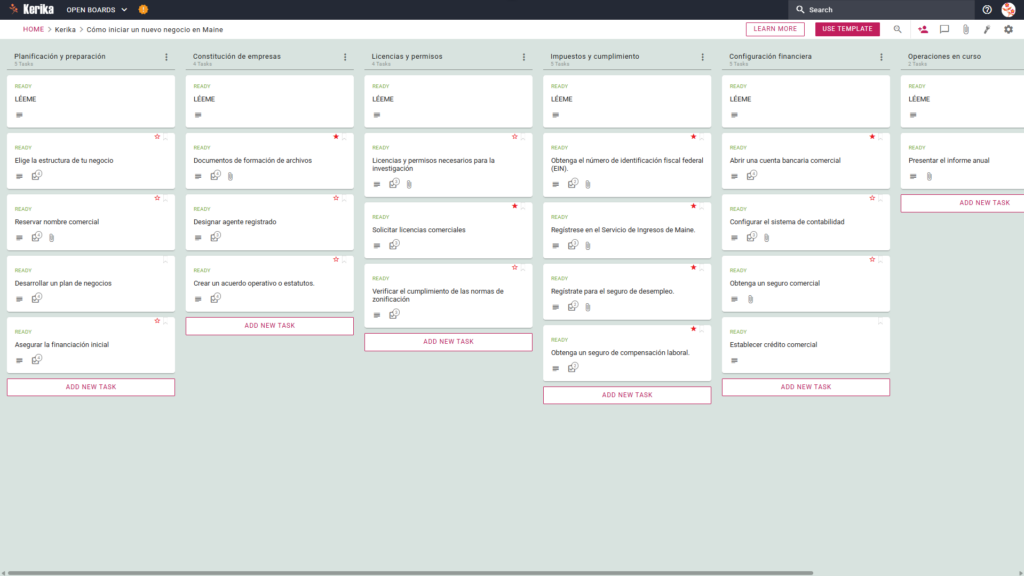
Crear una nueva empresa en el Estado de los Pinos puede parecer un enorme obstáculo logístico, sobre todo cuando hay que enfrentarse a la carga administrativa que suponen las normativas y el papeleo específicos de Maine. Para muchos fundadores, la verdadera dificultad radica en entender la secuencia de solicitudes. La falta de un permiso local o de una declaración de impuestos puede acabar con su impulso antes incluso de que haya atendido a su primer cliente.
Pero no te preocupes, ¡esta guía está aquí para ayudarte! Hemos desarrollado esta plantilla para simplificar el complejo proceso de creación de una empresa y proporcionar a todo su equipo un espacio de trabajo visual y estructurado. ¿Listo para poner en marcha tu empresa en Maine con confianza? ¡Póngase en marcha!
1. quién puede utilizarlo
Este modelo se ha creado para ayudar a diversos tipos de profesionales y organizaciones que desean establecerse legal y operativamente en Maine:
Empresarios en solitario: personas que buscan una hoja de ruta clara para completar todas las tareas de forma independiente sin saltarse requisitos normativos importantes.
Fundadores de asociaciones: pequeños grupos que necesitan un espacio de trabajo común para compartir responsabilidades y seguir juntos los progresos.
Equipos de nuevas empresas: equipos en crecimiento que necesitan una «fuente única de la verdad» para el cumplimiento de normativas complejas y una configuración que garantice que nada se escape.
2. qué contiene
La plantilla ofrece un completo punto de partida con un diseño visual preconfigurado, concebido para gestionar el flujo de trabajo específico de una empresa incipiente de Maine. Basándonos en nuestra experiencia asesorando a pequeñas empresas, hemos estructurado el flujo de trabajo en seis columnas para cubrir todos los aspectos:
Planificación y preparación: Concéntrese en pasos básicos como elegir la estructura de la empresa, reservar su nombre y conseguir financiación inicial.
Constitución: Seguimiento de la presentación de los documentos de constitución, el nombramiento de un agente registrado y la redacción de los documentos rectores clave, como los acuerdos de funcionamiento.
Licencias y permisos: En Maine, debe cumplir tanto la normativa estatal como la municipal. Esta sección le ayudará a encontrar permisos estatales y a tratar cuestiones municipales como el cumplimiento de la zonificación, que suele variar mucho de una ciudad a otra de Maine.
Cumplimiento fiscal y normativo: Ocúpese de los registros importantes, incluido su EIN federal y el seguro de desempleo. Esta sección trata principalmente del registro obligatorio en el Departamento de Hacienda de Maine.
Configuración financiera: Organizar la apertura de cuentas bancarias para la empresa , la configuración de los sistemas contables y la configuración de los préstamos de la empresa.
Negocios en curso: Esta sección garantiza que su empresa se mantiene en buen estado a largo plazo mediante el seguimiento de los requisitos recurrentes, como la necesidad de presentar un informe anual ante el Secretario de Estado.
3. ¿cuándo debe utilizarse?
Este espacio de trabajo ofrece las mayores ventajas en entornos en los que la organización y la seguridad son de vital importancia:
Comience su viaje empresarial: Utilice esta plantilla cuando necesite un proceso repetible y fiable para navegar por los requisitos oficiales de Start a Business | Office of Business Development, el sitio oficial de recursos del gobierno del estado de Maine.
Cumplimiento de la normativa estatal: Es la solución perfecta para asegurarse de que cumple las leyes de Maine desde el primer día. Esto le ayuda a evitar el riesgo de incumplir obligaciones importantes, como registrarse en el Departamento de Hacienda de Maine u obtener un seguro de indemnización por accidentes laborales.
Seguridad documental de primer nivel: Utilízala si la puesta en marcha de tu negocio requiere un estricto control de acceso. Kerika es la única herramienta de gestión de tareas que te da la propiedad completa de tus archivos mediante el almacenamiento de documentos legales y fiscales sensibles en tu propia cuenta de Google Drive, OneDrive o Box.
4. cómo utilizarlo
Con estas funciones de Kerika, es fácil gestionar el lanzamiento de su empresa. Según nuestra experiencia, es esta claridad visual la que evita el pánico al cumplimiento que experimentan muchos nuevos empresarios cuando se acercan los plazos.
Tarjeta «LÉEME»: En la parte superior de cada columna encontrarás una tarjeta «LÉEME». Revísalas siempre primero; contienen normas y criterios específicos que sirven de control de calidad antes de proceder con tus tareas.
Acelere el flujo de trabajo: Basta con arrastrar las fichas de tareas de una columna a otra a medida que se van alcanzando hitos. Esto elimina la «pesadilla de la cadena de correo electrónico» en la que las actualizaciones de estado se pierden en hilos enterrados, y todo el mundo puede ver exactamente dónde está el inicio de un vistazo.
Pestaña LISTA DE CONTROL: Abra cualquier tarjeta y cambie a la pestaña LISTA DE CONTROL para gestionar subtareas detalladas. Aquí puedes hacer un seguimiento de los detalles más pequeños, como fechas concretas de presentación municipal o requisitos de documentación, para que no se te escape ningún detalle.
Pestaña Archivos adjuntos: Utilice la pestaña Archivos adjuntos para cargar documentos de incorporación o licencias directamente en la tarjeta correspondiente. Estos archivos permanecen almacenados de forma segura en su propia cuenta de Google Drive o OneDrive, por lo que sus documentos legales confidenciales no quedan atrapados en un silo de propiedad.
Conclusión
El uso de un tablero visual garantiza que el lanzamiento de su empresa en Maine esté respaldado por una preparación profesional y organizada. Al cambiar a un sistema visual, puede evitar confusas cadenas de correo electrónico y mantener todos sus documentos de incorporación en una ubicación central y accesible.
Como Kerika está perfectamente integrado con Google Workspace y Microsoft 365, los derechos de acceso se gestionan automáticamente. Los miembros del equipo obtienen el acceso de lectura y escritura que necesitan para construir el negocio, mientras que los consultores externos, como tu contable o tu abogado, pueden añadirse como «visitantes» con acceso de solo lectura para revisar tu progreso sin cambiar tu flujo de trabajo.
¿Necesitas algo más?
Si esta plantilla no es exactamente lo que necesitas, dínoslo en support@kerika.com y crearemos una versión personalizada para ti, ¡gratis!
Teníamos una manera para que la gente introduzca las solicitudes de apoyo como entradas en Freshdesk, pero muy pocas personas han utilizado esta función. (Nos gusta pensar que es porque Kerika tiene muy pocos errores :-))
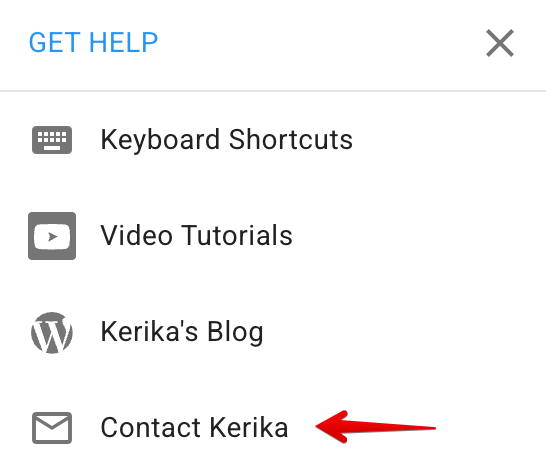
Pero siempre ha habido una forma más sencilla de ponerse en contacto con nosotros, integrada directamente en la aplicación: al hacer clic en el icono «?» de la esquina superior derecha de la aplicación (en el escritorio), aparece un menú:
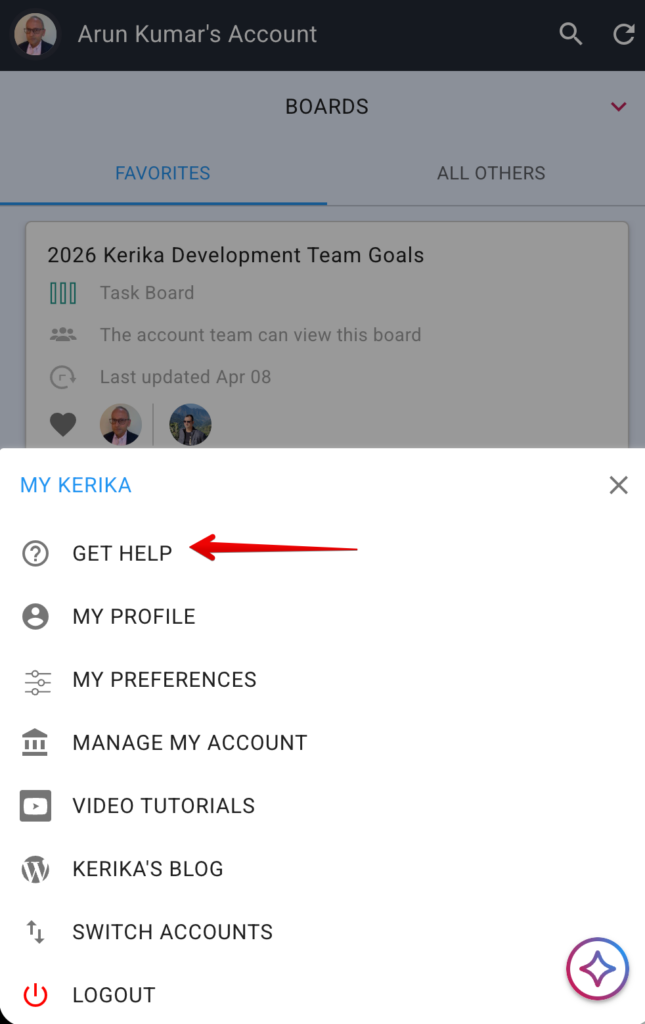
En el móvil, ve a Inicio y haz clic en tu foto de perfil en la parte superior izquierda, y verás OBTENER AYUDA en el cuadro de diálogo que aparece:
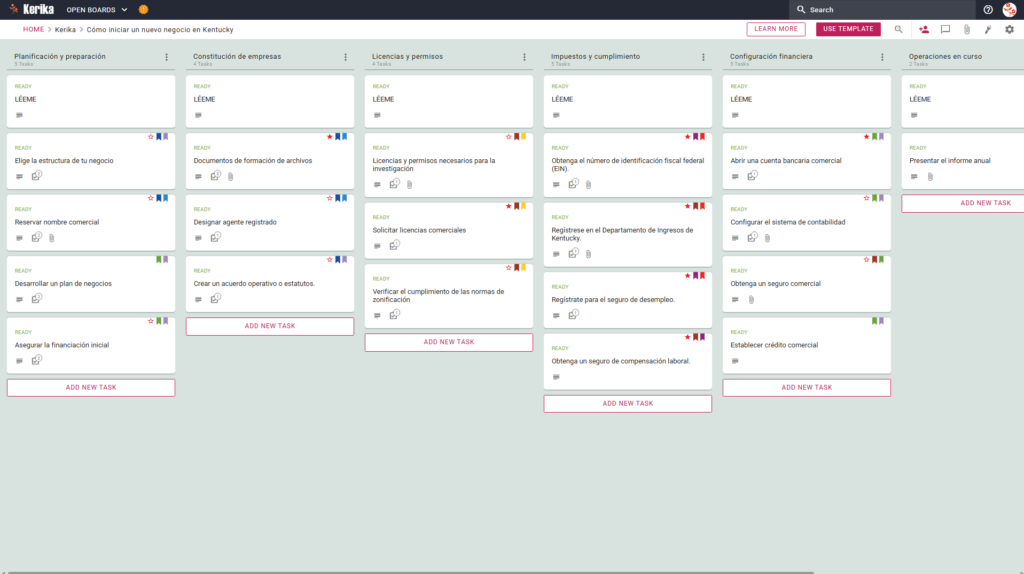
Poner en marcha un nuevo negocio en Kentucky puede suponer un gran obstáculo logístico, sobre todo cuando hay que hacer frente a los costes administrativos asociados a los requisitos legales del estado. La dificultad suele residir en la complejidad de gestionar simultáneamente múltiples solicitudes, permisos y declaraciones fiscales. Para muchos fundadores, este obstáculo operativo hace que se incumplan los plazos o se pasen por alto trámites, lo que supone un riesgo importante antes incluso de que la empresa haya abierto sus puertas.
Pero no se preocupe, esta guía le ayudará a empezar. Esta plantilla le hará un gran favor al consolidar sus requisitos en un plan de cumplimiento profesional. Hemos desarrollado la plantilla Kerika Kentucky Business para simplificar esta complejidad proporcionando un espacio de trabajo visualmente estructurado para todo su equipo. Al dividir el proceso en pasos manejables, le ayudamos a centrarse en la construcción de su negocio en lugar de ahogarse en el papeleo.
¿Estás listo para empezar? ¡Empecemos ya!
1. ¿quién puede utilizar esta aplicación?
Esta plantilla se ha elaborado para responder a las distintas necesidades de los empresarios en su camino hacia la creación de una empresa:
Empresa unipersonal: Si está creando su propia empresa, esta plantilla actúa como su director de operaciones virtual. Garantiza que te encargues tú mismo de todas las tareas sin incumplir plazos legales críticos, lo cual es importante para minimizar el riesgo de responsabilidad personal.
Fundadores en asociación: Para quienes cofundan una empresa con otros, el consejo actúa como «única fuente de verdad». Esto permite delegar claramente las tareas de fundación entre los cofundadores, evitando así el síndrome de «creía que lo habías hecho tú» que suele afectar a las nuevas asociaciones.
Equipos de startups: Los equipos más grandes se benefician de un mayor control y transparencia. Puedes hacer un seguimiento en tiempo real de los avances en los distintos departamentos, como el financiero o el jurídico, para asegurarte de que todo el mundo está de acuerdo con el calendario de lanzamiento.
2. qué contiene
La plantilla Crear una nueva empresa en Kentucky ofrece un punto de partida completo con un diseño visual preconfigurado:
Un flujo de trabajo de seis columnas: Columnas de planificación y preparación, constitución de la empresa, licencias y permisos, impuestos y cumplimiento, configuración financiera y operaciones en curso para seguir su progreso.
Planificación y creación: Las pestañas preconfiguradas incluyen Seleccionar la estructura de la empresa, Desarrollar el plan de negocio y Archivar los documentos de creación.
Licencias, impuestos y cumplimiento de la normativa: las tarjetas dedicadas están listas para solicitar licencias comerciales, registrarse en el Departamento de Hacienda de Kentucky y obtener un seguro de indemnización por accidentes laborales.
Configuraciones y procesos financieros: la plantilla contiene pestañas para abrir una cuenta bancaria, configurar el sistema contable y presentar el informe anual.
3. cuándo necesita utilizarlo
El calendario es crucial para cumplir los requisitos reglamentarios. Debe utilizar este espacio de trabajo en las siguientes fases:
Fase previa a la creación: utilice la plantilla cuando decida crear su empresa para garantizar una planificación inicial adecuada, por ejemplo, al elegir la estructura de la empresa.
Configuración inicial: A medida que presente su documentación a través del portal Start My Business – Kentucky Business One Stop, utilice este tablero de Kerika para gestionar las personas y el trabajo previo a la presentación.
Cumplimiento de la normativa: utilice esta herramienta para asegurarse de que no olvida ninguna normativa, desde el cumplimiento de los códigos de construcción hasta los seguros, antes de poner en marcha su negocio en Kentucky.
4. cómo utilizarlo
Con este flujo de trabajo técnico, gestionar la constitución de una empresa en Kentucky es fácil:
Pestaña «LEER«: En la parte superior de cada columna encontrará una pestaña «LEER». Compruébelas siempre en primer lugar; contienen criterios y reglas específicos que deben cumplirse antes de que las tareas pasen al siguiente paso del flujo de trabajo.
Progreso del flujo de trabajo: Mueva las fichas de izquierda a derecha a medida que avance el trabajo. Por ejemplo, mueva las fichas de Planificación y preparación a Constitución de la empresa una vez que haya confirmado la forma de la empresa. Así te asegurarás de no rellenar el papeleo de una estructura que no has investigado a fondo.
Pestaña LISTA DE COMPROBACIÓN: Abra cualquier pestaña y cambie a la pestaña LISTA DE COMPROBACIÓN para gestionar las subtareas. Utilízala para requisitos detallados como «Comprobar el cumplimiento de los planes de desarrollo» para asegurarte de que no se pasa por alto ni la más mínima normativa local.
Pestaña ADJUNTOS: Puedes guardar documentos importantes como contratos de empresa directamente en las pestañas. Kerika es la única herramienta que deja la propiedad de los archivos enteramente en tus manos; tus documentos permanecen en tu propia cuenta segura de Google Drive o OneDrive.
Conclusión
La sustitución de cadenas de correo electrónico desordenadas y hojas de cálculo fragmentadas por una hoja de cálculo visual Kanban proporciona la eficiencia operativa que su nueva organización merece. Kerika gestiona automáticamente los derechos de acceso: los miembros del equipo reciben el acceso de lectura y escritura que necesitan para construir el negocio, mientras que los consultores externos pueden añadirse como visitantes con acceso de sólo lectura. Esto garantiza que sus documentos confidenciales estén seguros y se compartan adecuadamente a medida que construye su empresa Kentucky. Con este plan, podrá avanzar con la confianza de un profesional experimentado.
¿Necesitas algo más?
Si esta plantilla no se ajusta a su sector, estaremos encantados de ayudarle. Solo tiene que enviarnos un correo electrónico a support@kerika.com y crearemos una versión personalizada para usted de forma gratuita.
Die Gründung eines neuen Unternehmens in Illinois kann eine große logistische Hürde darstellen. Die eigentliche Schwierigkeit liegt in der Regel in der schieren Menge der erforderlichen Dokumente und Registrierungen, die mit den staatlichen Vorschriften und den Verwaltungskosten für die Schaffung einer rechtlichen Struktur einhergehen. Die Bewältigung dieser Anforderungen ohne einen klaren Plan führt häufig zu verpassten Fristen oder unvollständigen Anträgen.
Aber keine Sorge, dieser Leitfaden wird Ihnen helfen, Ihr Unternehmen zum Laufen zu bringen. Wir haben diese Vorlage entwickelt, um den komplizierten Prozess der Unternehmensgründung auf staatlicher Ebene zu vereinfachen. Sie bietet einen visuellen, strukturierten Arbeitsbereich, der für Ihr gesamtes Team als einzige Quelle der Wahrheit dient und sicherstellt, dass Sie vom ersten Tag an organisiert sind und die Vorschriften einhalten.
Sind Sie bereit, Ihre Geschäftsidee in die Tat umzusetzen? Dann nichts wie los!
1. Wer kann diese App nutzen?
Diese Vorlage ist für die verschiedenen Arten von Gründern gedacht, die im regulatorischen Umfeld von Illinois tätig sind:
Selbststarter: richtet sich an Personen, die den gesamten Gründungsprozess selbst in die Hand nehmen und eine klare Checkliste benötigen, um den Überblick zu behalten.
Founders Partnership: richtet sich an Mitgründer, die eine einzige Quelle der Wahrheit benötigen, um die Verantwortung zu teilen und den Fortschritt in Echtzeit zu verfolgen.
Startup-Teams: für kleine Gruppen, die bestimmte Aufgaben, wie z. B. Marketing oder Finanzbuchhaltung, an verschiedene Teammitglieder delegieren müssen.
2. Was es enthält
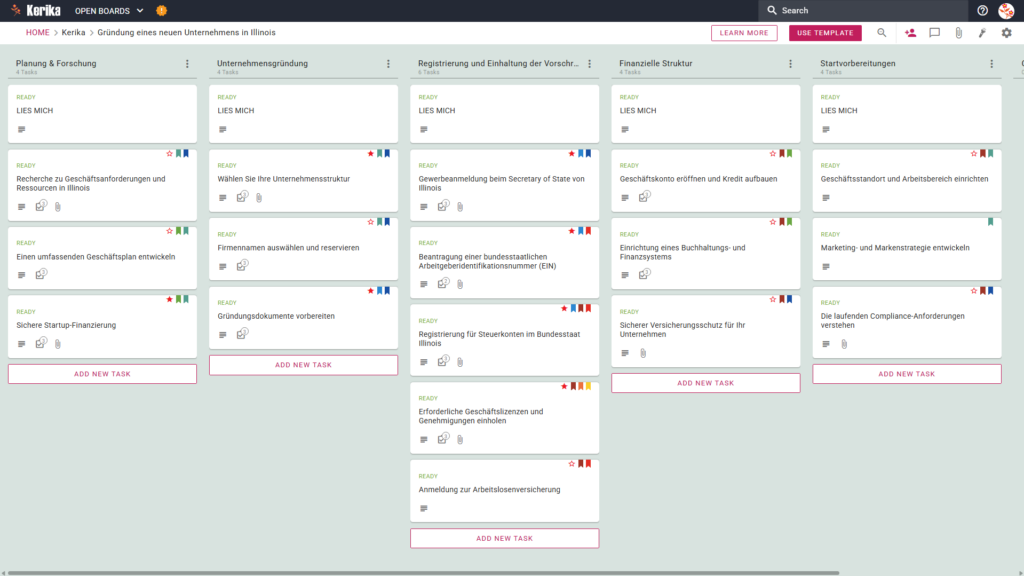
Die Vorlage Gründung eines neuen Unternehmens in Illinois bietet einen umfassenden Ausgangspunkt mit einem vorkonfigurierten visuellen Layout:
Der Arbeitsablauf besteht aus sechs Spalten:Planung und Recherche, Unternehmensgründung, Registrierung und Einhaltung der Vorschriften, finanzielle Abwicklung, Vorbereitung der Markteinführung und Abschluss.
Planung und Erstellung von Aufgaben: Zu den vorkonfigurierten Registerkarten gehören die Recherche von Anforderungen und Ressourcen für Illinois Business, die Entwicklung eines umfassendenGeschäftsplans und die Vorbereitung von Gründungsunterlagen.
Anmeldung und Einhaltung der Vorschriften: Besorgen Sie sich eine bundesweite Arbeitgeber-Identifikationsnummer (EIN), melden Sie sich beim Finanzministerium von Illinois an und besorgen Sie sich die erforderlichen Lizenzen und Genehmigungen.
Finanzielle Einrichtung und Vorbereitung der Unternehmensgründung: Die Vorlage enthält Registerkarten für die Eröffnung eines Bankkontos und die Aufnahme eines Kredits, die Einrichtung eines Buchhaltungs- und Rechnungslegungssystems sowie die Einrichtung eines Geschäftsstandorts und eines Arbeitsplatzes.
3. Wann Sie es verwenden müssen
Dieser Arbeitsbereich bietet den größten Nutzen, wenn Sie bereit sind, vom Konzept zum professionellen Gerät überzugehen:
Orientierung über die behördlichen Anforderungen: (Department of Commerce and Economic Opportunity ), das die wichtigste Informationsquelle für Unternehmen in Illinois ist.
Schaffung eines wiederholbaren Prozesses: ideal für Gründer, die sicherstellen wollen, dass sie in den hektischen ersten Tagen eines Start-ups keine rechtlichen oder finanziellen Schritte verpassen.
Übergang zum professionellen Betrieb: Verwenden Sie diese Vorlage, wenn Sie bereit sind, von verstreuten Notizen zu einer professionellen visuellenProjektmanagementumgebung überzugehen.
4. Wie man es benutzt
Mit diesen Schritten ist die Gründung eines Unternehmens in Illinois ganz einfach:
Registerkarte READ ME: Am oberen Rand der Spalten finden Sie die Registerkarte LESEN. Überprüfen Sie diese immer zuerst. Sie enthalten spezifische Regeln und Kriterien, die erfüllt sein müssen, bevor die Aufgabenkarte in den nächsten Schritt des Arbeitsablaufs verschoben wird.
Workflow-Fortschritt: Verschieben Sie die Karten von links nach rechts, wenn Sie Aufgaben erledigen. Wenn Sie z. B. «Geschäftsanforderungen in Illinois recherchieren» abgeschlossen haben, können Sie mit der Phase « Ein Unternehmen gründen » fortfahren. Diese visuelle Bewegung hält das gesamte Team auf dem Laufenden und stellt sicher, dass Aufgaben nur dann verschoben werden, wenn sie wirklich «fertig» sind.
Registerkarte CHECKLISTE: Öffnen Sie eine beliebige Registerkarte und wechseln Sie zur Registerkarte CHECKLISTE, um Teilaufgaben zu verwalten. Sie können damit bestimmte Fristen, Anmeldegebühren oder kleinere Details verfolgen, um sicherzustellen, dass keine Details übersehen werden, wie z. B. eine bestimmte Steuerfrist oder Nischengenehmigungsanforderungen.
Registerkarte ATTACHMENTS: Auf der Registerkarte ATTACHMENTS können Sie Ihre Gründungsunterlagen, Steuerunterlagen und Geschäftspläne direkt in die jeweiligen Registerkarten hochladen. Diese Dateien bleiben sicher in Ihrem eigenen Cloud-Speicher(Google Drive, OneDrive oder Box). Kerika stellt sicher, dass sie für die richtigen Personen zugänglich sind. So können Sie Mitgründern Zugang zu den Protokollen gewähren und externe Stakeholder als Besucher (schreibgeschützt) behalten.
Schlussfolgerung
Die Verwendung der Kerika-Vorlage vereinfacht die spezifischen Anforderungen für die Gründung eines Unternehmens in Illinois, da sie einen klaren visuellen Fahrplan bietet. Da Kerika nahtlos in Google Workspace und Microsoft 365 integriert ist, werden alle Dateizugriffe und Berechtigungen automatisch für Sie verwaltet.
Wenn sich die Rolle eines Benutzers in Kerika ändert, wird sein Zugriff auf die Dateien im Cloud-Speicher sofort aktualisiert. Durch die Verlagerung des Starts auf ein visuelles Dashboard können Sie unübersichtliche E-Mail-Ketten vermeiden und sicherstellen, dass Ihr neues Unternehmen auf einer professionellen und organisierten Basis startet.
Brauchen Sie noch etwas?
Wenn diese Vorlage nicht genau das ist, was Sie für den Start Ihres Unternehmens brauchen, können wir Ihnen helfen. Schicken Sie uns eine E-Mail an support@kerika.com und wir erstellen kostenlos eine maßgeschneiderte Version für Sie!
Crear una nueva empresa en el Estado de Aloha es un viaje increíblemente emocionante, pero los obstáculos administrativos a menudo pueden parecer una tormenta tropical de papeleo. Desde navegar por formularios específicos del estado hasta conseguir los permisos locales adecuados, las complejidades logísticas suelen causar importantes dificultades incluso a los fundadores más experimentados.
Pero no se preocupe, ¡esta guía le ayudará! Nuestra plantilla para iniciar un nuevo negocio en Hawai está diseñada para resolver estos problemas administrativos, proporcionando un espacio de trabajo visual y estructurado que convierte una compleja lista de requisitos en un plan claro y manejable. ¿Está listo para convertir su visión en realidad? ¡Pongámonos manos a la obra!
1. ¿quién puede utilizar esta aplicación?
Esta plantilla se desarrolló para apoyar a un grupo diverso de profesionales y soñadores que quieren triunfar en Hawai:
Empresario individual: personas que desean tener un plan claro para gestionarlo todo, desde su plan de empresa hasta su declaración de la renta.
Fundadores de sociedades: pequeños equipos que necesitan un espacio de trabajo común para coordinar las solicitudes legales y los preparativos financieros.
Equipos de startups hawaianas: organizaciones en crecimiento que necesitan una única fuente de verdad para realizar un seguimiento de los avances en distintos departamentos, como marketing y cumplimiento normativo.
2. qué contiene
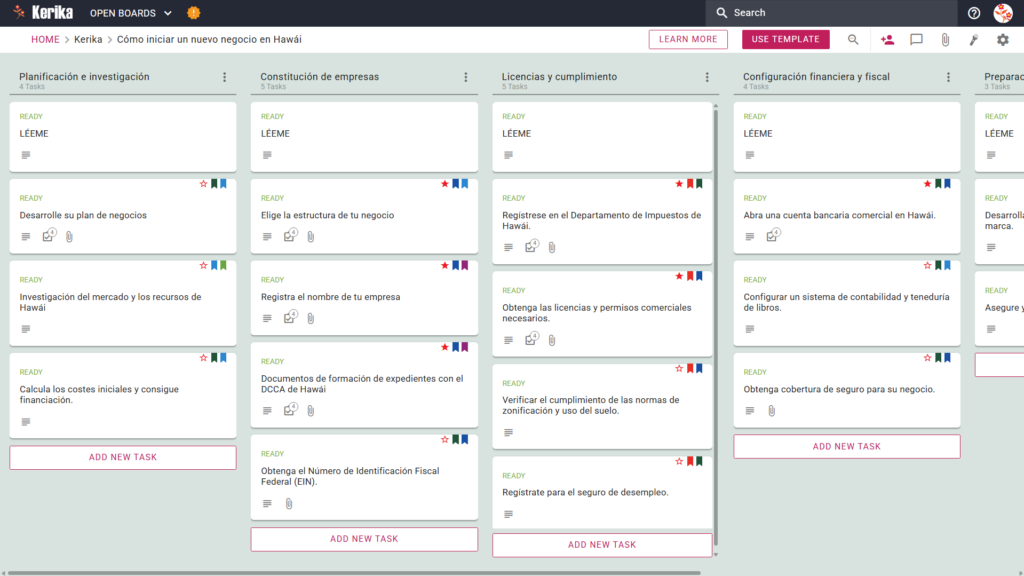
La plantilla proporciona un punto de partida completo con un flujo de trabajo preconfigurado basado en las necesidades empresariales específicas de Hawaii. Su flujo de trabajo se rastrea en seis columnas que representan todo el ciclo de vida del lanzamiento:
Planificación e investigación: centrarse en el desarrollo de un plan de negocio, la investigación de fuentes de mercado específicas de Hawai y el cálculo de los costes de puesta en marcha para garantizar la financiación.
Iniciar un negocio: Aprenda los fundamentos legales, incluyendo la elección de una estructura, el registro de un nombre comercial, y la presentación de documentos de incorporación con el DCCAHawaii. También trabajará en la obtención de un número de identificación patronal federal (EIN).
Licencias y cumplimiento de la normativa: Gestione los pasos normativos clave, como el registro en el Departamento de Hacienda de Hawai, la obtención de las licencias comerciales necesarias y la verificación del cumplimiento de las normativas de zonificación y uso del suelo. Esta área también incluye tareas específicas para solicitar el seguro de desempleo.
Preparación financiera y fiscal: organice su infraestructura abriendo una cuenta de empresa en Hawai, estableciendo un sistema de contabilidad y contratando los seguros necesarios.
Preparar el lanzamiento: ultimar su estrategia de marketing y marca y encontrar un local físico para su empresa.
Hecho: Este es el destino final de sus tarjetas, es decir, la tarea se ha completado y su negocio está un paso más cerca de la apertura.
3. cuándo necesita utilizarlo
El momento oportuno es fundamental a la hora de crear una empresa. Esta área de trabajo proporciona el mayor beneficio cuando se pasa de la «fase de idea» a los requisitos oficiales estatales y federales.
Hemos diseñado esta plantilla para reflejar los requisitos aplicables de los Programas Empresariales – División de Desarrollo y Apoyo Empresarial para asegurarnos de que cumple con todas las normativas específicas de las Islas Hawaianas.
Debería utilizar esta plantilla si necesita un proceso repetible y fiable para mantener su lanzamiento en el buen camino.
Tanto si trabaja solo como con un equipo distribuido, una pizarra visual garantiza que no se olvide ningún detalle en los primeros años de su empresa, desde el cumplimiento de las normas de zonificación hasta las declaraciones fiscales.
4. cómo utilizarlo
Crear una empresa en Hawai es fácil con estos pasos:
Pon en práctica tus consejos: Empieza por tu espacio de trabajo para organizar tus tareas y visualizar tu camino hacia la acción inmediata.
Forme un equipo: añada los miembros clave de su equipo al tablón para poder colaborar en las tareas en tiempo real.
Implicar a las partes interesadas: Involucre a asesores externos, como abogados o contables, como miembros de la junta para obtener asesoramiento experto sobre aplicaciones específicas de Hawaii.
Proceda metódicamente: Mueva las fichas de tareas en las columnas del flujo de trabajo una a una -de la planificación a la ejecución- a medida que finaliza cada paso de la configuración.
Simplifique la comunicación: puede utilizar pestañas de tareas individuales para mantener conversaciones y compartir actualizaciones, de modo que toda la comunicación esté centralizada y se puedan realizar búsquedas en el momento del lanzamiento.
Supervisión del progreso: compruebe periódicamente el tablón de estado para ver exactamente qué progresos ha realizado y qué le queda por hacer.
Conclusión
Un espacio de trabajo visual y estructurado como Kerika Hawaii Business Template elimina las «cadenas de correo electrónico desordenadas» y mantiene tu startup organizada. Como Kerika se integra perfectamente con Google Workspace y Microsoft 365, tus archivos creativos confidenciales permanecen seguros en tu propio almacenamiento en la nube. Al cambiar a una pizarra visual, puedes mantener los más altos estándares profesionales mientras te centras en lo más importante: hacer crecer tu nuevo negocio en el paraíso.
¿Necesitas algo más?
Si esta plantilla no es exactamente lo que necesitas, dínoslo en support@kerika.com y crearemos una versión personalizada para ti de forma gratuita.