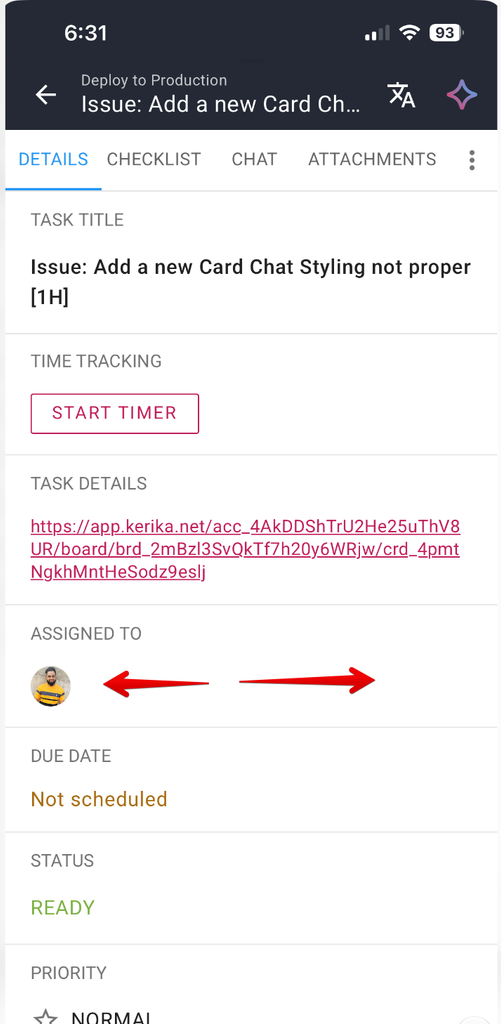
Cuando tengas abiertos los detalles de una tarea (ficha), puedes deslizar el dedo de izquierda a derecha para cambiar de pestaña:
Cuando abres una tarea en tu móvil, se abre por defecto en la pestaña «DETALLES». Desliza el dedo hacia la derecha y pasarás a la siguiente pestaña («LISTA DE TAREAS»); desliza el dedo de nuevo y llegarás a «CHAT».
Puedes volver por el mismo camino deslizando el dedo hacia la izquierda. Y si deslizas el dedo hacia la izquierda desde la pestaña «DETALLES», se cerrarán los detalles de la tarea y volverás a la vista del tablero.
Cuando diseñamos nuestra aplicación móvil por primera vez, dimos por hecho que los usuarios utilizarían Kerika principalmente en el ordenador y solo de forma ocasional en el móvil. Esa suposición no es cierta: cada vez vemos más usuarios nuevos que dan prioridad al móvil.
Esto nos ha llevado a introducir una serie de pequeñas mejoras en nuestra aplicación móvil, principalmente para garantizar que la mayor parte de las funciones de la versión de ordenador estén disponibles también en el móvil.
Los titulares y los administradores de las cuentas pueden activar o desactivar la renovación automática de las suscripciones desde el móvil.
Los titulares y los administradores de la cuenta pueden consultar y modificar los datos de facturación de la cuenta (nombre, dirección, teléfono) desde un teléfono.
Los titulares y los administradores de la cuenta pueden exportar el equipo de la cuenta como un archivo de Excel.
Ahora puedes copiar una ficha de tarea en formato Markdown, para que te resulte más fácil introducirla en un servicio de IA.
Ahora puedes cambiar fácilmente entre las pestañas del cuadro de diálogo de detalles de una tarea (Detalles, Chat, Archivos adjuntos, etc.) con un gesto de deslizamiento.
Una cosa que todavía no está disponible, y que probablemente nunca lo estará, es la compra de suscripciones a través del móvil. Esto se debe a que tanto Google como Apple cobran comisiones desorbitadas por las compras realizadas desde el móvil, razón por la cual ni siquiera empresas gigantes como Netflix permiten realizar compras directamente desde el móvil.
En nuestra última actualización de la aplicación Kerika, tanto para ordenador como para móvil, hemos mejorado aún más la utilidad del Asistente de IA. Anteriormente, solo ofrecía orientación: sugería formas de mejorar tareas concretas o tableros, pero dejaba en tus manos la realización de todos los cambios.
Ahora, puede encargarse de esa tarea por ti: pídele, por ejemplo, que te cree una tarea, y lo hará muy bien, con todos los detalles pertinentes. Aquí tienes un ejemplo de cómo crear una nueva tarea y, a continuación, pedirle al asistente de IA que la mueva:
Antes de aplicar los cambios, el asistente de IA te permite previsualizar cada uno de ellos y decidir si los apruebas o los rechazas. A continuación te mostramos un ejemplo, de principio a fin:
En primer lugar, el usuario utiliza uno de los atajos de «acción rápida» que aparecen al iniciar un nuevo chat en el AI Helper; en este caso, el que le pide al AI Helper que sugiera añadir cualquier carta que pueda faltar en un tablero:
El asistente de IA analiza todo el tablero y, a continuación, hace una sugerencia:
Cuando el usuario le indica al asistente de IA que continúe, Kerika le muestra exactamente qué se añadiría y dónde:
En este ejemplo, solo se está realizando un cambio; si se estuvieran realizando varios cambios, el usuario podría previsualizar cada uno de ellos y aceptarlos o rechazarlos de forma individual. La nueva ficha que se está añadiendo a este tablero de tareas también aparece resaltada, en la esquina inferior izquierda del tablero.
El usuario puede abrir la nueva tarea (sugerida) para comprobar que cumple con sus requisitos:
Aparecen los botones «ACEPTAR» y «RECHAZAR».
El asistente de IA puede gestionar todos los aspectos de un tablero de tareas, incluida su configuración, tal y como se muestra en este ejemplo:
Las sugerencias aparecen como enlaces en los que puedes hacer clic («Configuración del foro»), tal y como se muestra en el ejemplo anterior.
Al hacer clic en el enlace se abre el cuadro de diálogo correspondiente y te permite revisar los cambios propuestos, si así lo deseas:
Si rechazas la sugerencia de los asistentes de IA, esto queda registrado en el historial del chat:
Hemos mejorado considerablemente el Asistente de IA para que ahora funcione como asistente dentro de los tableros de tareas e incluso dentro de las fichas individuales (tareas) de un tablero de tareas.
Para utilizarlo, haz clic en el botón «IA» que aparece en la esquina inferior derecha de la aplicación Kerika, tanto en el ordenador como en el móvil. Aquí tienes un ejemplo de cómo se ve para los usuarios de ordenador:
Echemos un vistazo más de cerca a los componentes del panel «AI Helper»:
En la esquina superior derecha hay botones para acceder a chats antiguos del Asistente de IA y para cerrar el panel del Asistente de IA:
Conversaciones antiguas
Las conversaciones antiguas se muestran en orden cronológico inverso, con las más recientes en primer lugar:
Puedes retomar cualquier conversación anterior en cualquier momento, si quieres volver a una conversación concreta que hayas mantenido con el Asistente de IA. Es útil mantener las diferentes conversaciones en hilos distintos, ya que eso ayuda al Asistente de IA a comprender más fácilmente el contexto de tus solicitudes.
Acciones rápidas para consejos de administración
En el cuerpo principal del AI Helper, que aparece cada vez que inicias un nuevo chat, hay algunas acciones rápidas:
Son las siguientes:
¿En qué debería centrarme hoy? Una pregunta habitual que se plantean muchos usuarios, sobre todo cuando están trabajando en un proyecto de gran envergadura, con muchas tareas en marcha y todas ellas en diferentes fases de avance.
¿Qué tareas están atrasadas o corren el riesgo de retrasarse? Es algo especialmente importante para los jefes de proyecto (administradores de la junta), que deben asegurarse de que todo vaya bien, no solo sus tareas personales.
Dadme sugerencias para mejorar este tablero. Esto puede ser de ayuda para todos, pero especialmente para los administradores del tablero: el asistente de IA puede echar un vistazo a todo el tablero y comprobar si el equipo está sacando el máximo partido a Kerika. ¿Son óptimas las columnas que representan el flujo de trabajo? ¿Se están utilizando las etiquetas para agrupar tareas relacionadas? Y así sucesivamente.
Sugiere cualquier tarea nueva que deba añadir. Aquí, el asistente de IA revisa todas tus tareas e intenta identificar los pasos que faltan en el flujo de trabajo de tu proyecto.
Redacta un informe de estado que pueda compartir. Si tu jefe no deja de pedirte informes de estado (¡y la verdad es que no debería, porque con Kerika puedes añadirlo como «Visitante» para que siempre tenga una visión en tiempo real de lo que está pasando!), esta práctica «Acción rápida» se encargará de redactar un informe de estado por ti.
Muéstrame qué puedo hacer con este tablero. Esta es otra forma de asegurarte de que estás utilizando Kerika de forma óptima para alcanzar los objetivos de tu proyecto. El asistente de IA puede identificar tareas a las que hay que asignar prioridades y fechas límite, y mucho más.
Acciones rápidas para las tarjetas
También hay «Acciones rápidas» para las fichas individuales de los tableros de tareas: podrás verlas al abrir el Asistente de IA después de haber abierto primero la ficha.
Mientras que el Asistente de IA se centra en todo el tablero cuando no hay ninguna carta abierta, en este caso el Asistente de IA se centra en una sola carta. Las acciones rápidas son:
¿Va esta tarea según lo previsto? El asistente de IA comprueba si se ha establecido una fecha límite o una prioridad, y si la tarea requiere una lista de subtareas para facilitar su realización.
Divídela en subtareas. Una forma práctica de obtener, con un solo clic, un conjunto completo de subtareas que te ayudarán a completar esta tarea más rápido y mejor.
Mejora esta ficha. El Asistente de IA puede mejorar una ficha concreta de muchas formas: sugiriendo mejores títulos para las tareas o detalles y descripciones, el uso de etiquetas, fechas de entrega, etc.
Ponme al día sobre esta tarea. Kerika es ideal para equipos distribuidos por todo el mundo que trabajan en diferentes zonas geográficas y husos horarios. (El propio equipo de Kerika es un equipo distribuido por todo el mundo, y lo ha sido desde el principio.) Esta «Acción rápida» resume la actividad de esta ficha en un formato fácil de entender.
¿Está esta tarea relacionada con alguna otra? Resulta muy útil cuando hay muchas cosas en marcha en un tablero grande, con numerosas tareas en curso.
Redacta un informe de situación que pueda compartir. Otra forma práctica de lidiar con los jefes que insisten en recibir informes de situación (¿diarios?).
Muéstrame qué puedo hacer con esta carta. Es similar a la «Acción rápida» para los tableros, pero centrada en una carta concreta.
Nos gustaría saber qué te parece el funcionamiento general del Asistente de IA y si crees que podríamos mejorar nuestras «Acciones rápidas».
Nuestro AI Helper acaba de mejorar en la creación de nuevos tableros y plantillas: aunque tiene el mismo aspecto que antes, entre bastidores ahora puede hacer búsquedas en la Web para encontrar material relevante que utilizar para construir lo que necesitas.
Esto significa que ahora puedes hacer peticiones más generales al AI Helper, como «haz un tablero para que aprenda sobre agentes de IA». Para construir este tablero, el AI Helper automáticamente hará una búsqueda en la web para encontrar los mejores artículos que cubran los agentes de IA, y luego construirá un tablero de aprendizaje para ti.
Si está trabajando en un tablero de tareas, la pestaña Columna del cuadro de diálogo Configuración del tablero ahora le permite ocultar o mostrar columnas.
Para utilizar esta función, abra el cuadro de diálogo Configuración del tablero haciendo clic en el botón de engranaje que aparece en la esquina superior derecha cuando está viendo un tablero de tareas y, a continuación, cambie a la pestaña COLUMNAS.
Cuando pase el ratón por encima de cualquier columna de la lista, aparecerá un botón de opciones (tres puntos):
Haz clic en él y verás el menú Acciones.:
La pestaña Columnas del cuadro de diálogo Configuración de las Mesas de Tareas
Esto facilita la gestión de tableros con un gran número de columnas.