Archivo de la etiqueta: Usabilidad

Sobre la usabilidad del software en general.

Cómo utilizar el asistente de IA para mejorar los detalles de tus tareas y el chat

El Asistente de IA ahora puede ayudarte a redactar mejor los detalles de las tareas y los mensajes de chat: cuando edites los detalles de una tarea o escribas un mensaje de chat, aparecerá un botón de IA en la barra de herramientas ampliada que hemos implementado recientemente. Al hacer clic en el icono de IA, se abre el Asistente de IA y este te ofrece inmediatamente su ayuda para redactar:
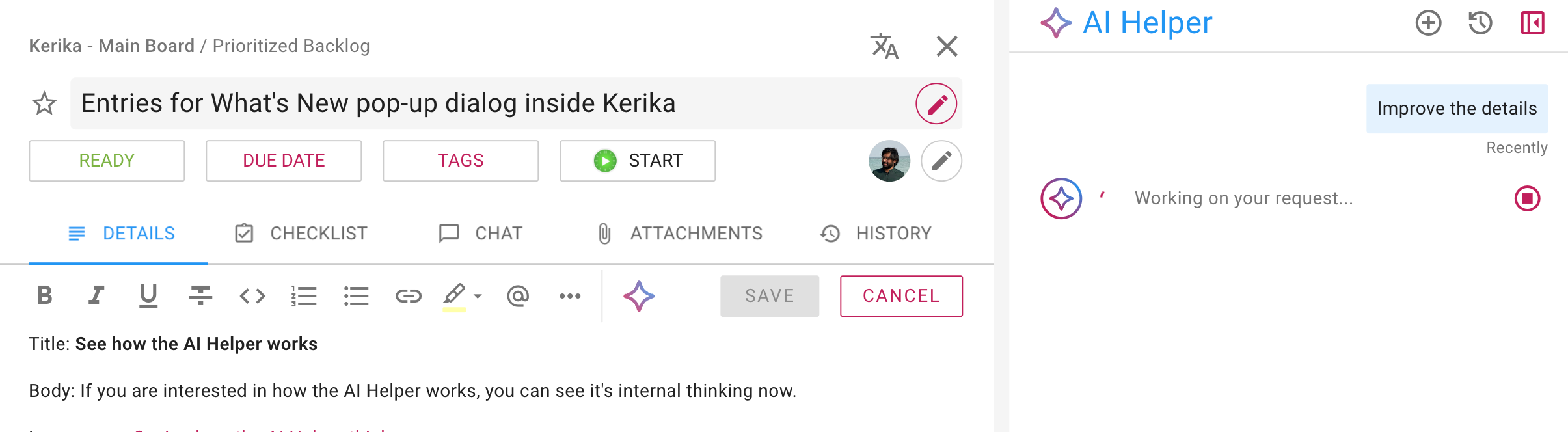
Captura de pantalla en la que se ve cómo el asistente de IA está leyendo los detalles de la tarea existente.

Esto es lo que sugirió el asistente de IA en este ejemplo:
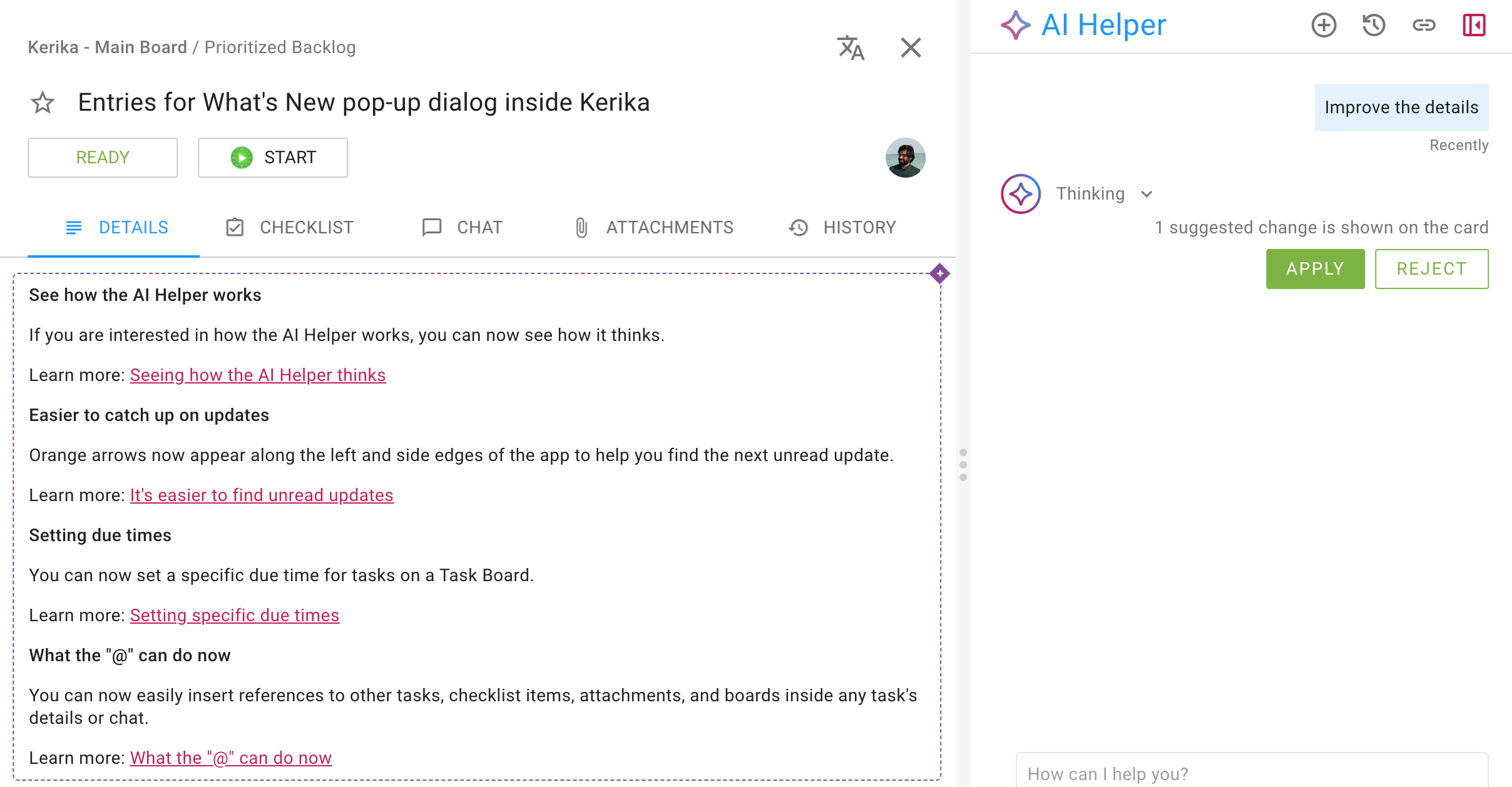
Captura de pantalla en la que se muestra cómo las sugerencias de AI Helper mejoran los detalles de las tareas.

En el panel «AI Helper» aparecen los botones «APPLY» y «REJECT»; puedes utilizarlos si basta con un rápido repaso del nuevo texto propuesto para tomar una decisión.

Si quieres ver los cambios con más detalle, puedes pasar el cursor por encima del nuevo texto propuesto en los «Detalles de la tarea»:
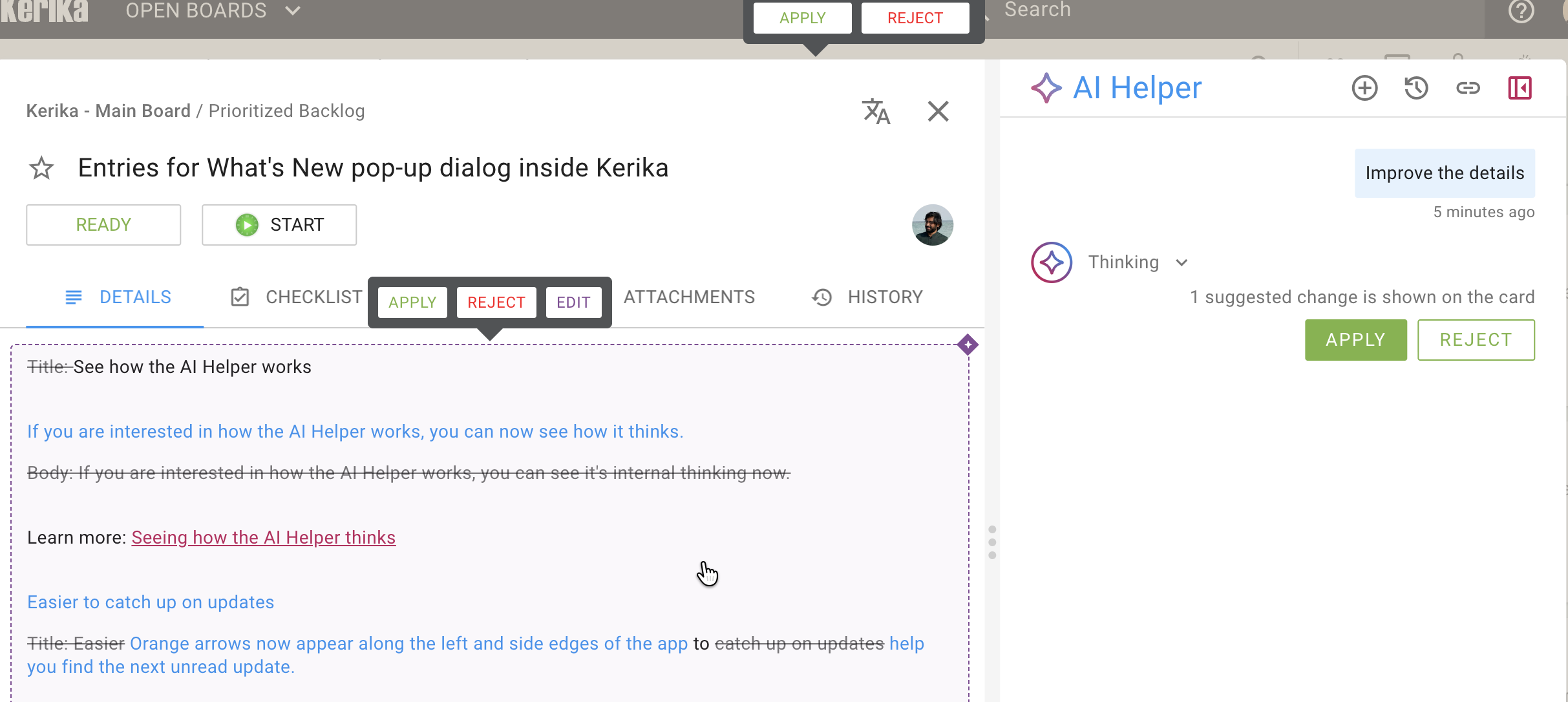
El texto que el asistente de IA considera que debe eliminarse aparece tachado; el texto que el asistente de IA considera que debe añadirse aparece en letra azul.

Cómo te ayuda esto

Siempre hemos sido un equipo multilingüe, repartido por dos continentes, y, aunque nuestro idioma de trabajo interno es el inglés, no todo el mundo lo domina con la misma fluidez que sus compañeros. Esta es una situación habitual también para nuestros usuarios: ¡tenemos usuarios en casi todos los países y ofrecemos soporte en 38 idiomas!

En los equipos multilingües, las personas que no dominan el idioma principal tan bien como sus compañeros de trabajo pueden sentirse a veces reacias a aportar sus ideas, si creen que pueden ser malinterpretadas. Esta nueva función aborda directamente esa preocupación: pueden redactar un primer borrador rápidamente sin tener que preocuparse por la gramática ni el uso correcto del idioma, y luego, con un solo clic del ratón, se activará el asistente de IA, que se encargará de revisar y mejorar el texto de inmediato.

¡Pruébalo y dinos qué te parece!
Más formas de dar formato a los detalles de tus tareas y al chat

Hemos añadido más opciones para que puedas dar formato fácilmente a los detalles de tus tareas y a los mensajes del chat. Ahora, cuando edites la pestaña «DETALLES» de una tarea, verás que aparece una barra de formato ampliada:

Edición de los detalles de una tarea

A continuación se muestra un ejemplo de los detalles de una tarea:

Captura de pantalla en la que se muestra un ejemplo de la pestaña «DETALLES» de una ficha de tarea.

Puedes editar los detalles de una tarea haciendo clic en el enlace «EDITAR DETALLES» o, simplemente, haciendo clic en los detalles existentes para acceder al modo de edición:

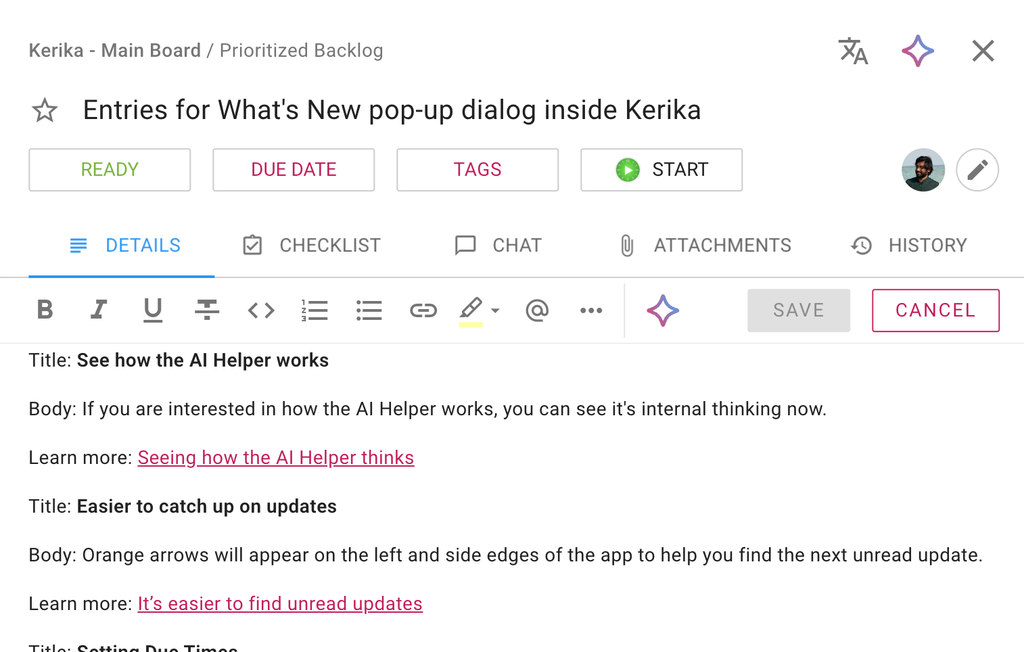
Aquí se muestra la barra de formato ampliada que ya está disponible:

Captura de pantalla en la que se muestran los detalles de una tarea en modo de edición, con la barra de formato ampliada.

Además de los botones habituales para negrita, cursiva, subrayado, tachado, listas numeradas y listas con viñetas, ahora dispones de botones para:

  1. Marcar partes del texto como código (lo que haría que ese texto se viera de forma diferente al salir del modo de edición): esto va dirigido a nuestros usuarios con conocimientos técnicos.
  2. Seleccionar un fragmento de texto y convertirlo en un enlace: Kerika recuperará el título de la URL a la que se hace referencia y lo mostrará cuando salgas del modo de edición.
  3. Resaltar texto utilizando uno de nuestros 5 colores pastel claros.
  4. Crear una referencia a otra tarea, elemento de una lista de comprobación, archivo adjunto o tablero. (Haz clic en ese enlace para obtener más información sobre cómo funciona).
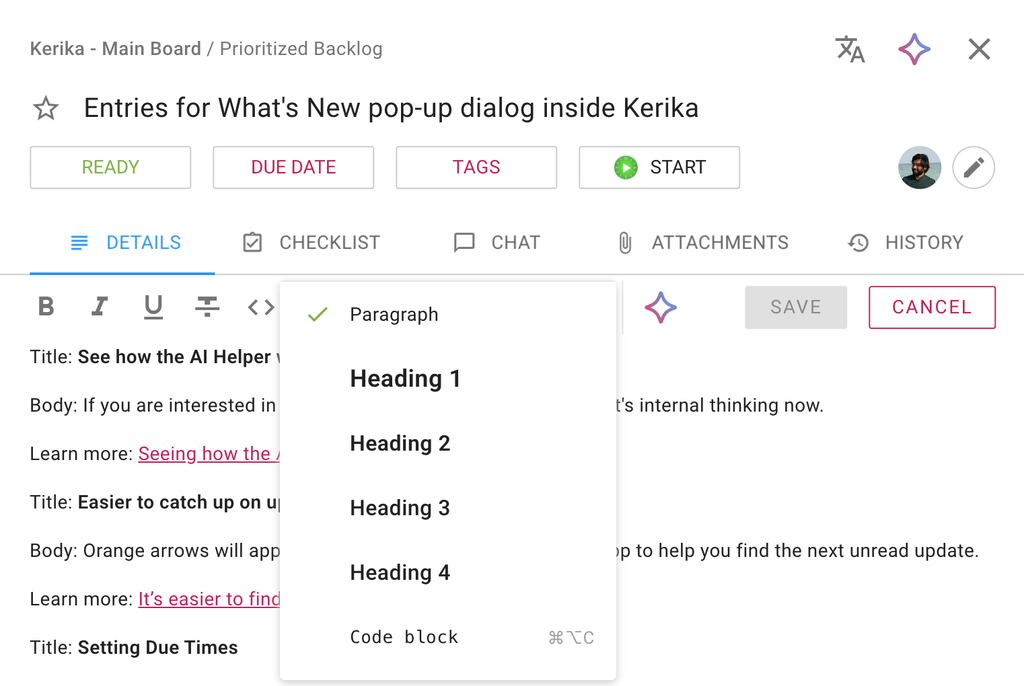
  5. Aplicar un estilo al texto seleccionado; estas son las opciones disponibles:
Captura de pantalla en la que se muestra que el texto seleccionado se puede aplicar al estilo «Párrafo», «Título» (Título 1 a 4) o «Bloque de código».

Editar los detalles del chat

Esa misma barra de herramientas ampliada está disponible cuando escribes un mensaje en el chat de tareas o en el chat del tablero:

Pruébalo

Creemos que esto te ayudará a redactar descripciones de tareas y mensajes de chat más precisos, con más matices y una mejor organización de tus ideas, lo que contribuirá directamente a mejorar la productividad general de tus equipos. ¡Pruébalo y cuéntanos qué te parece!

Qué puede hacer ahora el símbolo «@»

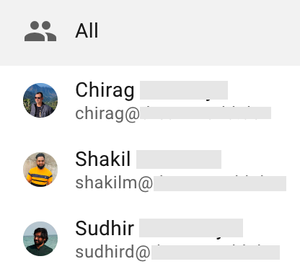
Desde hace tiempo existe una forma de mencionar a un miembro concreto del equipo en el chat, en una ficha de tarea específica o en todo el tablero, utilizando el símbolo estándar «@», lo que muestra una lista de todas las personas que forman parte del equipo del tablero, así como una opción «Todos» para incluir a todo el mundo.

Captura de pantalla en la que se muestra un ejemplo de cómo aparecen los miembros del equipo del foro después de que el usuario introduzca el símbolo «@»,
Un ejemplo de cómo se muestran los miembros del equipo del foro después de que el usuario introduzca el símbolo «@»

(Los miembros de nuestro equipo valoran su privacidad, por lo que se han ocultado sus nombres y direcciones de correo electrónico.)

Cómo utilizar la función de búsqueda

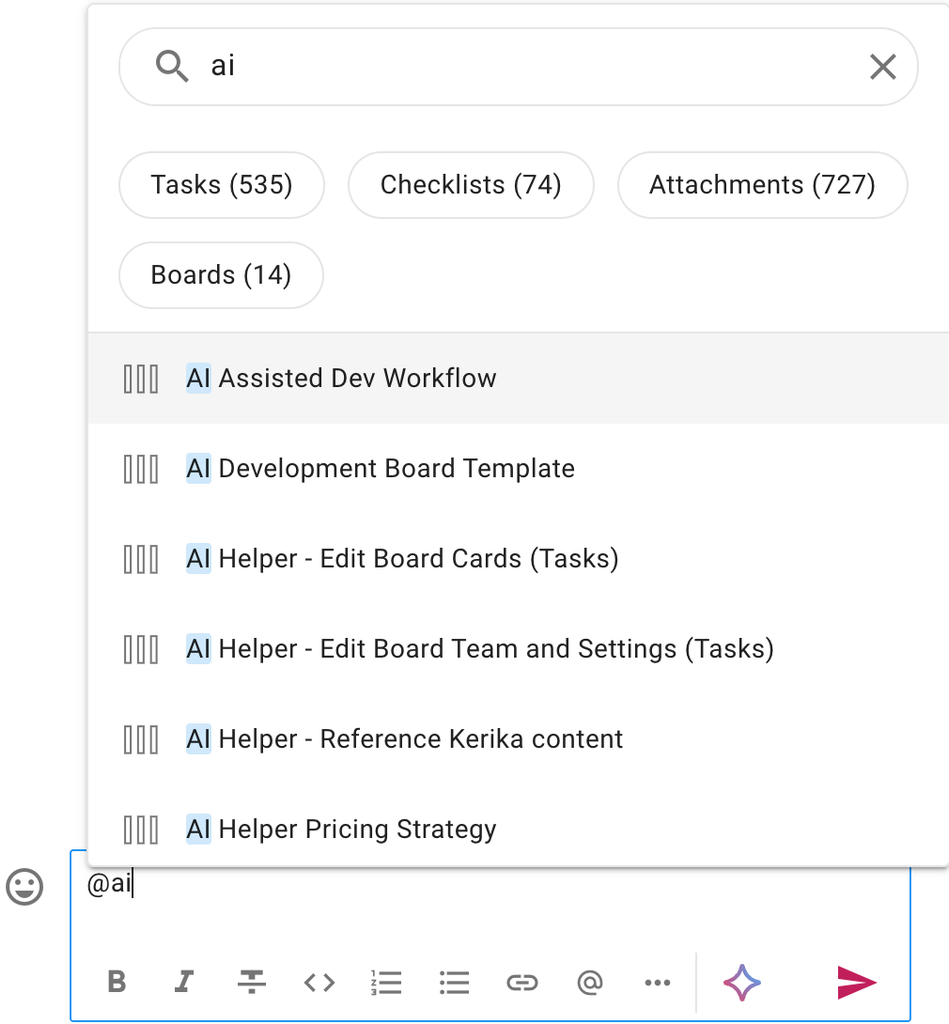
Ahora el símbolo «@» tiene muchas más funciones: no solo muestra una lista de los miembros del equipo del foro, sino que también hay una barra de búsqueda en la parte superior que te ayudará a encontrar cualquier cosa en Kerika que quieras incluir en tu referencia. Aquí tienes un ejemplo:

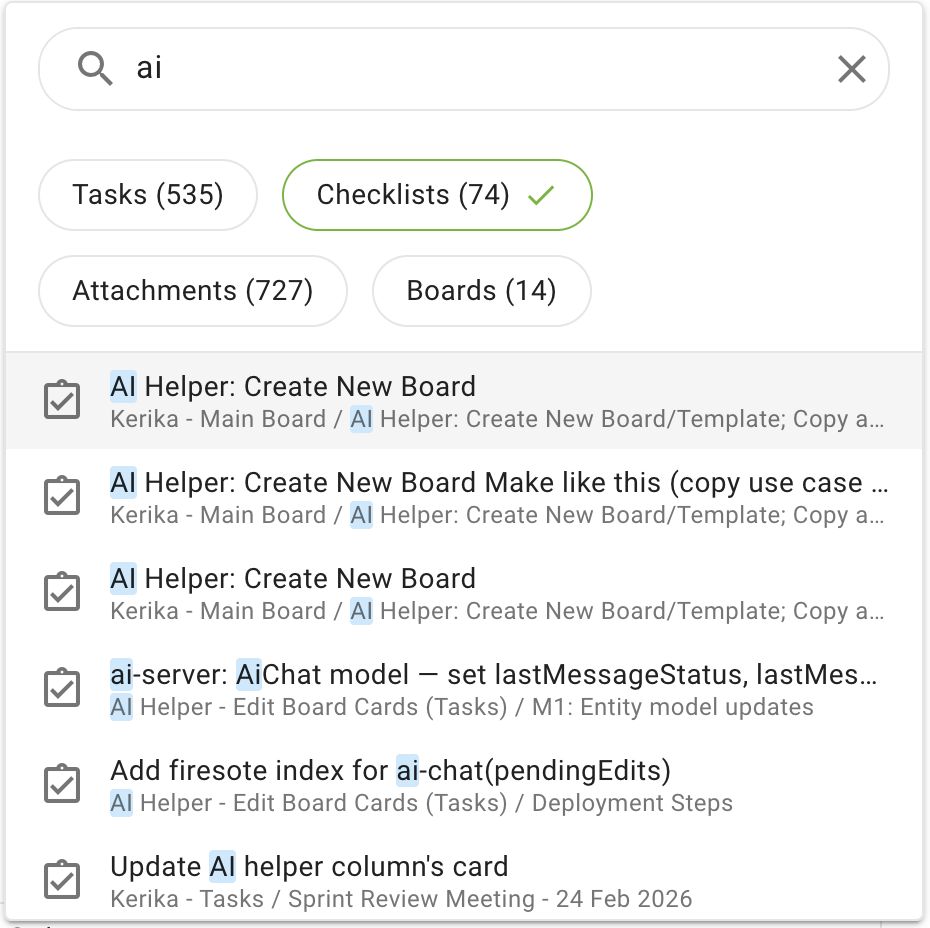
Captura de pantalla en la que se ve a un usuario utilizando el cuadro de búsqueda del cuadro de diálogo emergente que aparece cuando el usuario escribe «@» en un mensaje de chat. El usuario ha buscado «ai» y Kerika le ha mostrado inmediatamente todas las referencias a «ai» que hay en la cuenta, agrupadas por tareas, listas de comprobación, archivos adjuntos y tableros.

Los resultados de la búsqueda aparecen al instante y son muy completos. En el ejemplo que se muestra arriba, el usuario escribió la palabra «ai» y Kerika encontró que hay 535 fichas de tareas que contienen este texto, 74 elementos de listas de comprobación, 72 archivos adjuntos y 14 tableros. (¡Son un montón!)

Filtrar los resultados de la búsqueda

Los resultados se muestran primero por tableros y, a continuación, por tareas. La agrupación que aparece en la parte superior de este cuadro de diálogo emergente permite filtrar rápidamente la lista completa para mostrar, por ejemplo, solo los elementos de la lista de comprobación:

Captura de pantalla en la que se muestra una vista filtrada de los resultados de búsqueda, en la que solo aparecen los elementos de la lista de verificación.

Cómo hacer referencia a tareas desde el chat

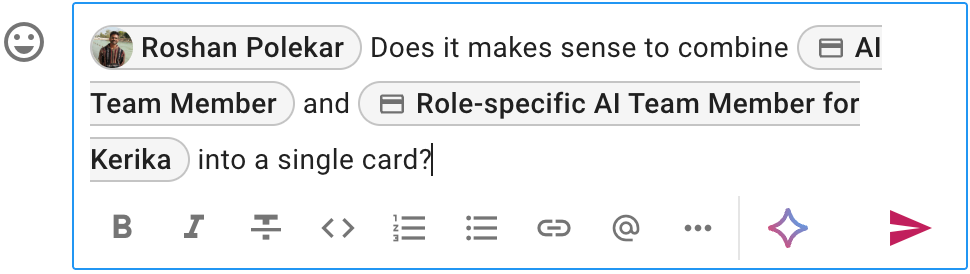
A continuación se muestra un ejemplo de un mensaje de chat que se está redactando y que incluye referencias a un miembro del equipo del foro y a dos fichas de tareas:

Captura de pantalla en la que se muestra un ejemplo de un mensaje de chat en proceso de redacción que incluye menciones a un miembro del equipo del tablero y a dos fichas de tarea

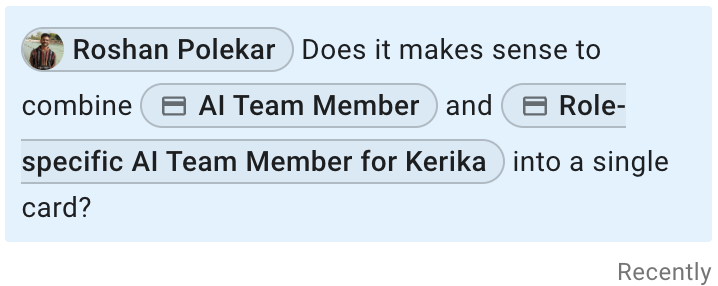
Una vez enviado, el mensaje de chat aparece con enlaces activos a las fichas de tareas a las que hace referencia:

Captura de pantalla en la que se muestra un mensaje de chat con referencias en tiempo real a fichas de tareas que el remitente ha incluido en el chat mediante la función «@».

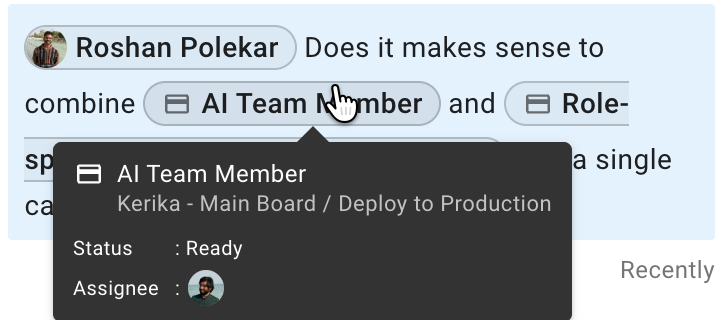
Si pasas el ratón por encima de una referencia, aparecerá una pequeña ventana emergente con más información sobre el objeto al que apunta, para que puedas confirmar que es lo que crees que es antes de hacer clic en el enlace:

Captura de pantalla en la que se ve cómo el cursor pasa por encima de un enlace incrustado en un mensaje de chat y aparece un pequeño cuadro de diálogo emergente con algunos detalles sobre el objeto al que apunta el enlace.

De un solo vistazo podemos ver que esta referencia integrada corresponde a una ficha de tarea del «Kerika – Tablero principal» que se encuentra actualmente en la columna «Implementar en producción»; su estado es LISTO, ¡y también podemos ver a quién está asignada en este momento!

Haz clic en la referencia y esa ficha de tarea se abrirá inmediatamente para que puedas tratarla en profundidad.

Añadir referencias a los detalles de una tarea

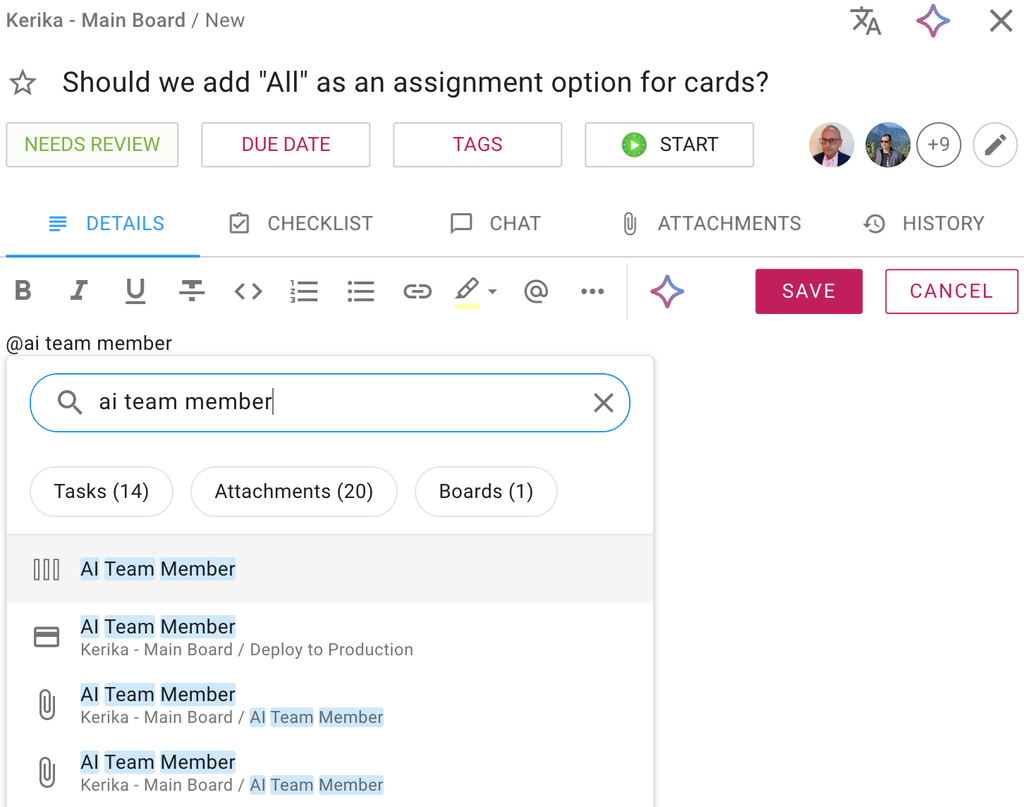
Esta nueva funcionalidad «@» no solo está disponible en el chat de tareas y tableros: también puedes utilizarla para hacer referencia a personas, tareas, elementos de listas de verificación, archivos adjuntos y tableros cuando escribas en la pestaña «Detalles de la tarea», que aparece al abrir una ficha de tarea:

Captura de pantalla en la que se muestra un cuadro de diálogo con los detalles de una ficha, abierto en la pestaña «DETALLES», en la que el usuario busca referencias a «miembro del equipo de IA» que pueda incluir en los detalles de la tarea.

Prueba esta nueva función tan interesante, que te ayuda a vincular elementos de trabajo relacionados, contenidos y proyectos completos, ¡y cuéntanos qué te parece!

Establecimiento de fechas límite específicas

Hemos mejorado el proceso para establecer una fecha de vencimiento en una tarea del tablero de tareas de dos formas importantes:

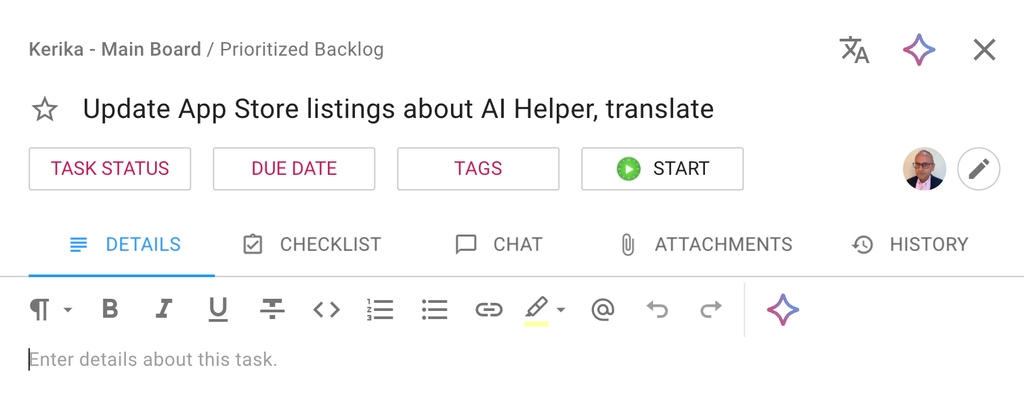
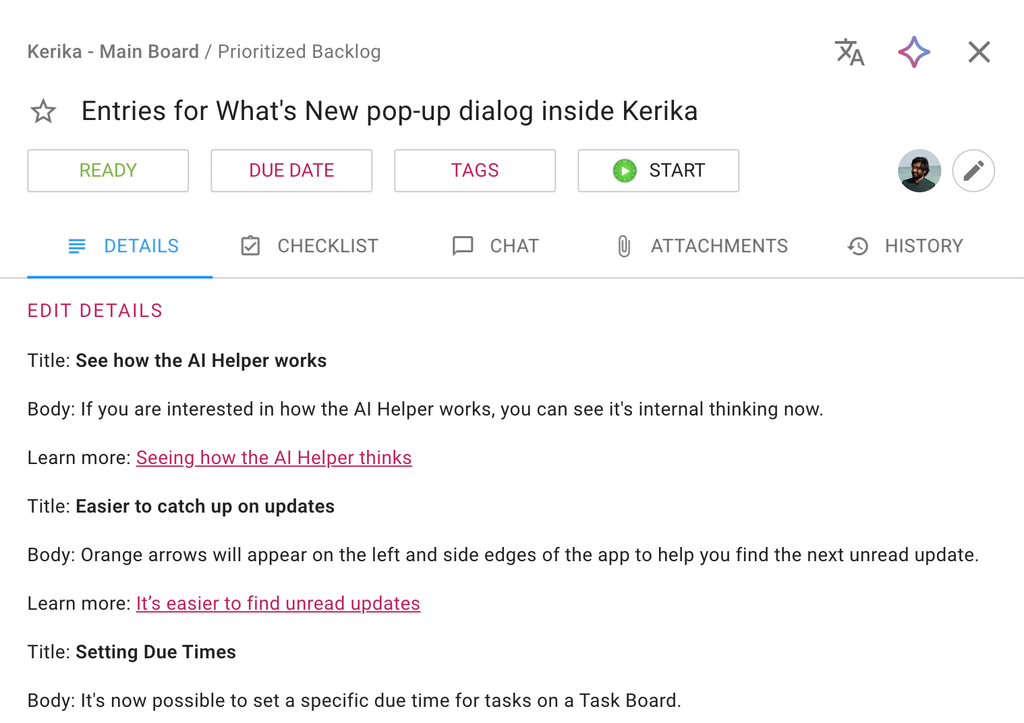
Captura de pantalla parcial del cuadro de diálogo de detalles de una tarea.

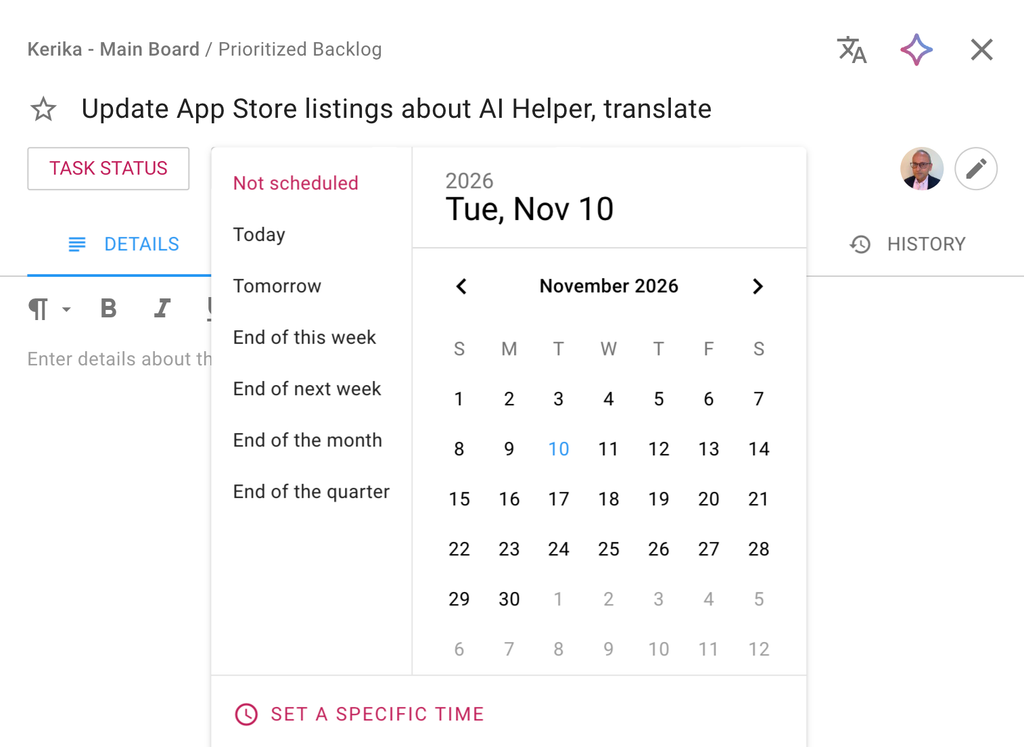
Es más fácil seleccionar fechas de vencimiento habituales

Captura de pantalla en la que se muestran las opciones para seleccionar rápidamente una fecha de vencimiento

Las fechas de vencimiento que la gente suele establecer con más frecuencia ya están disponibles como opciones rápidas:

  1. Hoy
  2. Mañana
  3. A finales de esta semana
  4. A finales de la semana que viene
  5. Fin de mes
  6. Fin del trimestre

Para establecer la fecha de vencimiento, basta con un solo clic.

Configuración de la fecha de vencimiento

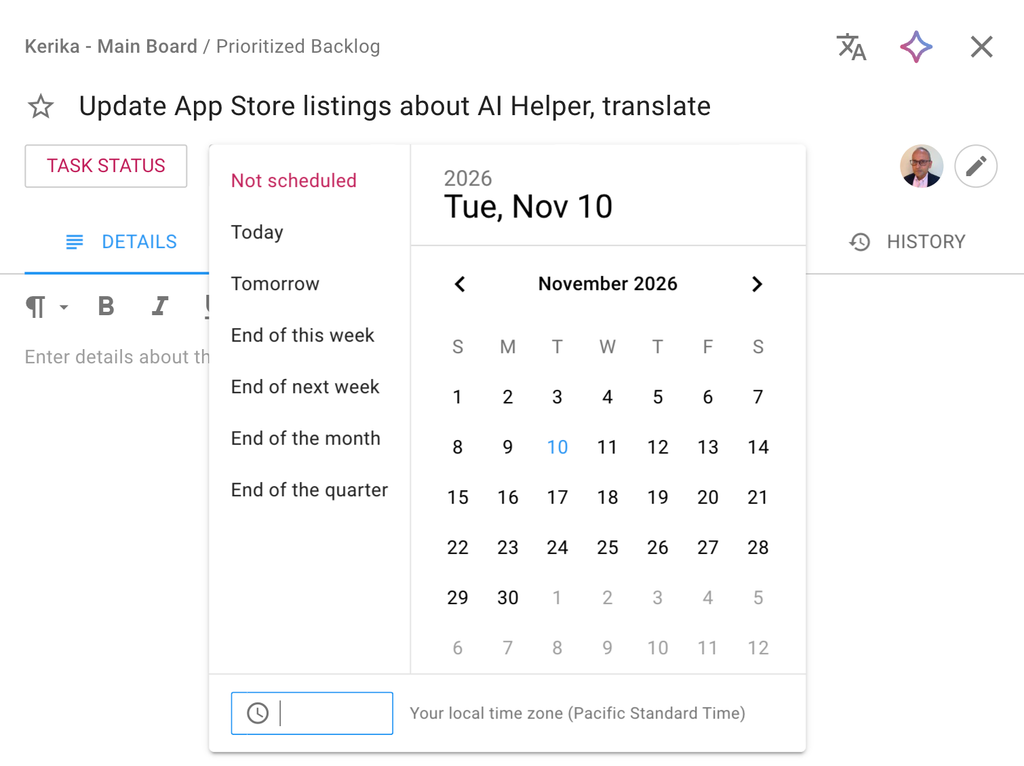
También hemos añadido la posibilidad de establecer una fecha de vencimiento concreta:

Captura de pantalla que muestra cómo un usuario puede establecer una fecha límite concreta para una tarea en un tablero de tareas

La zona horaria utilizada se establece automáticamente según tu ubicación actual, y la hora que se muestra en la tarea al resto de miembros del equipo del tablero también se ajustará automáticamente a sus respectivas zonas horarias locales.

Algunas mejoras en nuestra aplicación móvil

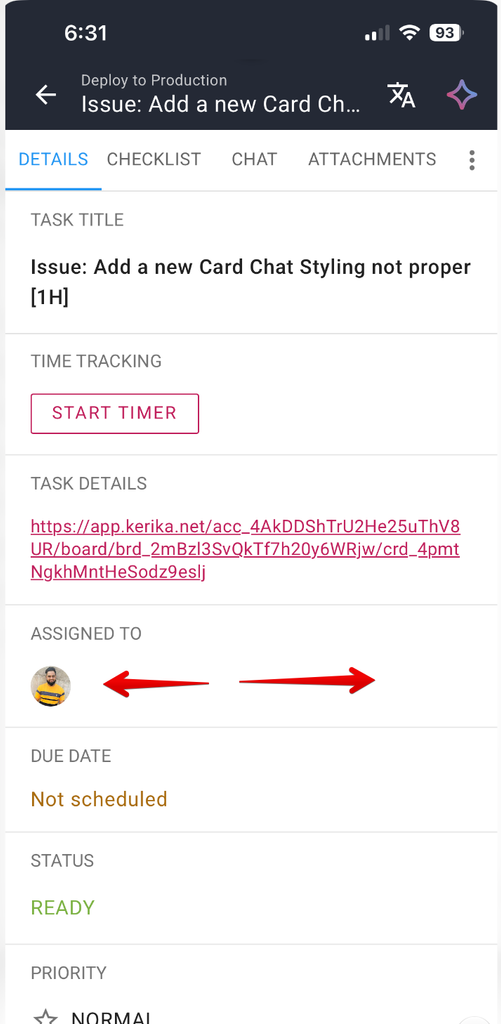
Cuando tengas abiertos los detalles de una tarea (ficha), puedes deslizar el dedo de izquierda a derecha para cambiar de pestaña:

Captura de pantalla en la que se muestra el cuadro de diálogo de detalles de una tarea (ficha), abierto por defecto en la pestaña «DETALLES». Las flechas rojas indican que es posible deslizar el dedo de izquierda a derecha.

Cuando abres una tarea en tu móvil, se abre por defecto en la pestaña «DETALLES». Desliza el dedo hacia la derecha y pasarás a la siguiente pestaña («LISTA DE TAREAS»); desliza el dedo de nuevo y llegarás a «CHAT».

Puedes volver por el mismo camino deslizando el dedo hacia la izquierda. Y si deslizas el dedo hacia la izquierda desde la pestaña «DETALLES», se cerrarán los detalles de la tarea y volverás a la vista del tablero.