Nuestro AI Helper acaba de mejorar en la creación de nuevos tableros y plantillas: aunque tiene el mismo aspecto que antes, entre bastidores ahora puede hacer búsquedas en la Web para encontrar material relevante que utilizar para construir lo que necesitas.
Esto significa que ahora puedes hacer peticiones más generales al AI Helper, como «haz un tablero para que aprenda sobre agentes de IA». Para construir este tablero, el AI Helper automáticamente hará una búsqueda en la web para encontrar los mejores artículos que cubran los agentes de IA, y luego construirá un tablero de aprendizaje para ti.
El Ayudante de IA está siempre disponible cuando se desea iniciar una nueva Junta de Tareas:
Lo que es diferente ahora es que al hacer clic en el botón CREAR CON IA se abrirá un nuevo panel AI Helper en la parte derecha de la ventana:
Si tiene acceso a varias cuentas, por ejemplo, si trabaja con diferentes organizaciones o empresas que tienen sus propias cuentas de Kerika, el AI Helper le preguntará primero en qué cuenta desea crear el nuevo tablero.
(Si está trabajando en una sola cuenta, que es el caso de la gran mayoría de los usuarios de Kerika, el AI Helper se salta este paso).
El AI Helper ofrece algunas áreas sugeridas, como se muestra arriba. Puede elegir una, o simplemente proporcionar más detalles sobre el tipo de tablero que desea crear.
En el ejemplo siguiente, el usuario selecciona la primera categoría sugerida: gestión de proyectos y seguimiento de tareas:
A diferencia de nuestra primera versión (experimental) de un AI Helper, la nueva versión es mucho más interactiva: ofrece sugerencias e indicaciones para ayudar al usuario a pensar en lo que debería hacer el nuevo consejo y, en particular, a qué tipo de problemas de gestión y colaboración se enfrenta actualmente.
Si tiene algo muy específico en mente, puede omitir el intercambio con el AI Helper y proporcionar una solicitud específica, como este ejemplo de un tablero que contiene todos los pasos necesarios para iniciar un nuevo negocio en el Estado de Washington:
Dada una petición lo suficientemente específica, el AI Helper puede sugerir rápidamente un tablero que satisfaga las necesidades del usuario:
El AI Helper no crea inmediatamente un nuevo tablero, sino que primero ofrece una vista previa para que el usuario pueda confirmar que el nuevo tablero satisface sus necesidades.
Si la vista previa se ve bien, el usuario puede pedir al AI Helper que cree el nuevo tablero(este paso puede llevar un poco de tiempo):
Una vez creado el nuevo tablero, el AI Helper ofrece un enlace rápido al mismo:
Aquí está el nuevo tablero creado por el AI Helper: como puedes ver, la IA también ha creado etiquetas apropiadas y útiles, ha asignado el trabajo al usuario (ya que el usuario no había dicho nada en su solicitud sobre trabajar con un equipo), e incluso ha estimado cuánto tiempo podría llevar cada tarea y ha asignado fechas de vencimiento en consecuencia.
Haga clic para ampliar la imagen
Creación de plantillas
La creación de plantillas funciona exactamente igual: por ejemplo, el usuario podría haber pedido que se creara una plantilla utilizando la misma fuente de referencia ( Guía para la creación de empresas del Departamento de Hacienda del Estado de Washington).
Este es el aspecto del resultado:
Haga clic para ampliar la imagen
Móvil y tableta
El AI Helper también está disponible en teléfonos y tabletas; la interfaz de usuario es, naturalmente, un poco diferente para adaptarse a la captura de pantalla más limitada
En Kerika llevamos tiempo experimentando con el uso de la IA para el desarrollo de software: Nuestros desarrolladores han utilizado Copilot de Microsoft para ayudarles a programar, y sin duda ha resultado útil. Ahora estamos añadiendo IA a algunas partes de nuestra interfaz de usuario.
La IA ayuda a construir un nuevo consejo
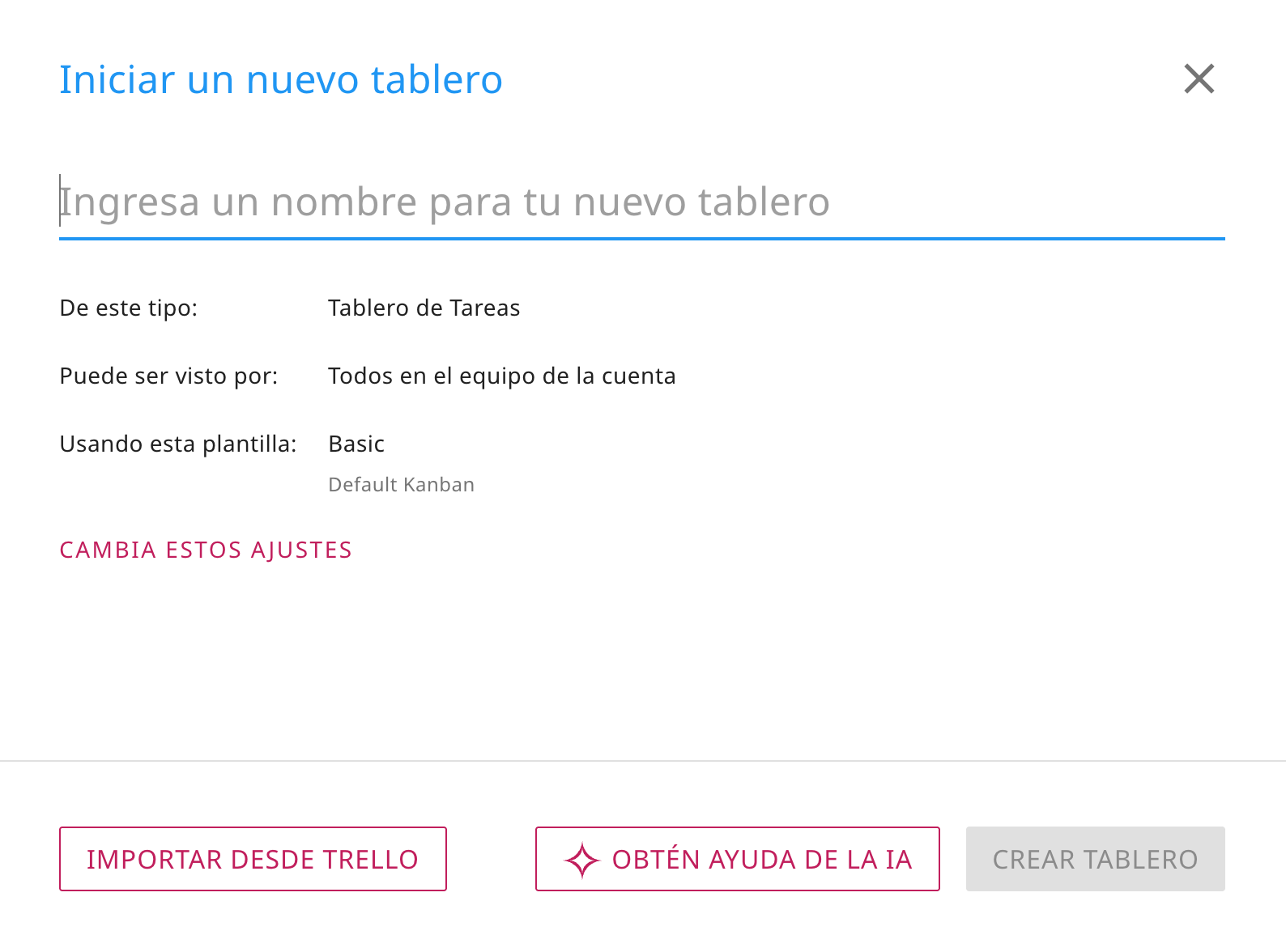
Cuando quieras iniciar un nuevo tablón de tareas de Kerika, verás que hay una nueva opción para OBTENER AYUDA DE LA IA:
Ayudante AI en Start New Board
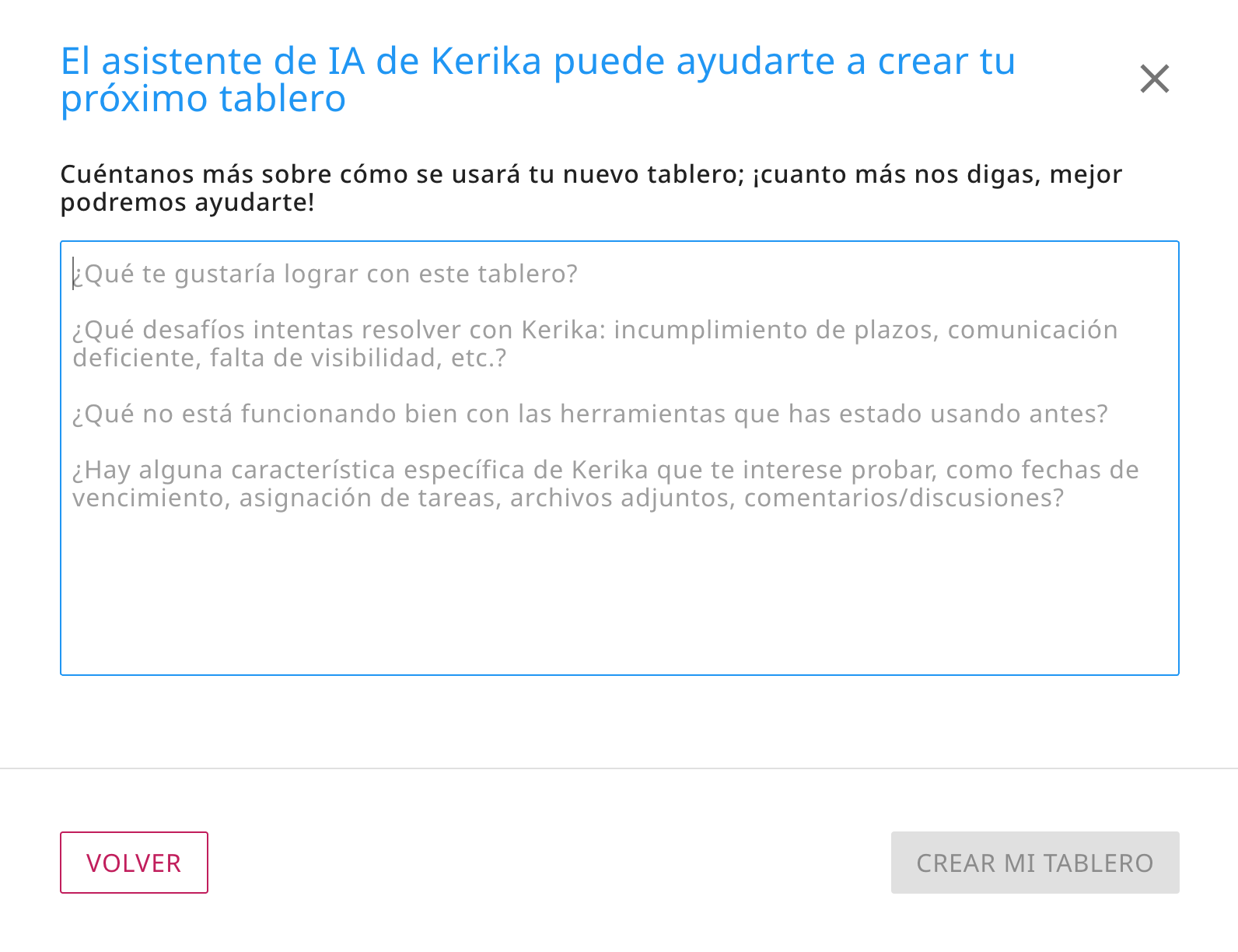
Al hacer clic en este botón, aparece un cuadro de diálogo en el que puedes indicarle a nuestra IA qué quieres que haga tu nuevo tablero:
Cómo especificar lo que debe hacer la nueva junta directiva
¡Es muy importante proporcionar tantos detalles como sea posible! Cuanto más le cuentes a la IA de Kerika sobre lo que quieres que haga tu tabla, mejor podrá ayudarte. Algunas sugerencias sobre lo que debes decirle a la IA:
¿Necesita un consejo para algo a corto plazo (3-6 meses), algo para un periodo más largo o para un trabajo continuo sin fecha de finalización?
¿Trabajará solo o acompañado?
¿Qué retos intenta resolver con Kerika: incumplimiento de plazos, mala comunicación, falta de visibilidad, etc.?
¿Qué es lo que no funciona bien con las herramientas que ha estado utilizando hasta ahora?
¿Hay alguna característica específica de Kerika que te interese probar, como fechas de vencimiento, asignación de tareas, archivos adjuntos, comentarios/debates?
Usar la IA lleva algún tiempo, normalmente 1-2 minutos para construir tu tabla. Puedes hacer otras cosas con Kerika mientras tanto; se te notificará cuando tu tablero esté listo. También puedes cancelar tu solicitud si cambias de opinión.
Utilizar la IA para crear una nueva plantilla
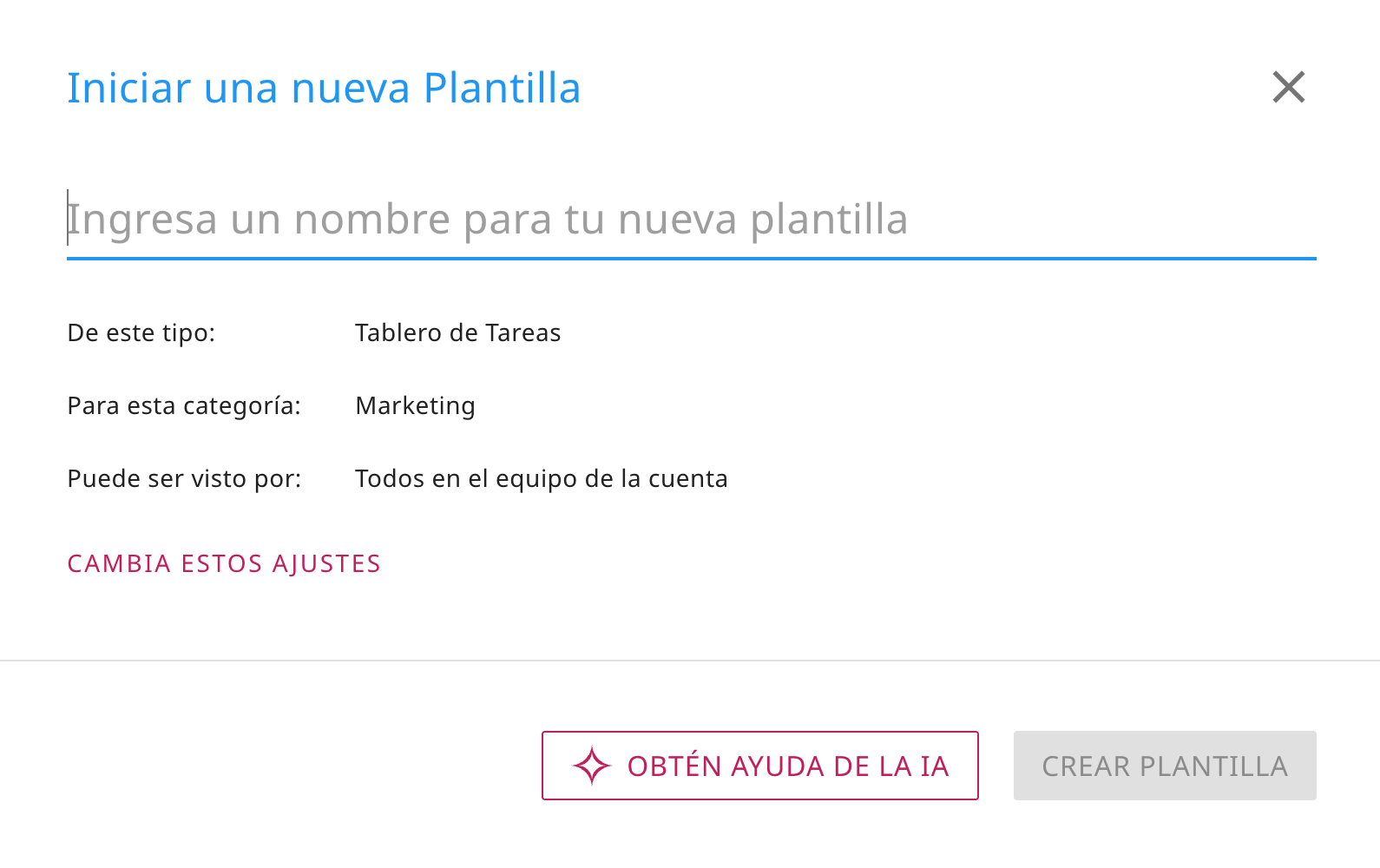
Del mismo modo, ahora tienes la opción de obtener ayuda de la IA de Kerika para crear nuevas plantillas:
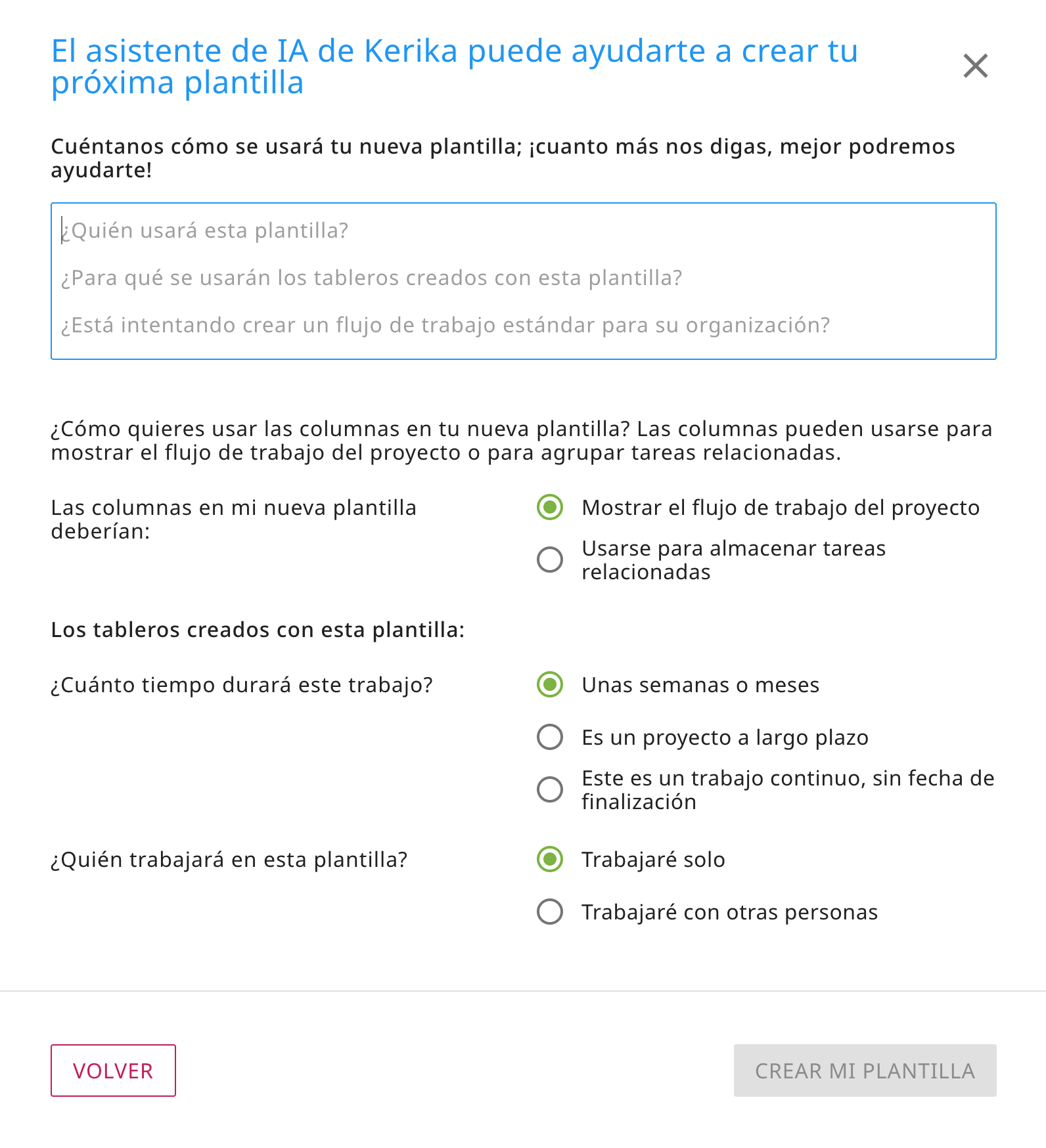
Si decide obtener ayuda de AI, se le pedirá que proporcione detalles sobre lo que debe hacer su nueva plantilla y cómo se utilizará:
Con las plantillas hay un poco más de detalle que pedimos, y al igual que con el uso de la IA para crear nuevos tableros, la cantidad y la calidad de las instrucciones que proporcione a la IA de Kerika hará una gran diferencia en lo bien que la IA puede ayudarle a hacer una nueva plantilla.
Hacer un tablero similar a un tablero de muestra
Esto último es sólo para nuevos usuarios: cuando la gente se registra como Kerika, se les da la opción de navegar por nuestros muchos tableros de muestra (que están organizados por función de trabajo) para que puedan tener una idea de lo que Kerika puede hacer antes de comenzar su primer tablero.
Desde que construimos nuestros tableros de muestra, hemos observado que son muy populares y que la gente hace copias de ellos para jugar o utilizarlos como base para construir sus propios tableros.
Hacer una copia para jugar está bien, pero hacer una copia para crear un punto de partida para su nuevo tablero no es muy eficaz.
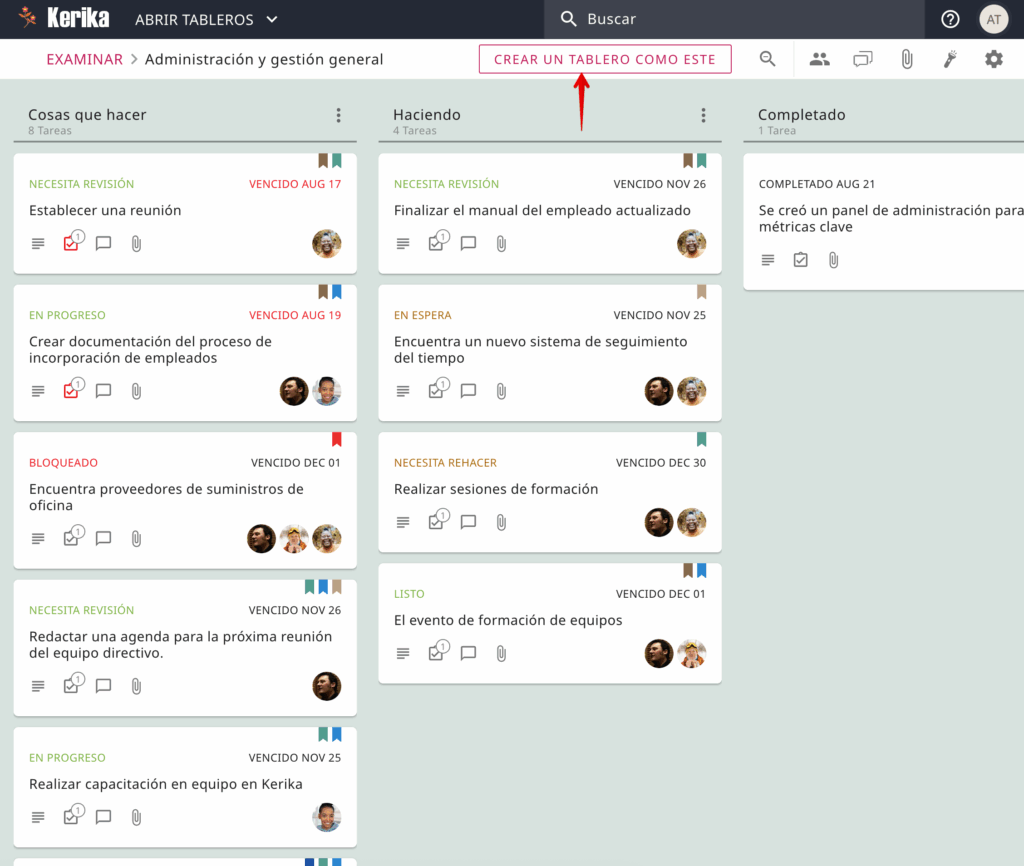
Para facilitar a los usuarios la gestión de ambas necesidades, ahora incluimos un botón HACER UN TABLERO COMO ESTE que se muestra cada vez que un nuevo usuario ve un tablero de muestra.
La opción HACER UN TABLERO COMO ESTE se muestra a los nuevos usuarios cuando están viendo un tablero de muestra.
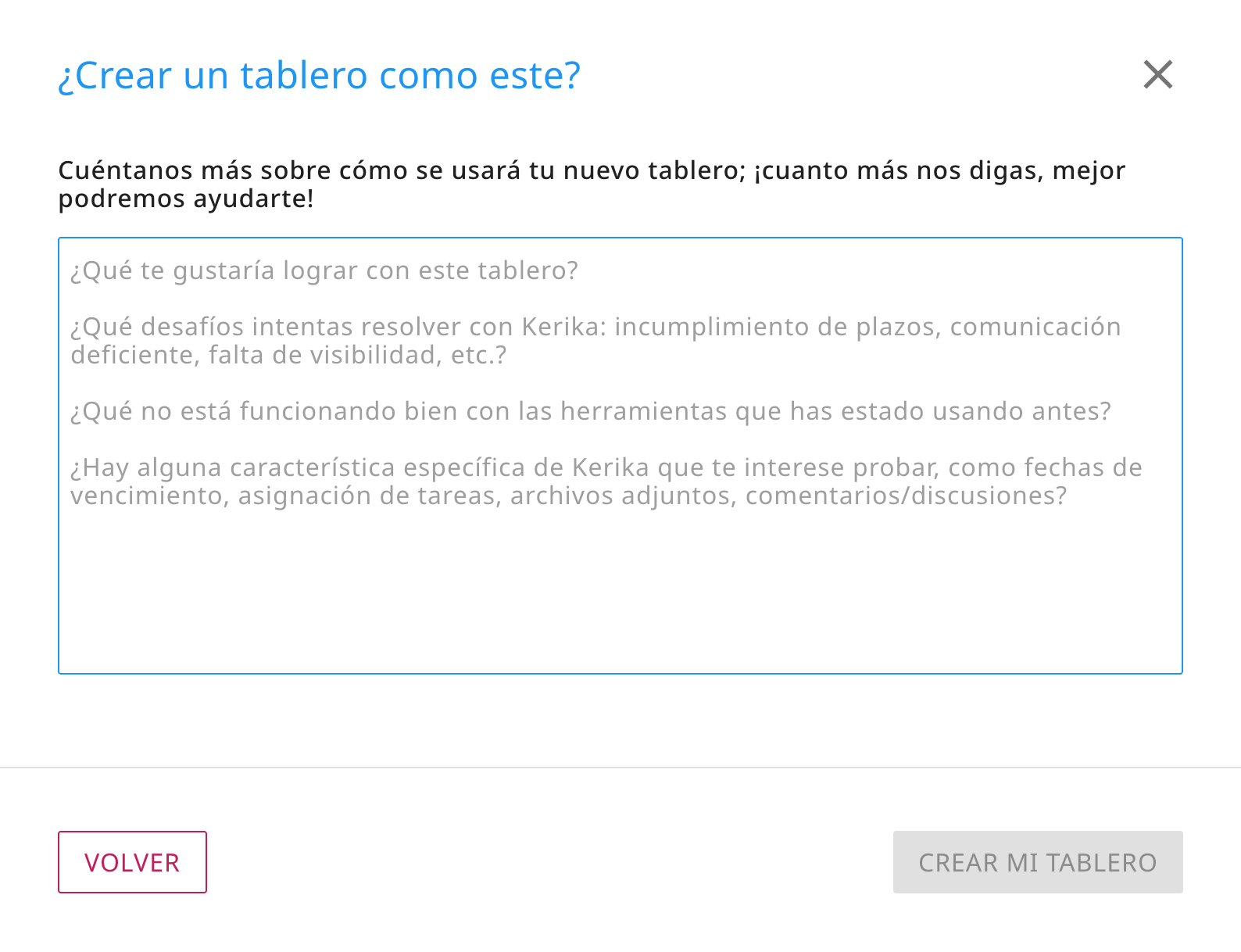
Al hacer clic en este botón, aparece un cuadro de diálogo en el que se pregunta al nuevo usuario qué desea hacer con su versión de este tablero de muestra:
Haz un tablero como este
Si sólo necesitas una copia, díselo a la IA: «Haz una copia de este tablero». Pero si quieres una versión del tablero que se adapte a tus necesidades, ¡asegúrate de darle muchas indicaciones a la IA!