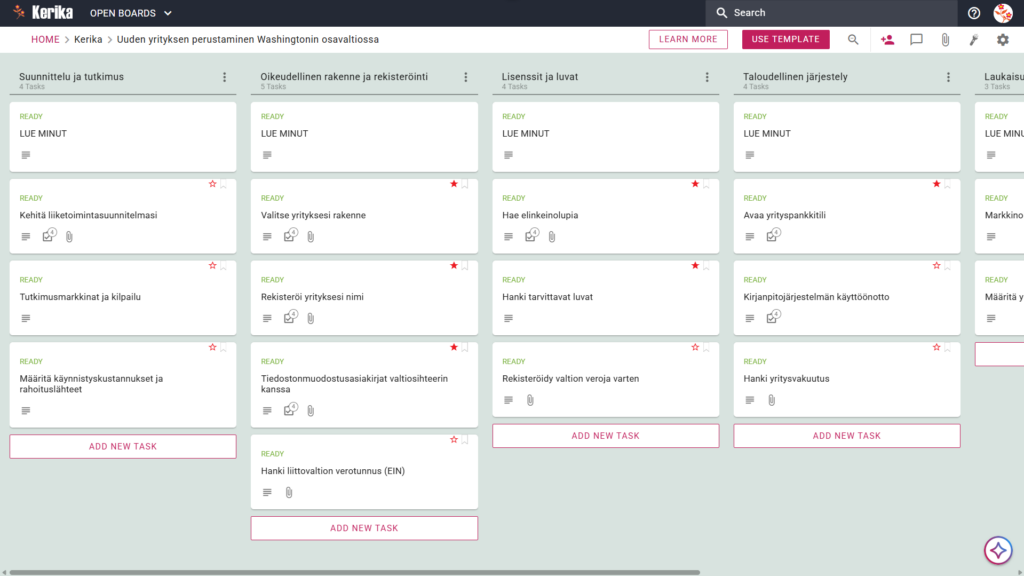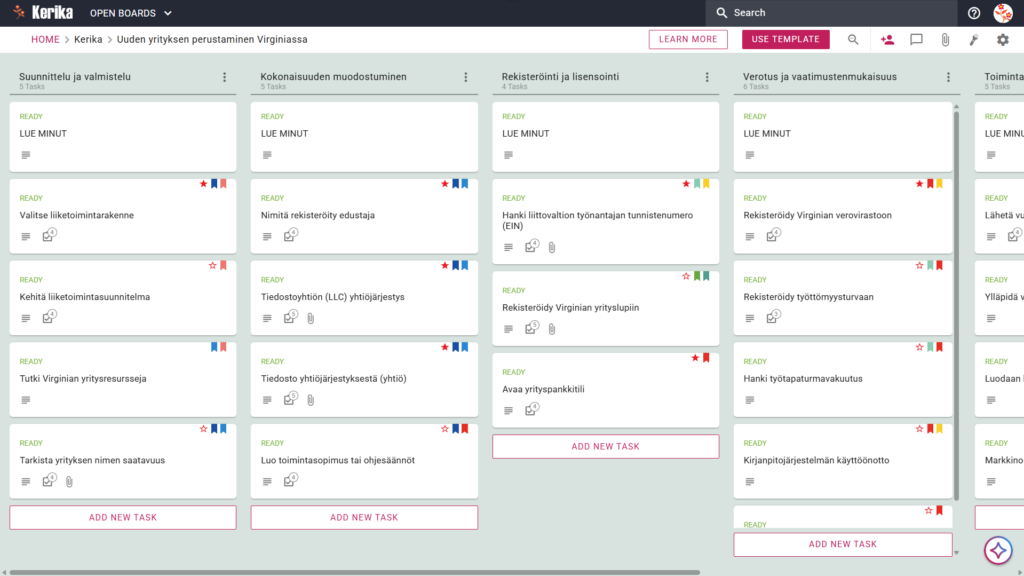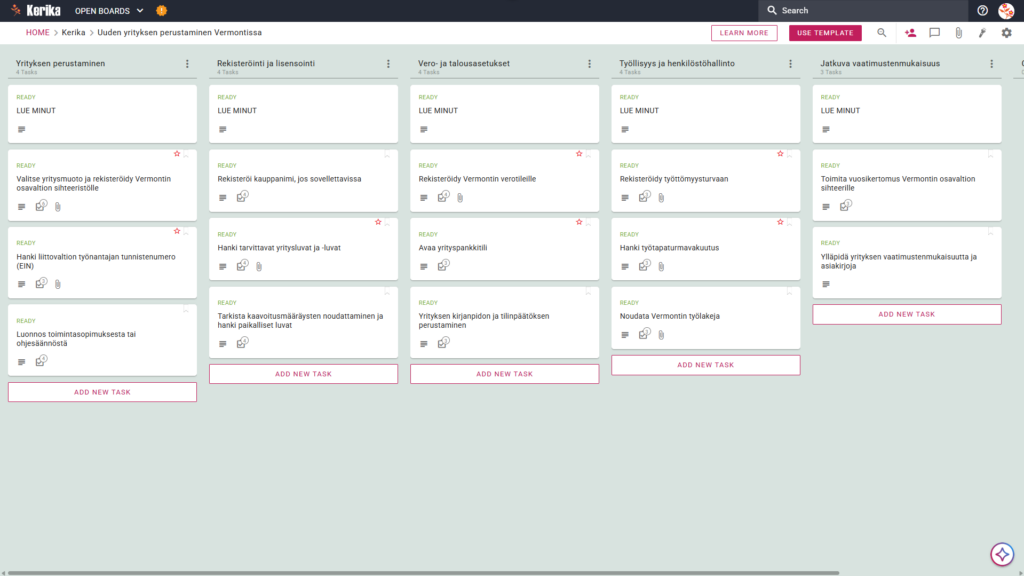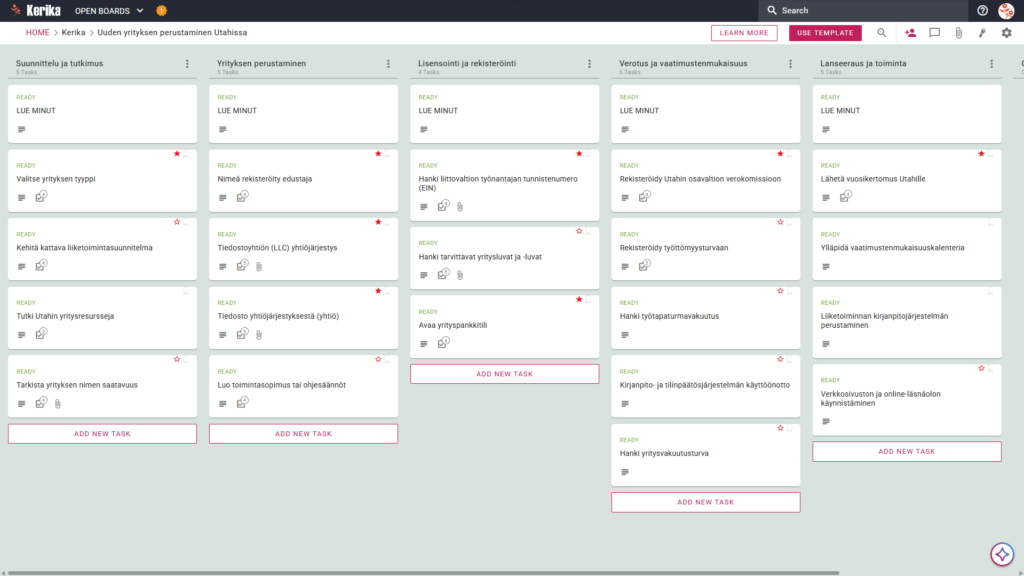
Yrityksen perustaminen ”viimeisellä rajalla” on jännittävä matka, mutta logistiset esteet ja byrokraattiset hankaluudet voivat usein tuntua kiipeämiseltä Denalille. Hallinnollinen taakka kansallisista määräyksistä eri viranomaisten vaatimaan paperityöhön voi hidastaa innokkaimpienkin yrittäjien toimintaa.
Mutta älä huoli, me huolehdimme sinusta. Olemme kehittäneet Kerika Alaska Business -mallin yksinkertaistamaan tätä monimutkaista prosessia ja tarjoamaan sinulle visuaalisen ja jäsennellyn työtilan, joka ohjaa sinua alkututkimuksesta viralliseen lanseeraukseen.
Oletko valmis toteuttamaan unelmasi Alaskassa? Aloitetaan sitten!
1. kuka voi käyttää tätä sovellusta
Tämä malli on suunniteltu erityisesti Alaskassa toimiville tai sinne muuttaville yrittäjille ja pienyritysten omistajille. Olitpa sitten vasta kehittämässä ensimmäistä ideaa tai valmis muuttamaan intohimoprojektisi oikeushenkilöksi, tämä suunnitelma tarjoaa tarvitsemasi rakenteen.
Se on suunniteltu auttamaan sekä yksittäisiä perustajia että pieniä tiimejä, jotka tarvitsevat ”yhden totuuden lähteen”. Kun kaikki asiakirjat ja tehtävät ovat yhdessä paikassa, voit tehdä yhteistyötä kumppaneiden tai neuvonantajien kanssa menettämättä tietoa edistymisestäsi tai asiakirjaversioista.
2. mitä se sisältää
How to Start a New Business in Alaska Kanban board tarjoaa täydellisen työnkulun, joka on jaettu viiteen päävaiheeseen, joista jokainen on suunniteltu varmistamaan, että se täyttää kaikki osavaltion vaatimukset:
Suunnittelu ja tutkimus: Luo vankka perusta laatimalla liiketoimintasuunnitelma, tutkimalla Alaskan markkinoita ja resursseja sekä arvioimalla aloituskustannukset ja rahoitustarpeet.
Yhtiöittäminen: Tutustu yritysrakenteen valintaan, toiminimen rekisteröintiin ja virallisten yhtiöittämisasiakirjojen jättämiseen Alaskan osavaltiossa liittyviin oikeudellisiin näkökohtiin.
Lisensointi ja vaatimustenmukaisuus: Hallitse tärkeitä vaatimuksia, kuten Alaskan toimiluvan hankkimista , paikallisten lupien hankkimista ja työttömyysvakuutuksen hakemista.
Talous- ja verovalmistelut: järjestä yrityksesi infrastruktuuri avaamalla pankkitilit, perustamalla kirjanpitojärjestelmät ja ottamalla tarvittavat vakuutukset.
Toiminnan aloittamisen valmistelu: Viimeistele markkinoille tulo kehittämällä markkinointi- ja brändistrategiaja varmistamalla fyysinen sijainti toimintaa varten.
Tämän mallin tärkeimmät tuotokset ovat täydellinen liiketoimintasuunnitelma, kaikki tarvittavat osavaltion ja paikalliset luvat sekä toimiva kirjanpitojärjestelmä.
3. milloin sitä käytetään
Tätä mallia kannattaa käyttää, kun olet valmis täyttämään Alaskan osavaltion pienyritysten avustuskeskuksen viralliset vaatimukset.
Pyrkimys seurata tiettyjä viranomaismääräyksiä ja riskialttiiden säännösten noudattamista sekavien sähköpostiviestiketjujen tai staattisten laskentataulukoiden avulla johtaa usein sekaannukseen ja määräaikojen laiminlyöntiin. Tämä malli toimii keskitettynä keskuksena, joka poistaa arvailut prosessista ja varmistaa, että kaikkia sääntelyn virstanpylväitä noudatetaan luotettavasti.
4. miten sitä käytetään
Nämä kuusi vaihetta helpottavat yrityksen perustamisen hallintaa:
Neuvoston perustaminen: Aloita avaamalla malli ja luomalla oma henkilökohtainen tai ryhmätyötila.
Luo tiimi: Lisää perustajasi tai yhteistyökumppanisi yhteistyökumppaneiksi, jotta kaikki voivat seurata projektin edistymistä reaaliajassa.
Sidosryhmät: Kutsu ulkopuolisia konsultteja, kuten lakimiehiä tai tilintarkastajia, antamaan suoraa panosta tiettyihin tehtäviin.
Näin toimitaan suunnitelmallisesti: Seuraa sarakkeita vasemmalta oikealle. Tarkista aina kunkin sarakkeen yläreunassa oleva LUE-välilehti, jos haluat saada tietyt kriteerit, ja käytä kunkin välilehden CHECKLIST-välilehteä osatehtävien ja yksityiskohtien hallintaan.
Helpota viestintää: käytä kunkin tehtäväkortin keskustelutoimintoja kysymysten esittämiseen ja päivitysten jakamiseen, jotta kaikki projektiin liittyvä viestintä pysyy kontekstissa.
Edistymisindikaattori: Tarkista kojelauta säännöllisesti, jotta voit seurata yrityksen käynnistämisen yleistä tilaa ja tunnistaa tehtäviä, jotka vaativat välitöntä huomiota.
5. johtopäätös
Käyttämällä Kerikan kaltaista visuaalista Kanban-järjestelmää varmistat, että startup-yrityksesi taustalla on organisoitu ja ammattimainen valmistelu. Sanomalla hyvästit hajanaisille muistiinpanoille ja siirtymällä jäsenneltyyn työtilaan voit hallita Alaska-startupin kaikkia yksityiskohtia keskitetysti.
Koska Kerika integroituu saumattomasti olemassa olevaan pilvitallennustilaan, kuten Google Driveen, OneDriveen ja Boxiin, säilytät tiedostojesi täyden hallinnan ja varmistat samalla, että tiimilläsi on tarvittava pääsy. Voit pyörittää yritystäsi mielenrauhalla siitä, että mitään ei ole jätetty huomiotta.
6. Tarvitsetko jotain muuta?
Jos tämä malli ei ole juuri sitä, mitä tarvitset, ilmoita siitä meille osoitteeseen support@kerika.com, niin luomme sinulle räätälöidyn version maksutta.
Hallituksen kokouksen järjestäminen voi tuntua valtavalta logistiselta esteeltä, varsinkin kun kyse on hallituksen hallinnollisista kuluista. Sekä kaupallisten että voittoa tavoittelemattomien organisaatioiden johtohenkilöt kokevat todellisen kitkan yleensä ”hallituspaketissa”.
Kyseessä on monimutkainen joukko raportteja, esityslistoja ja tilinpäätöksiä, joita sinun on jaettava ja päivitettävä reaaliaikaisesti. Mutta ei hätää, tämä opas auttaa sinua! Jos mietit, miten voit koota hallituksen paketin nopeasti ja helposti, tämä malli on sinua varten. Kehitimme tämän mallin yksinkertaistamaan hallituksen valmistelun monimutkaista prosessia. Se tarjoaa visuaalisen, jäsennellyn työtilan koko tiimillesi, olivatpa he sitten käytävän toisella puolella tai toisella puolella maailmaa.
Oletko valmis saamaan aikasi ja tuottavuutesi takaisin?Aloitetaan!
1. kuka voi käyttää tätä
Tämä malli on kehitetty tukemaan korkean tason hallinnoinnista vastaavia eri ammattiryhmiä:
Yritysten sihteerit ja hallintohenkilöstö: Ne, jotka huolehtivat logistiikasta ja hallituksen asiakirjojen lopullisesta laatimisesta.
Johtoryhmät (toimitusjohtajat ja talousjohtajat): Johtajat, joiden on annettava korkean tason strategisia ja taloudellisia päivityksiä.
Komitean puheenjohtajat: Erityisesti tarkastus-, riski-, hallinto-, johtamis- ja palkitsemisvaliokuntien puheenjohtajat, joiden on toimitettava erityiskertomukset.
Hajautetut tiimit: Ammattilaiset, jotka työskentelevät eri aikavyöhykkeillä ja tarvitsevat ”yhden totuuden lähteen”, jotta he voivat tehdä yhteistyötä menettämättä asiakirjaversioiden jäljitystä.
2. mitä se sisältää
Board Pack -malli tarjoaa kattavan lähtökohdan, jossa on valmiiksi määritetty visuaalinen ulkoasu:
Nelipylväsinen työnkulku: edistymistäsi seurataan sarakkeissa Valmistelu, Tarkastus ja hyväksyntä, Lopullinen jakelu ja Valmistunut.
Hallituksen vakioasiakirjat:Toimitusjohtajan raportti ja strategiset päivitykset sekä taloudelliset raportit ja analyysit.
Valiokuntien mietinnöt:Tarkastusvaliokunnan raportti, riski- ja compliance-valiokunnan raportti, hallinto- ja nimitysvaliokunnan raportti ja palkitsemisvaliokunnan raportti ovat saatavilla erityiskorteilla.
Laadunvalvontakortit: Tarkkuuden varmistamiseksi malli sisältää kortit hallituksen laatupaketin laatutarkastusta ja faktojen tarkistusta varten sekä puheenjohtajan ja valiokuntien puheenjohtajien tarkastusta varten.
3. milloin tätä tulisi käyttää
Tämä työtila tarjoaa suurimmat hyödyt ympäristöissä, joissa organisointi ja turvallisuus ovat tärkeitä:
Hallituksen neljännesvuosittaiset kokoukset: Käytä tätä mallia, jos tarvitset toistettavan, luotettavan prosessin kolmen kuukauden välein, jotta hallituksen kokoukset pysyvät johdonmukaisina.
Hallituksen etäkoordinointi: Tämä on täydellinen ratkaisu, jos johtajat ja työntekijät ovat eri puolilla maailmaa. Kerika säätää aikavyöhykkeet automaattisesti, jotta kaikki pysyvät synkronoituina.
Korkean tason asiakirjaturvallisuus: Käytä tätä, kun IT-osastosi vaatii tiukkaa pääsynvalvontaa. Kerika on ainoa tehtävienhallintatyökalu, jossa tiedostojen omistusoikeus säilyy kokonaan sinulla, sillä asiakirjat tallennetaan omalle Google Drive-, OneDrive- tai Box-tilillesi.
4. miten sitä käytetään
Seuraavien vaiheiden avulla laudan valmistelu on erittäin helppoa:
READ ME -kortti: Jokaisen sarakkeen alussa on READ ME -kortti. Tarkista nämä aina ensin. Ne sisältävät erityissääntöjä kriteereistä, joiden on täytyttävä, ennen kuin voit lisätä tehtäviä tai siirtää ne seuraavaan vaiheeseen.
Työnkulun edistäminen: Siirrä tehtäväkortit ” Valmistelu ” -vaiheesta ” Tarkastelu ja hyväksyntä”-vaiheeseen vasta, kun alkuperäinen sisältö on täysin valmis. Näin varmistetaan, että tarkistustyöryhmä näkee vain ”valmista” materiaalia.
CHECKLIST-välilehti: Avaa kukin kortti ja siirry CHECKLIST-välilehdelle hallinnoidaksesi osatehtäviä. Rastita ne yksi kerrallaan varmistaaksesi, ettei mitään yksityiskohtia, kuten tiettyä numeroa tai päivämäärää, unohdeta.
LIITTEET-välilehti:Liitteet-välilehdellä voit ladata raportteja tai laskentataulukoita suoraan asianmukaiseen korttiin. Nämä tiedostot pysyvät turvallisessa pilvitallennuksessasi, ja Kerika varmistaa, että ne jaetaan automaattisesti oikeille henkilöille.
Päätelmä
Kerikan hallituksen kokousmallin avulla voit varmistaa, että hallituksen kokouksia tuetaan ammattimaisella ja organisoidulla valmistelulla. Koska Kerika on integroitu saumattomasti Google Workspaceen ja Microsoft 365:een, käyttöoikeuksia hallinnoidaan puolestasi. Jos muutat käyttäjän roolia Kerikassa, hänen tiedostojensa käyttöoikeudet pilvitallennuksessasi päivittyvät välittömästi.
Tiimin jäsenille annetaan luku- ja kirjoitusoikeudet, joita he tarvitsevat pakkauksen luomiseen, kun taas hallituksen jäsenet lisätään vierailijoina, joilla on lukuoikeudet. Siirtymällä visuaaliseen tauluun voit välttää sotkuiset sähköpostiketjut ja varmistaa, että organisaatiosi noudattaa korkeimpia ammatillisia standardeja.
Tarvitsetko jotain muuta?
Jos tämä malli ei ole juuri sitä, mitä tarvitset, ilmoita siitä meille osoitteeseen support@kerika.com, niin luomme sinulle räätälöidyn version ilmaiseksi!
Onnistuneen tarkastusohjelman toteuttaminen edellyttää huolellista suunnittelua, huomiota yksityiskohtiin ja keskittymistä yhteistyöhön. Olennaiset vaiheet, jotka ulottuvat soveltamisalan ja tavoitteiden määrittelystä tietojen analysointiin ja parannusten toteuttamiseen, muodostavat tehokkaan tarkastuksen selkärangan. Näillä vaiheilla varmistetaan, että vaatimustenmukaisuus säilyy, riskit tunnistetaan ja prosesseja parannetaan siten, että ne vastaavat organisaation tavoitteita.
Menestyksen tiellä on kuitenkin omat haasteensa. Yleiset sudenkuopat, kuten epämääräiset tavoitteet, huono viestintä ja epäorganisoidut työnkulut, voivat kaataa jopa kaikkein hyvää tarkoittavat tarkastusohjelmat. Nämä ongelmat voivat johtaa siihen, että yksityiskohdat jäävät huomiotta, määräajat ylittyvät ja käyttökelpoiset havainnot puuttuvat.
Onneksi oikeilla välineillä ja strategioilla näihin haasteisiin voidaan puuttua suoraan. Tässä oppaassa annamme sinulle vaiheittaisen kehyksen tehokkaan tarkastusohjelman toteuttamiseen.
Tämän prosessin havainnollistamiseksi käymme myös läpi käytännön esimerkin hyvin jäsennellystä työnkulusta ja jaamme työkaluja, joiden avulla voit sujuvoittaa yhteistyötä, organisoida tehtäviä ja pitää tarkastuksen ajan tasalla. Aloitetaan!
Onnistunut tarkastusohjelma ei synny itsestään, vaan se perustuu strategiseen suunnitteluun, huolelliseen toteutukseen ja jatkuvaan arviointiin. Tässä on yksityiskohtainen etenemissuunnitelma, joka opastaa sinua tärkeimpien vaiheiden läpi:
1. Määrittele soveltamisala ja tavoitteet
Aloita hahmottelemalla tarkastuksen tarkoitus. Mitä haluatte saavuttaa? Olipa kyse sitten säännösten noudattamisen varmistamisesta, prosessien tehottomuuden tunnistamisesta tai taloudellisen tarkkuuden vahvistamisesta, selkeät tavoitteet luovat pohjan koko ohjelmalle. Määritä tarkastettavat osastot, prosessit tai järjestelmät.
Määrittele onnistumisen mittarit ja määrittele keskeiset suorituskykyindikaattorit (KPI). Klikkaa tästä, jos haluat lukea Audiboard.comin mukaan tärkeimmistä mittareista, joita sinun tulisi tarkkailla. Viestitä tavoitteista sidosryhmille, jotta odotukset olisivat yhdenmukaiset.
Varo:
Epäselvät tavoitteet, jotka voivat johtaa ajanhukkaan ja epätäydellisiin tai epäolennaisiin tuloksiin.
Selkeiden menestysmittareiden ja suorituskykyindikaattoreiden puute.
2. Kokoa oikea tiimi
Pätevä ja yhteistyössä toimiva tarkastustiimi on olennaisen tärkeä tarkkojen ja käyttökelpoisten tulosten saamiseksi. Määritä roolit ja vastuualueet ja varmista, että jokaisella tiimin jäsenellä on tehtäviensä edellyttämät taidot. Tässä artikkelissa saat lisätietoja Validworthin tilintarkastustiimin jäsenten keskeisistä vastuualueista. Ota mukaan sekä sisäistä henkilöstöä että ulkopuolisia asiantuntijoita tarkastuksen monimutkaisuudesta riippuen. Tarjoa koulutusta auditointimenettelyistä, työkaluista ja raportointistandardeista.
Varo:
Tehtävien huono jakaminen ja roolien epäselvyys voi aiheuttaa sekaannusta, aikataulusta myöhästymistä tai päällekkäistä työtä.
Ryhmän jäsenten riittämätön koulutus tai asiantuntemus.
3. Laaditaan kattava suunnitelma
Tehokas suunnitelma toimii pohjana koko tarkastusprosessille. Jaottele tarkastus vaiheisiin, kuten suunnitteluun, toteutukseen, analysointiin ja raportointiin. Aseta realistiset aikataulut kullekin vaiheelle ja varmista, että määräajat ovat saavutettavissa. Tunnista mahdolliset riskit ja haasteet ja laadi varasuunnitelmat niiden ratkaisemiseksi.
Varo:
Tehoton yhteistyö ja viestintä voivat johtaa väärinkäsityksiin, tehtävien unohtamiseen ja raportoinnin hajanaisuuteen.
Epärealistiset aikataulut tai riittämätön riskinarviointi.
4. Kerää ja analysoi tietoja
Tarkastuksen laatu riippuu keräämiesi tietojen tarkkuudesta ja asianmukaisuudesta. Käytä tiedonkeruuseen standardoituja välineitä ja menetelmiä, kuten kyselyitä, haastatteluja ja järjestelmälokitietoja. Varmista lähteiden luotettavuus virheiden minimoimiseksi. Analysoi tietoja järjestelmällisesti, jotta voit löytää kuvioita, poikkeamia tai parannusalueita.
Varo:
Puutteelliset tai epätarkat tiedot voivat vaarantaa tarkastushavaintojen pätevyyden.
Riittämätön tietojen analysointi tai tulkinta.
5. Ota sidosryhmät mukaan koko prosessin ajan
Säännöllinen viestintä sidosryhmien kanssa varmistaa avoimuuden ja luo luottamusta. Jaa edistymispäivitykset tärkeimpien virstanpylväiden yhteydessä, jotta kaikki pysyvät ajan tasalla. Käsittele huolenaiheet tai kysymykset nopeasti, jotta tavoitteet pysyvät samansuuntaisina. Ota sidosryhmät mukaan tarkastelemaan alustavia tuloksia ja laatimaan toimintakelpoisia suosituksia.
Varo:
Sidosryhmien rajallinen näkyvyys voi johtaa epäluottamukseen ja epäsuhtaan.
Riittämätön viestintä tai sidosryhmien sitoutuminen.
6. Havaintojen dokumentointi ja suositusten antaminen
Tapa, jolla esittelet havaintosi, voi määrittää, miten tehokkaasti tarkastuksesi edistää muutosta.
Kokoa tulokset jäsennellyksi raportiksi, jossa tuodaan esiin tärkeimmät havainnot ja huolenaiheet. Tarjota selkeitä, toteuttamiskelpoisia suosituksia, joita tuetaan todisteilla. asettaa suositukset tärkeysjärjestykseen niiden mahdollisen vaikutuksen ja toteutettavuuden perusteella.
Varo:
Huonot dokumentointikäytännöt voivat johtaa tarkastushavaintoihin, joista puuttuu asiayhteys tai selkeys.
Riittämättömät tai epäselvät suositukset.
7. Muutosten toteuttaminen ja seuranta
Tarkastuksen arvo perustuu sen kykyyn edistää parannuksia. Laadi suunnitelma suositeltujen muutosten toteuttamiseksi ja määritä tehtävät ja määräajat. Seuraa näiden muutosten vaikutusta ajan mittaan tehokkuuden mittaamiseksi. Suunnittele seurantatarkastukset, joilla varmistetaan, että sääntöjä noudatetaan ja edistytään jatkuvasti.
Varo:
Muutosvastarinta voi haitata suositusten täytäntöönpanoa.
Muutosten riittämätön seuranta tai arviointi.
8. Arvioidaan ja parannetaan tarkastusprosessia
Jokainen tarkastus on tilaisuus parantaa lähestymistapaa seuraavaa tarkastusta varten. Suorita auditoinnin jälkeinen tarkastelu, jossa kartoitetaan saadut kokemukset ja parannuskohteet. Päivitä auditointiprosesseja, malleja tai työkaluja palautteen perusteella. Tunnusta ja juhli onnistumisia, jotta saat vauhtia tuleviin auditointeihin.
Varo:
Jatkuvan arvioinnin ja parantamisen puute.
Riittämätön dokumentointi tai saatujen kokemusten säilyttäminen
Seuraamalla näitä vaiheita ja olemalla tietoinen mahdollisista huolenaiheista voit luoda auditointiohjelman, joka varmistaa vaatimustenmukaisuuden ja myös edistää mielekkäitä organisaation parannuksia.
Oikeiden työkalujen käyttö
Onnistuneen tarkastusohjelman toteuttaminen vaatii muutakin kuin hyvää suunnittelua – se vaatii työkalun, joka auttaa sinua voittamaan aiemmin käsittelemämme yleiset sudenkuopat. Tehokas tehtävienhallintaratkaisu voi olla ratkaiseva tekijä työnkulun järjestämisessä ja sen varmistamisessa, ettei mikään jää huomaamatta.
Seuraava esittelytaulu on hyvä esimerkki siitä, miten tarkastustiimi on rakentanut jäsennellyn työtilan, jossa se voi käsitellä tarkastusohjelman jokaista vaihetta saumattomasti.
Katso tarkemmin, miten tämä auditointiryhmä on suunnitellut työtilansa auditointiprosessin jokaiseen vaiheeseen. Aloitusvaiheen aloituskokouksista kenttätyövaiheen vaatimustenmukaisuuden varmistamiseen ja loppukatselmuksen päättämiseen tämä taulu varmistaa, että jokainen vaihe suunnitellaan, seurataan ja toteutetaan huolellisesti.
Tämän virtuaalisen työtilan avulla tiimi voi priorisoida tehtäviä, kommunikoida tehokkaasti ja seurata edistymistä yhdessä paikassa. Seuraavassa kerrotaan, miten tämä tiimi käyttää työpöytää varmistaakseen, että tarkastusohjelma pysyy aikataulussa.
Tutustu tarkemmin tähän tarkastusohjelmalautakuntaan
Tehtävien lisääminen on yksinkertaista ja varmistaa, ettei tarkastusprosessin yhtään vaihetta jätetä huomiotta. Käyttämällä kunkin sarakkeen alareunassa olevaa ”Lisää uusi tehtävä” -painiketta tiimin jäsenet voivat nopeasti luoda tehtäviä, kuten sidosryhmähaastattelujen tekeminen tai turvatoimien validointi. Näin varmistetaan, että toimintakohteet kirjataan sitä mukaa, kun niitä syntyy.
2. Joustava työnkulun mukauttaminen saraketoimintojen avulla
Mahdollisuus mukauttaa sarakkeita varmistaa, että työnkulku mukautuu tarkastusohjelman kehittyviin tarpeisiin. Tämän ominaisuuden avulla tiimit voivat nimetä sarakkeita uudelleen, lisätä uusia tai järjestää olemassa olevia sarakkeita uudelleen helposti.
Esimerkiksi tehtävien siirtäminen ”Kenttätyövaiheesta” kohtaan ”Analyysi ja validointi” varmistaa tehtävien asianmukaisen etenemisen ilman sekaannuksia. Mahdollisuus piilottaa tai poistaa sarakkeita auttaa selkeyttämään työtilaa ja pitämään taulun keskittyneenä ja tehokkaana. Tämän mukauttamisen ansiosta tiimit voivat ylläpitää dynaamista työnkulkua ja varmistaa, ettei yksikään tehtävä ole väärin sijoitettu.
3. Roolien ja käyttöoikeuksien määrittäminen yhteistyön tehostamiseksi
Roolien hallinnoinnilla varmistetaan, että ryhmän jäsenet ovat vastuullisia ja ymmärtävät vastuunsa tarkastusohjelmassa. Tämän ominaisuuden avulla voit määrittää rooleja, kuten hallituksen ylläpitäjä, tiimin jäsen tai vierailija, heidän osallistumisensa tason perusteella.
Esimerkiksi avaintehtävistä vastaavat tarkastajat voidaan määrätä tiimin jäseniksi, kun taas ulkopuolisille sidosryhmille voidaan antaa vierailijoina katseluoikeus. Tämä asetus edistää jäsenneltyä yhteistyötä, minimoi sekaannukset ja turvaa arkaluonteiset projektitiedot valvomalla pääsyä.
4. Keskitetty viestintä Board Chatin avulla
Sen sijaan, että turvauduttaisiin hajallaan oleviin sähköposteihin tai chat-viesteihin, taulun sisäänrakennettu chat-toiminto varmistaa, että kaikki tehtäviin liittyvät keskustelut ovat saatavilla yhdessä paikassa. Tiimin jäsenet voivat jakaa päivityksiä, selventää asioita ja jättää kommentteja suoraan taululle, jolloin kaikki pysyvät ajan tasalla ilman tarvetta etsiä tietoja useista viestintäkanavista. Tämä lähestymistapa vähentää sekaannusta ja pitää keskustelut sidottuna tehtäviinsä, mikä tekee yhteistyöstä saumattomampaa ja tuottavampaa.
5. Keskitetty tiedostojen hallinta saumatonta käyttöä varten
Taulun liitetiedostotoiminto tarjoaa virtaviivaisen tavan hallita ja jakaa kuhunkin tehtävään liittyviä tiedostoja. Olipa kyse tarkastusohjeista, todistusaineistosta tai sidosryhmäraporteista, kaikki tiedostot voidaan ladata, luoda tai linkittää suoraan taululle.
Näin ei tarvita ulkoisia tallennusjärjestelmiä ja varmistetaan, että tiimin jäsenet voivat käyttää ajantasaisimpia asiakirjoja ilman viiveitä. Kun kaikki on yhdessä paikassa, tiimisi voi keskittyä tehtävien tehokkaaseen suorittamiseen.
6. Kriittisten tehtävien korostaminen ja priorisointi
Taulun korostusominaisuuden avulla tiimit voivat nopeasti tunnistaa tehtäviä, jotka vaativat välitöntä huomiota eri kriteerien, kuten osoitettujen käyttäjien, tehtävän tilan, eräpäivien ja prioriteettitasojen perusteella. Näin varmistetaan, että korkean prioriteetin tarkastukset, myöhässä olevat kohteet tai tietyillä merkinnöillä varustetut tehtävät ovat helposti havaittavissa.
Tätä suodatinta käyttämällä tiimit voivat tehostaa keskittymistään, käsitellä kiireellisiä tehtäviä ja välttää määräaikojen laiminlyöntiä, jolloin koko tarkastusohjelma pysyy aikataulussa ja hyvin koordinoituna.
7. Levyn asetusten hienosäätö optimaalista ohjausta varten
Tehokas tilintarkastus edellyttää lautakuntaa, joka mukautuu kehittyviin tarpeisiisi. Taulun asetusten avulla voit hallita pääsyä tietosuoja-asetuksilla ja varmistaa, että vain oikeat henkilöt näkevät tarkastusprosessin arkaluonteiset yksityiskohdat. Voit asettaa WIP (Work-in-Progress) -rajoituksia tiimin työmäärän hallitsemiseksi ja pullonkaulojen estämiseksi.
Tehtävien automaattinen numerointi varmistaa johdonmukaisen seurannan, ja tunnisteet auttavat tehtävien järjestämisessä eri osastojen, vaiheiden tai luokkien välillä. Lisäksi taulun yleiskatsaus antaa reaaliaikaisen kuvan tarkastusohjelman tilasta, jolloin on helppo tunnistaa suoritetut, vireillä olevat tai myöhässä olevat tehtävät.
Vienti- ja arkistointivaihtoehtojen avulla voit varmuuskopioida tai keskeyttää tehtävät ja pitää tarkastustyönkulun järjestyksessä ja valmiina tulevaisuutta varten.
Jaottele tehtävät hallittaviin vaiheisiin
Kun auditointiohjelmaa hallinnoidaan, tehtävien jakaminen osiin on avainasemassa, kun halutaan varmistaa, että mitään kriittistä yksityiskohtaa ei jätetä huomiotta. Tämä esittelytaulu on esimerkki siitä, miten kukin tehtävä on jaettu toimiviin ja seurattaviin vaiheisiin, mikä parantaa selkeyttä ja yhteistyötä.
Näin tämä tiimi lähestyy tehtävien segmentointia tehokkaasti:
Tehtävän kuvausten Tiedot-välilehti:Yksityiskohdat-välilehden avulla tiimit voivat dokumentoida kattavat tehtäväkuvaukset, vaatimukset ja keskeiset tavoitteet. Näin varmistetaan, että kaikki osapuolet ymmärtävät tehtävän laajuuden ilman jatkuvaa selventämistä.
Tehtävän tilan määrittäminen edistymisen seurantaa varten: Tehtävien edistyminen on selkeästi nähtävissä, kun niille annetaan tila, kuten Valmis,Käynnissä tai Tarvitsee tarkistusta. Päivitettyjen tilojen avulla tiimin jäsenet voivat helposti seurata tehtävien valmistumista tai tunnistaa pullonkaulat.
Alatehtävien tarkistuslistavälilehti: Monimutkaiset tehtävät voidaan jakaa pienempiin, toteutettavissa oleviin osatehtäviin Tarkistuslista-välilehdellä. Kukin osatehtävä voidaan rastittaa, kun se on suoritettu, mikä auttaa tiimejä pysymään järjestyksessä ja välttämään tärkeiden vaiheiden unohtamisen.
Määräajat määräaikojen noudattamiseksi: Samalla kun näkyvyys tuleviin eräpäiviin auttaa tiimiä priorisoimaan työt ja välttämään aikataulujen laiminlyönnin.
Tunnisteet luokittelua varten: Tehtävät voidaan luokitella ja suodattaa tehokkaasti antamalla niille asiaankuuluvat tunnisteet, kuten vaatimustenmukaisuustarkastus tai katastrofista toipuminen. Tämän ominaisuuden avulla on helppo löytää toisiinsa liittyvät tehtävät ja varmistaa virtaviivainen työnkulku.
Chat-välilehti tehtäväkohtaisia keskusteluja varten:Chat-välilehti keskittää kaikki tehtäväkohtaiset keskustelut eri alustoille hajallaan olevien viestien sijaan. Tiimit voivat tehdä yhteistyötä, antaa päivityksiä ja ratkaista kysymyksiä suoraan tehtäväkortissa.
Tehtävien jakaminen selkeää omistajuutta varten: Tehtävien osoittaminen tietyille tiimin jäsenille varmistaa vastuullisuuden. Jokainen tiimin jäsen tietää vastuunsa ja voi keskittyä annettuihin tehtäviin ilman sekaannuksia.
Liitteet-välilehti asiaankuuluvien tiedostojen tallentamista varten: Tärkeät asiakirjat, viitetiedostot tai todisteet voidaan liittää suoraan tehtävään Liitteet-välilehden kautta. Näin kaikki pysyy tehtäväkohtaisena ja vältytään ulkoisten tallennusjärjestelmien etsinnältä.
Kun tehtävät on jaettu hallittaviin vaiheisiin, tämä taulu osoittaa, miten monimutkaisia tarkastuksia voidaan yksinkertaistaa, mikä helpottaa edistymisen seurantaa, estää esteiden tunnistamista ja varmistaa, että kaikki tavoitteet saavutetaan saumattomasti.
Johtopäätökset: Tehokkaan ja skaalautuvan tarkastusohjelman rakentaminen.
Hyvin toteutettu tarkastusohjelma on organisaation vaatimustenmukaisuuden, riskienhallinnan ja prosessien optimoinnin selkäranka. Jakamalla tehtävät hallittaviin vaiheisiin, varmistamalla asianmukainen luokittelu ja edistämällä selkeää tiimiviestintää luodaan työnkulku, joka on jäsennelty mutta riittävän joustava odottamattomien haasteiden käsittelemiseksi.
Oikeanlainen suunnittelu ja toteutus auttavat sinua pysymään aikataulussa, parantamaan yhteistyötä ja viime kädessä onnistumaan tilintarkastuksessa luottavaisin mielin.
Työtilasi pitäisi toimia sinua varten, ei päinvastoin. Mukautusvaihtoehtojen avulla voit säätää kaikkea taustaväreistä ilmoituksiin ja taulutyökaluihin, jotta pysyt järjestyksessä ja tuottavana.
Jotta voit aloittaa työtilan mukauttamisen, sinun on päästävä tilisi asetuksiin. Näin se tehdään:
Napsauta näytön oikeassa yläkulmassa olevaa profiilikuvaketta.
Valitse avattavasta valikosta Omat asetukset.
Näiden asetusten avulla voit luoda kokemuksen, joka sopii ainutlaatuiseen työskentelytyyliisi. Nyt kun tiedät, miten asetuksiin pääsee käsiksi, haluamme näyttää sinulle askel askeleelta, miten käytät yksilöllisiä mukautusvaihtoehtoja.
Näin se toimii: Mukauta asetuksia.
Asetukset on yleensä ryhmitelty kolmeen pääluokkaan: Yleiset, Ilmoitukset ja Valkotaulu. Kukin osio sisältää yksinkertaisia asetuksia, jotka on suunniteltu parantamaan työnkulkuasi ja optimoimaan käyttökokemuksesi.
Nämä asetukset toimivat seuraavasti:
Yleiset asetukset: Mukauta työtilasi haluamallasi tavalla.
Taustan väri: ● Valitse taustaväri, joka näkyy selvästi ja sopii tyyliisi.
Voit valita useista vaihtoehdoista, jotta työtilasi olisi visuaalisesti houkutteleva.
Käytä tarroja tehtäväkortteja varten Aktivoi tämä toiminto, jotta voit automaattisesti merkitä uudet tehtävätaulut ja luomasi mallit.
Tämä auttaa sinua pysymään järjestyksessä ja luokittelemaan tehtävät vaivattomasti.
Hyödyt: Jos muokkaat työtilasi visuaalisia näkökohtia, se tuntuu intuitiivisemmalta ja vähemmän sekavalta, jolloin voit keskittyä paremmin.
Ilmoitukset: Pysy ajan tasalla ilman ylikuormitusta
Chat-ilmoitukset Saat sähköposti-ilmoituksia, kun hallituksen tason keskustelu käydään tai kun joku keskustelee tehtävästä, jossa olet mukana.
Toiminnan päivitykset ylläpitäjille Saat ilmoituksia, kun uusia tehtäviä lisätään, suoritetaan tai lähetetään hallinnoimillasi foorumeilla.
Päivittäiset tehtävämuistutukset Valitse päivittäinen sähköpostimuistutus, joka lähetetään klo 6 aamulla ja jossa näkyvät myöhässä olevat tehtävät ja tehtävät, jotka on määrä suorittaa tällä tai ensi viikolla.
Ryhmittele tehtävät päivämäärän tai toimikunnan mukaan helppoa seurantaa varten.
Edut: Joustavat ilmoitukset pitävät sinut ajan tasalla tärkeimmistä asioista pommittamatta sinua tarpeettomilla päivityksillä.
Valkotauluasetukset: Optimoi luova prosessisi
Viivat ja muodot Määritä oletusarvoiset viivatyylit, paksuudet ja värit puhtaiden ja yhtenäisten kuvien luomiseksi.
Teksti kankaalle Valitse haluamasi fontti, koko ja väri tyylikkääseen ulkoasuun.
Ruudukon asetukset Ota ruudukkopysäytys käyttöön ja määritä ruudukon koko, jotta mallisi ovat aina tasaisesti ja ammattimaisesti linjassa.
Edut:
Näillä asetuksilla valkotaulut sopivat erinomaisesti ideointiin, suunnitteluun tai muotoiluun, joten työsi näyttää hyvältä ja järjestelmälliseltä.
Kokoelma
Olipa kyse visuaalisten elementtien mukauttamisesta, ilmoitusten säätämisestä tai luovien työkalujen optimoinnista, nämä vaihtoehdot on suunniteltu lisäämään tuottavuuttasi ja pitämään työympäristösi selkeänä. Kun käytät hetken asetusten mukauttamiseen, voit työskennellä tehokkaammin ja miellyttävämmin joka päivä.
Määräajat ovat näkymättömiä lankoja, jotka pitävät projektit kasassa ja varmistavat, että tehtävät saadaan valmiiksi ajallaan ja tiimit pysyvät yhdessä. Selkeillä määräajoilla on suuri merkitys, olipa kyseessä sitten yksittäinen tehtävä tai projektin jakaminen pienempiin, toteutettavissa oleviin vaiheisiin.
Valitse eräpäivä tai muuta tarvittaessa olemassa olevia tietoja.
Se kiinnittää tehtävän projektisuunnitelmaan ja pitää kaikki osapuolet ajan tasalla.
Jaottele tärkeimmät tehtävät tarkistuslistojen avulla.
Käytä tarkistuslistatoimintoa, kun haluat jakaa suuren tehtävän pienempiin, helpommin hallittaviin tehtäviin.
Jokaisella tarkistuslistan kohdalla voi olla oma eräpäivä, mikä helpottaa edistymisen seurantaa yksityiskohtaisella tasolla.
Määritä tarkistuslistan erityiskohteet tiimin eri jäsenille, jotta voit selventää kaikkien osallistujien rooleja unohtamatta kuitenkaan kokonaistehtävää.
Parhaat käytännöt määräaikojen hallintaan
Ole tarkka: Vältä epämääräisiä määräaikoja ja aseta tarkat päivämäärät sekaannusten välttämiseksi.
Aseta realistiset prioriteetit: Tasapainota työtaakkaa asettamalla määräaikoja, jotka vastaavat tehtävien monimutkaisuutta.
Säännöllinen tarkastelu: Päivitä määräajat projektin laajuuden kehittyessä, jotta odotukset pysyvät realistisina.
Päätelmä
Eräpäivien sisällyttäminen tehtävien hallintaan, olipa kyse sitten kokonaisista tehtävistä tai yksittäisistä tarkistuslistan kohdista, auttaa tiimejä säilyttämään selkeyden, keskittymisen ja tuottavuuden. Asettamalla ja hallinnoimalla määräaikoja huolellisesti luot työnkulun, joka mukautuu tiimisi tarpeisiin ja varmistaa, ettei mikään jää huomaamatta.
Kun sinulla on useita tehtäviä projektin eri vaiheissa, on tärkeää pysyä järjestyksessä. Tunnisteet ovat tehokas työkalu, joka voi jäsentää työnkulkuasi ja auttaa sinua tunnistamaan, luokittelemaan ja priorisoimaan tehtävät nopeasti.
Olipa kyse sitten suunnittelumallien, backend-kehityksen tai testausvaiheiden hallinnasta, tunnisteiden avulla on helpompi keskittyä tärkeimpiin asioihin.
Näin voit tehostaa projektinhallintaa tunnisteiden avulla:
Tunnisteet toimivat kuin visuaaliset merkit, joiden avulla saat välittömästi tietoa tehtävän luokasta tai tilasta. Seuraavassa kerrotaan, miten voit soveltaa niitä yksittäisiin tehtäväkortteihin:
Avaa tehtäväkortti: Valitse tehtäväkortti, jonka haluat luokitella.
Aseta tunnisteet: Napsauta kortin tiedoissa olevaa Tunnisteet-osiota. Täältä voit valita olemassa olevista tunnisteista tai luoda uuden tunnisteen.
Visuaaliset vihjeet: Kun tunniste on kiinnitetty, se ilmestyy tehtäväkortin yläosaan, jolloin sen kategoria tai prioriteetti näkyy yhdellä silmäyksellä.
Ammattilaisten vinkki: Esimerkiksi vihreä väri tarkoittaa ”backend”-tehtäviä ja sininen ”design”-tehtäviä.
Mukautettujen tunnisteiden luominen
Mukautettujen tunnisteiden avulla voit räätälöidä luokittelun tiimisi tarpeiden mukaan. Näin voit luoda tunnisteita:
Access Tag Settings: Mene taulun Asetukset-välilehdelle ja valitse Tunnisteet.
Lisää uusi tagi: Napsauta + Lisää uusi tunniste -vaihtoehtoa. Anna tagille nimi, joka kuvastaa sen tarkoitusta, kuten ”kiireellinen”, ”mockups” tai ”vireillä”.
Valitse väri: Valitse väri, joka tekee tunnisteestasi visuaalisesti erottuvan.
Tallenna ja sovella: Tallenna tunniste, ja se on valmis käytettäväksi koko taululla.
Ammattilaisten vinkki: Pidä tagien nimet lyhyinä ja intuitiivisina. Näin varmistetaan, että kaikki tiimisi jäsenet ymmärtävät ja käyttävät niitä tehokkaasti.
Tunnisteiden käytön edut
Vaivaton tehtävien luokittelu: Tunnisteet auttavat sinua ryhmittelemään toisiinsa liittyviä tehtäviä, mikä helpottaa niiden suodattamista ja löytämistä.
Tehostettu tarkennus: Korosta tehtäviä, jotka vaativat välitöntä huomiota tai kuuluvat tiettyyn luokkaan.
Tiimin selkeys: Varmista, että kaikki tiimin jäsenet ymmärtävät tehtävän tarkoituksen yhdellä silmäyksellä.
Wrap-Up
Tunnisteet ovat muutakin kuin pelkkiä tarroja, ne ovat tapa yksinkertaistaa ja tehostaa tehtävienhallintaa. Käyttämällä tunnisteita tehokkaasti voit luokitella, priorisoida ja keskittyä tehtäviin helposti ja pitää tiimisi yhtenäisenä ja tuottavana.
Projektien tehokas hallinnointi alkaa hyvin organisoidusta työnkulusta. Tehtävien jakaminen selkeästi määriteltyihin vaiheisiin voi auttaa sinua ja tiimiäsi pysymään yhtenäisinä ja tuottavina. Jäsennellyn työnkulun avulla on helpompi seurata edistymistä, tunnistaa pullonkaulat ja priorisoida tehtävät tehokkaasti.
Tutustutaan siihen, miten voit asettaa sarakkeita tehtävätauluun maksimoidaksesi tehokkuuden käyttämällä annettua esimerkkitaulua.
Miksi sarakkeilla on merkitystä tehtävien hallinnassa
Sarakkeet ovat työnkulun selkäranka. Kukin sarake edustaa projektin vaihetta, mikä auttaa sinua visualisoimaan tehtävien kulun alusta loppuun. Tärkeintä on varmistaa, että sarakkeet vastaavat projektin luonnetta ja tiimisi työskentelytapaa.
Työnkulun sarakkeiden määrittämisen vaiheet
1. Määrittele työnkulun vaiheet
Kun määrittelet työnkulun vaiheita, mieti tehtävien luonnollista etenemistä.
Esimerkiksi:
Hankkeen strategia: Suunnittelun alkuvaiheisiin, kuten vaatimusten määrittelyyn tai tavoitteiden asettamiseen.
Hankkeen suunnittelu: Visuaaliseen ja rakenteelliseen suunnitteluun liittyvät tehtävät, kuten logon suunnittelu tai ulkoasun luominen.
Hankkeen kehittäminen: Toteutusvaiheet, kuten koodaus tai toiminnallisuuksien luominen.
Testaus: Varmistaaksesi, että kaikki toimii odotetulla tavalla ennen käyttöönottoa.
Valmistui: Viimeinen vaihe täysin valmiiden tehtävien lähettämiseen.
2. Käännä vaiheet sarakkeiksi
Kun työnkulun vaiheet on määritelty, tee niistä sarakkeita tehtävätaulullesi. Aloita suurista luokista ja tarkenna niitä, kun ymmärrät paremmin tiimisi tarpeita.
Esimerkiksi:
Voit aloittaa keskeisillä sarakkeilla, kuten ”Tehtävää”, ”Käynnissä” ja ”Valmistunut ”, jotta voit luoda perusvirran.
Laajenna näitä vähitellen tarkemmiksi sarakkeiksi, jotka vastaavat työnkulun vaiheita, kuten ”Projektistrategia”, ”Projektisuunnittelu”, ”Projektin kehittäminen” ja ”Testaus”.
Tämä lähestymistapa varmistaa, että sarakkeet ovat intuitiivisia, mukautuvia ja räätälöityjä tehtävien luonnollisen etenemisen mukaan.
3. Käytä sarakkeita erikoistarpeisiin
Harkitse sellaisten sarakkeiden luomista, jotka tuovat lisäarvoa työnkulkuusi:
Jäljellä: Tila tehtäville, jotka on suunniteltu, mutta jotka eivät ole vielä valmiita siirtymään päätyönkulkuun. Tämä auttaa priorisoimaan tehtäviä, kun tiimi on valmis ottamaan lisää töitä vastaan, samalla kun aktiiviset sarakkeet pysyvät siisteinä ja keskittyneinä.
Resurssit: Sarake, johon voit tallentaa linkkejä, asiakirjoja tai muita tehtäviäsi tukevia materiaaleja. Näin tiimin on helppo käyttää kaikkea tarvitsemaansa ilman, että yksittäiset tehtäväkortit menevät sekaisin.
4. Muista pitää se yksinkertaisena ja intuitiivisena
Vältä ylikuormittamasta taulua liian monella sarakkeella. Pyri selkeyteen ja yksinkertaisuuteen, jotta tiimisi voi helposti seurata työnkulkua.
Päätelmä
Hyvin organisoitu työnkulku alkaa harkitulla sarakkeiden asettelulla. Räätälöimällä sarakkeet vastaamaan projektin luonnollisia vaiheita ja lisäämällä tukisarakkeita voit parantaa tiimin tehokkuutta ja säilyttää prosessin selkeyden. Aloita työnkulun järjestäminen jo tänään ja koe hyödyt!
Tehtävien järjestäminen on tärkeää sujuvien työnkulkujen kannalta, etenkin kun hallinnoit suuria määriä kohteita. Tehtävien numerointi voi lisätä selkeyttä ja tehostaa tiettyihin tehtäviin viittaamista. Mutta tehtävien numerointi manuaalisesti? Se on aikaa vievää ja virhealtista.
Tässä kohtaa automaattinen numerointi tulee kyseeseen. Tämän ominaisuuden avulla jokaiselle tehtäväkortille annetaan automaattisesti yksilöllinen numero heti sen luomisen jälkeen, jolloin jokainen tehtävä on tunnistettavissa yhdellä silmäyksellä.
Tutustutaanpa siihen, miten automaattinen numerointi toimii ja miten voit ottaa sen käyttöön virtaviivaistaaksesi projektejasi.
Automaattinen numerointi antaa juoksevan numeron jokaiselle uudelle tehtäväkortille taululla. Tämä numerointi on yksilöllinen ja auttaa tiimejä viittaamaan tehtäviin nopeasti keskusteluissa, raporteissa tai päivityksissä ilman sekaannuksia.
Automaattisen numeroinnin ottaminen käyttöön
Access Board-asetukset: Avaa asetusvalikko napsauttamalla hallituksen oikeassa yläkulmassa olevaa hammasratas-kuvaketta.
Ota vaihtoehto käyttöön:Asetukset-välilehdellä aktivoi Tehtävien automaattinen numerointi -vaihtoehto.
Katso se toiminnassa: Tästä lähtien jokainen uusi taululle luotu tehtäväkortti näyttää automaattisesti yksilöllisen numeron otsikkoalueella.
Miksi automaattinen numerointi on tärkeää
Pikatehtäväreferenssi: Numeroilla on helpompi viitata tiettyihin tehtäviin kokouksissa tai tehdessäsi yhteistyötä joukkuetovereiden kanssa.
Selkeä viestintä: Tehtävien yksityiskohtaisen kuvaamisen sijaan voit nopeuttaa viestintää viittaamalla niihin vain niille annetulla numerolla.
Tehokas organisaatio: Tehtävien numerointi lisää taulukkoon lisärakennetta, mikä helpottaa seurantaa ja hallintaa.
Todellisen elämän sovellukset
Hankkeen raportointi: Luettele tehtävien numerot nopeasti päivityksissä tai asiakirjoissa selkeyden vuoksi.
Ryhmäkeskustelut: Viittaa tehtäviin niiden numerolla tiimikokouksissa sekaannusten välttämiseksi.
Edistymisen seuranta: Tunnista helposti, mitkä numeroidut tehtävät on suoritettu tai ovat vielä kesken.
Päätelmä
Automaattinen numerointi tuo tehtävien hallintaan yksinkertaisuutta ja järjestystä, jolloin tehtävien tunnisteiden manuaalinen seuranta ei ole enää hankalaa. Olipa kyseessä monimutkaisen projektin tai pienen työnkulun hallinta, tämä ominaisuus varmistaa, että jokainen tehtävä on helposti tunnistettavissa ja seurattavissa.
Kun minkä tahansa projektin tehtäviä hallitaan, pullonkaulat voivat hidastaa edistymistä ja vaikeuttaa sen tunnistamista, mihin on kiinnitettävä eniten huomiota. Juuri tässä vaiheessa tulevat käyttöön keskeneräisen työn (Work-in-Progress, WIP) rajat.
Asettamalla selkeät rajat sille, kuinka monta tehtävää voi olla kesken tiettynä ajankohtana, WIP-rajat auttavat sinua hallitsemaan työmäärää tehokkaasti ja varmistamaan tehtävien sujuvan kulun projekteissasi.
Seuraavassa selvitetään, miten WIP-rajat toimivat ja miten ne voivat parantaa tiimisi tehokkuutta.
WIP-rajat asettavat ylärajan taulun tietyissä sarakkeissa sallittujen tehtävien määrälle. Jos sarakkeessa on esimerkiksi otsikko ”Käynnissä”, voit asettaa 5 tehtävän rajan, jolloin tiimi ei kuormita itseään liikaa eikä menetä keskittymistään.
Menetelmä on linjassa lean-projektinhallintakäytäntöjen kanssa, mikä auttaa tiimejä tasapainottamaan kapasiteettia ja välttämään tarpeettomia viivästyksiä.
Kuinka asettaa WIP-rajat
Avaa hallituksen asetukset: Klikkaa hallituksen oikeassa yläkulmassa olevaa hammasratas-kuvaketta päästäksesi hallituksen asetuksiin.
Ota WIP-rajat käyttöön:Asetukset-välilehdellä aktivoi ”Työn keskeneräisyyden (WIP) rajoitukset” -vaihtoehto.
Sarakekohtaisten rajojen asettaminen: Mene Sarakkeet-välilehdelle ja määritä kullekin sarakkeelle tiimisi työmäärään perustuvat WIP-rajat.
Miksi WIP-rajat toimivat
Estä ylikuormitus: Tehtävien rajoittaminen varmistaa, että tiimisi keskittyy jo käynnissä oleviin tehtäviin ennen uusien aloittamista.
Tunnista pullonkaulat: Kun sarake saavuttaa WIP-rajan, se on merkki siitä, että tehtäviin on kiinnitettävä huomiota ennen kuin niitä voidaan lisätä.
Tehtävien sujuvuuden parantaminen: WIP-rajat auttavat tiimiäsi työskentelemään tehokkaasti ja siirtämään tehtäviä putken läpi ilman, että mikään prosessin vaihe hukkuu.
Edut todellisessa maailmassa
Tasapainotettu työmäärä: Tiimit pysyvät keskittyneinä ja tuottavina ilman stressiä liian monista tehtävistä.
Parempi yhteistyö: Selkeät rajat kannustavat tiimejä saattamaan tehtävät loppuun yhteistyössä ennen uusien aloittamista.
Parempi tehtävien priorisointi: Keskittyminen siirtyy luonnollisesti tärkeimpiin tehtäviin, jotta työnkulku pysyy käynnissä.
Päätelmä
Keskeneräiset työt -rajat tuovat tehtävien hallintaan rakennetta ja selkeyttä, mikä helpottaa pullonkaulojen tunnistamista ja tasaisen työnkulun ylläpitämistä.
Projektitaulujen käyttöoikeuksien hallinta on keskeinen osa työn järjestämistä ja turvaamista. Riippumatta siitä, onko kyseessä yksityinen tiimiprojekti vai laajempaan yhteistyöhön tarkoitettu hanke, yksityisyysasetusten avulla voit hallita sitä, kuka voi nähdä ja käyttää taulujasi.
Vain tiimin jäsenet:Tämä asetus varmistaa, että vain nimenomaisesti taululle lisätyt henkilöt voivat nähdä taulun tai olla vuorovaikutuksessa sen kanssa. Se sopii erinomaisesti projekteihin, joissa luottamuksellisuus on tärkeää, kuten arkaluonteiset sisäiset työnkulut tai rajoitetut asiakasprojektit.
Kaikki tilitiimissä:Tarvitsetko hieman enemmän näkyvyyttä avaamatta sitä koko maailmalle? Tällä asetuksella kaikki tilitiimisi jäsenet voivat tarkastella taulua. Se on ihanteellinen sisäisiin projekteihin, joissa tiimin laajuinen avoimuus on hyödyllistä, mutta valvonta on silti tärkeää.
Kuka tahansa Linkki:Haluatko maksimaalisen saavutettavuuden? Tämän vaihtoehdon avulla kuka tahansa, jolla on foorumin linkki, voi tarkastella sitä – vaikka hänellä ei olisi Kerika-tiliä. Muista kuitenkin, että vaikka he näkevät taulun, he eivät voi tehdä muutoksia, ellei heitä ole lisätty tiimin jäseneksi tai ylläpitäjäksi.
Tärkeimmät asiat:
Julkiset taulut ja tiedostojen näkyvyys:Kun asetat taulun tilaksi ”Kuka tahansa linkin kanssa”, kaikki tauluun liitetyt tiedostot tulevat julkisesti saataville. Jos käytät integraatioita, kuten Google Drivea, tämä tarkoittaa, että myös nämä asiakirjat ovat avoinna kaikille, joilla on linkki.
Tilikohtaiset rajoitukset:Jos käytät maksullista Google Workspace -tiliä, Googlen käytännöt saattavat estää sinua asettamasta taulua ”Kuka tahansa linkin avulla”. Näin varmistetaan organisaation turvallisuusprotokollien noudattaminen.
Yksityisyysasetusten säätäminen:
Avaa taulusi ja siirry kohtaan Asetukset.
Valitse Tietosuoja-osiossa tarpeisiisi sopiva käyttöoikeustaso.
Tallenna muutokset, ja olet valmis!
Johtopäätökset: Tietosuoja-asetukset antavat sinulle mahdollisuuden hallita joustavasti sitä, kuka näkee ja voi olla vuorovaikutuksessa taulujesi kanssa, mikä tekee yhteistyöstä turvallista ja saumatonta. Hallitset täysin sitä, jaatko taulun pienen tiimin kanssa vai avaatko sen julkiseen katseluun.