Les paramètres de confidentialité expliqués : Décider qui peut accéder à votre forum

La gestion de l’accès aux tableaux de votre projet est un élément clé de l’organisation et de la sécurité de votre travail. Que vous travailliez sur un projet d’équipe privé ou sur un projet destiné à une collaboration plus large, les paramètres de confidentialité vous permettent de contrôler qui peut voir et utiliser vos tableaux.

Voici comment cela fonctionne :

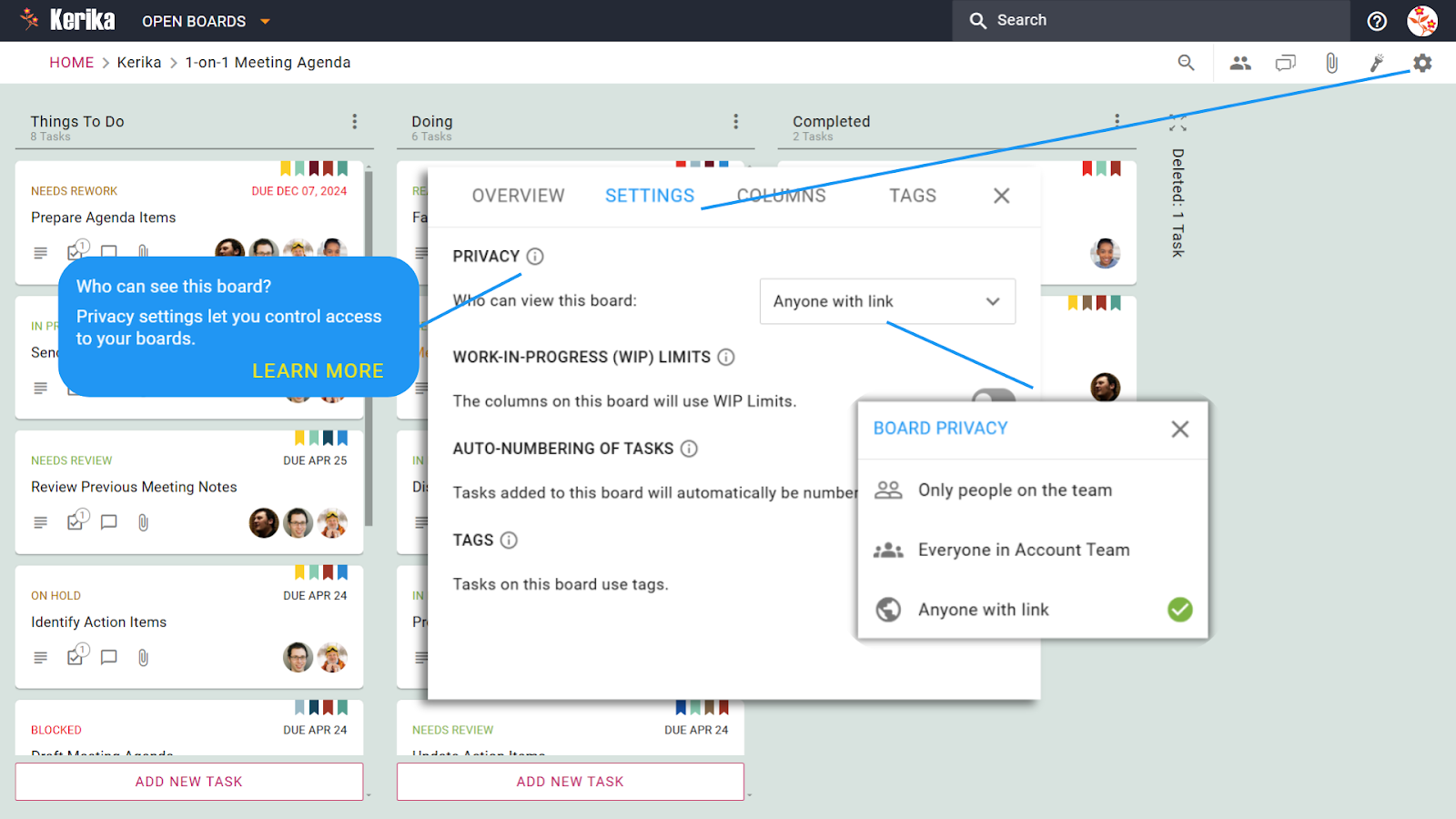
Ce panneau de configuration du tableau Kerika présente les contrôles de confidentialité intuitifs, ce qui permet de décider facilement qui peut voir et collaborer à vos projets. Voyez comme il est simple de gérer l'accès et de s'assurer que votre équipe a le bon niveau de visibilité, ce qui favorise un travail d'équipe transparent et sécurisé.

Cliquez ici pour consulter ce tableau

Options de confidentialité :

  • Uniquement les membres de l’équipe :Ce paramètre garantit que seules les personnes explicitement ajoutées au tableau peuvent le voir ou interagir avec lui. Il est idéal pour les projets où la confidentialité est essentielle, comme les flux de travail internes sensibles ou les projets clients restreints.
  • Tous les membres de l’équipe du compte :Vous avez besoin d’un peu plus de visibilité sans pour autant l’ouvrir au monde entier ? Avec ce paramètre, tous les membres de votre équipe peuvent voir le tableau. Cette option est idéale pour les projets internes où la transparence à l’échelle de l’équipe est utile, mais où le contrôle reste important.
  • Toute personne ayant le lien:Vous souhaitez une accessibilité maximale ? Cette option permet à toute personne possédant le lien du forum de le consulter, même si elle n’a pas de compte Kerika. Cependant, gardez à l’esprit que même si cette personne peut voir le tableau, elle ne pourra pas y apporter de modifications à moins d’être explicitement ajoutée en tant que membre de l’équipe ou administrateur.

Ce qu’il faut savoir :

  • Tableaux publics et visibilité des fichiers :lorsque vous définissez un tableau sur « Toute personne disposant du lien », tous les fichiers attachés à ce tableau deviennent accessibles au public. Si vous utilisez des intégrations telles que Google Drive, cela signifie que ces documents seront également accessibles à toute personne disposant du lien.
  • Restrictions propres au compte :si vous utilisez un compte Google Workspace payant, les règles de Google peuvent vous empêcher de définir un tableau sur « Toute personne disposant du lien ». Cela permet de respecter les protocoles de sécurité de l’entreprise.

Comment ajuster les paramètres de confidentialité :

  1. Ouvrez votre tableau de bord et allez dans Paramètres.
  2. Dans la section Confidentialité, choisissez le niveau d’accès qui vous convient.
  3. Sauvegardez vos modifications, et vous êtes prêt à partir !

Conclusion :
Les paramètres de confidentialité vous permettent de gérer les personnes qui peuvent voir vos tableaux et interagir avec eux, ce qui rend la collaboration sûre et transparente. Que vous partagiez avec une petite équipe ou que vous ouvriez un tableau au public, vous avez le contrôle total.

Attribuer des tâches à des coéquipiers en toute simplicité

L’attribution claire et efficace des tâches est la pierre angulaire d’un travail d’équipe efficace. Mais voilà : tous les outils ne facilitent pas l’attribution de tâches à plusieurs personnes. Or, il faut bien l’admettre, de nombreuses tâches nécessitent souvent la collaboration de plusieurs personnes pour être menées à bien.

Certains outils ne permettent d’assigner des tâches qu’à une seule personne, ce qui peut amener les équipes à s’interroger sur les responsabilités de chacun. Il existe cependant un moyen d’attribuer des tâches à plusieurs membres de l’équipe sans effort, ce qui permet à chacun de rester synchronisé et à la collaboration de se dérouler naturellement.

Voici comment fonctionne l’attribution des tâches et comment vous pouvez diviser les tâches importantes en éléments plus petits et plus faciles à gérer à l’aide de listes de contrôle :

Attribuer des tâches à vos coéquipiers

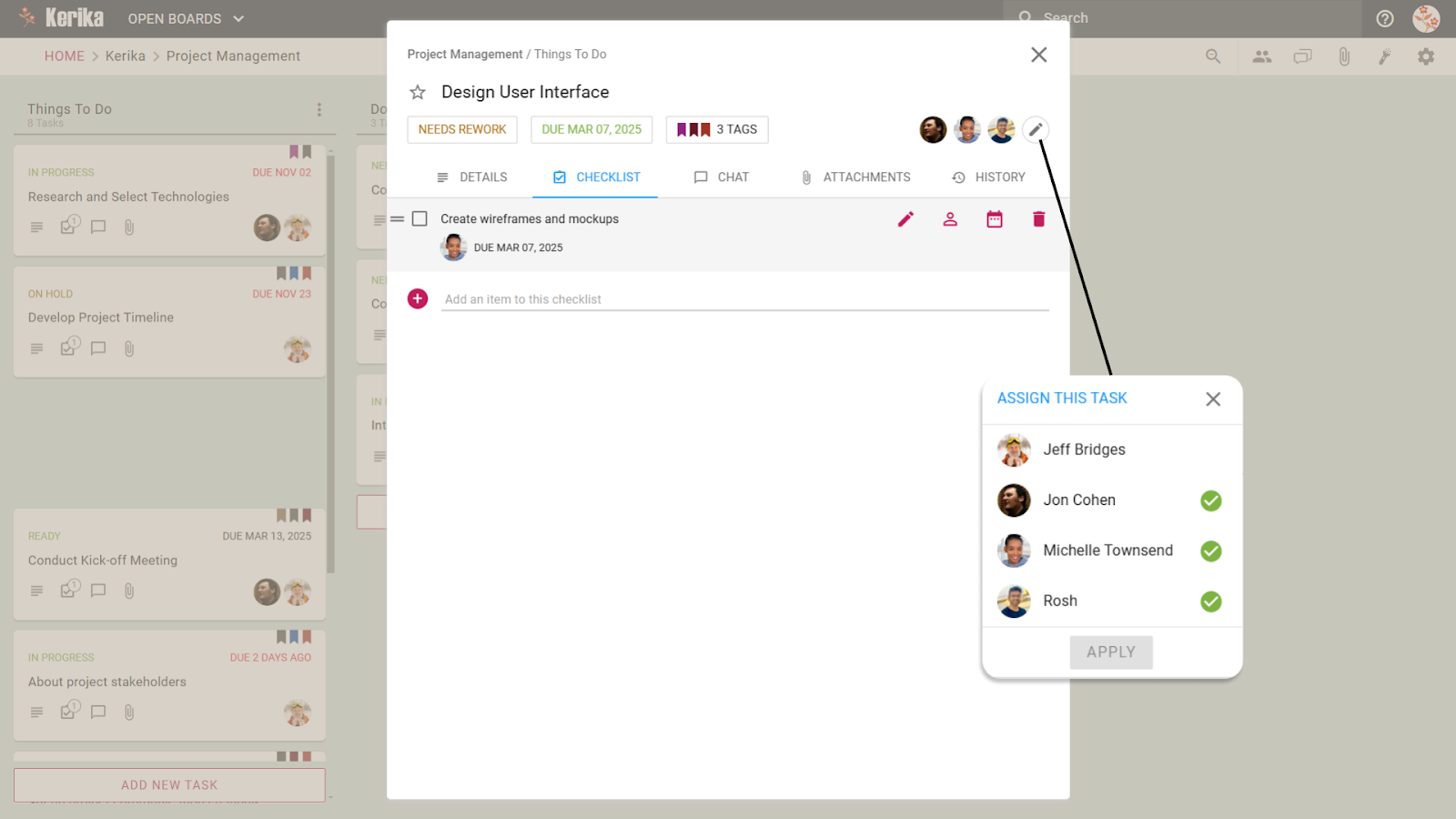
Capture d'écran illustrant la souplesse d'affectation des tâches de Kerika, idéale pour le travail collaboratif. L'image met en évidence le fait de cliquer sur l'icône d'assignation de la carte de tâche "Interface utilisateur de conception", ce qui ouvre une fenêtre contextuelle intuitive "ASSIGNER CETTE TÂCHE". Plusieurs membres de l'équipe (Jon Cohen, Michelle Townsend, Rosh) sont facilement sélectionnés à l'aide de cases à cocher, ce qui montre comment Kerika simplifie le partage des responsabilités et améliore la collaboration au sein de l'équipe en permettant d'assigner des tâches à plusieurs personnes simultanément, en assurant une responsabilité claire et en veillant à ce que tout le monde reste aligné sur ses responsabilités.

Cliquez ici pour prévisualiser cette fiche de travail

C’est ainsi que vous pouvez assigner une tâche à un ou plusieurs coéquipiers, ce qui est parfait pour les responsabilités en équipe :

  1. Ouvrez la tâche : Cliquez sur la tâche que vous voulez assigner.
  2. Sélectionnez les membres de l’équipe : Utilisez l’option Assigner cette tâche pour choisir un ou plusieurs coéquipiers.
  3. Appliquez l’affectation : La tâche apparaît désormais sur le tableau de bord de toutes les personnes qui y sont affectées, ce qui garantit la clarté et la responsabilité.

Pourquoi ça marche :

  • Parfait pour les tâches collaboratives nécessitant la contribution de plusieurs membres de l’équipe.
  • Permet à chacun d’être informé et aligné sur ses responsabilités.

Utiliser des listes de contrôle pour attribuer des sous-tâches

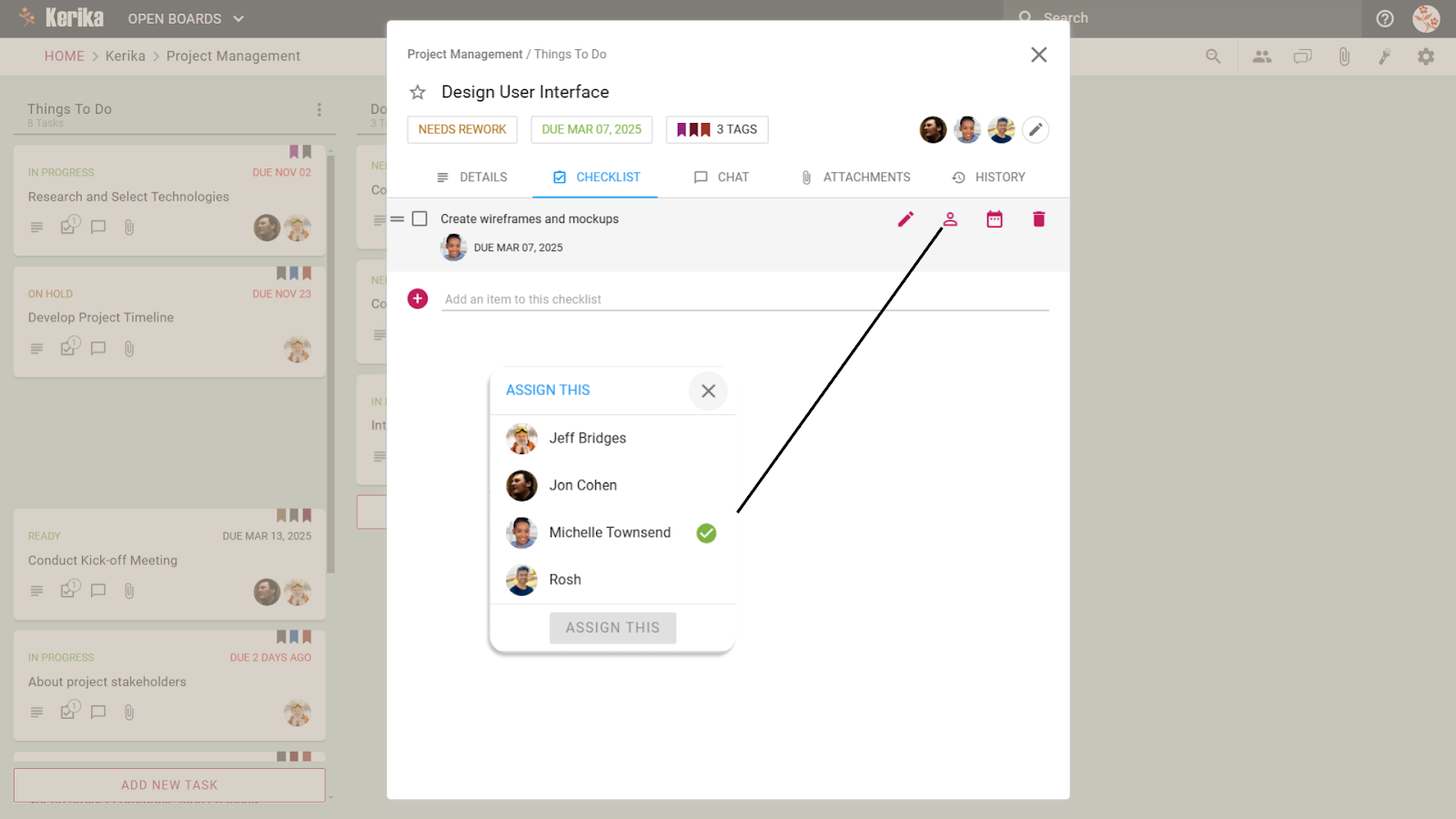
Capture d'écran présentant la puissante fonctionnalité Checklist de Kerika, qui permet d'assigner des sous-tâches et de stimuler la collaboration au sein de l'équipe. Dans l'onglet "CHECKLIST" d'une carte de tâches ("Design User Interface"), l'image met en évidence la facilité avec laquelle des sous-tâches spécifiques (éléments de la check-list) peuvent être assignées : une flèche pointe de l'icône d'assignation à côté d'un élément de la check-list vers une liste pop-up ("ASSIGN THIS") où le membre de l'équipe "Michelle Townsend" est sélectionné. Cette fonctionnalité intuitive favorise la flexibilité du flux de travail en décomposant les tâches complexes en étapes gérables et améliore la collaboration en garantissant une appropriation et une responsabilité claires pour chaque partie du travail.

Cliquez ici pour prévisualiser cette fiche de travail

Pour les tâches plus importantes qui doivent être divisées en étapes plus petites, l’utilisation de listes de contrôle vous permet d’assigner des sous-tâches à des membres spécifiques de l’équipe, garantissant ainsi que chaque détail est traité :

  1. Ajouter une liste de contrôle à la tâche : Ouvrez la tâche et accédez à l’onglet Liste de contrôle.
  2. Décomposer : ajouter chaque sous-tâche à la liste de contrôle.
  3. Attribuer des sous-tâches : Attribuez des éléments individuels de la liste de contrôle à un ou plusieurs membres de l’équipe, en veillant à ce que chaque étape ait un responsable bien défini.

Pourquoi ça marche :

  • Simplifie les tâches importantes en les organisant en étapes plus petites et réalisables.
  • Assurer la responsabilité à tous les niveaux de la tâche.

Conclusion

L’attribution efficace des tâches est essentielle pour favoriser la collaboration et garantir la responsabilité au sein d’une équipe. En assignant des tâches à plusieurs coéquipiers ou en les divisant en sous-tâches plus petites à l’aide de listes de contrôle, vous créez de la clarté et rationalisez les flux de travail. Ces fonctionnalités permettent aux équipes de rester organisées, d’aligner les responsabilités et de travailler ensemble de manière transparente pour atteindre leurs objectifs.

Ajouter des coéquipiers et gérer les rôles

La collaboration s’épanouit lorsque chacun a des rôles clairs et le bon niveau d’accès. Inviter des coéquipiers à participer à votre conseil d’administration peut être un processus simple, qui permet à chacun – des chefs de projet aux concepteurs et aux parties prenantes externes – de contribuer efficacement.

Voici comment ajouter des coéquipiers et gérer leurs rôles en toute simplicité :

Ajouter des coéquipiers à votre conseil d’administration

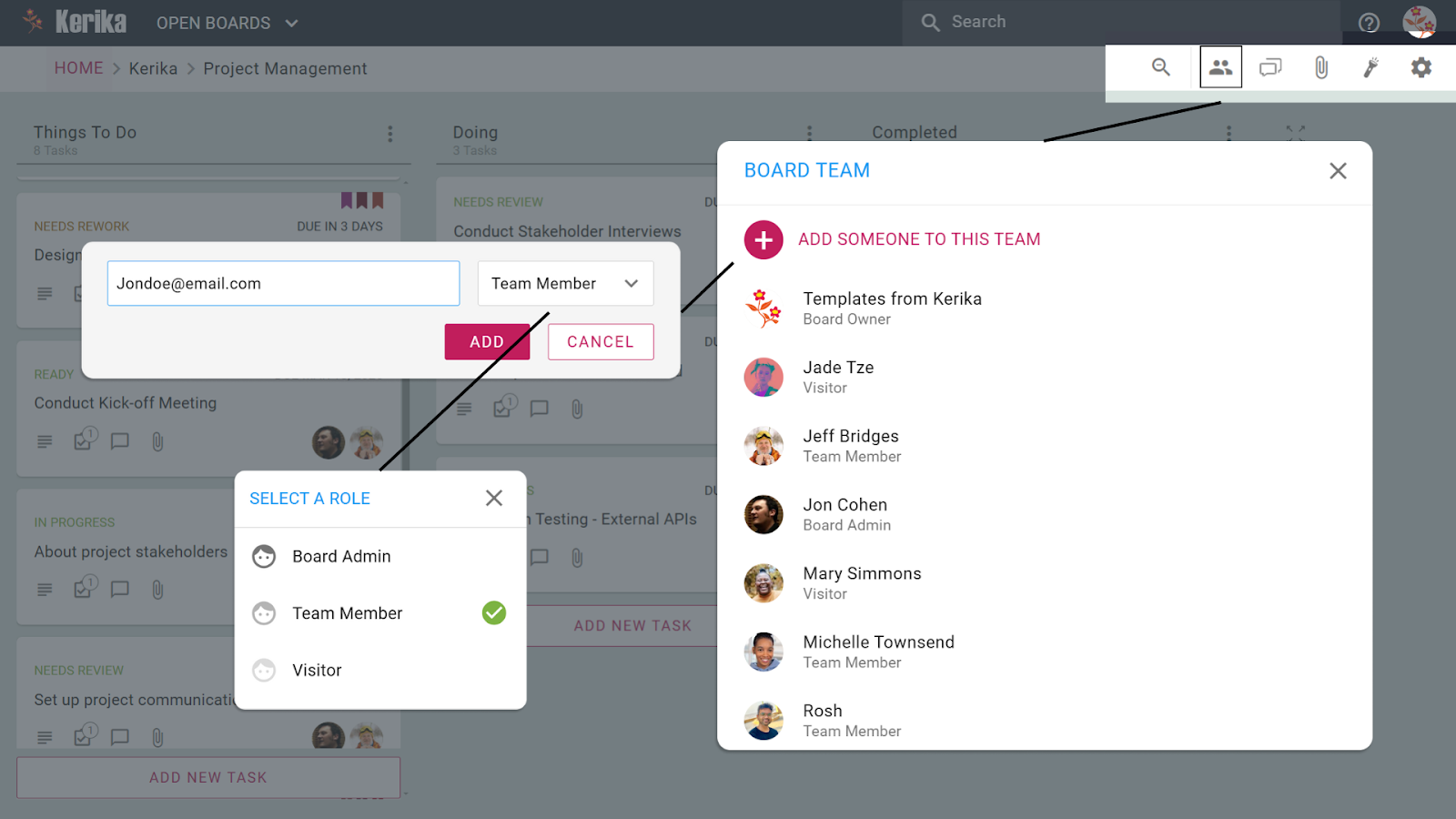
Capture d'écran illustrant le processus simple et intuitif de Kerika pour ajouter des coéquipiers et gérer les rôles afin d'améliorer la collaboration. L'image met en évidence l'accès au panneau "Équipe du conseil" via l'icône d'équipe clairement identifiée dans la barre d'outils supérieure. Elle montre la facilité avec laquelle il est possible d'inviter un nouveau membre en saisissant son adresse électronique et en sélectionnant un rôle spécifique - "Membre de l'équipe" est choisi dans la fenêtre contextuelle "SELECTIONNER UN RÔLE" qui affiche également "Administrateur du conseil" et "Visiteur". Cela illustre la flexibilité du contrôle d'accès basé sur les rôles de Kerika, qui permet une intégration transparente et une collaboration efficace adaptée aux besoins de votre projet, qu'il s'agisse d'ajouter des contributeurs principaux ou d'accorder un accès en vue seulement aux parties prenantes.

Cliquez ici pour voir comment cela fonctionne

Étape 1 : Inviter les coéquipiers

  1. Ouvrez votre tableau et cliquez sur l’icône Équipe dans la barre d’outils.
  2. Saisissez l’adresse électronique de la personne que vous souhaitez inviter.
  3. Sélectionnez un rôle pour eux : Administrateur, Membre de l’équipe ou Visiteur.

Étape 2 : Attribuer des rôles

  • Administrateur du forum : Si vous avez créé le forum, vous êtes par défaut administrateur du forum. Mais vous pouvez donner le contrôle total du forum à quelqu’un, ce qui inclut la gestion des membres de l’équipe et des paramètres.
  • Membre de l’équipe : Peut collaborer à des tâches, télécharger des fichiers et contribuer au tableau. Idéal pour les concepteurs, les développeurs et les autres contributeurs.
  • Visiteur : Accès en consultation seulement. Idéal pour les parties prenantes externes ou les clients qui souhaitent simplement suivre les progrès réalisés.

Étape 3 : Les ajouter à l’équipe

Cliquez sur Ajouter, et votre coéquipier fait instantanément partie du tableau avec le rôle que vous lui avez attribué.

Avantages de l’accès basé sur le rôle :

Administrateur du conseil d’administration : Contrôle total pour les chefs d’équipe

Par défaut, le créateur du forum devient l’administrateur, mais vous pouvez attribuer des droits d’administration à d’autres personnes si nécessaire.

Principaux avantages :

  • Gérer les membres de l’équipe, mettre à jour les paramètres du conseil d’administration et contrôler la structure du conseil d’administration.
  • Idéal pour les projets avec plusieurs chefs de file ou les chefs de projet qui ont besoin d’un contrôle égal.
  • Évite les goulets d’étranglement si un seul administrateur n’est pas disponible, par exemple en cas de vacances ou d’autres absences.

Les administrateurs jouent un rôle crucial dans l’organisation, le fonctionnement et la collaboration du conseil d’administration, en veillant à ce que les tâches de direction soient exécutées sans heurts.

Membre de l’équipe : Responsabilisez vos collaborateurs

Les membres de l’équipe disposent de tous les outils nécessaires pour accomplir leur travail. Ils peuvent collaborer sur des tâches, télécharger des fichiers et contribuer à l’avancement du projet.

Principaux avantages :

  • Idéal pour les concepteurs, les développeurs et autres contributeurs actifs.
  • Maintient le dynamisme du conseil d’administration en permettant une collaboration pratique tout en maintenant un contrôle administratif.

Les membres de l’équipe font avancer le projet, ce qui fait d’eux l’épine dorsale d’un travail d’équipe productif.

Visiteur : Tenir les parties prenantes au courant

Les visiteurs ont un accès en consultation seulement, ce qui signifie qu’ils peuvent suivre l’évolution du tableau sans y apporter de modifications.

Principaux avantages :

  • Parfait pour les parties prenantes externes ou les clients qui n’ont besoin que de voir les mises à jour.
  • Assure la transparence sans compromettre la structure du conseil d’administration ou le déroulement des opérations.

Les visiteurs sont idéaux pour tenir tout le monde informé sans ajouter de complexité.

Conclusion

L’ajout de coéquipiers doit être simple et adaptable aux besoins de votre équipe. Un système bien conçu basé sur les rôles garantit une collaboration harmonieuse, que vous travailliez avec une équipe soudée ou que vous assuriez la coordination avec des parties prenantes externes. En attribuant les bons rôles, vous pouvez créer un flux de travail plus efficace et plus fluide pour toutes les personnes concernées.

Simplifiez le partage de fichiers avec votre équipe

Le partage de fichiers au sein d’une équipe, qu’il s’agisse de maquettes de conception, d’éléments de campagne ou de documents techniques, peut rapidement devenir un processus compliqué. S’assurer que tout le monde dispose des bons fichiers au bon moment relève souvent de l’exploit.

La bonne nouvelle, c’est que le partage de fichiers ne doit pas être une corvée. En organisant et en partageant les fichiers de la bonne manière, vous pouvez rendre la collaboration transparente, qu’il s’agisse d’envoyer un fichier de conception à votre équipe de création ou de fournir une feuille de route de projet aux parties prenantes.

Voici comment rationaliser le partage de fichiers pour que votre équipe reste connectée et productive :

Pièces jointes à la carte de tâches

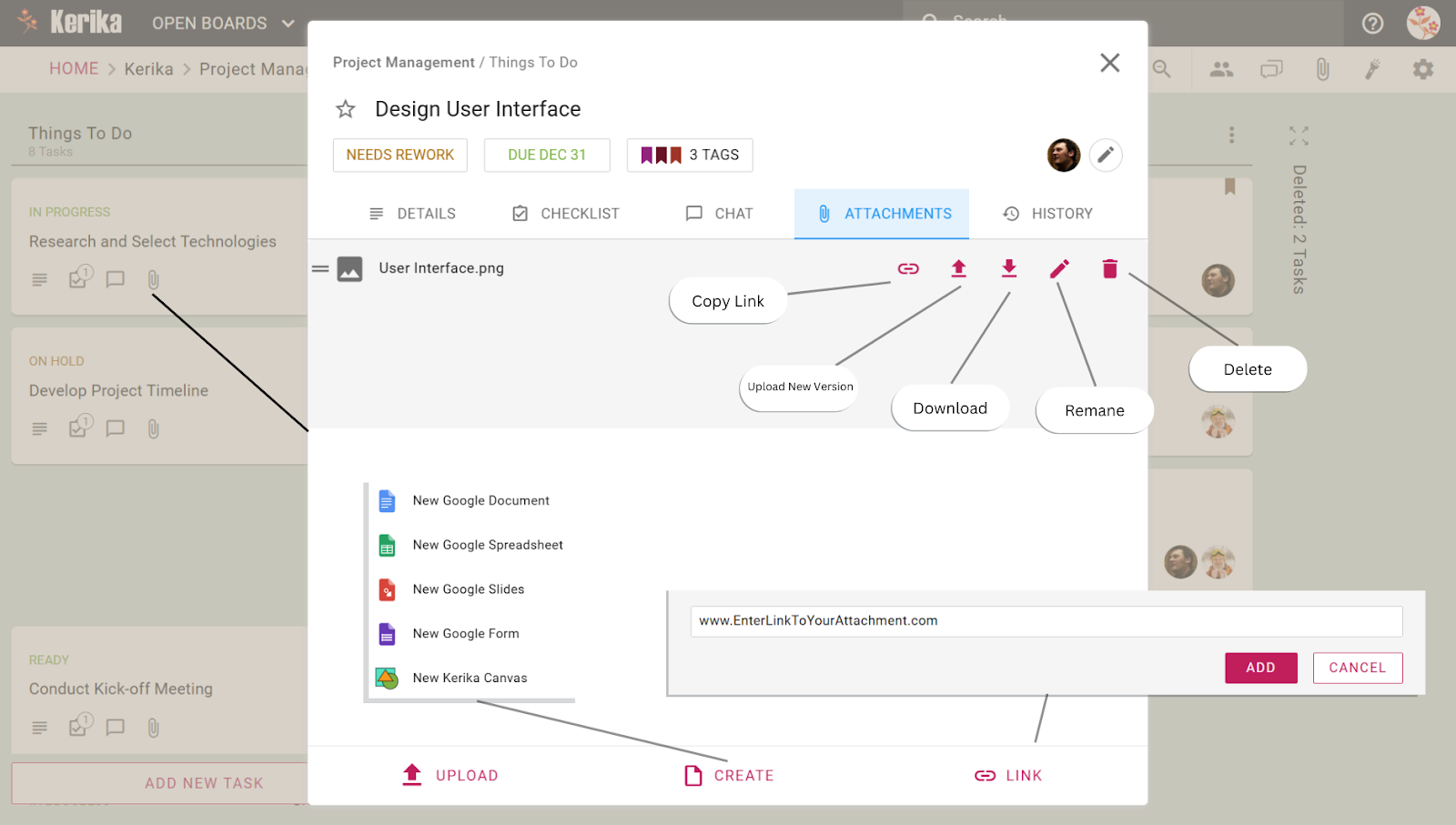
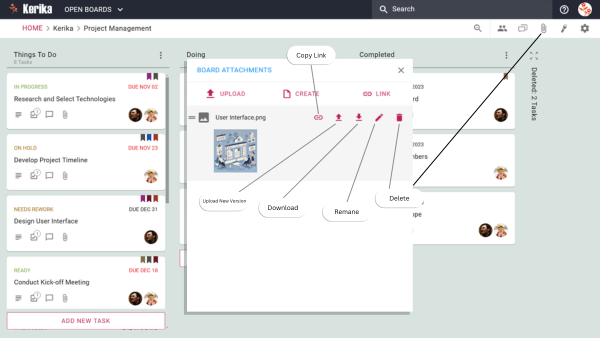
Capture d'écran présentant la fonction polyvalente de Kerika pour les pièces jointes des fiches de tâches, conçue pour une collaboration rationalisée. L'image met en évidence l'onglet 'Pièces jointes' dans une carte de tâches ('Design User Interface'), affichant des options pour gérer les fichiers sans effort : TELECHARGER des fichiers locaux, CRÉER directement de nouveaux documents Google Docs, Sheets, Slides, Forms ou Kerika Canvases grâce à l'intégration transparente de l'espace de travail Google, ou créer des liens vers des ressources externes. Les pièces jointes existantes affichent des icônes intuitives pour la mise à jour, le téléchargement, le renommage et le partage des liens. Cette fonction puissante permet de relier contextuellement tous les documents pertinents à des tâches spécifiques, ce qui garantit un accès facile et stimule l'organisation et la productivité de l'équipe.

Découvrez le fonctionnement de cette carte de tâches

Les cartes de tâches sont parfaites pour partager des fichiers liés à une tâche spécifique. Voici comment fonctionne le partage de fichiers dans les cartes de tâches :

  1. Joindre des fichiers directement à la tâche : Téléchargez des fichiers ou des liens vers des ressources directement sur la fiche de la tâche. Vos coéquipiers peuvent accéder à ces fichiers sans avoir à chercher dans des courriels ou des dossiers distincts.
  2. Accès instantané pour toutes les personnes impliquées : Tous les membres du conseil d’administration ont un accès immédiat aux fichiers joints, ce qui permet une collaboration fluide et efficace.
  3. Avantages du partage de fichiers : Pas de confusion quant aux fichiers pertinents pour la tâche. Tous les documents liés à la tâche sont regroupés, de sorte que votre équipe sait toujours où chercher.

Les cartes de tâches rendent le partage de fichiers ciblé, pertinent et organisé sans effort.

Pièces jointes au conseil d’administration

Découvrez le fonctionnement de cette pièce jointe à la planche

Pour les fichiers qui affectent l’ensemble du projet, les pièces jointes au conseil d’administration sont la meilleure solution. Voici comment fonctionne le partage de fichiers au niveau du conseil d’administration :

  1. Télécharger ou lier des fichiers pour l’ensemble de l’équipe : Ajoutez des fichiers ou des liens externes au tableau auxquels tout le monde peut accéder, comme des chartes de projet, des modèles partagés ou des rapports.
  2. Partage centralisé des fichiers : Tous les membres du conseil d’administration peuvent accéder instantanément à ces fichiers, ce qui garantit que les ressources clés du projet sont toujours à portée de main.
  3. Avantages du partage de fichiers : Parfait pour les mises à jour ou les ressources à l’échelle de l’équipe. Il assure le bon déroulement du projet en veillant à ce que tout le monde ait accès aux mêmes informations.

Les pièces jointes du conseil d’administration facilitent le partage des fichiers importants avec l’ensemble de votre équipe.

Conclusion :

Un partage efficace des fichiers est essentiel pour une collaboration harmonieuse. En attachant des fichiers à des tâches spécifiques ou en centralisant les ressources de l’ensemble du projet, votre équipe peut rester organisée et connectée sans la confusion ou les retards habituels. Que vous vous concentriez sur des détails spécifiques à une tâche ou que vous partagiez des ressources clés à l’échelle d’un projet, la mise en place d’un système adéquat garantit que chacun dispose de ce dont il a besoin au moment où il en a besoin.

Rationalisez votre flux de travail en gardant vos fichiers accessibles et organisés, et rendez le travail d’équipe aussi efficace qu’il devrait l’être.

Moyens pratiques d’utiliser l’historique des cartes pour améliorer la collaboration au sein d’une équipe

Vous êtes-vous déjà demandé comment une tâche s’était retrouvée dans une autre colonne ou pourquoi ses détails avaient soudainement changé ? Le suivi des changements sur un tableau des tâches peut parfois ressembler à un puzzle. C’est là qu’intervient la fonction Historique des cartes, qui offre un journal clair et détaillé de toutes les actions effectuées sur une carte de tâches.

D’un simple clic, vous pouvez voir qui a effectué les mises à jour, ce qui a été modifié et quand cela s’est produit, ce qui garantit la transparence et élimine toute confusion. Que vous collaboriez avec des concepteurs, des développeurs ou des chefs de projet, cette fonctionnalité permet à chacun d’être aligné et informé.

Voyons comment fonctionne l’historique des cartes et comment il peut simplifier la collaboration au sein d’une équipe.

Où trouver l’historique des cartes

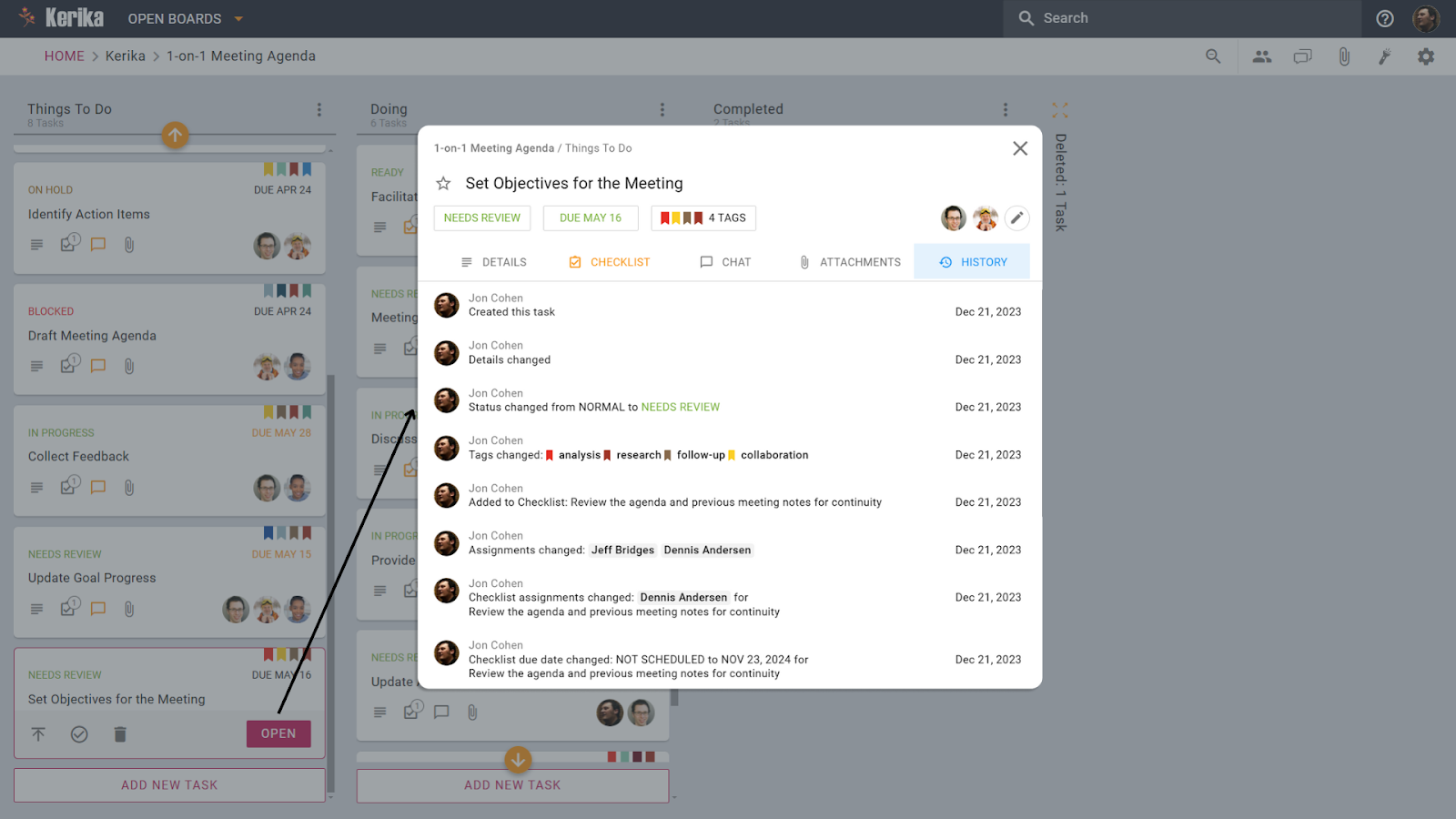
Capture d'écran présentant la puissante fonction d'historique des cartes de Kerika, qui se trouve facilement dans l'onglet "Historique" de n'importe quelle carte de tâche (exemple illustré : "Fixer les objectifs de la réunion"). Elle présente un journal chronologique détaillé de toutes les mises à jour - changements d'état, ajustements d'étiquettes, affectations, modifications de la date d'échéance - chacune étant clairement attribuée à un utilisateur (Jon Cohen) et horodatée. Cet outil essentiel stimule la collaboration au sein de l'équipe en offrant une transparence et une responsabilité totales, en répondant instantanément à la question "qui a changé quoi et quand ?". Il simplifie le suivi de l'évolution des tâches, résout les problèmes de confusion sans effort et veille à ce que tout le monde reste aligné, ce qui facilite la gestion des flux de travail complexes.

Cliquez ici pour consulter le tableau de l’agenda de la réunion 1-on-1

La recherche de l’historique de la carte est simple et intuitive :

  • Ouvrez une carte de tâches : Cliquez sur la carte de tâches que vous souhaitez consulter.
  • Naviguez jusqu’à l’onglet « Historique » : En haut de la carte, vous trouverez un onglet intitulé « Historique ».
  • Voir les journaux détaillés : Une fois l’onglet ouvert, vous verrez une liste chronologique de toutes les actions effectuées sur la carte. Cela comprend les mises à jour des détails, les changements d’état, les nouvelles affectations, etc.

Chaque action est horodatée et indique qui a effectué la mise à jour, ce qui vous permet de disposer d’un enregistrement clair et fiable en un coup d’œil.

Quand utiliser l’historique de la carte

  • Résoudre la confusion : Parfois, les tâches semblent prendre une vie propre. Si vous vous demandez pourquoi une carte a été déplacée dans une autre colonne ou pourquoi ses détails ont changé, l’historique des cartes est la solution. Il vous donne une vue d’ensemble du parcours de la carte et vous aide à éviter les malentendus.
  • Responsabilité et transparence : Vous voulez savoir qui a pris une décision et quand ? L’historique des cartes fournit un enregistrement fiable pour les examens de performance, les audits ou simplement pour que tout le monde soit sur la même longueur d’onde.
  • Comprendre les dépendances : Pour les tâches interconnectées, l’historique des cartes vous permet de suivre les modifications et de voir comment elles s’intègrent dans l’ensemble. Il est particulièrement utile pour les projets comportant des flux de travail complexes.

Pourquoi c’est important

  • Amélioration de la communication : Plus besoin de questions interminables ; tout le monde reste sur la même longueur d’onde.
  • Efficacité : Gagnez du temps en accédant à un registre clair et consolidé des modifications.
  • Confiance et responsabilité : Créer un environnement de travail transparent où les actions sont traçables.

Conclusion :

L’historique des cartes n’est pas une simple fonctionnalité, c’est la banque de mémoire de votre équipe. Il vous permet de collaborer plus efficacement, en veillant à ce que chaque mise à jour soit prise en compte et comprise.

Le lancement réussi d’un produit : un code à déchiffrer : Guide étape par étape

Le lancement d’un nouveau produit peut être passionnant, mais sans une planification adéquate, il peut rapidement tourner au chaos. Qu’il s’agisse de délais non respectés ou d’une mauvaise adaptation au marché, de nombreux lancements de produits échouent dès le départ. Comme le souligne la Harvard Business Review, la plupart des lancements de produits échouent en raison d’erreurs courantes telles qu’un mauvais timing, une étude de marché inadéquate et des stratégies de marketing peu claires. Ces problèmes peuvent entraîner des ventes décevantes et ternir la réputation de la marque.

Sans feuille de route claire, même les meilleures idées risquent de se perdre dans la masse. Mais ne vous inquiétez pas, ce guide est là pour vous aider à éviter ces écueils. Nous décomposons le processus de lancement d’un produit en stratégies pratiques, étape par étape, pour vous aider à faire les choses en douceur et à faire en sorte que votre produit reçoive le coup d’envoi qu’il mérite. Prêt à lancer votre produit en toute confiance ? C’est parti !

Les étapes essentielles du lancement d’un produit réussi

Un lancement de produit réussi n’est pas le fruit du hasard, il repose sur une préparation minutieuse, une exécution au bon moment et une collaboration permanente. Décortiquons les principales étapes à suivre pour réussir un lancement, ainsi que les conseils pratiques et les défis à relever.

Tableau de lancement de produit de Kerika, présentant un flux de travail clair et organisé pour la gestion du lancement d'un produit. Les colonnes représentent des étapes clés telles que "Préparation du lancement" et "Contenu externe". Grâce à sa fonctionnalité de glisser-déposer et à ses colonnes personnalisables, Kerika permet aux équipes de rester organisées, de respecter le calendrier et d'être en phase tout au long du processus de lancement du produit. Les fonctionnalités incluent l'attribution des tâches, les dates d'échéance et les indicateurs de progression, ce qui permet de voir facilement ce qui est en cours et ce qui nécessite de l'attention, optimisant ainsi la collaboration au sein de l'équipe.

Cliquez ici pour consulter le tableau de lancement de ce produit

1. La préparation du pré-lancement est la base

McKinsey souligne que les lancements de produits impliquant un alignement précoce des parties prenantes et une planification complète ont beaucoup plus de chances de respecter le calendrier et d’atteindre les objectifs. Dans cette optique, la première étape d’un lancement réussi consiste à mettre tout le monde d’accord. Collaborez avec des équipes interfonctionnelles pour définir les rôles et les responsabilités, afin de vous assurer que rien n’échappe à la règle.

Prenez le temps de réaliser une étude de marché et d’affiner le positionnement de votre produit, ne partez pas du principe que vous connaissez déjà tout de votre public. L’établissement d’un calendrier précis avec des étapes clés permet d’éviter les cafouillages de dernière minute. Mais n’oubliez pas que la qualité d’un plan dépend de la souplesse qu’il offre. Prévoyez une période tampon dans votre calendrier pour faire face aux retards et aux surprises.

En l’absence d’harmonisation, les petites erreurs de communication peuvent faire boule de neige et entraîner des retards coûteux. Des contrôles réguliers peuvent vous aider à résoudre les problèmes avant qu’ils ne se transforment en problèmes majeurs, garantissant ainsi une exécution sans heurts du début à la fin.

2. Élaborer des documents internes qui favorisent la clarté

Imaginez que vous lanciez un produit dont la documentation interne est incomplète. Votre équipe de marketing interprète mal les principales caractéristiques du produit et votre équipe d’assistance répond difficilement aux questions des clients. Il ne s’agit pas d’une simple hypothèse, c’est ce qui se produit lorsque les documents internes tels que les démonstrations de produits, les profils d’acheteurs et les scripts de formation ne sont pas considérés comme prioritaires.

Recueillir des informations sur les clients à partir des tests bêta ou des premiers retours d’information, et affiner les documents internes en conséquence. Veillez à ce que vos équipes en contact avec la clientèle maîtrisent parfaitement les messages clés, les FAQ et les guides de dépannage. Révisez et mettez à jour régulièrement ces documents, en particulier si des modifications de dernière minute sont apportées au produit.

La clarté interne jette les bases de la réussite externe. Lorsque les équipes ont une connaissance approfondie du produit, elles peuvent communiquer sa valeur de manière cohérente et efficace. Selon la Harvard Business Review, les employés qui reçoivent des informations adéquates pour bien faire leur travail ont 2,8 fois plus de chances d’être engagés, et les entreprises dont les employés sont engagés enregistrent une augmentation de 23 % de leurs bénéfices…

3. Élaborer un contenu externe ciblé

Il est facile de tomber dans le piège de la création d’un contenu promotionnel générique qui tente de plaire à tout le monde et finit par ne plaire à personne. Le Content Marketing Institute a montré que les marques qui se concentrent sur la personnalisation des messages obtiennent des taux d’engagement et de conversion nettement plus élevés. Au lieu de messages vagues sur le caractère « innovant » de votre produit, mettez l’accent sur les problèmes spécifiques qu’il résout et sur les raisons pour lesquelles les clients devraient s’y intéresser.

Par exemple, créez des articles de blog, des vidéos et des messages in-app qui mettent en avant les avantages clés tout en gardant les points de douleur des clients au premier plan. Incluez des éléments visuels tels que des captures d’écran de produits ou des GIF qui démontrent les fonctionnalités en action. Alignez vos messages sur tous les canaux afin que votre public reçoive le même message clair, qu’il lise un blog ou qu’il regarde une vidéo de démonstration.

En l’absence d’une coordination adéquate, l’incohérence du ton de la marque et les lacunes du contenu peuvent déconcerter les clients potentiels. Un processus centralisé de révision du contenu permet de garantir la cohérence de vos efforts de marketing.

4. Former les équipes internes à devenir des champions du produit

La formation n’est pas seulement un élément à cocher sur votre liste, c’est un élément essentiel de la réussite d’un lancement. Une équipe bien formée est plus confiante et plus efficace lors des lancements.

Organisez des sessions de formation spécifiques pour les équipes de vente, d’assistance et de marketing afin de vous assurer qu’elles comprennent les principaux avantages du produit et qu’elles peuvent répondre en toute confiance aux questions ou aux objections des clients. Élaborer des FAQ internes et des guides de dépannage pour minimiser la confusion pendant le lancement. Désigner des formateurs expérimentés et leur proposer des exercices pratiques pour améliorer la préparation de l’équipe.

Cependant, le fait de sauter des domaines de formation clés ou de se précipiter sur les sessions peut laisser les équipes mal préparées, ce qui se traduit par des expériences client incohérentes. Créez une liste de contrôle pour la formation afin de vous assurer qu’aucun sujet n’est oublié. Plus votre équipe sera préparée, plus les interactions avec les clients seront fluides.

5. Réviser et tester tout avant le jour du lancement

Imaginez que vous vous précipitiez vers le lancement pour découvrir qu’une fonctionnalité clé est défectueuse ou qu’un communiqué de presse contient des erreurs majeures. Ce type de scénario est plus fréquent qu’on ne le pense lorsque les examens préalables au lancement sont considérés comme facultatifs. Effectuez un examen complet du matériel de marketing, des canaux de distribution et des fonctionnalités du produit avant le lancement officiel.

Une simulation de lancement peut vous aider à repérer les points faibles. Demandez aux parties prenantes de tester différents aspects, des flux de travail de l’assistance à la clientèle aux démonstrations de produits, et recueillez des commentaires sur tout ce qui doit être amélioré. Soyez attentif aux petits détails, car ce sont souvent eux qui ont le plus d’impact lors du lancement.

Les entreprises qui procèdent à de solides tests préalables au lancement et à des évaluations des risques sont mieux équipées pour faire face aux problèmes de dernière minute. Ne sautez pas cette étape, elle pourrait vous éviter de devoir faire face à des problèmes majeurs le jour du lancement.

6. Lancer et contrôler les performances en temps réel

Imaginez que vous vous précipitiez vers le lancement pour découvrir qu’une fonctionnalité clé est défectueuse ou qu’un communiqué de presse contient des erreurs majeures. Ce type de scénario est plus fréquent qu’on ne le pense lorsque les examens préalables au lancement sont considérés comme facultatifs. Effectuez un examen complet du matériel de marketing, des canaux de distribution et des fonctionnalités du produit avant le lancement officiel.

Une simulation de lancement peut vous aider à repérer les points faibles. Demandez aux parties prenantes de tester différents aspects, des flux de travail de l’assistance à la clientèle aux démonstrations de produits, et recueillez des commentaires sur tout ce qui doit être amélioré. Soyez attentif aux petits détails, car ce sont souvent eux qui ont le plus d’impact lors du lancement.

Bain & Company insiste sur la nécessité de suivre les indicateurs de performance pendant et après le lancement. Une utilisation intelligente des données permet de mesurer les progrès et d’identifier les problèmes. Ne vous contentez pas de surveiller, mais adaptez-vous rapidement si le retour d’information révèle des problèmes ou des campagnes peu performantes, afin de maintenir l’élan.

Même le plan le plus détaillé peut se heurter à des obstacles si l’on ne dispose pas des bons outils pour le gérer. Qu’il s’agisse de gérer des échéances qui se chevauchent, des priorités changeantes ou de coordonner plusieurs équipes, il est essentiel de disposer d’un système de gestion des tâches bien organisé.

Le bon outil de gestion des tâches peut vous aider à maîtriser chaque étape du lancement, depuis les préparatifs jusqu’aux évaluations post-lancement, en veillant à ce qu’aucune tâche ne passe à travers les mailles du filet. Voyons donc comment cet outil de gestion des tâches peut contribuer à rationaliser ce processus, en permettant à votre équipe de rester organisée et sur la bonne voie.

Utiliser les bons outils pour un lancement de produit sans faille

Tableau Kerika présentant le processus organisé de lancement d'un produit. Cette capture d'écran met en évidence la conception intuitive de Kerika et sa capacité à gérer toutes les étapes du lancement d'un produit. Les fonctionnalités incluent des colonnes personnalisées pour chaque étape, des indicateurs visuels de progression et des attributions de tâches claires. Avec Kerika, les équipes peuvent rationaliser la collaboration, réduire les délais des projets et lancer des produits en toute confiance.

Cliquez ici pour consulter le tableau de lancement de ce produit

Gérer le lancement d’un produit peut donner l’impression de jongler avec des dizaines d’éléments en mouvement, de préparer le contenu, de former les équipes, de coordonner les actions de sensibilisation, etc. Ce qui rend ce tableau si utile, c’est sa simplicité et la façon dont il garde tout visible et organisé. Vous n’avez pas à vous perdre dans des courriels épars ou de vagues listes de choses à faire. Au contraire, vous pouvez voir exactement ce qui est en cours, ce qui nécessite une attention particulière et ce qui est terminé.

Imaginons que vous prépariez un communiqué de presse et que vous attendiez l’approbation d’une autre équipe. Au lieu de deviner ou de vérifier constamment, vous pouvez facilement repérer l’état d’avancement de la tâche et savoir qui travaille sur quoi. Pas d’approximation, pas de confusion. Ce système fonctionne parce qu’il reflète ce dont nous avons parlé : clarté, responsabilité et collaboration harmonieuse. Les équipes peuvent éviter de dépasser les délais en identifiant rapidement les retards et en y remédiant avant qu’ils ne s’aggravent.

Le tableau permet également d’équilibrer les objectifs à long terme et les tâches à court terme. Les équipes qui travaillent sur des démonstrations de produits, des documents de vente ou des FAQ pour les clients peuvent avancer sans attendre que les autres aient terminé. En classant les tâches par catégorie, vous pouvez vous concentrer sur une chose à la fois sans vous sentir dépassé par tout ce qui se passe autour de vous.

Ce qui le rend vraiment efficace, c’est qu’il s’adapte au fur et à mesure. Si une tâche doit être retravaillée ou si une nouvelle priorité se présente, vous pouvez l’ajuster sans faire dérailler l’ensemble du plan. Cette structure est flexible et permet à l’équipe de rester alignée, en veillant à ce qu’aucune tâche ne passe à travers les mailles du filet. Ce type de structure n’est pas seulement utile au moment du lancement, il vous prépare à une réussite à long terme. Avec le bon système, vous saurez toujours où en sont les choses et à quoi vous attaquer ensuite.

Un système de gestion des tâches bien structuré permet aux équipes de rester alignées, aux tâches d’être organisées et aux progrès d’être visibles, ce qui rend les lancements de produits, même complexes, gérables. Voyons maintenant de plus près comment ce tableau est conçu pour gérer chaque étape du lancement d’un produit avec précision et souplesse.

Regarder de plus près ce tableau de lancement de produits

Un bon outil n’est pas seulement une question d’organisation, mais aussi de clarté et de fluidité. Ce tableau de lancement de produit décompose visuellement les tâches en étapes, ce qui permet aux équipes de suivre les progrès réalisés, de hiérarchiser les priorités et de collaborer sans confusion. Voyons comment chaque fonctionnalité clé de ce tableau aide l’équipe à rester sur la bonne voie et garantit le bon déroulement de l’ensemble du processus de lancement.

Kerika propose un tableau de lancement de produit qui rationalise l'ajout de tâches initiales, illustré ici par la possibilité de capturer sans effort les nouvelles idées et les actions à entreprendre. L'interface de Kerika offre des contrôles intuitifs pour l'attribution des tâches et fournit aux utilisateurs des repères visuels clairs pour gérer les responsabilités de l'équipe. Cette fonctionnalité aide les équipes à rester agiles et à répondre aux priorités changeantes sans perdre de temps.

Cliquez ici pour consulter le tableau de lancement de ce produit

Voici comment cela fonctionne, en commençant par l’ajout de nouvelles tâches, où les idées et les actions entrent de manière transparente dans le système et progressent vers leur achèvement.

1. Ajouter de nouvelles tâches : Saisir les idées et maintenir l’élan

La vue détaillée de la carte de tâches de Kerika, qui décompose les tâches en étapes granulaires. Cette fonctionnalité est idéale pour s'assurer que chaque aspect du lancement de votre produit est entièrement exécuté. Voyez comme il est facile de créer des listes de contrôle, d'attribuer des responsabilités et de suivre l'avancement des travaux à l'intérieur même de chaque tâche. Restez organisé et sur la bonne voie avec Kerika

Cliquez ici pour consulter cette fiche de travail

Tout lancement de produit commence par des idées et des actions, et ce tableau permet de les saisir facilement sans perdre de temps. Qu’il s’agisse de réaliser une étude de marché ou de préparer du contenu, de nouvelles tâches peuvent être ajoutées de manière transparente au fur et à mesure qu’elles se présentent.

Cette fonctionnalité permet à l’équipe de rester agile et de s’assurer que les actions importantes ne sont pas négligées ou retardées. En permettant l’ajout de tâches à la volée, les équipes peuvent réagir aux nouvelles priorités, s’adapter au retour d’information et maintenir la dynamique, tout en gardant l’ensemble organisé en un seul endroit.

2. Créer et gérer des colonnes : Organiser les tâches par étapes

Les fonctions de gestion des colonnes de Kerika permettent aux utilisateurs de personnaliser le tableau de lancement des produits pour qu'il corresponde parfaitement à leur flux de travail. Cette image met en évidence les options permettant de renommer, d'ajouter ou de réorganiser les colonnes, ce qui permet aux équipes d'adapter leur gestion de projet à l'évolution de leurs besoins. Découvrez comment la structure flexible de Kerika permet à votre équipe de rester alignée et de s'assurer qu'aucune tâche n'est laissée de côté. Kerika : construisez un plan de lancement qui fonctionne pour vous.

Cliquez ici pour consulter les options de cette colonne

Les colonnes définissent les étapes clés de votre flux de travail, ce qui facilite le suivi des tâches à mesure qu’elles passent d’une phase à l’autre. Qu’il s’agisse de la planification initiale, de la création de contenu ou de la formation, chaque colonne représente une étape du processus de lancement du produit.

La souplesse de cette fonction est précieuse. Vous pouvez renommer, réorganiser ou même ajouter des colonnes au fur et à mesure de l’évolution du projet. Si les priorités changent ou si une nouvelle étape est nécessaire, le flux de travail peut être mis à jour sans créer de confusion. Ainsi, tout le monde est sur la même longueur d’onde et aucune tâche n’est laissée en suspens entre les différentes phases. C’est comme si vous donniez à votre équipe une feuille de route claire avec la liberté de l’adapter au fur et à mesure.

3. Zoom arrière pour une vue d’ensemble rapide : Trouvez rapidement ce dont vous avez besoin


Cliquez ici pour voir comment cela fonctionne

Lorsque vous gérez plusieurs tâches, il est facile de se perdre dans les détails. C’est là que la fonction de zoom arrière s’avère très utile. En masquant les détails supplémentaires et en n’affichant que les noms des tâches, elle vous offre une vue claire et simplifiée de l’ensemble du tableau, ce qui vous permet de repérer plus facilement les tâches, les échéances ou les goulets d’étranglement en un coup d’œil.

Cette fonction est particulièrement utile lorsque vous manquez de temps et que vous avez besoin d’une vue d’ensemble rapide de ce qui est en attente ou lorsque vous recherchez une tâche spécifique. Il s’agit de vous aider à parcourir le tableau efficacement et à vous concentrer sur ce qui est important, sans distraction.

4. Gérer les coéquipiers et leurs rôles : Attribuer des responsabilités et contrôler l’accès


Cliquez ici pour découvrir cette équipe

Dans tout projet réussi, il est essentiel de savoir qui est responsable de quoi. Cette fonctionnalité vous permet d’ajouter des coéquipiers, de leur attribuer des rôles et d’ajuster les niveaux d’accès en fonction des besoins. Qu’il s’agisse d’un chef de projet, d’un contributeur ou d’un simple spectateur, vous pouvez facilement gérer leurs autorisations en fonction de leur implication.

Cela permet d’éviter la confusion et de sécuriser les tâches ou les informations sensibles. Les membres de l’équipe savent exactement ce que l’on attend d’eux et les dirigeants peuvent garder le contrôle sans faire de microgestion. Lorsque chacun joue le rôle qui lui revient, l’équipe fonctionne plus efficacement et les tâches passent sans heurts d’une étape à l’autre.

5. Discussions en ligne : Garder les discussions générales en un seul endroit


Cliquez ici pour consulter le chat du conseil d’administration

Alors que les cartes de tâches individuelles disposent de leurs propres options de discussion, la discussion du tableau est l’endroit où vous pouvez communiquer avec l’ensemble de l’équipe en même temps. Il est idéal pour les mises à jour générales, les annonces ou les discussions qui ne concernent pas une tâche spécifique.

Cette fonctionnalité permet de réduire la confusion en séparant les conversations au sein de l’équipe des conversations spécifiques à une tâche. Au lieu que les mises à jour importantes soient noyées dans les discussions individuelles, elles restent accessibles et visibles pour tout le monde, ce qui garantit que personne ne passe à côté d’une information clé.

6. Partage de fichiers et de pièces jointes : Garder les ressources accessibles

Les fonctions de pièces jointes et de partage de fichiers de Kerika sont conçues pour que toutes les ressources liées au lancement soient organisées et facilement accessibles. Grâce à la possibilité de télécharger, de créer ou de lier des fichiers directement sur le tableau, Kerika permet à votre équipe d'accéder en permanence aux documents et à la documentation les plus récents. Cela simplifie la collaboration et élimine la nécessité de rechercher des fichiers. Gardez tous les documents de lancement à portée de main de votre équipe avec Kerika

Cliquez ici pour consulter les pièces jointes du conseil d’administration

Cette fonction permet à l’équipe de télécharger, de créer ou de lier des fichiers directement sur le tableau, ce qui garantit que les documents importants tels que les guides de produits, les rapports d’analyse ou les dossiers de presse sont facilement accessibles. Au lieu de chercher dans les courriers électroniques ou dans les espaces de stockage externes, les membres de l’équipe peuvent trouver ce dont ils ont besoin à l’endroit même où se déroule le travail.

En attachant les fichiers directement à la tâche ou au tableau, les ressources restent organisées et pertinentes. Les membres de l’équipe ont toujours accès aux versions les plus récentes, ce qui permet d’éviter les confusions et de s’assurer que tout le monde travaille avec des informations actualisées. Ce partage de fichiers rationalisé permet aux projets d’avancer efficacement et évite de perdre du temps à rechercher des documents essentiels.

7. Option de mise en évidence : Trouvez rapidement ce dont vous avez besoin


Cliquez ici pour découvrir les faits marquants

Lorsque plusieurs tâches sont réparties à différents stades, l’option de mise en évidence vous permet de filtrer et de vous concentrer sur ce que vous recherchez. Que vous souhaitiez trouver des tâches assignées à des membres spécifiques de l’équipe, des tâches marquées comme hautement prioritaires ou des tâches arrivant bientôt à échéance, cet outil permet d’appliquer facilement n’importe quelle combinaison de filtres.

Cette fonction est particulièrement utile lorsque les délais approchent ou que certaines tâches requièrent une attention immédiate. Au lieu de parcourir l’ensemble du tableau, vous pouvez rapidement mettre en évidence les tâches pertinentes et rester concentré sur ce qui est le plus important, ce qui vous permet de gagner du temps et d’améliorer votre efficacité.

8. Paramètres du tableau : Ajustez votre tableau de lancement de produit

Les paramètres du forum de Kerika offrent un contrôle ultime sur tous les aspects du lancement de votre produit. Cette image montre les options complètes disponibles, de la gestion de la confidentialité et des limites de travail en cours, à la personnalisation des colonnes et des étiquettes, en passant par l'examen de l'état d'avancement. Avec Kerika, vous pouvez optimiser le processus de gestion de projet et l'adapter exactement aux besoins de votre équipe.

Cliquez ici pour consulter les options de paramétrage

Les paramètres du tableau vous permettent de contrôler entièrement la gestion des tâches et de l’avancement des travaux pendant le lancement du produit, afin de garantir le bon déroulement de chaque étape. Voici comment ils peuvent vous aider :

  • Paramètres de confidentialité : Gérez les personnes autorisées à accéder ou à contribuer au tableau, afin de sécuriser les informations sensibles sur les produits tout en permettant aux bonnes personnes de collaborer.
  • Limites de travail en cours : Empêchez votre équipe d’entreprendre trop de tâches à la fois, réduisant ainsi l’épuisement et garantissant que les tâches prioritaires reçoivent l’attention qu’elles méritent.
  • Numérotation automatique des tâches : Faites en sorte que les tâches soient facilement identifiables afin que votre équipe puisse les suivre sans confusion au fur et à mesure qu’elle progresse dans les phases de lancement du produit.
  • Aperçu de l’avancement des travaux : Obtenez un aperçu en temps réel des tâches accomplies, des éléments en retard et des échéances à venir, ce qui vous aide à résoudre les goulets d’étranglement avant qu’ils ne deviennent des problèmes.
  • Gestion des colonnes : Ajustez les étapes telles que « Préparation au lancement » ou « Création de contenu externe » pour répondre aux besoins de votre plan de lancement en constante évolution.
  • Gestion des balises : Attribuez aux tâches des étiquettes telles que « marketing », « formation des clients » ou « sensibilisation des médias », afin de pouvoir les filtrer et les localiser rapidement.
  • Options d’archivage ou d’exportation : Archivez le tableau après son lancement ou exportez les données clés pour examiner ce qui a fonctionné et planifier les lancements futurs.

Avec la bonne configuration, votre tableau de lancement de produit sert de feuille de route puissante, permettant d’organiser les tâches, d’aligner les équipes et de visualiser les progrès à chaque étape. Voyons maintenant comment fonctionnent les fiches de tâches individuelles et comment elles vous aident à gérer chaque étape du lancement avec précision et facilité.

Décomposer les tâches liées au lancement d’un produit en étapes gérables

Le lancement d’un produit implique des dizaines d’éléments mobiles, mais le succès vient de la décomposition de ces éléments en tâches plus petites et plus faciles à réaliser par les équipes. C’est là que les fiches de tâches jouent un rôle clé. Chaque fiche de tâche est plus qu’un simple rappel, c’est un point central où les équipes peuvent accéder à tous les détails dont elles ont besoin pour mener à bien leur tâche.

1. Création de fiches de tâches


Cliquez ici pour consulter cette fiche de travail

Dès le premier coup d’œil, une fiche de tâche vous indique tout ce qui est important : ce qui doit être fait (détails de la tâche), qui est responsable (assigner la tâche), le statut actuel de la tâche, la date d’échéance et la catégorie à laquelle elle appartient (balises). Cette configuration permet aux équipes de hiérarchiser facilement le travail, de rester responsables et de s’assurer qu’aucune étape n’est oubliée en cours de route. Voyons de plus près comment chacune de ces fonctionnalités permet de décomposer les lancements de produits les plus complexes en tâches gérables et réalisables.

2. Décomposer davantage les tâches

La liste de contrôle de Kerika permet de décomposer les tâches en étapes gérables. La liste de contrôle vous permet de gérer même les projets les plus complexes en fournissant un moyen de décomposer les tâches les plus importantes en sous-tâches granulaires, avec des membres de l'équipe et des délais assignés. Découvrez la puissance de l'organisation avec Kerika

Cliquez ici pour consulter cette fiche de travail

Les tâches importantes peuvent sembler insurmontables, mais l’onglet Liste de contrôle permet de les gérer en les divisant en étapes plus petites et réalisables. Une fois l’onglet ouvert, vous pouvez créer une liste de sous-tâches, chacune ayant sa propre date d’échéance et son propre destinataire. Cela vous permet d’attribuer des éléments spécifiques d’une tâche plus vaste à différents membres de l’équipe tout en maintenant des délais d’exécution clairs.

Par exemple, lorsque vous préparez une analyse sectorielle, vous pouvez créer des sous-tâches pour rassembler des profils d’analystes, créer des documents d’information et planifier des sessions, le tout au sein de la même fiche de tâches. Cette structure permet d’organiser les tâches importantes et de s’assurer que chaque étape est suivie et réalisée dans les délais, ce qui rend le processus beaucoup plus fluide.

3. Conserver les conversations spécifiques à une tâche en un seul endroit

Cliquez ici pour consulter cette fiche de travail

L’onglet « chat » est conçu pour rendre la collaboration simple et ciblée en gardant les conversations spécifiques à la tâche au sein de la carte de tâche elle-même. Au lieu d’utiliser des outils de communication externes ou de longues chaînes d’e-mails, les membres de l’équipe peuvent discuter directement de la tâche, en veillant à ce que tous les commentaires, retours et mises à jour pertinents restent au même endroit.

Cette fonction est particulièrement utile pour suivre les décisions ou clarifier des détails sans perturber le flux de travail. Par exemple, lorsqu’ils discutent des délais de diffusion ou des résultats attendus, les membres de l’équipe peuvent rapidement se référer à des messages antérieurs sans passer d’un outil à l’autre. Cela permet de rationaliser la communication, de garder tout le monde sur la même longueur d’onde et de gagner du temps en éliminant la nécessité de rechercher des mises à jour importantes ailleurs.

4. Garder les fichiers de lancement de produits à portée de main

La fonction d'attachement de Kerika, qui permet de garder à portée de main tous les documents essentiels au lancement d'un produit. Cette capture d'écran témoigne de l'intégration du système, comme le montrent les options permettant de télécharger ou de lier des fichiers à l'intérieur même des fiches de tâches. Avec Kerika, vous pouvez vous assurer que l'équipe dispose toujours des ressources les plus récentes.

Cliquez ici pour consulter cette fiche de travail

L’onglet des pièces jointes change la donne lorsqu’il s’agit d’organiser et de rendre accessibles tous les documents relatifs au lancement d’un produit, tels que les communiqués de presse, les démonstrations de produits ou les ressources marketing. Chaque fiche de tâche peut stocker ses propres fichiers pertinents, de sorte que votre équipe sait toujours où trouver ce dont elle a besoin, qu’il s’agisse d’un document d’analyse de la concurrence ou d’un projet d’annonce de produit.

L’une des fonctionnalités les plus importantes est la possibilité de mettre à jour les versions des fichiers directement dans la carte. Au lieu d’embrouiller votre équipe avec plusieurs versions de fichiers comme « press_release_v1 » ou « final_v3 », vous pouvez télécharger les versions mises à jour dans la même pièce jointe. Cela permet de s’assurer que tout le monde travaille avec les fichiers les plus récents, d’éviter les confusions et de rendre la collaboration plus efficace pendant les phases de lancement critiques.

5. Suivre chaque changement lié au lancement d’un produit

La fonction d'historique de Kerika fournit une piste d'audit claire pour chaque tâche. Cette capture d'écran montre le journal chronologique de toutes les modifications apportées à une tâche, y compris les mises à jour de l'état, les pièces jointes, les changements d'étiquettes et les changements d'affectation. Assurez-vous que votre équipe est alignée et responsable à chaque étape avec Kerika.

Cliquez ici pour consulter cette fiche de travail

L’onglet Historique fournit un journal détaillé de chaque modification apportée à une tâche, ce qui permet à l’ensemble de l’équipe de rester informée et responsable. Qu’il s’agisse d’une mise à jour de statut, d’une pièce jointe, d’un changement d’étiquette ou d’un changement d’affectation, tout est enregistré dans l’ordre chronologique.

Cette fonction est particulièrement utile lors du lancement d’un produit, lorsque les tâches et les responsabilités évoluent rapidement. Si un délai est modifié ou si un nouveau membre de l’équipe est affecté, chacun peut facilement retracer ce qui s’est passé et à quel moment. Cela permet d’éviter les confusions sur qui a fait quoi et aide les équipes à résoudre efficacement les problèmes en examinant les décisions et les mises à jour antérieures en un seul endroit. Grâce à ce niveau de visibilité, vous pouvez éviter les erreurs de communication et maintenir le lancement sur la bonne voie.

Conclusion : Préparer le lancement de votre produit pour qu’il soit une réussite

Un lancement de produit réussi repose sur une planification minutieuse, une collaboration efficace et une gestion organisée des tâches. La décomposition des tâches complexes, l’attribution des responsabilités et le suivi des progrès permettent de s’assurer que rien ne passe à travers les mailles du filet. En suivant des étapes structurées, de la préparation au lancement à l’évaluation après le lancement, votre équipe peut travailler avec clarté et confiance.

En mettant en place les bons outils et processus, vous réduisez le risque de retards, d’occasions manquées et de chaos de dernière minute. Au lieu de cela, vous créez un parcours rationalisé qui aligne tout le monde vers un objectif commun, donnant à votre produit la meilleure chance d’avoir un impact fort et durable.

Comment fonctionne la fonction « Répondre par courriel au chat » ?

Gérer la communication tout en travaillant sur des projets peut être un défi. L’encombrement de la boîte de réception, les notifications incessantes et la nécessité de changer de plateforme simplement pour répondre peuvent ralentir votre flux de travail. C’est un processus frustrant et qui prend du temps.

La fonction « Répondre par courriel au chat » permet de répondre directement aux notifications de chat à partir de votre courrier électronique. Il vous suffit de cliquer sur « Répondre » dans votre client de messagerie et votre message est synchronisé de manière transparente avec le chat correspondant, ce qui permet d’organiser et de fluidifier la conversation sans effort.

Voici comment cette fonctionnalité fonctionne pour les chats de cartes de tâches et les chats au niveau du conseil d’administration, et pourquoi elle peut rendre la collaboration plus fluide et plus efficace.

Comment fonctionne la fonction « Répondre par e-mail au chat » ?

Cartes de tâches intérieures

Capture d'écran démontrant l'intégration transparente de Kerika "Reply By Email to Chat" pour les conversations spécifiques à une tâche. Elle relie visuellement un chat dans une carte de tâche Kerika ('Meeting Notes') à une notification par email dans Gmail, et montre ensuite comment le simple fait de répondre à cet email renvoie la réponse directement dans le flux de chat de la tâche. Cette fonctionnalité puissante stimule la collaboration et la facilité d'utilisation en permettant aux utilisateurs de répondre instantanément depuis leur boîte de réception, en maintenant la conversation contextualisée au sein de la tâche et en économisant un temps précieux.

Consultez ce tableau

Lorsqu’une conversation a lieu au sein d’une fiche de tâche, les notifications par courrier électronique incluent l’historique de la discussion et les détails de la tâche. Vous pouvez cliquer sur « Répondre » dans votre client de messagerie et votre réponse apparaîtra instantanément dans la section « chat » de la fiche de tâche.

Dans le forum de discussion

Capture d'écran illustrant la fonction pratique de Kerika "Répondre par email au chat" pour la communication au niveau du conseil d'administration. Elle relie un message dans le panneau "BOARD CHAT" de Kerika à la notification par email correspondante et montre comment répondre via Gmail synchronise instantanément la réponse dans le "Board Chat" partagé. Cette intégration transparente améliore la collaboration au sein de l'équipe et la facilité d'utilisation, permettant aux utilisateurs de contribuer aux discussions à l'échelle du projet directement à partir de leur courrier électronique, en tenant tout le monde informé sans effort et sans avoir besoin de se connecter.

Consultez ce tableau

La communication au niveau du conseil d’administration est tout aussi transparente. Les messages du chat du conseil sont envoyés à votre courrier électronique et lorsque vous répondez, votre réponse est synchronisée avec le chat du conseil pour que tout le monde puisse la voir. Aucune connexion n’est nécessaire !

La magie de la réponse par e-mail au chat

  • Restez dans le contexte : Les notifications par courrier électronique incluent le fil complet de la conversation, lié directement à la tâche ou au tableau concerné. Vous pouvez cliquer sur « Répondre » dans votre e-mail et votre message est automatiquement synchronisé en tant que mise à jour du chat, pour que tout reste connecté et clair.
  • Pas de désordre, juste de la clarté : Les signatures, logos et pièces jointes inutiles sont automatiquement supprimés, ce qui garantit que les discussions restent claires, ciblées et faciles à suivre.
  • Gardez tout le monde aligné : Votre réponse par e-mail n’est pas seulement enregistrée, elle est instantanément visible par tous les coéquipiers ayant accès à la tâche ou au tableau, ce qui garantit que tout le monde reste informé et sur la même longueur d’onde.

Comment cela vous aide-t-il ?

  • Gagnez du temps et de l’énergie : En répondant directement depuis votre boîte de réception, vous n’avez pas à changer d’onglet ou à vous connecter, ce qui vous permet de vous concentrer sur votre travail.
  • Restez professionnel : Les chats sont propres et sans distraction, ce qui permet à votre équipe de suivre les discussions et de prendre des décisions plus rapidement.
  • Parfait pour les équipes distantes et occupées : Cette fonction permet aux équipes éloignées de rester connectées, et aucune mise à jour n’est retardée, quel que soit le fuseau horaire.

Son utilité dans la vie réelle

  • Délais serrés : Fournissez rapidement des mises à jour ou répondez à des questions sans interrompre votre flux de travail.
  • Collaborer à travers les fuseaux horaires : Veillez à ce que vos coéquipiers à distance restent informés sans que vous ayez à vous connecter à Kerika.
  • Simplifier les révisions de tâches : Ajoutez des notes ou des commentaires directement depuis votre boîte de réception, tout étant lié à la bonne tâche.

Pourquoi vous l’aimerez

La fonction « Reply By Email to Chat » permet de rationaliser, d’organiser et de rendre accessible la communication. Elle permet non seulement de gagner du temps, mais aussi de simplifier la collaboration, en veillant à ce que tout le monde reste connecté et aligné sans efforts ou étapes inutiles.

Conclusion

La fonction « Répondre par e-mail au chat » transforme la façon dont les équipes communiquent en rendant la collaboration transparente et efficace. Grâce à la possibilité de répondre directement depuis votre boîte de réception, chaque mise à jour reste organisée, accessible et liée à la bonne tâche ou au bon tableau. Cette approche permet non seulement de gagner du temps, mais aussi d’assurer la clarté et l’alignement au sein de votre équipe, même lorsque vous travaillez à distance ou dans des délais serrés.

Changements de Tarification

Notre ancienne tarification n’avait pas changé depuis plus de 10 ans et ne reflétait plus la valeur de notre produit, ni le fait que nous avons désormais plus d’utilisateurs en dehors des États-Unis qu’à l’intérieur.

Il était donc temps pour nous de mettre à jour notre modèle tarifaire sous tous ses aspects ! Dans cet article de blog, nous résumons tous les changements, et dans les sections ci-dessous, vous trouverez des liens vers d’autres articles de blog et pages du site Web détaillant chaque point plus en profondeur :

Des prix plus bas pour la plupart des pays

Nous avions un prix unique depuis 10 ans : 7 $ par membre de l’équipe du compte, payé annuellement. Bien que ce tarif soit relativement bas pour le marché américain, il représentait un défi pour les utilisateurs de pays ayant une économie moins développée et un pouvoir d’achat plus faible.

Nous rendons Kerika plus accessible aux utilisateurs en dehors des États-Unis : alors que le nouveau tarif du Plan Professionnel pour les clients basés aux États-Unis est de 9 $ par utilisateur et par mois, ou 90 $ par an, les clients de presque tous les autres pays peuvent souscrire à un tarif réduit. Cela signifie que les clients des pays avec des économies plus petites peuvent bénéficier des mêmes abonnements Kerika que ceux des pays plus riches, mais à un prix significativement réduit.

Cela sera visible lorsque vous consulterez la page des tarifs sur le site Web de Kerika ou que vous explorerez les plans disponibles dans l’application Kerika. Le prix affiché sera le montant réduit et sera indiqué dans votre devise locale. Les utilisateurs en France, par exemple, verront le Plan Professionnel à 8 € par mois / 81 € par an.

(Le Plan Business pour les clients français sera de 12 € par mois / 117 € par an.)

Payez dans votre propre devise

En plus des prix plus bas hors des États-Unis, nous permettons désormais à nos clients de payer dans une grande variété de devises — 135 devises en tout.

Cela facilitera l’achat d’abonnements Kerika pour les utilisateurs qui ont des difficultés à effectuer des paiements en dollars américains.

➡️ En savoir plus sur les devises.

Abonnements mensuels ou annuels

Les nouveaux utilisateurs de services en ligne hésitent souvent à souscrire à un abonnement annuel avant d’être totalement familiers avec le service. Il est naturel pour eux de préférer un engagement financier moindre au départ, en optant pour un abonnement mensuel. Nous simplifions cela.

Vous pouvez désormais acheter soit un abonnement mensuel, soit un abonnement annuel (mais pas un mélange des deux).

Les abonnements annuels sont facturés 10 fois le tarif mensuel, donc si vous prévoyez d’utiliser Kerika plus de 10 mois, l’abonnement annuel sera plus avantageux.

Mais si vous êtes un nouveau client et que vous hésitez à vous engager sur un an, vous avez maintenant une solution simple après votre essai gratuit de 30 jours : souscrivez un abonnement mensuel pendant quelques mois, puis passez à un abonnement annuel pour bénéficier des économies une fois convaincu des avantages de Kerika pour la productivité de votre équipe.

Garantie satisfait ou remboursé sous 30 jours

Pour faciliter encore davantage l’achat d’abonnements annuels en toute confiance, nous proposons désormais une garantie satisfait ou remboursé de 30 jours !

Si vous changez d’avis dans les 30 jours suivant l’achat d’un abonnement annuel, pour n’importe quelle raison, vous pouvez demander un remboursement intégral.

Vous n’avez donc plus à vous soucier d’une éventuelle erreur au moment de cliquer sur le bouton « Acheter » !

➡️ En savoir plus sur notre garantie satisfait ou remboursé.

Autres remboursements sous forme de crédit Kerika uniquement

Notre ancien système de gestion des remboursements était une vraie difficulté : il complexifiait notre facturation et générait des bugs qui pénalisaient à la fois nos clients et nous-mêmes.

Nous passons maintenant à un système plus simple : si vous décidez d’annuler un abonnement, vous recevrez un crédit pro rata sur votre compte Kerika, utilisable pour de futurs achats.

➡️ En savoir plus sur notre politique de remboursement.

Réduction pour les académies et organisations à but non lucratif

L’ancien plan académique et associatif permettait à des équipes allant jusqu’à 10 personnes d’utiliser Kerika gratuitement. Cela compliquait la gestion, menait à des abus (malheureusement) et ne profitait pas à toutes les écoles, universités et associations.

Le nouveau plan offre désormais une réduction simple de 50 % : si vous êtes éligible, vous pourrez acheter n’importe quel plan à moitié prix, sans limite de taille d’équipe. Cette nouvelle formule facilite l’adoption de Kerika par des organisations de grande taille.

➡️ En savoir plus sur la réduction pour les associations et établissements académiques.

La plupart des achats devront être effectués en ligne

Nous proposions auparavant la possibilité de demander une facture payable par chèque ou virement bancaire. Malheureusement, cette option a été abusée par un grand nombre d’utilisateurs qui demandaient une facture sans jamais la payer et ignoraient nos relances.

Avec notre nouveau système, l’option d’achat hors ligne (demande de facture) sera réservée à certains clients seulement. Certains clients de longue date utilisent cette méthode depuis des années car c’est leur seule possibilité d’achat — c’est souvent le cas pour les administrations et grandes entreprises qui exigent des factures traitées via leur service comptable.

Pour ces clients, l’option hors ligne restera disponible, mais elle sera strictement encadrée : si les factures ne sont pas payées à temps, les abonnements associés seront annulés.

Si vous êtes un nouveau client et avez besoin de cette option, contactez-nous : 📧 support@kerika.com

Remplacement plus facile des utilisateurs dans un compte

Avec le nouveau système tarifaire, remplacer un utilisateur par un autre sera plus simple, sans frais supplémentaires, à condition que le changement ait lieu le même jour.

Si un membre d’équipe est retiré et un autre ajouté dans la même journée, aucune transaction de facturation ne sera générée.

Plus de détails sur votre historique de facturation

L’écran d’historique de facturation, accessible via Gérer le compte dans le menu sous votre avatar (en haut à droite de l’application de bureau), contiendra davantage d’informations sur les modifications effectuées, comme l’activation/désactivation du renouvellement automatique ou l’ajout d’utilisateurs.

Cela aidera nos clients à mieux comprendre l’évolution de leur facturation.

Une transition en douceur

C’est peut-être le point le plus important : si vous êtes déjà client Kerika, votre plan actuel se poursuivra jusqu’à son expiration.

Si vous aviez précédemment acheté à 84 $ / utilisateur, et que le nouveau tarif pour votre région est de 81 €, vous ne paierez rien de plus pour le moment. Lorsque votre abonnement arrivera à son terme, les nouveaux tarifs s’appliqueront.

De même, si vous bénéficiez de l’ancien plan académique et associatif, il restera actif jusqu’à son expiration. À ce moment-là, vous devrez souscrire au Plan Professionnel ou Business, mais vous bénéficierez automatiquement de la réduction pour les organisations à but non lucratif.

Des questions ou des préoccupations ?

Nous comprenons que tout changement de tarification peut être un peu déroutant pour certains utilisateurs, même avec un modèle soigneusement conçu. Nous sommes disponibles pour répondre à vos questions et écouter vos préoccupations.

📧 Contacte-nous !

Support pour 135 devises

Dans le cadre de nos efforts continus pour rendre Kerika facile à utiliser et à acheter depuis n’importe où dans le monde, notre nouveau système de tarification permettra aux clients de payer dans l’une des devises suivantes :

USD – Dollar américain
AED – Dirham des Émirats arabes unis
AFN – Afghani afghan
ALL – Lek albanais
AMD – Dram arménien
ANG – Florin des Antilles néerlandaises
AOA – Kwanza angolais
ARS – Peso argentin
AUD – Dollar australien
AWG – Florin arubais
AZN – Manat azerbaïdjanais
BAM – Mark convertible de Bosnie-Herzégovine
BBD – Dollar barbadien
BDT – Taka bangladais
BGN – Lev bulgare
BIF – Franc burundais
BMD – Dollar des Bermudes
BND – Dollar de Brunei
BOB – Boliviano bolivien
BRL – Réal brésilien
BSD – Dollar bahaméen
BWP – Pula botswanais
BYN – Rouble biélorusse
BZD – Dollar bélizéen
CAD – Dollar canadien
CDF – Franc congolais
CHF – Franc suisse
CLP – Peso chilien
CNY – Yuan renminbi chinois
COP – Peso colombien
CRC – Colón costaricien
CVE – Escudo capverdien
CZK – Couronne tchèque
DJF – Franc djiboutien
DKK – Couronne danoise
DOP – Peso dominicain
DZD – Dinar algérien
EGP – Livre égyptienne
ETB – Birr éthiopien
EUR – Euro
FJD – Dollar fidjien
FKP – Livre des îles Malouines
GBP – Livre sterling britannique
GEL – Lari géorgien
GIP – Livre de Gibraltar
GMD – Dalasi gambien
GNF – Franc guinéen
GTQ – Quetzal guatémaltèque
GYD – Dollar guyanien
HKD – Dollar de Hong Kong
HNL – Lempira hondurien
HTG – Gourde haïtienne
HUF – Forint hongrois
IDR – Roupie indonésienne
ILS – Nouveau shekel israélien
INR – Roupie indienne
ISK – Couronne islandaise
JMD – Dollar jamaïcain
JPY – Yen japonais
KES – Shilling kényan
KGS – Som kirghize
KHR – Riel cambodgien
KMF – Franc comorien
KRW – Won sud-coréen
KYD – Dollar des îles Caïmans
KZT – Tenge kazakh
LAK – Kip laotien
LBP – Livre libanaise
LKR – Roupie srilankaise
LRD – Dollar libérien
LSL – Loti lesothan
MAD – Dirham marocain
MDL – Leu moldave
MGA – Ariary malgache
MKD – Denar macédonien
MMK – Kyat birman
MNT – Tugrik mongol
MOP – Pataca macanaise
MUR – Roupie mauricienne
MVR – Rufiyaa maldivienne
MWK – Kwacha malawien
MXN – Peso mexicain
MYR – Ringgit malaisien
MZN – Metical mozambicain
NAD – Dollar namibien
NGN – Naira nigérian
NIO – Córdoba nicaraguayen
NOK – Couronne norvégienne
NPR – Roupie népalaise
NZD – Dollar néo-zélandais
PAB – Balboa panaméen
PEN – Sol péruvien
PGK – Kina papou-néo-guinéen
PHP – Peso philippin
PKR – Roupie pakistanaise
PLN – Złoty polonais
PYG – Guaraní paraguayen
QAR – Rial qatari
RON – Leu roumain
RSD – Dinar serbe
RUB – Rouble russe
RWF – Franc rwandais
SAR – Riyal saoudien
SBD – Dollar des îles Salomon
SCR – Roupie des Seychelles
SEK – Couronne suédoise
SGD – Dollar de Singapour
SHP – Livre de Sainte-Hélène
SLE – Leone sierra-léonais
SOS – Shilling somalien
SRD – Dollar surinamais
STD – Dobra de Sao Tomé-et-Principe (avant 2018, remplacée par STN)
SZL – Lilangeni swazi
THB – Baht thaïlandais
TJS – Somoni tadjik
TOP – Paʻanga tongien
TRY – Livre turque
TTD – Dollar de Trinité-et-Tobago
TWD – Nouveau dollar taïwanais
TZS – Shilling tanzanien
UAH – Hryvnia ukrainienne
UGX – Shilling ougandais
UYU – Peso uruguayen
UZS – Soum ouzbek
VND – Đồng vietnamien
VUV – Vatu vanuatais
WST – Tala samoan
XAF – Franc CFA d’Afrique centrale
XCD – Dollar des Caraïbes orientales
XCG – (Ce n’est pas un code de devise standard ; clarification requise)
XOF – Franc CFA d’Afrique de l’Ouest
XPF – Franc CFP (utilisé dans les territoires français du Pacifique)
YER – Rial yéménite
ZAR – Rand sud-africain
ZMW – Kwacha zambien

Si votre pays ne figure pas dans la liste ci-dessus, la devise par défaut pour le paiement sera le USD – Dollar américain.

Maîtriser la productivité : Un guide pas à pas pour faire avancer les choses

À l’ère de la connectivité permanente, où les notifications numériques et les flux d’informations sont infinis, la productivité est plus difficile à maintenir que jamais. Cette étude du Pew Research Center souligne comment la surcharge d’informations affecte notre capacité à hiérarchiser les tâches et à prendre des décisions de manière efficace, ce qui entraîne une augmentation du stress et une diminution de la productivité. Beaucoup d’entre nous sont confrontés aux mêmes problèmes : délais oubliés, projets à moitié terminés et ce sentiment paralysant d’être submergé lorsque l’on jongle avec trop de priorités.

La méthode « Getting Things Done » (GTD) a changé la donne pour ceux qui cherchent à clarifier et à contrôler leurs tâches. Mais la mettre en œuvre avec succès n’est pas toujours simple. Ce guide vous guidera à travers des étapes pratiques pour adopter pleinement la méthode GTD, éviter les pièges les plus courants et vous fournir les outils appropriés pour exécuter votre flux de travail. Plongeons dans le vif du sujet et faisons avancer les choses efficacement !

Les étapes essentielles pour maîtriser la productivité et faire avancer les choses

Atteignez une productivité maximale avec le tableau des tâches intuitif de Kerika ! Cet exemple présente un système de flux de travail de type "Getting Things Done", incluant des fonctionnalités pour une priorisation efficace. Définissez clairement vos objectifs grâce à des tâches bien gérées afin de rester sur la bonne voie.

Cliquez ici pour consulter ce tableau

La productivité n’est pas le fruit du hasard, mais le résultat d’une approche délibérée et bien structurée. Explorons les étapes essentielles qui vous aideront à organiser vos tâches, à établir des priorités de manière efficace et à transformer vos intentions en résultats tangibles.

Étape 1 : Capturer tout ce qui se trouve dans un système de confiance

La méthode GTD commence par l’enregistrement de chaque idée, tâche ou engagement dans un système fiable à l’extérieur de votre cerveau. L’objectif est de libérer l’esprit du fardeau de se souvenir de tout, tout en s’assurant que rien d’important ne passe à travers les mailles du filet. Ce point est crucial car la surcharge mentale nuit considérablement à la productivité(Mayer & Moreno, 2003).

Créez une boîte de réception ou un endroit central où vous pouvez noter immédiatement les tâches qui se présentent. Qu’il s’agisse d’un outil numérique, d’un carnet de notes ou des deux, l’essentiel est d’être cohérent dans la saisie de chaque tâche.

À surveiller : Se fier à sa mémoire au lieu de documenter ses tâches. Des études montrent que la surcharge mentale nuit à la productivité. Faites de la capture une habitude à ne pas négliger.

Étape 2 : Clarifier et catégoriser les tâches

Une fois les tâches répertoriées, clarifiez la signification de chaque élément et les actions requises. Toutes les tâches ne requièrent pas une attention immédiate, certaines peuvent nécessiter une délégation, une planification ou tout simplement être abandonnées.

Posez-vous la question suivante : « Peut-on agir maintenant ? » Si oui, définissez la prochaine étape. Si ce n’est pas le cas, classez-la dans les catégories « Un jour/peut-être », « Référence » ou « En attente ». Ce processus permet d’éviter le désordre et de faire en sorte que votre liste reste exploitable.

Attention : Les tâches vagues ou peu claires, comme « Préparer un rapport ». Soyez précis sur les prochaines actions, « Rédiger les grandes lignes du rapport » donne de la clarté et de l’élan.

Étape 3 : Organiser les tâches en fonction du contexte et de la priorité

L’organisation des tâches par priorité et par contexte vous permet d’accéder aux bonnes tâches au bon moment. Les tâches peuvent être regroupées par projet, par échéance ou par environnement (par exemple, les tâches pour les réunions ou les courses).

Utilisez des catégories telles que « Urgent », « Important » et « Délégué » pour faciliter la prise de décision. Utilisez la matrice d’Eisenhower pour faire la distinction entre les tâches urgentes et les tâches importantes.

À surveiller : Surcharger les catégories prioritaires. Si tout est qualifié d’urgent, vous risquez de vous lasser des décisions et de vous sentir débordé.

Étape 4 : Prévoir du temps pour l’examen et la planification

En révisant régulièrement votre liste de tâches, vous vous assurez de ne pas perdre de vue vos engagements et vous pouvez ajuster vos plans si nécessaire. La revue hebdomadaire, élément central de la méthode GTD, vous permet de réfléchir à ce qui est terminé, en suspens ou devenu inutile.

Consacrez du temps chaque semaine à l’examen des échéances à venir, des tâches inachevées et des projets à long terme. Profitez de cette session pour mettre de l’ordre dans votre système et vous recentrer sur ce qui compte.

À surveiller : Omettre des révisions en raison d’un emploi du temps chargé. En l’absence de révisions régulières, votre liste de tâches risque de devenir obsolète ou de vous submerger.

Étape 5 : Décomposer les tâches complexes en étapes gérables

Les tâches ou les projets de grande envergure peuvent être intimidants et conduire à la procrastination. Les diviser en étapes plus petites et réalisables permet d’y voir plus clair et de continuer à avancer.

Pour tout projet, identifiez la première étape réalisable, telle que « Organiser une réunion de lancement » ou « Rassembler des documents de recherche ». Au fur et à mesure que vous accomplirez des tâches plus modestes, vous prendrez de l’élan pour atteindre l’objectif principal.

À surveiller : Sous-estimer le temps nécessaire aux sous-tâches. Lors de la planification, prévoyez une période tampon pour tenir compte des retards imprévus.

Étape 6 : Minimiser les distractions et regrouper les tâches similaires

Les distractions peuvent nuire à la productivité, tandis que le passage d’une tâche à l’autre diminue l’efficacité. Il est essentiel de minimiser les interruptions et de regrouper les tâches qui requièrent une attention similaire.

Planifiez des séances de travail approfondi pour les tâches nécessitant une grande concentration et regroupez les activités similaires, comme répondre à des courriels ou passer des appels téléphoniques, dans des blocs de temps déterminés.

À surveiller : Surcharger votre journée avec des tâches nécessitant une concentration intense sans pause. La fatigue peut conduire à l’épuisement, il faut donc prévoir des temps de repos.

Étape 7 : Réfléchir et affiner votre système

La productivité est un processus évolutif. Ce qui fonctionne aujourd’hui ne fonctionnera peut-être plus demain, d’où la nécessité d’une réflexion régulière. En identifiant ce qui est efficace et ce qui doit être amélioré, vous vous assurez que votre système reste flexible et pertinent.

À la fin de chaque semaine ou de chaque mois, évaluez ce qui fonctionne. Ajustez les catégories, modifiez les priorités des tâches ou expérimentez de nouvelles techniques si nécessaire.

À surveiller : S’en tenir rigoureusement à un système qui n’est plus adapté à votre flux de travail. L’adaptabilité est la clé de la productivité à long terme.

La maîtrise de la productivité grâce à la méthode GTD commence par l’identification des tâches, la clarification des priorités et l’examen régulier des progrès accomplis. Une fois ces étapes franchies, voyons comment les bons outils peuvent rationaliser votre flux de travail, améliorer la collaboration et vous permettre de rester sur la bonne voie.

Utiliser les bons outils

Pour réussir à faire avancer les choses, il est essentiel d’avoir un système clair. Ce tableau Kanban est un parfait exemple de la manière dont on peut garder le contrôle des tâches sans se sentir débordé. Tout est soigneusement organisé en différentes étapes, ce qui permet de savoir facilement ce qui est à venir, ce qui est en cours et ce qui est fait. Pas de devinettes, pas de tâches oubliées.

Découvrez comment le tableau des tâches de Kerika peut désencombrer votre esprit et stimuler votre productivité. Cette image montre un tableau propre et organisé avec des tâches bien rangées dans des colonnes intitulées "Choses à faire", "En cours" et "Terminé". Visualisez votre flux de travail, hiérarchisez vos tâches et éliminez le désordre mental grâce au système intuitif et efficace de Kerika.

Cliquez ici pour consulter ce tableau

Pourquoi cette configuration fonctionne-t-elle si bien ? Tout d’abord, elle est simple. Les tâches ne sont pas éparpillées dans des carnets ou des applications. Elles sont placées là où elles doivent l’être, prêtes à être abordées avec des priorités et des échéances claires. Cela reflète ce que nous avons abordé précédemment : capturer les tâches, les clarifier et savoir exactement ce qu’il faut faire ensuite. Vous pouvez voir les tâches à revoir, les échéances à venir et les progrès réalisés jusqu’à présent. C’est exactement comme cela que vous éviterez le désordre mental dont nous avons parlé plus haut.

Deuxièmement, la présentation vous aide à vous concentrer sur ce qui est vraiment important. En visualisant les tâches à différents stades, vous pouvez rapidement repérer ce qui nécessite une attention immédiate. Des délais non respectés ? Facilement identifiable et corrigeable. Les tâches en retard ? Elles sont là, attendant d’être reprogrammées ou mises à jour.

Enfin, la collaboration devient plus fluide. Les membres de l’équipe savent sur quoi ils travaillent sans avoir besoin de longues discussions par courrier électronique ou de mises à jour constantes de l’état d’avancement. Tout est disponible, du retour d’information aux fichiers, ce qui permet de maintenir une progression constante et d’éviter toute confusion.

En bref, ce tableau fonctionne parce qu’il simplifie ce qui est complexe. Il rassemble tout ce dont vous avez besoin en un seul endroit, veille à ce qu’aucune tâche ne soit négligée et vous permet de vous concentrer sur l’avancement des choses. Vous êtes prêt à vous plonger plus avant dans la manière dont vous pouvez tirer parti de ce tableau ? Voyons cela étape par étape.

Examinez de plus près ce tableau des tâches

Ce tableau des tâches est conçu pour simplifier ce chaos en donnant aux équipes un aperçu visuel clair de ce qui doit être fait, de ce qui est en cours et de ce qui est déjà terminé. Il agit comme un hub central où les tâches, les échéances, les fichiers et les mises à jour sont regroupés en un seul endroit, ce qui permet de s’assurer que rien ne passe à travers les mailles du filet.

Kerika simplifie la gestion des tâches ! Cette image montre un tableau de tâches Kerika avec des fonctions mises en évidence pour l'ajout de tâches, la personnalisation des colonnes, et plus encore. Évitez la confusion en créant un plan d'action plus simple et plus visuel.

Cliquez ici pour consulter ce tableau

L’objectif de ce tableau est d’aider les équipes à rester organisées, à hiérarchiser efficacement les tâches et à collaborer de manière transparente sans avoir à rechercher constamment des mises à jour ou à jongler avec des listes de tâches éparses. Dans cette section, nous allons décomposer les principales fonctionnalités du tableau, en vous montrant comment elles peuvent stimuler la productivité et vous aider à faire avancer les choses.

1. Création de fiches de tâches

Kerika favorise la productivité en centralisant les actions importantes, les échéances et les informations de contact. Voyez comment vous pouvez réduire le temps que vous et votre équipe passez à clarifier ou à rechercher des éléments essentiels grâce à des fiches de tâches intuitives et puissantes pour une efficacité optimisée. Les fiches de tâches sont claires et concises et comprennent des points d'action et des catégories, ce qui réduit la confusion grâce à des instructions simplifiées.

Cliquez ici pour consulter cette fiche de travail

Sans un système approprié, il est facile d’oublier des tâches importantes ou de se sentir dépassé par l’ampleur d’un projet. Les fiches de tâches permettent de résoudre ce problème en s’assurant que chaque action est clairement définie et suivie. Comme le montre l’image, la carte « Revoir et organiser les notes de la réunion d’hier » comprend des instructions détaillées, des points d’action et des catégories.

Ce niveau de détail réduit la confusion et élimine les allers-retours pour clarifier les instructions, ce qui permet aux équipes de se plonger dans le travail en toute confiance. En gardant tout en un seul endroit, il garantit des transferts plus fluides, des mises à jour plus rapides et de meilleurs résultats.

2. Création et gestion des colonnes

Personnalisez les actions de votre équipe grâce à un tableau polyvalent et facile à utiliser ! Déplacez, créez ou supprimez facilement des colonnes tout en triant les actions dans votre espace de travail afin d'améliorer vos performances quotidiennes. Tout cela permet de réduire l'encombrement et d'organiser le déroulement des projets pour optimiser les résultats.

Cliquez ici pour voir comment cela fonctionne

En l’absence d’un flux de travail clair, les tâches peuvent rester bloquées, les délais peuvent être dépassés et les équipes peuvent perdre le fil de l’évolution. La gestion des colonnes résout ce problème en créant un processus visuel étape par étape dans lequel les tâches se déplacent de manière fluide à travers les différents stades.

Comme le montre l’image, vous pouvez renommer les colonnes, trier les tâches ou même déplacer des colonnes entières si les priorités changent. Cette flexibilité vous permet d’adapter le tableau à l’évolution du projet et de vous assurer qu’aucune tâche n’est laissée de côté ou oubliée. Le résultat est un flux de travail plus fluide et plus visible qui permet à tout le monde d’être sur la même longueur d’onde.

3. Zoom arrière pour une vue d’ensemble rapide

Il peut être difficile d'assurer la responsabilité d'une équipe si celle-ci n'a aucune idée de ce que ses membres sont en train de faire, mais Kerika résout ce problème en permettant un zoom arrière complet pour accroître la visibilité. Déléguez efficacement les responsabilités en sachant sur quelles actions les membres de votre équipe travaillent en temps réel, et répondez aux besoins d'assistance tout en surveillant les progrès globaux de l'équipe.

Cliquez ici pour essayer et voir comment cela fonctionne

Lorsque l’on gère plusieurs tâches, il est facile de se perdre dans un trop grand nombre de détails ou d’avoir du mal à localiser rapidement des tâches spécifiques. La fonction de zoom arrière résout ce problème en supprimant les informations supplémentaires et en offrant une vue claire et nette de toutes les tâches.

Vous pouvez facilement repérer les tâches par leur nom, vérifier l’état d’avancement des différentes étapes et identifier ce qui nécessite une attention particulière sans avoir à faire défiler l’écran ou à vous laisser distraire par des détails supplémentaires. Cela vous permet de rester efficace et concentré lorsque vous manquez de temps ou que vous avez besoin d’une mise à jour rapide.

4. Gérer les coéquipiers et leurs rôles


Cliquez ici pour voir comment fonctionne cette gestion d’équipe

Lorsque les équipes manquent de clarté quant à leurs rôles ou responsabilités, cela peut conduire à des délais non respectés, à la confusion ou à des efforts redondants. Cette fonctionnalité résout ce problème en définissant clairement des rôles tels que celui d’administrateur, de membre de l’équipe ou de visiteur. Comme le montre l’image, les administrateurs peuvent gérer les tâches et les autorisations, les membres de l’équipe peuvent collaborer et mettre à jour les progrès, et les visiteurs peuvent consulter les mises à jour sans les modifier.

Cette structure garantit une collaboration plus harmonieuse et sécurise les informations sensibles tout en responsabilisant les membres de l’équipe par rapport à leurs tâches respectives.

5. Chat pour les discussions générales

Réduisez la surcharge d'emails internes avec le puissant chat de Kerika ! Facilitez un plan d'action homogène centré sur l'équipe en communiquant rapidement et efficacement sur toutes les mises à jour importantes. Cela crée un meilleur processus de communication pour les étapes du projet, les questions, et plus encore.

Cliquez ici pour consulter ce forum de discussion

Sans espace dédié aux discussions au sein de l’équipe, les mises à jour générales peuvent être noyées dans des fils de discussion ou dispersées sur différentes plateformes. Cette fonctionnalité résout ce problème en centralisant les conversations qui concernent tout le monde, comme les étapes d’un projet, les commentaires ou les annonces.

Contrairement aux discussions portant sur des tâches spécifiques, la discussion au sein du conseil vous permet de vous adresser à l’ensemble de l’équipe en une seule fois, ce qui garantit que tout le monde reste informé sans avoir à consulter plusieurs sites. Les discussions générales sont ainsi organisées et les mises à jour importantes ne sont pas manquées.

6. Partage de fichiers et de pièces jointes au sein de l’équipe

Améliorez la productivité de votre équipe grâce au partage de fichiers centralisé de Kerika. Cette image présente les options d'attachement du tableau de Kerika, permettant aux utilisateurs de télécharger des fichiers, de créer des liens vers des ressources externes et de créer de nouveaux Google Docs directement dans le tableau. Rationalisez la collaboration et éliminez les pertes de temps liées à la recherche de documents grâce au système de gestion de fichiers efficace de Kerika.

Cliquez ici pour voir comment fonctionne l’attachement du conseil d’administration

Lorsque des fichiers importants sont dispersés dans des courriels ou sur différentes plateformes de stockage, les équipes peuvent perdre un temps précieux à chercher ce dont elles ont besoin. Cette fonction élimine ce problème en fournissant un emplacement central où chacun peut accéder aux fichiers partagés, qu’il s’agisse de rapports, de feuilles de calcul, de présentations ou de liens vers des ressources en ligne.

Contrairement aux pièces jointes des fiches de tâches individuelles, ces fichiers peuvent être consultés par l’ensemble de l’équipe chaque fois que cela est nécessaire. Cela favorise une collaboration plus harmonieuse en garantissant que les documents clés, tels que les lignes directrices du projet ou les notes de réunion, sont toujours à portée de main, ce qui permet de gagner du temps et d’éviter les confusions.

7. Mise en évidence des tâches pour un accès rapide

La fonction polyvalente de mise en évidence des tâches de Kerika permet d'établir des priorités de manière efficace. Cette image montre les options de mise en évidence, permettant aux utilisateurs de filtrer les tâches par assigné, statut, date d'échéance, priorité et tags. Identifiez rapidement les tâches en retard ou prioritaires et gardez votre équipe concentrée sur les tâches les plus importantes, en maximisant la productivité avec Kerika.

Cliquez ici pour voir comment fonctionne l’option de mise en évidence

Lorsque vous gérez plusieurs tâches, trouver la bonne peut prendre beaucoup de temps, en particulier lorsque les délais, les priorités et les responsabilités se chevauchent. Cette fonctionnalité résout ce problème en vous permettant de filtrer les tâches en fonction de critères tels que la date d’échéance, la priorité, le membre de l’équipe assigné ou le statut. Par exemple, vous pouvez instantanément mettre en évidence les tâches en retard ou celles qui sont marquées comme hautement prioritaires.

Comme le montre l’image, vous avez toute latitude pour personnaliser les filtres et vous concentrer sur les tâches nécessitant une action immédiate. Cela permet à l’équipe d’être efficace, d’éviter les goulets d’étranglement et de s’assurer que rien d’important n’est négligé.

8. Réglages de la carte pour un contrôle total

Personnalisez les paramètres du tableau pour des plans d'action plus efficaces ! Prenez un instantané de l'avancement de vos projets ou des objectifs spécifiques de votre équipe grâce aux paramètres de la vue d'ensemble. Utilisez l'onglet Paramètres pour établir la sécurité des données, la gestion des balises et ajouter des colonnes pour des étapes personnalisées. Kerika offre tout cela dans une solution simple de gestion visuelle des tâches afin d'optimiser les étapes d'action pour des flux de travail efficaces.

Cliquez ici pour voir comment fonctionne la mise en place du conseil d’administration

Les paramètres du tableau vous permettent de personnaliser le tableau en fonction des besoins de votre projet, en vous aidant à tout gérer, de la confidentialité à l’organisation des tâches.

Voici un aperçu des principales options disponibles :

  • Vue d’ensemble : Fournit un aperçu de l’état actuel, montrant les tâches terminées, les éléments en retard et les tâches à venir. Cette synthèse vous permet de rester informé de l’état d’avancement sans avoir à ouvrir les fiches de tâches individuelles.
  • Paramètres de confidentialité : Contrôlez qui peut accéder au tableau en limitant l’accès aux membres de l’équipe ou en le partageant via un lien. Cela permet de sécuriser les projets sensibles.
  • Limites des travaux en cours (TEC) : Fixez des limites au nombre de tâches autorisées dans chaque colonne pour éviter les surcharges et maintenir un flux de travail efficace.
  • Numérotation automatique des tâches : Attribue automatiquement des numéros aux tâches, ce qui permet de s’y référer facilement lors de discussions ou d’examens de l’état d’avancement des travaux.
  • Gestion des étiquettes : Créez et gérez des étiquettes pour classer les tâches par catégories. Les balises aident à filtrer et à hiérarchiser les éléments, ce qui permet de localiser rapidement les tâches liées à des thèmes ou à des exigences spécifiques.
  • Gestion des colonnes : Ajoutez, modifiez ou réorganisez les colonnes pour refléter les changements dans le déroulement du projet. Cette fonction garantit une certaine flexibilité lors de l’adaptation à de nouvelles tâches ou phases.
  • Options d’exportation et d’archivage : Exportez l’ensemble du tableau dans un fichier Excel pour les rapports externes, ou archivez les tableaux terminés pour conserver l’historique du projet.

Ces paramètres vous permettent d’adapter le tableau aux besoins spécifiques de votre équipe, tout en veillant à ce que l’ensemble soit organisé, sécurisé et adaptable au changement.

Une fois le tableau mis en place et organisé, il est temps de se concentrer sur le cœur de tout projet réussi : les tâches elles-mêmes. Voyons comment la décomposition des tâches en étapes gérables à l’aide de fiches de tâches peut vous aider à maintenir la clarté, à stimuler la collaboration et à garantir des progrès constants.

Décomposer les tâches en étapes gérables

Les fiches de tâches constituent l’épine dorsale de tout projet en transformant des objectifs vastes et écrasants en étapes plus petites et réalisables.

Examinons les principales caractéristiques des cartes de tâches et la façon dont elles aident les équipes à se concentrer et à s’organiser.

1. Première impression : Les informations de base en un coup d’œil


Cliquez ici pour consulter cette fiche de travail

Lorsque vous ouvrez une carte de tâches, la première chose que vous remarquez est sa mise en page claire et structurée, qui présente les détails essentiels sans vous submerger.

Voici pourquoi c’est important :

  • Détails de la tâche : La description principale de la tâche, y compris ce qui doit être fait et tout contexte important. Cette section permet de s’assurer que les membres de l’équipe comprennent la tâche dès le départ et savent exactement ce qu’on attend d’eux.
  • Attribuer une tâche : Identifiez rapidement la personne responsable de la tâche ou ajoutez des membres de l’équipe pour collaborer. L’attribution des tâches dès le départ garantit la responsabilité et évite toute confusion quant à la propriété.
  • Statut de la tâche : Le statut actuel, tel que « A revoir » ou « En cours », permet à chacun de savoir où en est la tâche. Cette fonction permet de maintenir des flux de travail fluides et d’éviter que les tâches ne s’enlisent.
  • Date d’échéance : L’échéance fixée est clairement affichée, ce qui permet de classer correctement les tâches par ordre de priorité et d’aligner les progrès sur les délais du projet. Cette fonction réduit le risque de tâches en retard ou oubliées.
  • Balises : Les balises facilitent la catégorisation et permettent d’organiser les tâches en fonction de thèmes tels que « actions à entreprendre », « documentation » ou « suivi ». Il est ainsi plus facile de filtrer les tâches ultérieurement et de se concentrer sur des priorités spécifiques.

2. Onglet Liste de contrôle : Décomposer les tâches en étapes exploitables

Améliorez l'action et le suivi en divisant les tâches en éléments plus petits avec des responsabilités claires, afin qu'elles ne passent jamais entre les mailles du filet. Créez facilement des sous-tâches pour décomposer les éléments d'action à l'aide de listes de contrôle ! Cela renforcera la responsabilisation et améliorera le flux de travail.

Cliquez ici pour consulter cette fiche de travail

L’onglet Liste de contrôle est conçu pour vous aider à diviser les tâches importantes en actions plus petites et plus faciles à gérer. Au lieu de traiter les tâches complexes comme un seul élément, cette fonctionnalité vous permet de les diviser en sous-tâches qui peuvent être suivies individuellement, ce qui garantit une progression régulière et réduit le risque d’oubli.

Principaux avantages :

  • Décomposer les tâches importantes : Pour les tâches comportant plusieurs étapes, la liste de contrôle garantit qu’aucune étape n’est négligée. Par exemple, dans l’image, l’élément « Résumer les décisions » fait partie d’une tâche de révision plus vaste, mais il est traité comme une action distincte afin d’en garantir l’achèvement.
  • Définition d’échéances : Vous pouvez assigner des dates d’échéance spécifiques à chaque élément de la liste de contrôle, afin de vous assurer que les sous-tâches sont achevées à temps et ne retardent pas le projet dans son ensemble. Dans cet exemple, une date d’échéance a été fixée au 13 février afin de respecter le calendrier du processus.
  • Attribution de sous-tâches : La liste de contrôle vous permet également d’assigner des sous-tâches individuelles à des membres spécifiques de l’équipe. Cette fonction favorise la responsabilisation en veillant à ce que chacun connaisse son rôle et évite toute confusion quant à la responsabilité de chaque étape.

3. Onglet Pièces jointes : Accès centralisé aux ressources spécifiques à la tâche

Augmentez votre efficacité en éliminant le temps de recherche grâce à des fichiers organisés dans un emplacement central ! Attachez les actions existantes et liez d'autres fichiers de soutien dans un emplacement facile d'accès en les téléchargeant directement à partir du tableau, créant ainsi des communications plus accessibles et exploitables pour une clarté maximale.

Cliquez ici pour consulter cette fiche de travail

L’onglet Pièces jointes vous permet de joindre des documents importants directement à la fiche de la tâche, offrant ainsi un endroit centralisé pour les fichiers spécifiques à la tâche, les liens ou les documents nouvellement créés. Cette fonctionnalité permet aux membres de l’équipe de disposer de toutes les ressources dont ils ont besoin sans avoir à passer d’une application ou d’une plateforme à l’autre.

Principaux avantages :

  • Accès rapide aux fichiers pertinents : Au lieu de chercher dans les courriels ou les disques durs, les membres de l’équipe peuvent trouver tout ce qui est lié à la tâche en un seul endroit. Cela permet de gagner du temps et de stimuler la productivité.
  • Créer des documents directement : Cette fonctionnalité vous permet également de créer des documents Google Docs, Sheets, Slides, Forms ou même des documents spécifiques à un projet sans quitter la carte de tâches. Il est ainsi plus facile de documenter les progrès réalisés ou de collaborer à des mises à jour.
  • Prise en charge de plusieurs types de fichiers : Qu’il s’agisse de notes de réunion, de rapports ou de maquettes, l’onglet Pièces jointes prend en charge différents types de fichiers et de liens, ce qui permet de s’assurer qu’aucune information n’est oubliée.
  • Mettez facilement à jour les fichiers sans confusion : Vous pouvez télécharger de nouvelles versions d’un fichier sans supprimer l’ancienne. Il vous suffit d’appuyer sur le bouton de téléchargement et la version mise à jour sera ajoutée de manière transparente. Vous évitez ainsi la confusion liée à la gestion de versions telles que v1, v2 ou v3.

4. Historique des tâches : Suivre chaque changement avec précision

Avec Kerika, l'historique du projet est clair et transparent. Cette image montre l'onglet Historique dans une fiche de tâche, vous permettant de suivre chaque changement, mise à jour et membre assigné. Renforcez la responsabilité et assurez-vous que tout le monde est sur la même longueur d'onde avec les fonctionnalités complètes d'historique des tâches de Kerika.

Cliquez ici pour consulter cette fiche de travail

L’onglet Historique conserve un journal détaillé de toutes les actions effectuées sur la tâche, fournissant un enregistrement complet des changements, des mises à jour et de la progression. Des changements d’état aux pièces jointes en passant par les membres affectés, tout est enregistré pour maintenir la transparence.

Principaux avantages :

  • Transparence : Tous les membres de l’équipe peuvent voir qui a apporté des modifications, ce qui a été mis à jour et quand cela s’est produit, ce qui garantit qu’aucune action ne passe inaperçue.
  • Responsabilité : Si des questions se posent au sujet de l’avancement des tâches ou des décisions, l’historique constitue un point de référence fiable.
  • Suivi des versions : Qu’il s’agisse de modifications de délais, d’attributions de tâches mises à jour ou d’ajouts de documents, le journal garantit que les actions antérieures peuvent être revues à tout moment.

Conclusion : La clé pour faire avancer les choses

Une gestion efficace des tâches ne consiste pas seulement à remplir des listes de contrôle, mais aussi à créer un processus bien structuré dans lequel la planification, la collaboration et la responsabilité vont de pair. La décomposition des tâches, l’attribution des responsabilités, la fixation d’échéances et le suivi des progrès au moyen d’un système visuel permettent de s’assurer que rien n’est oublié et que tout le monde reste sur la même longueur d’onde.

Avec la bonne approche et les bons outils, vous pouvez surmonter la surcharge d’informations, rationaliser votre flux de travail et atteindre vos objectifs sans stress. En combinant planification structurée et collaboration, vous donnez à votre équipe la clarté et l’orientation dont elle a besoin pour transformer les projets les plus complexes en réussites.