Une gestion de projet efficace est la clé de voûte de la réussite d’un projet. Qu’il s’agisse de concevoir un site web, de lancer un produit ou de coordonner un effort de développement complexe, une approche structurée garantit que toutes les tâches sont alignées, que les délais sont respectés et que les parties prenantes restent informées.
Ce guide vous accompagne dans les étapes essentielles de la maîtrise de la gestion de projet, en vous proposant des stratégies concrètes pour rationaliser les flux de travail, favoriser la collaboration et suivre les progrès.
Une fois que vous aurez compris les principes fondamentaux, vous verrez comment un outil visuel peut leur donner vie et aider votre équipe à rester concentrée et productive.

Étapes essentielles pour créer un flux de travail efficace en matière de gestion de projet
Un flux de travail solide en matière de gestion de projet garantit que les tâches sont accomplies efficacement, que les délais sont respectés et que la collaboration entre les membres de l’équipe se déroule sans heurts.
Voici les étapes clés pour mettre en place un processus de gestion de projet fiable :
1. Définir des objectifs et des buts clairs
Tout projet réussi commence par des objectifs clairs et bien définis. Comprendre ce que l’on veut atteindre permet à l’équipe de rester concentrée et alignée tout au long du cycle de vie du projet.
Actions clés :
- Organiser des réunions avec les parties prenantes pour s’aligner sur les objectifs du projet.
- Décomposer les objectifs en résultats mesurables à l’aide du cadre SMART (Spécifique, Mesurable, Atteignable, Pertinent, Limité dans le Temps).
- Documenter ces objectifs dans un endroit centralisé pour assurer la visibilité de l’équipe.
2. Élaborer un plan de projet détaillé
Un plan de projet complet sert de feuille de route, décrivant les tâches, les délais et les dépendances. Il garantit que chaque membre de l’équipe comprend son rôle et ses responsabilités.
Actions clés :
- Utiliser des diagrammes de Gantt pour établir des calendriers et des dépendances entre les tâches.
- Identifier les étapes et les échéances pour suivre les progrès de manière efficace.
- Attribuer les ressources en fonction de la complexité de la tâche et de l’expertise de l’équipe.
3. Attribuer des rôles et des responsabilités
La définition des rôles garantit la responsabilité et élimine toute confusion quant à la personne responsable de chaque tâche. Une matrice RACI (Responsible, Accountable, Consulted, Informed) peut être utile.
Actions clés :
- Attribuer des rôles en fonction des compétences individuelles et des besoins du projet.
- Communiquer clairement les responsabilités lors des réunions d’équipe ou des séances de lancement.
- Encouragez le retour d’information afin de garantir une répartition équitable des responsabilités.
4. Hiérarchiser et décomposer les tâches
En divisant le projet en tâches plus petites et plus faciles à gérer, on s’assure qu’aucun aspect du travail n’est négligé. L’établissement de priorités permet de concentrer les efforts de l’équipe sur ce qui compte le plus.
Actions clés :
- Classer les tâches par ordre d’urgence et d’importance en utilisant des techniques de hiérarchisation telles que la matrice d’Eisenhower.
- Diviser les tâches complexes en sous-tâches plus petites avec des échéances claires.
- Utilisez des outils pour suivre l’avancement des tâches et tenir tout le monde au courant.
5. Favoriser la collaboration et la communication
Une communication ouverte et transparente est essentielle pour une gestion de projet efficace. Elle aide les équipes à rester en phase, à résoudre les conflits et à s’assurer que les progrès sont en bonne voie.
Actions clés :
- Organisez des réunions régulières (par exemple, des réunions quotidiennes ou hebdomadaires) pour faire le point sur les progrès accomplis et les obstacles rencontrés.
- Encouragez les membres de l’équipe à partager les mises à jour et les commentaires en temps réel.
- Utiliser des outils de collaboration pour centraliser la communication et documenter les décisions.
6. Suivre les progrès et adapter les plans
Le suivi de l’avancement du projet permet d’identifier les risques potentiels et les goulets d’étranglement avant qu’ils ne s’aggravent. Un suivi régulier permet de procéder à des ajustements afin de maintenir le projet sur la bonne voie.
Actions clés :
- Utiliser des indicateurs clés de performance (ICP) tels que le pourcentage d’achèvement du projet, le respect du budget et l’utilisation des ressources.
- Procéder à des examens périodiques pour réévaluer les objectifs et les calendriers.
- Créer des plans d’urgence pour faire face aux défis imprévus.
7. Évaluer et documenter les apprentissages
Une fois le projet terminé, évaluez sa réussite en mesurant les résultats par rapport aux objectifs initiaux. La documentation des enseignements tirés permet d’améliorer les flux de travail futurs.
Actions clés :
- Organiser une évaluation après le projet pour discuter de ce qui a bien fonctionné et de ce qui pourrait être amélioré.
- Recueillir les réactions de toutes les parties prenantes afin d’identifier les points forts et les points faibles.
- Mettre à jour les procédures opérationnelles standard (POS) sur la base des résultats obtenus.
Utiliser les bons outils pour créer un flux de travail de gestion de projet
S’il est essentiel de maîtriser les étapes essentielles de la gestion de projet, la mise en œuvre efficace de ces étapes nécessite les bons outils. Un système de gestion des tâches fiable peut combler le fossé entre la théorie et l’exécution, en veillant à ce que les projets soient non seulement bien organisés, mais aussi réalisables.
Le bon outil rationalise la délégation des tâches, la hiérarchisation et la collaboration, ce qui permet à votre équipe de rester concentrée et de produire des résultats dans les délais impartis.
Découvrez le fonctionnement de ce tableau de gestion de projet de démonstration
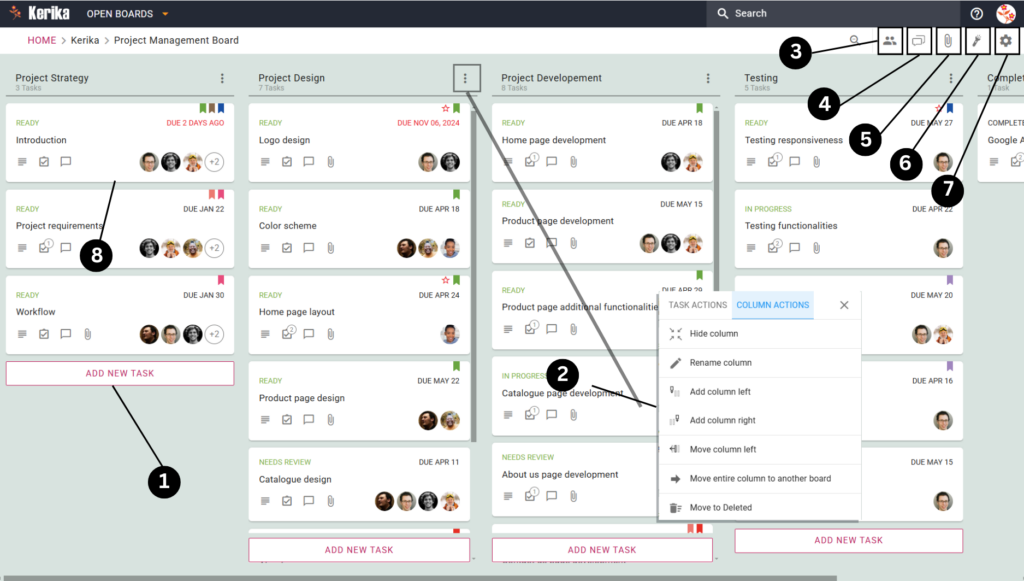
Le tableau de démonstration ci-dessous illustre l’efficacité d’un flux de travail de gestion de projet en action. Ce tableau représente visuellement les tâches progressant à travers des étapes telles que « Stratégie du projet », « Conception du projet », « Développement » et « Test », afin de s’assurer que rien ne passe à travers les mailles du filet.
En centralisant les informations, en suivant l’état d’avancement en un coup d’œil et en identifiant les goulets d’étranglement, cet espace de travail fournit une vue d’ensemble claire et exploitable de votre projet.
Nous allons maintenant nous plonger plus profondément dans ce tableau de démonstration et comprendre comment chaque section fonctionne ensemble pour créer un système de gestion de projet robuste conçu pour le succès.
Fonctionnement du comité de projet
Découvrez le fonctionnement de ce tableau de gestion de projet de démonstration
Vous pouvez voir dans l’image ci-dessus comment cette équipe organise son flux de travail à l’aide d’un tableau qui simplifie la gestion de projet. Il est conçu pour gérer toutes les étapes du processus.
Examinons de plus près le tableau de cette équipe pour comprendre comment chaque élément contribue à un système de gestion de projet efficace.
1. Ajout de nouvelles tâches au tableau

Chaque projet commence par une liste de tâches, et ce tableau permet de les ajouter en toute simplicité. En cliquant sur le bouton « Ajouter une nouvelle tâche » (en surbrillance dans le coin inférieur gauche du tableau), vous pouvez créer une nouvelle carte. Chaque carte représente une tâche spécifique, telle que « Conception de la page d’accueil » ou « Développement de la page produit ». Ainsi, votre flux de travail reste clair et rien n’est laissé de côté.
2. Personnalisation des colonnes pour votre flux de travail
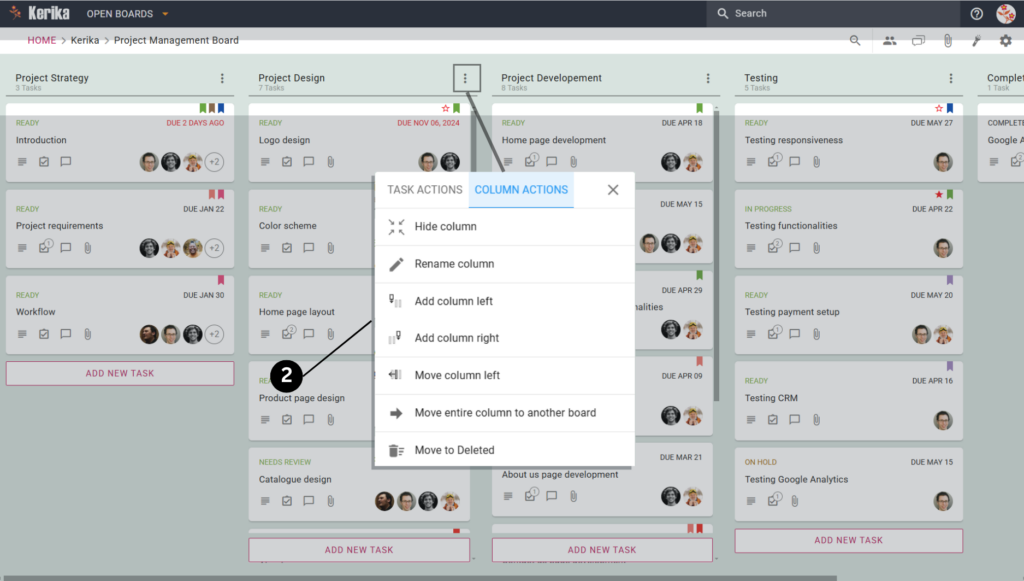
Vous avez besoin de modifier la configuration de votre tableau ? Vous pouvez facilement renommer les colonnes, en ajouter de nouvelles ou déplacer les colonnes existantes pour les adapter à votre flux de travail. Il vous suffit de cliquer sur le menu de la colonne (trois points) en haut de n’importe quelle colonne pour accéder à ces options. Par exemple, si une nouvelle phase de votre projet apparaît, vous pouvez ajouter une colonne telle que « Test » sans perturber vos tâches existantes.
3. Gestion des membres de l’équipe et de leurs rôles

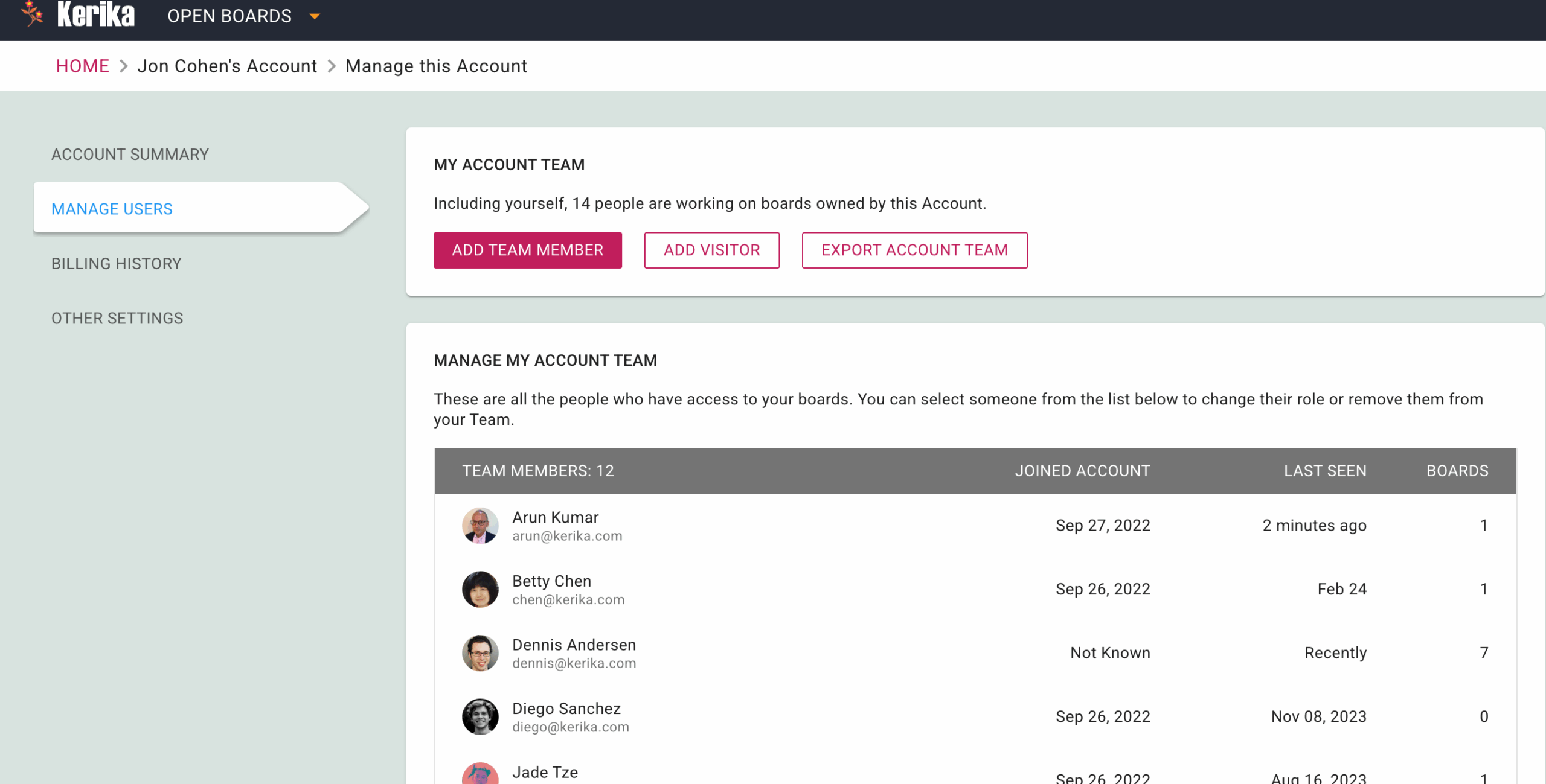
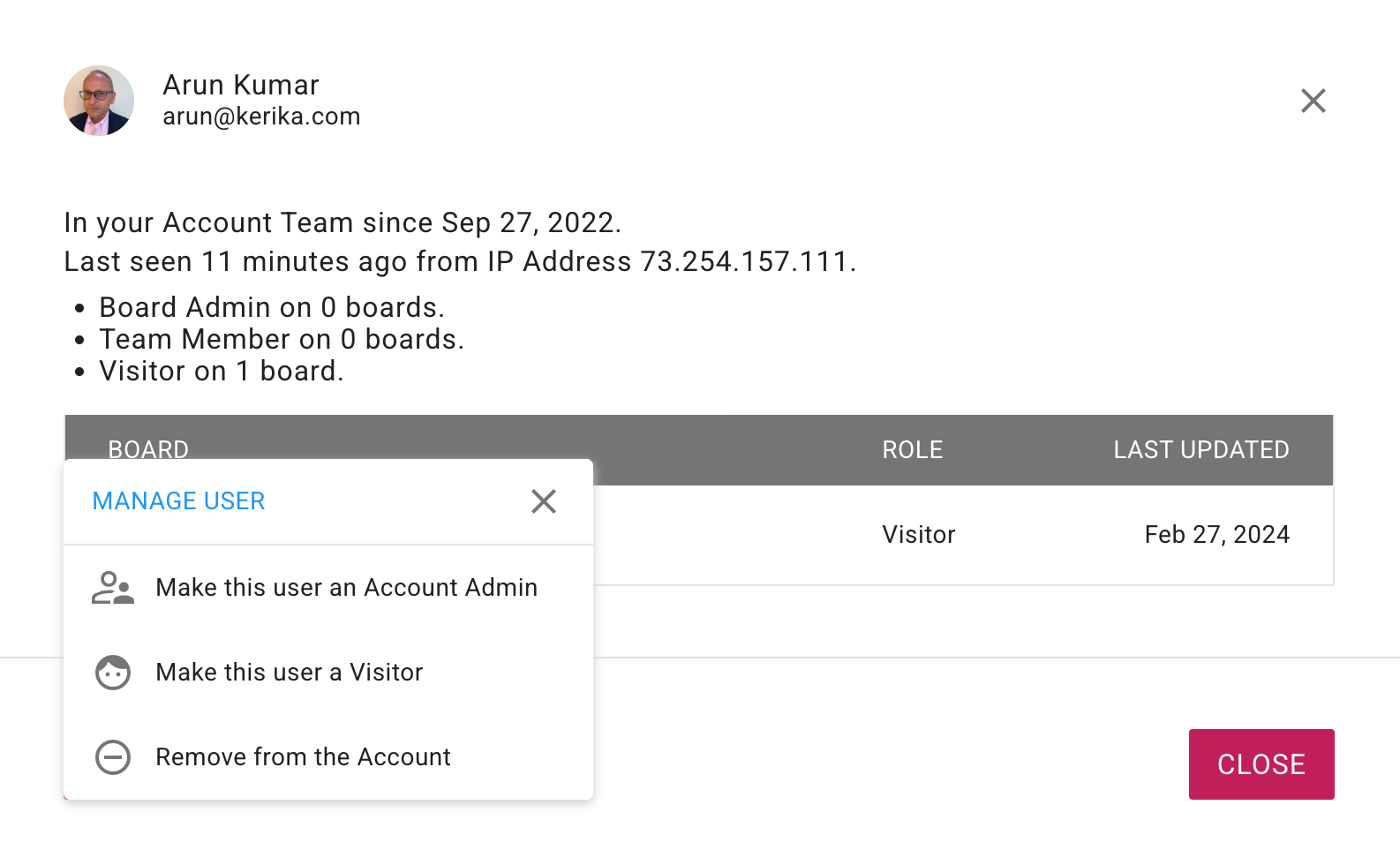
Une collaboration efficace commence par l’attribution des bons rôles. Utilisez le menu Membres de l’équipe pour ajouter ou supprimer des membres du tableau. Chaque personne peut être désignée comme administrateur, membre ou visiteur en fonction de ses responsabilités. Par exemple, attribuez des droits d’administrateur aux chefs de projet et donnez aux clients un accès de visiteur pour voir l’avancement du projet.
4. Centraliser la communication au sein de l’équipe

Gardez toutes les discussions pertinentes pour le conseil d’administration en utilisant la fonction de chat du conseil d’administration. Celle-ci permet à votre équipe de partager des mises à jour, de poser des questions ou de relever des défis en un seul endroit. Par exemple, un concepteur peut partager ses commentaires sur la tâche « Conception du logo » directement dans le chat pour que tout le monde soit sur la même longueur d’onde.
5. Joindre et partager des fichiers

Tout projet implique une bonne dose de documentation, et ce tableau s’en charge à merveille. La section Pièces jointes vous permet de télécharger des fichiers, de lier des documents Google ou même de créer de nouveaux documents directement à partir du tableau. Par exemple, joignez des guides de style ou des mémoires de clients pour vous assurer que tous les documents nécessaires sont accessibles à l’équipe.
6. Mise en évidence des tâches importantes

Donnez la priorité à ce qui est important grâce à la fonction de mise en évidence. Celle-ci vous permet de filtrer les tâches en fonction des dates d’échéance, des niveaux de priorité, des balises ou d’affectations spécifiques. Vous pouvez également combiner ces filtres pour trouver des tâches.
Par exemple, vous pouvez mettre en évidence les tâches assignées à un coéquipier particulier, étiquetées comme « maquettes », ainsi que leur statut « Prêt ». Cela vous évite un travail manuel considérable pour trouver ce que vous cherchez.
7. Réglage des paramètres de confidentialité
C’est dans le menu « Paramètres » que cette équipe peaufine sa planche pour une efficacité maximale. En cliquant sur l’icône en forme de roue dentée dans le coin supérieur droit, quatre onglets apparaissent : Vue d’ensemble, Paramètres, Colonnes et Tags. Chaque onglet joue un rôle spécifique dans l’optimisation du flux de travail. Décortiquons-les :
- Onglet Vue d’ensemble :

Il fournit un aperçu de l’état d’avancement du tableau, une description de son objectif, des options d’exportation des tâches au format Excel et la possibilité d’archiver les tableaux terminés pour référence ultérieure.
- Onglet Paramètres :

Contrôle la confidentialité du tableau et les autorisations d’accès, vous permettant de choisir entre un accès réservé à l’équipe, un accès organisationnel ou un partage public par le biais d’un lien. Il gère également les autorisations de modification afin de préserver l’intégrité du flux de travail.
- Onglet Colonnes :

Permet de personnaliser la structure du tableau en ajoutant, renommant ou réorganisant les colonnes. Cela permet d’aligner le flux de travail sur les exigences spécifiques du projet de l’équipe.
- Tags Tab :

Facilite la catégorisation des tâches en créant, gérant et appliquant des étiquettes. Les étiquettes facilitent le filtrage des tâches par priorité, par type ou par d’autres étiquettes personnalisées, ce qui améliore l’organisation et la récupération des tâches.
Voyons maintenant comment l’équipe utilise ces cartes de tâches pour décomposer l’ensemble du processus de gestion de projet en étapes gérables. Nous allons vous montrer comment vous pouvez utiliser cette fonctionnalité pour décomposer chaque tâche en un élément exploitable.
Décomposer les tâches en étapes gérables
Les fiches de tâches constituent le point central où vous et votre équipe pouvez saisir et organiser tous les détails nécessaires à l’accomplissement d’une tâche. Voici comment les utiliser efficacement :
- Ajouter des détails clés:

Commencez par définir clairement les objectifs de la tâche et les étapes nécessaires à sa réalisation. Par exemple, pour une tâche de conception de page d’accueil, décrivez les exigences en matière de mise en page et de contenu.
- Suivre les progrès:

Mettez à jour l’état d’avancement de la tâche en la marquant comme « En cours », « À revoir » ou « Terminée » afin que tout le monde puisse être informé de son statut.
- Fixer des échéances:

Attribuez une date d’échéance spécifique à chaque tâche pour vous assurer que les délais sont respectés et que rien n’est retardé.
- Diviser les tâches en étapes réalisables:

Décomposez les tâches complexes en étapes plus petites et plus faciles à gérer. Par exemple, « Créer le contenu de la page d’accueil » peut inclure des sous-tâches telles que la rédaction de textes, la sélection d’images et la conception de la mise en page.
- Utiliser des balises pour plus de clarté:

Utilisez des étiquettes pour classer les tâches par catégories. Vous pouvez établir des priorités en fonction de l’urgence ou regrouper les tâches par thèmes tels que « Conception », « Développement » ou « Test ».
- Joindre des fichiers:

Organisez toutes les ressources du projet en joignant des fichiers directement à la carte de tâches. Téléchargez des maquettes, des rapports ou des PDF, créez de nouveaux Google Docs ou Kerika Canvases, ou reliez des ressources externes, le tout en un seul endroit. Votre équipe peut ainsi accéder rapidement à tout ce dont elle a besoin, sans perdre de temps à chercher dans les courriels ou les dossiers.
- Maintenir une communication ciblée:

L’onglet « Chat » permet de lier toutes les discussions à des tâches spécifiques, ce qui garantit une communication claire et facile à suivre.
- Affecter les membres de l’équipe:

Attribuez chaque tâche à des membres spécifiques de l’équipe, de manière à ce qu’il soit clair qui est responsable de quoi. Cela renforce la responsabilisation et garantit que les tâches progressent efficacement.
- Définir la priorité des tâches pour une focalisation claire :

La hiérarchisation des tâches est essentielle pour maintenir votre projet sur la bonne voie, et la fonction Définir la priorité permet de le faire sans effort. Vous pouvez attribuer l’un des trois niveaux de priorité à chaque tâche :
- Normal : Pour les tâches de routine qui peuvent être effectuées sans urgence.
- Haute priorité : Pour les tâches nécessitant une action rapide ou une attention accrue de la part de l’équipe.
- Critique : Pour les tâches sensibles au temps ou à fort impact qui requièrent une attention immédiate.
En tirant parti de ces fonctionnalités, les fiches de tâches aident votre équipe à rester organisée, à collaborer de manière transparente et à s’assurer qu’aucun détail important n’est négligé. Grâce à ces mesures, la gestion de votre projet devient plus facile et plus efficace.
Créez votre compte Kerika
La création d’un compte Kerika est simple et rapide, et permet d’organiser le flux de travail de votre projet de manière transparente. Voici comment créer votre compte et démarrer du bon pied :
L’inscription est gratuite et facile
- Allez sur kerika.com et cliquez sur le bouton S’inscrire.

- Choisissez le type de compte qui vous convient le mieux :
- Si vous utilisez l’espace de travail Google, sélectionnez l’option S’INSCRIRE AVEC GOOGLE.
- Si vous êtes un utilisateur d’Office 365, optez pour S’INSCRIRE À MICROSOFT.
- Vous pouvez également choisir l’option SIGN UP WITH BOX pour l’intégration du stockage de fichiers.
- Suivez les instructions et vous serez prêt en quelques instants. Aucune carte de crédit n’est requise et vous recevrez une version d’essai gratuite de 30 jours pour votre équipe.
Un espace de travail mondial pour tous

Kerika prend en charge 38 langues, de sorte que vous et votre équipe pouvez travailler dans la langue avec laquelle vous êtes le plus à l’aise, créant ainsi une expérience véritablement inclusive.
Créez votre premier tableau
Une fois que vous vous êtes inscrit, il est temps de créer votre premier tableau et de donner vie à votre flux de travail de gestion de projet. Voici comment procéder :
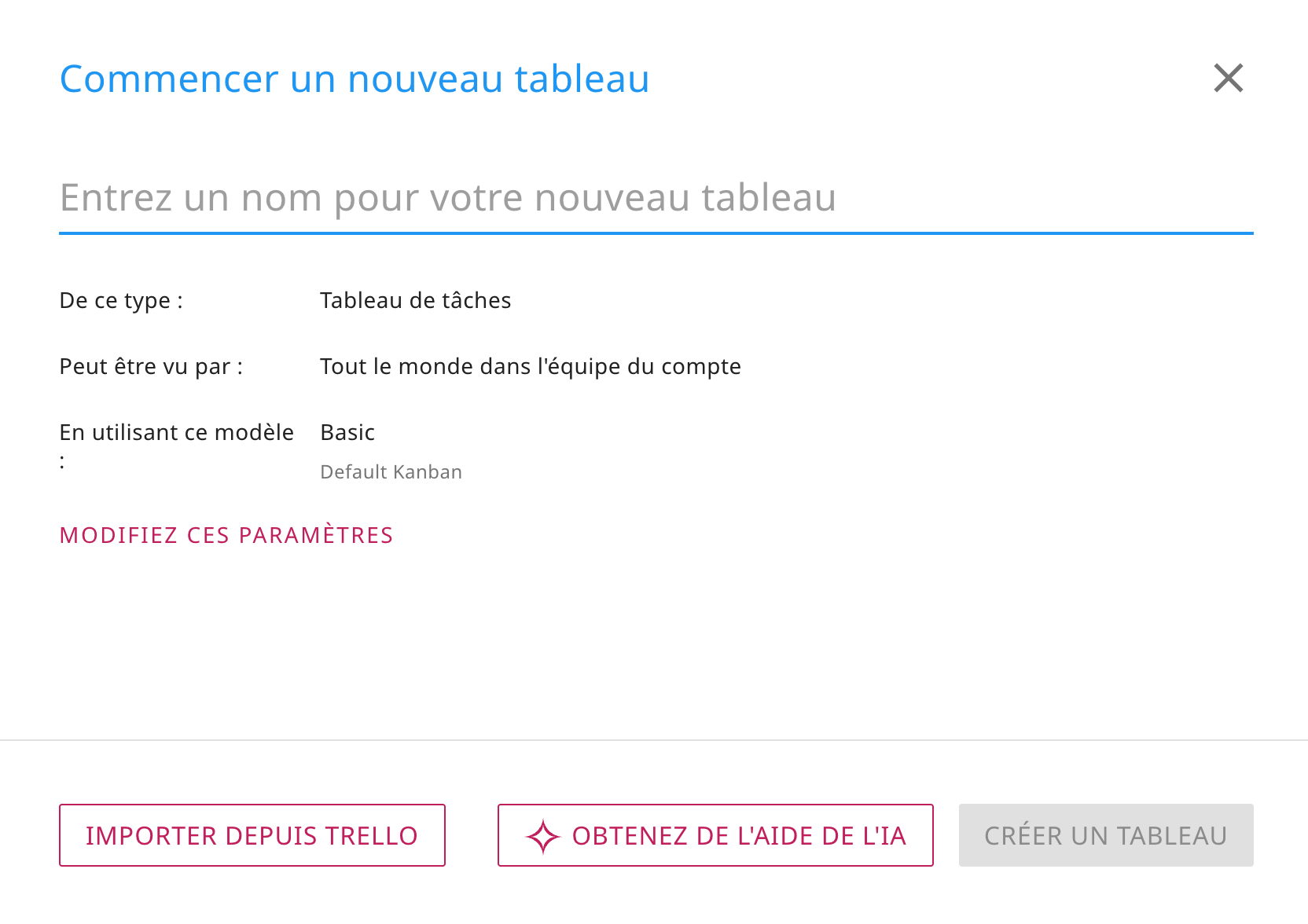
- Cliquez sur « Créer un nouveau tableau » : Dans le tableau de bord de Kerika, sélectionnez l’option de création d’un nouveau tableau.
- Choisissez le type de tableau : Pour la gestion de projet, choisissez le modèle de tableau des tâches. Il est préchargé avec des colonnes telles que « À faire », « En cours » et « Terminé ».

- Donnez un nom à votre comité : Donnez à votre comité un nom qui reflète votre projet, tel que « Refonte du site web » ou « Plan marketing ».
- Personnalisez votre espace de travail : Ajoutez ou renommez des colonnes en fonction de votre flux de travail et commencez à ajouter des tâches pour que votre équipe soit toujours au diapason.
Vous disposez désormais d’un espace de travail visuel entièrement fonctionnel, prêt à vous aider à suivre les progrès, à gérer les tâches et à favoriser la collaboration au sein de votre équipe.

La conclusion : Votre plan d’action pour la réussite du projet
La maîtrise de la gestion de projet ne se limite pas à l’exécution des tâches ; il s’agit de créer un système qui permette à votre équipe de rester sur la même longueur d’onde, de favoriser la collaboration et de s’assurer que chaque étape est franchie. Avec un flux de travail détaillé et les bons outils, vous pouvez rester organisé, productif et concentré sur la réalisation de vos objectifs.
Ce tableau montre comment chaque aspect de votre projet peut être divisé en étapes réalisables.Kerika n’est pas seulement un outil, c’est un cadre qui permet de rationaliser le travail d’équipe, de maintenir la responsabilité et de donner vie à la vision de votre projet. Prêt à passer à l’étape suivante ? Commencez à construire votre tableau, organisez vos tâches et regardez vos projets réussir avec Kerika !