Si vous étudiez ou travaillez dans un établissement d’enseignement, où que ce soit dans le monde, et que vous souhaitez bénéficier de cette réduction de 50 %, faites-le-nous savoir!
Dans notre dernière mise à jour de l’application Kerika, aussi bien sur ordinateur que sur mobile, nous avons rendu l’assistant IA encore plus utile. Auparavant, il se contentait de vous donner des conseils : il vous suggérait des moyens d’améliorer certaines tâches ou certains tableaux, mais c’était à vous d’effectuer toutes les modifications.
Désormais, il peut s’en charger à votre place : demandez-lui, par exemple, de créer une tâche pour vous, et il s’en acquittera très bien, en y incluant tous les détails nécessaires. Voici un exemple où l’on crée une nouvelle tâche, puis où l’on demande à l’assistant IA de la déplacer :
Avant d’agir, l’assistant IA vous permet de prévisualiser chaque modification et de décider de l’approuver ou de la rejeter. Voici un exemple, du début à la fin :
Tout d’abord, l’utilisateur utilise l’un des raccourcis « action rapide » qui s’affichent lorsqu’on démarre une nouvelle conversation dans l’AI Helper ; dans ce cas précis, celui qui demande à l’AI Helper de suggérer d’ajouter les cartes qui pourraient manquer sur un plateau :
L’assistant IA examine l’ensemble du plateau, puis fait une suggestion :
Lorsque l’utilisateur demande à l’assistant IA de continuer, Kerika lui montre exactement ce qui serait ajouté et à quel endroit :
Dans cet exemple, une seule modification est effectuée ; s’il y avait plusieurs modifications, l’utilisateur pourrait prévisualiser chacune d’entre elles et les accepter ou les refuser individuellement. La nouvelle carte ajoutée à ce tableau de tâches est également mise en évidence, dans le coin inférieur gauche du tableau.
L’utilisateur peut ouvrir la nouvelle tâche (suggérée) pour s’assurer qu’elle répond à ses besoins :
Des boutons « ACCEPTER » et « REFUSER » s’affichent.
L’assistant IA peut intervenir sur tous les aspects d’un tableau de tâches, y compris ses paramètres, comme le montre cet exemple :
Les suggestions s’affichent sous forme de liens sur lesquels vous pouvez cliquer (« Paramètres du forum ») dans l’exemple ci-dessus.
En cliquant sur le lien, vous ouvrez la boîte de dialogue correspondante et pouvez consulter les modifications proposées si vous le souhaitez :
Si vous refusez la suggestion de l’assistant IA, cela est indiqué dans le fil de discussion :
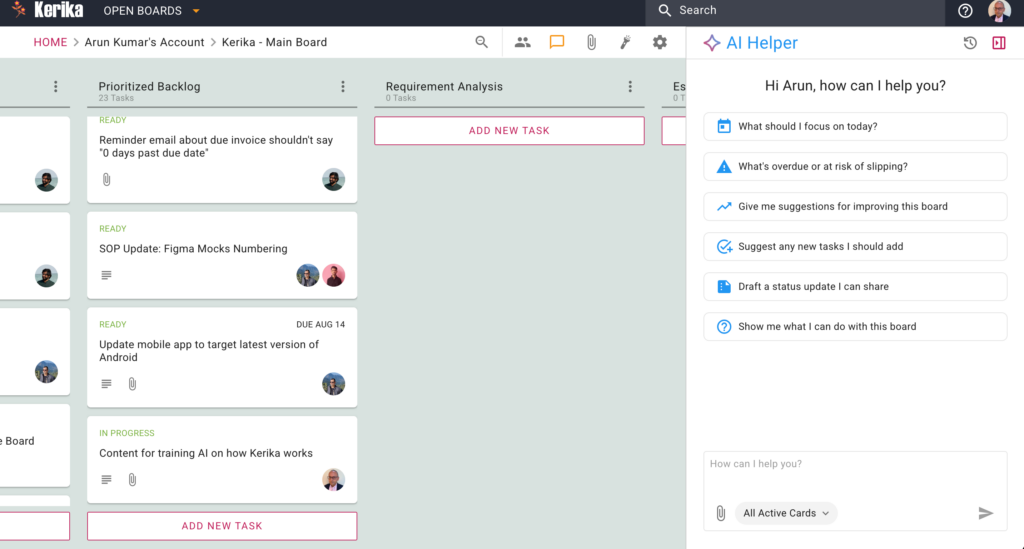
Nous avons considérablement amélioré l’IA Helper, qui fonctionne désormais comme un assistant au sein des tableaux de tâches, et même au sein des fiches individuelles (tâches) d’un tableau de tâches.
Pour l’utiliser, cliquez sur le bouton « IA » qui apparaît dans le coin inférieur droit de l’application Kerika, que ce soit sur ordinateur ou sur mobile. Voici un exemple de ce à quoi cela ressemble pour les utilisateurs d’ordinateur :
Examinons de plus près les éléments du volet « AI Helper » :
Dans le coin supérieur droit se trouvent des boutons permettant d’accéder aux anciens chats de l’AI Helper et de fermer le volet de l’AI Helper :
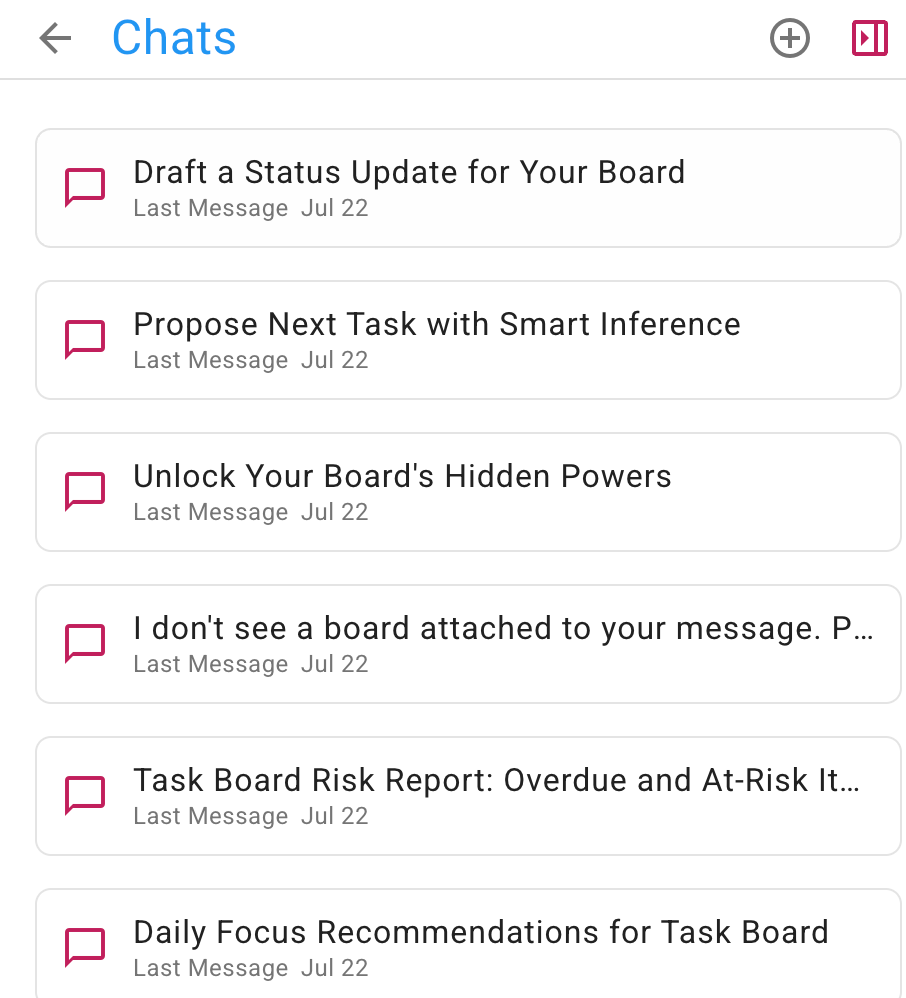
Anciennes discussions
Les anciennes conversations s’affichent par ordre chronologique inverse, les plus récentes apparaissant en haut :
Vous pouvez reprendre n’importe quelle ancienne conversation à tout moment, si vous souhaitez revenir sur une discussion particulière que vous avez eue avec l’assistant IA. Il est utile de regrouper les différentes discussions dans des fils de conversation distincts, car cela aide l’assistant IA à mieux comprendre le contexte de vos demandes.
Actions rapides pour les conseils d’administration
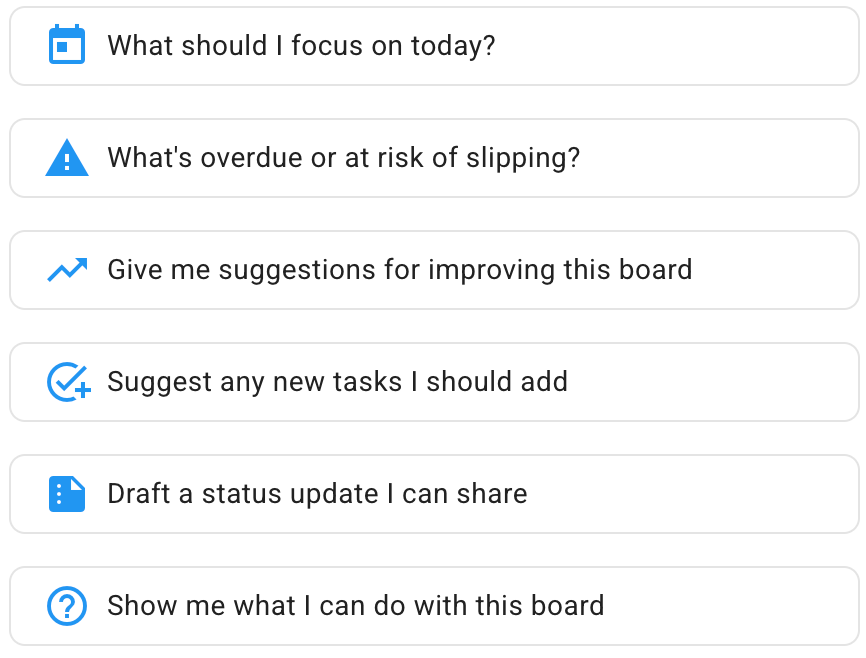
Dans la partie principale de l’assistant IA, qui s’affiche chaque fois que vous démarrez une nouvelle conversation, vous trouverez plusieurs « actions rapides » :
Il s’agit de :
Sur quoi dois-je me concentrer aujourd’hui ? C’est une question que se posent souvent les utilisateurs, notamment lorsqu’ils travaillent sur un projet d’envergure, avec de nombreuses tâches en cours qui se trouvent toutes à des stades d’avancement différents.
Quels sont les éléments en retard ou qui risquent de prendre du retard ? C’est un aspect particulièrement important pour les chefs de projet (administrateurs de projet), qui doivent s’assurer que tout se passe bien, et pas seulement leurs tâches personnelles.
Donnez-moi des suggestions pour améliorer ce tableau. Cela peut aider tout le monde, mais surtout les administrateurs du tableau : l’assistant IA peut examiner l’ensemble du tableau et vérifier si l’équipe exploite pleinement les capacités de Kerika. Les colonnes, qui représentent le flux de travail, sont-elles optimales ? Les balises sont-elles utilisées pour regrouper les tâches connexes ? Et ainsi de suite.
N’hésitezpas à me suggérer de nouvelles tâches à ajouter. L’assistant IA passe ici en revue toutes vos tâches et tente d’identifier les étapes manquantes dans le flux de travail de votre projet.
Rédigez un rapport d’avancement que je pourrai partager. Si votre responsable ne cesse de vous demander des rapports d’avancement (ce qu’il ne devrait vraiment pas faire, car avec Kerika, vous pouvez l’ajouter en tant que « Visiteur » pour qu’il ait toujours une vue en temps réel de l’avancement du projet !), cette « Action rapide » très pratique se chargera de rédiger un rapport d’avancement à votre place.
Montrez-moi ce que je peux faire avec ce tableau. C’est un autre moyen de vous assurer que vous utilisez Kerika de manière optimale pour atteindre les objectifs de votre projet. L’assistant IA peut identifier les tâches pour lesquelles il faut définir des priorités et des dates d’échéance, et bien plus encore.
Actions rapides pour les cartes
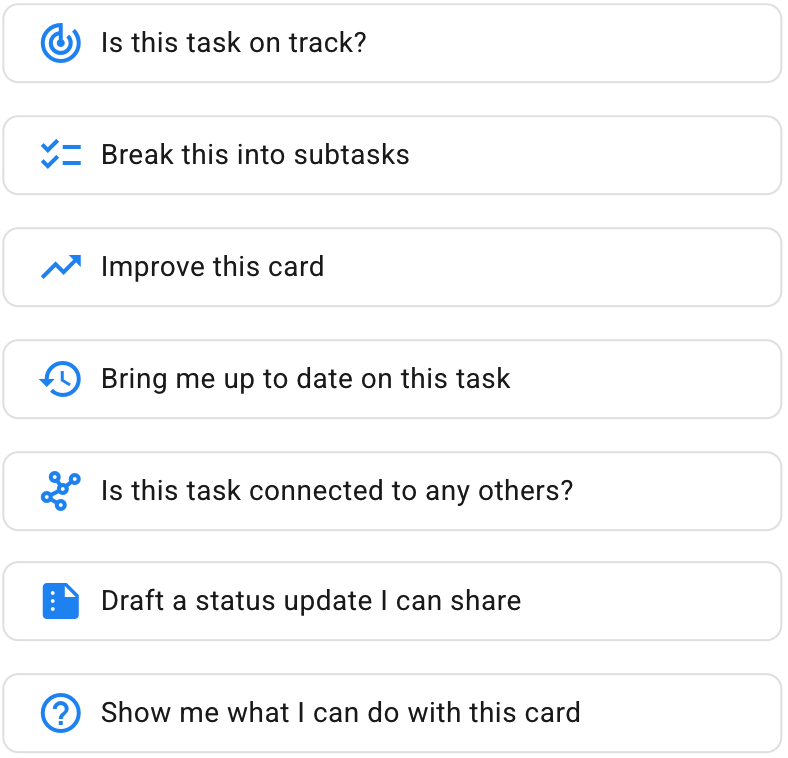
Il existe également des « actions rapides » pour chaque carte des tableaux de tâches : vous pouvez les voir lorsque vous ouvrez l’assistant IA après avoir d’abord ouvert la carte.
Alors que l’assistant IA se concentre sur l’ensemble du plateau lorsqu’aucune carte n’est retournée, ici, il se concentre sur une seule carte. Les actions rapides sont les suivantes :
Cette tâche est-elle en bonne voie ? L’assistant IA vérifie si une date d’échéance ou une priorité a été définie, et si la tâche nécessite une liste de sous-tâches afin de faciliter sa réalisation.
Décomposez la tâche en sous-tâches. Une méthode pratique, en un seul clic, pour obtenir une liste complète de sous-tâches qui vous aideront à mener à bien cette tâche plus rapidement et plus efficacement.
Améliorez cette fiche. L’assistant IA peut améliorer une fiche individuelle de nombreuses façons : en suggérant de meilleurs titres de tâches ou des détails/descriptions plus pertinents, en proposant l’utilisation de mots-clés, en indiquant des dates d’échéance, etc.
Tenez-moi au courant de l’avancement de cette tâche. Kerika est la solution idéale pour les équipes réparties dans le monde entier, travaillant dans différentes régions géographiques et à travers différents fuseaux horaires. (L’équipe Kerika elle-même est une équipe répartie à l’échelle mondiale, et ce depuis ses débuts.) Cette « Action rapide » résume l’activité liée à cette fiche dans un format facile à comprendre.
Cette tâche est-elle liée à d’autres ? C’est très utile lorsque l’on a beaucoup de choses à gérer sur un grand tableau, avec de nombreuses tâches en cours.
Rédigez un rapport d’avancement que je pourrai partager. Une autre astuce pratique pour gérer les responsables qui exigent des rapports d’avancement (quotidiens ?!).
Montrez-moi ce que je peux faire avec cette carte. C’est similaire à l’« Action rapide » pour les plateaux, mais axé sur une carte en particulier.
Nous aimerions connaître votre avis sur le fonctionnement général de l’assistant IA, et savoir si nos « Actions rapides » pourraient être améliorées !
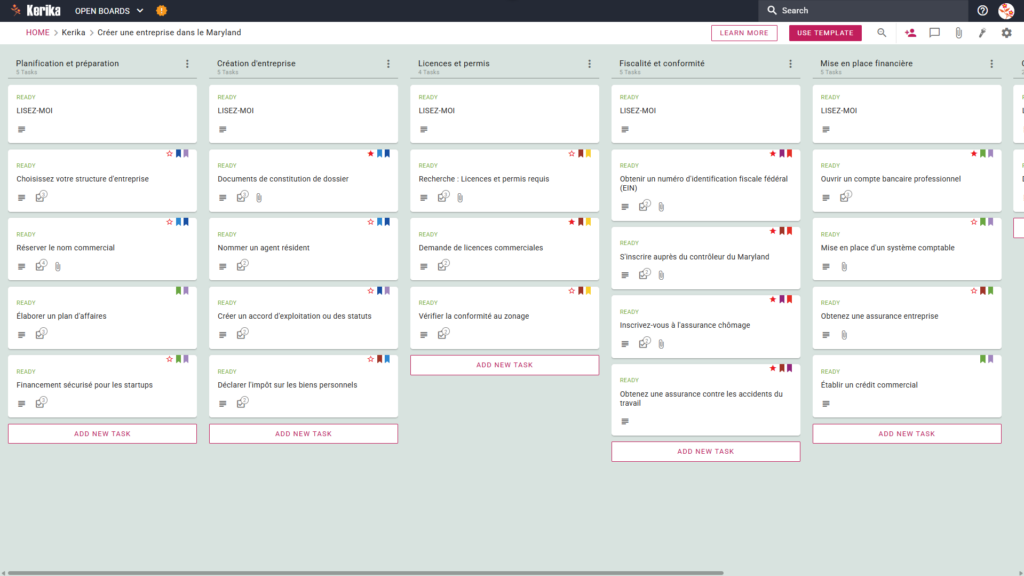
La création d’une entreprise dans le Maryland est une démarche ambitieuse, mais les coûts administratifs peuvent souvent constituer un obstacle logistique majeur. Les exigences spécifiques du bureau de l’auditeur de l’État du Maryland et les aspects juridiques du choix d’une structure d’entreprise constituent des difficultés majeures pour de nombreux fondateurs.
Cette complexité peut entraîner des retards ou des lacunes critiques dans le cadre de gouvernance. Mais ne vous inquiétez pas, ce guide vous aidera ! Nous avons élaboré ce modèle pour simplifier votre plan réglementaire et créer un espace de travail structuré pour l’ensemble de votre équipe.
Êtes-vous prêt à concrétiser votre idée d’entreprise ? Alors, c’est parti !
1. qui peut utiliser cette application ?
Ce modèle a été élaboré pour aider les différents types de fondateurs dans l’environnement réglementaire du Maryland :
Propriétaire unique : dans cet espace de travail, les individus peuvent rester organisés et gérer tous les détails juridiques sans avoir recours à une grande équipe de gestion.
Les fondateurs de partenariats: ceux qui s’associent à des partenaires disposeront d’une source unique d’informations de la part du Conseil, ce qui permettra de partager les responsabilités et d’éviter les doubles emplois.
Équipes de démarrage : grâce à la collaboration visuelle, les équipes de démarrage peuvent gérer efficacement le processus de démarrage et s’assurer que toutes les parties sont alignées sur la croissance de l’entreprise.
2. ce qu’il contient :
Le modèle « Démarrer une nouvelle entreprise dans le Maryland » constitue un point de départ idéal grâce à une présentation visuelle prédéfinie :
Un flux de travail en six colonnes :planification et préparation, création d’entreprise, licences et permis, fiscalité et conformité, dispositions financières et activités courantes.
Planification et constitution :choix de la structure de l’entreprise, préparation du plan d’affaires et dépôt des documents de constitution.
Licences, fiscalité et conformité : des cartes spéciales sont délivrées pour la demande de licences d’exploitation, l’enregistrement auprès du bureau du contrôleur de l’État du Maryland et l’obtention d’une assurance contre les accidents du travail.
Réglementation et procédures financières : le modèle comprend des onglets pour l’ouverture d’un compte bancaire, la mise en place d’un système comptable et la présentation d’un rapport annuel.
3. lorsqu’il doit être utilisé :
Ce domaine de travail est particulièrement précieux dans un environnement très exigeant où l’organisation et la sécurité sont importantes :
Lancez votre aventure entrepreneuriale: utilisez ce modèle si vous avez besoin d’un processus reproductible et fiable pour gérer les exigences formelles de Start Your Business – Maryland Business Express, le site officiel du gouvernement de l’État du Maryland.
Navigating State Compliance: la solution idéale si vous devez vous conformer à la législation du Maryland dès le départ. Elle vous permet d’éviter le risque de manquer à des obligations importantes, telles que l’enregistrement auprès du Maryland Comptroller’s Office ou la souscription d’une assurance contre les accidents du travail.
Protégez les documents à risque : utilisez-le si votre entreprise exige un contrôle d’accès strict. Kerika est le seul outil de gestion des tâches qui vous donne la pleine propriété de vos fichiers en stockant les documents juridiques et fiscaux sensibles dans votre propre compte Google Drive, OneDrive ou Box.
4. comment l’utiliser
La gestion de votre startup est facile si vous suivez les étapes suivantes sur la plateforme Kerika :
Onglet README: un onglet README se trouve en haut de chaque colonne. Considérez-les comme des portes de processus ou des points de contrôle de la qualité. Vérifiez toujours les critères spécifiques à respecter avant de déléguer des tâches.
Progression du flux de travail : déplacez les cartes de tâches de gauche à droite au fur et à mesure que les étapes sont franchies. Cela permettra à votre équipe de se concentrer uniquement sur le matériel « fini » et d’éviter le chaos qui résulterait d’une précipitation avant d’avoir créé les bases juridiques.
Onglet LISTE DE RÉVISION: Ouvrez chaque onglet et allez dans l’onglet LISTE DE RÉVISION pour gérer les sous-tâches. Vous pouvez les cocher une à une pour ne pas oublier un petit détail, comme un prix spécifique ou un numéro de Maryland.
Onglet Pièces jointes: l’onglet Pièces jointes vous permet de stocker des documents confidentiels, tels que des contrats d’entreprise. Kerika est le seul outil de gestion de tâches qui vous donne la pleine propriété des fichiers en sauvegardant les documents sur votre compte Google Drive ou OneDrive.
Conclusion
En utilisant un tableau blanc visuel pour lancer votre entreprise, vous pouvez éviter les chaînes de courriels désordonnées et maintenir la crédibilité de votre organisation. Kerika s’intègre parfaitement à Google Workspace et à Microsoft 365, de sorte que les autorisations et la sécurité des documents sont automatiquement gérées.
Lorsque le rôle d’un utilisateur change dans Kerika, son accès aux fichiers de stockage en nuage est immédiatement mis à jour. Les membres de l’équipe interne reçoivent les autorisations de lecture et d’écriture dont ils ont besoin pour développer l’entreprise, tandis que les avocats ou les partenaires externes peuvent être ajoutés en tant que visiteurs avec un accès en lecture seule.
Ce flux de travail structuré garantit que votre nouvelle entreprise répond aux normes professionnelles les plus élevées dès le départ. Il transforme un processus bureaucratique complexe en une série d’étapes gérables et transparentes.
Avez-vous besoin d’autre chose ?
Si ce modèle ne correspond pas exactement à ce dont vous avez besoin, faites-le nous savoir à l’adresse support@kerika.com et nous créerons gratuitement une version personnalisée pour vous.
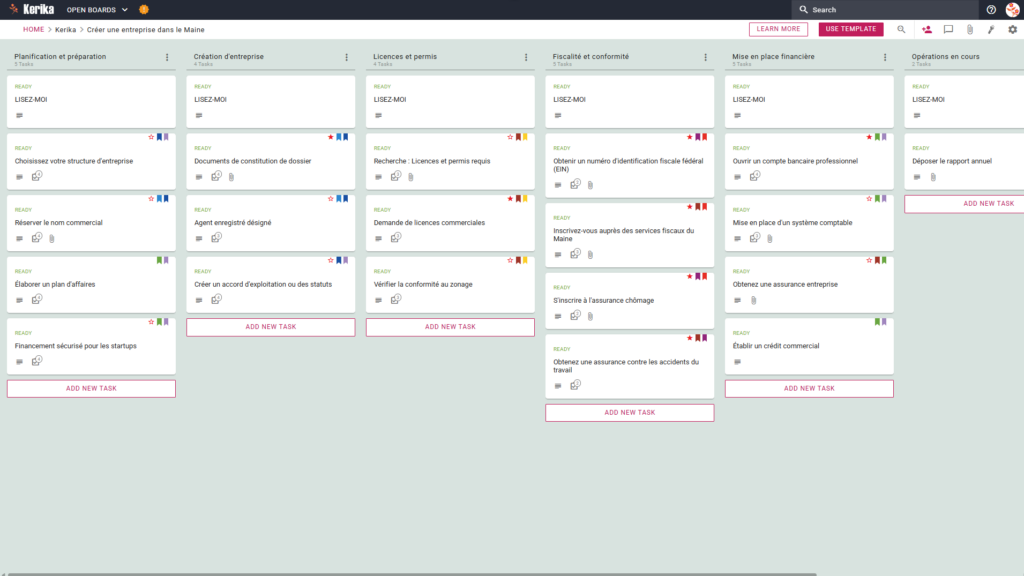
La création d’une nouvelle entreprise dans l’État du Pin peut sembler être un obstacle logistique majeur, surtout lorsqu’on est confronté à la charge administrative que représentent les réglementations et la paperasserie propres à l’État du Maine. Pour de nombreux créateurs d’entreprise, la véritable difficulté consiste à comprendre l’ordre des demandes. Un permis local ou une déclaration d’impôt manquant peut briser votre élan avant même que vous n’ayez servi votre premier client.
Mais ne vous inquiétez pas, ce guide vous aidera ! Nous avons conçu ce modèle pour simplifier le processus complexe de création d’une entreprise et fournir à toute votre équipe un espace de travail visuel et structuré. Êtes-vous prêt à lancer votre entreprise dans le Maine en toute confiance ? Lancez-vous !
1. qui peut l’utiliser
Ce modèle a été créé pour aider les différents types de professionnels et d’organisations qui souhaitent s’établir dans le Maine sur le plan juridique et opérationnel :
Indépendants : personnes à la recherche d’une feuille de route claire pour accomplir toutes les tâches de manière indépendante sans contourner d’importantes exigences réglementaires.
Les créateurs de partenariats : des petits groupes qui ont besoin d’un espace de travail commun où ils peuvent partager les responsabilités et suivre les progrès ensemble.
Équipes en phase de démarrage : équipes en pleine croissance qui ont besoin d’une source d’information unique pour se conformer à des réglementations complexes et d’une organisation qui garantit que rien n’est négligé.
2. ce qu’il contient
Ce modèle constitue un point de départ idéal, avec une présentation visuelle préconfigurée conçue pour répondre au flux de travail spécifique d’une entreprise du Maine. Sur la base de notre expérience en matière de conseil aux petites entreprises, nous avons structuré le flux de travail en six colonnes afin de couvrir tous les aspects :
Planification et préparation : se concentrer sur les étapes de base, telles que le choix d’une structure d’entreprise, la réservation d’un nom et l’obtention d’un financement de démarrage.
Constitution : suivi du dépôt des documents de constitution, désignation d’un agent agréé et rédaction de documents clés tels que les accords d’exploitation.
Licences et permis : dans l’État du Maine, vous devez vous conformer à la fois aux réglementations de l’État et aux réglementations municipales. Cette section vous aidera à trouver les permis de l’État et à traiter les questions municipales, telles que la conformité au zonage, qui varie souvent considérablement d’une ville à l’autre dans le Maine.
Fiscalité et conformité : vous devez vous occuper d’informations importantes telles que votre EIN fédéral et l’assurance chômage. Cette section traite principalement de l’enregistrement obligatoire auprès du Maine Department of Revenue.
Montage financier : organisation de l’ouverture des comptes bancaires de l’entreprise , mise en place des systèmes comptables de l’entreprise et mise en place des emprunts de l’entreprise.
Activités courantes : cette section permet de s’assurer que votre entreprise reste en règle à long terme en contrôlant les exigences récurrentes, telles que la nécessité de soumettre un rapport annuel au secrétaire d’État.
3. Quand doit-on l’utiliser ?
Cet espace de travail offre les meilleurs avantages dans les environnements où l’organisation et la sécurité sont primordiales :
Commencez votre voyage entrepreneurial : utilisez ce modèle lorsque vous avez besoin d’un processus reproductible et fiable pour naviguer dans les exigences formelles de la création d’entreprise | Office of Business Development, le site de ressources officiel du gouvernement de l’État du Maine.
Conformité avec l’État : c’est la solution idéale pour vous assurer que vous êtes en conformité avec la législation du Maine dès le départ. Vous évitez ainsi le risque de manquer des obligations importantes, telles que l’enregistrement auprès du Maine Department of Revenue ou la souscription d’une assurance contre les accidents du travail.
Sécurité des documents de haut niveau : utilisez-le si la configuration de votre entreprise exige un contrôle d’accès strict. Kerika est le seul outil de gestion des tâches qui vous donne la pleine propriété de vos fichiers en stockant les documents juridiques et fiscaux sensibles dans votre propre compte Google Drive, OneDrive ou Box.
4. comment l’utiliser
Ces fonctionnalités de Kerika facilitent la gestion du démarrage de votre entreprise. D’après notre expérience, c’est cette clarté visuelle qui permet d’éviter la panique de la conformité que connaissent de nombreux nouveaux entrepreneurs à l’approche des échéances.
Carte LISEZ-MOI: en haut de chaque colonne se trouve une carte « LISEZ-MOI ». Vérifiez-les toujours en premier lieu ; elles contiennent des normes et des critères spécifiques qui servent de contrôle de qualité avant d’effectuer les tâches.
Accélérez le flux de travail : faites glisser les onglets des tâches d’une colonne à l’autre au fur et à mesure que les étapes sont franchies. Cela permet d’éviter le cauchemar de la chaîne de courrier électronique, où les mises à jour d’état se perdent dans des fils de discussion enfouis, et chacun peut voir d’un seul coup d’œil où il en est.
Onglet LISTE DE TEST: ouvrez n’importe quelle carte et accédez à l’onglet LISTE DE TEST pour gérer les sous-tâches détaillées. Vous pouvez y suivre les moindres détails, tels que les dates de dépôt auprès de la municipalité ou les exigences en matière de documents, afin de ne manquer aucun détail.
Onglet Pièces jointes : l’onglet Pièces jointes vous permet de télécharger des documents relatifs à la constitution d’une société ou à l’obtention d’une licence directement vers la fiche appropriée. Ces fichiers restent stockés en toute sécurité dans votre compte Google Drive ou OneDrive, de sorte que vos documents juridiques confidentiels ne restent pas enfermés dans leur propre silo.
Conclusion
L’utilisation d’un tableau de bord visuel garantit que le lancement d’une entreprise dans le Maine s’appuie sur une préparation professionnelle et organisée. En adoptant un système visuel, vous éviterez les chaînes de courrier électronique encombrées et conserverez tous vos documents de démarrage dans un endroit central et facilement accessible.
Parce que Kerika est parfaitement intégré à Google Workspace et à Microsoft 365, les autorisations sont gérées automatiquement. Les membres de l’équipe obtiennent les autorisations de lecture et d’écriture dont ils ont besoin pour développer votre entreprise, tandis que les consultants externes, tels que votre comptable ou votre avocat, peuvent être ajoutés en tant que « visiteurs » avec un accès en lecture seule, qui peuvent voir vos progrès sans modifier votre flux de travail.
Avez-vous besoin d’autre chose ?
Si ce modèle ne correspond pas exactement à ce dont vous avez besoin, faites-le nous savoir à l’adresse support@kerika.com et nous créerons gratuitement une version personnalisée pour vous !
Nous avions la possibilité d’enregistrer les demandes de support sous forme de tickets dans Freshdesk, mais peu de personnes ont utilisé cette fonctionnalité (nous aimons à penser que c’est parce qu’il y a très peu de bugs dans Kerika :-))))
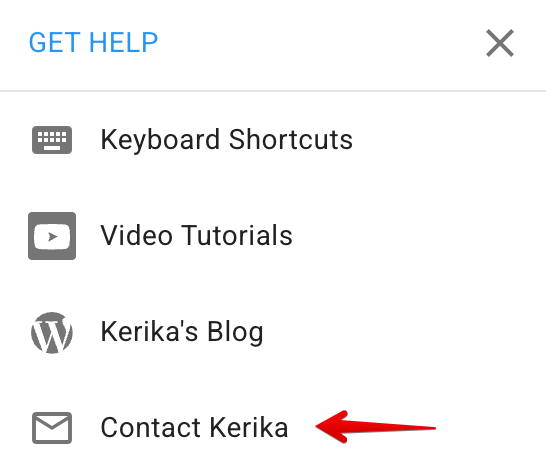
Mais il y a toujours eu un moyen plus simple de nous contacter, intégré dans l’application : lorsque vous cliquez sur l’icône » ? » dans le coin supérieur droit de l’application (sur le bureau), un menu apparaît :
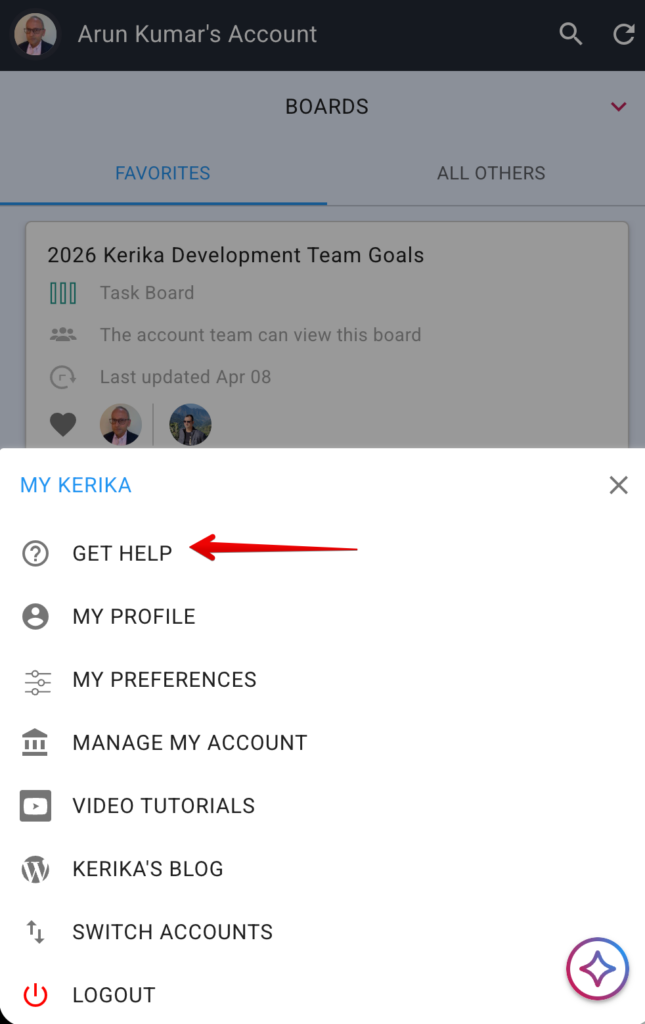
Sur votre téléphone portable, allez dans Accueil et cliquez sur votre photo de profil dans le coin supérieur gauche de l’écran, ce qui affichera une boîte de dialogue indiquant AIDE À LA RECHERCHE :
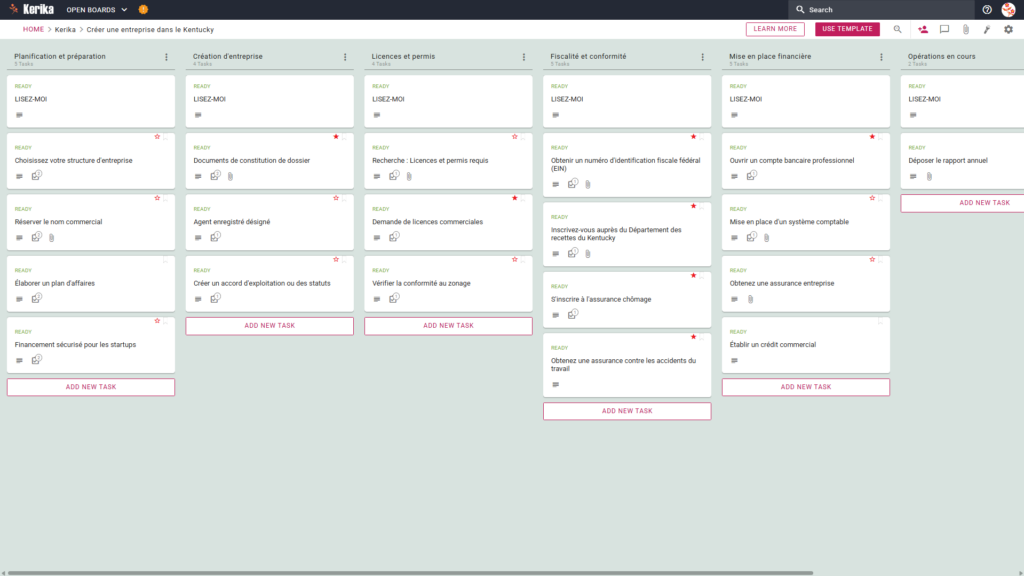
La création d’une nouvelle entreprise dans le Kentucky peut constituer un obstacle logistique, notamment en ce qui concerne les coûts administratifs liés aux exigences légales de l’État. La difficulté réside souvent dans la gestion simultanée de plusieurs demandes, permis et déclarations fiscales. Pour de nombreuses jeunes entreprises, cet obstacle opérationnel se traduit par des délais non respectés ou des documents ignorés, ce qui crée un risque important avant même l’ouverture de l’entreprise.
Mais ne vous inquiétez pas, ce guide vous aidera à démarrer. Ce modèle vous rendra un grand service en compilant vos exigences dans un plan de conformité professionnel. Nous avons développé le modèle Kerika Kentucky Business pour simplifier cette complexité en fournissant un espace de travail visuellement structuré pour toute votre équipe. En décomposant le processus en étapes gérables, nous vous aidons à vous concentrer sur le développement de votre entreprise au lieu de vous noyer dans la paperasserie.
Êtes-vous prêt à commencer ? Commençons dès maintenant !
1. qui peut utiliser cette application ?
Ce modèle a été développé pour répondre aux différents besoins des entrepreneurs lors de la création d’une entreprise :
Entreprise individuelle : si vous créez votre propre entreprise, ce modèle fait office de PDG virtuel. Il vous permet de vous acquitter vous-même de toutes les tâches sans manquer les délais légaux, ce qui est important pour minimiser le risque de responsabilité personnelle.
Les fondateurs de partenariats: pour ceux qui créent une entreprise avec d’autres, le gouvernement fait office de « source unique de vérité ». Cela permet une délégation claire des tâches de démarrage entre les fondateurs, évitant ainsi le syndrome du « je croyais que tu l’avais fait toi-même » qui affecte souvent les nouveaux partenariats.
Équipes de démarrage : les équipes plus importantes bénéficient d’un meilleur contrôle et d’une plus grande transparence. Vous pouvez suivre les progrès en temps réel entre les différents services, tels que le service financier et le service juridique, et vous assurer que tout le monde respecte le calendrier de lancement.
2. ce qu’il contient
Le modèle Créer une nouvelle entreprise dans le Kentucky constitue un point de départ idéal grâce à une présentation visuelle prédéfinie :
Un flux de travail en six piliers :planification et préparation, constitution en société, licences et permis, fiscalité et conformité, dispositions financières et colonnes d’opérations courantes pour vous aider à suivre vos progrès.
Concevoir et créer :choisir une structure d’entreprise, élaborer un plan d’entreprise et déposer les documents de création.
Licences, fiscalité et conformité : des cartes spéciales permettent de demander des licences, de s’enregistrer auprès du ministère des finances du Kentucky et d’obtenir une assurance contre les accidents du travail.
Réglementation et procédures financières : le modèle comprend des onglets pour l’ouverture d’un compte bancaire, la mise en place d’un système comptable et la présentation d’un rapport annuel.
3. quand l’utiliser
Le respect des délais est essentiel pour répondre aux exigences réglementaires. Cet espace de travail doit être utilisé dans les étapes suivantes :
Phase de prédémarrage : utilisez le modèle lorsque vous décidez de créer une entreprise afin de garantir une planification initiale adéquate, par exemple lors du choix de la structure de l’entreprise.
Pour commencer: Lorsque vous soumettez vos documents via le portail Start My Business – Kentucky Business One Stop, utilisez ce tableau de bord Kerika pour gérer votre travail de pré-soumission pour les personnes et les demandes.
Conformité réglementaire : utilisez cet outil pour vous assurer que vous n’oubliez aucune réglementation concernant la conformité au code du bâtiment pour les assurances avant de démarrer votre activité dans le Kentucky.
4. comment l’utiliser
Ce flux de travail technique facilite la création d’une entreprise dans le Kentucky :
Onglet LIRE: un onglet LIRE se trouve en haut de chaque colonne. Vérifiez-les toujours en premier lieu ; ils contiennent des critères et des règles spécifiques qui doivent être respectés avant que les tâches ne passent à l’étape suivante du flux de travail.
Progression du flux de travail : déplacez les onglets de gauche à droite au fur et à mesure de l’avancement du travail. Par exemple, déplacez les onglets de l’onglet Planification et préparation vers l’onglet Constitution de la société une fois que vous avez confirmé la forme de la société. Vous éviterez ainsi de remplir des documents sur une structure que vous n’avez pas examinée en détail.
Onglet LISTE D’EXAMEN: ouvrez n’importe quel onglet et accédez à l’onglet LISTE D’EXAMEN pour gérer les sous-tâches. Utilisez-le pour les exigences détaillées, telles que « Vérifier la conformité avec les plans de développement », afin de vous assurer qu’aucune disposition locale n’est négligée.
Onglet Pièces jointes : vous pouvez enregistrer des documents importants, tels que des contrats commerciaux, directement sur les onglets. Kerika est le seul outil qui vous laisse l’entière responsabilité de la propriété des fichiers ; vos documents restent dans votre propre compte sécurisé Google Drive ou OneDrive.
Conclusion
Remplacer les chaînes de courriels désordonnées et les feuilles de calcul décousues par une feuille de calcul Kanban visuelle apporte la nouvelle efficacité opérationnelle que votre organisation mérite. Kerika gère automatiquement les droits d’accès : les membres de l’équipe obtiennent les autorisations de lecture et d’écriture dont ils ont besoin pour développer l’entreprise, tandis que les consultants externes peuvent être ajoutés en tant que visiteurs avec un accès en lecture seule. Cela garantit que vos documents confidentiels sont sécurisés et correctement partagés au fur et à mesure que vous développez votre entreprise Kentucky. Grâce à ce plan, vous pouvez aller de l’avant avec la confiance d’un professionnel expérimenté.
Avez-vous besoin d’autre chose ?
Si ce modèle ne convient pas à votre secteur d’activité, nous sommes heureux de vous aider. Envoyez-nous un courriel à support@kerika.com et nous créerons gratuitement une version personnalisée pour vous.
La création d’une nouvelle entreprise dans l’Illinois peut représenter un défi logistique majeur. La véritable difficulté réside dans la complexité de la situation juridique, qu’il s’agisse des documents et des enregistrements requis, qui sont soumis aux réglementations de l’État, ou des coûts administratifs liés à la mise en place d’une structure juridique. Faire face à ces exigences sans plan précis conduit souvent à des délais non respectés ou à des demandes incomplètes.
Mais il n’est pas surprenant que cette approche vous aide à faire décoller votre entreprise. Nous avons élaboré cette proposition pour simplifier le processus de développement des entreprises au niveau de l’État. Elle offre un espace de travail visible et structuré qui est le seul moyen pour votre équipe de s’assurer que vous êtes organisé dès le premier jour et que les règles sont respectées.
Êtes-vous prêt à présenter votre idée d’entreprise ? Alors, c’est parti !
1) Qui peut utiliser cette application ?
Ce modèle est destiné aux différents types de fondateurs opérant dans l’environnement réglementaire de l’Illinois :
Auto-entrepreneur : il s’adresse aux personnes qui souhaitent prendre en main l’ensemble du processus de création d’entreprise et qui ont besoin d’une liste de contrôle claire pour rester sur la bonne voie.
Partenariat des fondateurs : il s’adresse aux membres qui ont besoin d’un niveau de confiance unique pour s’impliquer dans la prise de responsabilité et la promotion de la législation.
Équipes de démarrage : petites équipes, des tâches spécifiques, par exemple le marketing ou la gestion financière, doivent être déléguées à différents membres de l’équipe.
2. ce qu’il contient
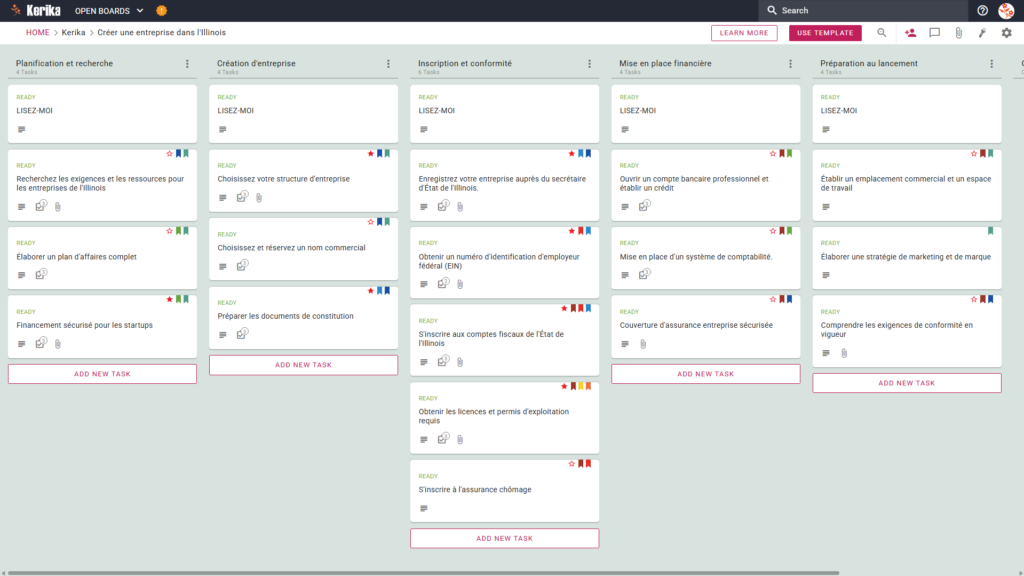
Situé dans l’Illinois, le nouveau bâtiment offre une vue d’ensemble et une présentation visuelle :
Le flux de travail se compose de six colonnes :planification et recherche, gestion d’entreprise, enregistrement et conformité, développement financier, accès au marché et sortie.
Planification et mise en œuvre des tâches : larecherche des exigences et des ressources d’une entreprise de l’Illinois, l’élaboration d’unplan d’entreprisecomplet et la rédaction de lignes directricesfont partie du travail du registre.
Enregistrement et conformité : obtenir un numéro fédéral d’identification de l’employeur (EIN), s’enregistrer auprès du ministère des finances de l’Illinois et obtenir les licences et permis nécessaires.
Montage financier et préparation à la création d’une entreprise : le modèle comprend des onglets pour l’ouverture d’un compte bancaire et l’obtention d’un prêt, la mise en place d’un système de comptabilité et de tenue de livres, et l’établissement d’un lieu d’activité et d’un lieu de travail.
3. quand l’utiliser
Cet espace de travail offre les plus grands avantages, si vous êtes prêt, du concept à l’équipement professionnel :
Conseils sur les exigences réglementaires : (Department of Commerce and Economic Opportunity ), qui est la principale source d’information pour les entreprises de l’Illinois.
Création d’un processus reproductible : idéal pour les fondateurs qui veulent s’assurer qu’ils ne manquent aucune étape juridique ou financière dans les premiers jours mouvementés d’une start-up.
Transition vers un fonctionnement professionnel : utilisez ce modèle lorsque vous êtes prêt à passer de notes éparses à un environnement de gestion de projetvisuel professionnel.
4. Comment l’utiliser
Ces lettres facilitent la recherche d’une entreprise dans l’Illinois :
Carte d’enregistrement LISEZ-MOI : En haut des colonnes, vous trouverez l’onglet LISEZ-MOI. Commencez toujours par les consulter. Ils contiennent des règles et des critères spécifiques qui doivent être respectés avant que le code d’enregistrement puisse être saisi dans l’étape suivante du plan de travail.
Progression du flux de travail : déplacez les cartes de gauche à droite au fur et à mesure que vous accomplissez les tâches. Par exemple, si vous avez terminé la phase « Recherche des besoins des entreprises dans l’Illinois », vous pouvez passer à la phase « Création d’ une entreprise ». Ce défi visuel met toute l’équipe à sa place et montre clairement que ce n’est que si elle est vraiment « forte » qu’elle pourra mener à bien sa tâche.
Registerkarte CHECKLISTE : Ouvrez une Registerkarte crédible et cliquez sur Registerkarte CHECKLISTE pour enregistrer vos données. Vous pouvez ensuite suivre cette procédure pour vous assurer qu’aucun détail n’est oublié, comme un certain nombre de marges ou de petits détails , ou un certain nombre de détails, comme un certain nombre de pages, ou un certain nombre de pages. B. un délai fiscal spécifique ou des exigences en matière d’approbation de niche.
Pièces jointes à la carte de registre : les pièces jointes à la carte de registre vous permettent de télécharger vos données, vos informations fiscales et vos plans d’affaires directement sur cette carte de registre. Ces informations sont stockées en toute sécurité dans votre propre espace de stockage(Google Drive, OneDrive ou Box) et Kerika veille à ce qu’elles soient accessibles aux bonnes personnes. Cela vous permet d’accéder à vos dossiers et aux parties prenantes externes en tant que client (sans mot de passe ).
Conclusion
L’utilisation du module Kerika simplifie les exigences spécifiques de construction de l’entreprise basée dans l’Illinois en fournissant un calendrier visuel clair. Kerika étant désormais intégré à Google Workspace et Microsoft 365, tous les enregistrements de dates et de rendez-vous sont automatiquement mis à jour pour vous.
Si vous changez votre rôle d’utilisateur dans Kerika, vos dates d’accès au stockage dans le nuage seront mises à jour dès que possible. En transférant votre startup vers un tableau de bord visuel, vous évitez de confondre les comptes de messagerie et vous vous assurez que votre nouvelle entreprise est construite sur des bases professionnelles et organisées.
Avez-vous besoin d’autre chose ?
Si cette version ne correspond pas exactement à ce dont vous avez besoin pour démarrer votre activité, nous pouvons vous aider. Envoyez-nous un courriel à support@kerika.com et nous vous enverrons une version gratuite !
La création d’une nouvelle entreprise dans l’État d’Aloha est une aventure incroyablement passionnante, mais les obstacles administratifs peuvent souvent ressembler à une tempête tropicale de paperasserie. Qu’il s’agisse des problèmes logistiques liés à l’utilisation de formulaires spécifiques à l’État ou de l’obtention des permis locaux appropriés, les start-ups les plus expérimentées se heurtent souvent à des difficultés considérables.
Mais ne vous inquiétez pas, ce guide vous aidera ! Notre modèle de création d’entreprise à Hawaï est conçu pour résoudre ces problèmes administratifs en fournissant un espace de travail visuel et structuré qui transforme une liste complexe d’exigences en un plan clair et gérable. Prêt à transformer votre vision en réalité, commençons !
1. qui peut utiliser cette application ?
Ce modèle a été développé pour soutenir un groupe diversifié de professionnels et de rêveurs qui veulent réussir à Hawaï :
Les entrepreneurs individuels : les personnes qui souhaitent disposer d’un plan clair pour tout gérer, du plan d’entreprise à la déclaration d’impôts.
Start-ups : petites équipes qui ont besoin d’un espace de travail commun pour coordonner les demandes juridiques et les préparations financières.
Équipes de démarrage hawaïennes : organisations en pleine croissance qui ont besoin d’une source unique de vérité pour suivre les progrès réalisés par des départements tels que le marketing et la conformité.
2. ce qu’il contient
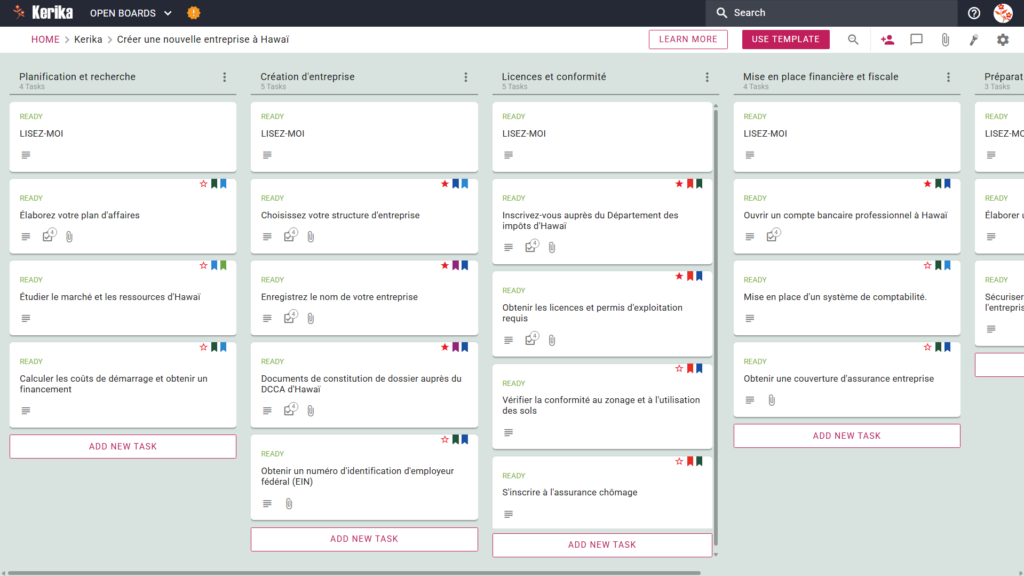
Le modèle fournit un point de départ parfait avec un flux de travail préconfiguré basé sur les besoins spécifiques de l’entreprise Hawaii. Le flux de travail est suivi dans six colonnes qui représentent l’ensemble du cycle de vie d’une startup :
Planification et recherche : l’accent est mis sur l’élaboration d’un plan d’entreprise, la recherche des sources du marché hawaïen et le calcul des coûts de démarrage en vue d’obtenir un financement.
Création d’une entreprise : apprenez les bases juridiques, notamment le choix d’une structure, l’enregistrement d’un nom commercial et le dépôt des documents de constitution auprès du DCCAHawaii. Vous pouvez également travailler à l’obtention d’un numéro fédéral d’identification de l’employeur (EIN).
Licences et conformité : gérer les principales étapes réglementaires telles que l’enregistrement auprès du ministère hawaïen du revenu, l’obtention des licences nécessaires et la vérification de la conformité avec les réglementations en matière de zonage et d’utilisation des sols. Ce domaine comprend également des tâches spécifiques liées à la demande d’assurance chômage.
Préparation financière et fiscale: organisez votre infrastructure en ouvrant un compte commercial à Hawaï, en mettant en place un système de comptabilité et en souscrivant les assurances nécessaires.
Préparez le lancement : finalisez votre stratégie de marketing et de marque et trouvez un emplacement physique pour votre entreprise.
Terminé : il s’agit de la destination finale de votre carte, ce qui signifie que la tâche est terminée et que votre entreprise est sur le point d’ouvrir ses portes.
3. quand l’utiliser
Le choix du moment est un facteur essentiel lors de la création d’une entreprise. Ce travail est particulièrement utile lorsqu’il s’agit de passer du stade de l’idée à celui des exigences formelles de l’État et du gouvernement fédéral.
Nous avons conçu ce modèle pour répondre aux exigences applicables du Department of Enterprise Programs – Business Development and Support afin de garantir qu’il soit conforme à toutes les réglementations spécifiques aux îles Hawaï.
C’est le modèle à utiliser si vous avez besoin d’un processus reproductible et fiable pour respecter le calendrier de votre lancement.
Que vous travailliez seul ou avec une équipe répartie, un tableau blanc visuel vous permet de n’oublier aucun détail au cours des premières années de votre entreprise, de la conformité au zonage aux déclarations fiscales.
4. comment l’utiliser
Il est facile de créer une entreprise à Hawaï en suivant les étapes suivantes :
Mettez les conseils en pratique : commencez par votre espace de travail pour organiser vos tâches et visualiser votre chemin vers l’action immédiate.
Formez une équipe: ajoutez les membres clés de votre équipe au tableau blanc afin de pouvoir collaborer sur des tâches en temps réel.
Impliquer les parties prenantes : faire appel à des conseillers extérieurs, tels que des avocats ou des comptables, pour siéger au conseil d’administration afin d’obtenir des avis d’experts sur les applications spécifiques à Hawaï.
Allez-y systématiquement : déplacez les cartes de tâches dans les colonnes du flux de travail une par une – de la conception à la mise en œuvre – au fur et à mesure de l’achèvement de chaque étape de la configuration.
Simplifiez la communication : vous pouvez utiliser des onglets de tâches individuels pour tenir des conversations et partager des mises à jour, de sorte que toute la communication est centralisée et consultable dès le démarrage.
Suivi des progrès : consultez régulièrement le tableau d’avancement pour voir où vous en êtes et ce qu’il vous reste à faire.
Conclusion
Un espace de travail visuel et structuré, comme le modèle d’affaires Kerika Hawaii, élimine les « chaînes de courriels désordonnées » et permet à votre entreprise de rester organisée. Comme Kerika s’intègre parfaitement à Google Workspace et à Microsoft 365, vos fichiers créatifs confidentiels restent en sécurité dans votre propre espace de stockage sur le cloud. En passant à un tableau blanc visuel, vous pouvez maintenir les normes professionnelles les plus élevées tout en vous concentrant sur ce qui compte le plus : développer votre nouvelle entreprise au paradis.
Avez-vous besoin d’autre chose ?
Si ce modèle ne correspond pas exactement à ce dont vous avez besoin, faites-le nous savoir à l’adresse support@kerika.com et nous créerons gratuitement une version personnalisée pour vous.