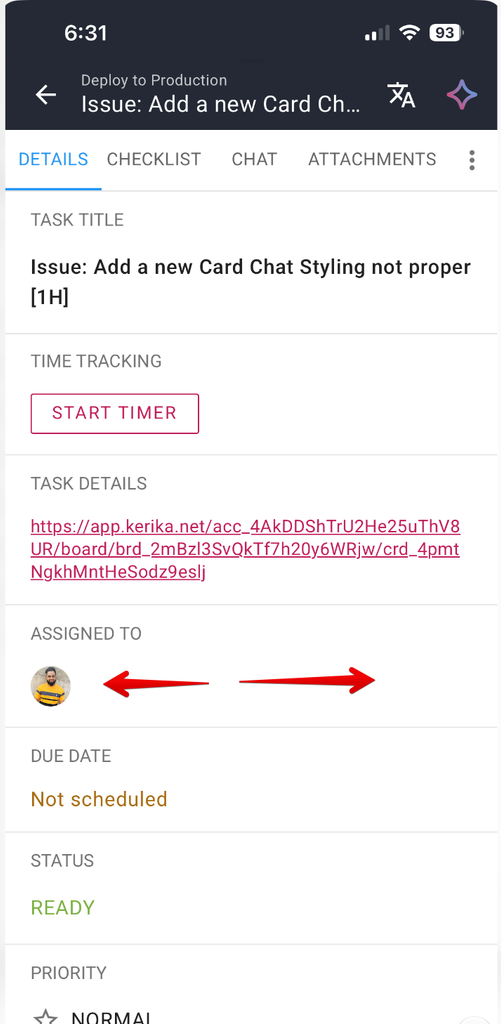
Lorsque la fiche d’une tâche (carte) est ouverte, vous pouvez balayer de gauche à droite pour passer d’un onglet à l’autre :
Lorsque vous ouvrez une tâche sur votre téléphone, l’onglet « DÉTAILS » s’affiche par défaut. Balayez vers la droite pour accéder à l’onglet suivant (« LISTE DE VÉRIFICATION ») ; balayez à nouveau pour accéder à l’onglet « CHAT ».
Vous pouvez revenir en arrière en balayant vers la gauche. Et lorsque vous balayez vers la gauche depuis l’onglet « DÉTAILS », la fenêtre des détails de la tâche se ferme et vous revenez à la vue du tableau.
Lorsque nous avons conçu notre application mobile, nous partions du principe que les utilisateurs se serviraient principalement de Kerika sur leur ordinateur de bureau, et seulement de temps en temps sur leur téléphone portable. Cette hypothèse s’est avérée fausse : nous constatons de plus en plus que les nouveaux utilisateurs privilégient le mobile.
Cela nous a incités à apporter toute une série de petites améliorations à notre application mobile, principalement pour veiller à ce que le plus grand nombre possible de fonctionnalités de la version pour ordinateur soient également disponibles sur le téléphone.
Les titulaires de compte et les administrateurs de compte peuvent activer ou désactiver le renouvellement automatique des abonnements depuis leur téléphone.
Les titulaires et les administrateurs de compte peuvent consulter et modifier les informations de facturation du compte (nom, adresse, numéro de téléphone) depuis un téléphone.
Les titulaires de compte et les administrateurs de compte peuvent exporter la liste des membres de l’équipe du compte sous forme de fichier Excel.
Vous pouvez désormais fermer votre compte Kerika depuis votre téléphone.
Vous pouvez désormais copier une fiche de tâche au format Markdown, afin de faciliter sa saisie dans un service d’IA.
Vous pouvez désormais passer facilement d’un onglet à l’autre dans la boîte de dialogue des détails d’une tâche (Détails, Chat, Pièces jointes, etc.) à l’aide d’un geste de balayage.
Il y a toutefois une chose qui n’est toujours pas prise en charge, et qui ne le sera probablement jamais : l’achat d’abonnements depuis un téléphone. En effet, Google et Apple prélèvent tous deux des commissions exorbitantes sur les achats effectués depuis un téléphone, ce qui explique pourquoi même des géants comme Netflix ne proposent pas d’achat directement depuis un téléphone.
Si vous pensez qu’il manque quelque chose, n’hésitez pas à nous le signaler.
Dans notre dernière mise à jour de l’application Kerika, aussi bien sur ordinateur que sur mobile, nous avons rendu l’assistant IA encore plus utile. Auparavant, il se contentait de vous donner des conseils : il vous suggérait des moyens d’améliorer certaines tâches ou certains tableaux, mais c’était à vous d’effectuer toutes les modifications.
Désormais, il peut s’en charger à votre place : demandez-lui, par exemple, de créer une tâche pour vous, et il s’en acquittera très bien, en y incluant tous les détails nécessaires. Voici un exemple où l’on crée une nouvelle tâche, puis où l’on demande à l’assistant IA de la déplacer :
Avant d’agir, l’assistant IA vous permet de prévisualiser chaque modification et de décider de l’approuver ou de la rejeter. Voici un exemple, du début à la fin :
Tout d’abord, l’utilisateur utilise l’un des raccourcis « action rapide » qui s’affichent lorsqu’on démarre une nouvelle conversation dans l’AI Helper ; dans ce cas précis, celui qui demande à l’AI Helper de suggérer d’ajouter les cartes qui pourraient manquer sur un plateau :
L’assistant IA examine l’ensemble du plateau, puis fait une suggestion :
Lorsque l’utilisateur demande à l’assistant IA de continuer, Kerika lui montre exactement ce qui serait ajouté et à quel endroit :
Dans cet exemple, une seule modification est effectuée ; s’il y avait plusieurs modifications, l’utilisateur pourrait prévisualiser chacune d’entre elles et les accepter ou les refuser individuellement. La nouvelle carte ajoutée à ce tableau de tâches est également mise en évidence, dans le coin inférieur gauche du tableau.
L’utilisateur peut ouvrir la nouvelle tâche (suggérée) pour s’assurer qu’elle répond à ses besoins :
Des boutons « ACCEPTER » et « REFUSER » s’affichent.
L’assistant IA peut intervenir sur tous les aspects d’un tableau de tâches, y compris ses paramètres, comme le montre cet exemple :
Les suggestions s’affichent sous forme de liens sur lesquels vous pouvez cliquer (« Paramètres du forum ») dans l’exemple ci-dessus.
En cliquant sur le lien, vous ouvrez la boîte de dialogue correspondante et pouvez consulter les modifications proposées si vous le souhaitez :
Si vous refusez la suggestion de l’assistant IA, cela est indiqué dans le fil de discussion :
Nous avons considérablement amélioré l’IA Helper, qui fonctionne désormais comme un assistant au sein des tableaux de tâches, et même au sein des fiches individuelles (tâches) d’un tableau de tâches.
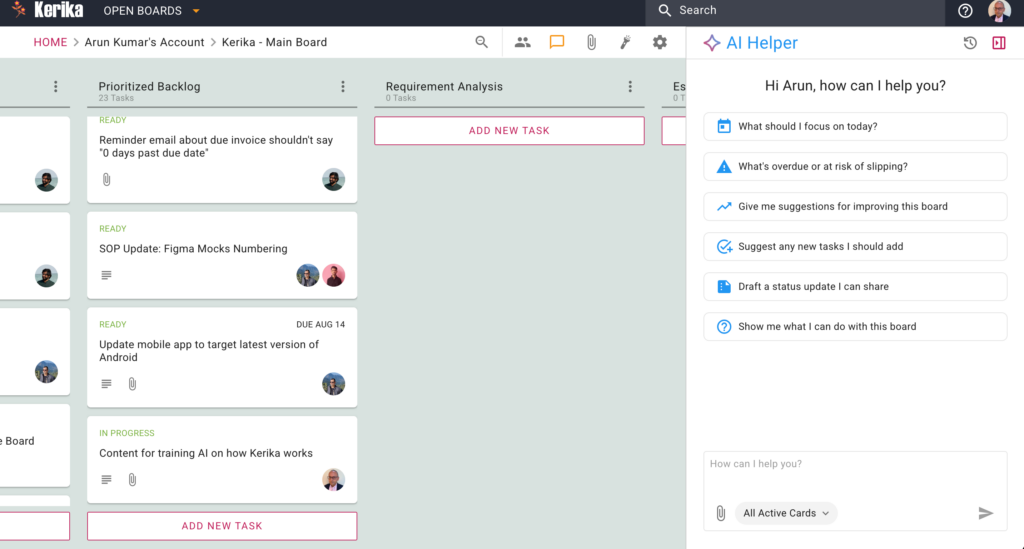
Pour l’utiliser, cliquez sur le bouton « IA » qui apparaît dans le coin inférieur droit de l’application Kerika, que ce soit sur ordinateur ou sur mobile. Voici un exemple de ce à quoi cela ressemble pour les utilisateurs d’ordinateur :
Examinons de plus près les éléments du volet « AI Helper » :
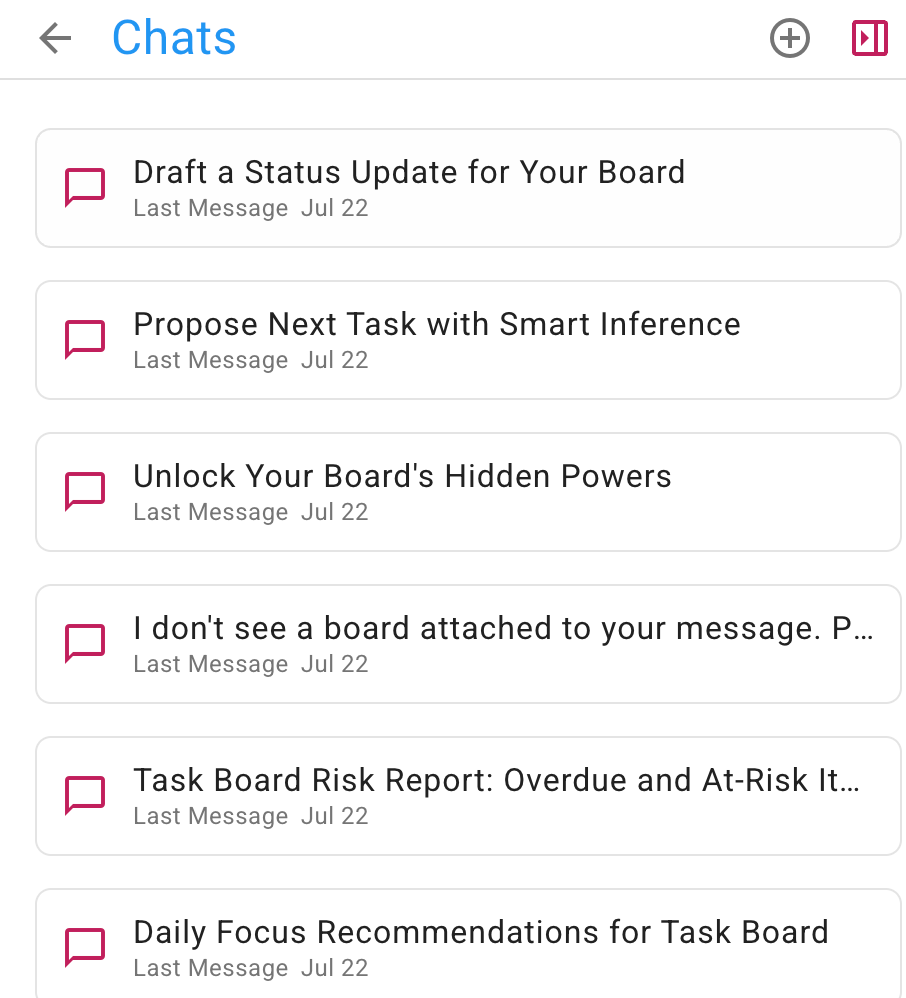
Dans le coin supérieur droit se trouvent des boutons permettant d’accéder aux anciens chats de l’AI Helper et de fermer le volet de l’AI Helper :
Anciennes discussions
Les anciennes conversations s’affichent par ordre chronologique inverse, les plus récentes apparaissant en haut :
Vous pouvez reprendre n’importe quelle ancienne conversation à tout moment, si vous souhaitez revenir sur une discussion particulière que vous avez eue avec l’assistant IA. Il est utile de regrouper les différentes discussions dans des fils de conversation distincts, car cela aide l’assistant IA à mieux comprendre le contexte de vos demandes.
Actions rapides pour les conseils d’administration
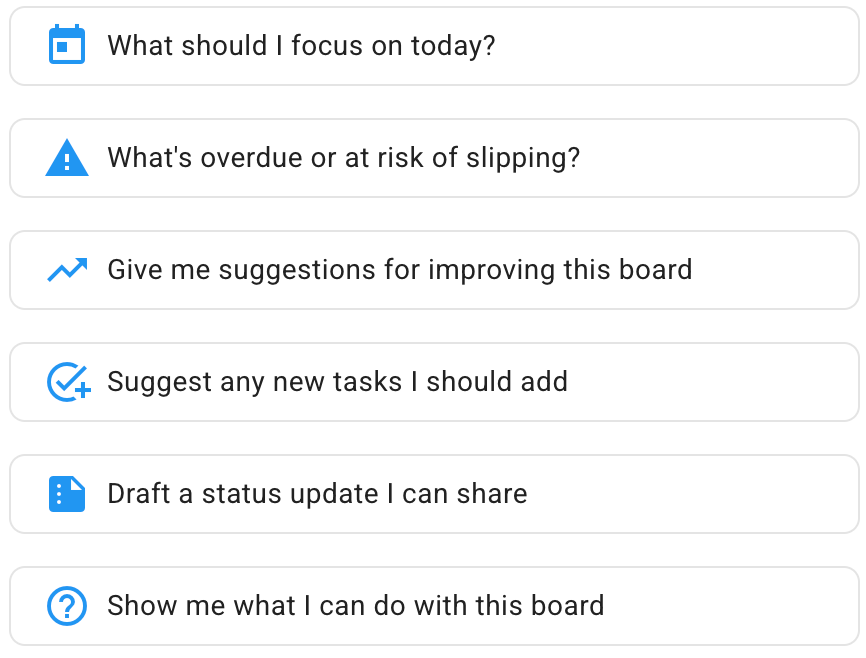
Dans la partie principale de l’assistant IA, qui s’affiche chaque fois que vous démarrez une nouvelle conversation, vous trouverez plusieurs « actions rapides » :
Il s’agit de :
Sur quoi dois-je me concentrer aujourd’hui ? C’est une question que se posent souvent les utilisateurs, notamment lorsqu’ils travaillent sur un projet d’envergure, avec de nombreuses tâches en cours qui se trouvent toutes à des stades d’avancement différents.
Quels sont les éléments en retard ou qui risquent de prendre du retard ? C’est un aspect particulièrement important pour les chefs de projet (administrateurs de projet), qui doivent s’assurer que tout se passe bien, et pas seulement leurs tâches personnelles.
Donnez-moi des suggestions pour améliorer ce tableau. Cela peut aider tout le monde, mais surtout les administrateurs du tableau : l’assistant IA peut examiner l’ensemble du tableau et vérifier si l’équipe exploite pleinement les capacités de Kerika. Les colonnes, qui représentent le flux de travail, sont-elles optimales ? Les balises sont-elles utilisées pour regrouper les tâches connexes ? Et ainsi de suite.
N’hésitezpas à me suggérer de nouvelles tâches à ajouter. L’assistant IA passe ici en revue toutes vos tâches et tente d’identifier les étapes manquantes dans le flux de travail de votre projet.
Rédigez un rapport d’avancement que je pourrai partager. Si votre responsable ne cesse de vous demander des rapports d’avancement (ce qu’il ne devrait vraiment pas faire, car avec Kerika, vous pouvez l’ajouter en tant que « Visiteur » pour qu’il ait toujours une vue en temps réel de l’avancement du projet !), cette « Action rapide » très pratique se chargera de rédiger un rapport d’avancement à votre place.
Montrez-moi ce que je peux faire avec ce tableau. C’est un autre moyen de vous assurer que vous utilisez Kerika de manière optimale pour atteindre les objectifs de votre projet. L’assistant IA peut identifier les tâches pour lesquelles il faut définir des priorités et des dates d’échéance, et bien plus encore.
Actions rapides pour les cartes
Il existe également des « actions rapides » pour chaque carte des tableaux de tâches : vous pouvez les voir lorsque vous ouvrez l’assistant IA après avoir d’abord ouvert la carte.
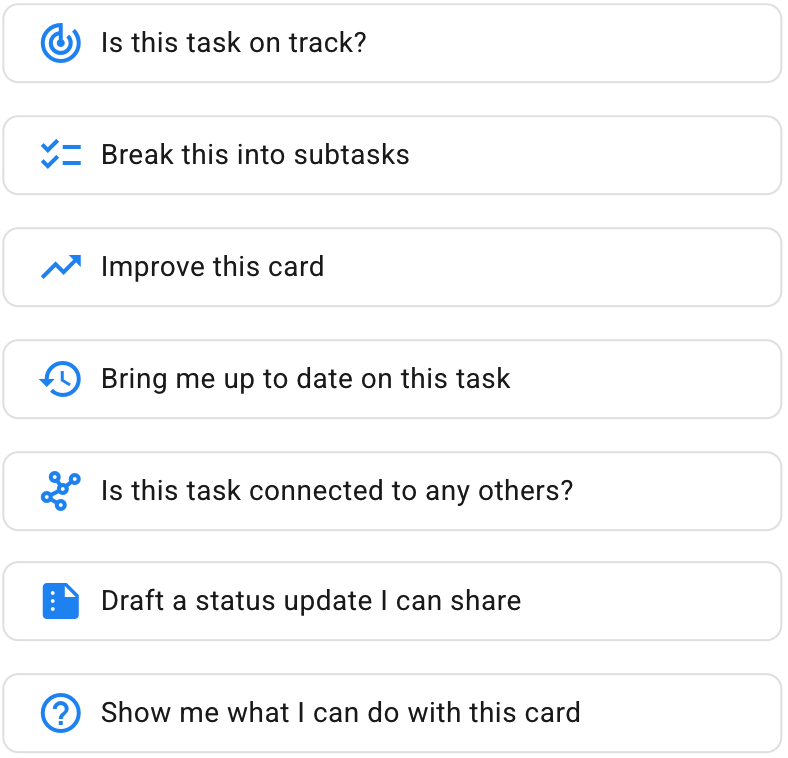
Alors que l’assistant IA se concentre sur l’ensemble du plateau lorsqu’aucune carte n’est retournée, ici, il se concentre sur une seule carte. Les actions rapides sont les suivantes :
Cette tâche est-elle en bonne voie ? L’assistant IA vérifie si une date d’échéance ou une priorité a été définie, et si la tâche nécessite une liste de sous-tâches afin de faciliter sa réalisation.
Décomposez la tâche en sous-tâches. Une méthode pratique, en un seul clic, pour obtenir une liste complète de sous-tâches qui vous aideront à mener à bien cette tâche plus rapidement et plus efficacement.
Améliorez cette fiche. L’assistant IA peut améliorer une fiche individuelle de nombreuses façons : en suggérant de meilleurs titres de tâches ou des détails/descriptions plus pertinents, en proposant l’utilisation de mots-clés, en indiquant des dates d’échéance, etc.
Tenez-moi au courant de l’avancement de cette tâche. Kerika est la solution idéale pour les équipes réparties dans le monde entier, travaillant dans différentes régions géographiques et à travers différents fuseaux horaires. (L’équipe Kerika elle-même est une équipe répartie à l’échelle mondiale, et ce depuis ses débuts.) Cette « Action rapide » résume l’activité liée à cette fiche dans un format facile à comprendre.
Cette tâche est-elle liée à d’autres ? C’est très utile lorsque l’on a beaucoup de choses à gérer sur un grand tableau, avec de nombreuses tâches en cours.
Rédigez un rapport d’avancement que je pourrai partager. Une autre astuce pratique pour gérer les responsables qui exigent des rapports d’avancement (quotidiens ?!).
Montrez-moi ce que je peux faire avec cette carte. C’est similaire à l’« Action rapide » pour les plateaux, mais axé sur une carte en particulier.
Nous aimerions connaître votre avis sur le fonctionnement général de l’assistant IA, et savoir si nos « Actions rapides » pourraient être améliorées !
Notre AI Helper s’est encore amélioré pour ce qui est de la création de nouveaux tableaux et modèles : bien qu’il ait la même apparence qu’auparavant, il est désormais capable d’effectuer des recherches sur le web pour trouver le matériel pertinent à utiliser pour construire ce dont vous avez besoin.
Cela signifie que vous pouvez désormais adresser des demandes plus générales à l’AI Helper, comme par exemple : « Créez un tableau d’apprentissage sur les agents d’intelligence artificielle ». Pour créer ce tableau, l’AI Helper effectuera automatiquement une recherche sur le web afin de trouver les meilleurs articles traitant des agents d’IA, puis créera un tableau d’apprentissage pour vous.
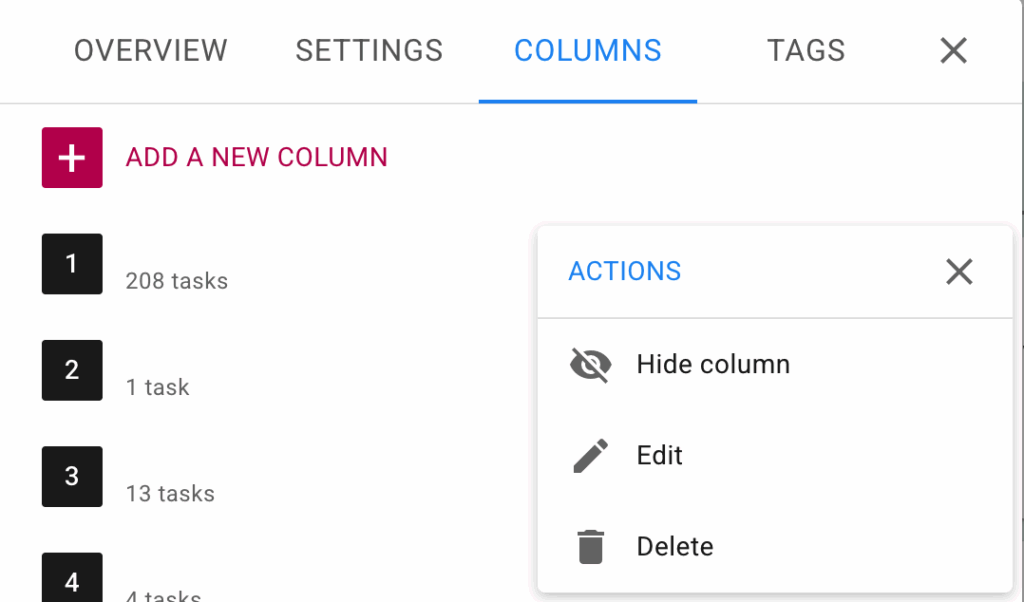
Si vous travaillez sur un tableau des tâches, l’onglet Colonne de la boîte de dialogue Paramètres du tableau vous permet désormais de masquer ou d’afficher les colonnes.
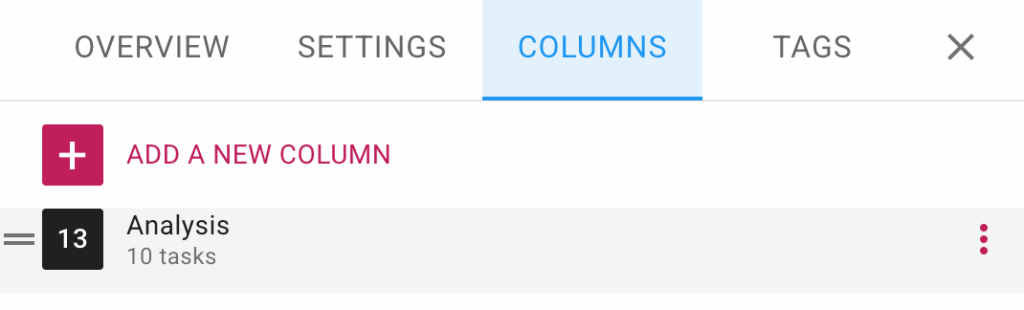
Pour utiliser cette fonction, ouvrez la boîte de dialogue Paramètres du tableau en cliquant sur le bouton en forme de roue dentée qui apparaît dans le coin supérieur droit lorsque vous visualisez un tableau des tâches, puis passez à l’onglet COLONNES.
Lorsque vous survolez une colonne de la liste, un bouton d’options (trois points) apparaît :
Cliquez dessus et vous verrez le menu Actions.. :
L’onglet Colonnes de la boîte de dialogue Paramètres du tableau pour les tableaux de tâches
Cela facilite la gestion des tableaux comportant un grand nombre de colonnes.