Notre AI Helper s’est encore amélioré pour ce qui est de la création de nouveaux tableaux et modèles : bien qu’il ait la même apparence qu’auparavant, il est désormais capable d’effectuer des recherches sur le web pour trouver le matériel pertinent à utiliser pour construire ce dont vous avez besoin.
Cela signifie que vous pouvez désormais adresser des demandes plus générales à l’AI Helper, comme par exemple : « Créez un tableau d’apprentissage sur les agents d’intelligence artificielle ». Pour créer ce tableau, l’AI Helper effectuera automatiquement une recherche sur le web afin de trouver les meilleurs articles traitant des agents d’IA, puis créera un tableau d’apprentissage pour vous.
Nous avons apporté des améliorations substantielles à l’AI Helper publié précédemment afin de le rendre plus utile pour tous ceux qui souhaitent lancer une nouvelle task board ou un nouveau modèle.
Création de nouveaux offices
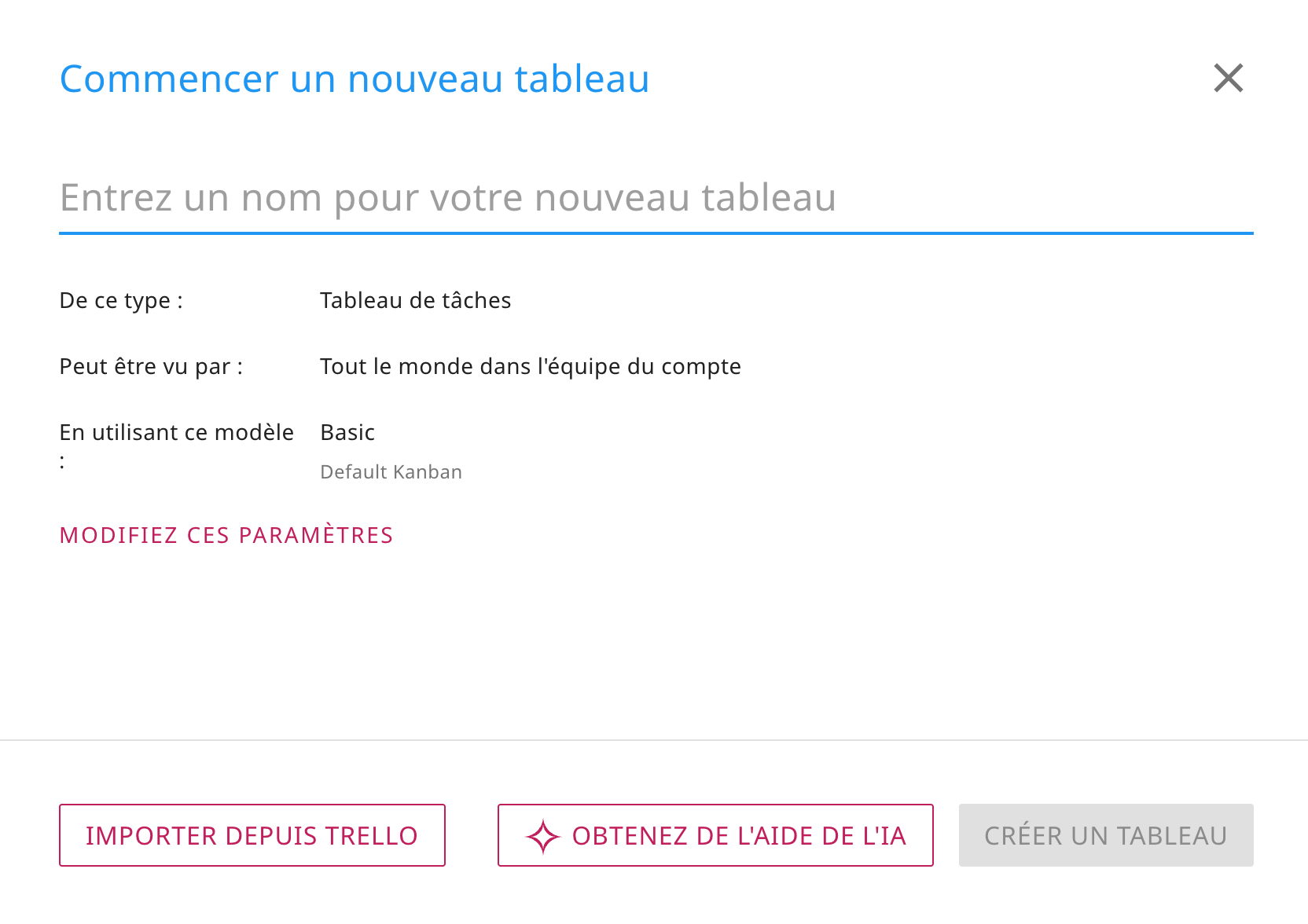
L’AI Helper est toujours disponible lorsque vous souhaitez lancer une nouvelle task board :
Ce qui change maintenant, c’est qu’en cliquant sur le bouton CRÉER AVEC L’ IA, un nouveau volet d’aide à l’IA s’ouvre sur le côté droit de la fenêtre :
Si vous avez accès à plusieurs comptes – par exemple, si vous travaillez avec différentes organisations ou entreprises qui ont toutes leurs propres comptes Kerika – l’AI Helper vous demandera d’abord dans quel compte vous souhaitez créer le nouveau tableau.
(Si vous travaillez avec un seul compte, ce qui est le cas de la grande majorité des utilisateurs de Kerika, l’AI Helper saute cette étape).
L’assistant AI propose quelques domaines, comme indiqué ci-dessus. Vous pouvez en choisir une ou simplement fournir des informations plus précises sur le type de tableau que vous souhaitez créer.
Dans l’exemple ci-dessous, l’utilisateur sélectionne la première catégorie proposée : gestion de projets et suivi des tâches :
Contrairement à notre première version (expérimentale) d’un AI Helper, la nouvelle version est beaucoup plus interactive: elle fournit des suggestions et des invites pour aider l’utilisateur à réfléchir à ce que le nouveau conseil devrait faire et, en particulier, aux types de problèmes de gestion et de collaboration auxquels il est actuellement confronté.
Si vous avez quelque chose de très spécifique en tête, vous pouvez éviter les allers-retours avec l’AI Helper et formuler une demande précise, comme dans cet exemple de tableau contenant toutes les étapes nécessaires à la création d’une nouvelle entreprise dans l’État de Washington :
Si la demande est suffisamment précise, l’AI Helper peut rapidement proposer une planche qui répondra aux besoins de l’utilisateur :
L’AI Helper ne crée pas immédiatement un nouveau tableau, mais propose d’abord un aperçu afin que l’utilisateur puisse confirmer que le nouveau tableau répondra à ses besoins.
Si l’aperçu semble bon, l’utilisateur peut demander à l’AI Helper de créer la nouvelle planche(cette étape peut prendre un peu de temps) :
Une fois le nouveau tableau créé, l’AI Helper fournit un lien rapide vers celui-ci :
Voici le nouveau tableau créé par l’AI Helper : comme vous pouvez le voir, l’IA a également créé des étiquettes appropriées et utiles, attribué le travail à l’utilisateur (puisque l’utilisateur n’avait rien dit dans sa demande au sujet du travail en équipe), et même estimé la durée de chaque tâche et assigné des dates d’échéance en conséquence.
Cliquez pour agrandir l’image
Création de modèles
La création de modèles fonctionne exactement de la même manière : par exemple, l’utilisateur aurait pu demander la création d’un modèle en utilisant la même source de référence (Washington State’s Department of Revenue Guide for Starting Businesses).
Voici à quoi ressemble le résultat :
Cliquez pour agrandir l’image
Mobile et tablette
L’AI Helper est également disponible sur les téléphones et les tablettes ; l’interface utilisateur est naturellement un peu différente pour s’adapter à la capture d’écran plus limitée.
Chez Kerika, nous expérimentons depuis un certain temps l’utilisation de l’IA pour le développement de logiciels : Le Copilot de Microsoft a été utilisé par nos développeurs pour les aider à coder, et il s’est avéré très utile. Nous sommes en train d’ajouter l’IA à certaines parties de notre interface utilisateur.
L’IA au service de la construction d’un nouveau conseil d’administration
Lorsque vous voulez commencer un nouveau tableau des tâches Kerika, vous verrez qu’il y a une nouvelle option pour obtenir de l’aide de l’IA :
AI Helper in Start New Board
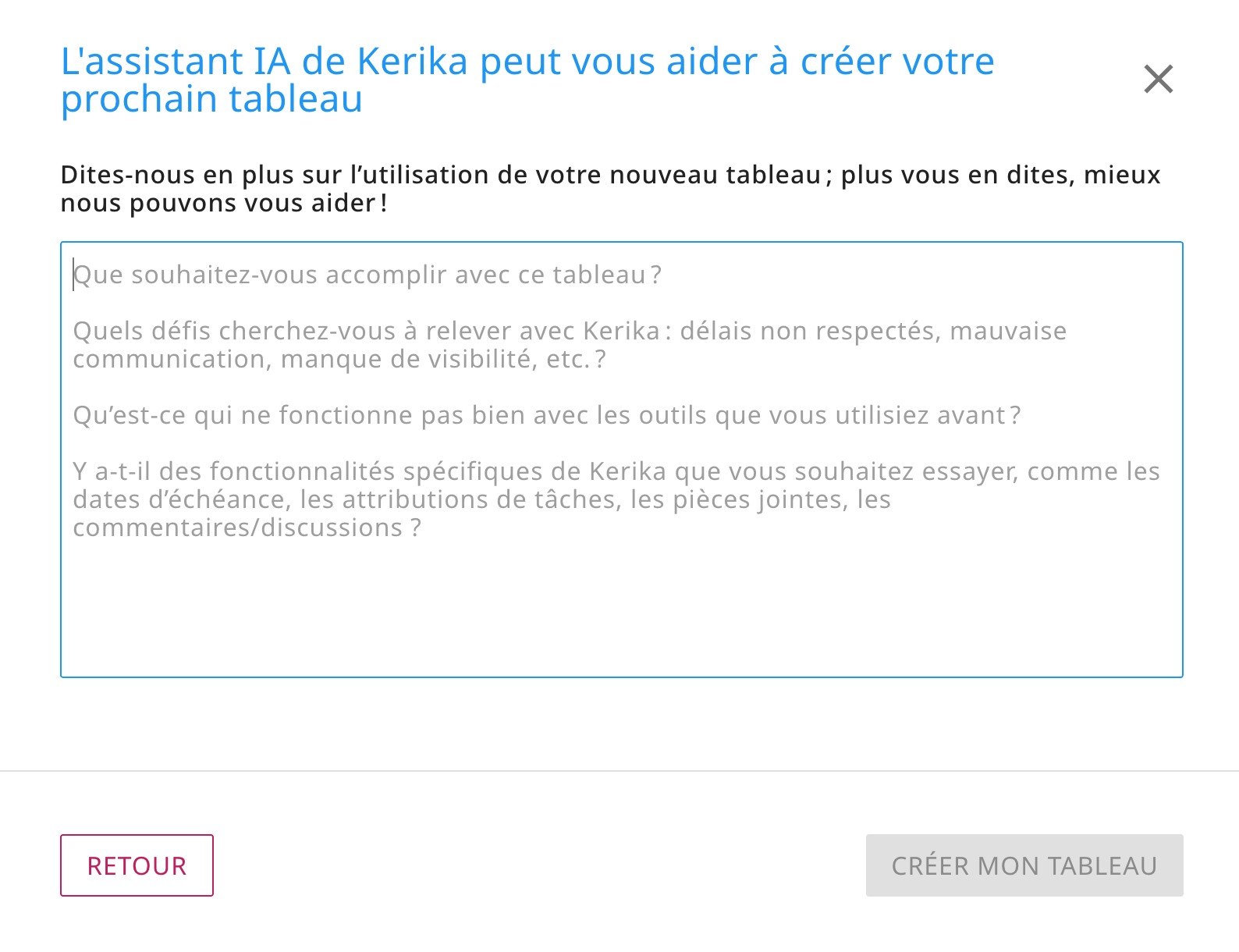
En cliquant sur ce bouton, vous ouvrez une boîte de dialogue dans laquelle vous pouvez indiquer à notre IA ce que vous voulez que votre nouveau tableau fasse :
Comment vous pouvez spécifier ce que le nouveau conseil doit faire
Il est très important de fournir le plus de détails possible ! Plus vous en direz à l’IA de Kerika sur ce que vous voulez que votre planche fasse, mieux elle pourra vous aider. Voici quelques suggestions sur ce que tu dois dire à l’IA :
Avez-vous besoin d’un conseil pour un projet à court terme (3 à 6 mois), pour un projet à plus long terme ou pour un travail continu sans date de fin ?
Travaillerez-vous seul ou avec d’autres ?
Quels sont les problèmes que vous essayez de résoudre avec Kerika : délais non respectés, mauvaise communication, manque de visibilité, etc.
Qu’est-ce qui ne fonctionne pas bien avec les outils que vous utilisiez auparavant ?
Y a-t-il des fonctionnalités spécifiques de Kerika que vous aimeriez essayer, comme les dates d’échéance, les tâches assignées, les pièces jointes, les commentaires/discussions ?
L’utilisation de l’IA prend un certain temps, généralement 1 à 2 minutes pour construire votre planche. Tu peux faire d’autres choses avec Kerika pendant ce temps ; tu seras averti lorsque ta planche sera prête. Vous pouvez également annuler votre demande si vous changez d’avis.
L’IA au service de la construction d’un nouveau modèle
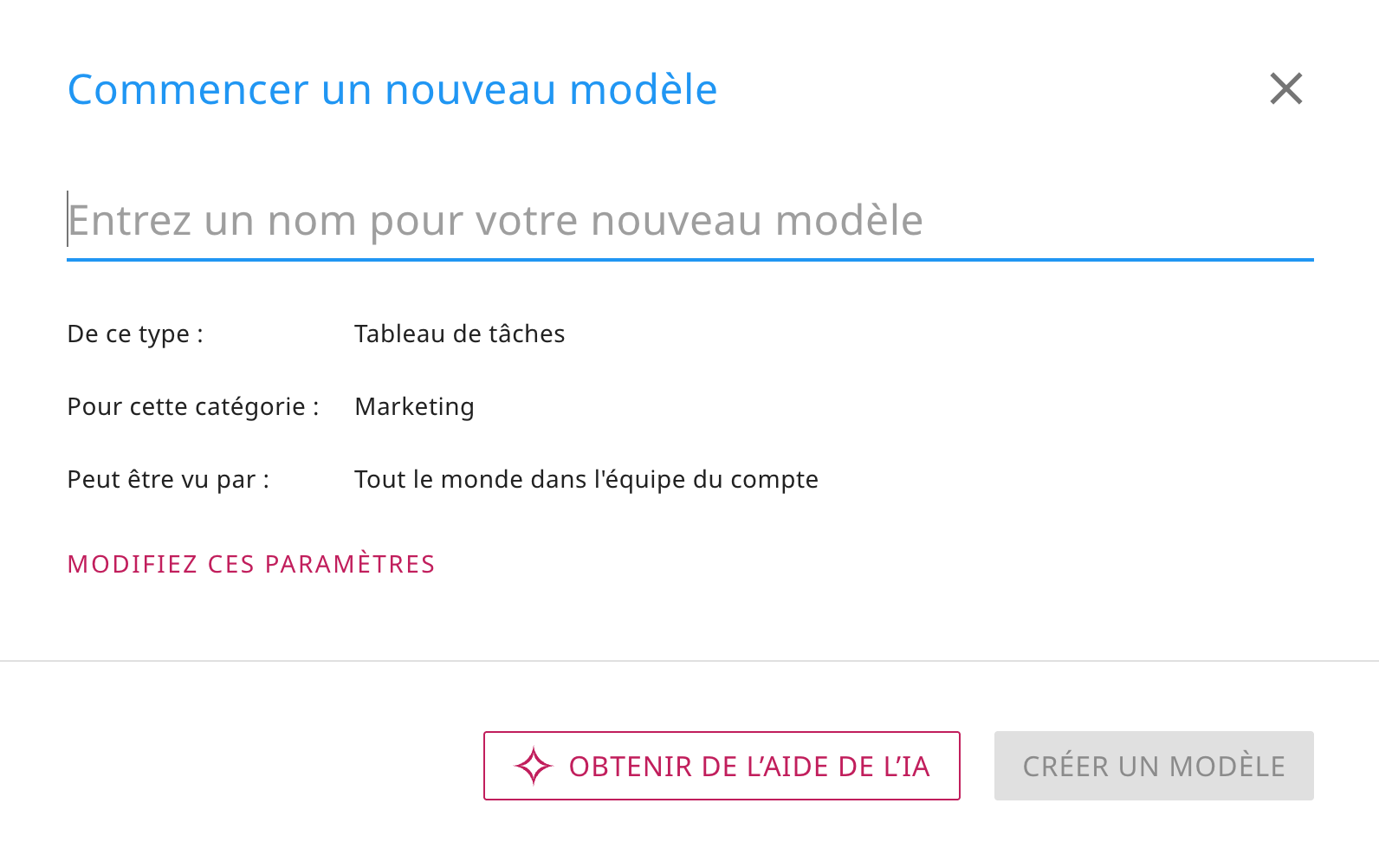
De même, vous avez désormais la possibilité de vous faire aider par l’IA de Kerika pour créer de nouveaux modèles :
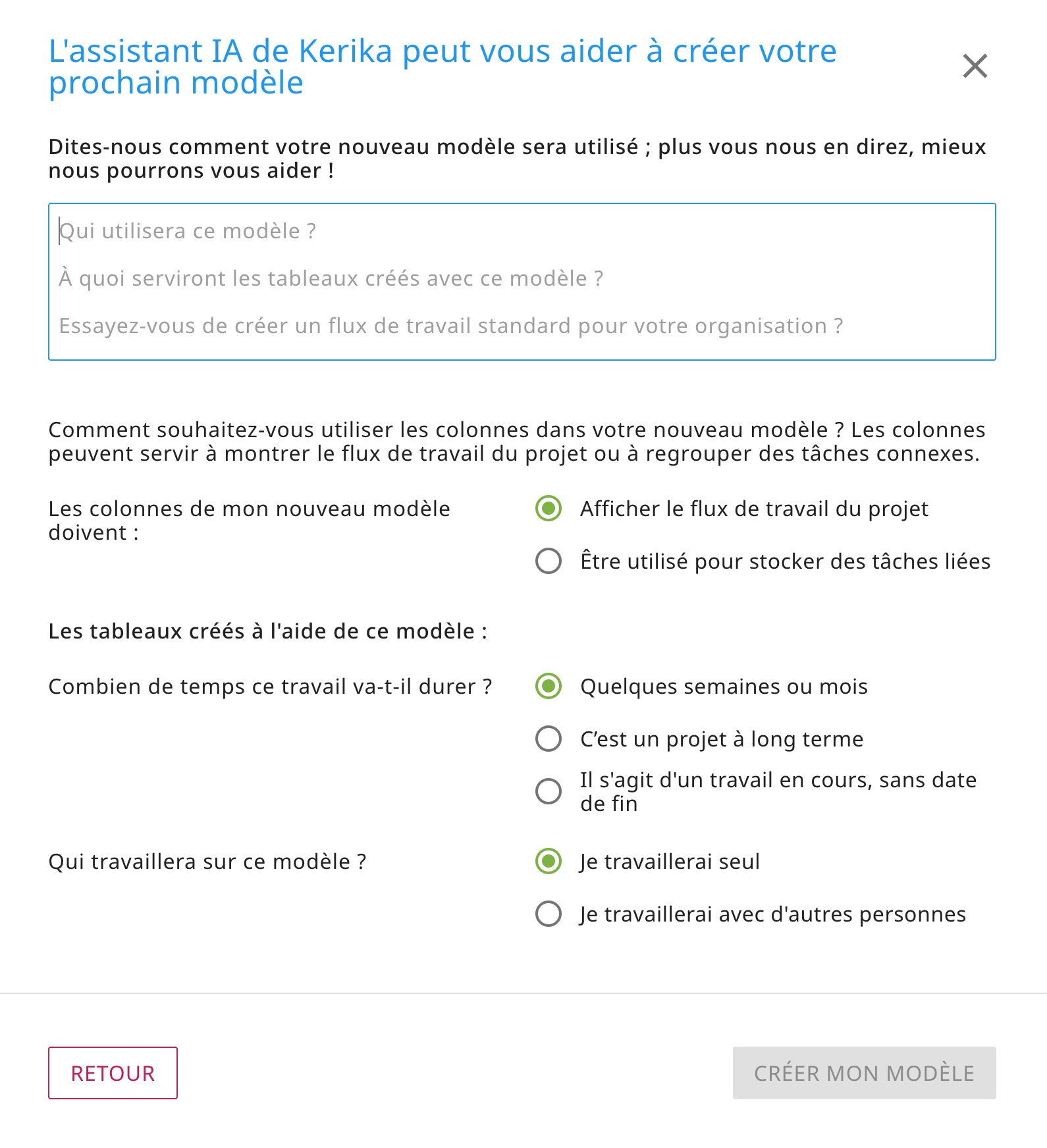
Si vous choisissez l’aide de l’IA, il vous sera demandé de fournir des détails sur les fonctions de votre nouveau modèle et sur la manière dont il sera utilisé :
Pour les modèles, nous demandons un peu plus de détails et, comme pour l’utilisation de l’IA pour créer de nouvelles planches, la quantité et la qualité des instructions que vous fournissez à l’IA de Kerika feront une grande différence dans la capacité de l’IA à vous aider à créer un nouveau modèle.
Réalisation d’un tableau similaire à un tableau type
Ce dernier point est réservé aux nouveaux utilisateurs : lorsque les personnes s’inscrivent à Kerika, elles ont la possibilité de consulter nos nombreux exemples de tableaux (qui sont organisés par fonction) afin de se faire une idée de ce que Kerika peut faire avant de commencer leur premier tableau.
Depuis que nous avons construit nos cartes échantillons, nous avons constaté qu’elles étaient très populaires et que les gens en faisaient des copies pour jouer ou pour s’en servir comme base pour la construction de leurs propres cartes.
Faire une copie pour jouer, c’est bien, mais faire une copie pour créer un point de départ pour votre nouvelle planche n’est pas très efficace.
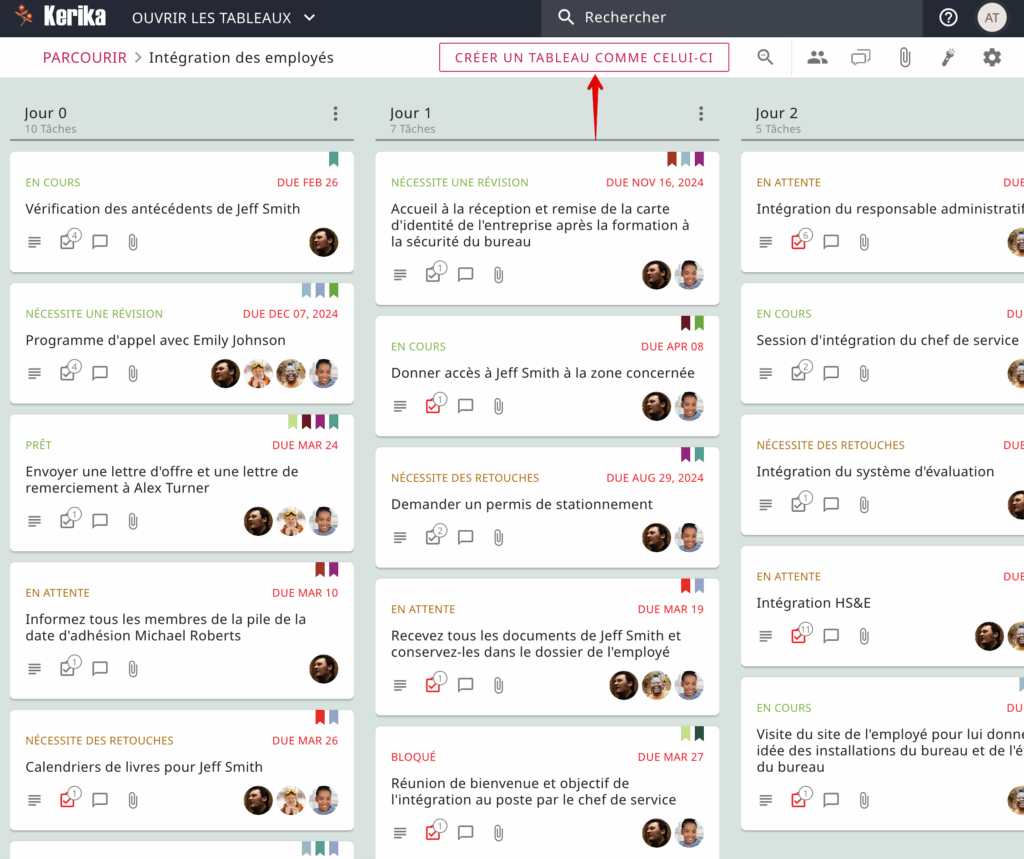
Pour faciliter la gestion de ces deux besoins, nous incluons désormais un bouton FAIRE UN TABLEAU COMME CELUI, qui s’affiche chaque fois qu’un nouvel utilisateur consulte un exemple de tableau.
L’option FAIRE UN TABLEAU COMME CELUI est présentée aux nouveaux utilisateurs lorsqu’ils visualisent un exemple de tableau.
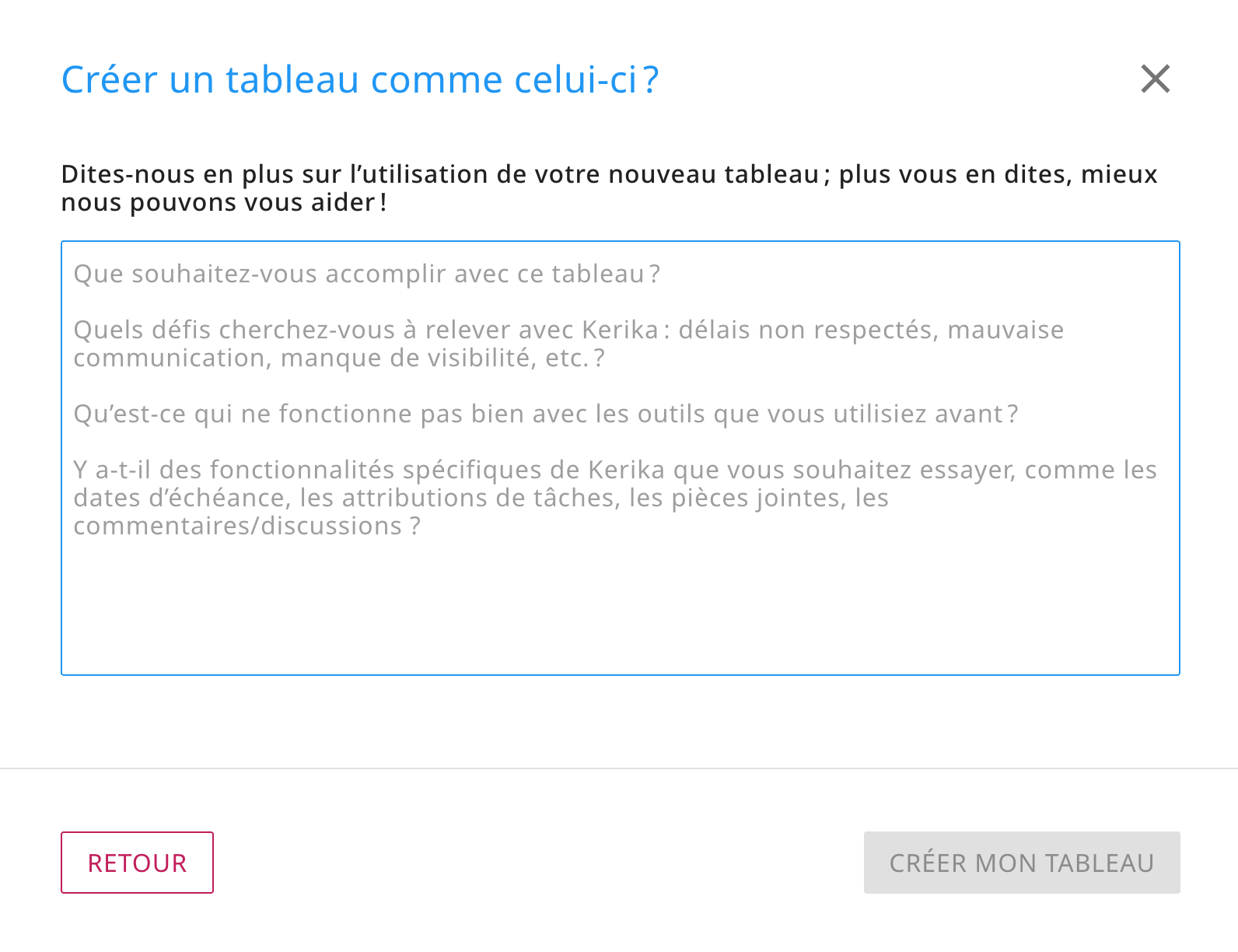
En cliquant sur ce bouton, une boîte de dialogue s’ouvre et demande au nouvel utilisateur ce qu’il souhaite faire avec sa version du tableau d’échantillons :
Créez un tableau comme celui-ci
Si vous n’avez besoin que d’une copie, dites-le simplement à l’IA : « Faites une copie de ce tableau ». Mais si vous voulez une version du tableau qui soit personnalisée en fonction de vos besoins, assurez-vous de donner beaucoup d’informations à l’IA !
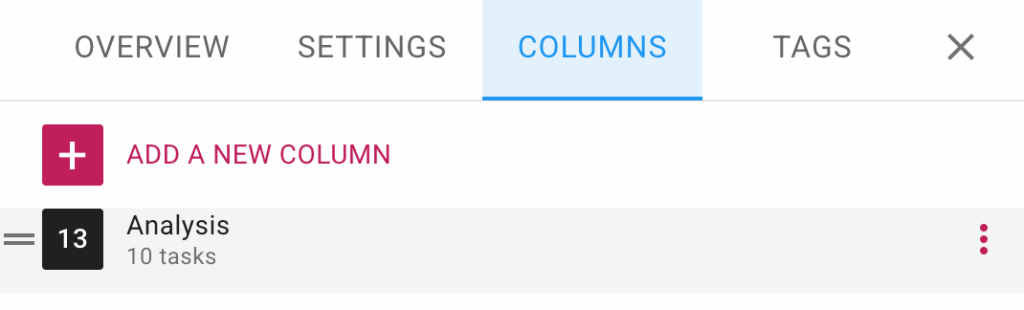
Si vous travaillez sur un tableau des tâches, l’onglet Colonne de la boîte de dialogue Paramètres du tableau vous permet désormais de masquer ou d’afficher les colonnes.
Pour utiliser cette fonction, ouvrez la boîte de dialogue Paramètres du tableau en cliquant sur le bouton en forme de roue dentée qui apparaît dans le coin supérieur droit lorsque vous visualisez un tableau des tâches, puis passez à l’onglet COLONNES.
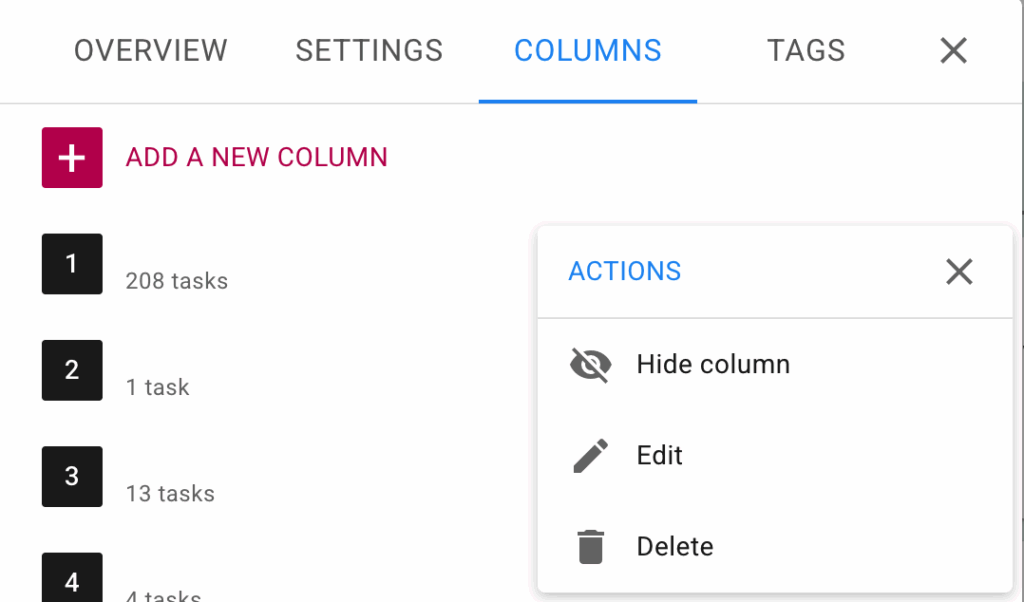
Lorsque vous survolez une colonne de la liste, un bouton d’options (trois points) apparaît :
Cliquez dessus et vous verrez le menu Actions.. :
L’onglet Colonnes de la boîte de dialogue Paramètres du tableau pour les tableaux de tâches
Cela facilite la gestion des tableaux comportant un grand nombre de colonnes.