Archives par mot-clé : Ergonomie

À propos de l’ergonomie des logiciels en général.

Définition de dates d’échéance spécifiques

Nous avons amélioré la procédure de définition d’une date d’échéance pour une tâche sur un tableau de tâches de deux manières importantes :

Capture d'écran partielle d'une boîte de dialogue présentant les détails d'une tâche.

Il est plus facile de sélectionner des dates d’échéance courantes

Capture d'écran présentant les options permettant de sélectionner rapidement une date d'échéance

Les dates d’échéance les plus couramment définies sont désormais disponibles sous forme de choix rapides :

  1. Aujourd’hui
  2. Demain
  3. À la fin de cette semaine
  4. À la fin de la semaine prochaine
  5. Fin du mois
  6. Fin du trimestre

Il suffit d’un simple clic pour définir la date d’échéance.

Définition de la date d’échéance

Nous avons également ajouté la possibilité de définir une date d’échéance spécifique :

Capture d'écran montrant comment un utilisateur peut définir une date d'échéance spécifique pour une tâche sur un tableau de tâches

Le fuseau horaire utilisé est automatiquement défini en fonction de votre emplacement actuel, et l’heure affichée sur la tâche pour tous les autres membres de l’équipe du tableau s’adaptera automatiquement à leur fuseau horaire local.
Quelques améliorations apportées à notre application mobile

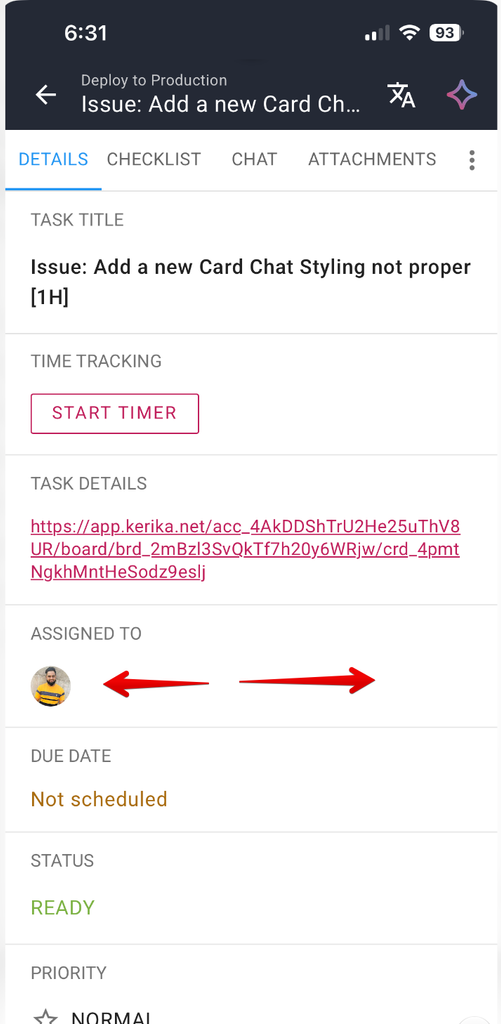
Lorsque la fiche d’une tâche (carte) est ouverte, vous pouvez balayer de gauche à droite pour passer d’un onglet à l’autre :

Capture d'écran présentant la boîte de dialogue des détails d'une tâche (carte), ouverte par défaut sur l'onglet « DÉTAILS ». Les flèches rouges indiquent qu'il est possible de faire défiler vers la gauche ou vers la droite.

Lorsque vous ouvrez une tâche sur votre téléphone, l’onglet « DÉTAILS » s’affiche par défaut. Balayez vers la droite pour accéder à l’onglet suivant (« LISTE DE VÉRIFICATION ») ; balayez à nouveau pour accéder à l’onglet « CHAT ».

Vous pouvez revenir en arrière en balayant vers la gauche. Et lorsque vous balayez vers la gauche depuis l’onglet « DÉTAILS », la fenêtre des détails de la tâche se ferme et vous revenez à la vue du tableau.