નવા વપરાશકર્તાઓ માટે અમારી પાસે ઘણા લાંબા સમયથી 30-દિવસનો મફત અજમાયશ સમયગાળો છે, પરંતુ અમે લાંબા સમયથી જોયું છે કે લોકોને ખરેખર કેરિકા એ જ છે જે તેઓ શોધી રહ્યા છે કે નહીં તે અંગે નિર્ણય લેવા માટે પૂરા 4 અઠવાડિયાની જરૂર નથી.
વાસ્તવમાં, ટ્રાયલ અવધિનો એક ગેરલાભ એ છે કે લોકો ભૂલી જાય છે કે તેઓ મફત અજમાયશમાં છે જ્યાં સુધી તેમને રીમાઇન્ડર મળવાનું શરૂ ન થાય કે ટ્રાયલ સમાપ્ત થવાનો છે!
વધુ વ્યવહારુ – અને ઉદ્યોગ-માનક – અભિગમ એ છે કે હવેથી 14-દિવસનો મફત અજમાયશ ઓફર કરવામાં આવે. આનાથી તમારા મનને નક્કી કરવા માટે પૂરતો સમય મળવો જોઈએ કે શું કેરિકા તમારી રિમોટ ટીમ માટે વધુ કામ કરવા માટે શ્રેષ્ઠ માર્ગ છે!
ડેડલાઇન (Deadline) એટલે કે સમયમર્યાદા – એ એવી અદૃશ્ય કડી છે જે પ્રોજેક્ટને જોડી રાખે છે. તે સુનિશ્ચિત કરે છે કે દરેક કાર્ય સમયસર પૂરું થાય અને ટીમ એક લક્ષ્ય સાથે જોડાયેલી રહે. ભલે તમે કોઈ એક જ ટાસ્ક પર કામ કરી રહ્યા હોવ કે પછી કોઈ મોટા પ્રોજેક્ટને નાના, કરવા યોગ્ય પગલાંઓમાં વહેંચી રહ્યા હોવ, સ્પષ્ટ નિયત તારીખો (Due Dates) ખૂબ જ મહત્વનો ભાગ ભજવે છે.
નિયત તારીખો (Due Dates) કેવી રીતે નક્કી કરવી અને તેનું સંચાલન કરવું?
સમયમર્યાદાનું કુશળ સંચાલન (Efficient Deadline Management) કાર્યો (Tasks) અને તેના ભાગો (Components) પર નિયત તારીખો સેટ કરવાથી શરૂ થાય છે. જુઓ આ કેવી રીતે કામ કરે છે:
ટાસ્ક કાર્ડ પર નિયત તારીખો સેટ કરો
તમે જે ટાસ્ક કાર્ડ પર કામ કરી રહ્યા છો તેને ખોલો.
કેલેન્ડર જોવા માટે “Due” બટન પર ક્લિક કરો.
જરૂર મુજબ નિયત તારીખ પસંદ કરો અથવા હાલની તારીખમાં ફેરફાર કરો.
આ સુનિશ્ચિત કરે છે કે કાર્ય પ્રોજેક્ટની સમયરેખા (Timeline) સાથે જોડાયેલું રહે અને દરેક જણ અપડેટ રહે.
ચેકલિસ્ટ વડે મોટા કાર્યોને નાના ભાગોમાં વહેંચો
કોઈ મોટા કાર્યને નાના, વધુ સંભાળી શકાય તેવા મુદ્દાઓમાં (items) વહેંચવા માટે ચેકલિસ્ટ સુવિધાનો ઉપયોગ કરો.
દરેક આઇટમની પોતાની નિયત તારીખ હોઈ શકે છે, જેનાથી ઝીણવટભર્યા સ્તરે (granular level) પ્રગતિ ટ્રેક કરવી સરળ બને છે.
મુખ્ય કાર્યના સંદર્ભમાં રહીને, જુદા જુદા ટીમના સાથીઓને ચોક્કસ ચેકલિસ્ટ આઇટમ્સ સોંપો, જેથી દરેકની ભૂમિકા સ્પષ્ટ થાય.
સમયમર્યાદાના સંચાલન માટે શ્રેષ્ઠ પદ્ધતિઓ (Best Practices)
સ્પષ્ટ રહો: અસ્પષ્ટ સમયરેખા ટાળો. ગૂંચવણ ટાળવા માટે ચોક્કસ તારીખો નક્કી કરો.
નિયમિતપણે સમીક્ષા કરો: જેમ જેમ પ્રોજેક્ટનો વ્યાપ (scope) બદલાય તેમ ડેડલાઇન અપડેટ કરતા રહો, જેથી વાસ્તવિક અપેક્ષાઓ જળવાઈ રહે.
નિષ્કર્ષ:
ટાસ્ક મેનેજમેન્ટમાં નિયત તારીખોનો સમાવેશ કરવો, પછી ભલે તે સંપૂર્ણ કાર્યો માટે હોય કે ચેકલિસ્ટના વ્યક્તિગત મુદ્દાઓ માટે, ટીમને સ્પષ્ટતા, ફોકસ અને ઉત્પાદકતા (productivity) જાળવવામાં મદદ કરે છે. સમજી વિચારીને ડેડલાઇન નક્કી કરીને અને તેનું સંચાલન કરીને, તમે એક એવો વર્કફ્લો (workflow) બનાવો છો જે તમારી ટીકની જરૂરિયાતોને અનુરૂપ હોય અને સાથે એ પણ સુનિશ્ચિત કરે છે કે કોઈ કામ રહી ન જાય (nothing falls through the cracks).
જ્યારે પ્રોજેક્ટના જુદા જુદા તબક્કાઓમાં અનેક કાર્યો (tasks) એકસાથે સંભાળવાના હોય, ત્યારે બધું વ્યવસ્થિત રાખવું ખૂબ જ જરૂરી બની જાય છે. ટૅગ્સ (Tags) આ કામમાં મદદ કરતું એક શક્તિશાળી સાધન છે. તે તમારા વર્કફ્લોને (કામ કરવાની પદ્ધતિને) એક માળખું પૂરું પાડે છે, જેનાથી તમે કાર્યોને ઝડપથી ઓળખી શકો છો, તેમને અલગ અલગ કેટેગરીમાં વહેંચી શકો છો (categorize) અને કયું કામ પહેલા કરવું તે નક્કી કરી શકો છો (prioritize). ભલે તમે ડિઝાઇન મોકઅપ (design mockups) પર કામ કરી રહ્યા હોવ, બેકએન્ડ ડેવલપમેન્ટ (backend development) કરી રહ્યા હોવ, કે પછી ટેસ્ટિંગ (testing) ના તબક્કામાં હોવ, ટૅગ્સ સૌથી મહત્વના કામ પર ધ્યાન કેન્દ્રિત કરવાનું સરળ બનાવે છે.
ચાલો જોઈએ કે તમારા પ્રોજેક્ટ મેનેજમેન્ટને વધુ સુવ્યવસ્થિત (streamline) કરવા માટે તમે ટૅગ્સનો ઉપયોગ કેવી રીતે કરી શકો છો:
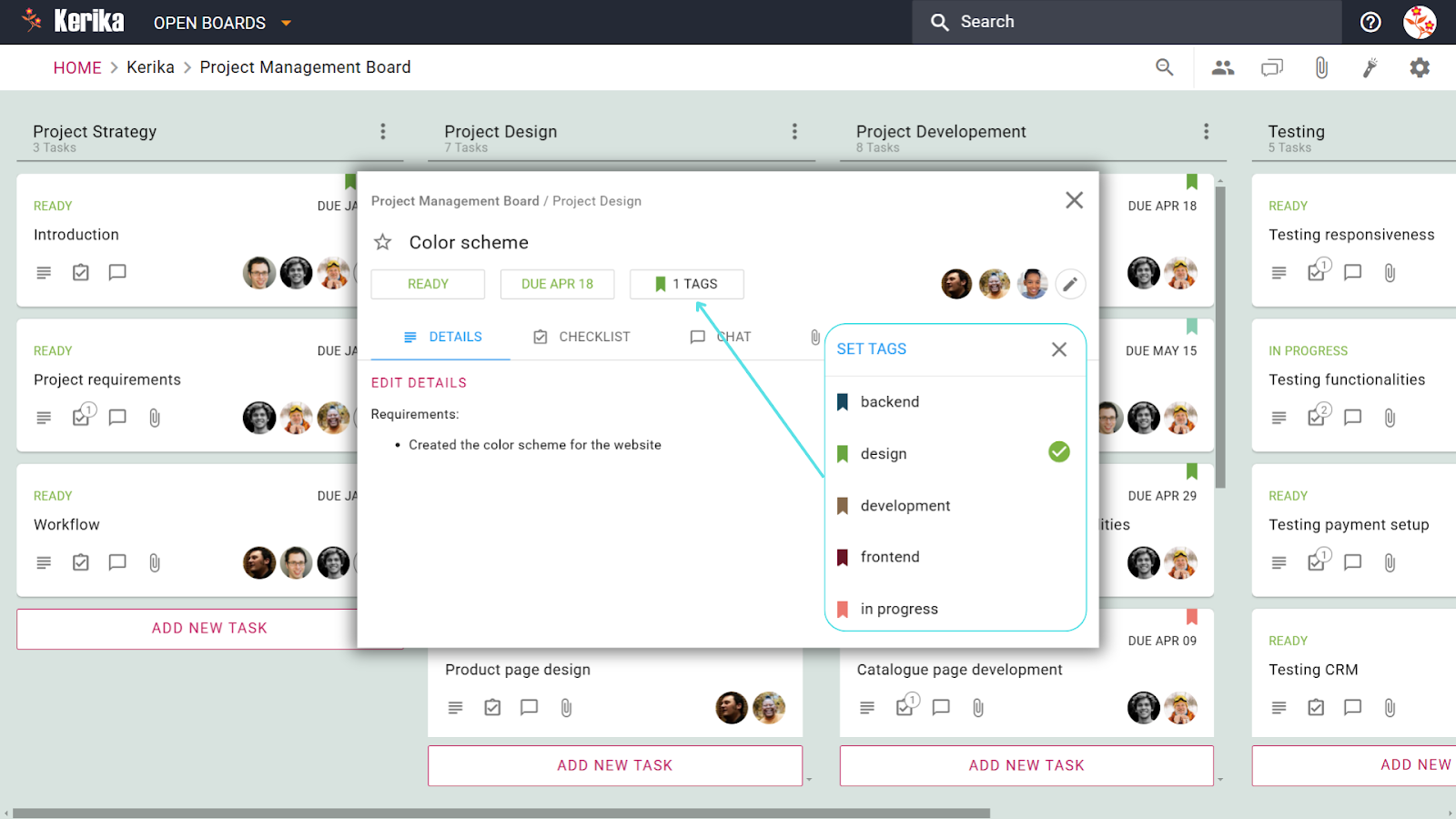
ટૅગ્સ દૃશ્યમાન નિશાનીઓ (visual markers) ની જેમ કામ કરે છે, જે તમને કાર્યની કેટેગરી અથવા સ્થિતિ (status) વિશે તરત જ માહિતી આપે છે. અહીં જણાવ્યું છે કે તમે તેને વ્યક્તિગત ટાસ્ક કાર્ડ પર કેવી રીતે લાગુ કરી શકો છો:
ટાસ્ક કાર્ડ ખોલો (Open the Task Card):
તમે જે ટાસ્ક કાર્ડને વર્ગીકૃત કરવા માંગો છો તેને પસંદ કરો.
ટૅગ્સ સેટ કરો (Set Tags):
કાર્ડની વિગતોમાં (card details) ‘ટૅગ્સ’ વિભાગ પર ક્લિક કરો. અહીંથી, તમે હાલના ટૅગ્સમાંથી પસંદ કરી શકો છો અથવા નવો ટૅગ બનાવી શકો છો.
દૃશ્યમાન સંકેત (Visual Cues):
એકવાર ટૅગ લાગુ થઈ જાય, તે ટાસ્ક કાર્ડની ઉપર દેખાય છે, જે તેની કેટેગરી અથવા પ્રાથમિકતા (priority) નો એક નજરમાં ખ્યાલ આપે છે.
પ્રો ટીપ (Pro Tip): ટૅગ્સ માટે સુસંગત કલર કોડિંગ (consistent color coding) નો ઉપયોગ કરો જેથી વિવિધ કેટેગરી વચ્ચે તફાવત કરવો સરળ બને. જેમ કે, “backend” કાર્યો માટે લીલો રંગ અથવા “design” માટે વાદળી રંગ.
કસ્ટમ ટૅગ્સ (Custom Tags) કેવી રીતે બનાવવા
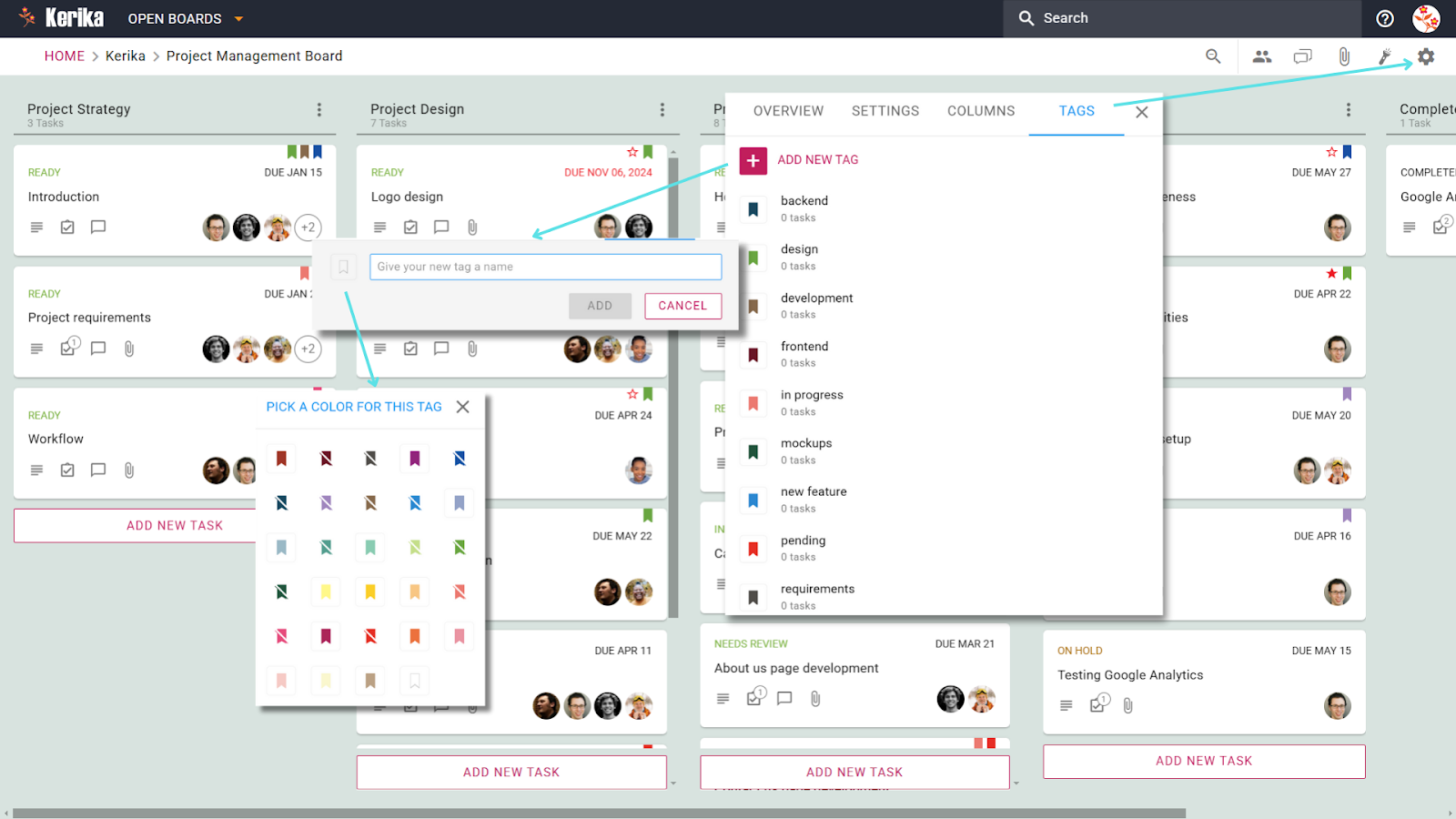
કસ્ટમ ટૅગ્સ તમને તમારી ટીમની જરૂરિયાતો અનુસાર વર્ગીકરણને ગોઠવવાની (tailor categorization) સુવિધા આપે છે. ટૅગ્સ બનાવવા માટે આ પગલાં અનુસરો:
ટૅગ સેટિંગ્સમાં જાઓ (Access Tag Settings):
તમારા બોર્ડના સેટિંગ્સ (Settings) ટૅબ પર જાઓ અને ટૅગ્સ (Tags) પસંદ કરો.
નવો ટૅગ ઉમેરો (Add a New Tag):
+ નવો ટૅગ ઉમેરો (+ Add New Tag) વિકલ્પ પર ક્લિક કરો. તમારા ટૅગને તેના હેતુને અનુરૂપ નામ આપો, જેમ કે “તાત્કાલિક” (urgent), “મોકઅપ્સ” (mockups), અથવા “બાકી” (pending).
રંગ પસંદ કરો (Pick a Color):
તમારા ટૅગને દૃશ્યમાન રીતે અલગ (visually distinct) બનાવવા માટે એક રંગ પસંદ કરો.
સાચવો અને લાગુ કરો (Save and Apply):
ટૅગ સાચવો (Save), અને તે તમારા સમગ્ર બોર્ડ પર વાપરવા માટે તૈયાર છે.
પ્રો ટીપ (Pro Tip): ટૅગના નામ ટૂંકા અને સહેલાઈથી સમજાય તેવા (short and intuitive) રાખો. આ સુનિશ્ચિત કરે છે કે તમારી ટીમના દરેક વ્યક્તિ તેને સરળતાથી સમજી શકે અને અસરકારક રીતે ઉપયોગ કરી શકે.
ટૅગ્સ વાપરવાના ફાયદા (Benefits of Using Tags)
કાર્યોનું સરળ વર્ગીકરણ (Effortless Task Categorization): ટૅગ્સ તમને સંબંધિત કાર્યોને જૂથબદ્ધ (group) કરવામાં મદદ કરે છે, જેનાથી તેમને ફિલ્ટર કરવા અને શોધવાનું સરળ બને છે.
વધુ સચોટ ફોકસ (Enhanced Focus): એવા કાર્યોને હાઇલાઇટ કરો કે જેના પર તાત્કાલિક ધ્યાન આપવાની જરૂર છે અથવા જે કોઈ ચોક્કસ કેટેગરીના છે.
ટીમમાં સ્પષ્ટતા (Team Clarity): ખાતરી કરો કે ટીમમાં દરેક વ્યક્તિ એક નજરમાં કાર્યનો હેતુ સમજી શકે.
ટૂંકમાં (Wrap-Up)
ટૅગ્સ ફક્ત લેબલ્સ કરતાં વધુ છે; તે તમારા ટાસ્ક મેનેજમેન્ટને સરળ બનાવવા અને સુધારવાનો (simplify and enhance) એક માર્ગ છે. ટૅગ્સનો અસરકારક રીતે ઉપયોગ કરીને, તમે કાર્યોને સરળતાથી વર્ગીકૃત કરી શકો છો, પ્રાથમિકતા આપી શકો છો અને તેના પર ધ્યાન કેન્દ્રિત કરી શકો છો, જેનાથી તમારી ટીમ એકસૂત્ર (aligned) અને ઉત્પાદક (productive) રહે છે.
પ્રોજેક્ટનું સંચાલન કાર્યક્ષમ રીતે સુવ્યવસ્થિત વર્કફ્લોથી શરૂ થાય છે. તમારા કાર્યોને સ્પષ્ટ રીતે વ્યાખ્યાયિત તબક્કામાં વિભાજીત કરવાથી તમને અને તમારી ટીમને સંરેખિત અને ઉત્પાદક રહેવામાં મદદ મળી શકે છે. સંરચિત વર્કફ્લો પ્રગતિને ટ્રૅક કરવા, અડચણોને ઓળખવા અને અસરકારક રીતે કાર્યોને પ્રાધાન્ય આપવાનું સરળ બનાવે છે.
આપેલ ઉદાહરણ બોર્ડનો ઉપયોગ કરીને કાર્યક્ષમતા વધારવા માટે તમે તમારા ટાસ્ક બોર્ડમાં કૉલમ કેવી રીતે સેટ કરી શકો છો તે વિશે ચાલો.
કૉલમ તમારા વર્કફ્લોની કરોડરજ્જુ છે. દરેક કૉલમ તમારા પ્રોજેક્ટના એક તબક્કાનું પ્રતિનિધિત્વ કરે છે, જે તમને શરૂઆતથી અંત સુધીના કાર્યોના પ્રવાહની કલ્પના કરવામાં મદદ કરે છે. ચાવી એ સુનિશ્ચિત કરવાની છે કે તમારી કૉલમ તમારા પ્રોજેક્ટની પ્રકૃતિ અને તમારી ટીમ જે રીતે કામ કરે છે તેની સાથે સંરેખિત થાય છે.
પ્રોજેક્ટ વ્યૂહરચના: પ્રારંભિક આયોજન તબક્કાઓ માટે, જેમ કે જરૂરિયાતો વ્યાખ્યાયિત કરવી અથવા લક્ષ્યો નક્કી કરવા.
પ્રોજેક્ટ ડિઝાઇન: વિઝ્યુઅલ અને સ્ટ્રક્ચરલ પ્લાનિંગ સાથે સંબંધિત કાર્યો, જેમ કે લોગો ડિઝાઇન અથવા લેઆઉટ બનાવટ.
પ્રોજેક્ટ વિકાસ: કોડિંગ અથવા વિધેયો બનાવવા જેવા અમલના તબક્કાઓ માટે.
પરીક્ષણ: લોંચ કરતા પહેલા દરેક વસ્તુ અપેક્ષા મુજબ કાર્ય કરે છે તેની ખાતરી કરવા માટે.
પૂર્ણ: પૂર્ણપણે પૂર્ણ થયેલા કાર્યો મોકલવા માટેનો અંતિમ તબક્કો.
2. તબક્કાઓને કૉલમમાં અનુવાદિત કરો
એકવાર તમારા વર્કફ્લો તબક્કાઓ વ્યાખ્યાયિત થઈ જાય, પછી તેમને તમારા ટાસ્ક બોર્ડ પર કૉલમમાં ફેરવો. તમે તમારી ટીમની જરૂરિયાતોને વધુ સારી રીતે સમજો છો તે રીતે વ્યાપક શ્રેણીઓથી પ્રારંભ કરો અને તેમને રિફાઇન કરો.
ઉદાહરણ તરીકે:
તમે જેવી આવશ્યક કૉલમ્સથી શરૂઆત કરી શકો છો “કરવા માટે,” “પ્રગતિમાં છે,” અને “પૂર્ણ” મૂળભૂત પ્રવાહ સ્થાપિત કરવા માટે.
ધીમે ધીમે આને તમારા વર્કફ્લો સ્ટેજ સાથે સંરેખિત વધુ ચોક્કસ કૉલમ્સમાં વિસ્તૃત કરો, જેમ કે “પ્રોજેક્ટ સ્ટ્રેટેજી,” “પ્રોજેક્ટ ડિઝાઇન,” “પ્રોજેક્ટ ડેવલપમેન્ટ,” અને “પરીક્ષણ”.
આ અભિગમ સુનિશ્ચિત કરે છે કે તમારી કૉલમ સાહજિક, અનુકૂલનક્ષમ અને તમારા કાર્યોની કુદરતી પ્રગતિને અનુરૂપ છે.
બેકલોગ: એવા કાર્યો માટેની જગ્યા જે આયોજિત છે પરંતુ મુખ્ય કાર્યપ્રવાહમાં પ્રવેશવા માટે હજી તૈયાર નથી. સક્રિય કૉલમ્સને સ્વચ્છ અને કેન્દ્રિત રાખીને જ્યારે ટીમ વધુ કામ કરવા માટે તૈયાર હોય ત્યારે આ કાર્યોને પ્રાથમિકતા આપવામાં મદદ કરે છે.
સંસાધનો: તમારા કાર્યોને સમર્થન આપતી લિંક્સ, દસ્તાવેજો અથવા અન્ય સામગ્રીને સંગ્રહિત કરવા માટેની કૉલમ. આનાથી ટીમ માટે વ્યક્તિગત ટાસ્ક કાર્ડને ગડબડ કર્યા વિના તેમને જોઈતી દરેક વસ્તુને ઍક્સેસ કરવાનું સરળ બને છે.
4. તેને સરળ અને સાહજિક રાખવાનું યાદ રાખો
તમારા બોર્ડને ઘણી બધી કૉલમ સાથે ઓવરલોડ કરવાનું ટાળો. સ્પષ્ટતા અને સરળતા માટે લક્ષ્ય રાખો જેથી તમારી ટીમ સરળતાથી વર્કફ્લોને અનુસરી શકે.
નિષ્કર્ષ
સુવ્યવસ્થિત વર્કફ્લો વિચારશીલ કૉલમ સેટઅપ સાથે શરૂ થાય છે. તમારા પ્રોજેક્ટના કુદરતી તબક્કાઓને પ્રતિબિંબિત કરવા માટે તમારી કૉલમને અનુરૂપ બનાવીને અને સહાયક કૉલમ્સ સહિત તમે ટીમની કાર્યક્ષમતામાં સુધારો કરી શકો છો અને તમારી પ્રક્રિયામાં સ્પષ્ટતા જાળવી શકો છો. આજે જ તમારા વર્કફ્લોને ગોઠવવાનું શરૂ કરો અને લાભોનો અનુભવ કરો!
સરળ વર્કફ્લો માટે કાર્યોને વ્યવસ્થિત રાખવું જરૂરી છે, ખાસ કરીને જ્યારે વસ્તુઓની વધુ માત્રાનું સંચાલન કરો. ટાસ્ક નંબરિંગ સ્પષ્ટતા ઉમેરી શકે છે અને ચોક્કસ કાર્યોને વધુ કાર્યક્ષમ બનાવી શકે છે. પરંતુ મેન્યુઅલી નંબરિંગ કાર્યો? તે સમય માંગી લે છે અને ભૂલો માટે ભરેલું છે.
આ જ્યાં છે સ્વતઃ-ક્રમાંકન (ઓટો) આવે છે. આ સુવિધા સાથે, દરેક ટાસ્ક કાર્ડ બનાવતાની સાથે જ તેને આપમેળે એક અનન્ય નંબર અસાઇન કરવામાં આવે છે, દરેક કાર્ય એક નજરમાં ઓળખી શકાય તેવું સુનિશ્ચિત કરે છે.
ચાલો એમાં ડાઇવ કરીએ કે સ્વતઃ-નંબરિંગ કેવી રીતે કાર્ય કરે છે અને તમે તમારા પ્રોજેક્ટ્સને સુવ્યવસ્થિત કરવા માટે તેને કેવી રીતે સક્ષમ કરી શકો છો.
ઓટો-નંબરિંગ બોર્ડ પરના દરેક નવા ટાસ્ક કાર્ડને ક્રમિક નંબર અસાઇન કરે છે. આ નંબરિંગ બોર્ડ માટે અનન્ય છે અને ટીમોને ગૂંચવણો વિના ચર્ચાઓ, અહેવાલો અથવા અપડેટ્સમાં ઝડપથી કાર્યોનો સંદર્ભ આપવામાં મદદ કરે છે.
સ્વતઃ-નંબરિંગ કેવી રીતે સક્ષમ કરવું
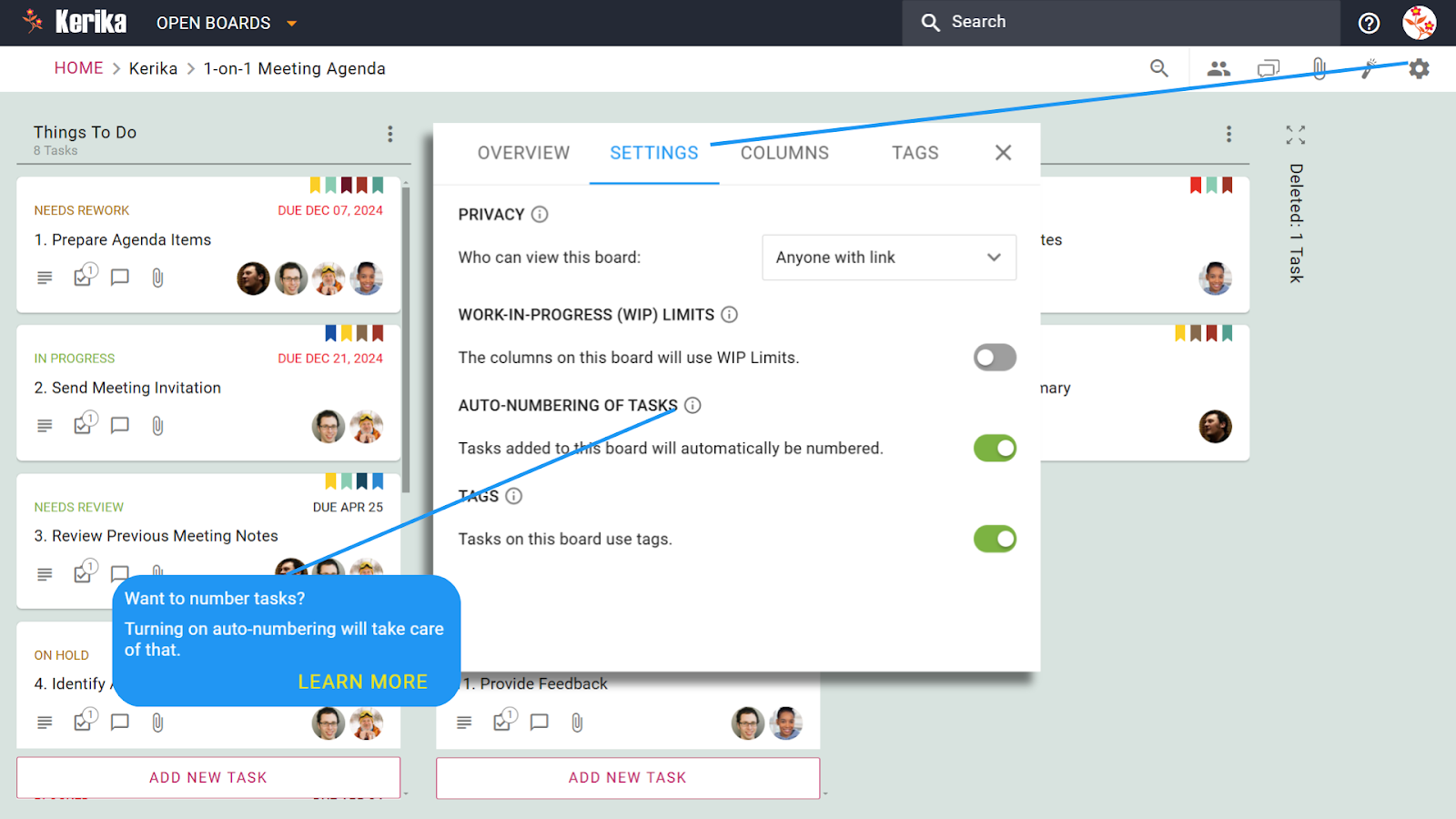
ઍક્સેસ બોર્ડ સેટિંગ્સ: સેટિંગ્સ મેનૂ ખોલવા માટે બોર્ડના ઉપર-જમણા ખૂણામાં ગિયર આઇકોન પર ક્લિક કરો.
વિકલ્પને સક્ષમ કરો: હેઠળ સેટિંગ્સ ટેબ, ટૉગલ કરો કાર્યોની સ્વતઃ-ક્રમાંકન તેને સક્રિય કરવાનો વિકલ્પ.
તેને ક્રિયામાં જુઓ: હવેથી, બોર્ડ પર બનાવેલ દરેક નવું ટાસ્ક કાર્ડ ટાઇટલ એરિયામાં આપમેળે એક અનન્ય નંબર દર્શાવશે.
શા માટે સ્વતઃ-નંબરિંગ બાબતો
ઝડપી કાર્ય સંદર્ભ: સંખ્યાઓ મીટિંગ દરમિયાન અથવા ટીમના સાથીઓ સાથે સહયોગ કરતી વખતે ચોક્કસ કાર્યોનો સંદર્ભ આપવાનું સરળ બનાવે છે.
સ્પષ્ટ સંચાર: કાર્યોનું વિગતવાર વર્ણન કરવાને બદલે, ઝડપી સંદેશાવ્યવહાર માટે તેમના સોંપેલ નંબર દ્વારા તેનો સંદર્ભ લો.
કાર્યક્ષમ સંસ્થા: ટાસ્ક નંબરિંગ તમારા બોર્ડમાં સ્ટ્રક્ચરનું વધારાનું સ્તર ઉમેરે છે, જે તેને ટ્રૅક અને મેનેજ કરવાનું સરળ બનાવે છે.
વાસ્તવિક જીવન એપ્લિકેશન્સ
પ્રોજેક્ટ રિપોર્ટિંગ: સ્પષ્ટતા માટે અપડેટ્સ અથવા દસ્તાવેજોમાં કાર્ય નંબરોને ઝડપથી સૂચિબદ્ધ કરો.
ટીમ ચર્ચાઓ: મૂંઝવણ ટાળવા માટે ટીમ મીટિંગ દરમિયાન તેમની સંખ્યા દ્વારા કાર્યોનો સંદર્ભ લો.
પ્રગતિ ટ્રેકિંગ: સરળતાથી ઓળખો કે કયા ક્રમાંકિત કાર્યો પૂર્ણ થયા છે અથવા હજુ પણ ચાલુ છે.
નિષ્કર્ષ
સ્વતઃ-નંબરિંગ કાર્ય સંચાલનમાં સરળતા અને ક્રમ લાવે છે, કાર્ય ઓળખકર્તાઓનો મેન્યુઅલી ટ્રૅક રાખવાની ઝંઝટને દૂર કરે છે. ભલે તમે કોઈ જટિલ પ્રોજેક્ટ અથવા નાના વર્કફ્લોનું સંચાલન કરી રહ્યાં હોવ, આ સુવિધા ખાતરી કરે છે કે દરેક કાર્ય સરળતાથી ઓળખી શકાય અને ટ્રેક કરી શકાય તેવું છે.
કોઈપણ પ્રોજેક્ટમાં કાર્યોનું સંચાલન કરતી વખતે, અડચણો પ્રગતિને ધીમી કરી શકે છે અને ક્યાં ધ્યાનની સૌથી વધુ જરૂર છે તે ઓળખવાનું મુશ્કેલ બનાવે છે. તે જ્યાં છે વર્ક-ઇન-પ્રોગ્રેસ (WIP) મર્યાદાઓ અંદર આવો
કોઈપણ સમયે કેટલા કાર્યો પ્રગતિમાં હોઈ શકે તેની સ્પષ્ટ મર્યાદાઓ સેટ કરીને, WIP મર્યાદાઓ તમને કાર્યભારનું અસરકારક રીતે સંચાલન કરવામાં મદદ કરે છે, તમારા પ્રોજેક્ટમાં સરળ કાર્ય પ્રવાહની ખાતરી કરે છે.
ચાલો વિભાજિત કરીએ કે WIP મર્યાદાઓ કેવી રીતે કાર્ય કરે છે અને તેઓ તમારી ટીમની કાર્યક્ષમતામાં કેવી રીતે સુધારો કરી શકે છે.
WIP મર્યાદા તમારા બોર્ડ પર ચોક્કસ કૉલમમાં મંજૂર કાર્યોની સંખ્યા પર એક કેપ સેટ કરે છે. ઉદાહરણ તરીકે, જો કોઈ કૉલમનું શીર્ષક “પ્રગતિમાં છે” હોય, તો તમે 5 કાર્યોની મર્યાદા સેટ કરી શકો છો, જેથી ટીમ પોતાની જાતને ઓવરલોડ ન કરે અથવા ફોકસ ગુમાવે નહીં.
આ પદ્ધતિ દુર્બળ પ્રોજેક્ટ મેનેજમેન્ટ પ્રેક્ટિસ સાથે સંરેખિત થાય છે, ટીમોને ક્ષમતાને સંતુલિત કરવામાં અને બિનજરૂરી વિલંબને ટાળવામાં મદદ કરે છે.
શા માટે WIP મર્યાદાઓ કામ કરે છે
ઓવરલોડ અટકાવો: મર્યાદિત કાર્યો એ સુનિશ્ચિત કરે છે કે તમારી ટીમ નવું શરૂ કરતા પહેલા પહેલાથી શું ચાલી રહ્યું છે તેના પર ધ્યાન કેન્દ્રિત કરે છે.
અડચણો ઓળખો: જ્યારે કૉલમ તેની WIP મર્યાદા સુધી પહોંચે છે, ત્યારે તે સિગ્નલ છે કે વધુ ઉમેરવામાં આવે તે પહેલાં કાર્યો પર ધ્યાન આપવાની જરૂર છે.
કાર્ય પ્રવાહમાં સુધારો: WIP મર્યાદાઓ તમારી ટીમને કાર્યક્ષમ રીતે કાર્ય કરવામાં મદદ કરે છે, પ્રક્રિયાના કોઈપણ તબક્કાને પ્રભાવિત કર્યા વિના પાઇપલાઇન દ્વારા કાર્યોને આગળ ધપાવે છે.
વાસ્તવિક-વિશ્વ લાભો
સંતુલિત વર્કલોડ: ટીમો ઘણા બધા કાર્યોના તાણ વિના ધ્યાન કેન્દ્રિત અને ઉત્પાદક રહે છે.
સુધારેલ સહયોગ: સ્પષ્ટ મર્યાદાઓ ટીમોને નવું શરૂ કરતા પહેલા સહયોગથી કાર્યો પૂર્ણ કરવા પ્રોત્સાહિત કરે છે.
બહેતર કાર્ય પ્રાથમિકતા: વર્કફ્લોને ગતિશીલ રાખવા માટે ફોકસ સ્વાભાવિક રીતે ઉચ્ચ-પ્રાધાન્યતા કાર્યો પર શિફ્ટ થાય છે.
WIP મર્યાદા કેવી રીતે સેટ કરવી
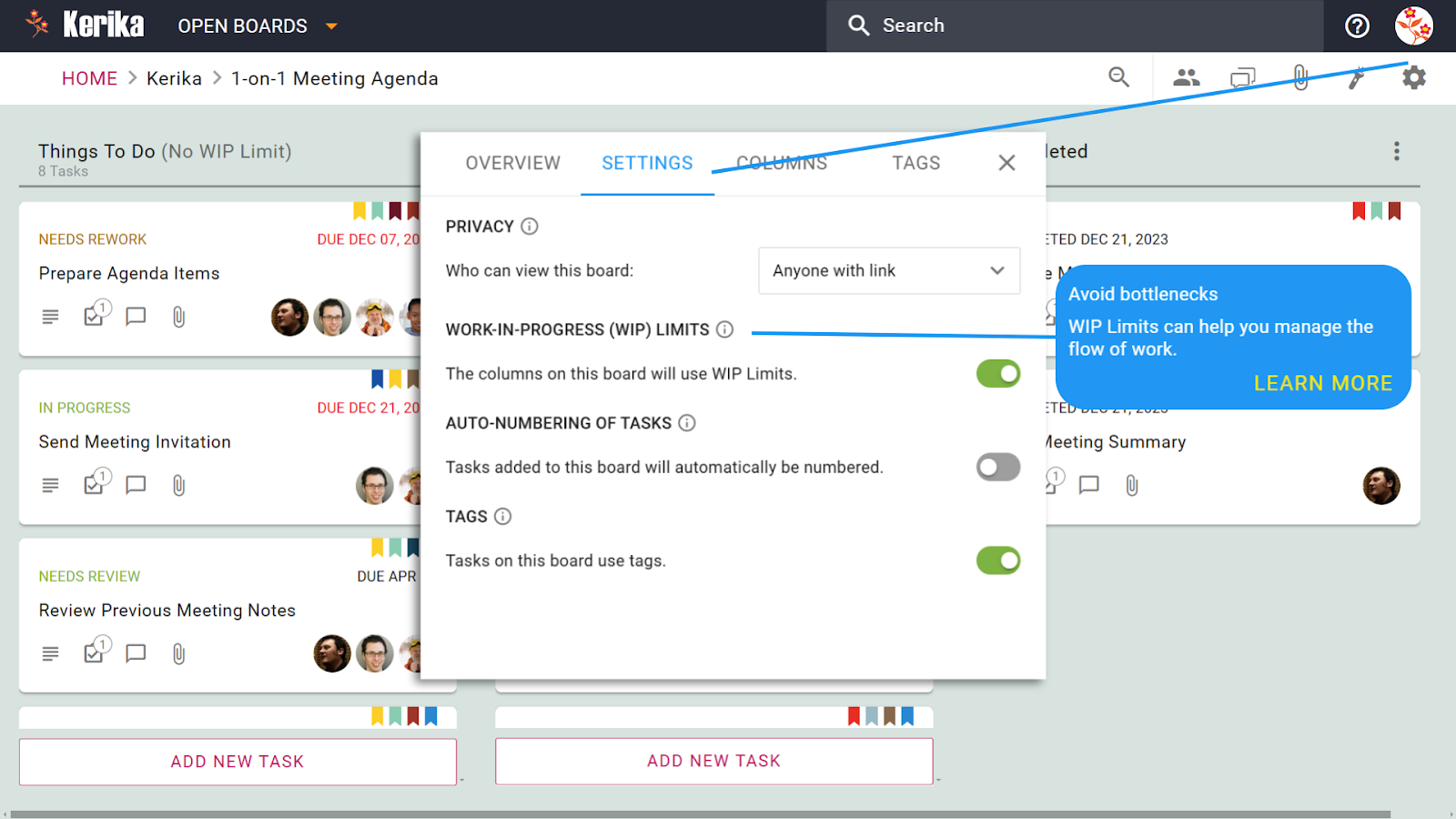
બોર્ડ સેટિંગ્સ ખોલો: બોર્ડ સેટિંગ્સને ઍક્સેસ કરવા માટે તમારા બોર્ડના ઉપર-જમણા ખૂણે ગિયર આઇકન પર ક્લિક કરો.
WIP મર્યાદાઓ સક્ષમ કરો: હેઠળ સેટિંગ્સ ટેબ પર, તેને સક્રિય કરવા માટે “વર્ક-ઇન-પ્રોગ્રેસ (WIP) મર્યાદાઓ” વિકલ્પને ટૉગલ કરો.
કૉલમ-વિશિષ્ટ મર્યાદાઓ સેટ કરો: પર જાઓ કૉલમ તમારી ટીમના વર્કલોડના આધારે દરેક કૉલમને ટૅબ કરો અને ચોક્કસ WIP મર્યાદાઓ સોંપો.
નિષ્કર્ષ
વર્ક-ઇન-પ્રોગ્રેસ મર્યાદાઓ કાર્ય વ્યવસ્થાપનમાં માળખું અને સ્પષ્ટતા લાવે છે, જે અડચણોને ઓળખવાનું અને સ્થિર વર્કફ્લો જાળવવાનું સરળ બનાવે છે.
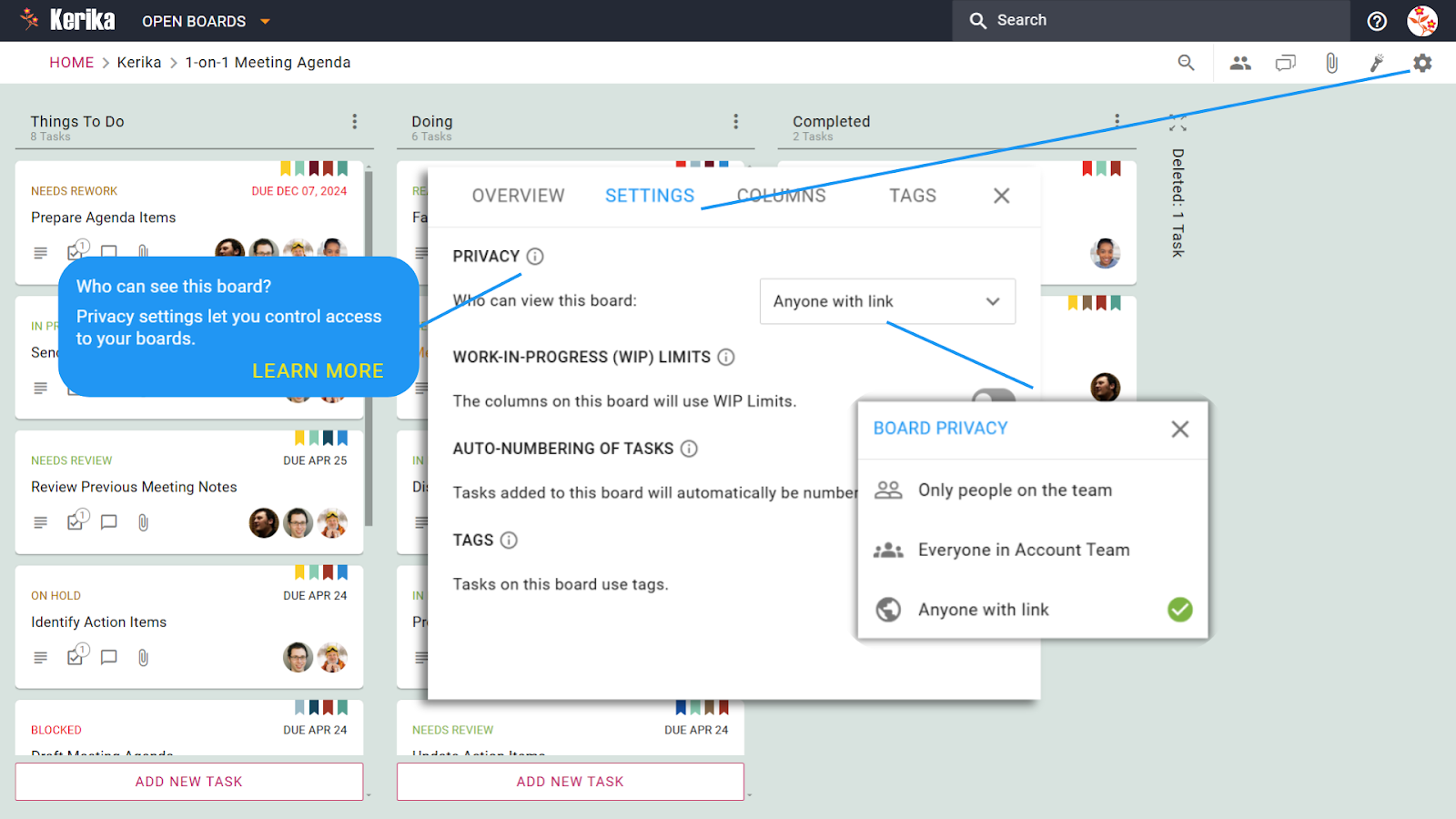
તમારા પ્રોજેક્ટ બોર્ડનું એક્સેસ (access) કોને આપવું તે નક્કી કરવું એ તમારા કામને સુવ્યવસ્થિત અને સુરક્ષિત રાખવા માટે ખૂબ જ મહત્વનું છે. ભલે તમે કોઈ ગુપ્ત (private) ટીમ પ્રોજેક્ટ પર કામ કરતા હોવ કે પછી એવા પ્રોજેક્ટ પર જેમાં વધુ લોકોનો સહયોગ (collaboration) જરૂરી હોય, પ્રાઇવસી સેટિંગ્સ તમને એ નિયંત્રિત કરવાની છૂટ આપે છે કે તમારા બોર્ડ કોણ જોઈ શકે અને કોણ વાપરી શકે.
આ સેટિંગ સુનિશ્ચિત કરે છે કે ફક્ત તે જ લોકો બોર્ડ જોઈ શકે અથવા તેની સાથે કામ કરી શકે જેમને ખાસ ટીમમાં ઉમેરવામાં આવ્યા હોય.
આ એવા પ્રોજેક્ટ માટે ઉત્તમ છે જ્યાં ગુપ્તતા (confidentiality) અત્યંત જરૂરી હોય, જેમ કે સંવેદનશીલ આંતરિક કામગીરી (sensitive internal workflows) અથવા ચોક્કસ ક્લાયન્ટ માટેના પ્રોજેક્ટ્સ કે જેની માહિતી ખાનગી રાખવાની હોય.
એકાઉન્ટ ટીમમાંના દરેક માટે (Everyone in Account Team):
શું તમારે થોડી વધુ દૃશ્યતા (visibility) ની જરૂર છે, પણ આખી દુનિયા માટે બોર્ડ ખોલવું નથી? આ સેટિંગ સાથે, તમારી એકાઉન્ટ ટીમના (તમારા ઓર્ગેનાઇઝેશનના) બધા સભ્યો બોર્ડ જોઈ શકે છે.
આ એવા આંતરિક પ્રોજેક્ટ્સ માટે આદર્શ છે જ્યાં સમગ્ર ટીમમાં પારદર્શિતા (transparency) મદદરૂપ થાય, પરંતુ નિયંત્રણ (control) પણ મહત્વનું હોય.
લિંક ધરાવનાર કોઈપણ માટે (Anyone with the Link):
શું તમે ઇચ્છો છો કે બોર્ડ સુધી વધુમાં વધુ લોકો પહોંચી શકે? આ વિકલ્પ દ્વારા, જેની પાસે પણ બોર્ડની લિંક હોય તે તેને જોઈ શકે છે – ભલે તેમની પાસે Kerika એકાઉન્ટ ન હોય.
પરંતુ, ધ્યાનમાં રાખો: તેઓ બોર્ડ જોઈ તો શકશે, પણ જ્યાં સુધી તેમને સ્પષ્ટપણે ટીમના સભ્ય (team member) અથવા એડમિન (admin) તરીકે ઉમેરવામાં ન આવે ત્યાં સુધી તેઓ તેમાં કોઈ ફેરફાર કરી શકશે નહીં.
જાણવા જેવી મુખ્ય બાબતો:
પબ્લિક બોર્ડ અને ફાઇલની દૃશ્યતા (Public Boards and File Visibility):
જ્યારે તમે બોર્ડને ‘લિંક ધરાવનાર કોઈપણ માટે’ (Anyone with the Link) સેટ કરો છો, ત્યારે બોર્ડ સાથે જોડાયેલ (attach કરેલી) બધી ફાઇલો પણ સાર્વજનિક (publicly accessible) બની જાય છે.
જો તમે Google Drive જેવા ઇન્ટિગ્રેશનનો ઉપયોગ કરી રહ્યા છો, તો તેનો અર્થ એ છે કે તે ડોક્યુમેન્ટ્સ પણ લિંક ધરાવનાર કોઈપણ માટે ખુલ્લા રહેશે. આ વાતનું ખાસ ધ્યાન રાખવું.
જો તમે પેઇડ Google Workspace એકાઉન્ટ (જેમ કે તમારી કંપનીનું એકાઉન્ટ) વાપરી રહ્યા છો, તો શક્ય છે કે Googleની નીતિઓ (policies) તમને બોર્ડને ‘લિંક ધરાવનાર કોઈપણ માટે’ સેટ કરવાની મંજૂરી ન આપે.
આ સંસ્થાકીય સુરક્ષા નિયમો (organizational security protocols) નું પાલન સુનિશ્ચિત કરવા માટે હોય છે.
પ્રાઇવસી સેટિંગ્સ કેવી રીતે બદલવી:
તમારું બોર્ડ ખોલો અને સેટિંગ્સ (Settings) માં જાઓ (સામાન્ય રીતે ગિયર ⚙️ આઇકોન).
પ્રાઇવસી (Privacy) વિભાગ હેઠળ, તમારી જરૂરિયાતને અનુરૂપ એક્સેસ લેવલ (access level) પસંદ કરો (જેમ કે Only People on the Team, Everyone in Account Team, Anyone with the Link).
ફેરફારો સેવ (Save) કરો. બસ થઈ ગયું!
નિષ્કર્ષ:
પ્રાઇવસી સેટિંગ્સ તમને એ નક્કી કરવાની સુગમતા (flexibility) આપે છે કે તમારા બોર્ડ કોણ જોઈ શકે અને કોણ તેની સાથે કામ કરી શકે. આનાથી સહયોગ (collaboration) સુરક્ષિત અને સરળ બને છે. ભલે તમે નાની ટીમ સાથે માહિતી શેર કરી રહ્યાં હોવ કે બોર્ડને બધા જોઈ શકે તે માટે (public viewing) ખુલ્લું મૂકી રહ્યાં હોવ, સંપૂર્ણ નિયંત્રણ તમારા હાથમાં છે.
સારી ટીમવર્કનો મુખ્ય આધાર (cornerstone) એ છે કે કામની સોંપણી સ્પષ્ટ અને અસરકારક રીતે થાય. પણ વાત એમ છે કે, બધા ટૂલ્સમાં એક કરતાં વધુ વ્યક્તિને કામ સોંપવું સહેલું નથી હોતું. અને સાચું કહીએ તો, ઘણા કામો એવા હોય છે જે બરાબર કરવા માટે એક કરતાં વધુ લોકોના સહયોગ (collaboration) ની જરૂર પડે છે.
કેટલાક ટૂલ્સ તમને ફક્ત એક જ વ્યક્તિને કામ સોંપવા દે છે, જેના કારણે ટીમ ઘણીવાર એ નક્કી કરવામાં જ ગૂંચવાઈ જાય છે (scrambling to figure out) કે કોની શું જવાબદારી છે. જોકે, એક એવી રીત છે જેનાથી તમે સરળતાથી (effortlessly) ટીમના ઘણા સભ્યોને કામ સોંપી શકો છો, જેથી બધા એકબીજા સાથે તાલમેલમાં (in sync) રહે અને સહયોગ કુદરતી રીતે (naturally) આગળ વધે.
ચાલો જોઈએ કે કામની સોંપણી (task assignment) કેવી રીતે કામ કરે છે અને તમે ચેકલિસ્ટ (checklists) નો ઉપયોગ કરીને મોટા કામોને નાના, સંભાળી શકાય તેવા ટુકડાઓમાં (manageable pieces) કેવી રીતે વહેંચી શકો છો:
તમારા સાથીઓને ટાસ્ક સોંપો (Assign Tasks To Your Teammates)
આ રીતે તમે એક અથવા વધુ સાથીઓને ટાસ્ક સોંપી શકો છો, જે ટીમ આધારિત જવાબદારીઓ માટે પરફેક્ટ છે:
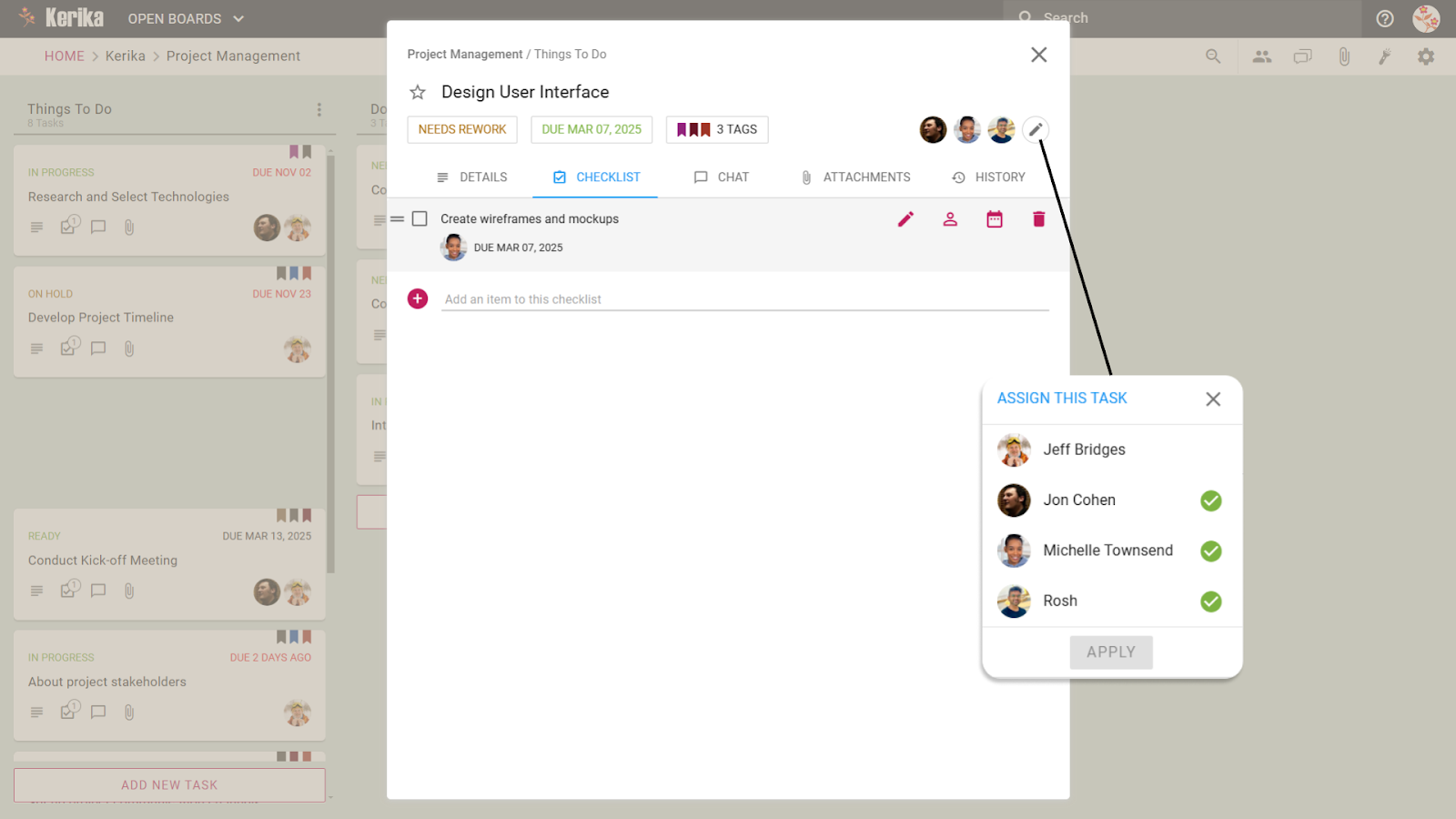
ટાસ્ક ખોલો (Open the Task): જે ટાસ્ક તમે સોંપવા માંગો છો તેના પર ક્લિક કરો.
ટીમ મેમ્બર્સ પસંદ કરો (Select Team Members):Assign This Task (આ ટાસ્ક સોંપો) વિકલ્પનો ઉપયોગ કરીને એક અથવા વધુ સાથીઓને પસંદ કરો.
સોંપણી લાગુ કરો (Apply the Assignment): હવે આ ટાસ્ક જેમને પણ સોંપવામાં આવ્યું છે તે બધાના ડેશબોર્ડ પર દેખાશે, જેનાથી સ્પષ્ટતા (clarity) અને જવાબદારી (accountability) સુનિશ્ચિત થાય છે.
આ શા માટે અસરકારક છે (Why It Works):
એવા સહયોગી કાર્યો (collaborative tasks) માટે પરફેક્ટ જેમાં ઘણા ટીમના સભ્યોના ઇનપુટની જરૂર હોય.
દરેકને તેમની જવાબદારીઓ વિશે માહિતગાર અને એકસાથે (aligned) રાખે છે.
પેટા-કાર્યો (Subtasks) સોંપવા માટે ચેકલિસ્ટનો ઉપયોગ કરો (Use Checklists to Assign Subtasks)
મોટા ટાસ્ક માટે જેને નાના પગલાઓમાં વહેંચવાની જરૂર હોય, ચેકલિસ્ટનો ઉપયોગ કરીને, તમે ચોક્કસ ટીમના સભ્યોને પેટા-કાર્યો (subtasks) સોંપી શકો છો, જેથી દરેક નાની વિગત (detail) પર ધ્યાન અપાય:
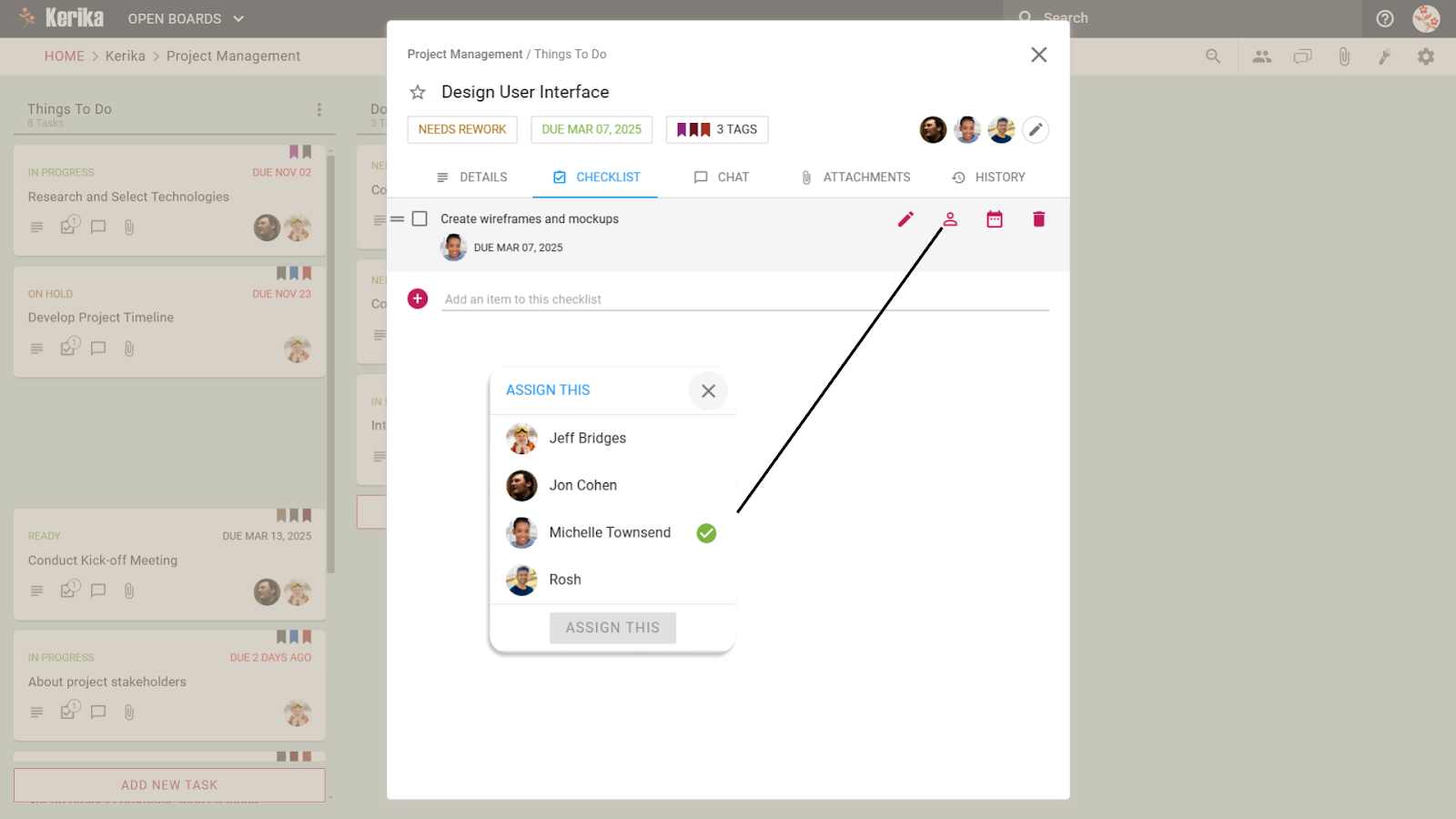
ટાસ્કમાં ચેકલિસ્ટ ઉમેરો (Add a Checklist to the Task): ટાસ્ક ખોલો અને Checklist ટેબ પર જાઓ.
તેને નાના ભાગોમાં વહેંચો (Break It Down): દરેક પેટા-કાર્યને ચેકલિસ્ટ આઇટમ તરીકે ઉમેરો.
પેટા-કાર્યો સોંપો (Assign Subtasks): દરેક ચેકલિસ્ટ આઇટમને એક અથવા વધુ ટીમના સભ્યોને સોંપો, જેથી દરેક પગલા માટે સ્પષ્ટ માલિક (owner) હોય.
આ શા માટે અસરકારક છે (Why It Works):
મોટા ટાસ્કને નાના, કરવા યોગ્ય (actionable) પગલાઓમાં ગોઠવીને સરળ બનાવે છે.
ટાસ્કના દરેક સ્તરે જવાબદારી સુનિશ્ચિત કરે છે.
ટૂંકમાં (Wrapping up)
ટીમમાં સહયોગને પ્રોત્સાહન આપવા અને જવાબદારી સુનિશ્ચિત કરવા માટે કાર્યક્ષમ ટાસ્ક સોંપણી ચાવીરૂપ (key) છે. ટાસ્કને ઘણા સાથીઓને સોંપીને અથવા ચેકલિસ્ટ વડે તેને નાના પેટા-કાર્યોમાં વહેંચીને, તમે સ્પષ્ટતા લાવો છો અને કાર્યપ્રવાહને સરળ બનાવો છો (streamline workflows). આ સુવિધાઓ ટીમોને વ્યવસ્થિત રહેવા, જવાબદારીઓ સ્પષ્ટ કરવા અને તેમના લક્ષ્યો (goals) સુધી પહોંચવા માટે વગર કોઈ અડચણે (seamlessly) સાથે મળીને કામ કરવાની મંજૂરી આપે છે.
સારો સહયોગ (collaboration) ત્યારે જ શક્ય બને છે જ્યારે દરેકની ભૂમિકા (role) સ્પષ્ટ હોય અને તેમની પાસે કામ કરવા માટે જરૂરી ઍક્સેસ (access) હોય. તમારા બોર્ડ પર ટીમના સાથીઓને આમંત્રિત (invite) કરવા એ એક સરળ પ્રક્રિયા હોઈ શકે છે, જે સુનિશ્ચિત કરે છે કે દરેક જણ – પ્રોજેક્ટ મેનેજરથી લઈને ડિઝાઇનર્સ અને બહારના હિતધારકો (stakeholders) સુધી – અસરકારક રીતે યોગદાન આપી શકે.
ચાલો જોઈએ કે તમે કેવી રીતે સરળતાથી ટીમના સાથીઓને ઉમેરી શકો છો અને તેમની ભૂમિકાઓનું સંચાલન કરી શકો છો:
તમારા બોર્ડમાં સાથીઓને કેવી રીતે ઉમેરવા? (Adding Teammates to Your Board)
તમારું બોર્ડ ખોલો અને ટૂલબારમાં ટીમ આઈકોન (Team Icon) પર ક્લિક કરો.
જે વ્યક્તિને તમે આમંત્રિત કરવા માંગો છો તેનો ઈમેલ એડ્રેસ દાખલ કરો.
તેમના માટે એક ભૂમિકા (role) પસંદ કરો: Board Admin (બોર્ડ એડમિન), Team Member (ટીમ મેમ્બર), અથવા Visitor (વિઝિટર).
સ્ટેપ 2: ભૂમિકાઓ સોંપો (Assign Roles)
Board Admin (બોર્ડ એડમિન): જો તમે બોર્ડ બનાવ્યું છે, તો તમે મૂળભૂત રીતે (by default) બોર્ડ એડમિન છો. પરંતુ તમે કોઈ બીજાને પણ બોર્ડનું સંપૂર્ણ નિયંત્રણ (full control) આપી શકો છો, જેમાં ટીમના સભ્યોનું સંચાલન અને સેટિંગ્સ બદલવાનો સમાવેશ થાય છે.
Team Member (ટીમ મેમ્બર): ટાસ્ક પર સહયોગ કરી શકે છે, ફાઈલો અપલોડ કરી શકે છે, અને બોર્ડમાં યોગદાન આપી શકે છે. ડિઝાઇનર્સ, ડેવલપર્સ અને અન્ય યોગદાનકર્તાઓ (contributors) માટે આદર્શ.
Visitor (વિઝિટર):ફક્ત જોવાની ઍક્સેસ (View-only access). બહારના હિતધારકો (external stakeholders) અથવા ક્લાયન્ટ્સ માટે ઉત્તમ છે જેમને ફક્ત પ્રગતિ (progress) પર નજર રાખવાની જરૂર હોય.
સ્ટેપ 3: તેમને ટીમમાં ઉમેરો (Add Them to the Team)
Add (ઉમેરો) પર ક્લિક કરો, અને તમારા સાથી તરત જ તમે સોંપેલી ભૂમિકા સાથે બોર્ડનો ભાગ બની જશે.
ભૂમિકા આધારિત ઍક્સેસના ફાયદા (Benefits of Role-Based Access):
Board Admin: ટીમ લીડ માટે સંપૂર્ણ નિયંત્રણ
મૂળભૂત રીતે, બોર્ડ બનાવનાર એડમિન બને છે, પરંતુ તમે જરૂર મુજબ અન્ય લોકોને પણ એડમિન અધિકારો સોંપી શકો છો.
મુખ્ય ફાયદા:
ટીમના સભ્યોનું સંચાલન કરો, બોર્ડ સેટિંગ્સ અપડેટ કરો, અને બોર્ડની રચના (structure) પર નિયંત્રણ જાળવી રાખો.
એવા પ્રોજેક્ટ્સ માટે આદર્શ જ્યાં એક કરતાં વધુ લીડ અથવા પ્રોજેક્ટ મેનેજર હોય જેમને સમાન નિયંત્રણની જરૂર હોય.
જો એકમાત્ર એડમિન ઉપલબ્ધ ન હોય (જેમ કે વેકેશન અથવા અન્ય ગેરહાજરી દરમિયાન) તો કામ અટકી જતું (bottlenecks) અટકાવે છે.
એડમિન બોર્ડને વ્યવસ્થિત, કાર્યરત અને સહયોગી રાખવામાં નિર્ણાયક ભૂમિકા ભજવે છે, જેથી નેતૃત્વના કાર્યો (leadership tasks) સરળતાથી સંભાળી શકાય.
Team Member: તમારા યોગદાનકર્તાઓને સશક્ત બનાવો
ટીમ મેમ્બર્સ પાસે કામ પૂર્ણ કરવા માટે જરૂરી બધા સાધનો હોય છે. તેઓ ટાસ્ક પર સહયોગ કરી શકે છે, ફાઈલો અપલોડ કરી શકે છે, અને બોર્ડની પ્રગતિમાં યોગદાન આપી શકે છે.
મુખ્ય ફાયદા:
ડિઝાઇનર્સ, ડેવલપર્સ અને અન્ય સક્રિય યોગદાનકર્તાઓ માટે આદર્શ.
એડમિનની દેખરેખ જાળવી રાખીને પ્રત્યક્ષ સહયોગ (hands-on collaboration) ને સક્ષમ કરીને બોર્ડને ગતિશીલ (dynamic) રાખે છે.
ટીમ મેમ્બર્સ પ્રોજેક્ટને આગળ ધપાવે છે, જે તેમને ઉત્પાદક ટીમવર્કની કરોડરજ્જુ (backbone of productive teamwork) બનાવે છે.
Visitor: હિતધારકોને માહિતગાર રાખો
વિઝિટર્સ પાસે ફક્ત જોવાની ઍક્સેસ હોય છે, જેનો અર્થ છે કે તેઓ બોર્ડની પ્રગતિ પર નજર રાખી શકે છે પરંતુ કોઈ ફેરફાર કરી શકતા નથી.
મુખ્ય ફાયદા:
બહારના હિતધારકો અથવા ક્લાયન્ટ્સ માટે પરફેક્ટ જેમને ફક્ત અપડેટ્સ જોવાની જરૂર હોય.
બોર્ડની રચના કે વર્કફ્લો સાથે ચેડા (compromising) કર્યા વિના પારદર્શિતા (transparency) સુનિશ્ચિત કરે છે.
વધારાની જટિલતા (complexity) ઉમેર્યા વિના દરેકને માહિતગાર રાખવા માટે વિઝિટર્સ આદર્શ છે.
નિષ્કર્ષ (Conclusion)
ટીમના સાથીઓને ઉમેરવાનું સરળ અને તમારી ટીમની જરૂરિયાતોને અનુરૂપ (adaptable) હોવું જોઈએ. એક સારી રીતે ડિઝાઇન કરેલી ભૂમિકા-આધારિત સિસ્ટમ સરળ સહયોગ સુનિશ્ચિત કરે છે, ભલે તમે નજીકની ટીમ સાથે કામ કરી રહ્યા હોવ કે પછી બહારના હિતધારકો સાથે સંકલન (coordinating) કરી રહ્યા હોવ. યોગ્ય ભૂમિકાઓ સોંપીને, તમે શામેલ દરેક માટે વધુ કાર્યક્ષમ (efficient) અને સરળ (seamless) વર્કફ્લો બનાવી શકો છો.
ટીમમાં ફાઈલો શેર કરવી – પછી તે ડિઝાઇનના નમૂના (mockups) હોય, કેમ્પેઈનની સામગ્રી (assets) હોય, કે પછી ટેકનિકલ ડોક્યુમેન્ટ્સ હોય – ઘણી વાર ગૂંચવણભરી પ્રક્રિયા બની જાય છે. દરેક વ્યક્તિ પાસે યોગ્ય સમયે સાચી ફાઈલ હોય તેની ખાતરી કરવી એ ક્યારેક અહીંથી તહીં ફાંફા મારવા જેવું (juggling act) લાગે છે.
પણ સારી વાત એ છે કે ફાઈલ શેરિંગ હંમેશા માથાકૂટવાળું (hassle) હોવું જરૂરી નથી. જો ફાઈલોને યોગ્ય રીતે ગોઠવીને શેર કરવામાં આવે, તો સહયોગ (collaboration) એકદમ સરળ બની શકે છે, ભલે તમે ક્રિએટિવ ટીમને ડિઝાઇન ફાઈલ મોકલી રહ્યા હોવ કે પછી સ્ટેકહોલ્ડર્સને (જેમનો પ્રોજેક્ટમાં હિસ્સો હોય) પ્રોજેક્ટનો રોડમેપ આપી રહ્યા હોવ.
ચાલો જોઈએ કે તમે ફાઈલ શેરિંગને કેવી રીતે સુવ્યવસ્થિત (streamline) કરી શકો છો જેથી તમારી ટીમ જોડાયેલી (connected) અને કાર્યક્ષમ (productive) રહે:
જ્યારે કોઈ ફાઈલ કોઈ ચોક્કસ કામ (ટાસ્ક) સાથે જોડાયેલી હોય, ત્યારે ટાસ્ક કાર્ડ્સ પરફેક્ટ છે. ટાસ્ક કાર્ડમાં ફાઈલ શેરિંગ આ રીતે કામ કરે છે:
ટાસ્ક કાર્ડ સાથે સીધી ફાઈલો જોડો (Attach Files Directly to the Task): ફાઈલો અપલોડ કરો અથવા બહારના રિસોર્સની લિંક સીધી ટાસ્ક કાર્ડ સાથે જોડી દો. તમારા ટીમના સાથીઓ ઈમેલ કે અલગ ફોલ્ડરમાં શોધ્યા વગર આ ફાઈલો મેળવી શકે છે.
શામેલ દરેક માટે ત્વરિત ઍક્સેસ (Instant Access for Everyone Involved): બોર્ડમાં શામેલ કોઈપણ વ્યક્તિ તરત જ જોડેલી ફાઈલોનો ઉપયોગ કરી શકે છે, જેનાથી સહયોગ સરળ અને કાર્યક્ષમ રહે છે.
ફાઈલ શેરિંગના ફાયદા:
ટાસ્ક માટે કઈ ફાઈલ જરૂરી (relevant) છે તેમાં કોઈ કન્ફ્યુઝન નહીં.
ટાસ્કને લગતી બધી જ સામગ્રી (materials) એકસાથે રહે છે, એટલે તમારી ટીમને હંમેશા ખબર હોય છે કે ક્યાં જોવું.
ટાસ્ક કાર્ડ્સ ફાઈલ શેરિંગને ફોકસ્ડ, સુસંગત (relevant), અને સરળતાથી વ્યવસ્થિત (effortlessly organized) બનાવે છે.
જે ફાઈલો આખા પ્રોજેક્ટને અસર કરે છે, તેના માટે બોર્ડ એટેચમેન્ટ્સ શ્રેષ્ઠ રસ્તો છે. બોર્ડ લેવલ પર ફાઈલ શેરિંગ આ રીતે કામ કરે છે:
આખી ટીમ માટે ફાઈલો અપલોડ કરો કે લિંક કરો (Upload or Link Files for the Whole Team): બોર્ડ પર એવી ફાઈલો કે બહારની લિંક્સ ઉમેરો જેનો ઉપયોગ બધા કરી શકે, જેમ કે પ્રોજેક્ટ ચાર્ટર, બધા માટે વપરાતા ટેમ્પ્લેટ્સ, કે રિપોર્ટ્સ.
કેન્દ્રિત ફાઈલ શેરિંગ (Centralized File Sharing): બોર્ડના બધા સભ્યો આ ફાઈલોને તરત જ ઍક્સેસ કરી શકે છે, જે ખાતરી કરે છે કે પ્રોજેક્ટના મુખ્ય સંસાધનો (key project resources) હંમેશા હાથવગા રહે.
ફાઈલ શેરિંગના ફાયદા:
ટીમ-વ્યાપી અપડેટ્સ કે રિસોર્સ માટે આદર્શ.
બધા પાસે સમાન માહિતી હોય તેની ખાતરી રાખીને તમારા પ્રોજેક્ટને સરળતાથી ચાલતો રાખે છે.
બોર્ડ એટેચમેન્ટ્સ તમારી આખી ટીમ માટે મહત્વની ફાઈલો શેર કરવાનું સરળ બનાવે છે.
નિષ્કર્ષ (Conclusion):
સરળ સહયોગ (smooth collaboration) માટે અસરકારક ફાઈલ શેરિંગ ખૂબ જ જરૂરી છે. ફાઈલોને ચોક્કસ ટાસ્ક સાથે જોડીને અથવા પ્રોજેક્ટ-વ્યાપી રિસોર્સને કેન્દ્રિત (centralizing) કરીને, તમારી ટીમ સામાન્ય ગૂંચવણ (confusion) કે વિલંબ (delays) વગર વ્યવસ્થિત (organized) અને જોડાયેલી (connected) રહી શકે છે. ભલે તમે ટાસ્ક-વિશિષ્ટ વિગતો પર ધ્યાન કેન્દ્રિત કરી રહ્યા હોવ કે પછી આખા પ્રોજેક્ટ માટે મુખ્ય સંસાધનો શેર કરી રહ્યા હોવ, યોગ્ય સિસ્ટમ ખાતરી કરે છે કે દરેક પાસે જરૂરી સમયે જરૂરી વસ્તુઓ હોય.
તમારી ફાઈલોને સુલભ (accessible) અને વ્યવસ્થિત રાખીને તમારા વર્કફ્લોને સુવ્યવસ્થિત (Streamline) બનાવો, અને ટીમના કામને એટલું જ કાર્યક્ષમ બનાવો જેટલું તે હોવું જોઈએ.