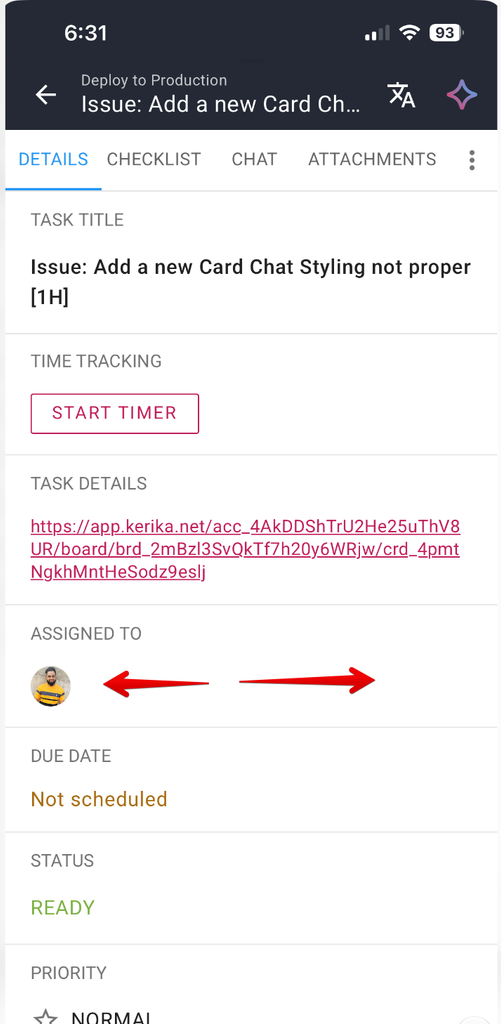
જ્યારે તમે કોઈ કાર્ય (કાર્ડ)ની વિગતો ખુલ્લી હોય, ત્યારે ટેબ્સ વચ્ચે સ્વિચ કરવા માટે ડાબેથી જમણે સ્વાઇપ કરો:
જ્યારે તમે તમારા ફોનમાં કોઈ ટાસ્ક ખોલો છો, ત્યારે તે ડિફોલ્ટ રૂપે DETAILS ટેબમાં ખુલે છે. જમણી તરફ સ્વાઇપ કરો તો તમે આગળના ટેબ (CHECKLIST) પર પહોંચશો; ફરીથી સ્વાઇપ કરો તો તમે CHAT પર પહોંચશો.
તમે ડાબે સ્વાઇપ કરીને એ જ રીતે પાછા જઈ શકો છો. અને જ્યારે તમે DETAILS ટેબમાંથી ડાબે સ્વાઇપ કરો છો, ત્યારે તે ટાસ્કની વિગતો બંધ કરીને તમને બોર્ડ દૃશ્ય પર પાછું લઈ જશે.
જ્યારે અમે પ્રથમ વખત અમારી મોબાઇલ એપ ડિઝાઇન કરી, ત્યારે અમે માન્યું હતું કે લોકો મુખ્યત્વે ડેસ્કટોપ પર કેરિકાનો ઉપયોગ કરશે અને માત્ર ક્યારેક જ મોબાઇલ ફોન પર. આ ધારણા સાચી નથી: અમે વધતી જતી સંખ્યામાં ‘મોબાઇલ-ફર્સ્ટ’ નવા વપરાશકર્તાઓ જોઈ રહ્યા છીએ.
આથી અમને અમારી મોબાઇલ એપમાં ઘણી નાની સુધારાઓ કરવા પ્રેરણા મળી છે, મુખ્યત્વે ડેસ્કટોપની શક્ય તેટલી કાર્યક્ષમતા ફોન પર પણ ઉપલબ્ધ થાય તે સુનિશ્ચિત કરવા માટે.
તમે હવે ટાસ્ક કાર્ડને માર્કડાઉન સ્વરૂપે નકલ કરી શકો છો, જેથી તેને AI સેવામાં દાખલ કરવું સરળ બને.
હવે તમે સ્વાઇપિંગ જેશ્ચરથી ટાસ્ક વિગતવાર ડાયલોગ (Details, Chat, Attachments, વગેરે) ની ટેબ્સ વચ્ચે સરળતાથી સ્વિચ કરી શકો છો.
એક બાબત જે હજી સુધી સપોર્ટ થતી નથી, અને કદાચ ક્યારેય નહીં થાય, તે છે ફોનથી સબ્સ્ક્રિપ્શન ખરીદવી. કારણ એ છે કે Google અને Apple બંને ફોનથી થયેલી ખરીદીઓ પર અતિશય ઊંચી કમિશન લે છે, જેના કારણે Netflix જેવી મોટી કંપનીઓ પણ ફોનથી સીધી ખરીદીને સપોર્ટ કરતી નથી.
અમારા તાજા અપડેટમાં, ડેસ્કટોપ અને મોબાઇલ પર Kerika એપમાં, અમે AI સહાયકને વધુ ઉપયોગી બનાવ્યું છે. પહેલાં તે માત્ર માર્ગદર્શન આપતું: તે વ્યક્તિગત કાર્યો અથવા બોર્ડ્સમાં સુધારા કરવાની રીતો સૂચવતું, પરંતુ તમામ ફેરફારો કરવાની જવાબદારી તમારી પર છોડી દેતું.
હવે, તે તમારું આ કાર્ય કરી શકે છે: ઉદાહરણ તરીકે, તેને તમારું એક કાર્ય બનાવવા કહો, અને તે સંબંધિત તમામ વિગતો સાથે તે ખૂબ જ સારી રીતે કરી શકે છે. અહીં નવું કાર્ય બનાવવાનું અને પછી AI સહાયકને તેને ખસેડવા માટે કહેવાનું એક ઉદાહરણ છે:
કાર્ય કરવાની પહેલાં, AI સહાયક તમને દરેક ફેરફારનું પૂર્વાવલોકન કરવાની અને તેને મંજૂર કે નકારવાની મંજૂરી આપે છે. અહીં શરૂઆતથી અંત સુધીનું એક ઉદાહરણ છે:
પ્રથમ, વપરાશકર્તા AI હેલ્પરમાં નવી ચેટ શરૂ કરતી વખતે દેખાતા ‘ક્વિક એક્શન’ શોર્ટકટ્સમાંથી એકનો ઉપયોગ કરે છે, આ કિસ્સામાં તે શોર્ટકટ જે AI હેલ્પરને બોર્ડમાંથી ગાયબ હોઈ શકે તેવા કોઈપણ કાર્ડ્સ ઉમેરવાની સૂચના આપવા કહે છે:
AI સહાયક આખું બોર્ડ જુએ છે અને પછી એક સૂચન આપે છે:
જ્યારે વપરાશકર્તા AI સહાયકને આગળ વધવા કહે છે, ત્યારે કેરિકા વપરાશકર્તાને ચોક્કસપણે બતાવે છે કે શું ઉમેરાશે અને ક્યાં:
આ ઉદાહરણમાં ફક્ત એક જ ફેરફાર કરવામાં આવી રહ્યો છે; જો એક કરતાં વધુ ફેરફારો કરવામાં આવ્યા હોત, તો વપરાશકર્તા દરેકને પૂર્વાવલોકન કરીને વ્યક્તિગત રીતે સ્વીકારી કે નકારી શકતો. આ ટાસ્ક બોર્ડમાં ઉમેરાયેલ નવું કાર્ડ પણ બોર્ડના નીચે ડાબા ખૂણે હાઇલાઇટ કરવામાં આવ્યું છે.
વપરાશકર્તા નવી (સૂચવેલી) ટાસ્ક ખોલી શકે છે જેથી તે તેમની જરૂરિયાતોને પૂર્ણ કરે છે કે નહીં તે તપાસી શકે:
ACCEPT અને REJECT માટે બટન બતાવવામાં આવ્યા છે.
આ ઉદાહરણમાં બતાવ્યા પ્રમાણે, AI સહાયક ટાસ્ક બોર્ડના તમામ પાસાઓ, જેમાં તેની સેટિંગ્સ પણ સામેલ છે, સાથે કામ કરી શકે છે:
ઉપરોક્ત ઉદાહરણમાં સૂચનોને (“બોર્ડ સેટિંગ્સ”) તમે ક્લિક કરી શકો એવા લિંક્સ તરીકે બતાવવામાં આવ્યા છે.
લિંક પર ક્લિક કરવાથી સંબંધિત સંવાદબોક્સ ખુલશે અને જો તમે ઇચ્છો તો પ્રસ્તાવિત ફેરફારોની સમીક્ષા કરી શકો:
જો તમે AI સહાયકોની સૂચનને નકારી દો, તો ચેટ સ્ટ્રીમમાં તે નોંધાય છે:
એકવાર અજમાવી જુઓ અને અમને જણાવો કે તમને કેવું લાગ્યું!
અમે ટેગ પસંદગીઓ સંભાળવાની રીતમાં એક નાનું ફેરફાર કર્યું છે: અગાઉ તે બોર્ડ સ્તરે, વ્યક્તિગત બોર્ડ એડમિન્સ દ્વારા સેટ કરવામાં આવતી, પરંતુ હવે તે એકાઉન્ટ સ્તરે, એકાઉન્ટ માલિકો અને એકાઉન્ટ એડમિન્સ દ્વારા સેટ થાય છે.
આ કરવા માટે, તમારા Manage Account પેજ પર જાઓ અને OTHER SETTINGS ટેબ પસંદ કરો:
અમે AI સહાયકને ખૂબ જ નોંધપાત્ર રીતે સુધાર્યું છે, જેથી તે હવે ટાસ્ક બોર્ડમાં અને ટાસ્ક બોર્ડ પરની વ્યક્તિગત કાર્ડો (કાર્યો)માં પણ સહાયક તરીકે કાર્ય કરી શકે.
ઉપયોગ કરવા માટે, ડેસ્કટોપ કે મોબાઇલ પર Kerika એપની નીચે જમણા ખૂણે દેખાતા AI બટન પર ક્લિક કરો. ડેસ્કટોપ વપરાશકર્તાઓ માટે તે કેવી રીતે દેખાય છે તેનું ઉદાહરણ અહીં છે:
ચાલો AI સહાયક પેનના ઘટકો પર નજીકથી નજર કરીએ:
ઉપર-જમણા ખૂણામાં જૂના AI સહાયક ચેટ્સ ઍક્સેસ કરવા અને AI સહાયક પેન બંધ કરવા માટેના બટન છે:
જૂના ચેટ્સ
જૂની ચેટ્સ ઉલ્ટા ક્રમમાં બતાવવામાં આવે છે, જેમાં સૌથી તાજી ચેટ ટોચે હોય છે:
તમે કોઈપણ જૂની ચેટ કોઈપણ સમયે ફરી શરૂ કરી શકો છો, જો તમે AI સહાયક સાથે થયેલી કોઈ ખાસ ચર્ચામાં પાછા ફરવા માંગતા હો. વિવિધ ચર્ચાઓને અલગ-અલગ ચેટ સ્ટ્રીમમાં રાખવું ઉપયોગી છે, કારણ કે તે AI સહાયકને તમારા વિનંતીઓનો સંદર્ભ વધુ સરળતાથી સમજવામાં મદદ કરે છે.
બોર્ડ માટે ઝડપી ક્રિયાઓ
AI હેલ્પરના મુખ્ય ભાગમાં, જ્યારે પણ તમે નવી ચેટ શરૂ કરો ત્યારે બતાવવામાં આવતા કેટલાક ઝડપી ક્રિયાઓ છે:
આ છે:
આજે મને કયા પર ધ્યાન કેન્દ્રિત કરવું જોઈએ? આ એક સામાન્ય પ્રશ્ન છે જે ઘણા વપરાશકર્તાઓ સામનો કરે છે, ખાસ કરીને જ્યારે તેઓ એક મોટા પ્રોજેક્ટ પર કામ કરી રહ્યા હોય, જેમાં અનેક કાર્યો ચાલી રહ્યા હોય અને તે બધા જુદા-જુદા પ્રગતિના તબક્કામાં હોય.
કઈ બાબત સમયસર પૂર્ણ નહીં થઈ? અથવા કઈ બાબત પાછી પડી શકે? આ એવી બાબત છે જે પ્રોજેક્ટ મેનેજર્સ (બોર્ડ એડમિનિસ્ટ્રેટર્સ) માટે ખાસ મહત્વપૂર્ણ છે, જેઓ ખાતરી કરવા માંગે છે કે બધું સારી રીતે ચાલી રહ્યું છે, માત્ર તેમના વ્યક્તિગત કાર્યો જ નહીં.
આ બોર્ડને સુધારવા માટે મને સૂચનો આપો. આ દરેકને મદદરૂપ થઈ શકે છે, પરંતુ ખાસ કરીને બોર્ડ એડમિનિસ્ટ્રેટરો માટે: AI સહાયક આખું બોર્ડ જોઈ શકે છે અને તપાસી શકે છે કે ટીમ કેરિકાને તેની સંપૂર્ણ ક્ષમતાઓ સાથે ઉપયોગ કરી રહી છે કે નહીં — શું વર્કફ્લો દર્શાવતા કૉલમ્સ ઑપ્ટિમલ છે? શું સંબંધિત કાર્યો એકત્રિત કરવા માટે ટેગ્સનો ઉપયોગ થઈ રહ્યો છે? અને તેથી આગળ.
હું ઉમેરવા માટે કોઈપણ નવા કાર્યો સૂચવો. અહીં AI સહાયક તમારા બધા કાર્યોને જુએ છે અને તમારા પ્રોજેક્ટના વર્કફ્લોમાં ગાયબ પડેલા કોઈપણ પગલાંઓ ઓળખવાનો પ્રયાસ કરે છે.
એક સ્ટેટસ અપડેટ તૈયાર કરો જે હું શેર કરી શકું. જો તમારો મેનેજર સતત સ્ટેટસ અપડેટ માંગે (અને ખરેખર તેમને નહીં માંગવી જોઈએ, કારણ કે કેરિકામાં તમે તેમને વિઝિટર્સ તરીકે ઉમેરી શકો છો જેથી તેઓ હંમેશા રિયલ-ટાઇમમાં શું ચાલી રહ્યું છે તે જોઈ શકે!), તો આ ઉપયોગી ક્વિક એક્શન તમારા માટે સ્ટેટસ રિપોર્ટ તૈયાર કરવાની સંભાળ લેશે.
મને બતાવો કે હું આ બોર્ડ સાથે શું કરી શકું. આ તમારી પ્રોજેક્ટના લક્ષ્યો હાંસલ કરવા માટે કેરિકાનો શ્રેષ્ઠ ઉપયોગ થાય છે કે નહીં તેની ખાતરી કરવાની બીજી રીત છે. AI સહાયક એવા કાર્યો ઓળખી શકે છે જેમાં પ્રાથમિકતાઓ અને સમયમર્યાદા નિર્ધારિત કરવાની જરૂર હોય, અને ઘણુંક વધુ.
કાર્ડો માટે ઝડપી ક્રિયાઓ
ટાસ્ક બોર્ડ પર વ્યક્તિગત કાર્ડો માટે પણ ક્વિક એક્શન્સ છે: તમે કાર્ડ પ્રથમ ખોલ્યા પછી AI હેલ્પર ખોલતા સમયે આ ક્વિક એક્શન્સ જોઈ શકો છો.
જ્યારે કોઈ વ્યક્તિગત કાર્ડ ખુલ્લું ન હોય ત્યારે AI સહાયક આખા બોર્ડ પર ધ્યાન કેન્દ્રિત કરે છે, જ્યારે અહીં AI સહાયક એક જ કાર્ડ પર ધ્યાન કેન્દ્રિત કરે છે. ઝડપી ક્રિયાઓ છે:
શું આ કાર્ય યોગ્ય રીતે આગળ વધી રહ્યું છે? AI સહાયક તપાસે છે કે શું કોઈ નિર્ધારિત સમયમર્યાદા અથવા પ્રાથમિકતા નિર્ધારિત છે, અને શું કાર્ય પૂર્ણ કરવા માટે ઉપકાર્યઓની ચેકલિસ્ટની જરૂર છે.
ઉપકાર્યોમાં વિભાજિત કરો. એક ક્લિકમાં ઉપકાર્યોની સંપૂર્ણ સૂચિ મેળવવાની સરળ રીત, જે આ કાર્યને ઝડપી અને વધુ સારી રીતે પૂર્ણ કરવામાં મદદ કરશે.
આ કાર્ડને સુધારો. AI સહાયક વ્યક્તિગત કાર્ડને અનેક રીતે સુધારી શકે છે: વધુ સારાં કાર્ય શીર્ષકો અથવા વિગતો/વર્ણનો સૂચવવું, ટેગ્સ, નિર્ધારિત તારીખો વગેરેનો ઉપયોગ.
આ કાર્ય વિશે મને અપડેટ આપો. કેરિકા વિવિધ ભૂગોળો અને સમયઝોનમાં કાર્યરત વૈશ્વિક રીતે વિતરિત ટીમો માટે આદર્શ છે. (કેરિકા ટીમ પોતે જ એક વૈશ્વિક રીતે વિતરિત ટીમ છે, અને શરૂઆતથી જ આવું છે.) આ ક્વિક એક્શન આ કાર્ડ પર થયેલી પ્રવૃત્તિઓને સરળતાથી સમજી શકાય તેવા ફોર્મેટમાં સંક્ષિપ્ત કરે છે.
શું આ કાર્ય અન્ય કોઈ કાર્યો સાથે જોડાયેલું છે? જ્યારે મોટા બોર્ડમાં ઘણા કાર્યો ચાલી રહ્યા હોય, ત્યારે આ ખૂબ ઉપયોગી છે.
એક સ્ટેટસ અપડેટ તૈયાર કરો જેને હું શેર કરી શકું. દરરોજ (!) સ્ટેટસ અપડેટ માંગતા મેનેજરોને સંભાળવા માટેની બીજી ઉપયોગી રીત.
આ કાર્ડ સાથે હું શું કરી શકું તે મને બતાવો. બોર્ડ્સ માટેની ક્વિક એક્શનની જેમ, પરંતુ તે ચોક્કસ કાર્ડ પર કેન્દ્રિત છે.
અમે સામાન્ય રીતે AI હેલ્પર કેટલું સારું કામ કરે છે અને શું અમારી ક્વિક એક્શન્સને સુધારી શકાય તે અંગે તમારો પ્રતિસાદ સાંભળવા ઇચ્છીએ છીએ!
અમારા AI સહાયક હવે નવા બોર્ડ્સ અને ટેમ્પલેટ્સ બનાવવામાં વધુ સક્ષમ બની ગયું છે: જો કે તે પહેલાંની જેમ જ દેખાય છે, પરંતુ પૃષ્ઠભૂમિમાં હવે તે તમારી જરૂરિયાત મુજબની સામગ્રી શોધવા માટે વેબ શોધ કરી શકે છે.
આનો અર્થ એ છે કે હવે તમે AI હેલ્પરને વધુ સામાન્ય વિનંતીઓ કરી શકો છો, જેમ કે “AI એજન્ટ્સ વિશે શીખવા માટે મારા માટે એક બોર્ડ બનાવો”. આ બોર્ડ બનાવવા માટે, AI હેલ્પર આપોઆપ વેબ પર શોધ કરીને AI એજન્ટ્સને આવરી લેતા શ્રેષ્ઠ લેખો શોધશે અને પછી તમારા માટે એક લર્નિંગ બોર્ડ તૈયાર કરશે.