Tag Archives: ઉપયોગીતા

સામાન્ય રીતે સોફ્ટવેર ઉપયોગક્ષમતા વિશે

નિર્ધારિત સમય મર્યાદાઓ સેટ કરવી

અમે ટાસ્ક બોર્ડ પર ટાસ્ક માટે ડ્યુ ડેટ સેટ કરવાની પ્રક્રિયાને બે મહત્વપૂર્ણ રીતે સુધારી છે:

કાર્ય વિગતવાર સંવાદબોક્સનો આંશિક સ્ક્રીનશોટ.

સામાન્ય દેય તારીખો પસંદ કરવી વધુ સરળ છે

જલ્દીથી ડ્યુ ડેટ પસંદ કરવા માટેના વિકલ્પો દર્શાવતો સ્ક્રીનશોટ

લોકો દ્વારા સૌથી વધુ નિર્ધારિત કરવામાં આવતી સમયમર્યાદાઓ હવે ઝડપી પસંદગીઓ તરીકે ઉપલબ્ધ છે:

  1. આજે
  2. કાલ
  3. આ અઠવાડિયાના અંતે
  4. આવતી અઠવાડિયાના અંત
  5. મહિનાનો અંત
  6. ત્રિમાસિકનો અંત

આમાં મુદત તારીખ સેટ કરવા માટે ફક્ત એક ક્લિક જ પૂરતું છે.

પાત્ર સમય નિર્ધારણ

અમે ચોક્કસ ડ્યુ ટાઈમ સેટ કરવાની ક્ષમતા પણ ઉમેરી છે:

સ્ક્રીનશોટ જે દર્શાવે છે કે વપરાશકર્તા ટાસ્ક બોર્ડ પર કોઈ કાર્ય માટે ચોક્કસ સમયમર્યાદા કેવી રીતે સેટ કરી શકે છે

વપરાતી સમયક્ષેત્ર આપોઆપ તમારી વર્તમાન સ્થાન અનુસાર નિર્ધારિત થાય છે, અને ટાસ્ક પર બતાવવામાં આવેલ સમય બોર્ડ ટીમના અન્ય તમામ સભ્યો માટે પણ આપોઆપ તેમના સ્થાનિક સમયક્ષેત્ર અનુસાર સમાયોજિત થશે.
અમારી મોબાઇલ એપમાં કેટલાક સુધારાઓ

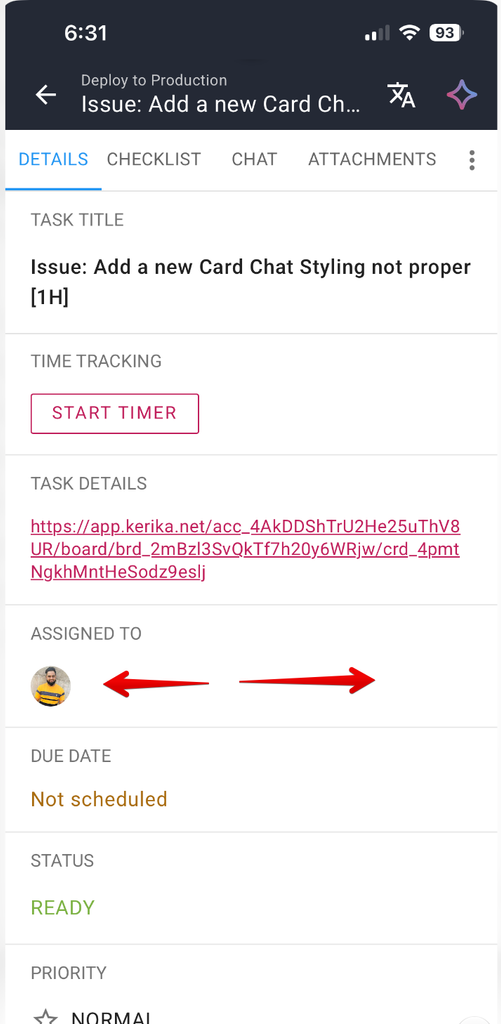
જ્યારે તમે કોઈ કાર્ય (કાર્ડ)ની વિગતો ખુલ્લી હોય, ત્યારે ટેબ્સ વચ્ચે સ્વિચ કરવા માટે ડાબેથી જમણે સ્વાઇપ કરો:

સ્ક્રીનશોટમાં ટાસ્ક (કાર્ડ)ની વિગતવાર ડાયલોગ બતાવવામાં આવી છે, જે ડિફોલ્ટ રૂપે DETAILS ટેબમાં ખુલ્લું છે. લાલ તીરો દર્શાવે છે કે ડાબે-જમણે સ્વાઇપ કરી શકાય છે.

જ્યારે તમે તમારા ફોનમાં કોઈ ટાસ્ક ખોલો છો, ત્યારે તે ડિફોલ્ટ રૂપે DETAILS ટેબમાં ખુલે છે. જમણી તરફ સ્વાઇપ કરો તો તમે આગળના ટેબ (CHECKLIST) પર પહોંચશો; ફરીથી સ્વાઇપ કરો તો તમે CHAT પર પહોંચશો.

તમે ડાબે સ્વાઇપ કરીને એ જ રીતે પાછા જઈ શકો છો. અને જ્યારે તમે DETAILS ટેબમાંથી ડાબે સ્વાઇપ કરો છો, ત્યારે તે ટાસ્કની વિગતો બંધ કરીને તમને બોર્ડ દૃશ્ય પર પાછું લઈ જશે.