લાંબા સમયથી ચેટમાં, ચોક્કસ ટાસ્ક કાર્ડ પર અથવા આખા બોર્ડ પર કોઈ નિર્દિષ્ટ ટીમ સભ્યને સંદર્ભિત કરવા માટે સામાન્ય “@” ચિહ્નનો ઉપયોગ થાય છે, જે બોર્ડ ટીમના તમામ સભ્યોની યાદી તેમજ દરેકને સમાવેશ કરવા માટે “All” વિકલ્પ બતાવે છે.
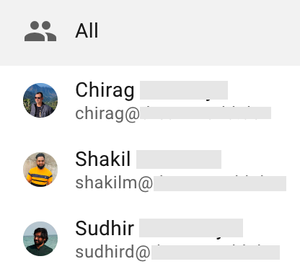
(અમારી ટીમના સભ્યો તેમની ગોપનીયતાને મહત્વ આપે છે, તેથી તેમના નામો અને ઇમેઇલ્સ અસ્પષ્ટ કરવામાં આવ્યા છે.)
શોધ કાર્યનો ઉપયોગ
હવે “@” ચિહ્ન ઘણું વધારે કરી શકે છે: તે માત્ર બોર્ડ ટીમના લોકોની યાદી જ બતાવે નહીં, પરંતુ ટોચમાં આવેલી શોધ પટ્ટી Kerikaમાં તમારી સંદર્ભમાં સમાવેશ કરવા માટેની કોઈપણ વસ્તુ શોધવામાં મદદ કરશે. અહીં એક ઉદાહરણ છે:
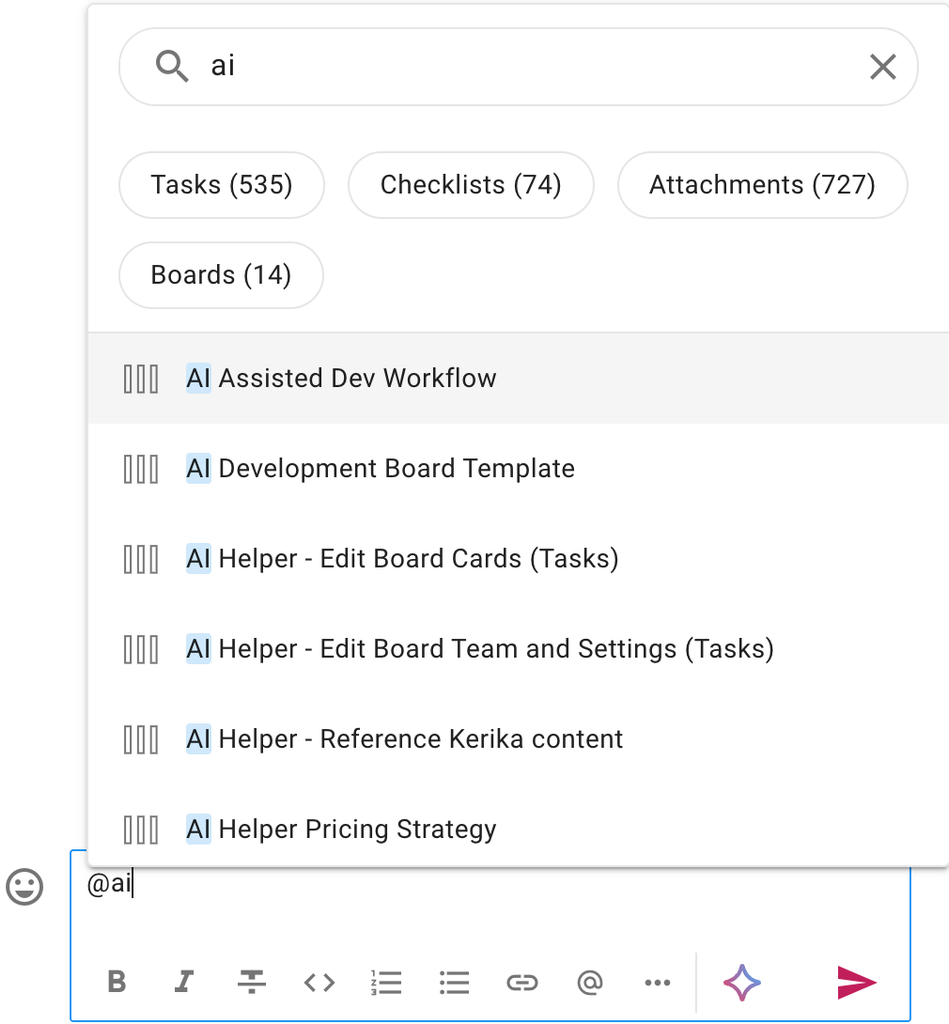
શોધ પરિણામો તરત જ દેખાય છે અને વ્યાપક હોય છે. ઉપર દર્શાવેલા ઉદાહરણમાં, વપરાશકર્તાએ “ai” શબ્દ ટાઇપ કર્યો અને કેરિકાએ શોધ્યું કે 535 ટાસ્ક કાર્ડ્સમાં આ લખાણ છે, 74 ચેકલિસ્ટ આઇટમ્સ, 72 સંલગ્નકો અને 14 બોર્ડ્સ. (તે ઘણું છે!)
શોધ પરિણામોને ફિલ્ટર કરો
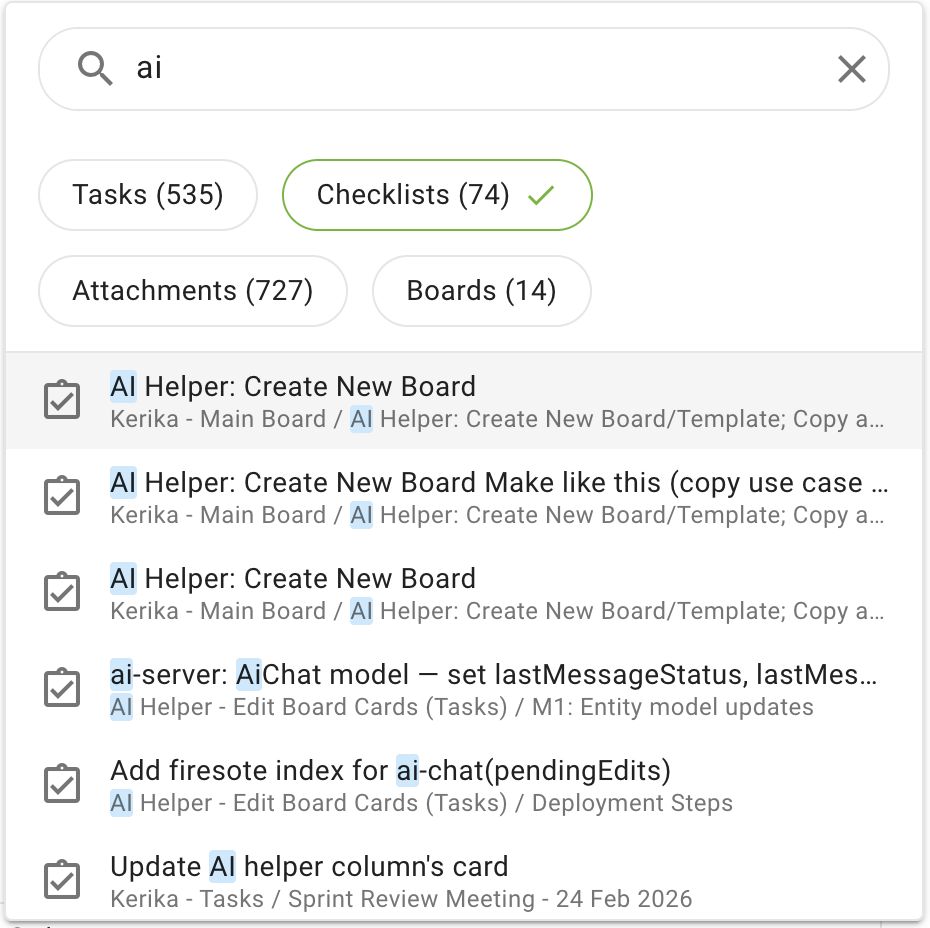
પરિણામો પહેલા બોર્ડ્સમાં બતાવવામાં આવે છે, ત્યારબાદ ટાસ્ક્સમાં. આ પોપ-અપ ડાયલોગના ટોચ પર દર્શાવેલ જૂથકરણનો ઉપયોગ કરીને સંપૂર્ણ સૂચિને ઝડપથી ફિલ્ટર કરી શકાય છે, ઉદાહરણ તરીકે ફક્ત ચેકલિસ્ટ આઇટમ્સ બતાવવા માટે:
ચેટની અંદરથી ટાસ્ક સંદર્ભિત કરવું
અહીં ચેટ સંદેશ તૈયાર થવાનું એક ઉદાહરણ છે, જેમાં બોર્ડ ટીમના સભ્ય અને બે ટાસ્ક કાર્ડ્સના સંદર્ભો છે:
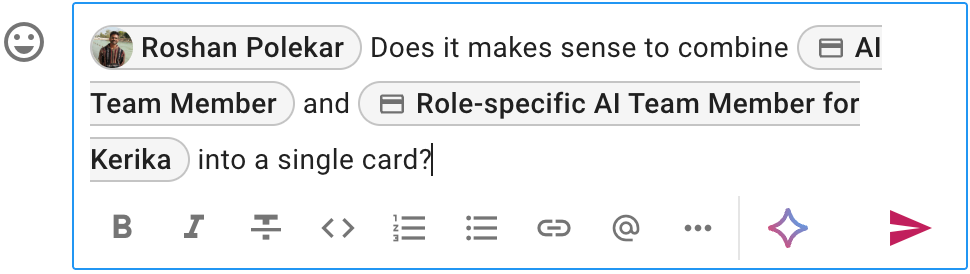
જ્યારે તે મોકલવામાં આવે છે, ત્યારે ચેટ સંદેશ સંદર્ભિત ટાસ્ક કાર્ડ્સના લાઇવ લિંક્સ સાથે દેખાય છે:
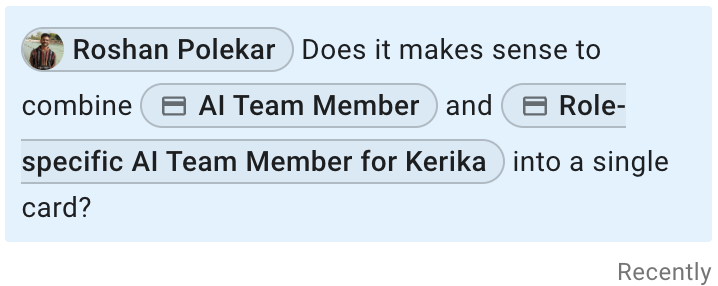
કોઈ સંદર્ભ પર માઉસ હોવર કરતાં એક નાનું ડિસ્પ્લે દેખાશે, જે તે ઓબ્જેક્ટ વિશે વધુ માહિતી આપે છે, જેથી તમે લિંક પર ક્લિક કરતા પહેલા ખાતરી કરી શકો કે તે ખરેખર તમે જે સમજો છો તે જ છે:
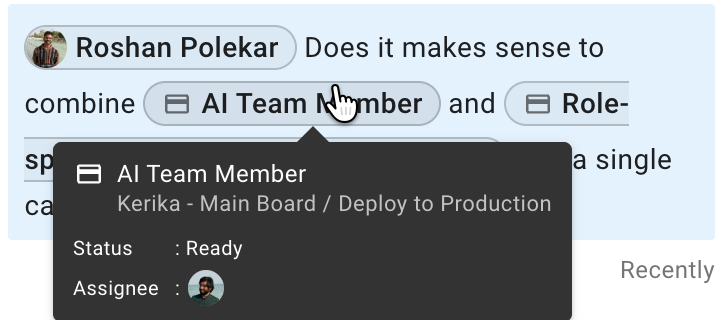
અમે એક નજરમાં જોઈ શકીએ છીએ કે આ એમ્બેડેડ રેફરન્સ “Kerika – Main Board” પરના એક ટાસ્ક કાર્ડ માટે છે, જે હાલમાં “Deploy to Production” કૉલમમાં છે; તેની સ્થિતિ READY છે, અને અમે એ પણ જોઈ શકીએ છીએ કે તે હાલમાં કોને સોંપાયેલું છે!
સંદર્ભ પર ક્લિક કરો, અને તે ટાસ્ક કાર્ડ તરત જ ખુલશે જેથી તમે તેને વિગતવાર સંભાળી શકો.
કાર્યની વિગતોમાં સંદર્ભો ઉમેરવા
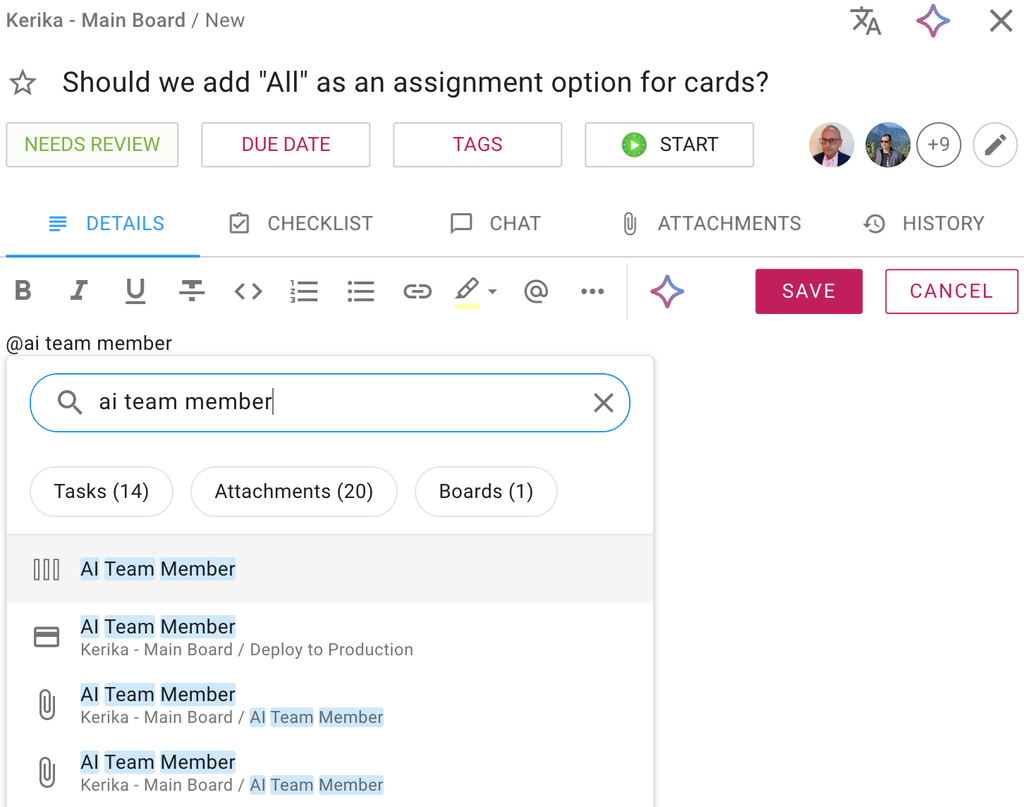
આ નવી “@” ફંક્શનલિટી માત્ર ટાસ્ક અને બોર્ડ ચેટમાં જ ઉપલબ્ધ નથી: જ્યારે તમે ટાસ્ક કાર્ડ ખોલ્યા પછી દેખાતા ટાસ્ક વિગત ટૅબમાં લખી રહ્યા હો ત્યારે તમે લોકો, ટાસ્ક, ચેકલિસ્ટ આઇટમ્સ, સંલગ્ન ફાઇલો અને બોર્ડ્સનો સંદર્ભ આપવા માટે પણ તેનો ઉપયોગ કરી શકો છો:
આ ખૂબ જ શાનદાર નવી સુવિધા અજમાવો, જે સંબંધિત કાર્ય આઇટમ્સ, સામગ્રી અને આખા પ્રોજેક્ટ્સને જોડવામાં મદદ કરે છે, અને અમને જણાવો કે તમને કેવું લાગ્યું!