Dijeljenje datoteka u timu – bilo da se radi o modelima dizajna, imovini kampanje ili tehničkim dokumentima – može brzo postati kompliciran proces. Osigurati da svi imaju prave datoteke u pravo vrijeme često se čini kao žongliranje.
Dobra vijest je da dijeljenje datoteka ne mora biti gnjavaža. Organiziranjem i dijeljenjem datoteka na pravi način, možete učiniti suradnju besprijekornom, bilo da se radi o slanju datoteke dizajna vašem kreativnom timu ili pružanju plana projekta dionicima.
Evo kako možete pojednostaviti dijeljenje datoteka kako bi vaš tim ostao povezan i produktivan:
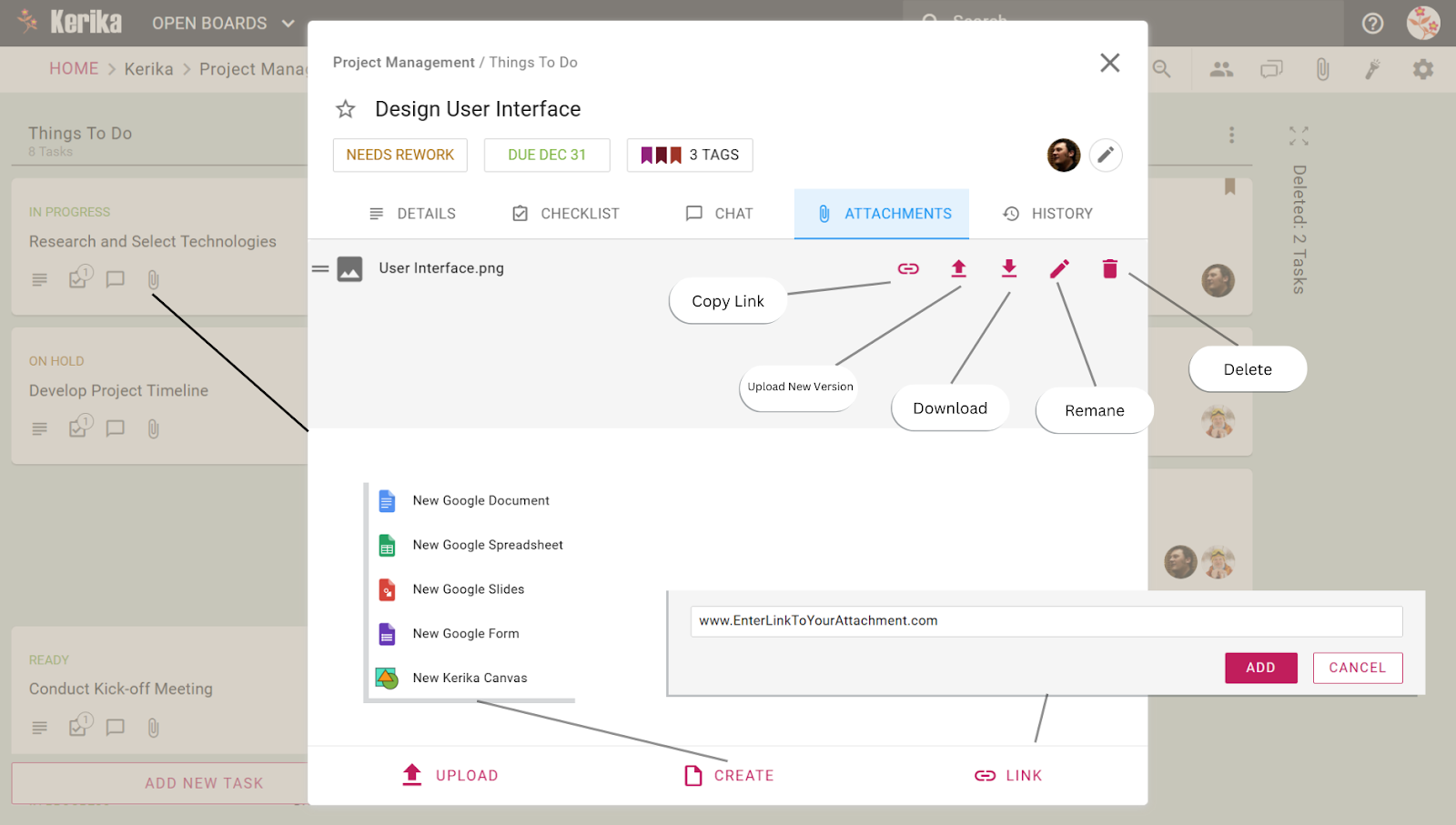
Kartice zadataka savršene su za dijeljenje datoteka koje su povezane s određenim zadatkom.
Evo kako funkcionira dijeljenje datoteka na karticama zadataka:
Priložite datoteke izravno zadatku: Učitajte datoteke ili povežite resurse izravno na karticu zadatka. Vaši suigrači mogu pristupiti tim datotekama bez pretraživanja e-pošte ili zasebnih mapa.
Trenutačni pristup za sve uključene: Svatko unutar odbora ima trenutni pristup priloženim datotekama, čime se suradnja održava glatkom i učinkovitom.
Prednosti dijeljenja datoteka
Nema zabune oko toga koje su datoteke relevantne za zadatak.
Svi materijali vezani uz zadatak ostaju zajedno, tako da vaš tim uvijek zna gdje tražiti.
Kartice zadataka čine dijeljenje datoteka fokusiranim, relevantnim i organiziranim bez napora.
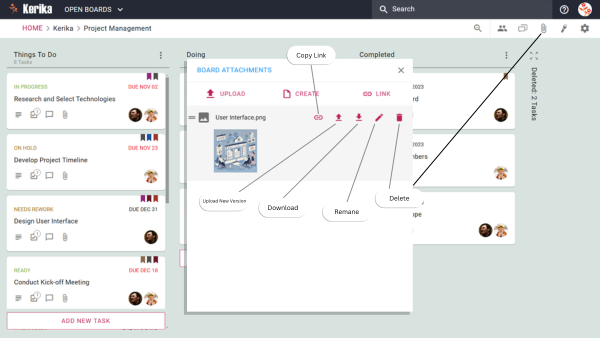
Za datoteke koje utječu na cijeli projekt, Prilozi za ploču su put kojim treba ići. Evo kako dijeljenje datoteka funkcionira na razini odbora:
Prenesite ili povežite datoteke za cijeli tim: Dodajte datoteke ili vanjske poveznice na ploču kojima svi mogu pristupiti, poput povelja projekata, zajedničkih predložaka ili izvješća.
Centralizirano dijeljenje datoteka: Svi članovi odbora mogu trenutno pristupiti ovim datotekama, osiguravajući da su ključni projektni resursi uvijek nadohvat ruke.
Prednosti dijeljenja datoteka
Savršeno za ažuriranja ili resurse za cijeli tim.
Omogućuje glatko odvijanje vašeg projekta osiguravajući da svi imaju pristup istim informacijama.
Prilozi ploče olakšavaju dijeljenje važnih datoteka u cijelom vašem timu.
Zaključak:
Učinkovito dijeljenje datoteka ključno je za neometanu suradnju. Prilaganjem datoteka određenim zadacima ili centraliziranjem resursa za cijeli projekt, vaš tim može ostati organiziran i povezan bez uobičajene zabune ili kašnjenja. Bilo da se usredotočujete na pojedinosti specifične za zadatak ili dijelite ključne resurse kroz projekt, postavljanje pravog sustava osigurava da svatko ima ono što mu treba kada mu zatreba.
Pojednostavite svoj tijek rada održavajući svoje datoteke dostupnima i organiziranima i učinite timski rad učinkovitim kako bi trebao biti.
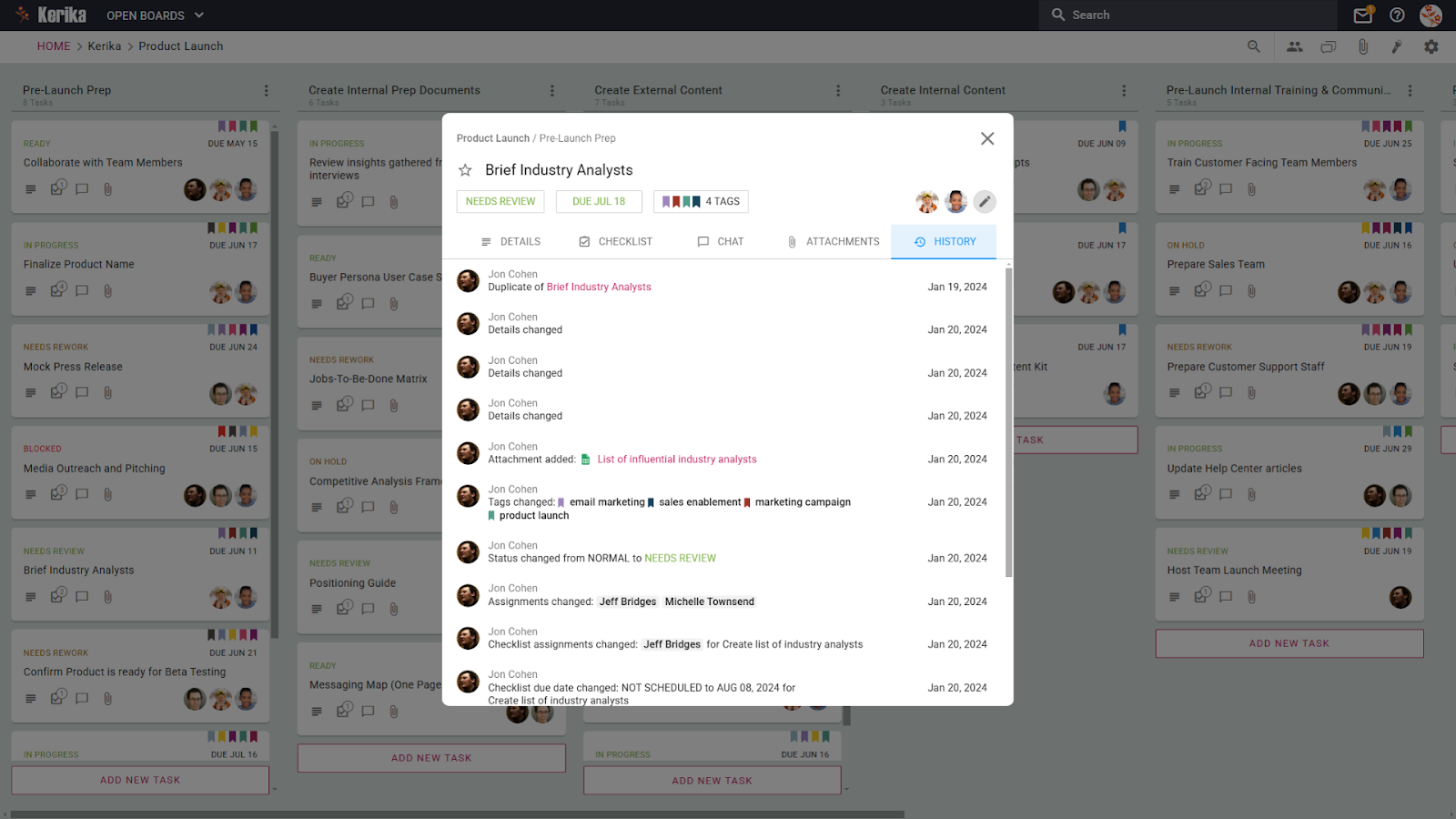
Jeste li se ikada zapitali kako je zadatak završio u drugoj koloni ili zašto su se njegovi detalji iznenada promijenili? Praćenje promjena na tabli zadataka ponekad može izgledati kao slaganje slagalice. Tu je Card History dolazi funkcija koja nudi jasan i detaljan dnevnik svake radnje poduzete na kartici zadataka.
Samo jednim klikom možete vidjeti ko je izvršio ažuriranja, šta je promijenjeno i kada se to dogodilo – osiguravajući transparentnost i eliminirajući zabunu. Bilo da sarađujete s dizajnerima, programerima ili projekt menadžerima, ova funkcija održava sve usklađene i informirane.
Uronimo u to kako funkcionira povijest karata i kako može pojednostaviti timsku suradnju
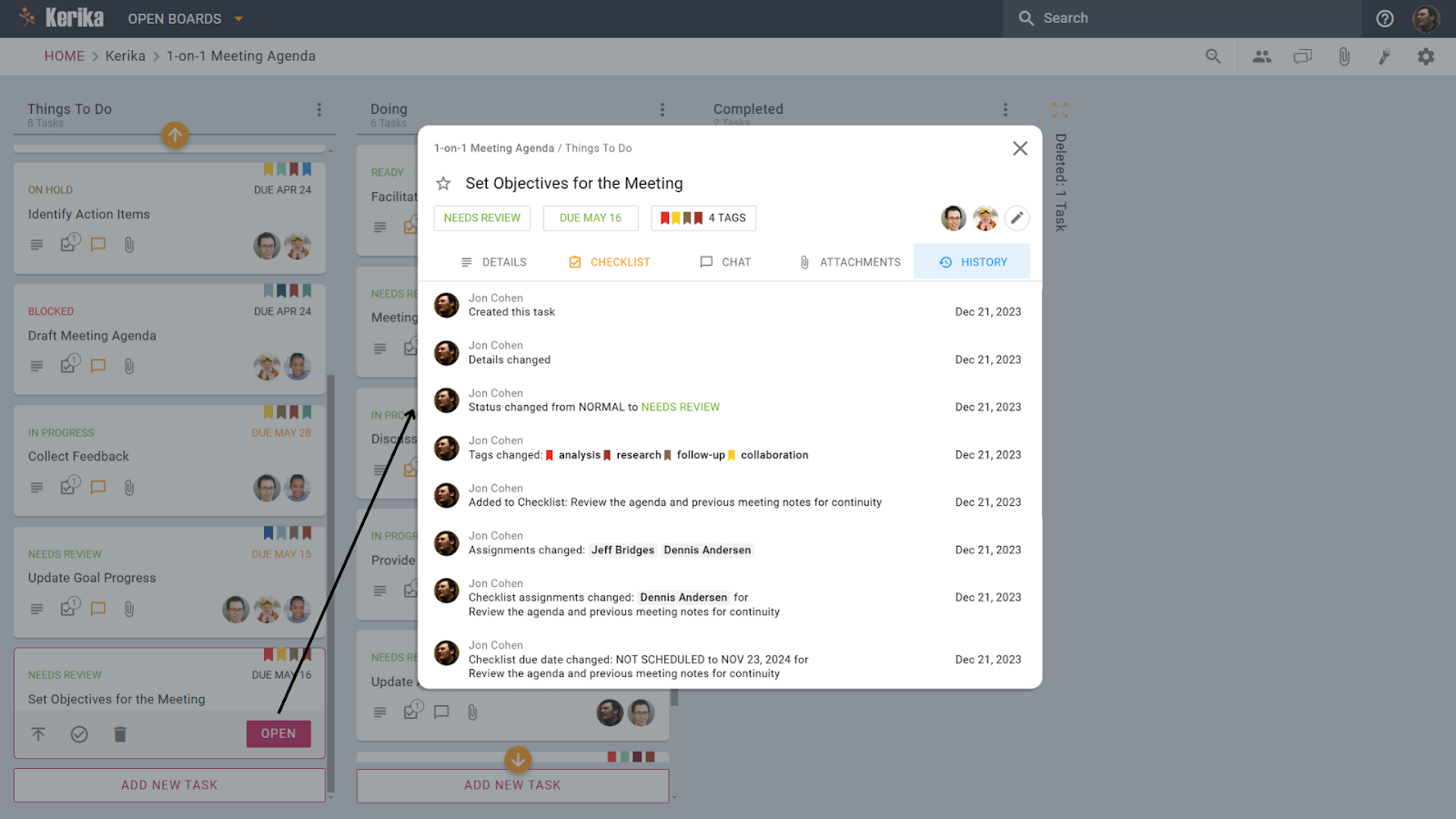
Pronalaženje historije kartica je jednostavno i intuitivno:
Otvorite karticu sa zadacima: Kliknite na karticu zadatka koju želite pregledati.
Idite na karticu “Historija”: Na vrhu kartice pronaći ćete karticu s oznakom “Historija”.
Pogledajte detaljne zapise: Kada otvorite karticu, vidjet ćete kronološku listu svih radnji poduzetih na kartici. Ovo uključuje ažuriranja detalja, promjene statusa, nove zadatke i još mnogo toga.
Svaka radnja ima vremenski žig i pokazuje ko je izvršio ažuriranje, dajući vam jasan i pouzdan zapis na prvi pogled.
Kada koristiti istoriju kartica
Rješavanje zabune: Ponekad se čini da zadaci preuzimaju svoj život. Ako se pitate zašto je kartica premještena u drugu kolonu ili su se njeni detalji promijenili, Historija kartica je vaš odgovor. Daje vam potpunu sliku putovanja kartice, pomažući vam da izbjegnete nesporazume.
Odgovornost i transparentnost: Želite znati ko je donio odluku i kada? Card History pruža pouzdan zapis za preglede performansi, revizije ili jednostavno držanje svih na istoj stranici.
Razumijevanje zavisnosti: Za međusobno povezane zadatke, Card History vam pomaže da pratite promjene i vidite kako se one usklađuju sa širom slikom. Posebno je korisno za projekte sa složenim radnim procesima.
Zašto je važno
Poboljšana komunikacija: Nema potrebe za beskrajnim pitanjima napred-nazad; svi ostaju usklađeni.
Efikasnost: Uštedite vrijeme pristupom jasnom, konsolidovanom zapisu promjena.
Poverenje i odgovornost: Izgradite transparentno radno okruženje u kojem se radnje mogu pratiti.
zaključak:
Istorija kartica nije samo karakteristika – to je banka memorije vašeg tima. Omogućava vam da efikasnije sarađujete, osiguravajući da se svako ažuriranje uzme u obzir i razumije.
Jeste li se ikada zapitali kako je zadatak završio u drugom stupcu ili zašto su se njegovi detalji odjednom promijenili? Praćenje promjena na ploči zadataka ponekad se može činiti kao da sastavljate slagalicu. Tu je Povijest kartice dolazi značajka koja nudi jasan i detaljan zapisnik svake akcije poduzete na kartici zadatka.
Samo jednim klikom možete vidjeti tko je napravio ažuriranja, što je promijenjeno i kada se to dogodilo—osiguravajući transparentnost i eliminirajući zabunu. Bilo da surađujete s dizajnerima, programerima ili voditeljima projekata, ova značajka održava sve usklađene i informirane.
Uronimo u to kako Card History funkcionira i kako može pojednostaviti timsku suradnju
Pronalaženje povijesti kartice jednostavno je i intuitivno:
Otvorite karticu zadatka: Kliknite karticu zadatka koju želite pregledati.
Idite na karticu “Povijest”: Na vrhu kartice pronaći ćete karticu s oznakom “Povijest”.
Prikaz detaljnih zapisa: Nakon što otvorite karticu, vidjet ćete kronološki popis svih radnji poduzetih na kartici. To uključuje ažuriranja pojedinosti, promjene statusa, nove zadatke i još mnogo toga.
Svaka radnja ima vremensku oznaku i pokazuje tko je napravio ažuriranje, dajući vam jasnu i pouzdanu evidenciju na prvi pogled.
Kada koristiti povijest kartice
Rješavanje zabune: Ponekad se čini da zadaci žive vlastitim životom. Ako se pitate zašto je kartica premještena u drugi stupac ili su se njeni detalji promijenili, Povijest kartice je vaš odgovor. Daje vam potpunu sliku putovanja kartice, pomažući vam da izbjegnete nesporazume.
Odgovornost i transparentnost: Želite znati tko je i kada donio odluku? Povijest kartica pruža pouzdanu evidenciju za preglede izvedbe, revizije ili jednostavno držanje svih na istoj stranici.
Razumijevanje ovisnosti: Za međusobno povezane zadatke, Card History vam pomaže pratiti promjene i vidjeti kako su usklađene sa širom slikom. Posebno je koristan za projekte sa složenim tijekovima rada.
Zašto je važno
Poboljšana komunikacija: Nema potrebe za beskrajnim pitanjima naprijed-natrag; svi ostaju usklađeni.
Učinkovitost: Uštedite vrijeme pristupom jasnoj, konsolidiranoj evidenciji promjena.
Povjerenje i odgovornost: Izgradite transparentno radno okruženje u kojem se radnje mogu pratiti.
Zaključak:
Povijest karata nije samo značajka – to je memorija vašeg tima. Omogućuje vam učinkovitiju suradnju, osiguravajući da se svako ažuriranje uzme u obzir i razumije.
Lansiranje novog proizvoda može biti uzbudljivo, ali bez pravilnog planiranja može brzo prerasti u haos. Od propuštenih rokova do lošeg uklapanja na tržište, mnoga lansiranja proizvoda se spotiču odmah iza kapije. Kako je naglašeno od Harvard Business Review, većina lansiranja proizvoda ne uspijeva zbog uobičajenih grešaka kao što su loše vrijeme, neadekvatno istraživanje tržišta i nejasne marketinške strategije. Ovi problemi mogu dovesti do razočaravajuće prodaje i narušene reputacije brenda.
Bez jasne mape puta, čak i najbolje ideje rizikuju da se izgube u nasumici. Ali ne brinite, ovaj vodič je tu da vam pomogne da izbjegnete te zamke. Rastavit ćemo proces lansiranja proizvoda na praktične, korak po korak strategije kako bismo vam pomogli da stvari obavite glatko, osiguravajući da vaš proizvod dobije snažan debi koji zaslužuje. Spremni za lansiranje s povjerenjem? Počnimo!
Osnovni koraci za lansiranje uspješnog proizvoda
Uspješno lansiranje proizvoda se ne događa samo, ono je izgrađeno na temeljima pažljive pripreme, blagovremenog izvođenja i stalne suradnje. Hajde da analiziramo ključne korake koje ćete morati slijediti da biste postigli uspjeh u lansiranju, zajedno s praktičnim savjetima i izazovima na koje treba pripaziti.
McKinsey naglašava da je znatno veća vjerovatnoća da će lansiranje proizvoda koje uključuje rano usklađivanje dionika i sveobuhvatno planiranje ostati po planu i ispuniti ciljeve. Imajući to na umu, prvi korak u svakom uspješnom lansiranju je dovođenje svih na istu stranicu. Sarađujte s višefunkcionalnim timovima kako biste definirali uloge i odgovornosti, osiguravajući da ništa ne prođe kroz pukotine.
Odvojite vrijeme za istraživanje tržišta i preciziranje pozicioniranja proizvoda, nemojte pretpostavljati da već znate sve o svojoj publici. Kreiranje jasne vremenske linije s ključnim prekretnicama pomaže u sprječavanju neslaganja u posljednjem trenutku. Ali zapamtite, planovi su dobri onoliko koliko fleksibilnost dozvoljavaju. Ugradite vrijeme bafera u svoj raspored kako biste prilagodili kašnjenja i iznenađenja.
Bez pravilnog usklađivanja, male pogrešne komunikacije mogu dovesti do skupih kašnjenja. Redovne prijave mogu vam pomoći da riješite probleme prije nego što postanu veliki problemi, osiguravajući nesmetano izvršenje od početka do kraja.
2. Razvijte interne materijale koji pokreću jasnoću
Zamislite da lansirate proizvod s nekompletnom internom dokumentacijom. Vaš marketinški tim pogrešno tumači ključne karakteristike proizvoda, a vaš tim za podršku petlja po pitanjima kupaca. Ovo nije samo hipotetika, to se dešava kada interni materijali kao što su demonstracije proizvoda, ličnosti kupaca i skripte za obuku nisu prioritet.
Prikupite uvid kupaca iz beta testova ili ranih povratnih informacija i u skladu s tim usavršite interne dokumente. Osigurajte da vaši timovi okrenuti klijentima dobro razumiju ključne poruke, često postavljana pitanja i vodiče za rješavanje problema. Redovno pregledajte i ažurirajte ove materijale, posebno ako naiđete na izmjene proizvoda u posljednjem trenutku.
Unutrašnja jasnoća postavlja osnovu za spoljašnji uspeh. Kada timovi imaju duboko razumijevanje proizvoda, oni mogu komunicirati njegovu vrijednost dosljedno i učinkovito. Prema Harvard Business Review, zaposleni koji dobiju adekvatne informacije da dobro rade svoj posao imaju 2,8 puta veću vjerovatnoću da će biti angažovani, a kompanije sa angažovanim radnicima bilježe povećanje dobiti od 23%.
3. Izradite ciljani eksterni sadržaj
Lako je upasti u zamku stvaranja generičkog promotivnog sadržaja koji pokušava privući sve, a na kraju nikome nije privlačan. Content Marketing Institute je pokazao da brendovi koji se fokusiraju na personalizirane poruke imaju značajno veće stope angažmana i konverzije. Umjesto nejasnih poruka o tome koliko je vaš proizvod „inovativni“, istaknite specifične probleme koje rješava i zašto bi kupcima trebalo biti stalo.
Na primjer, kreirajte postove na blogu, video zapise i poruke u aplikaciji koje ističu ključne prednosti, a da pritom zadržite bolne točke korisnika ispred i u središtu. Uključite vizualne elemente poput snimaka ekrana proizvoda ili GIF-ova koji demonstriraju funkcije u akciji. Uskladite svoje poruke na svim kanalima tako da vaša publika dobije istu jasnu poruku, bilo da čita blog ili gleda demo video.
Bez odgovarajuće koordinacije, nedosljedni ton brenda i praznine u sadržaju mogu zbuniti potencijalne kupce. Centralizirani proces pregleda sadržaja pomaže osigurati da vaši marketinški napori budu kohezivni.
4. Obučite interne timove da budu šampioni proizvoda
Obuka nije samo još jedna stavka koju treba provjeriti na vašoj listi, to je ključni dio uspjeha lansiranja. A wEll-trening tim je sigurniji i efikasniji tokom lansiranja.
Vodite sesije obuke koje se odnose na određene uloge za timove za prodaju, podršku i marketing kako biste bili sigurni da razumiju ključne prednosti proizvoda i da sa sigurnošću mogu odgovoriti na pitanja ili prigovore kupaca. Razvijte interna često postavljana pitanja i vodiče za rješavanje problema kako biste umanjili zabunu tokom pokretanja. Dodijelite iskusne trenere i pružite praktičnu praksu kako biste povećali spremnost tima.
Međutim, preskakanje ključnih područja obuke ili žurba kroz sesije može ostaviti timove nespremnim, što dovodi do nedosljednih korisničkih iskustava. Napravite kontrolnu listu za obuku kako biste bili sigurni da nijedna tema nije izostavljena. Što je vaš tim spremniji, interakcija s kupcima će biti glatkija.
5. Pregledajte i testirajte sve prije dana pokretanja
Zamislite da požurite sa lansiranjem samo da biste otkrili da je ključna funkcija pokvarena ili da saopštenje za javnost sadrži velike greške. Ova vrsta scenarija je češća nego što mislite kada se recenzije prije pokretanja tretiraju kao opcionalne. Provedite potpuni pregled marketinških materijala, kanala distribucije i funkcionalnosti proizvoda prije službenog lansiranja.
Lažno lansiranje može vam pomoći da uočite slabe tačke. Neka zainteresovane strane testiraju različite aspekte, od tokova rada korisničke podrške do demonstracija proizvoda, i prikupe povratne informacije o svemu što treba poboljšati. Obratite pažnju na male detalje, jer oni često imaju najveći uticaj tokom lansiranja.
Kompanije sa snažnim testiranjem prije lansiranja i procjenom rizika bolje su opremljene za rješavanje izazova u posljednjem trenutku. Nemojte preskočiti ovaj korak, to bi vas moglo spasiti od rješavanja velikih problema na dan lansiranja.
6. Pokretanje i praćenje performansi u realnom vremenu
Zamislite da požurite sa lansiranjem samo da biste otkrili da je ključna funkcija pokvarena ili da saopštenje za javnost sadrži velike greške. Ova vrsta scenarija je češća nego što mislite kada se recenzije prije pokretanja tretiraju kao opcionalne. Provedite potpuni pregled marketinških materijala, kanala distribucije i funkcionalnosti proizvoda prije službenog lansiranja.
Lažno lansiranje može vam pomoći da uočite slabe tačke. Neka zainteresovane strane testiraju različite aspekte, od tokova rada korisničke podrške do demonstracija proizvoda, i prikupe povratne informacije o svemu što treba poboljšati. Obratite pažnju na male detalje, jer oni često imaju najveći uticaj tokom lansiranja.
Bain & Company naglašava potrebu praćenja metrike učinka tokom i nakon lansiranja. Pametno korištenje podataka pomaže u mjerenju napretka i identificiranju problema. Nemojte samo pratiti, brzo se prilagodite ako povratne informacije pokažu probleme ili kampanje koje ne rade kako biste zadržali zamah.
Čak i najdetaljniji plan može naići na blokade bez odgovarajućih alata za upravljanje. Bilo da se bavite preklapanjem rokova, mijenjanjem prioriteta ili koordinacijom više timova, dobro organiziran sistem upravljanja zadacima je neophodan.
Pravi alat za upravljanje zadacima može vam pomoći da ostanete na vrhu svake faze lansiranja, od priprema prije pokretanja do evaluacija nakon pokretanja, osiguravajući da nijedan zadatak ne prođe kroz pukotine. Dakle, hajde da istražimo kako ovaj alat za upravljanje zadacima može pomoći u pojednostavljivanju ovog procesa, održavajući vaš tim organiziranim i na pravom putu.
Korištenje pravih alata za besprijekorno lansiranje proizvoda
Upravljanje lansiranjem proizvoda može se osjećati kao žongliranje s desetinama pokretnih dijelova, priprema sadržaja, obučavanje timova, koordinacija dometa i još mnogo toga. Ono što ovu ploču čini toliko korisnom je njena jednostavnost i način na koji sve drži vidljivim i organiziranim. Ne ostaje vam da se krećete kroz razbacane e-poruke ili nejasne liste obaveza. Umjesto toga, možete vidjeti tačno šta je u toku, na šta treba obratiti pažnju i šta je završeno.
Recimo da pripremate saopštenje za javnost i čekate odobrenje drugog tima. Umjesto da nagađate ili stalno provjeravate, možete lako uočiti status zadatka i znati ko na čemu radi. Bez nagađanja, bez zabune. Djeluje jer odražava ono o čemu smo razgovarali: jasnoća, odgovornost i glatka saradnja. Timovi mogu izbjeći propuštene rokove tako što će rano identificirati kašnjenja i popraviti ih prije nego što eskaliraju.
Odbor također pomaže u balansiranju dugoročnih ciljeva i kratkoročnih zadataka. Timovi koji rade na demonstracijama proizvoda, prodajnim materijalima ili često postavljanim pitanjima kupaca mogu krenuti naprijed bez čekanja da drugi završe. Držeći zadatke kategoriziranim, možete se fokusirati na jednu po jednu stvar, a da se ne osjećate preopterećeni svime ostalim što se dešava oko vas.
Ono što ga zaista čini efikasnim je način na koji se prilagođava dok idete. Ako zadatku treba doraditi ili se pojavi novi prioritet, možete ga prilagoditi bez izbacivanja iz kolosijeka cijelog plana. Fleksibilan je i održava tim usklađen, pazeći da nijedan zadatak ne prođe kroz pukotine. Ova vrsta strukture ne pomaže samo tokom lansiranja, već vas postavlja za dugoročni uspjeh. Uz pravi sistem, uvijek ćete znati gdje stvari stoje i čime se dalje baviti.
Dobro strukturiran sistem upravljanja zadacima održava timove usklađenim, zadatke organizovane i vidljiv napredak, čineći čak i lansiranje složenih proizvoda upravljivim. Sada, pogledajmo pobliže kako je ova ploča dizajnirana da se nosi sa svakom fazom lansiranja proizvoda s preciznošću i fleksibilnošću.
Pobliže pogledajte ovu ploču za lansiranje proizvoda
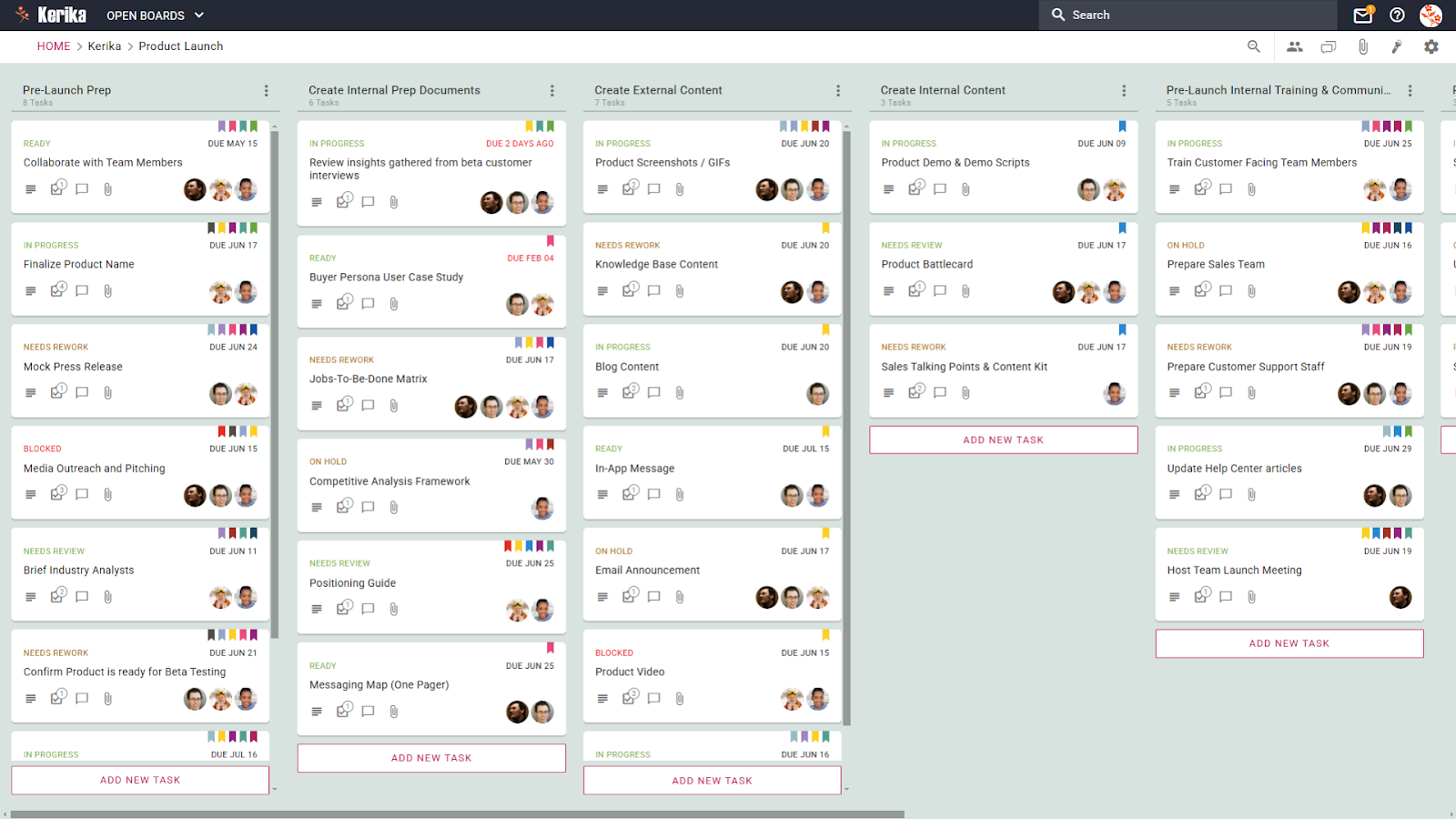
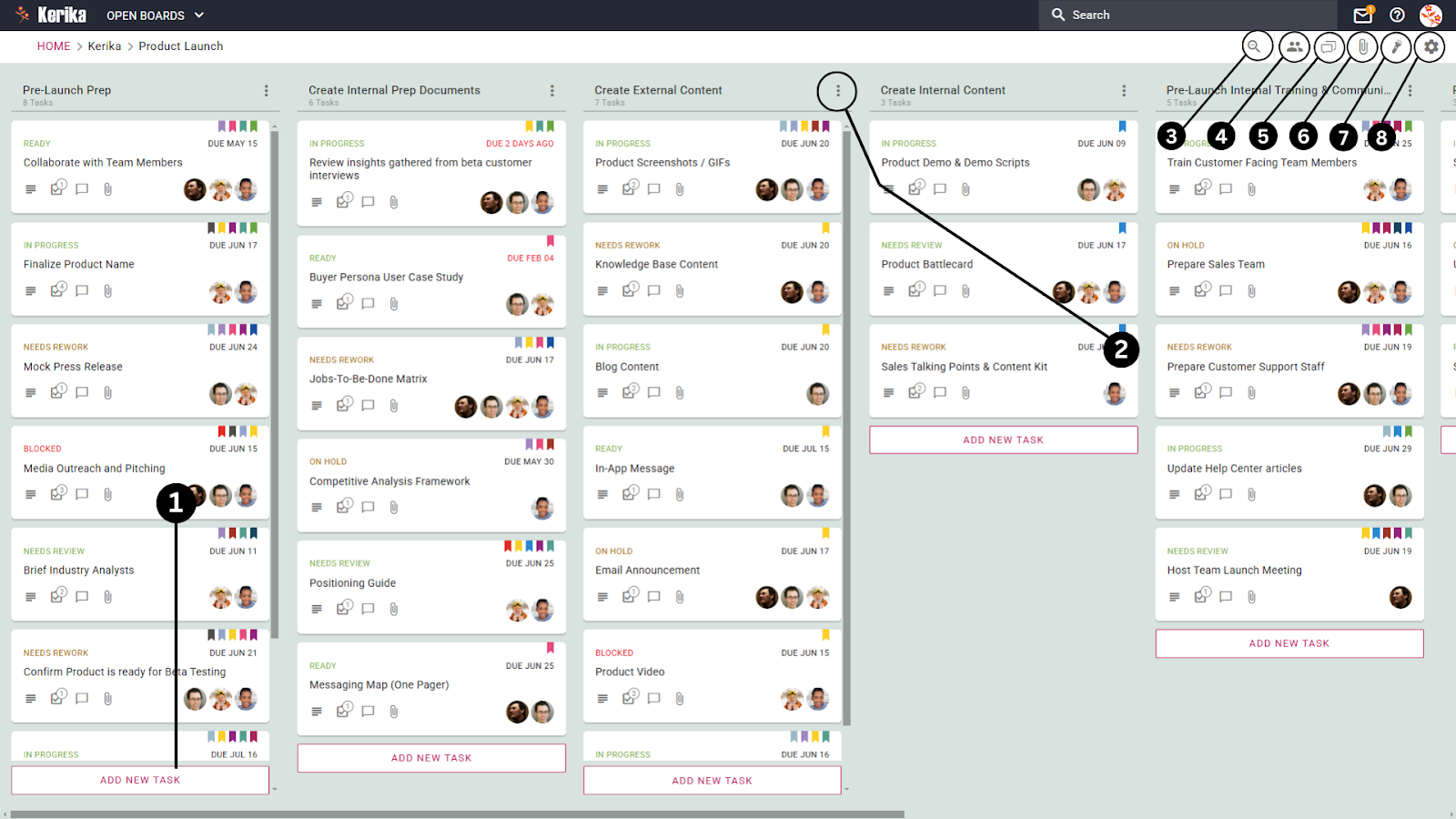
Sjajan alat nije samo organizacija, već i jasnoća i protok. Ova ploča za lansiranje proizvoda vizualno raščlanjuje zadatke u faze, omogućavajući timovima da prate napredak, daju prioritet onome što treba obratiti pažnju i sarađivati bez zabune. Hajde da istražimo kako svaka ključna karakteristika na ovoj ploči pomaže timu da ostane na pravom putu i osigurava da cijeli proces lansiranja teče glatko.
Svako lansiranje proizvoda počinje s idejama i akcijskim stavkama, a ova ploča olakšava njihovo snimanje bez propusta. Bilo da se radi o istraživanju tržišta ili pripremi sadržaja, novi zadaci se mogu dodavati neprimjetno kako se pojave.
Ova funkcija održava tim agilnim i osigurava da važne radnje ne budu zanemarene ili odgođene. Dopuštajući da se zadaci dodaju u hodu, timovi mogu reagirati na nove prioritete, prilagoditi se povratnim informacijama i održati zamah naprijed, a sve to držeći sve organizirano na jednom mjestu.
2. Kreiranje i upravljanje kolonama: Organizirajte zadatke po fazama
Kolone definišu ključne faze vašeg toka posla, što olakšava praćenje zadataka kako prelaze iz jedne faze u drugu. Bilo da se radi o početnom planiranju, kreiranju sadržaja ili obuci, svaka kolona predstavlja korak u procesu lansiranja proizvoda.
Ono što ovu funkciju čini vrijednom je njena fleksibilnost. Možete preimenovati, preurediti ili čak dodati kolone kako se projekat razvija. Ako se prioriteti promijene ili je potreban novi korak, tok posla se može ažurirati bez izazivanja zabune. Ovo drži sve na istoj stranici i osigurava da nijedan zadatak ne ostane visi između faza. To je kao da svom timu date jasnu mapu puta sa slobodom prilagođavanja u toku.
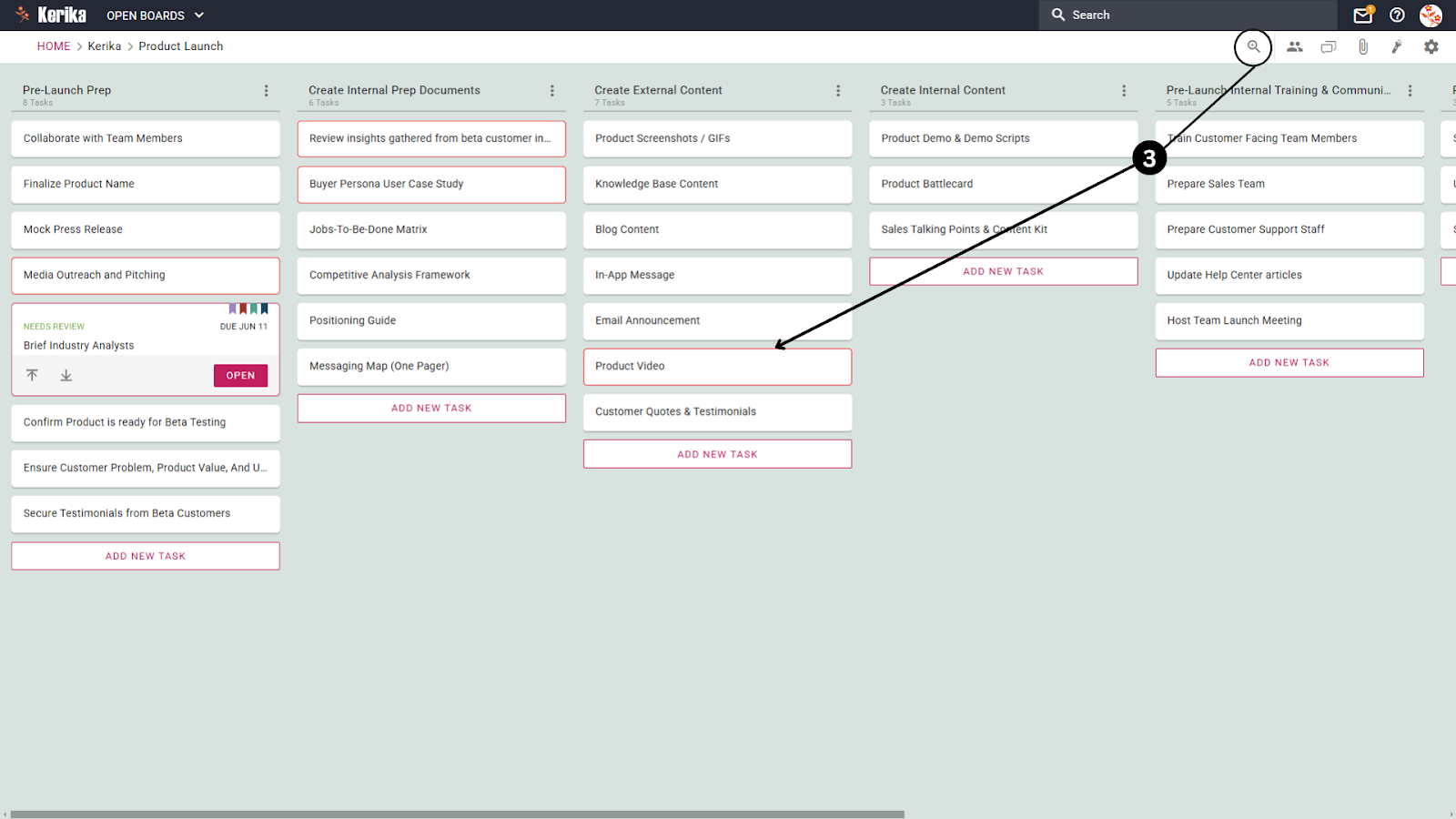
3. Smanjenje za brzi pregled: brzo pronađite ono što vam treba
Kada upravljate s više zadataka, lako se izgubiti u detaljima. Tu je zgodna funkcija zumiranja. Skrivanjem dodatnih detalja i samo prikazivanjem naziva zadataka, daje vam čist, pojednostavljen prikaz cijele ploče, što olakšava uočavanje zadataka, rokova ili uskih grla na prvi pogled.
Ova funkcija je posebno korisna kada vam nedostaje vremena i trebate brzi pregled onoga što je na čekanju ili kada tražite određeni zadatak. Sve je u tome da vam pomogne da efikasno skenirate ploču i fokusirate se na ono što je važno bez ometanja.
4. Upravljanje saigračima i njihovim ulogama: Dodijelite odgovornost i kontrolišite pristup
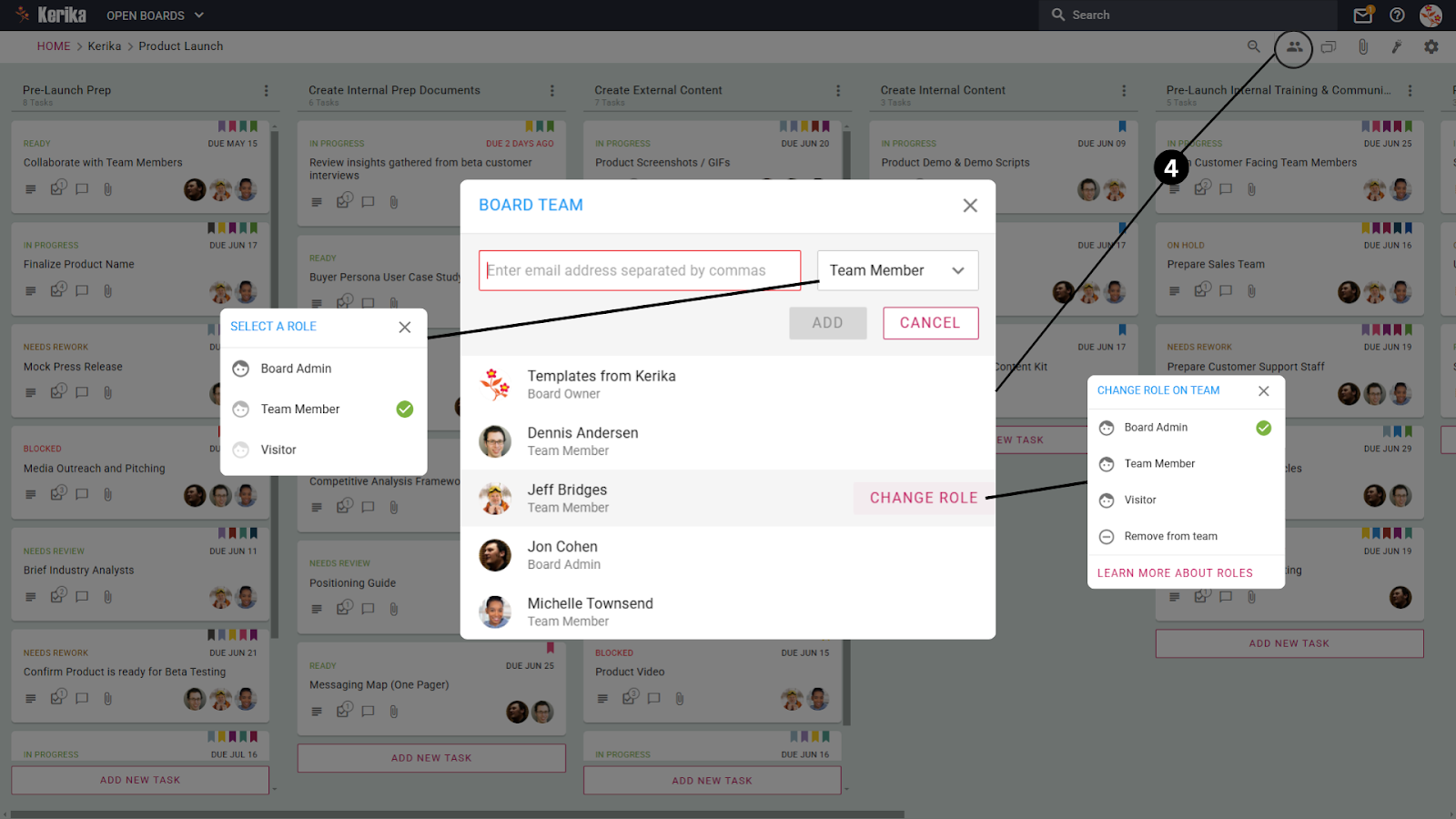
U svakom uspješnom projektu ključno je znati ko je za šta odgovoran. Ova funkcija vam omogućava da dodate suigrače, dodijelite im uloge i prilagodite nivoe pristupa prema potrebi. Bilo da je neko vođa projekta, saradnik ili jednostavno gledalac, možete lako upravljati njihovim dozvolama na osnovu njihovog učešća.
Ovo pomaže u sprečavanju zabune i čuva osjetljive zadatke ili informacije sigurnima. Članovi tima tačno znaju šta se od njih očekuje, a vođe mogu zadržati kontrolu bez mikroupravljanja. Sa svakim u pravoj ulozi, tim radi efikasnije, a zadaci se glatko kreću iz jedne faze u drugu.
5. Chat na forumu: Držite opšte diskusije na jednom mjestu
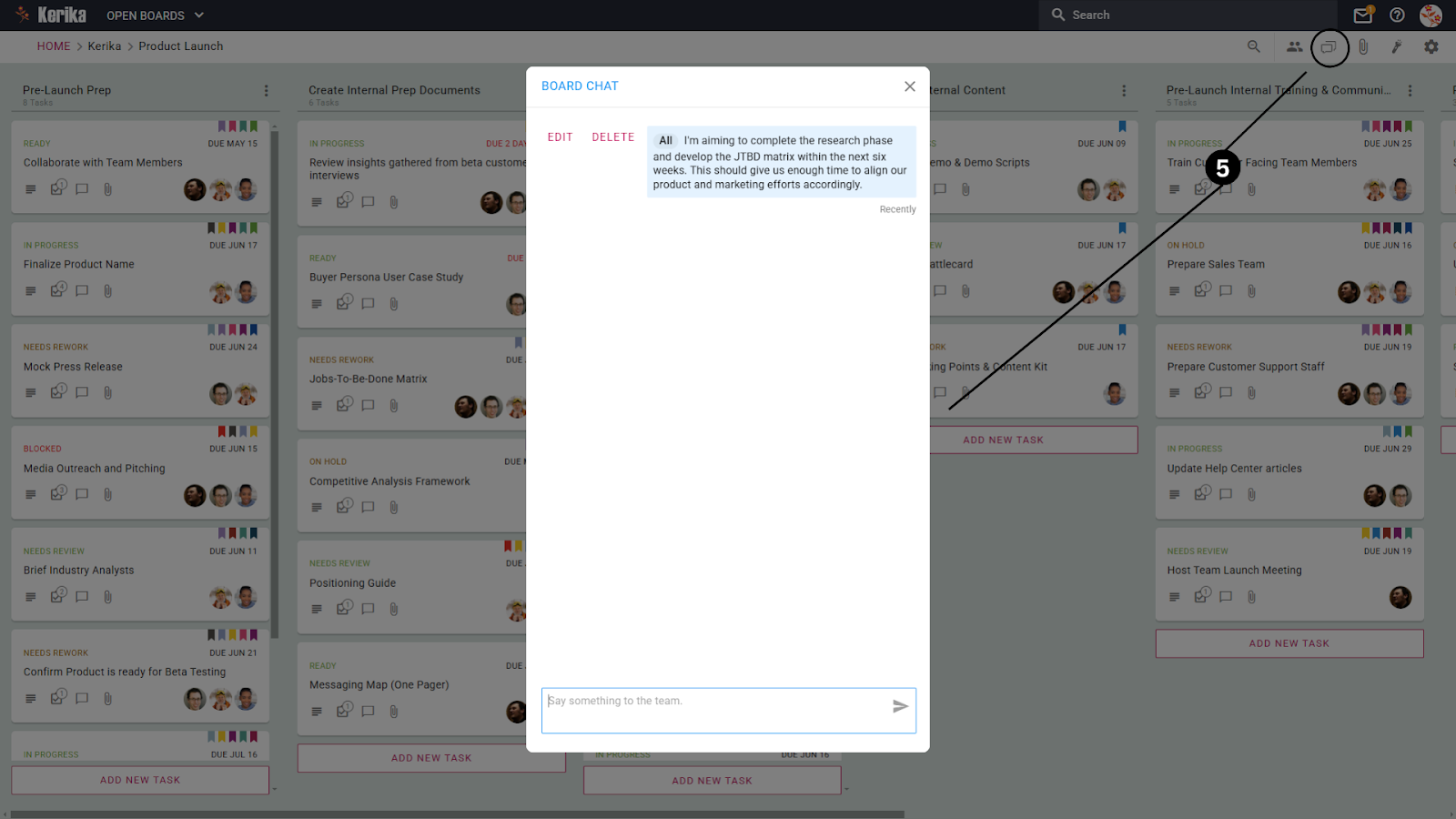
Dok pojedinačne kartice zadataka imaju svoje opcije za ćaskanje, chat na ploči je mjesto gdje možete komunicirati s cijelim timom odjednom. Idealan je za opća ažuriranja, najave ili rasprave koje ne pripadaju nijednom konkretnom zadatku.
Ova funkcija pomaže u smanjenju zabune držeći razgovore u cijelom timu odvojenim od onih koji se odnose na specifične zadatke. Umjesto da se važna ažuriranja zakopaju u pojedinačne razgovore, ona ostaju dostupna i vidljiva svima, osiguravajući da niko ne propusti ključne informacije.
6. Dijeljenje datoteka i priloga: Neka resursi budu dostupni
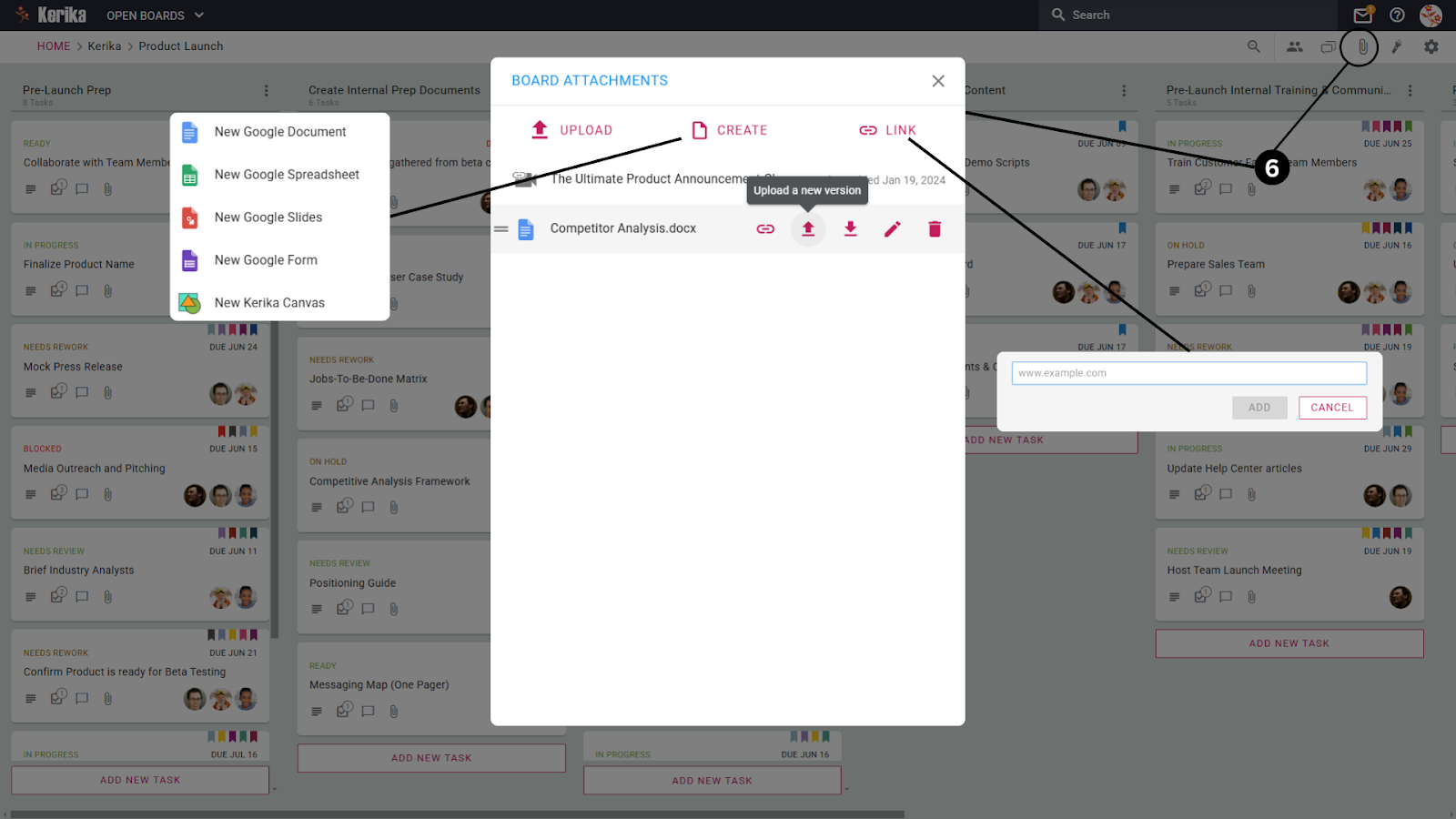
Ova funkcija omogućava timu da otpremi, kreira ili poveže datoteke direktno na ploču, osiguravajući da su važni dokumenti poput vodiča za proizvode, izvještaja o analizi ili medijskih kompleta lako dostupni. Umjesto traženja putem e-pošte ili eksterne memorije, članovi tima mogu pronaći ono što im treba upravo tamo gdje se posao odvija.
Prilaganjem datoteka direktno zadatku ili ploči, održava resurse organiziranim i relevantnim. Članovi tima uvijek imaju pristup najnovijim verzijama, što pomaže u izbjegavanju zabune i osigurava da svi rade s ažuriranim informacijama. Ovo pojednostavljeno dijeljenje datoteka omogućava da se projekti efikasno kreću i eliminiše gubljenje vremena na traženje kritičnih dokumenata.
7. Istaknite opciju: Brzo pronađite ono što vam treba
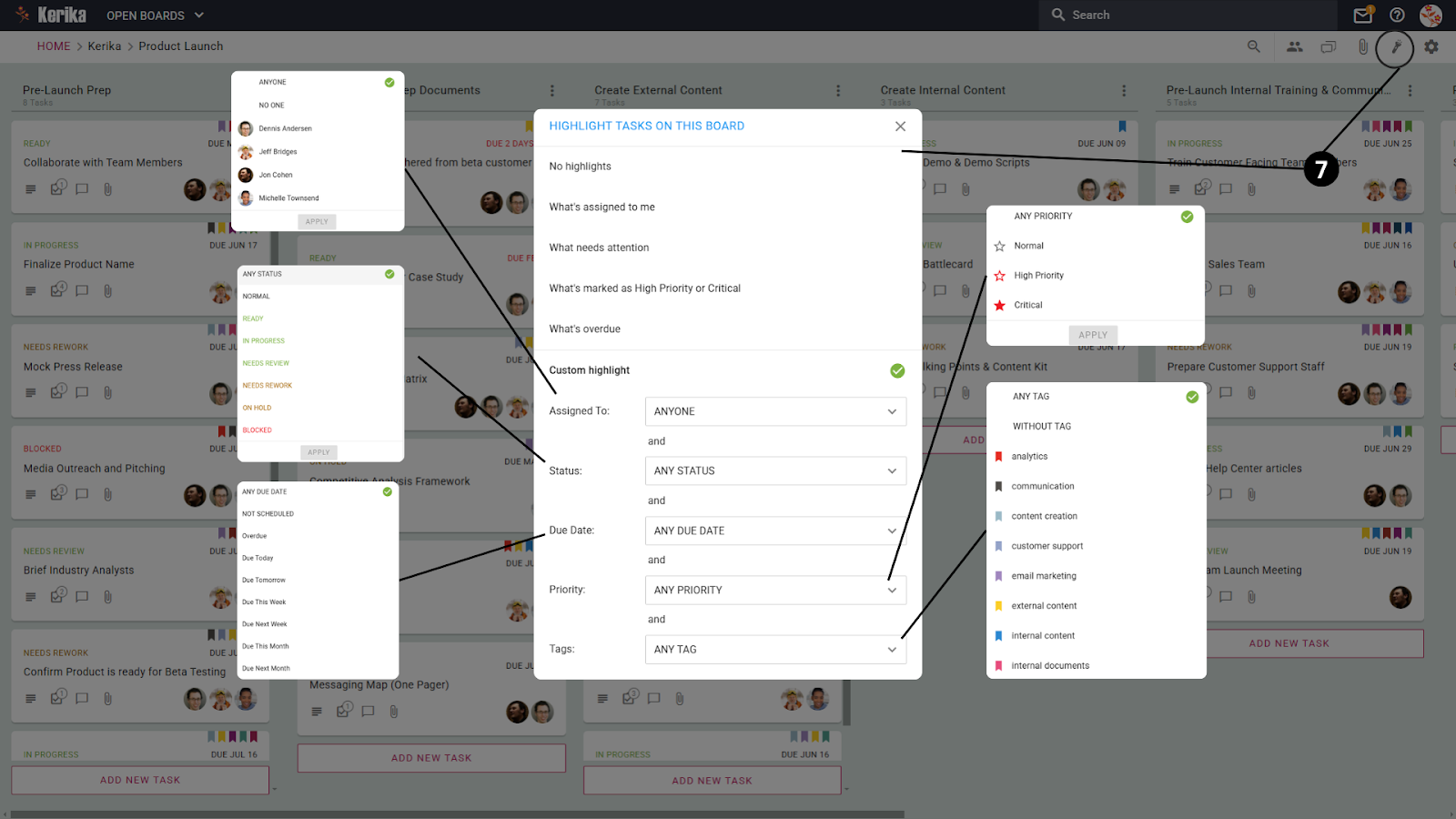
S više zadataka raspoređenih u različitim fazama, opcija isticanja pomaže vam da filtrirate i fokusirate se na ono što tražite. Bilo da želite da pronađete zadatke dodijeljene određenim članovima tima, one označene kao visoki prioritet ili zadatke koji uskoro trebaju, ovaj alat olakšava primjenu bilo koje kombinacije filtera.
Ova funkcija je posebno korisna kada se približavaju rokovi ili kada je određenim zadacima potrebna hitna pažnja. Umjesto skeniranja cijele ploče, možete brzo istaknuti relevantne zadatke i ostati u toku sa onim što je najvažnije, štedeći vrijeme i poboljšavajući efikasnost.
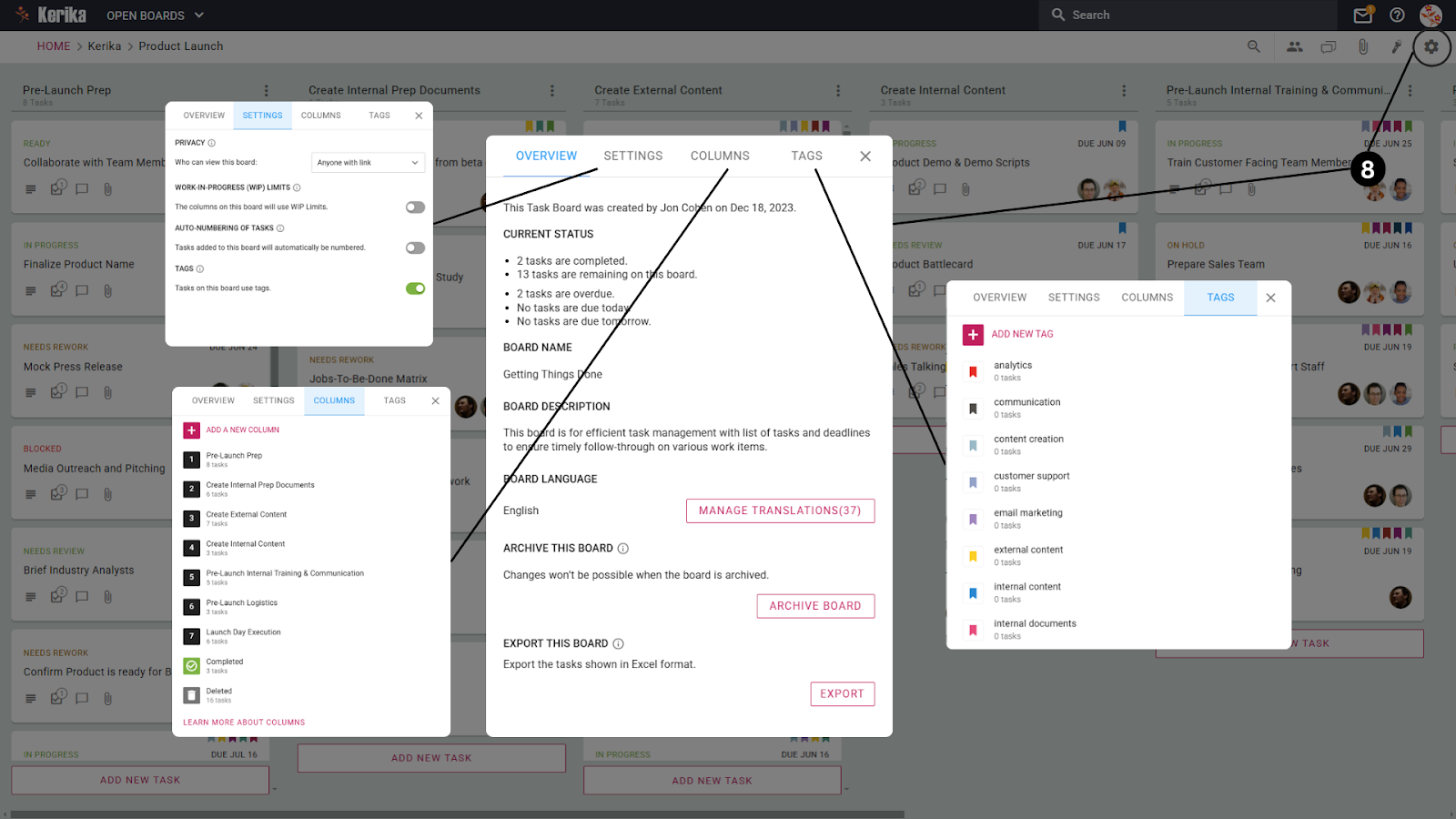
8. Postavke ploče: Fino podesite svoju ploču za lansiranje proizvoda
Postavke ploče vam daju potpunu kontrolu nad upravljanjem zadacima i napretkom tokom lansiranja proizvoda, osiguravajući da svaka faza teče glatko. Evo kako oni pomažu:
Postavke privatnosti: Upravljajte ko može pristupiti ili doprinijeti odboru, čuvajući osjetljive detalje o proizvodu sigurnim dok omogućavate pravim ljudima da sarađuju.
Ograničenja rada u toku: Spriječite svoj tim da preuzme previše zadataka odjednom, smanjujući izgaranje i osiguravajući da zadaci visokog prioriteta dobiju pažnju koju zaslužuju.
Automatsko numerisanje zadataka: Neka zadatke budu lako prepoznatljivi kako bi ih vaš tim mogao pratiti bez zabune dok napreduju kroz faze lansiranja proizvoda.
Pregled napretka: Dobijte u realnom vremenu snimak završenih zadataka, zakasnelih stavki i nadolazećih rokova, pomažući vam da riješite uska grla prije nego što postanu problemi.
Upravljanje kolonama: Prilagodite faze kao što su “Priprema prije pokretanja” ili “Kreiranje vanjskog sadržaja” kako bi odgovarale potrebama vašeg plana lansiranja koji se razvija.
Upravljanje oznakama: Označite zadatke oznakama kao što su “marketing”, “obuka kupaca” ili “medijski doseg”, tako da možete brzo filtrirati i locirati zadatke.
Opcije arhiviranja ili izvoza: Arhivirajte ploču nakon lansiranja ili izvezite ključne podatke da biste pregledali šta je radilo i planirali buduća lansiranja.
Uz pravilnu postavku, ploča za lansiranje vašeg proizvoda služi kao moćan putokaz, održavajući zadatke organiziranim, timove usklađenim i napredak vidljiv u svakoj fazi. Sada, hajde da analiziramo kako pojedinačne kartice zadataka rade i da vidimo kako vam pomažu da precizno i lako upravljate svakim korakom pokretanja.
Rastavite zadatke lansiranja proizvoda na korake kojima se može upravljati
Lansiranje proizvoda uključuje desetke pokretnih dijelova, ali uspjeh dolazi od njihovog razlaganja na manje, djelotvorne zadatke s kojima se timovi lako mogu uhvatiti u koštac. Tu kartice zadataka igraju ključnu ulogu. Svaka kartica zadatka je više od samo podsjetnika, to je centralno središte gdje timovi mogu pristupiti svim detaljima koji su im potrebni da bi obavili posao.
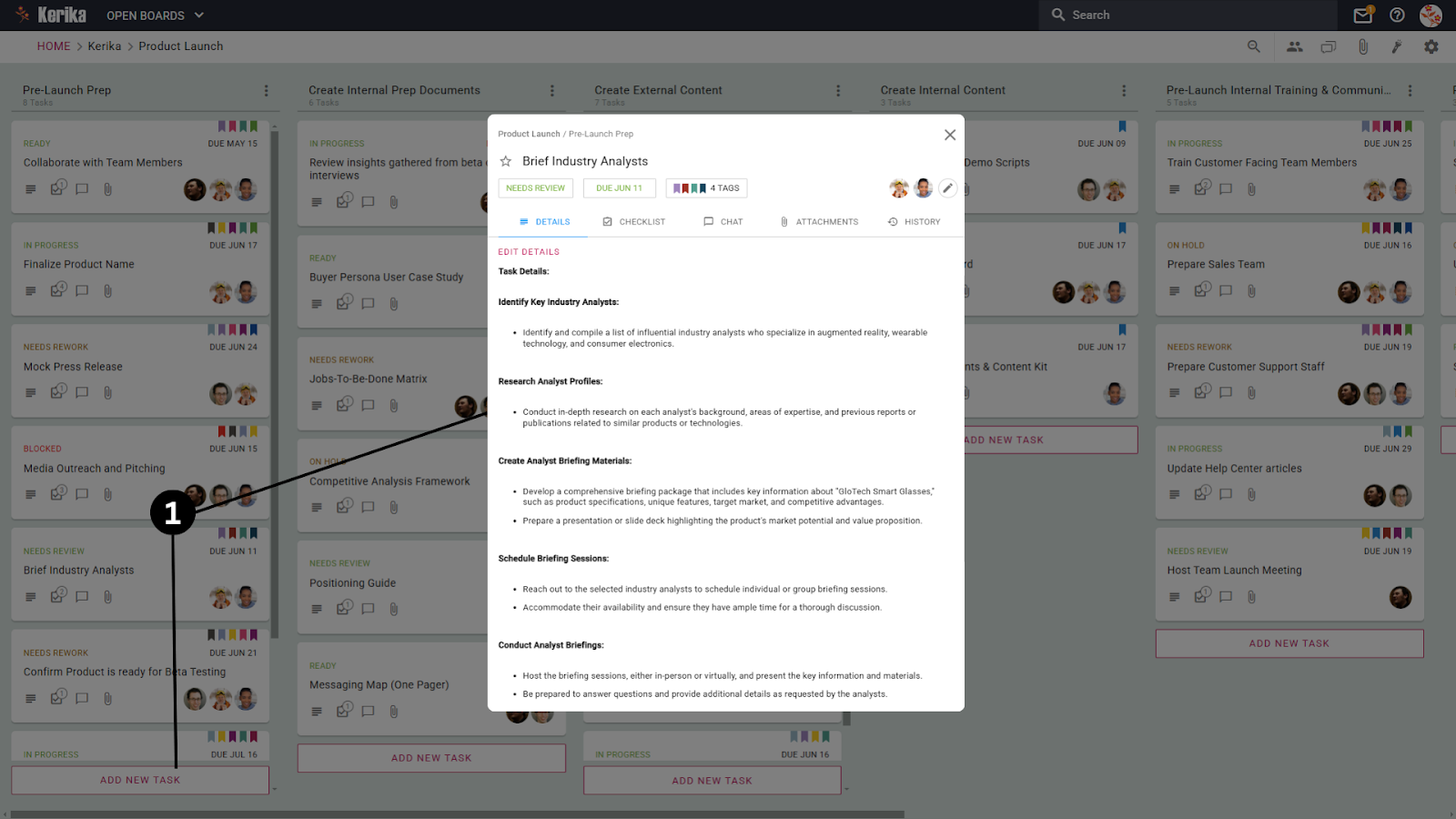
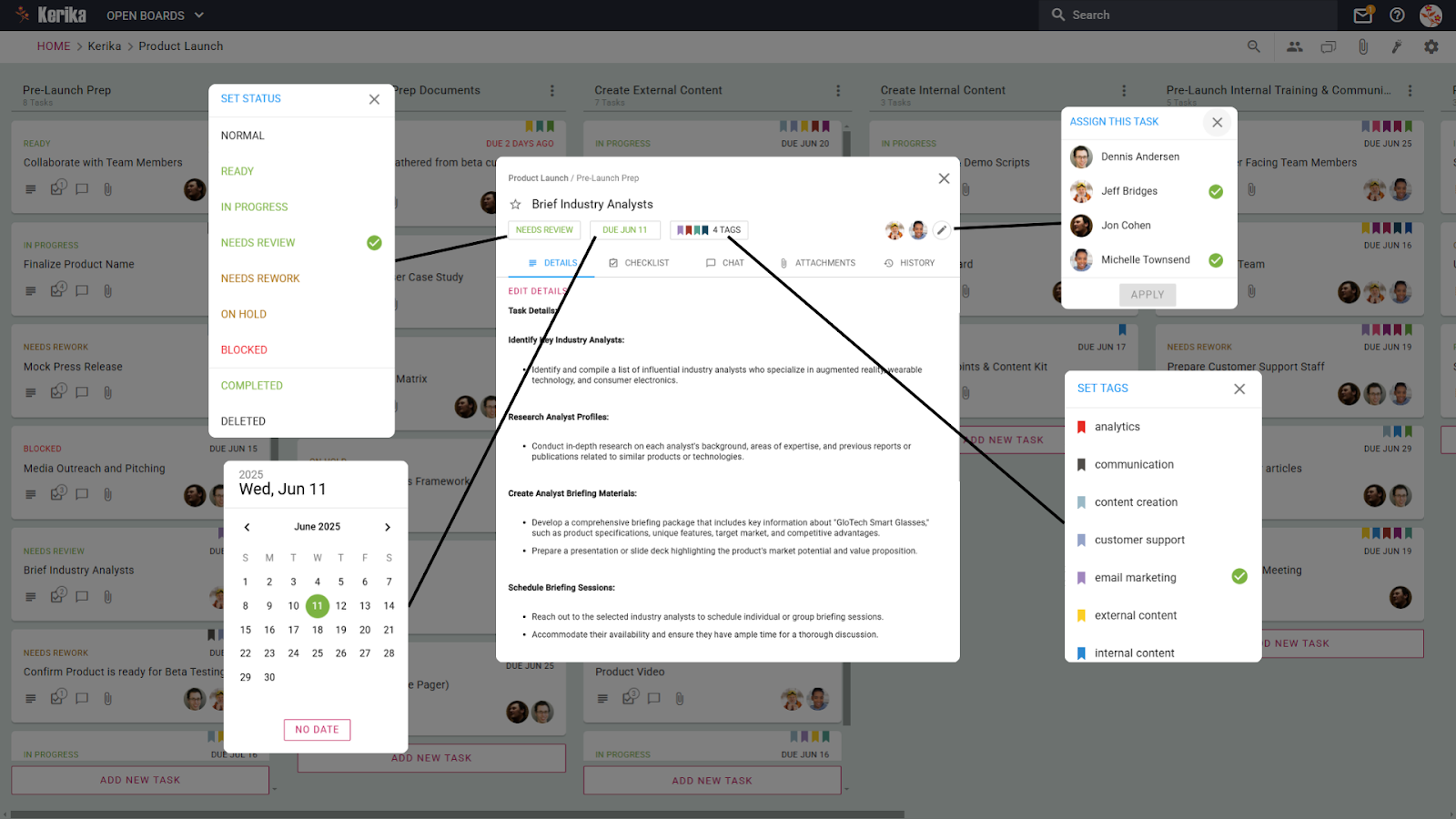
Kartica sa zadatkom vam na prvi pogled govori sve što je važno: šta treba da se uradi (detalji zadatka), ko je odgovoran (dodeli zadatak), trenutni status zadatka, kada je dospeo i u koju kategoriju spada (oznake). Ova postavka olakšava timovima da odrede prioritete u radu, ostanu odgovorni i osiguraju da se nijedan korak ne propusti na tom putu. Pogledajmo bliže kako svaka od ovih karakteristika pomaže da se čak i najsloženija lansiranja proizvoda razdvoje na upravljive, ostvarive zadatke.
Veliki zadaci se mogu činiti neodoljivim, ali kartica kontrolne liste čini ih izvodljivim tako što ih razlaže na manje, djelotvorne korake. Kada otvorite karticu, možete kreirati listu podzadataka, od kojih svaki ima svoj rok i nosioca. Ovo vam omogućava da dodijelite određene dijelove većeg zadatka različitim članovima tima uz održavanje jasnih rokova za završetak.
Na primjer, kada pripremate analizu industrije, možete kreirati podzadatke za prikupljanje profila analitičara, kreiranje materijala za brifing i zakazivanje sesija, sve u okviru iste kartice zadataka. Ova struktura održava velike zadatke organiziranima i osigurava da se svaki korak prati i završi na vrijeme, čineći cijeli proces mnogo lakšim.
3. Čuvajte razgovore specifične za zadatke na jednom mjestu
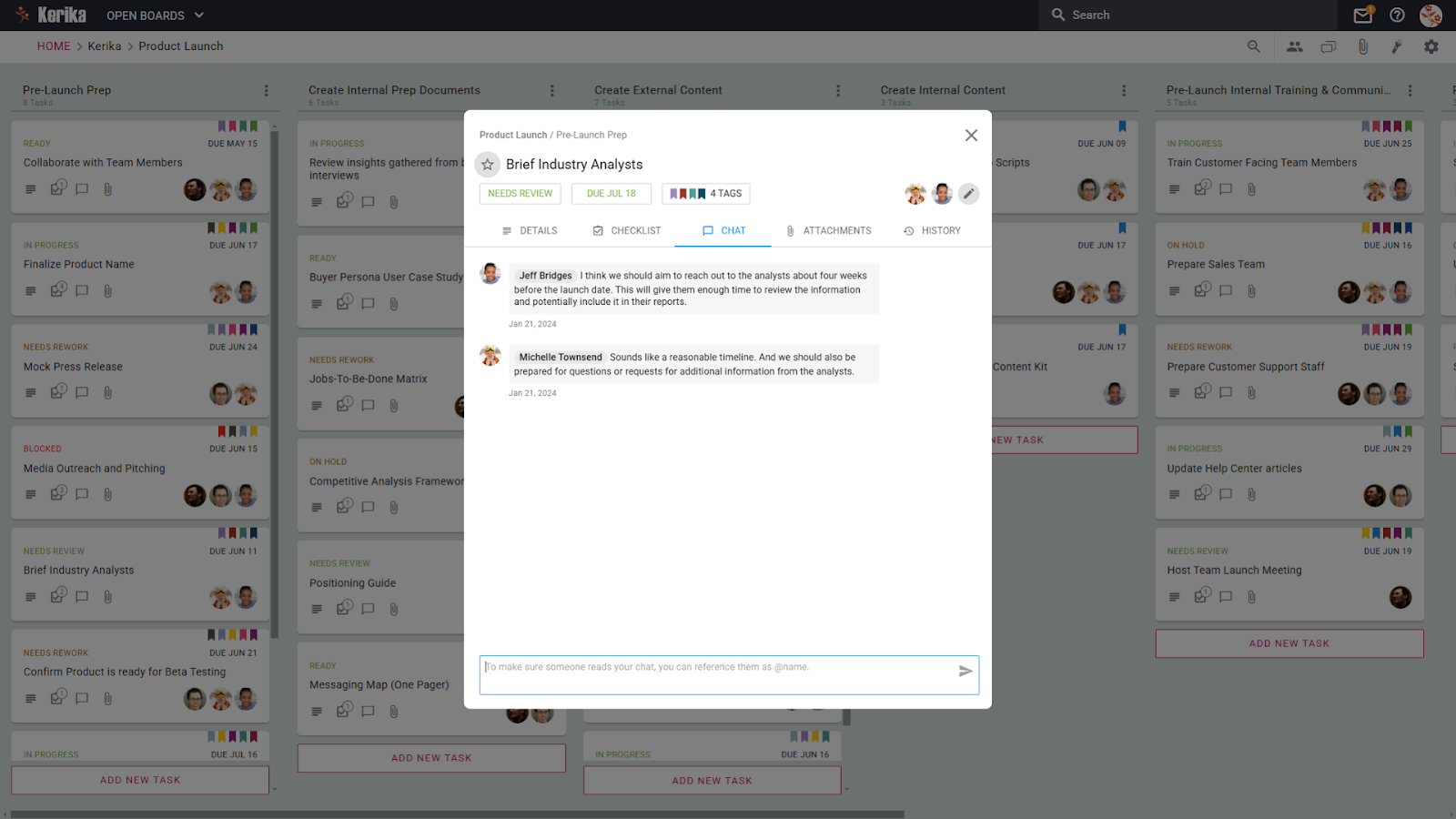
Kartica za ćaskanje je dizajnirana da učini saradnju jednostavnom i fokusiranom zadržavanjem razgovora specifičnih za zadatak unutar same kartice zadatka. Umjesto korištenja vanjskih komunikacijskih alata ili dugih lanaca e-pošte, članovi tima mogu direktno razgovarati o zadatku, osiguravajući da svi relevantni komentari, povratne informacije i ažuriranja ostanu na jednom mjestu.
Ova funkcija je posebno korisna za praćenje odluka ili razjašnjavanje detalja bez ometanja toka posla. Na primjer, kada razgovaraju o vremenskim okvirima ili rezultatima, članovi tima mogu brzo referencirati prethodne poruke bez prebacivanja između alata. Usmjerava komunikaciju, drži sve na istoj stranici i štedi vrijeme eliminirajući potrebu za traženjem važnih ažuriranja negdje drugdje.
4. Držite datoteke za pokretanje proizvoda na dohvat ruke
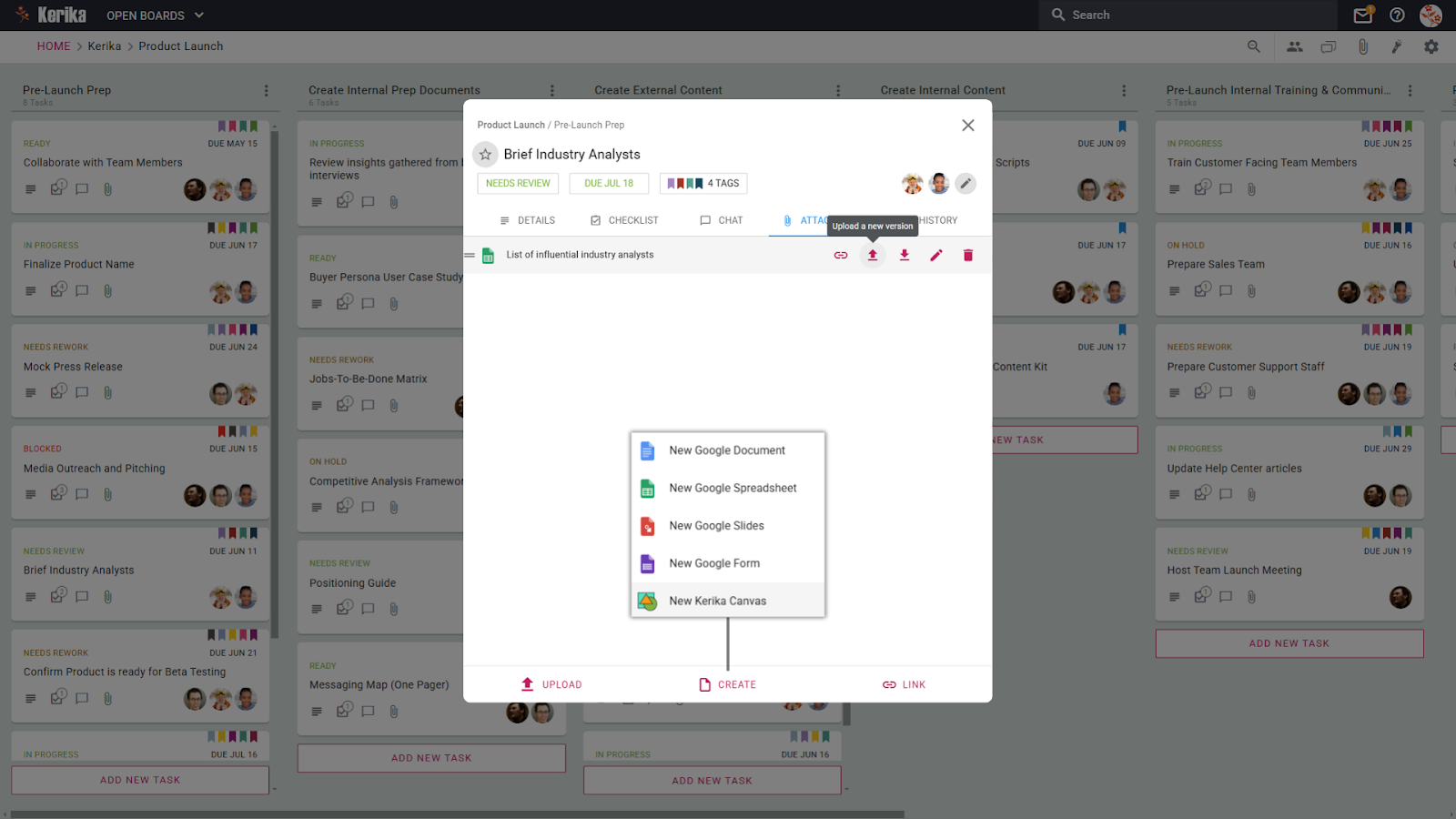
Kartica s prilozima mijenja igru kada je u pitanju održavanje svih materijala za lansiranje proizvoda, kao što su saopštenja za javnost, demonstracije proizvoda ili marketinška sredstva, organizirani i dostupni. Svaka kartica zadataka može pohraniti svoje relevantne datoteke, tako da vaš tim uvijek zna gdje da pronađe ono što im je potrebno, bilo da se radi o dokumentu o konkurentskoj analizi ili o nacrtu najave proizvoda.
Jedna od najvažnijih karakteristika je mogućnost ažuriranja verzija datoteka direktno unutar kartice. Umjesto da zbunjujete svoj tim s više verzija datoteka kao što su “press_release_v1” ili “final_v3”, možete otpremiti ažurirane verzije u istom prilogu. Ovo osigurava da svi rade sa najnovijim fajlovima, sprečavajući zabunu i čineći saradnju efikasnijom tokom kritičnih faza pokretanja.
5. Pratite svaku promjenu u vezi sa lansiranjem proizvoda
Kartica historije pruža detaljan dnevnik svake promjene izvršene na zadatku, osiguravajući da cijeli tim ostane informiran i odgovoran. Bilo da se radi o ažuriranju statusa, privitku datoteke, promjeni oznake ili smjeni dodjeljivanja, sve se bilježi hronološkim redoslijedom.
Ova funkcija je posebno vrijedna tokom lansiranja proizvoda kada se zadaci i odgovornosti brzo razvijaju. Ako se rok promijeni ili se dodijeli novi član tima, svako može lako pratiti šta se i kada dogodilo. To eliminiše zabunu oko toga ko je šta uradio i pomaže timovima da efikasno reše probleme pregledom prošlih odluka i ažuriranja na jednom mestu. Sa ovim nivoom vidljivosti, možete spriječiti pogrešnu komunikaciju i održati lansiranje na pravom putu.
Zaključak: Postavite lansiranje vašeg proizvoda za uspjeh
Uspješno lansiranje proizvoda izgrađeno je na temeljima pažljivog planiranja, efikasne suradnje i organiziranog upravljanja zadacima. Rastavljanje složenih zadataka, dodjeljivanje odgovornosti i praćenje napretka osiguravaju da ništa ne prođe kroz pukotine. Koristeći strukturirane korake, od priprema prije pokretanja do pregleda nakon lansiranja, vaš tim može raditi jasno i samouvjereno.
Uz odgovarajuće alate i procese na mjestu, smanjujete rizik od kašnjenja, propuštenih prilika i haosa u posljednjem trenutku. Umjesto toga, kreirate pojednostavljen put koji sve usmjerava prema zajedničkom cilju, dajući vašem proizvodu najbolju šansu da ostvari snažan i trajan utjecaj.
Upravljanje komunikacijom tijekom rada na projektima može biti izazov. Nered u pristigloj pošti, beskrajne obavijesti i potreba za promjenom platforme samo da biste odgovorili mogu usporiti vaš tijek rada. To je frustrirajući i dugotrajan proces.
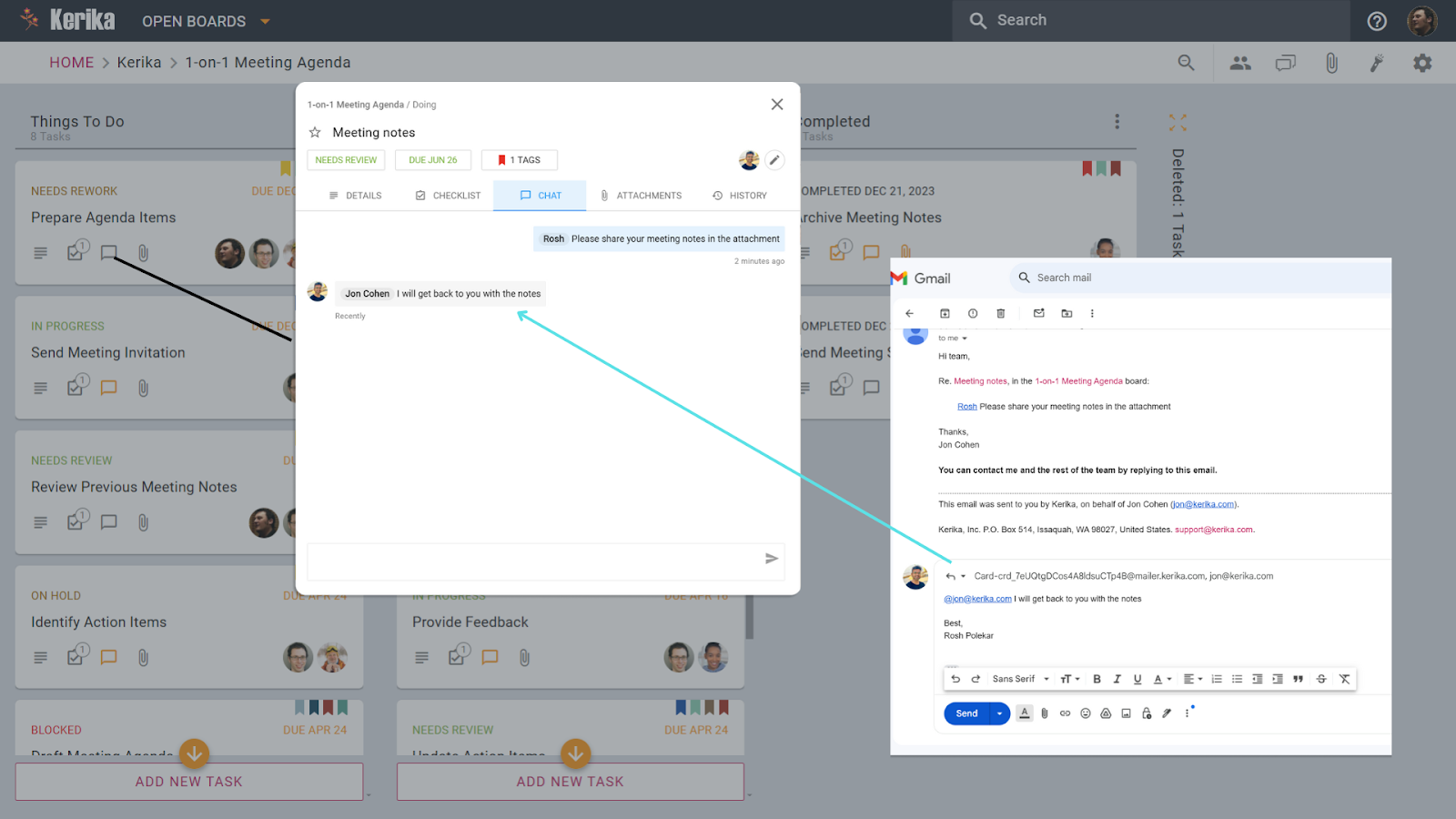
The “Odgovori e-poštom na chat” značajka omogućuje izravno odgovaranje na obavijesti chata iz vaše e-pošte. Samo pritisnite “Odgovori” u svom klijentu e-pošte i vaša će se poruka neprimjetno sinkronizirati s odgovarajućim chatom – bez napora održavajući razgovor teče i organiziran.
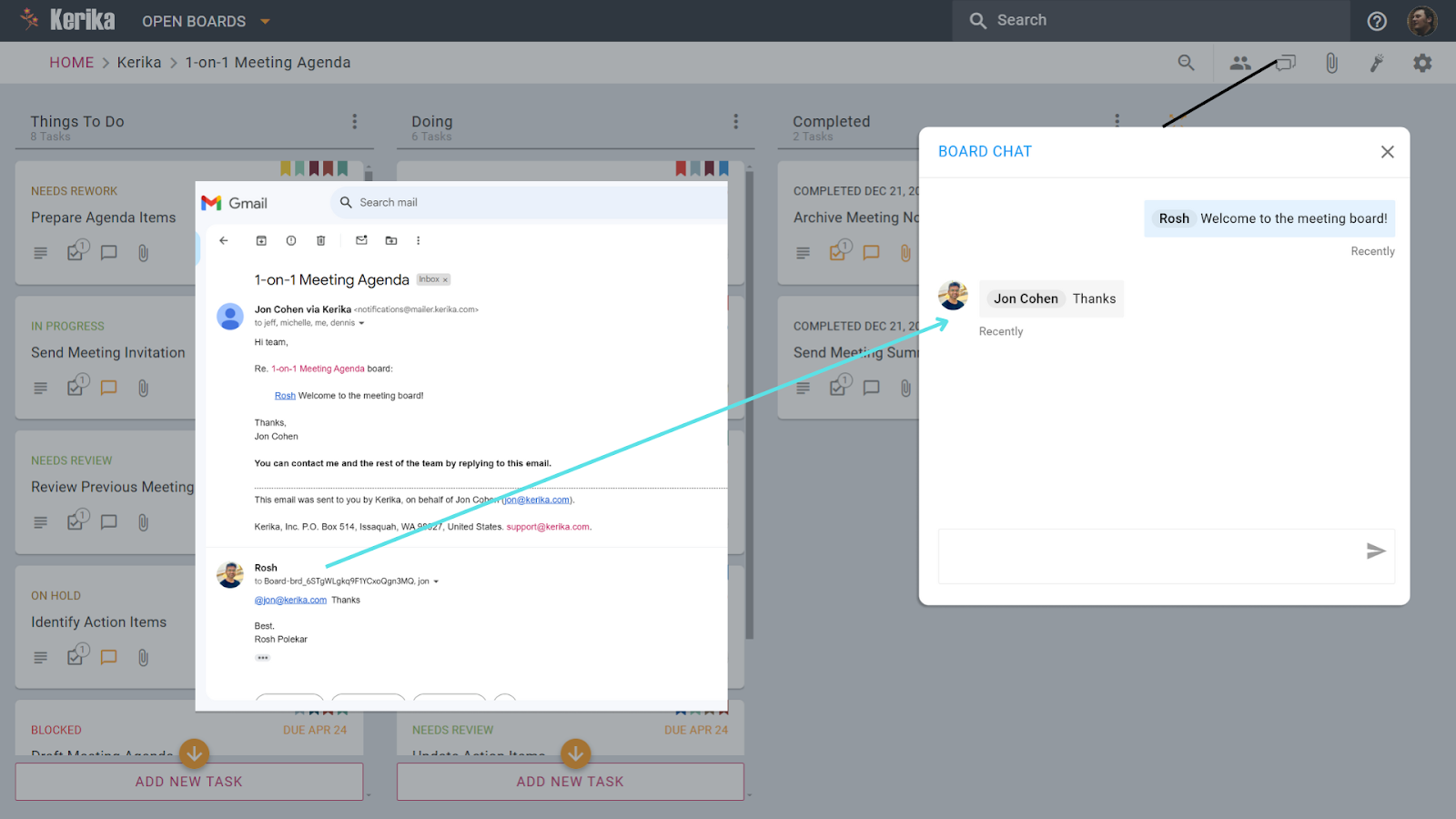
Evo kako ova značajka radi i za razgovore na kartici zadataka i za razgovore na razini odbora i zašto može učiniti suradnju lakšom i učinkovitijom.
Kada se razgovor odvija unutar kartice zadatka, obavijesti putem e-pošte uključuju povijest razgovora i pojedinosti o zadatku. Možete pritisnuti “Odgovori” u svom klijentu e-pošte i vaš će se odgovor odmah pojaviti u odjeljku za razgovor na kartici zadatka.
Komunikacija na razini odbora jednako je besprijekorna. Poruke chata iz chata na ploči isporučuju se na vašu e-poštu, a kada odgovorite, vaš se odgovor sinkronizira natrag u chat na ploči kako bi ga svi vidjeli. Nisu potrebne prijave!
Čarolija iza “Odgovorite e-poštom na chat”
Ostanite u kontekstu Obavijesti putem e-pošte uključuju cijelu nit razgovora, povezanu izravno s relevantnim zadatkom ili pločom. Možete pritisnuti “Odgovori” u svojoj e-pošti i vaša će se poruka automatski sinkronizirati kao ažuriranje chata, održavajući sve povezanim i jasnim.
Bez nereda, samo jasnoća Nepotrebni potpisi e-pošte, logotipi i privici automatski se uklanjaju, osiguravajući da rasprave ostanu čiste, fokusirane i lake za praćenje.
Neka svi budu usklađeni Vaš odgovor e-poštom ne samo da se bilježi – odmah je vidljiv svim suigračima koji imaju pristup zadatku ili ploči, osiguravajući da svi ostanu ažurirani i na istoj stranici.
Kako vam pomaže
Uštedite vrijeme i energiju Odgovaranje izravno iz pristigle pošte znači da preskačete gnjavažu mijenjanja kartica ili prijavljivanja, što vam omogućuje da se usredotočite na svoj posao.
Neka stvari budu profesionalne Chatovi su čisti i bez ometanja, što vašem timu olakšava praćenje rasprava i brže donošenje odluka.
Savršeno za udaljene i zaposlene timove Ova značajka osigurava da udaljeni timovi ostanu povezani i nijedno ažuriranje ne kasni, bez obzira na vremenske zone.
Kako pomaže u stvarnom životu
Kratki rokovi: Brzo dostavite ažuriranja ili odgovorite na pitanja bez pauziranja tijeka rada.
Suradnja u različitim vremenskim zonama: Osigurajte da daljinski suigrači budu informirani bez potrebe da se prijavite u Keriku.
Pojednostavljivanje pregleda zadataka: dodajte bilješke ili povratne informacije izravno iz pristigle pošte, sa svime vezanim uz točan zadatak.
Zašto će vam se svidjeti
Značajka “Odgovori putem e-pošte na chat” održava komunikaciju pojednostavljenom, organiziranom i dostupnom. To nije samo ušteda vremena – to pojednostavljuje suradnju, osiguravajući da svi ostanu povezani i usklađeni bez nepotrebnog napora ili koraka.
Zaključak
Značajka “Odgovori e-poštom na chat” mijenja način na koji timovi komuniciraju čineći suradnju besprijekornom i učinkovitom. S mogućnošću izravnog odgovaranja iz pristigle pošte, svako ažuriranje ostaje organizirano, dostupno i povezano s pravim zadatkom ili pločom. Ovaj pristup ne samo da štedi vrijeme, već također osigurava jasnoću i usklađenost u vašem timu, čak i kada radite na daljinu ili u kratkim rokovima.
Meie vana hinnakujundus ei olnud üle 10 aasta muutunud ja ei peegeldanud enam meie toote väärtust ega asjaolu, et meil on nüüd rohkem kasutajaid väljaspool Ameerika Ühendriike kui Ameerika Ühendriikides.
Seega oli meil aeg oma hinnakujundusmudelit igas mõttes uuendada! Selles blogipostituses teeme kokkuvõtte kõigist muudatustest ning allpool olevatest lõikudest leiate lingid teistele blogipostitustele ja veebilehtedele, kus iga punkti üksikasjalikumalt käsitletakse:
Madalamad hinnad enamikus riikides
Viimased 10 aastat oli meil ainult üks hind: 7 dollarit kontorimeeskonna liikme kohta, mis makstakse igal aastal. Kuigi see oli Ameerika Ühendriikide turu jaoks tegelikult madal, tekitas see probleeme vähem arenenud majandusega ja väiksema ostujõuga riikide inimestele.
Me muudame Kerika taskukohasemaks väljaspool Ameerika Ühendriike asuvatele kasutajatele: kuigi USAs asuvate klientide jaoks on Professional Plani uus hind 9 dollarit kasutaja kohta kuus või 90 dollarit aastas, saavad peaaegu kõikide teiste riikide kliendid osta tellimust madalama hinnaga. See tähendab, et väiksema majandusega riikidest pärit kliendid saavad osta sama Kerika tellimuse kui rikkama majandusega kliendid, kuid oluliselt soodsamalt.
See kajastub, kui külastate Kerika veebisaidi hinnakujunduslehte ja kui vaatate Kerika rakenduses olevaid pakette. Näidatud hinnakujundus on allahinnatud summa ja see on teie kohalikus valuutas. Näiteks Indiast pärit kasutajatele kuvatakse Professional-plaani hind 200 eurot kuus / 2000 eurot aastas.
USAs asuvate klientide jaoks on äriplaan 13 dollarit kasutaja kohta kuus või 130 dollarit aastas.
Makske oma vääringus
Lisaks madalamatele hindadele väljaspool Ameerika Ühendriike võimaldame oma klientidele maksta erinevates valuutades – kokku 135valuutas.
See muudab Kerika tellimuste ostmise lihtsamaks eri riikides elavatele inimestele, kellel võib olla raske teha oste USA dollarites.
Kasutajad, kes on mõne võrguteenuse suhtes uued, võivad kõhklevalt osta aastaseid tellimusi enne, kui nad on selle teenusega täielikult kursis. Uute klientide loomulik eelistus oleks esialgu teha väiksemaid rahalisi kohustusi, ostes igakuiseid tellimusi. Me teeme selle lihtsaks.
Nüüd saate osta kas kuu- või aastatellimuse (mitte mõlema kombinatsiooni).
Aastatellimuse hind on 10 korda kõrgem kui kuutasu, nii et kui kavatsete Kerikat kasutada rohkem kui 10 kuud, on aastatellimuse ostmine teile odavam.
Kui olete aga uus klient ja kõhklete Kerika kasutamise suhtes, on teil nüüd väga lihtne võimalus jätkata Kerika kasutamist pärast 30-päevase tasuta prooviperioodi lõppu: ostke lihtsalt igakuine tellimus paariks kuuks ja seejärel minge üle aastapakettidele, et vähendada kulusid, kui olete veendunud Kerika kasulikkusest teie meeskonna tootlikkusele.
30-päevane raha tagasi garantii
Ja et uutel klientidel oleks veelgi lihtsam julgelt osta aastatellimusi, pakume nüüd väga lihtsat 30-päevast raha tagasi garantiid!
Kui muudate 30 päeva jooksul pärast aastatellimuse ostmist mis tahes põhjusel oma meelt, võite küsida ostu eest täielikku rahalist hüvitist.
Nüüd ei pea sa ostunupule vajutades enam muretsema, kas sa teed vea!
Meie vana tagasimaksete arvutamise ja haldamise süsteem oli meie jaoks tõeline valu: see tekitas meie arveldussüsteemis keerukust ja see keerukus omakorda tekitas hulga vigu, mis kahjustasid nii meie kliente kui ka meid.
Nüüd liigume lihtsama süsteemi juurde: kui otsustate tellimuse tühistada, saate oma Kerika-kontole proportsionaalselt krediiti, mida saate kasutada tulevaste ostude tegemiseks. Krediit ei aegu ja seda ei saa välja maksta: seda saab kasutada ainult tulevaste ostude jaoks.
Vana Academic & Nonprofit Plan võimaldas kuni 10-liikmelistele kontorimeeskondadele Kerika tasuta kasutamist. Seda oli alati tülikas hallata, see viis (kahjuks) kuritarvitusteni ning ei aidanud kõiki koole, ülikoole ja mittetulundusühinguid.
Akadeemiline ja mittetulunduslik plaan toimib nüüd lihtsa 50%-lise allahindlusena: kui te kvalifitseerute, saate osta mis tahes plaani poole odavamalt ja enam ei ole piirangut, kui suur võib olla teie kontorimeeskond. See uus plaan muudab suuremate organisatsioonide jaoks Kerika kasutamise kogu organisatsioonis lihtsamaks.
Varem pakkusime võimalust taotleda arveid, mida saab tasuda pangatšekiga või otsetoetusega, kuid seda võimalust kuritarvitasid kahjuks üllatavalt paljud kasutajad, kes nõudsid arveid, ignoreerisid nende tasumist ja eirasid meie e-kirju, mis tuletasid neile meelde tasumata arveid!
Meie uue süsteemiga on võimalus teha offline-oste (st taotleda arvet) ainult valitud klientidele. Mõned meie vanemad kliendid on aastaid kasutanud offline-meetodit, sest see on ainus viis, kuidas nad on saanud oste teha – see on tavaline olukord inimeste puhul, kes töötavad valitsuses või väga suurtes ettevõtetes, mis nõuavad arvete esitamist ja töötlemist oma raamatupidamisarvestuse osakonna kaudu.
Nende vanemate klientide jaoks on offline-meetod jätkuvalt kättesaadav, kuid seda rakendatakse rangelt: kui arved ei ole õigeaegselt tasutud, tühistatakse nendega seotud tellimused.
Uue hinnakujundussüsteemi abil on meie klientidel lihtsam asendada üks kasutaja teise kasutajaga, ilma et nad peaksid tegelema lisatasudega, tingimusel, et vana kasutaja eemaldamine ja uue kasutaja lisamine toimub sama päeva jooksul.
Kui kasutaja eemaldatakse kontorirühmast ja lisatakse sama päeva jooksul uus kasutaja, ei genereeri süsteem ühtegi arveldustehingut.
Rohkem üksikasju teie arveldusloo ekraanil
Arveldusajaloo ekraan, millele pääseb ligi, kui klõpsate kontode haldamise valikule menüüs, mis ilmub, kui klõpsate oma avatarile töölauarakenduse paremas ülaosas, sisaldab rohkem teavet tehtud muudatuste kohta, näiteks automaatse uuendamise sisse/välja lülitamine, inimeste lisamine jne.
See peaks aitama meie klientidel paremini mõista, kuidas nende arveldused on aja jooksul muutunud.
Sujuv üleminek
See on ehk kõige olulisem osa kõigist: kui olete juba Kerika klient, mis tahes kava puhul, jätkub teie kava nagu varem, kuni selle kehtivusaja lõpuni.
Kui olete varem ostnud hinnaga 84 $ / kasutaja ja teie piirkonna hind on nüüd 90 $, ei pea te praegu lisamakseid tegema: selle asemel, kui teie plaani kehtivusaeg lõpeb, hakkavad kehtima uued hinnad.
Samuti, kui teil oli vana akadeemilise ja mittetulunduskava, kehtib see kuni jooksva ametiaja lõpuni. Kui see tähtaeg lõpeb, peate ostma kas Professional- või Business-plaani, kuid teil on automaatselt õigus saada mittetulunduslikule allahindlusele.
Kas teil on küsimusi või muresid?
Me mõistame, et hinnamuutused võivad alati olla mõnede kasutajate jaoks veidi murettekitav, ükskõik kui hoolikalt uut mudelit ka ei kavandataks, ning me aitame teid hea meelega teie küsimustega ja kuulame teie muresid. Võtke meiega ühendust!
Toliau siekiame, kad “Kerika” būtų lengva naudotis ir pirkti iš bet kurios pasaulio vietos, todėl pagal naująją kainų sistemą klientai galės mokėti bet kuria iš šių valiutų:
USD – JAV doleris
AED – Jungtinių Arabų Emyratų dirhamas
AFN – Afganistano afganų
ALL – Albanijos lekas
AMD – Armėnų dramos
ANG – Nyderlandų Antilų guldenas
AOA – Angolos Kwanza
ARS – Argentinos pesas
AUD – Australijos doleris
AWG – Arubo florinas
AZN – Azerbaidžano manatas
BAM – Bosnija ir Hercegovina Konvertuojamasis ženklas
BBD – Barbadoso doleris
BDT – Bangladešo taka
BGN – Bulgarijos levas
BIF – Burundžio frankas
BMD – Bermudų doleris
BND – Brunėjaus doleris
BOB – Bolivijos bolivianas
BRL – Brazilijos realas
BSD – Bahamų doleris
BWP – Botsvana Pula
BYN – Baltarusijos rublis
BZD – Belizo doleris
CAD – Kanados doleris
CDF – Kongo frankas
CHF – Šveicarijos frankas
CLP – Čilės pesas
CNY – Kinijos juanis renminbi
COP – Kolumbijos pesas
CRC – Kosta Rikos Kolonas
CVE – Žaliojo Kyšulio Escudo
CZK – Čekijos krona
DJF – Džibučio frankas
DKK – Danijos krona
DOP – Dominikos pesas
DZD – Alžyro dinaras
EGP – Egipto svaras
ETB – Etiopijos birras
EUR – euras
FJD – Fidžio doleris
FKP – Folklando salų svaras
GBP – Didžiosios Britanijos svaras sterlingų
GEL – Gruzijos laris
GIP – Gibraltaro svaras
GMD – Gambijos dalasis
GNF – Gvinėjos frankas
GTQ – Gvatemalos ketzalas
GYD – Gajanos doleris
HKD – Honkongo doleris
HNL – Hondūro Lempira
HTG – Haičio gurdas
HUF – Vengrijos forintas
IDR – Indonezijos rupija
ILS – Izraelio naujasis šekelis
INR – Indijos rupija
ISK – Islandijos karūna
JMD – Jamaikos doleris
JPY – Japonijos jena
KES – Kenijos šilingai
KGS – Kirgizijos Som
KHR – Kambodžos rielis
KMF – Komorų frankas
KRW – Pietų Korėjos laureatas
KYD – Kaimanų salų doleris
KZT – Kazachstano tengė
LAK – Lao Kipas
LBP – Libano svaras
LKR – Šri Lankos rupija
LRD – Liberijos doleris
LSL – Lesotas Loti
MAD – Maroko dirhamas
MDL – Moldovos lejai
MGA – Madagaskaro ariarija
MKD – Makedonijos denaras
MMK – Mianmaro kijatas
MNT – mongolų kalba Tögrög
MOP – Macanese Pataca
MUR – Mauricijaus rupija
MVR – Maldyvų Rufijaa
MWK – Malavio kavacha
MXN – Meksikos pesas
MYR – Malaizijos ringitas
MZN – Mozambiko metikas
NAD – Namibijos doleris
NGN – Nigerijos nairas
NIO – Nikaragvos Kordoba
NOK – Norvegijos krona
NPR – Nepalo rupija
NZD – Naujosios Zelandijos doleris
PAB – Panamos balboa
PEN – Peru Sol
PGK – Papua Naujosios Gvinėjos kina
PHP – Filipinų pesas
PKR – Pakistano rupija
PLN – Lenkijos zlotai
PYG – Paragvajaus gvaranių kalba
QAR – Kataro rijalas
RON – Rumunijos lėja
RSD – Serbijos dinaras
RUB – Rusijos rublis
RWF – Ruandos frankas
SAR – Saudo Arabijos rialas
SBD – Saliamono Salų doleris
SCR – Seišelio rupija
SEK – Švedijos krona
SGD – Singapūro doleris
SHP – Šventosios Elenos svaras sterlingų
SLE – Siera Leonė Leone
SOS – Somalio šilingai
SRD – Surinamo doleris
STD – San Tomė ir Prinsipė Dobra (iki 2018 m., pakeista STN)
SZL – Eswatini Lilangeni
THB – Tailando batas
TJS – Tadžikistano Somoni
TOP – Tongų paʻanga
TRY – Turkijos lira
TTD – Trinidado ir Tobago doleris
TWD – Naujasis Taivano doleris
TZS – Tanzanijos šilingai
UAH – Ukrainos grivina
UGX – Ugandos šilingai
UYU – Urugvajaus pesas
UZS – Uzbekistano Soʻm
VND – vietnamiečių kalba Đồng
VUV – Vanuatu Vatu
WST – Samojiečių kalba
XAF – Centrinės Afrikos CFA frankas
XCD – Rytų Karibų jūros doleris
XCG – (nestandartinis valiutos kodas; gali prireikti patikslinti)
XOF – Vakarų Afrikos CFA frankas
XPF – CFP frankas (naudojamas Prancūzijos Ramiojo vandenyno teritorijose)
YER – Jemeno rialas
ZAR – Pietų Afrikos randas
ZMW – Zambijos kavacha
Tai palengvins daugelio šalių gyventojų, kurie kitu atveju neturėtų jokios priežasties pirkti už dolerius (arba net neturi kredito kortelės, kuri leistų jiems pirkti bet kokia kita valiuta, išskyrus jų gimtąją!)
Jei esate iš šalies, kuri nėra įtraukta į pirmiau pateiktą sąrašą, pagal nutylėjimą mokėsite JAV doleriais.
U doba stalne povezanosti, gdje su digitalne obavijesti i tokovi informacija beskrajni, produktivnost je teže održavati nego ikad. Ovaj Istraživački centar Pew Studija naglašava kako preopterećenost informacijama utječe na našu sposobnost određivanja prioriteta zadataka i učinkovitog donošenja odluka, što dovodi do povećanog stresa i smanjene produktivnosti. Mnogi od nas suočavaju se s istim izazovima: zaboravljeni rokovi, napola dovršeni projekti i onaj paralizirajući osjećaj preopterećenosti kada žongliramo s previše prioriteta.
Metoda Getting Things Done (GTD) pokazala se kao promjena u igri za one koji traže jasnoću i kontrolu nad svojim zadacima. Ali njegova uspješna implementacija nije uvijek jednostavna. Ovaj će vas vodič provesti kroz praktične korake kako biste u potpunosti prihvatili GTD metodu, izbjegli uobičajene zamke i pružili vam odgovarajuće alate za izvođenje vašeg tijeka rada. Uronimo i pokrenimo stvari učinkovito!
Osnovni koraci za svladavanje produktivnosti i obavljanje poslova
Postizanje produktivnosti ne događa se slučajno, to je rezultat promišljenog, dobro strukturiranog pristupa. Istražimo bitne korake koji će vam pomoći da organizirate svoje zadatke, učinkovito odredite prioritete i pretvorite namjere u opipljive rezultate.
Korak 1: Snimite sve u pouzdanom sustavu
GTD metoda počinje hvatanjem svake ideje, zadatka ili obveze u pouzdan sustav izvan vašeg mozga. Cilj je osloboditi svoj um od tereta prisjećanja svega, a istovremeno osigurati da ništa važno ne promakne kroz pukotine. To je ključno jer mentalno preopterećenje značajno smanjuje produktivnost (Mayer & Moreno, 2003)
Stvorite pristiglu poštu ili središnje mjesto gdje možete odmah zabilježiti zadatke čim se pojave. Bilo da se radi o digitalnom alatu, bilježnici ili oboje, ključ je dosljednost u bilježenju svake obveze.
Pazi na: Oslanjanje na pamćenje umjesto dokumentiranja zadataka. Studije pokazuju da mentalno preopterećenje smanjuje produktivnost, stoga neka vam hvatanje postane navika koju ne preskačete.
Korak 2: Razjasnite i kategorizirajte zadatke
Nakon što ste snimili zadatke, razjasnite što svaka stavka znači i koje su radnje potrebne. Nije svakom zadatku potrebna hitna pažnja, neki mogu zahtijevati delegiranje, zakazivanje ili jednostavno odbacivanje.
Zapitajte se: “Može li se ovo sada poduzeti?” Ako da, definirajte sljedeći korak. Ako nije, kategorizirajte ga pod “Jednog dana/možda”, “Referenca” ili “Čeka se”. Ovaj postupak sprječava nered i održava vaš popis djelotvornim.
Pazi na: Nejasni ili nejasni zadaci, poput “Pripremite izvješće”. Budite precizni u pogledu sljedećih radnji, “Nacrt nacrta izvješća” daje jasnoću i zamah.
Korak 3: Organizirajte zadatke na temelju konteksta i prioriteta
Organiziranje zadataka prema prioritetu i kontekstu osigurava pristup pravim zadacima u pravo vrijeme. Zadaci se mogu grupirati prema projektu, roku ili okruženju (npr. zadaci za sastanke ili zadatke).
Koristite kategorije kao što su “Hitno”, “Važno” i “Delegirano” kako biste olakšali donošenje odluka. Razmotrite Eisenhowerovu matricu kako biste razlikovali hitne od važnih zadataka.
Pazi na: Preopterećenje kategorija visokog prioriteta. Ako je sve označeno kao hitno, riskirate umor od donošenja odluka i osjećaj preopterećenosti.
Korak 4: Rasporedite vrijeme za pregled i planiranje
Redovito pregledavanje popisa zadataka osigurava da ostanete u toku s obvezama i da možete prilagoditi planove prema potrebi. Tjedni pregled, ključni element GTD-a, omogućuje vam da razmislite o onome što je dovršeno, na čekanju ili više nije relevantno.
Svaki tjedan posvetite vrijeme pregledu nadolazećih rokova, nedovršenih zadataka i dugoročnih projekata. Iskoristite ovu sesiju da očistite svoj sustav i ponovno se usredotočite na ono što je bitno.
Pazi na: Preskakanje pregleda zbog zauzetosti. Bez redovitih pregleda, popis zadataka može postati zastario ili neodoljiv.
Korak 5: Podijelite složene zadatke na korake kojima se može upravljati
Veliki zadaci ili projekti mogu biti zastrašujući, što dovodi do odugovlačenja. Njihovo rastavljanje na manje, ostvarive korake daje jasnoću i omogućuje vam da idete naprijed.
Za bilo koji projekt odredite prvi korak koji je moguće poduzeti, kao što je “Zakažite početni sastanak” ili “Prikupite materijale za istraživanje”. Dok izvršavate manje zadatke, gradit ćete zamah prema dovršavanju većeg cilja.
Pazi na: Podcjenjivanje vremena potrebnog za podzadatke. Prilikom planiranja dodijelite međuspremničko vrijeme kako biste uzeli u obzir neočekivana kašnjenja.
Korak 6: Smanjite smetnje i skupite slične zadatke
Ometanja mogu umanjiti produktivnost, dok mijenjanje konteksta između zadataka smanjuje učinkovitost. Minimiziranje prekida i grupnih zadataka koji zahtijevaju sličan fokus je ključno.
Zakažite duboke radne sesije za zadatke visoke koncentracije i grupirajte slične aktivnosti, poput odgovaranja na e-poštu ili upućivanja telefonskih poziva, u određene vremenske blokove.
Pazi na: Pretrpavanje dana zadacima koji zahtijevaju intenzivan fokus bez pauze. Umor može dovesti do sagorijevanja, stoga rasporedite stanke.
Korak 7: Odrazite i poboljšajte svoj sustav
Produktivnost je proces koji se razvija. Ono što funkcionira danas možda neće funkcionirati sutra, stoga je redovito promišljanje ključno. Identificiranje onoga što je učinkovito i gdje su potrebna poboljšanja osigurat će da vaš sustav ostane fleksibilan i relevantan.
Na kraju svakog tjedna ili mjeseca procijenite što funkcionira. Prilagodite kategorije, promijenite prioritete zadataka ili eksperimentirajte s novim tehnikama ako je potrebno.
Pazi na: Čvrsto se pridržavati sustava koji više ne odgovara vašem tijeku rada. Prilagodljivost je ključna za dugoročnu produktivnost.
Ovladavanje produktivnošću GTD metodom počinje hvatanjem zadataka, razjašnjavanjem prioriteta i redovitim pregledom napretka. Uz ove korake, istražimo kako pravi alati mogu pojednostaviti vaš tijek rada, poboljšati suradnju i držati vas na pravom putu.
Korištenje pravih alata
Za uspješno obavljanje poslova ključan je jasan sustav. Ova kanban ploča savršen je primjer kako ostati u toku sa zadacima bez osjećaja preopterećenosti. Sve je uredno organizirano u različite faze, što olakšava da znate što slijedi, što je u tijeku i što je učinjeno. Nema nagađanja, nema zaboravljenih zadataka.
Zašto ova postavka funkcionira tako dobro? Prvo, jednostavno je. Zadaci nisu samo razbacani po bilježnicama ili aplikacijama. Postavljeni su tamo gdje pripadaju, spremni za rješavanje s jasnim prioritetima i rokovima. Odražava ono što smo ranije obradili: hvatanje zadataka, njihovo pojašnjavanje i točno poznavanje onoga što se sljedeće treba dogoditi. Možete vidjeti zadatke koje je potrebno pregledati, nadolazeće rokove i dosadašnji napredak. Upravo tako izbjegavate mentalni nered o kojem smo ranije govorili.
Drugo, izgled vam pomaže da se usredotočite na ono što je stvarno važno. Vizualnim pregledom zadataka u različitim fazama možete brzo uočiti ono na što treba odmah obratiti pozornost. Propušteni rokovi? Lako se identificira i ispravlja. Zakašnjeli zadaci? Upravo tamo, čeka da bude ponovno zakazano ili ažurirano.
Konačno, suradnja postaje lakša. Članovi tima znaju na čemu rade bez potrebe za dugim nizovima e-pošte ili stalnim ažuriranjem statusa. Sve je dostupno, od povratnih informacija do datoteka, održavajući stabilan napredak i eliminirajući zabunu.
Ukratko, ova ploča radi jer pojednostavljuje kompleks. Stavlja sve što vam je potrebno na jedno mjesto, osiguravajući da nijedan zadatak ne padne u vodu i omogućuje vam da se usredotočite na pomicanje stvari naprijed. Jeste li spremni dublje istražiti kako možete učiniti da ovo radi za vas? Razložimo to korak po korak.
Pogledajte ovu ploču sa zadacima izbliza
Ova ploča sa zadacima osmišljena je da pojednostavi taj kaos dajući timovima jasan vizualni pregled onoga što treba učiniti, što je u tijeku i što je već dovršeno. Djeluje kao središnje središte gdje su zadaci, rokovi, datoteke i ažuriranja na jednom mjestu, osiguravajući da ništa ne padne kroz pukotinu.
Svrha ove ploče je pomoći timovima da ostanu organizirani, da učinkovito odrede prioritete zadataka i besprijekorno surađuju bez stalne potrage za ažuriranjima ili žongliranja razbacanim popisima obaveza. U ovom ćemo odjeljku raščlaniti ključne značajke ploče, pokazujući vam kako one mogu povećati produktivnost i pomoći vam da uspješno obavljate stvari.
Bez odgovarajućeg sustava lako je zaboraviti važne zadatke ili se osjećati preopterećeno opsegom projekta. Kartice sa zadacima to rješavaju osiguravajući da je svaka radnja jasno definirana i praćena. Kao što je prikazano na slici, kartica za “Pregled i organiziranje bilješki s jučerašnjeg sastanka” uključuje detaljne upute, radnje i kategorije.
Ova razina detalja smanjuje zabunu i eliminira razjašnjavanje uputa naprijed-natrag, dopuštajući timovima da samouvjereno urone u posao. Držeći sve na jednom mjestu, osigurava glatkiju predaju, brža ažuriranja i bolje rezultate.
Bez jasnog tijeka rada, zadaci mogu zapeti, rokovi se mogu propustiti, a timovi mogu izgubiti trag napretka. Upravljanje stupcima to rješava stvaranjem vizualnog procesa korak po korak u kojem se zadaci glatko kreću kroz različite faze.
Kao što se vidi na slici, možete preimenovati stupce, sortirati zadatke ili čak premjestiti cijele stupce ako se prioriteti pomaknu. Ova fleksibilnost osigurava da možete prilagoditi ploču kako se projekt razvija, osiguravajući da nijedan zadatak ne bude zaostavljen ili zaboravljen. Rezultat je lakši, vidljiviji tijek rada koji sve drži na istoj stranici.
Kada upravljate s više zadataka, lako se zaglaviti s previše detalja ili teško brzo pronaći određene zadatke. Značajka smanjivanja rješava to uklanjanjem dodatnih informacija i pružanjem čistog, nenatrpanog prikaza svih zadataka diljem ploče.
Možete jednostavno uočiti zadatke po nazivu, provjeriti napredak u različitim fazama i identificirati na što treba obratiti pozornost bez listanja ili ometanja dodatnih pojedinosti. To vam pomaže da ostanete učinkoviti i zadržite fokus kada nemate vremena ili trebate brzo ažuriranje.
Kad timovima nedostaju jasne uloge ili odgovornosti, to može dovesti do propuštanja rokova, zabune ili dupliciranja napora. Ova značajka to rješava jasnim definiranjem uloga kao što su Administrator odbora, član tima ili posjetitelj. Kao što je prikazano na slici, administratori mogu upravljati zadacima i dopuštenjima, članovi tima mogu surađivati i ažurirati napredak, a posjetitelji mogu vidjeti ažuriranja bez unošenja promjena.
Ova struktura osigurava glatku suradnju i čuva osjetljive informacije sigurnima dok članove tima drži odgovornima za svoje zadatke.
Bez namjenskog prostora za rasprave cijelog tima, opća ažuriranja mogu biti zakopana u nitima e-pošte ili razbacana po raznim platformama. Ova značajka to rješava centraliziranjem razgovora koji su relevantni za sve, kao što su prekretnice projekta, povratne informacije ili najave.
Za razliku od chatova za specifične zadatke, chat na ploči omogućuje vam da se obratite cijelom timu odjednom, osiguravajući da svi ostanu informirani bez potrebe da provjeravaju više mjesta. Održava opće rasprave organiziranima i sprječava propuštanje važnih ažuriranja.
Kada su važne datoteke razbacane po e-pošti ili različitim platformama za pohranu, timovi mogu izgubiti dragocjeno vrijeme tražeći ono što im je potrebno. Ova značajka eliminira taj problem pružanjem središnje lokacije na kojoj svatko može pristupiti dijeljenim datotekama, bilo da se radi o izvješćima, proračunskim tablicama, prezentacijama ili poveznicama na mrežne resurse.
Za razliku od privitaka na pojedinačnim karticama zadataka, ove su datoteke dostupne cijelom timu za korištenje kad god je potrebno. Promiče lakšu suradnju osiguravajući da su ključni dokumenti, kao što su projektne smjernice ili bilješke sa sastanka, uvijek nadohvat ruke, čime se štedi vrijeme i izbjegava zabuna.
Kada upravljate s više zadataka, pronalaženje pravog može biti dugotrajan, osobito kada se rokovi, prioriteti i odgovornosti preklapaju. Ova značajka to rješava dopuštajući vam filtriranje zadataka na temelju kriterija kao što su rok, prioritet, dodijeljeni član tima ili status. Na primjer, možete trenutno istaknuti zakašnjele zadatke ili one koji su označeni kao visoki prioritet.
Kao što je prikazano na slici, imate potpunu fleksibilnost za prilagodbu filtara i fokusiranje na zadatke koji zahtijevaju trenutnu akciju. To održava tim učinkovitim, pomaže u sprječavanju uskih grla i osigurava da se ništa važno ne previdi.
Postavke ploče daju vam fleksibilnost da prilagodite ploču prema potrebama vašeg projekta, pomažući vam da upravljate svime, od privatnosti do organizacije zadataka.
Evo detaljnijeg pregleda ključnih dostupnih opcija:
Pregled: Omogućuje snimku trenutnog statusa, prikazujući dovršene zadatke, zakašnjele stavke i zadatke koji uskoro treba da budu završeni. Ovaj sažetak vas obavještava o napretku bez potrebe za otvaranjem pojedinačnih kartica zadataka.
Postavke privatnosti: Kontrolirajte tko može pristupiti ploči ograničavanjem pristupa na članove tima ili dijeljenjem putem veze. To osigurava sigurnost osjetljivih projekata.
Ograničenja za rad u tijeku (WIP): Postavite ograničenja broja dopuštenih zadataka u svakom stupcu kako biste spriječili preopterećenje i održali učinkovit tijek rada.
Automatsko numeriranje zadataka: Automatski dodjeljuje brojeve zadacima, olakšavajući njihovo pozivanje tijekom rasprava ili pregleda napretka.
Upravljanje oznakama: Stvorite i upravljajte oznakama za kategorizaciju zadataka. Oznake pomažu pri filtriranju i određivanju prioriteta stavki, omogućujući vam brzo lociranje zadataka povezanih s određenim temama ili zahtjevima.
Upravljanje stupcima: Dodajte, uredite ili preuredite stupce kako biste odražavali promjene u tijeku rada projekta. Ova značajka osigurava fleksibilnost pri prilagodbi novim zadacima ili fazama.
Opcije izvoza i arhiviranja: Izvezite cijelu ploču u Excel datoteku za vanjsko izvješćivanje ili arhivirajte dovršene ploče kako biste sačuvali povijest projekta.
Ove postavke daju vam alate za prilagođavanje ploče specifičnim zahtjevima vašeg tima, dok sve održavate organiziranim, sigurnim i prilagodljivim promjenama.
S potpuno postavljenom i organiziranom pločom, vrijeme je da se usredotočite na srž svakog uspješnog projekta: same zadatke. Istražimo kako vam rastavljanje zadataka na korake kojima se može upravljati pomoću kartica zadataka može pomoći u održavanju jasnoće, poboljšanju suradnje i osiguranju stabilnog napretka.
Podijelite zadatke u korake kojima se može upravljati
Kartice sa zadacima služe kao okosnica svakog projekta transformirajući velike, goleme ciljeve u manje, djelotvorne korake.
Istražimo ključne značajke unutar kartica zadataka i kako one pomažu timovima da zadrže fokus i organizaciju.
Kada otvorite karticu zadatka, prvo što ćete primijetiti je njezin čist, strukturiran izgled koji predstavlja bitne detalje, a da vas ne preoptereti.
Evo zašto je to važno:
Pojedinosti zadatka: Temeljni opis zadatka, uključujući ono što treba učiniti i svaki važan kontekst. Ovaj odjeljak osigurava da članovi tima razumiju zadatak od samog početka i znaju točno što se očekuje.
Dodijeli zadatak: Brzo odredite tko je odgovoran za zadatak ili dodajte članove tima za suradnju. Dodjeljivanje zadataka unaprijed osigurava odgovornost i izbjegava zabunu oko vlasništva.
Status zadatka: Trenutačni status, poput “Potreban je pregled” ili “U tijeku”, obavještava sve o tome gdje zadatak stoji. Ova značajka pomaže u održavanju glatkog tijeka rada i sprječava odugovlačenje zadataka.
Dva datuma: Postavljeni rok je jasno prikazan, osiguravajući da su zadaci ispravno raspoređeni po prioritetu i da je napredak usklađen s vremenskim rokovima projekta. Ova značajka smanjuje rizik od zakašnjelih ili zaboravljenih zadataka.
oznake: Oznake omogućuju jednostavnu kategorizaciju, pomažući vam da organizirate zadatke prema temama kao što su “akcijske stavke”, “dokumentacija” ili “praćenje”. To olakšava kasnije filtriranje zadataka i fokusiranje na određene prioritete.
2. Kartica popisa za provjeru: rastavljanje zadataka u poduzimajuće korake
Kartica Popis za provjeru osmišljena je kako bi vam pomogla rastaviti velike zadatke na manje akcije kojima se lakše upravlja. Umjesto da složene zadatke tretirate kao jednu stavku, ova vam značajka omogućuje da ih podijelite u podzadatke koji se mogu pratiti pojedinačno, osiguravajući stabilan napredak i smanjujući rizik od propusta.
Ključne prednosti:
Raščlanjivanje velikih zadataka: Za zadatke koji uključuju više koraka, popis za provjeru osigurava da nijedan korak ne bude zanemaren. Na primjer, na slici je stavka “Sažeti odluke” dio većeg zadatka pregleda, ali se tretira kao zasebna radnja kako bi se osiguralo dovršenje.
Postavljanje rokova: Možete dodijeliti određene rokove za svaku stavku popisa za provjeru, osiguravajući da su podzadaci dovršeni na vrijeme i da ne odgađaju cjelokupni projekt. U ovom primjeru, datum dospijeća je 13. veljače kako bi se proces odvijao prema rasporedu.
Dodjeljivanje podzadataka: Popis za provjeru također vam omogućuje dodjeljivanje pojedinačnih podzadataka određenim članovima tima. Ova značajka promiče odgovornost osiguravajući da svatko zna svoju ulogu i sprječava zabunu oko toga tko je odgovoran za svaki korak.
3. Kartica s prilozima: Centralizirani pristup resursima za specifične zadatke
Kartica Attachments omogućuje prilaganje važnih dokumenata izravno na karticu zadataka, pružajući centralizirano mjesto za datoteke specifične za zadatak, poveznice ili novostvorene dokumente. Ova značajka osigurava da članovi tima imaju sve resurse koji su im potrebni bez prebacivanja između više aplikacija ili platformi.
Ključne prednosti:
Brzi pristup relevantnim datotekama: Umjesto pretraživanja e-pošte ili diskova u oblaku, članovi tima mogu pronaći sve što je povezano sa zadatkom na jednom mjestu. To štedi vrijeme i povećava produktivnost.
Izravno izradite dokumente: Značajka vam također omogućuje stvaranje Google dokumenata, tablica, slajdova, obrazaca ili čak dokumenata specifičnih za projekt bez napuštanja kartice zadataka. To olakšava dokumentiranje napretka ili suradnju na ažuriranjima.
Podrška za više vrsta datoteka: Bilo da se radi o bilješkama sa sastanka, izvješćima ili modelima dizajna, kartica Privici prihvaća različite vrste datoteka i poveznice, osiguravajući da nijedna informacija ne bude izostavljena.
Jednostavno ažurirajte datoteke bez zabune: Možete prenijeti nove verzije datoteke bez brisanja stare. Samo pritisnite gumb za prijenos i ažurirana verzija bit će dodana neprimjetno. Ovo vas spašava od zabune pri upravljanju verzijama kao što su v1, v2 ili v3.
4. Povijest zadataka: Precizno pratite svaku promjenu
Kartica Povijest vodi detaljan zapisnik svake radnje poduzete na zadatku, pružajući potpunu evidenciju promjena, ažuriranja i napretka. Od promjena statusa do privitaka datoteka i dodijeljenih članova, sve se bilježi kako bi se održala transparentnost.
Ključne prednosti:
Transparentnost: Svatko u timu može vidjeti tko je napravio promjene, što je ažurirano i kada se dogodilo, osiguravajući da nijedna radnja ne prođe nezapaženo.
Odgovornost: Ako se pojave pitanja o napredovanju zadatka ili odlukama, povijest nudi pouzdanu referentnu točku.
Praćenje verzije: Bilo da se radi o promjenama rokova, ažuriranim dodjelama zadataka ili dodanim dokumentima, zapisnik osigurava da se prethodne radnje mogu pregledati u bilo kojem trenutku.
Zaključak: ključ za obavljanje posla
Učinkovito upravljanje zadacima je više od pukog ispunjavanja popisa za provjeru, radi se o stvaranju dobro strukturiranog procesa u kojem planiranje, suradnja i odgovornost rade ruku pod ruku. Raščlanjivanje zadataka, dodjeljivanje odgovornosti, postavljanje rokova i praćenje napretka putem vizualnog sustava osigurava da se ništa ne propusti i da svi ostanu na istoj stranici.
S pravim pristupom i alatima možete prevladati preopterećenost informacijama, pojednostaviti tijek rada i postići svoje ciljeve bez stresa. Kombinacijom strukturiranog planiranja i suradnje svom timu dajete jasnoću i smjer koji im je potreban da čak i najsloženije projekte pretvore u uspješne priče.
Upravljanje složenim zadacima često može izgledati kao žongliranje. Ograničeno prilagođavanje, kruti rasporedi i ponavljajuće miješanje zadataka mogu učiniti proces dosadnijim nego što bi trebao biti.
Dobro dizajniran Actions Menu može vam dati fleksibilnost da svoju ploču sa zadacima prilagodite vašem jedinstvenom toku rada. Od preuređivanja i preimenovanja kolona do premeštanja zadataka i sortiranja po prioritetu, rokovima ili zadacima, ove funkcije mogu pojednostaviti čak i najsloženije projekte.
Spremni da preuzmete potpunu kontrolu nad svojim tokom rada? Hajde da istražimo kako Actions Menu može vam pomoći da pojednostavite svoje zadatke i ploče s lakoćom.
Šta je meni Radnje u koloni?
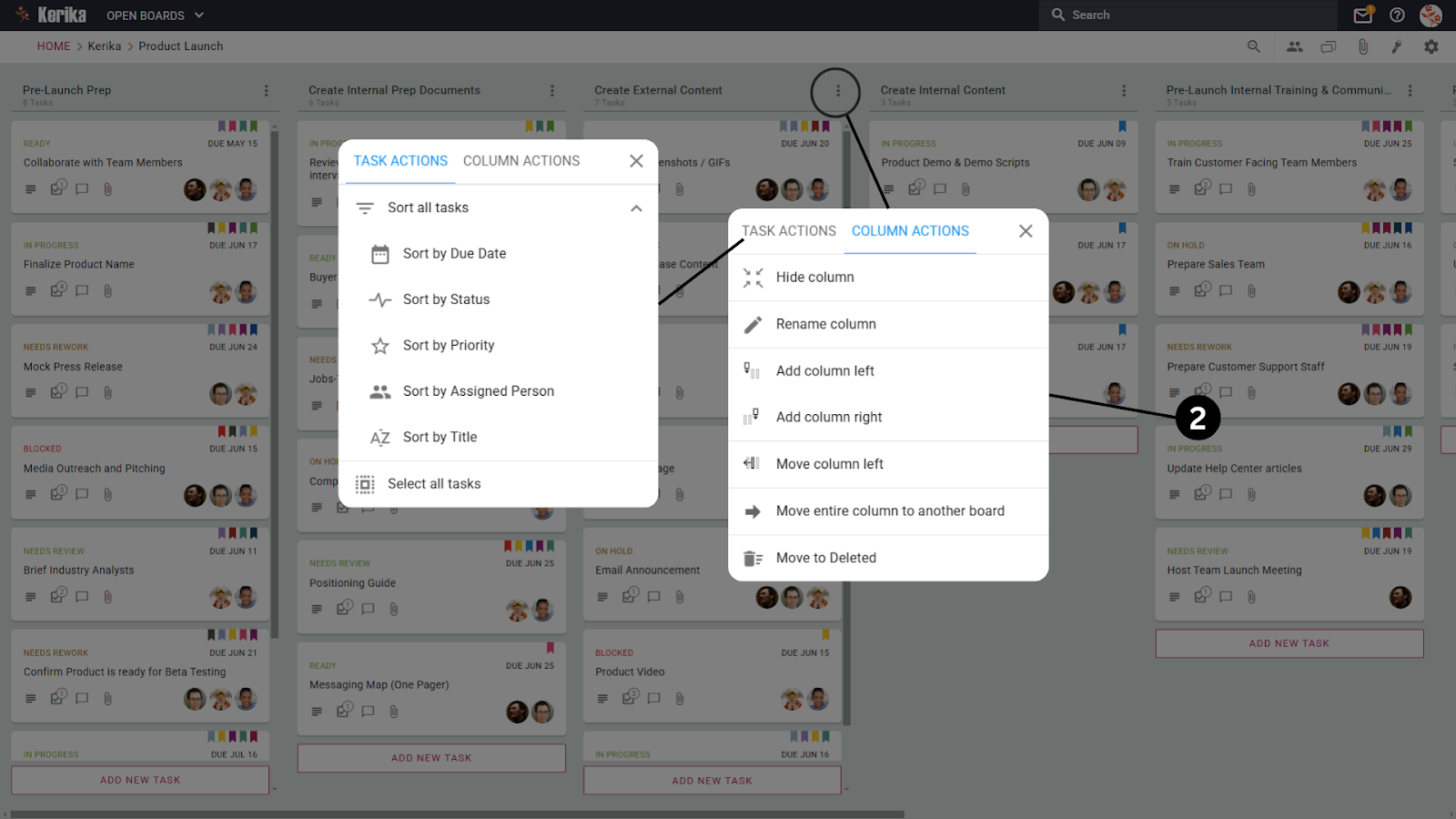
The Kolonski meni Radnje je pristupnik za organiziranje i prilagođavanje vaših tabli zadataka. Dostupan preko menija sa tri tačke na vrhu svake kolone, pruža niz opcija za modifikaciju i upravljanje rasporedom vaše ploče.
Ključne karakteristike:
Dodaj kolone: Umetnite nove kolone da biste precizirali tok posla.
Move Columns: Preuredite kolone tako da odgovaraju prioritetima vašeg projekta.
Preimenuj ili Sakrij kolone: Održavajte svoju ploču vizualno urednom tako što ćete preimenovati ili privremeno sakriti sekcije.
Prenesite kolone preko tabli: Besprekorno migrirajte cijelu kolonu na novu ploču bez gubitka zadataka.
Meni za radnje zadatka: Sortiranje je postalo jednostavno
Pored menija Radnje kolone, Zadatak Radnje meni pomaže vam da efikasno upravljate zadacima unutar kolone.
Zadaci sortiranja:
The Sortiraj sve zadatke opcija vam omogućava da bez napora organizirate zadatke na osnovu sljedećeg:
Poredaj po datumu dospijeća: Dajte prioritet zadacima sa približavanjem rokova.
Poredaj po statusu: Grupirajte zadatke prema fazama napretka (npr. U toku, Završeno).
Poredaj po prioritetu: Istaknite zadatke visokog prioriteta kako se ništa kritično ne bi propustilo.
Sortiraj prema dodijeljenoj osobi: Organizirajte zadatke od strane dodijeljenih radi bolje jasnoće odgovornosti.
Poredaj po naslovu: Poredaj zadatke po abecednom redu za brzo referenciranje.
Odaberite sve zadatke:
Trebate poduzeti akciju na više zadataka odjednom? Koristite Odaberite Svi zadaci funkcija za efikasnu primjenu grupnih promjena.
Zašto će vam se svidjeti ove karakteristike
Poboljšana organizacija: Prilagodite svoju tablu zadataka tako da odgovara vašim tačnim zahtjevima projekta, bilo da upravljate marketinškom kampanjom ili sprintom razvoja softvera.
Poboljšana fleksibilnost: Kako se projekti razvijaju, tako može i vaš odbor. Dinamički prilagodite kolone i zadatke bez ometanja toka posla.
Pojednostavljeno upravljanje zadacima: Kombinirajte radnje u kolonama sa sortiranjem zadataka i grupnim odabirom za savršeno organiziranu ploču.
Sortiraj unutar kolona: Koristite radnje zadataka da poravnate zadatke po prioritetu ili rokovima radi bolje jasnoće.
Eksperimentirajte sa rasporedom: Ne dozvolite da vaša ploča stagnira – nastavite da ažurirate raspored kolona kako se potrebe vašeg tima mijenjaju.
Wrap-Up
Funkcije Radnje kolone i Radnje zadataka daju vam alate za prilagođavanje i optimizaciju toka posla bez napora. Bilo da dodajete kolonu, sortirate zadatke ili premještate kolonu na drugu ploču, ove opcije vam omogućuju da svoju ploču prilagodite svojim potrebama.
Upravljanje složenim zadacima često se može činiti kao žongliranje. Ograničena prilagodba, kruti rasporedi i ponavljajuće miješanje zadataka mogu učiniti proces zamornijim nego što bi trebao biti.
Dobro dizajniran Izbornik radnji može vam dati fleksibilnost da svoju ploču sa zadacima prilagodite svom jedinstvenom tijeku rada. Od preuređivanja i preimenovanja stupaca do premještanja zadataka i njihovog sortiranja prema prioritetu, rokovima ili zadacima, ove značajke mogu pojednostaviti čak i najsloženije projekte.
Jeste li spremni preuzeti potpunu kontrolu nad svojim radnim procesom? Istražimo kako Izbornik radnji može vam pomoći da pojednostavite svoje zadatke i ploče s lakoćom.
Što je izbornik Radnje stupca?
The Izbornik Radnje u stupcu je pristupnik za organiziranje i prilagodbu vaših ploča sa zadacima. Dostupan kroz izbornik s tri točke na vrhu svakog stupca, pruža niz opcija za izmjenu i upravljanje izgledom ploče.
Ključne karakteristike:
Dodajte stupce: Umetnite nove stupce kako biste poboljšali svoj tijek rada.
Premjesti stupce: Preuredite stupce kako bi odgovarali prioritetima vašeg projekta.
Preimenuj ili sakrij stupce: Održavajte svoju ploču vizualno urednom preimenovanjem ili privremenim skrivanjem odjeljaka.
Prijenos stupaca preko ploča: Besprijekorno premjestite cijeli stupac na novu ploču bez gubitka zadataka.
Izbornik radnji zadatka: Sortiranje postalo jednostavno
Uz izbornik radnji stupca, Izbornik radnji zadatka pomaže vam da učinkovito upravljate zadacima unutar stupca.
Zadaci razvrstavanja:
The Poredaj sve zadatke opcija vam omogućuje organiziranje zadataka bez napora na temelju sljedećeg:
Poredaj po roku: Odredite prioritete zadataka s približavanjem rokova.
Poredaj po statusu: Grupirajte zadatke prema fazama napredovanja (npr. U tijeku, Dovršeno).
Poredaj po prioritetu: Istaknite zadatke visokog prioriteta tako da se ništa kritično ne propusti.
Poredaj po dodijeljenoj osobi: Organizirajte zadatke prema dodijeljenima radi bolje jasnoće odgovornosti.
Poredaj po naslovu: Razvrstajte zadatke po abecedi za brzo referenciranje.
Odaberite sve zadatke:
Trebate djelovati na više zadataka odjednom? Koristite Odaberite Svi zadaci značajka za učinkovitu primjenu skupnih promjena.
Zašto ćete voljeti ove značajke
Poboljšana organizacija: Prilagodite svoju ploču zadataka kako bi točno odgovarala zahtjevima vašeg projekta, bilo da upravljate marketinškom kampanjom ili sprintom razvoja softvera.
Poboljšana fleksibilnost: Kako se projekti razvijaju, tako može i vaša ploča. Dinamički prilagodite stupce i zadatke bez ometanja tijeka rada.
Pojednostavljeno upravljanje zadacima: Kombinirajte radnje u stupcima s sortiranjem zadataka i skupnim odabirom za savršeno organiziranu ploču.
Poredaj unutar stupaca: Koristite radnje zadatka za usklađivanje zadataka prema prioritetu ili rokovima za bolju jasnoću.
Eksperimentirajte s izgledima: Ne dopustite da vaša ploča stagnira – nastavite ažurirati raspored stupaca kako se potrebe vašeg tima mijenjaju.
Zaključak
Značajke radnji stupaca i radnji zadatka daju vam alate za prilagodbu i optimizaciju vašeg tijeka rada bez napora. Bilo da dodajete stupac, sortirate zadatke ili premještate stupac na drugu ploču, ove vam opcije omogućuju da svoju ploču prilagodite svojim potrebama.