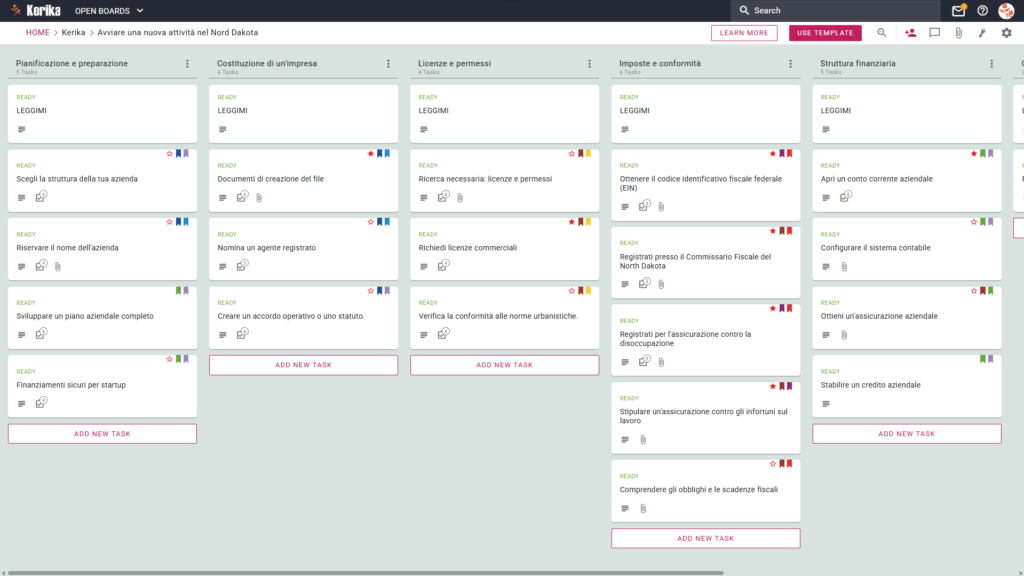
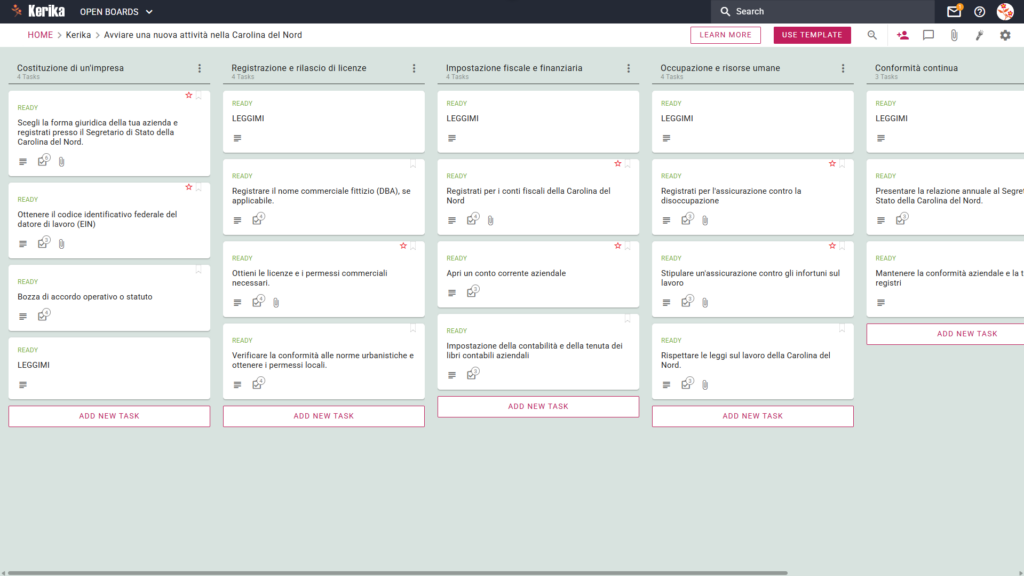
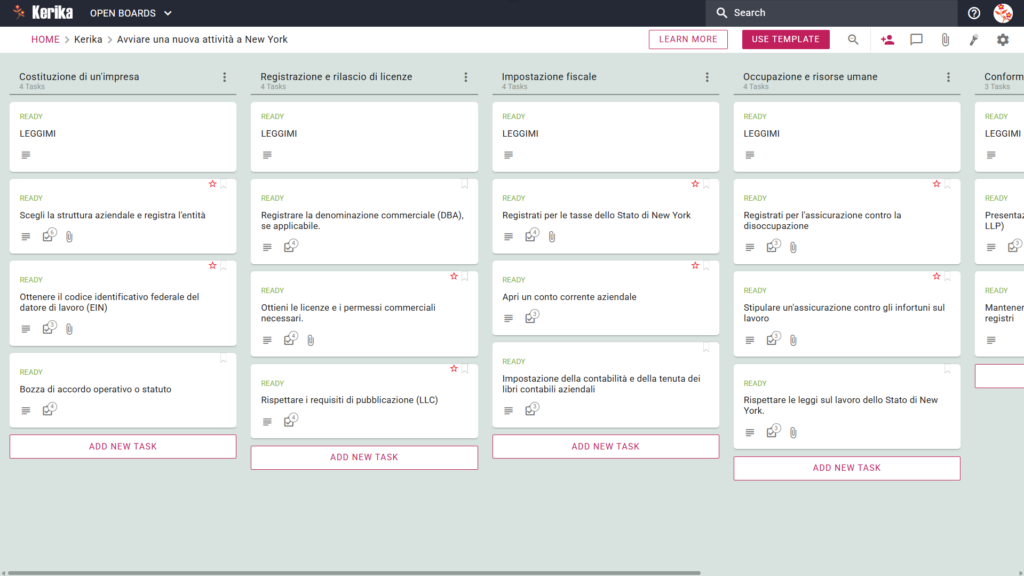
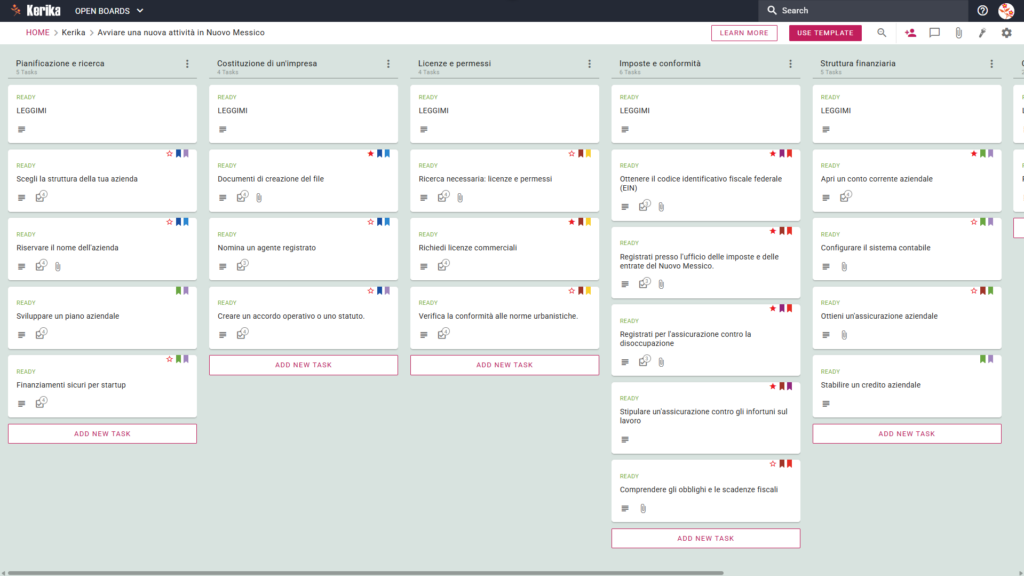
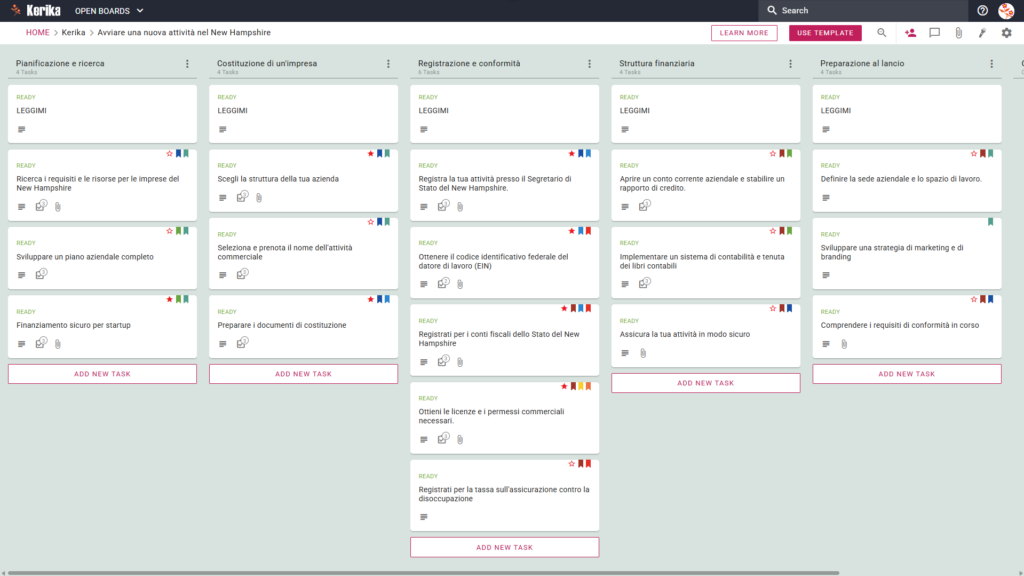
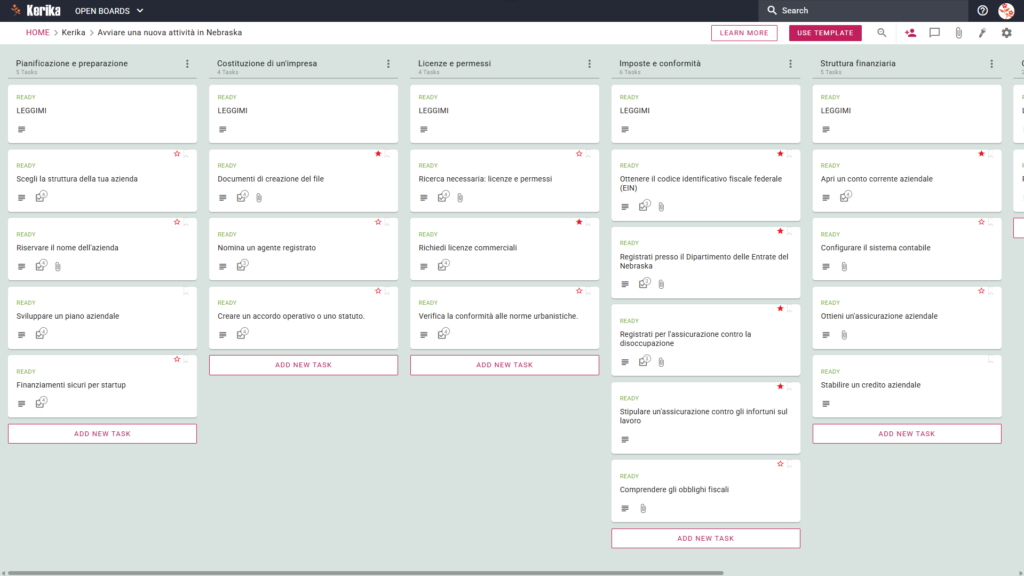
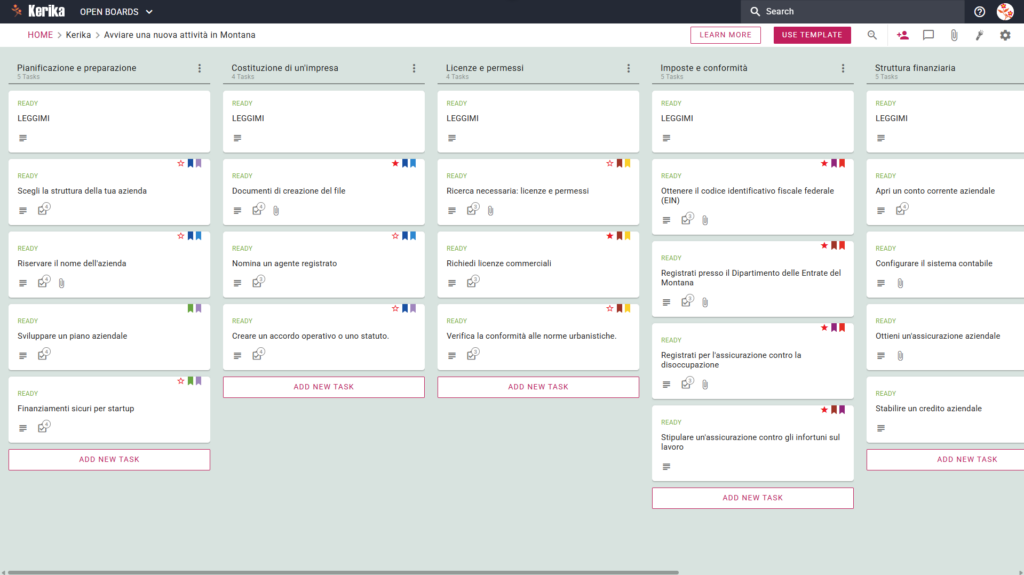
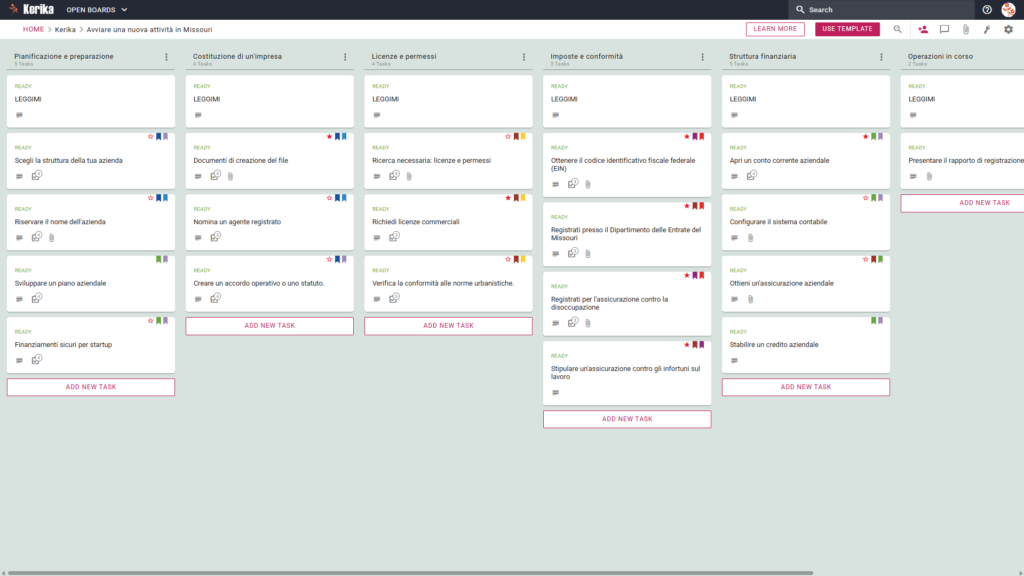
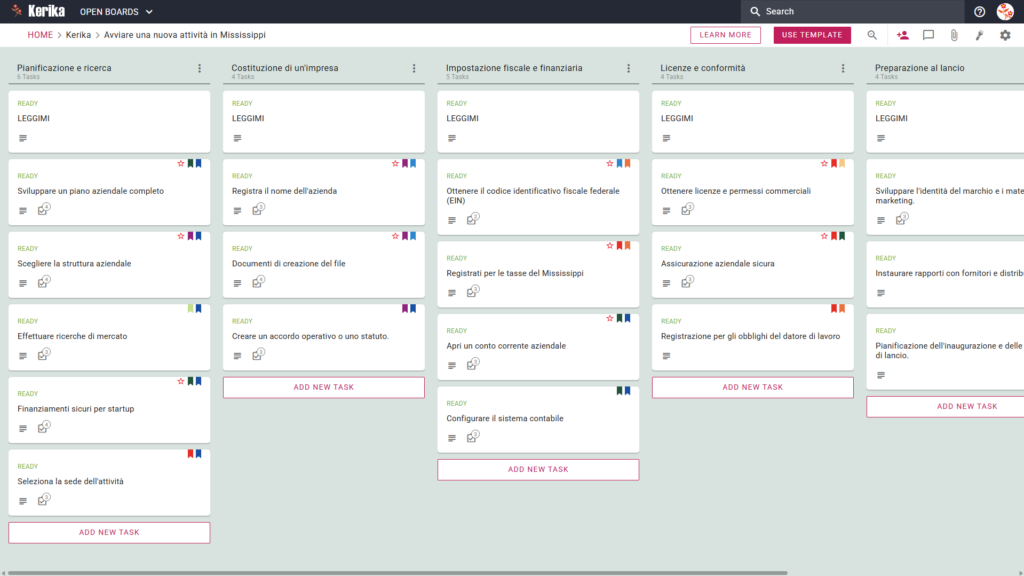
Clicca sull’immagine qui sopra per aprire il modello interattivo in una nuova scheda
Avviare un’impresa nella Carolina del Nord significa districarsi in un labirinto di normative specifiche dello Stato, adempimenti legali e ostacoli amministrativi. Dalla registrazione presso il Segretario di Stato alla verifica della conformità alle norme urbanistiche locali, i requisiti logistici possono rapidamente diventare insormontabili per qualsiasi nuovo imprenditore.
1. Chi può utilizzarlo
Questo modello è stato creato per aiutare diversi tipi di fondatori ad affrontare le complessità della legislazione statale: ma non preoccuparti, questa guida è qui per aiutarti! Abbiamo progettato un modello Kerika dedicato per semplificare il tuo processo di avvio, fornendoti uno spazio di lavoro visivo e strutturato per ogni fase fondamentale. Sei pronto a far decollare la tua attività in Carolina del Nord? Cominciamo!
- Imprenditori individuali: se state trasformando un’attività secondaria in un’entità giuridica formale nella Carolina del Nord, questo modello vi aiuta a tenere traccia di ogni singolo requisito senza tralasciare nulla. Vi offre la struttura necessaria per passare da un’idea a un’impresa a tutti gli effetti.
- Fondatori del partenariato: per i team di piccole dimensioni, questo spazio di lavoro consente di definire chiaramente i ruoli e le responsabilità condivise. Assicura che tutti siano allineati nel percorso verso il lancio ed evita la confusione derivante dalla sovrapposizione dei compiti.
- Team di startup: le aziende in fase di crescita possono utilizzarlo come spazio di lavoro centralizzato per coordinare le attività legali, fiscali e relative alle risorse umane all’interno di un team più ampio. Offre un “punto di riferimento unico” per tutti i soci fondatori, mantenendo tutti informati sui progressi compiuti.
2. Cosa comprende
Il modello è strutturato in un flusso di lavoro a cinque colonne, progettato per accompagnarti dalla fase iniziale fino alle operazioni a lungo termine:
- Costituzione dell’impresa: questa fase verte sulle fondamenta della vostra società. Comprende le attività relative alla scelta della forma giuridica, alla registrazione presso il Segretario di Stato della Carolina del Nord, all’ottenimento del numero di identificazione federale del datore di lavoro (EIN) e alla stesura dell’accordo operativo o dello statuto.
- Registrazione e licenze: consulta questa sezione per gestire i requisiti relativi all’identità e all’ubicazione. Ciò include le procedure per la registrazione della denominazione commerciale (DBA), se del caso, l’ottenimento delle licenze e dei permessi aziendali richiesti, nonché la verifica della conformità alle norme urbanistiche e l’ottenimento dei permessi locali.
- Aspetti fiscali e finanziari: questa fase fondamentale garantisce che le tue finanze siano in ordine. Devi registrarti presso l’agenzia delle entrate della Carolina del Nord, aprire un conto corrente aziendale e organizzare la contabilità e la tenuta dei libri contabili dell’azienda.
- Lavoro e risorse umane: se stai formando un team, utilizza questa sezione per iscriverti all’assicurazione contro la disoccupazione, stipulare l’assicurazione contro gli infortuni sul lavoro e rispettare le leggi sul lavoro della Carolina del Nord.
- Conformità continua: una volta avviata l’attività, utilizza questa sezione per mantenere la tua azienda in regola. Ciò comporta adempimenti quali la presentazione della relazione annuale al Segretario di Stato della Carolina del Nord e il mantenimento della conformità societaria e dei registri aziendali.
3. Quando è opportuno utilizzarlo
Questo spazio di lavoro offre il massimo valore quando l’organizzazione e la sicurezza sono le tue priorità principali:
- Iniziare il proprio percorso imprenditoriale: utilizzare questa guida durante la fase iniziale di “registrazione dell’attività” per assicurarsi che non venga tralasciato alcun adempimento legale fondamentale.
- Come orientarsi nella conformità alle normative statali: ricorri a questa guida ogni volta che devi assicurarti che le tue azioni siano specificamente in linea con la legislazione della Carolina del Nord, che prevede una serie di requisiti propri e distintivi.
- Sicurezza dei documenti di grande importanza: scegli questa soluzione se hai bisogno di un metodo sicuro per archiviare documenti legali riservati. Kerika ti garantisce il controllo totale, archiviando tutti i tuoi file direttamente nel tuo account Google Drive, OneDrive o Box.
4. Come utilizzarlo
Gestire la configurazione della tua attività è semplicissimo grazie a queste funzionalità di Kerika:
- La scheda “READ ME”: in cima a ogni colonna troverai una scheda “READ ME”. Controllale sempre per prime, poiché contengono le regole specifiche per il passaggio delle attività alla fase successiva del flusso di lavoro.
- Migliorare il flusso di lavoro: man mano che raggiungi le tappe fondamentali, ti basta trascinare le schede delle attività da sinistra a destra. In questo modo, tutto il tuo team avrà immediatamente una visione chiara di ciò che è stato completato e di ciò che resta ancora da fare.
- Scheda CHECKLIST: per le attività secondarie più dettagliate, come la raccolta di documenti specifici per ottenere una licenza locale, utilizza la scheda CHECKLIST presente in ogni scheda. Spuntale una per una per assicurarti che nessun dettaglio venga tralasciato durante il processo.
- Scheda ALLEGATI: Utilizza la scheda ALLEGATI per caricare moduli e permessi statali direttamente sulla scheda corrispondente. Kerika gestisce automaticamente i diritti di accesso, garantendo che i membri del team abbiano accesso come collaboratori, mentre le parti interessate mantengano lo status di visitatori in sola lettura.
Conclusione
L’utilizzo del modello aziendale di Kerika, nella Carolina del Nord, garantisce che il lancio della tua attività sia supportato da standard organizzativi e professionali. Grazie a una tabella di marcia chiara, potrai eliminare ogni confusione e mantenere la piena visibilità sui tuoi progressi.
Grazie alla perfetta integrazione con Google Workspace e Microsoft 365, la gestione dell’accesso ai documenti e della sicurezza è semplice e immediata. Ora hai tutto ciò che ti serve per gestire in modo efficiente il lancio della tua attività e perseguire i tuoi obiettivi con fiducia.
Cerchi qualcosa di diverso?
Se questo modello non soddisfa esattamente le tue esigenze, scrivici all’indirizzo support@kerika.com e ne creeremo una versione personalizzata per te, gratuitamente!