アラバマ州での起業

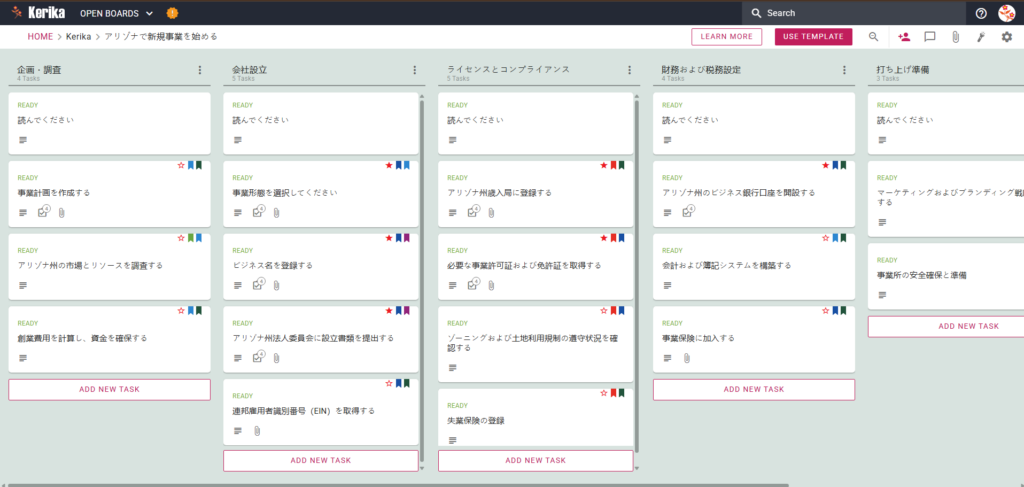
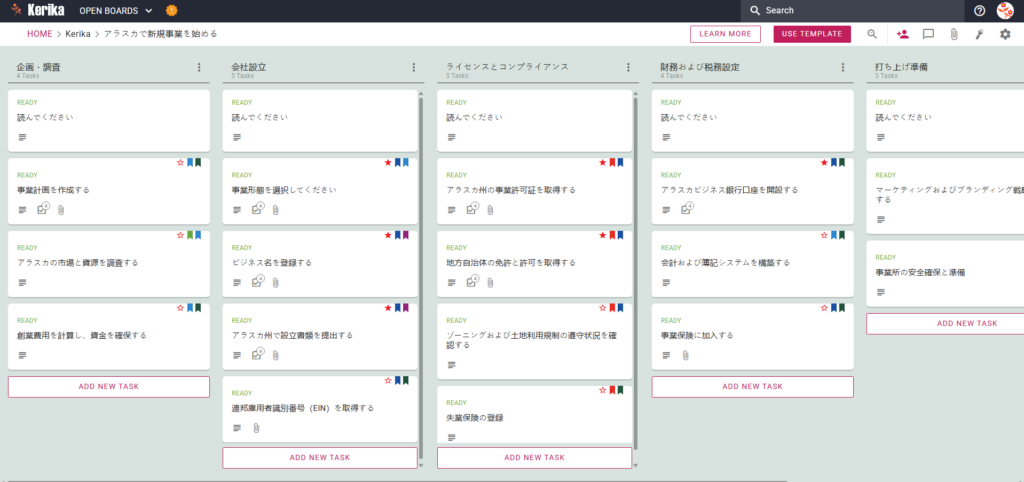
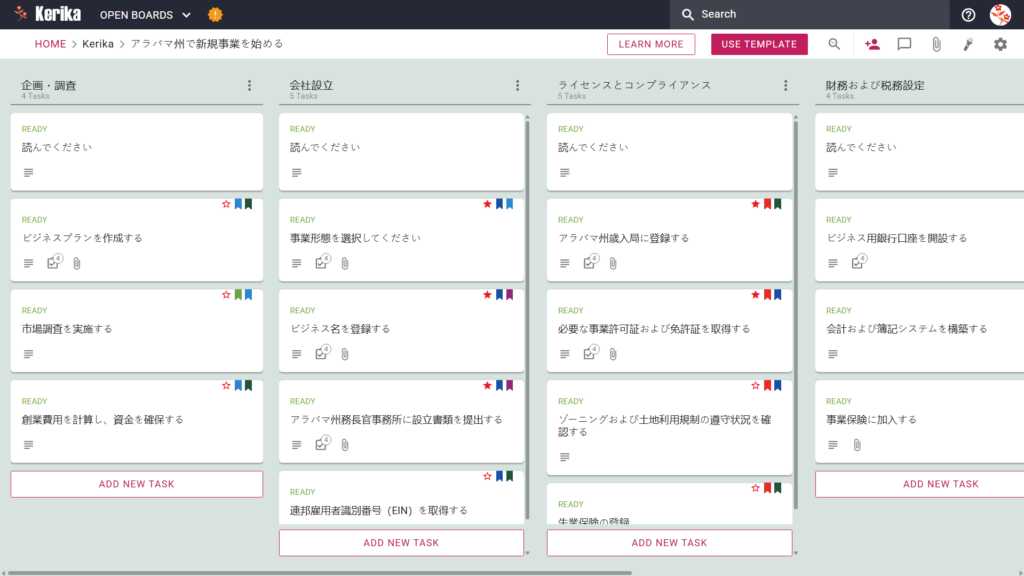
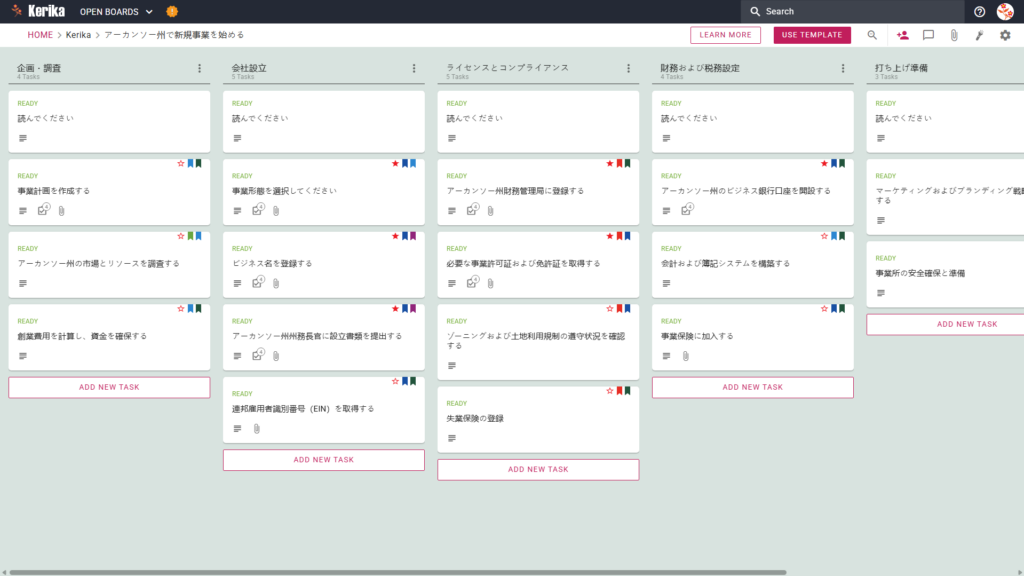
アラバマ州で新規事業を始める」と題されたカンバンボード画面には、「計画と調査」、「事業準備」、「事業設立」、「ライセンスとコンプライアンス」、「財務と税務規制」のワークフロー欄があり、それぞれにステップごとのタスクシートが用意されている。

画像をクリックすると、新しいタブでテンプレートが開きます。

アラバマ州での会社設立に必要な様々な州要件を理解し、それを満たすことは、行政上のハードルとなり得る。会社設立書類を州当局に提出したり、IRSに税務コンプライアンスを確認したりといった行政手続きは、起業家にとってしばしば大きな課題となります。でもご安心ください。チャージ・アラバマ・ビジネス・テンプレートを使用すれば、複雑な書類も視覚的にわかりやすいプランに変えることができ、細部の見落としもなくなります。

アラバマでビジネスを始める準備はできていますか?それなら遅くはありません!

1.誰がこのアプリケーションを使用できますか?

このテンプレートは、アラバマ州の起業家や中小企業経営者のために特別にデザインされました。理想的なツールです:

  • 自営業の起業家は、事業の立ち上げを整理し、重要な期限を逃さないようにするために、段階的なチェックリストを探している。
  • 新興企業の創業者は、タスクを共有し、リアルタイムで進捗状況を確認できるコワーキングスペースを必要としている。
  • 中小企業チームは、法律、会計、起業コンサルタントの窓口を一本化する必要がある

2.内容

事業計画書:このテンプレートには、事業計画書、地方・中央行政機関からの許可証、 会計 書類などの重要書類の管理に役立つ、5つの主要ステップに分かれた構造化されたワークフローが含まれています:

  • プランニングとリサーチ市場調査や初期原価計算などの基本的な活動を含む段階
  • 会社設立:このセクションでは、法的構造、会社名の登録、アラバマ州長官への申請、連邦雇用者識別番号(EIN)の取得について説明します。
  • 許認可とコンプライアンス:必要な許認可の取得、アラバマ州財務局への登録、ゾーニングや土地使用規制のコンプライアンスチェック、失業保険報告などの重要なハードルの克服
  • 財務および税務上の要件銀行口座の開設や会計システムの設定など、基本的な財務概念をカバーする。
  • 市場参入の準備マーケティングの最終段階、ブランド構築、小売店のプレゼンス確保。

3.使用時期

これは、あなたが旅を始めた当初から使うべきモデルである。

  • Get Started – Atlas Alabama プログラムの公式要件を理解し、遵守することは非常に効果的です。
  • この構造化された労務システムを導入することで、アラバマ州の法的枠組みへのコンプライアンスを当初から確保し、連邦雇用者番号(EIN)や特定の地方許可など、重要な法的または財政的義務を果たさないリスクを回避することができます。
  • 締め切りをひとつでも逃すと開幕が遅れてしまうようなストレスフルな環境で、整理整頓を怠らないための確実な方法だ。

4.使用方法

  1. コンサルテーション・プロセスの開始:まず、テンプレートを開き、コンサルテーション・ワークエリアを作成します。各カラムの上部にあるREADMEタブを開き、各段階で従うべき具体的なルールや基準が記載されています。
  2. チームの結成:組織の創設パートナーや社内メンバーを理事会に招き、明確な役割と責任を課す。

  3. 利害関係者の関与:組織の規約などの文書が専門家によって検証されていることを確認する。
  4. 例えば、社屋の安全確保などのタスクは、ワークフロー欄の左から右にカードを移動させる
  5. コミュニケーションの簡素化:専用タブでチャットやコメント機能を使用することで、各会話を特定のアクティビティにリンクさせ、煩雑なメールでのディスカッションを避けることができます。
  6. 進捗状況の監視:ダッシュボードは、実装プロセスの概要を迅速かつ明確に提供するため、常に次のステップに備えることができます。

結論

Careica Alabamaのビジネスモデルは、複雑な法的・管理的プロセスを、明確で理解しやすい一連の活動に変えます。複雑なスプレッドシートを使用しないことで、チーム全体の正確な情報を一元管理することができます。このカンバンスタイルのビジュアルボードにより、規制に準拠しながら開発に集中することができます。今すぐビジネスをコントロールし、自信を持って始めましょう。

他のご注文はいかがですか?

このモデルがお客様のご要望に合わない場合は、お知らせください。お問い合わせ先 :support@kerika.com

Kerikaの取締役会テンプレートを使用して取締役会を開催する方法

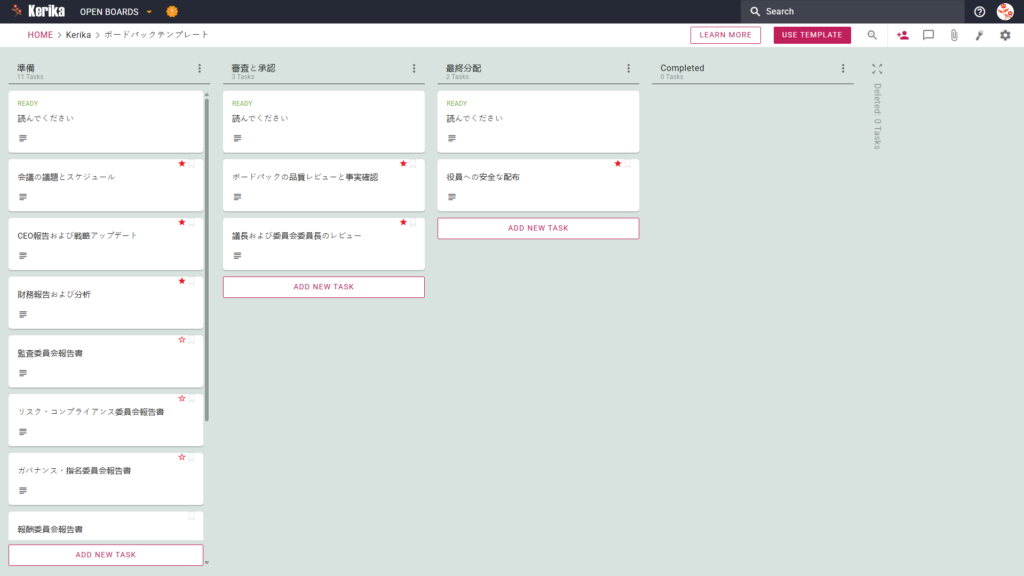
「Karika Board Pack」テンプレートのスクリーンショット。ボードミーティングの運営に向けた準備、確認、配布の各タスクを含むカンバンワークフローが表示されています。

画像をクリックすると、テンプレートが新しいタブで開きます。

取締役会の開催は、特にガバナンスに伴う管理コストに直面しなければならない場合、大きな運営上のハードルのように思えるかもしれません。 営利組織や非営利組織のリーダーにとって、真のハードルとなるのは、往々にして「取締役会資料一式」そのものです。

これには、複雑な一連の報告書、議題、財務諸表が含まれており、これらをリアルタイムで配布・更新する必要があります。しかし、ご安心ください。このガイドが役立ちます。 取締役会資料を迅速かつ簡単に準備する方法をお探しなら、このテンプレートが最適です。 このテンプレートは、取締役会に向けた複雑な準備プロセスを簡素化するために設計されました。会議室に集まっているメンバーも、地球の反対側にいるメンバーも、チーム全体が視覚的で整理された作業環境を利用できます。

時間と生産性を取り戻す準備はできていますか? さあ、始めましょう。

1. 誰が利用できますか?

このチームは、ハイレベルなガバナンスを担う様々な専門家のグループを支援するために結成されました:

  • 会社秘書役および事務スタッフ:協議資料の準備および最終調整を担当する。
  • 経営幹部(CEOおよびCFO):高レベルの戦略および財務に関する最新情報を必要とする幹部。
  • 委員会委員長:特に、監査委員会、リスク委員会、ガバナンス委員会、または報酬委員会の委員長を務める方々で、特別報告書の作成が必要となる方々。
  • 分散型チーム:異なるタイムゾーンで働く専門家たち。ドキュメントのバージョン管理を混乱させることなく協業を行うためには、「唯一の信頼できる情報源」が必要です。

2. 内容物

このボードパックのテンプレートは、あらかじめ設定された視覚的なレイアウトを備え、包括的な出発点となります:

  • 4つのカラムによるワークフロー:進捗状況は、「準備中」、「レビュー・承認中」、「最終配布」、「完了」の各カラムで追跡されます。
  • 標準的な取締役会資料:あらかじめ用意されたテンプレートには、会議の議題とスケジュール、CEO報告および戦略に関する最新情報、ならびに 財務報告書と分析が含まれています
  • 委員会報告書: 監査 委員会報告書 、リスク・コンプライアンス委員会報告書、ガバナンス・指名委員会報告書、および 報酬委員会報告書の所定のテンプレートが完成しました。
  • 品質管理図:情報の正確性を確保するため、本テンプレートには取締役会の記録に関する品質レビューおよび事実確認用のチャートに加え、 議長および 各委員会 委員長によるレビュー用のチャートが含まれています。

3. いつ使うか

この職場は、管理と安全が最優先される高リスクな状況において、最大限の価値を提供します:

  • 四半期ごとの取締役会:取締役会のサイクルに一貫性を持たせるため、3か月ごとに確実かつ定型化されたプロセスが必要な場合に、このテンプレートをご利用ください。
  • リモートでの取締役会運営: 取締役やスタッフが各地に分散している場合に最適なソリューションです。Kerikaはタイムゾーン設定を自動的に管理するため、全員が常に同じ時間軸で連携できます。
  • 高度なドキュメントセキュリティ:IT部門が厳格なアクセス制御を必要とする場合に利用してください。 KerikaはGoogle Drive、OneDrive、またはBoxのアカウント内のファイルの所有権を維持できる 唯一のタスク管理ツールです

4. 使い方

以下の手順に従えば、取締役会の準備をスムーズに進めることができます:

  1. READMEカード: 各列の上部に「README」カードがあります。必ず最初にこのカードを確認してください。このカードには、タスクを追加したり次の段階に進めたりする前に完了すべき前提条件に関する具体的なルールが記載されています。
  2. ワークフローの進行:初期資料の準備が完全に整ってから、タスクリストを「準備」段階から「確認・承認」段階へ移行してください。これにより、確認チームには「準備完了」の書類のみが表示されるようになります。
  3. 「チェックリスト」タブ:各カードを開き、「チェックリスト」タブに移動してサブタスクを管理します。具体的な数値や日付など、細部を見落とさないよう、一つずつチェックを入れていきましょう。
  4. 「添付ファイル」タブ: 「添付ファイル」タブを使用すると、レポートやスプレッドシートを関連するカードに直接アップロードできます。これらのファイルは安全な保存スペースに保管され、Careicaが適切な関係者に自動的に共有されるよう管理します。

結論

Kerikaの「Board Pack」テンプレートを使用すれば、取締役会をプロフェッショナルな水準で準備・運営することができます。KerikaはGoogle WorkspaceおよびMicrosoft 365とシームレスに連携し、アクセス権限は自動的に管理されます。 Kerikaでユーザーの役割を変更すると、ストレージ内のファイルへのアクセス権限が即座に更新されます。

チームメンバーにはスイートを作成するために必要な読み取りおよび書き込み権限が付与され、取締役は読み取り専用権限を持つ閲覧者として追加されます。 ダッシュボード表示に切り替えることで、複雑なメールのやり取りをなくし、組織が最高水準のプロフェッショナルな基準を満たしていることを確実にすることができます。

いつもとはちょっと違うものを探していますか?

このテンプレートがご要望に合わない場合は、support@kerika.comまでご連絡ください。無料でカスタマイズ版をご用意いたします!

AIヘルパーがさらに進化

私たちのAIヘルパーは、新しいボードやテンプレートを作成する能力が向上しました。見た目は以前と同じですが、裏側ではウェブ検索を行い、必要なものを構築するために使用する関連資料を見つけることができるようになりました。

つまり、「AIエージェントについて学ぶためのボードを作ってほしい」といった、より一般的な要望をAIヘルパーに出せるようになったということです。 このボードを作成するために、AIヘルパーは自動的にウェブ検索を行い、AIエージェントをカバーする最高の記事を見つけ、あなたのために学習ボードを作成します。

ボードの開始とテンプレート作成のための新しいAIヘルパー

以前リリースしたAIヘルパーに大幅な改良を加え、新しいタスクボードや テンプレートを始めたい方にとってより便利なものになりました。

新しいボードの作成

AIヘルパーは、新しいタスクボードを開始したいときにいつでも利用できます:

新しいCREATE WITH AIボタンを含むStart New Boardダイアログを示すスクリーンショット

今までと違うのは、”CREATE WITH AI “ボタンをクリックすると、ウィンドウの右側に新しい “AI Helper “ペインが開くことだ:

AIヘルパーダイアログが画面右端の別ペインに表示されているケリカホームページのスクリーンショット。

AIヘルパーは、新しいボードを作成するために、ユーザーがアクセスできる複数のアカウントのどれを使用するかを尋ねている。

複数のアカウントにアクセスできる場合、例えば、異なる組織や企業でケリカのアカウントを持っている場合、AIヘルパーはまず、どのアカウントで新しいボードを作成するかを尋ねます。

(ケリカユーザーの大半がそうであるように、単一のアカウントで作業している場合、AIヘルパーはこのステップをスキップします)。

AIヘルパー・ペインで、ユーザーが作成したいボードのタイプを尋ねるスクリーンショット。

AIヘルパーは、上記のようにいくつかの推奨エリアを提供している。 その中から1つを選ぶこともできるし、作りたいボードの種類をより具体的に記入することもできる。

下の例では、ユーザーは最初に提案されたカテゴリー「プロジェクト管理とタスク追跡」を選択しています:

スクリーンショットは、AIヘルパーが、ユーザーが新しいボードで何を重視すべきかを明確にするための提案をしている。

AIヘルパーの最初の(実験的)バージョンとは異なり、新しいバージョンはよりインタラクティブなものである。新しいボードは何をすべきか、特に、現在直面している経営やコラボレーションの問題とはどのようなものかをユーザーが考えるのを助けるために、提案やプロンプトを提供する。

非常に具体的な内容を考えている場合は、AIヘルパーとのやり取りを省略し、ワシントン州で新規事業を始めるために必要なすべてのステップを含むボードの例のように、具体的なリクエストを提供することができます:

スクリーンショットは、非常に具体的なユーザーリクエストの例である。

十分具体的なリクエストがあれば、AIヘルパーはユーザーのニーズを満たすボードを素早く提案できる:

AIヘルパーが新ボード案のプレビューを提供。

AIヘルパーはすぐに新しいボードを作成するのではなく、まずプレビューを提供し、ユーザーが新しいボードが自分のニーズに合うか確認できるようにします。

プレビューが良好であれば、ユーザーはAIヘルパーに新しいボードの作成を依頼することができます(このステップには少し時間がかかります):

新しいボードが作成されると、AIヘルパーはそのボードへのクイックリンクを提供する:

AIヘルパーが新しいボードを作成したことを示すスクリーンショット

これがAIヘルパーによって作成された新しいボードだ。見てわかるように、AIは適切で役に立つタグも作成し、ユーザーに仕事を割り当て(ユーザーはリクエストの中でチームでの仕事について何も言っていなかったので)、さらに各タスクにかかる時間を見積もり、それに応じて期日を割り当てている。

AIヘルパーが作成した新しいボードを示すスクリーンショット
クリックして大きな画像を見る

テンプレートの作成

テンプレートの作成も全く同じように機能します。例えば、ユーザーは同じ参照元(ワシントン州歳入局の起業ガイド)を使ってテンプレートの作成を依頼することができます。

出力はこんな感じだ:

AIヘルパーが作成したテンプレートを示すスクリーンショット
クリックして大きな画像を見る

モバイル&タブレット

AIヘルパーは携帯電話やタブレットでも利用できる。当然ながら、より限られたスクリーンショットに対応するため、ユーザーインターフェイスは少し異なる


ぜひお試しいただき、ご感想をお聞かせください!

大量のボードを簡単に処理する方法

Kerikaを長期間、様々な用途でご利用いただくと、アカウントに数十枚以上のタスクボードや ホワイトボードが追加される場合があります。

最も重要なボードに集中し続ける簡単な方法のひとつは、「お気に入り」機能を使うことです。ホーム画面には、「お気に入り」と「その他」のタブが分かれています:

2つの新しいフィルターでさらに簡単になりました:

  1. アクティブなボードのみを表示:アーカイブにないボードや削除されたボードのみが表示されます。
  2. すべての種類のボードを表示:タスクボードのみ、ホワイトボードのみ、または両方を表示するように選択できます。

楽しもう。

クッキーの同意

kerika.comのウェブサイトにアクセスすると、「クッキーの同意」ポップアップダイアログが表示されます:

クッキーの同意ポップアップダイアログを表示したkerika.comのスクリーンショット

どのクッキーを受け入れるかを管理するオプションがあります: