Tvarkant užduotis bet kuriame projekte, kliūtys gali sulėtinti pažangą ir apsunkinti atpažinimą, kur dėmesio reikia labiausiai. Štai kur Vykdomo darbo (WIP) ribos įeiti.
Nustačius aiškias ribas, kiek užduočių gali būti atliekama bet kuriuo metu, WIP Limits padeda efektyviai valdyti darbo krūvį ir užtikrina sklandų užduočių eigą projektuose.
Išsiaiškinkime, kaip veikia WIP limitai ir kaip jie gali pagerinti jūsų komandos efektyvumą.
WIP Limits nustato konkrečiuose lentos stulpeliuose leidžiamų užduočių skaičių. Pavyzdžiui, jei stulpelis pavadintas „Vykdoma“, galite nustatyti 5 užduočių limitą ir užtikrinti, kad komanda neperkraus savęs ir nepraras dėmesio.
Šis metodas suderinamas su taupaus projektų valdymo praktika, padedantis komandoms subalansuoti pajėgumus ir išvengti nereikalingų vėlavimų.
Kodėl veikia WIP apribojimai
Užkirsti kelią perkrovai: Užduočių ribojimas užtikrina, kad jūsų komanda sutelktų dėmesį į tai, kas jau vyksta, prieš pradėdama naujas.
Nustatykite kliūtis: Kai stulpelis pasiekia WIP ribą, tai yra signalas, kad reikia atkreipti dėmesį į užduotis, kad būtų galima pridėti daugiau.
Pagerinkite užduočių eigą: WIP Limits padeda jūsų komandai dirbti efektyviai, perkeliant užduotis per dujotiekį, neperkraunant jokio proceso etapo.
Realaus pasaulio privalumai
Subalansuotas darbo krūvis: komandos išlieka susikaupusios ir produktyvios, nesusikaupdamos streso dėl daugybės užduočių.
Patobulintas bendradarbiavimas: aiškios ribos skatina komandas bendrai užbaigti užduotis prieš pradedant naujas.
Geresnis užduočių prioritetų nustatymas: Dėmesys natūraliai perkeliamas į aukšto prioriteto užduotis, kad darbo eiga judėtų.
Kaip nustatyti WIP ribas
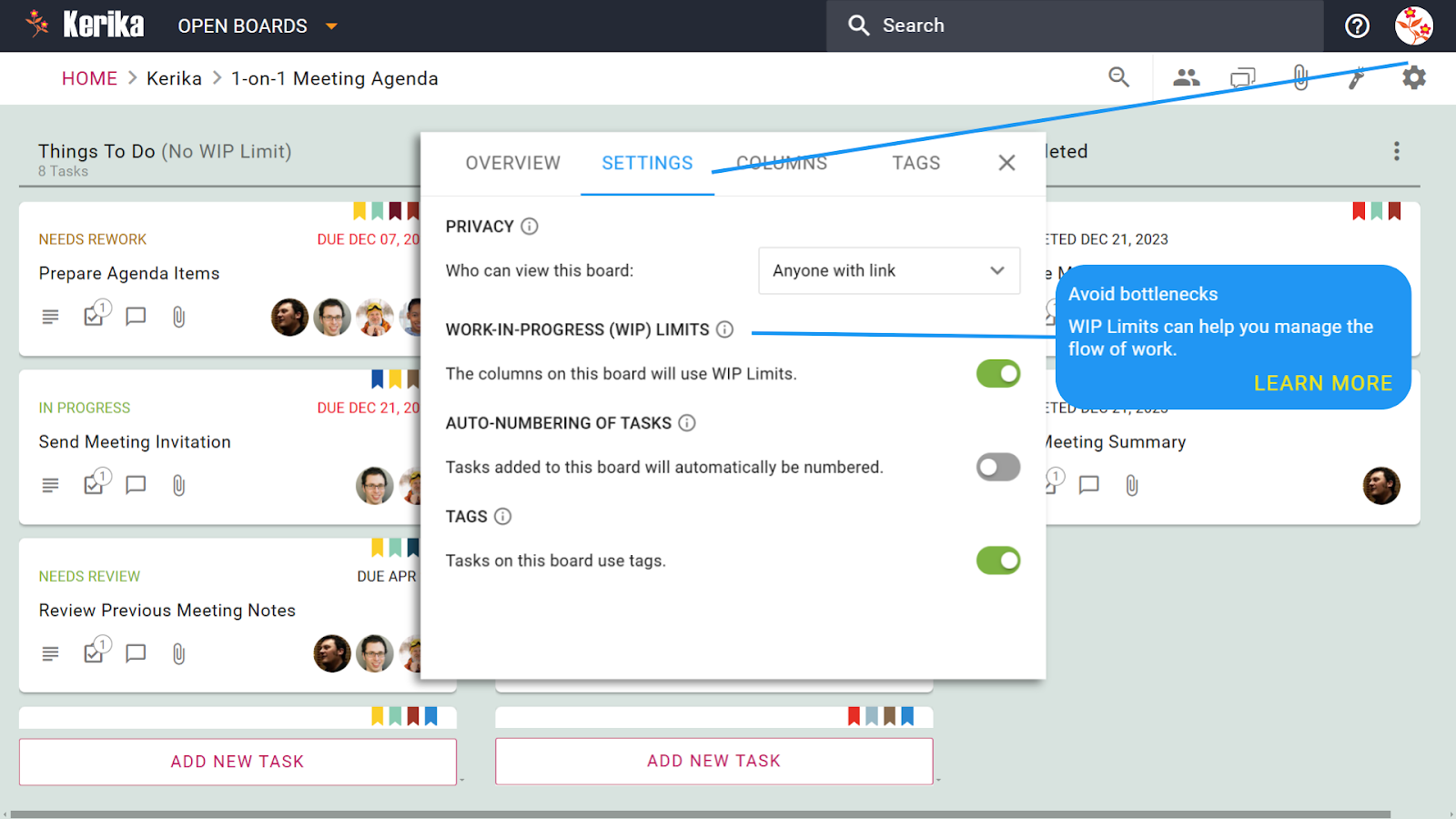
Atidarykite lentos nustatymus: spustelėkite krumpliaračio piktogramą viršutiniame dešiniajame lentos kampe, kad pasiektumėte lentos nustatymus.
Įgalinti WIP ribas: Pagal Nustatymai skirtuke, perjunkite parinktį „Vykdomos (WIP) ribos“, kad ją suaktyvintumėte.
Nustatykite konkrečias stulpelio ribas: Eikite į Stulpeliai skirtuką ir kiekvienam stulpeliui priskirkite konkrečius WIP limitus, atsižvelgdami į jūsų komandos darbo krūvį.
Išvada
Vykdomo darbo apribojimai suteikia užduočių valdymo struktūros ir aiškumo, todėl lengviau nustatyti kliūtis ir išlaikyti pastovią darbo eigą.
Prieigos prie projekto lentų valdymas yra pagrindinė darbo organizavimo ir saugumo užtikrinimo dalis. Nesvarbu, ar dirbate su privačiu komandos projektu, ar ką nors skirto platesniam bendradarbiavimui, privatumo nustatymai leidžia valdyti, kas gali matyti ir naudoti jūsų lentas.
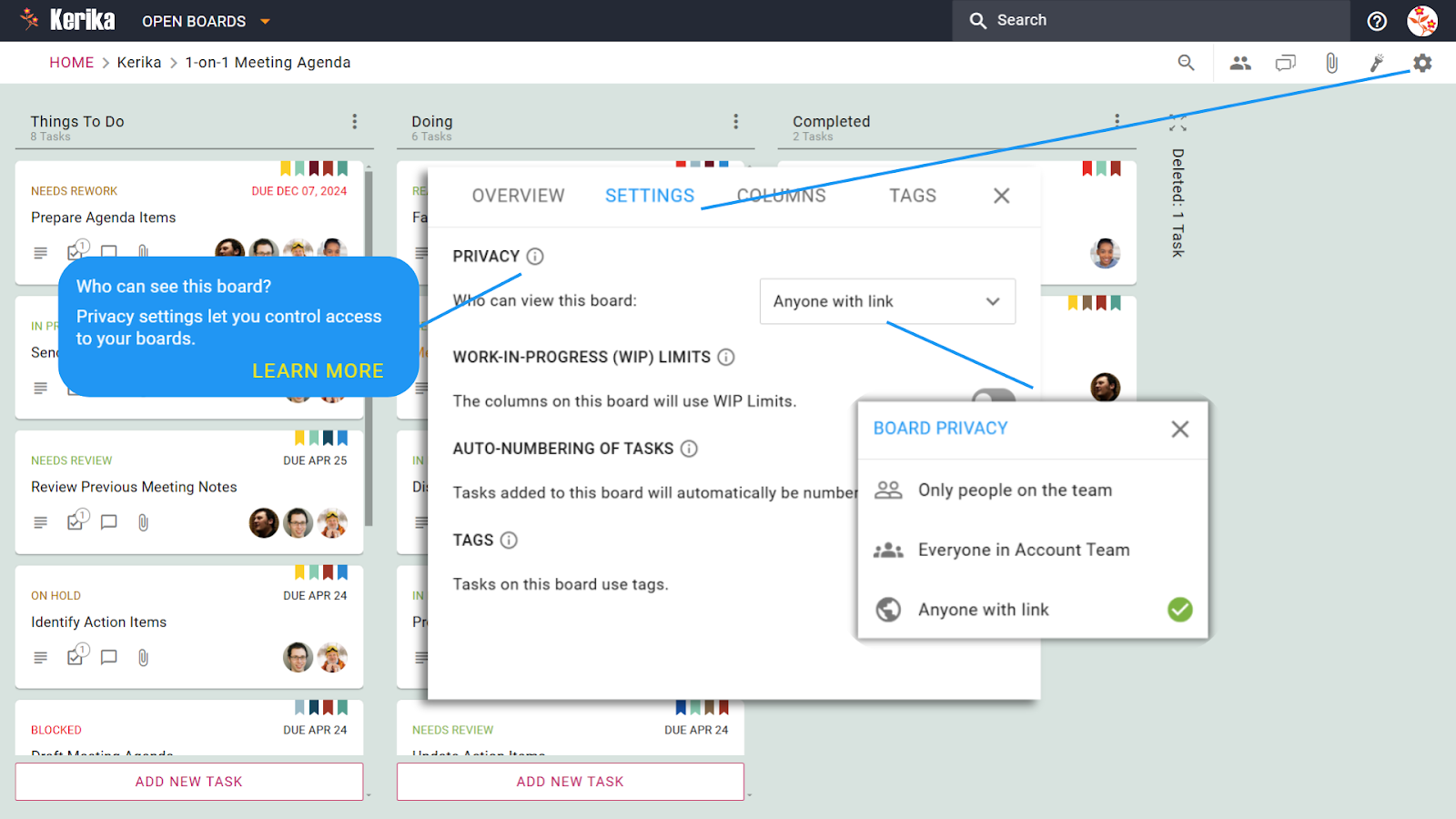
Tik komandoje esantys žmonės: Šis nustatymas užtikrina, kad ją matytų arba su ja galėtų bendrauti tik tie žmonės, kurie aiškiai įtraukti į lentą. Tai puikiai tinka projektams, kuriuose konfidencialumas yra labai svarbus, pvz., jautrioms vidinėms darbo eigoms ar ribotų klientų projektams.
Visi paskyros komandos nariai: Reikia šiek tiek daugiau matomumo, neatveriant jo visam pasauliui? Naudodami šį nustatymą visi paskyros komandos nariai gali peržiūrėti lentą. Tai idealiai tinka vidiniams projektams, kai visos komandos skaidrumas yra naudingas, tačiau kontrolė vis tiek svarbi.
Visi, turintys nuorodą: Norite maksimalaus pasiekiamumo? Ši parinktis leidžia ją peržiūrėti visiems, turintiems lentos nuorodą, net jei jie neturi Kerikos paskyros. Tačiau atminkite, kad nors jie gali matyti lentą, jie negalės atlikti pakeitimų, nebent jie bus aiškiai įtraukti kaip komandos narys arba administratorius.
Pagrindiniai dalykai, kuriuos reikia žinoti:
Viešos lentos ir failų matomumas:
Kai nustatote lentą į „Kiekvienas, turintis nuorodą“, visi prie lentos pridėti failai tampa viešai prieinami. Jei naudojate tokias integracijas kaip „Google“ diskas, tai reiškia, kad tie dokumentai taip pat bus atviri visiems, turintiems nuorodą.
Konkrečiai paskyrai taikomi apribojimai:
Jei naudojate mokamą „Google Workspace“ paskyrą, „Google“ politika gali neleisti jums nustatyti lentos į „Kiekvienas, turintis nuorodą“. Taip užtikrinamas organizacijos saugos protokolų laikymasis.
Kaip koreguoti privatumo nustatymus:
Atidarykite lentą ir eikite į Nustatymai.
Pagal Privatumas skyrių, pasirinkite jūsų poreikius atitinkantį prieigos lygį.
Išsaugokite pakeitimus ir galite pradėti!
Išvada:
Privatumo nustatymai suteikia jums galimybę lanksčiai valdyti, kas gali matyti jūsų lentas ir su jomis bendrauti, todėl bendradarbiavimas yra saugus ir sklandus. Nesvarbu, ar dalinatės su nedidele komanda, ar atidarote lentą viešai peržiūrėti, jūs visiškai kontroliuojate.
Aiškus ir efektyvus užduočių paskirstymas yra efektyvaus komandinio darbo pagrindas. Tačiau štai kas: ne visi įrankiai leidžia lengvai priskirti užduotis daugiau nei vienam asmeniui. Ir pripažinkime, kad daugelis užduočių dažnai reikalauja kelių žmonių bendradarbiavimo, kad būtų tinkamai atlikta.
Kai kurie įrankiai leidžia priskirti užduotis tik vienam asmeniui, todėl komandoms gali tekti išsiaiškinti pareigas. Tačiau yra būdas lengvai priskirti užduotis keliems komandos nariams, užtikrinant, kad visi būtų sinchronizuojami ir bendradarbiavimas vyktų natūraliai.
Štai kaip veikia užduočių priskyrimas ir kaip galite suskaidyti dideles užduotis į mažesnes, valdomas dalis naudodami kontrolinius sąrašus:
Didesnėms užduotims, kurias reikia suskirstyti į mažesnius veiksmus, naudodami kontrolinius sąrašus galite priskirti papildomas užduotis konkretiems komandos nariams, užtikrindami, kad būtų tvarkoma kiekviena smulkmena:
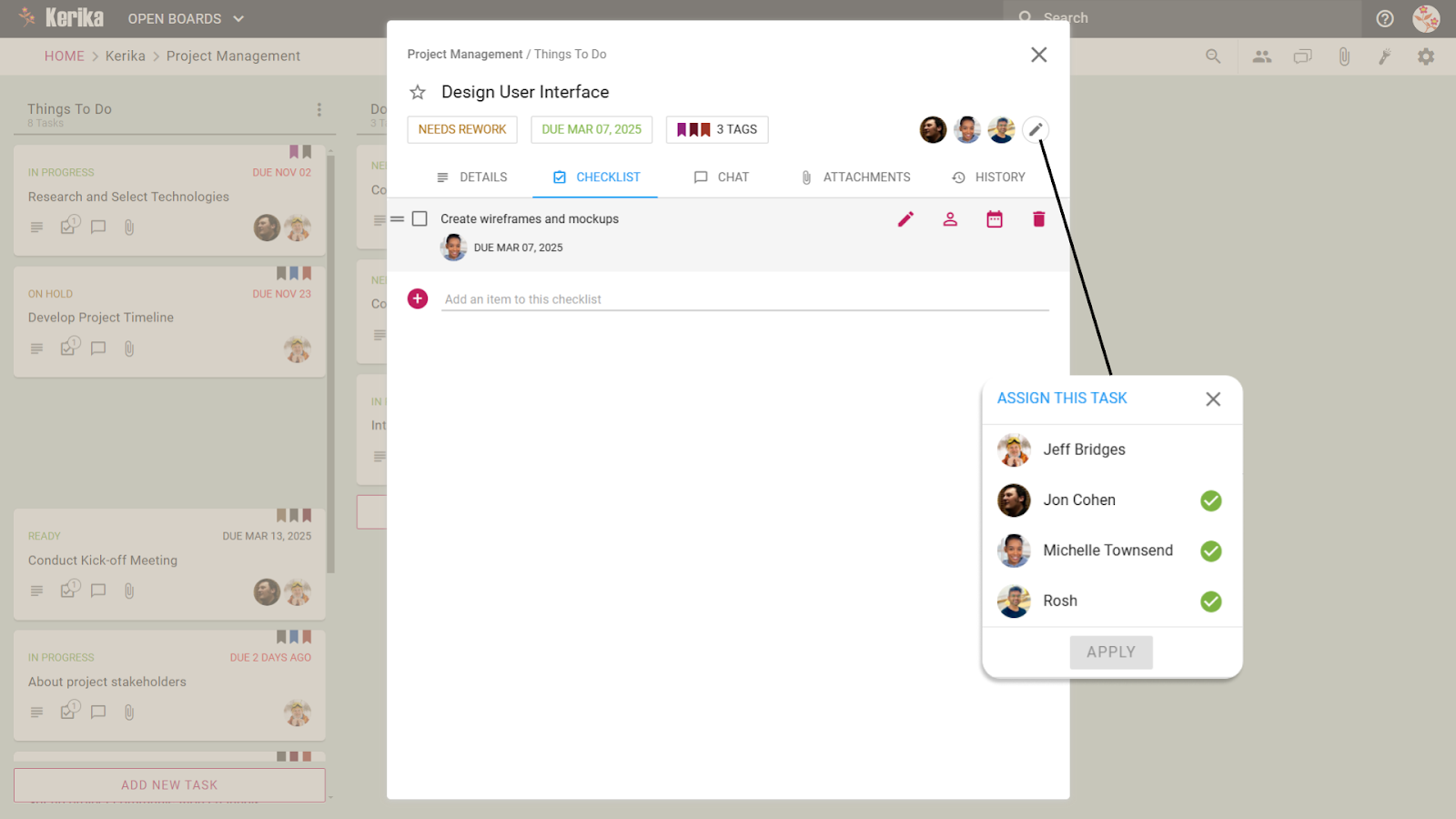
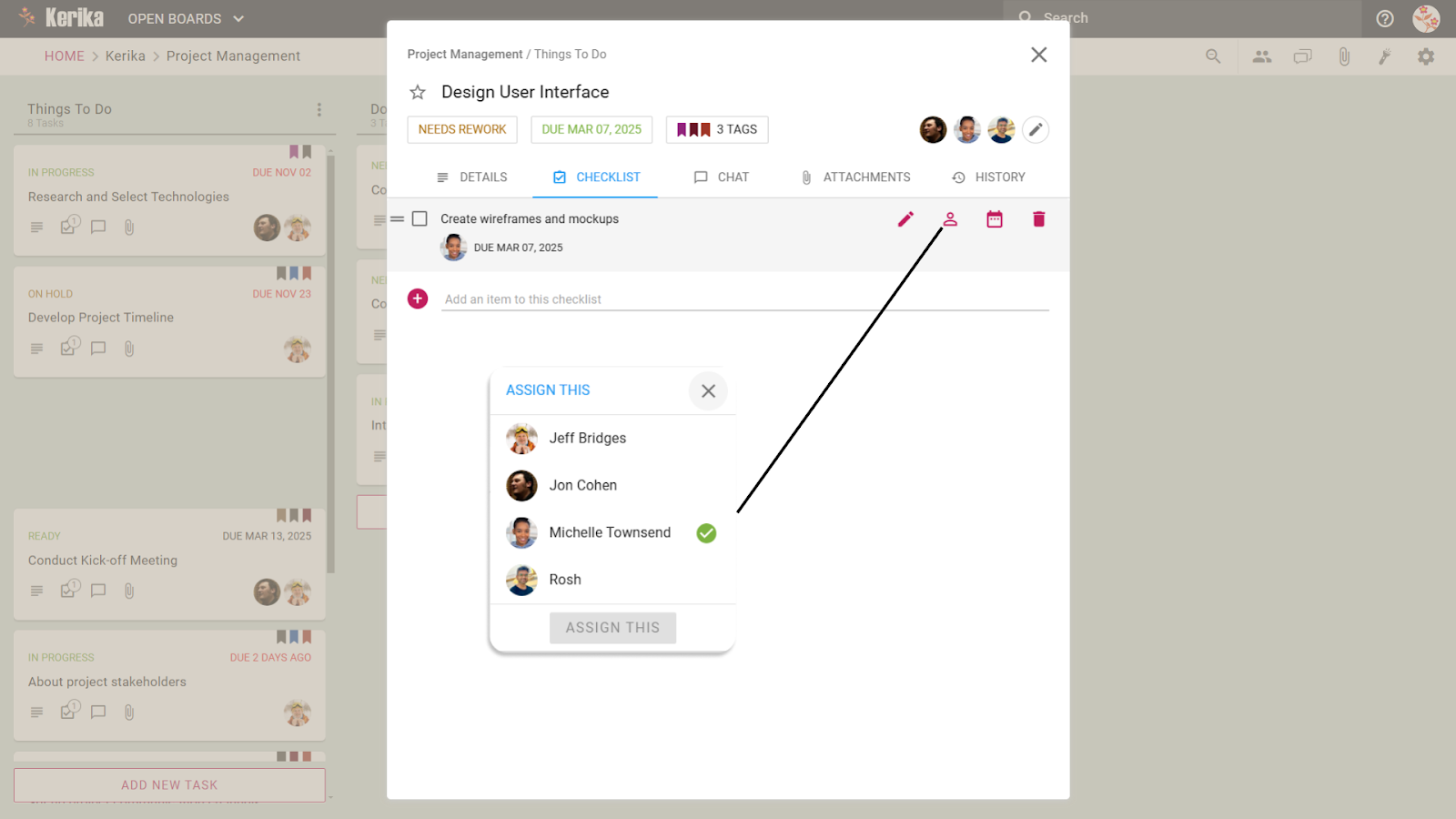
Pridėkite kontrolinį sąrašą prie užduoties: atidarykite užduotį ir eikite į Kontrolinis sąrašas skirtuką.
Suskaidyti: pridėkite kiekvieną antrinę užduotį kaip kontrolinio sąrašo elementą.
Priskirkite papildomas užduotis: Priskirkite atskirus kontrolinio sąrašo elementus vienam ar keliems komandos nariams, užtikrindami, kad kiekvienas veiksmas turėtų aiškų savininką.
Kodėl tai veikia:
Supaprastina dideles užduotis suskirstydamas jas į mažesnius, veiksmingus veiksmus.
Efektyvus užduočių paskirstymas yra labai svarbus siekiant skatinti bendradarbiavimą ir užtikrinti atskaitomybę komandoje. Priskirdami užduotis keliems komandos draugams arba suskaidydami jas į mažesnes papildomas užduotis naudodami kontrolinius sąrašus, sukuriate aiškumą ir supaprastinate darbo eigą. Šios funkcijos leidžia komandoms išlikti organizuotoms, suderinti atsakomybę ir sklandžiai dirbti kartu, kad pasiektų savo tikslus.
Bendradarbiavimas klesti, kai kiekvienas turi aiškius vaidmenis ir tinkamą prieigos lygį. Komandos draugų pakvietimas į savo valdybą gali būti nesudėtingas procesas, todėl kiekvienas – nuo projektų vadovų iki dizainerių ir išorės suinteresuotųjų šalių – gali veiksmingai prisidėti.
Štai kaip galite pridėti komandos draugų ir lengvai valdyti jų vaidmenis:
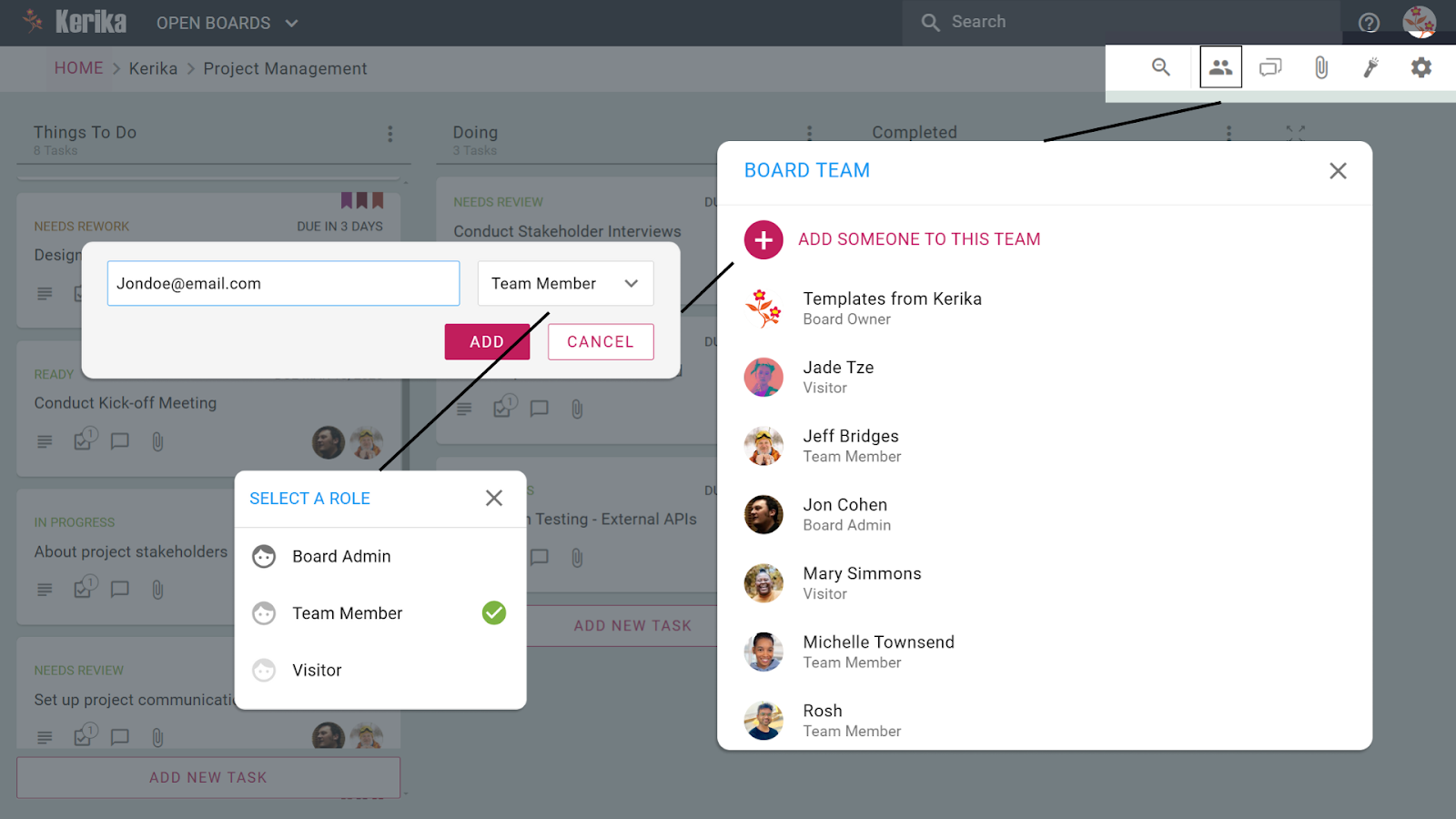
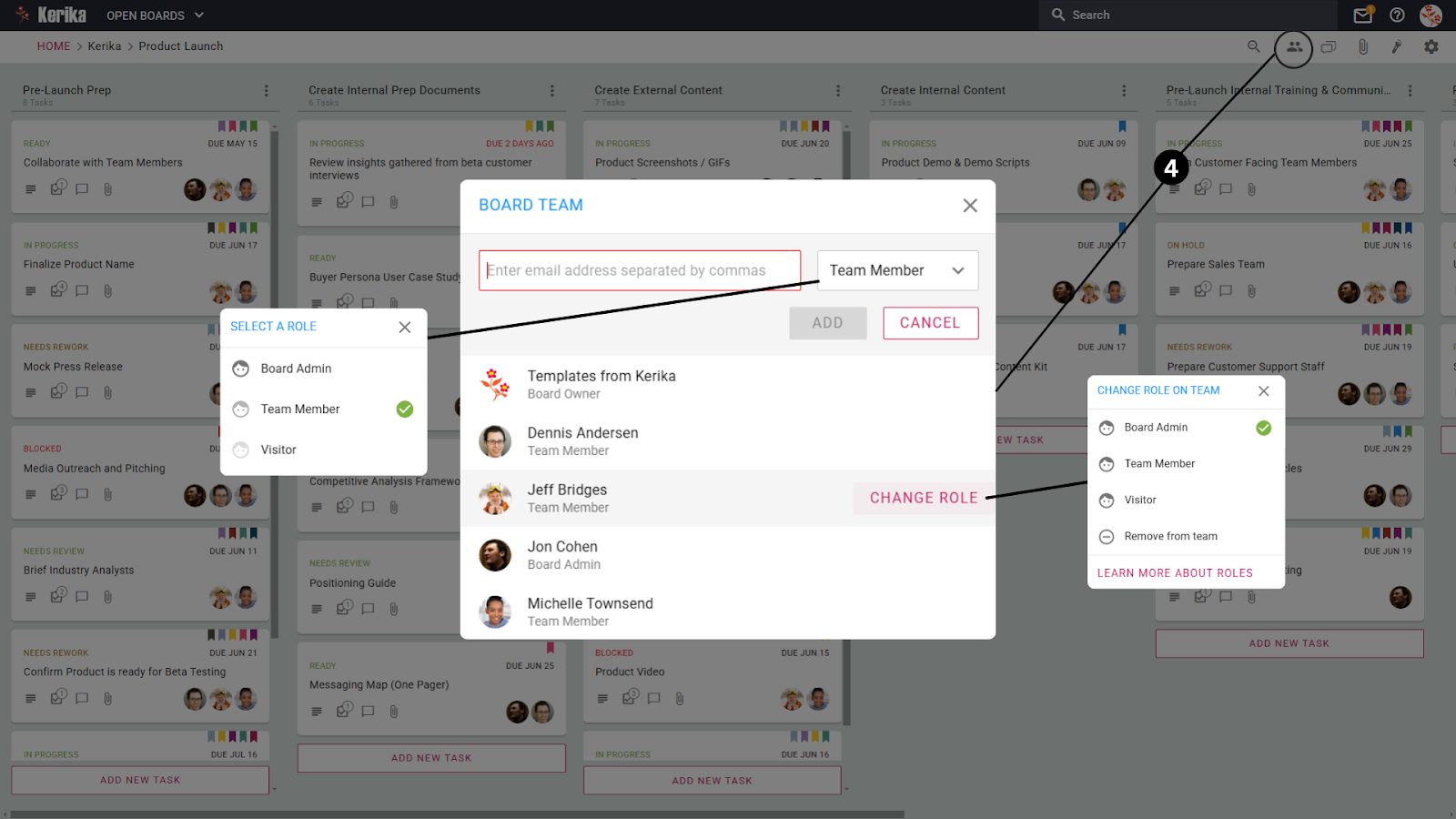
Atidarykite lentą ir spustelėkite Komandos piktograma įrankių juostoje.
Įveskite asmens, kurį norite pakviesti, el. pašto adresą.
Pasirinkite jiems vaidmenį: Valdybos administratorius, Komandos narys, arba Lankytojas.
2 veiksmas: priskirkite vaidmenis
Valdybos administratorius: Jei sukūrėte lentą, pagal numatytuosius nustatymus esate lentos administratorius. Bet jūs galite kam nors suteikti visišką lentos valdymą, įskaitant komandos narių ir nustatymų valdymą.
Komandos narys: gali bendradarbiauti atliekant užduotis, įkelti failus ir prisidėti prie lentos. Idealiai tinka dizaineriams, kūrėjams ir kitiems bendradarbiams.
Lankytojas: tik peržiūros prieiga. Puikiai tinka išorės suinteresuotosioms šalims arba klientams, kuriems tiesiog reikia stebėti pažangą.
3 veiksmas: pridėkite juos prie komandos
Spustelėkite Pridėti, o jūsų komandos draugas akimirksniu prisijungia prie jūsų paskirto vaidmens.
Vaidmenimis pagrįstos prieigos pranašumai:
Valdybos administratorius: visiška komandos vadovų kontrolė
Pagal numatytuosius nustatymus lentos kūrėjas tampa administratoriumi, tačiau prireikus galite priskirti administratoriaus teises kitiems.
Pagrindiniai privalumai:
Tvarkykite komandos narius, atnaujinkite lentos nustatymus ir valdykite valdybos struktūrą.
Idealiai tinka projektams su keliais vadovais arba projektų vadovais, kuriems reikia vienodos kontrolės.
Apsaugo nuo kliūčių, jei vienas administratorius nepasiekiamas, pvz., per atostogas ar kitas nebuvimas.
Administratoriai atlieka labai svarbų vaidmenį, kad valdyba būtų organizuota, funkcionali ir bendradarbiaujanti, užtikrinant, kad vadovavimo užduotys būtų atliekamos sklandžiai.
Komandos narys: įgalinkite savo bendradarbius
Komandos nariai turi visus įrankius, kurių jiems reikia darbui atlikti. Jie gali bendradarbiauti atliekant užduotis, įkelti failus ir prisidėti prie lentos pažangos.
Pagrindiniai privalumai:
Idealiai tinka dizaineriams, kūrėjams ir kitiems aktyviems bendradarbiams.
Išlaiko lentos dinamiškumą, įgalindamas praktinį bendradarbiavimą, tuo pačiu išlaikant administratoriaus priežiūrą.
Komandos nariai skatina projektą į priekį, todėl jie yra produktyvaus komandinio darbo pagrindas.
Lankytojas: stebėkite suinteresuotąsias šalis
Lankytojai turi tik peržiūros prieigą, o tai reiškia, kad jie gali stebėti lentos eigą neatlikdami pakeitimų.
Pagrindiniai privalumai:
Puikiai tinka išorinėms suinteresuotosioms šalims arba klientams, kuriems tereikia matyti atnaujinimus.
Užtikrina skaidrumą nepažeidžiant lentos struktūros ar darbo eigos.
Lankytojai puikiai tinka informuoti visus be sudėtingumo.
Išvada
Komandos draugų įtraukimas turėtų būti paprastas ir pritaikomas prie jūsų komandos poreikių. Gerai suprojektuota vaidmenimis pagrįsta sistema užtikrina sklandų bendradarbiavimą, nesvarbu, ar dirbate su glaudžiai susijusia komanda, ar dirbate su išorės suinteresuotosiomis šalimis. Priskirdami tinkamus vaidmenis galite sukurti efektyvesnę ir sklandesnę darbo eigą visiems dalyvaujantiems.
Failų bendrinimas komandoje – ar tai būtų dizaino maketai, kampanijos turtas ar techniniai dokumentai – gali greitai tapti sudėtingu procesu. Užtikrinti, kad visi tinkamu laiku turėtų reikiamus failus, dažnai atrodo kaip žongliravimas.
Geros naujienos yra tai, kad dalijimasis failais neturi kelti vargo. Tinkamai tvarkydami ir bendrindami failus galite sklandžiai bendradarbiauti, nesvarbu, ar tai būtų dizaino failo siuntimas kūrybinei komandai, ar projekto plano pateikimas suinteresuotosioms šalims.
Štai kaip galite supaprastinti failų bendrinimą, kad jūsų komanda būtų prisijungusi ir dirbtų produktyviai:
Užduočių kortelės puikiai tinka bendrinti failus, susietus su konkrečia užduotimi.
Štai kaip failų bendrinimas veikia užduočių kortelėse:
Pridėkite failus tiesiai prie užduoties: Įkelkite failus arba susiekite išteklius tiesiai į užduočių kortelę. Jūsų komandos draugai gali pasiekti šiuos failus neieškodami el. laiškuose ar atskiruose aplankuose.
Momentinė prieiga visiems susijusiems asmenims: Kiekvienas valdybos narys turi tiesioginę prieigą prie pridėtų failų, todėl bendradarbiavimas yra sklandus ir efektyvus.
Failų bendrinimo privalumai
Jokių painiavos, kurie failai yra svarbūs užduočiai.
Visa su užduotimi susijusi medžiaga lieka kartu, todėl jūsų komanda visada žino, kur ieškoti.
Dėl užduočių kortelių failų bendrinimas yra sutelktas, tinkamas ir lengvai sutvarkytas.
Jei failai turi įtakos visam projektui, Plokštės priedai yra kelias. Štai kaip failų bendrinimas veikia lentos lygiu:
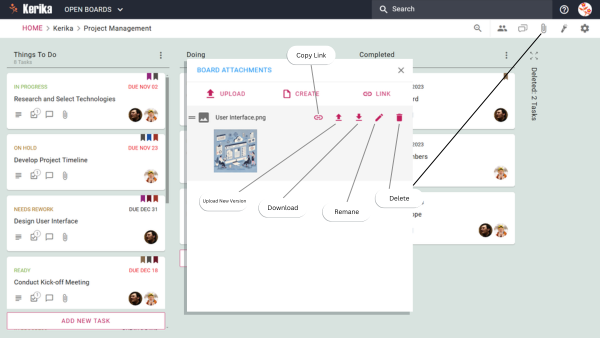
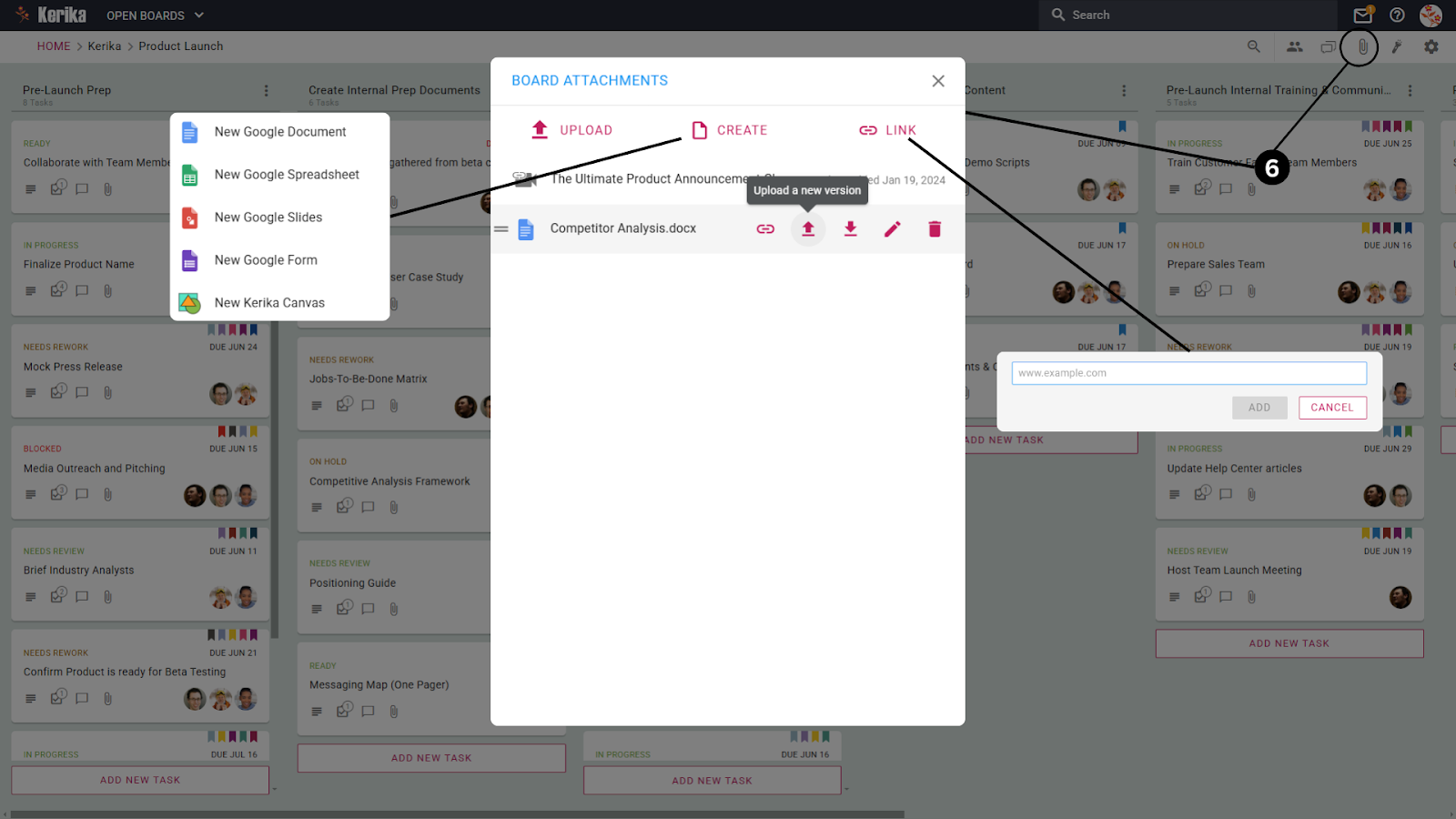
Įkelkite arba susiekite failus visai komandai: Prie lentos pridėkite failus arba išorines nuorodas, kurias gali pasiekti visi, pvz., projektų chartijas, bendrinamus šablonus ar ataskaitas.
Centralizuotas failų bendrinimas: Visi valdybos nariai gali akimirksniu pasiekti šiuos failus, užtikrindami, kad pagrindiniai projekto ištekliai visada būtų pasiekiami.
Failų bendrinimo privalumai
Puikiai tinka visos komandos atnaujinimams ar ištekliams.
Užtikrinkite, kad jūsų projektas veiktų sklandžiai, nes visi turėtų prieigą prie tos pačios informacijos.
Plokštės priedai leidžia lengvai bendrinti svarbius failus visai komandai.
Išvada:
Veiksmingas failų bendrinimas yra būtinas sklandžiam bendradarbiavimui. Pridėjus failus prie konkrečių užduočių arba centralizavus viso projekto išteklius, jūsų komanda gali išlikti organizuota ir sujungta be įprasto painiavos ar delsimo. Nesvarbu, ar sutelkiate dėmesį į konkrečios užduoties detales, ar dalijatės pagrindiniais projekto ištekliais, tinkamai įdiegus sistemą kiekvienas turi tai, ko reikia, kai to reikia.
Supaprastinkite savo darbo eigą, kad failai būtų pasiekiami ir tvarkomi, o komandinis darbas būtų toks pat efektyvus, koks turėtų būti.
Ar kada nors susimąstėte, kaip užduotis atsidūrė kitoje skiltyje arba kodėl staiga pasikeitė jos detalės? Stebėti pokyčius užduočių lentoje kartais gali atrodyti, kad sudėliotumėte galvosūkį. Štai kur Kortelių istorija atsiranda funkcija, siūlanti aiškų ir išsamų kiekvieno veiksmo, atlikto užduoties kortelėje, žurnalą.
Vos spustelėję galite pamatyti, kas atliko atnaujinimus, kas buvo pakeista ir kada tai įvyko – tai užtikrina skaidrumą ir pašalina painiavą. Nesvarbu, ar bendradarbiaujate su dizaineriais, kūrėjais ar projektų vadovais, ši funkcija leidžia visiems suderinti ir informuoti.
Pasinerkime į tai, kaip veikia kortelių istorija ir kaip ji gali supaprastinti komandos bendradarbiavimą
Kortelių istorijos paieška yra paprasta ir intuityvi:
Atidarykite užduočių kortelę: Spustelėkite užduoties kortelę, kurią norite peržiūrėti.
Eikite į skirtuką „Istorija“: Kortelės viršuje rasite skirtuką „Istorija“.
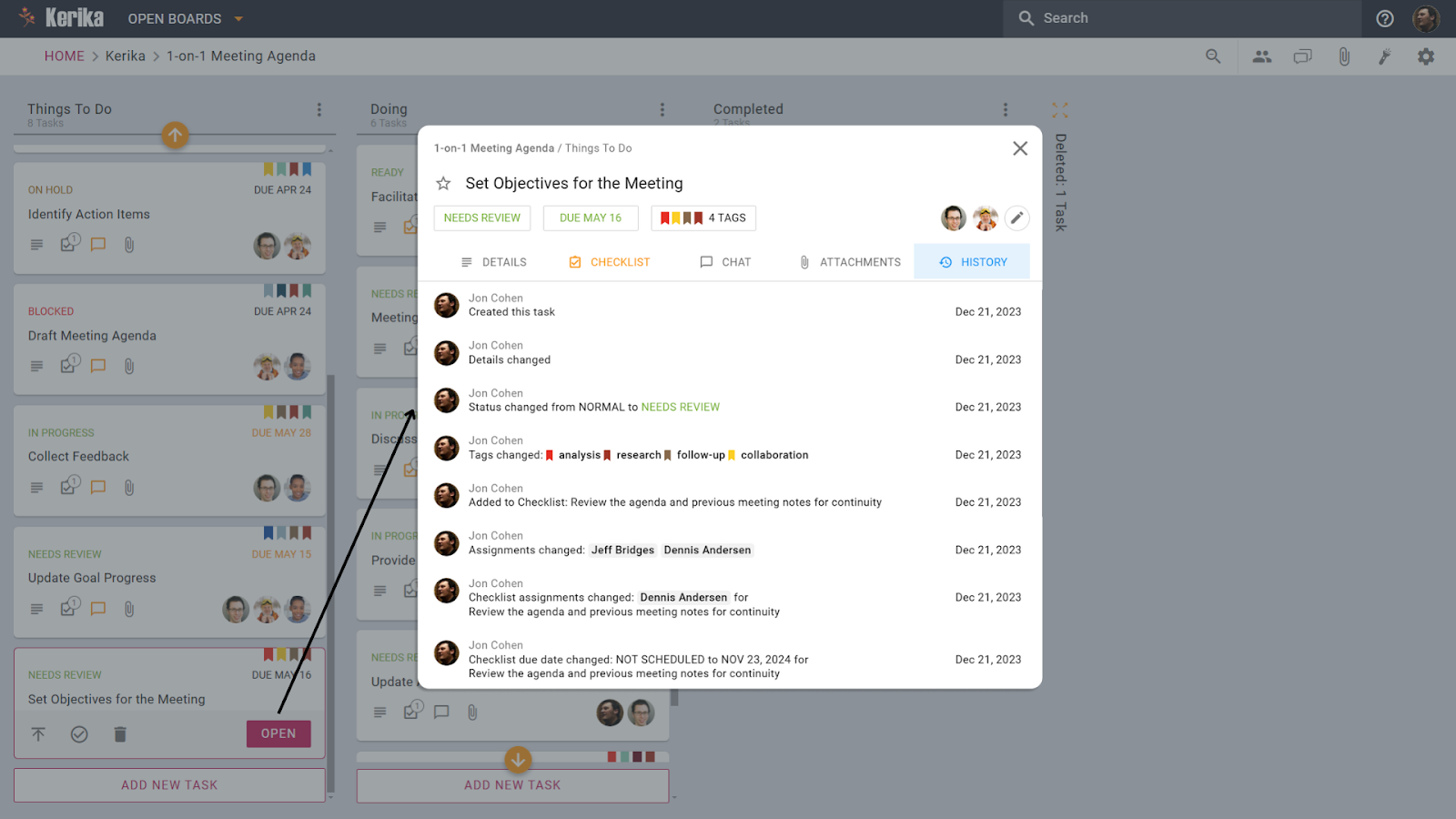
Peržiūrėti išsamius žurnalus: Kai atidarysite skirtuką, pamatysite chronologinį visų veiksmų, atliktų kortelėje, sąrašą. Tai apima išsamios informacijos atnaujinimus, būsenos pakeitimus, naujas užduotis ir kt.
Kiekvienas veiksmas yra pažymėtas laiko žyma ir parodo, kas atliko atnaujinimą, todėl iš pirmo žvilgsnio galite gauti aiškų ir patikimą įrašą.
Kada naudoti kortelių istoriją
Sumišimo sprendimas: Kartais atrodo, kad užduotys atgyja savaime. Jei jums įdomu, kodėl kortelė perkelta į kitą stulpelį arba pasikeitė jos informacija, kortelių istorija yra jūsų atsakymas. Tai suteikia jums visą kortelės kelionės vaizdą ir padeda išvengti nesusipratimų.
Atsakomybė ir skaidrumas: Norite sužinoti, kas ir kada priėmė sprendimą? Kortelių istorija suteikia patikimą įrašą, skirtą veiklos peržiūroms, auditams arba tiesiog visiems tame pačiame puslapyje.
Priklausomybių supratimas: Atliekant tarpusavyje susijusias užduotis, kortelių istorija padeda sekti pokyčius ir matyti, kaip jie atitinka bendrą vaizdą. Tai ypač naudinga projektams su sudėtingomis darbo eigomis.
Kodėl tai svarbu
Patobulintas bendravimas: Nereikia begalės klausimų pirmyn ir atgal; visi lieka lygiuotis.
Efektyvumas: Sutaupykite laiko naudodami aiškų, konsoliduotą pakeitimų įrašą.
Pasitikėjimas ir atskaitomybė: Sukurkite skaidrią darbo aplinką, kurioje veiksmai būtų atsekami.
Išvada:
Kortelių istorija nėra tik funkcija – tai jūsų komandos atminties bankas. Tai suteikia jums galimybę efektyviau bendradarbiauti, užtikrinant, kad kiekvienas atnaujinimas būtų atsižvelgtas ir suprastas.
Naujo produkto pristatymas gali būti jaudinantis, tačiau be tinkamo planavimo jis gali greitai virsti chaosu. Nuo praleistų terminų iki prasto pritaikymo rinkai daugelis pristatytų produktų suklumpa tiesiog už vartų. Kaip pabrėžė Harvardo verslo apžvalga, dauguma produktų pristatymo nepavyksta dėl įprastų klaidų, tokių kaip netinkamas laikas, netinkami rinkos tyrimai ir neaiškios rinkodaros strategijos. Šios problemos gali nuvilti pardavimus ir sugadinti prekės ženklo reputaciją.
Neturint aiškaus plano, net geriausios idėjos gali būti prarastos maišant. Tačiau nesijaudinkite, šis vadovas padės jums išvengti šių spąstų. Produkto pristatymo procesą suskirstysime į praktines, nuoseklias strategijas, kurios padės jums viską atlikti sklandžiai ir užtikrinti, kad jūsų produktas būtų debiutas taip, kaip nusipelnė. Pasiruošę pradėti su pasitikėjimu? Pradėkime!
Esminiai žingsniai norint pristatyti sėkmingą produktą
Sėkmingas produkto pristatymas ne tik įvyksta, bet ir remiasi kruopščiu pasiruošimu, laiku atliktu vykdymu ir nuolatiniu bendradarbiavimu. Išskirkime pagrindinius veiksmus, kurių reikia imtis, kad paleidimas būtų sėkmingas, kartu su praktiniais patarimais ir iššūkiais, į kuriuos reikia atkreipti dėmesį.
McKinsey pabrėžia, kad produktų pristatymas, apimantis ankstyvą suinteresuotųjų šalių suderinimą ir išsamų planavimą, yra daug labiau tikėtinas, kad nesilaikys grafiko ir pasieks tikslus. Turint tai omenyje, pirmasis sėkmingo paleidimo veiksmas yra įtraukti visus į tą patį puslapį. Bendradarbiaukite su įvairias funkcijas atliekančiomis komandomis, kad nustatytumėte vaidmenis ir pareigas, užtikrinant, kad niekas nepraslystų.
Skirkite laiko rinkos tyrimams ir produkto pozicionavimo patobulinimui, nemanykite, kad jau žinote viską apie savo auditoriją. Aiškios laiko juostos sukūrimas su pagrindiniais etapais padeda išvengti paskutinės minutės sukčiavimo. Tačiau atminkite, kad planai yra tiek geri, kiek jie leidžia lankstumo. Į savo tvarkaraštį įtraukite buferio laiką, kad išvengtumėte vėlavimų ir netikėtumų.
Be tinkamo suderinimo, nedideli nesusipratimai gali sukelti brangius vėlavimus. Reguliarus registravimasis gali padėti išspręsti problemas, kol jos netampa didelėmis problemomis, ir užtikrinti sklandesnį vykdymą nuo pradžios iki pabaigos.
2. Kurkite vidines medžiagas, kurios skatina aiškumą
Įsivaizduokite, kad pristatote produktą su neišsamia vidine dokumentacija. Jūsų rinkodaros komanda klaidingai interpretuoja pagrindines produkto savybes, o palaikymo komanda sprendžia klientų klausimus. Tai ne tik hipotetinė prielaida, bet ir tai, kas atsitinka, kai vidinė medžiaga, pvz., produktų demonstracinės versijos, pirkėjų asmenybės ir mokymo scenarijai, nėra teikiama pirmenybė.
Surinkite klientų įžvalgas iš beta versijos testų ar išankstinių atsiliepimų ir atitinkamai patobulinkite vidinius dokumentus. Įsitikinkite, kad jūsų klientams skirtos komandos puikiai supranta pagrindinius pranešimus, DUK ir trikčių šalinimo vadovus. Reguliariai peržiūrėkite ir atnaujinkite šią medžiagą, ypač jei susiduriate su paskutinės minutės produkto pakeitimais.
Vidinis aiškumas yra išorinės sėkmės pagrindas. Kai komandos gerai supranta produktą, jos gali nuosekliai ir efektyviai pranešti apie jo vertę. Pagal Harvardo verslo apžvalga, darbuotojai, kurie gauna pakankamai informacijos, kad galėtų gerai atlikti savo darbą, yra 2,8 karto labiau tikėtini, o įmonės, kuriose dirba darbuotojai, praneša apie 23% didesnį pelną.
3. Kurkite tikslinį išorinį turinį
Nesunku pakliūti į spąstus kuriant bendrą reklaminį turinį, kuris bando patikti visiems ir galiausiai niekam nepatinka. Turinio rinkodaros institutas parodė, kad prekių ženklai, orientuoti į suasmenintą pranešimų siuntimą, pastebi žymiai didesnį įsitraukimą ir konversijų rodiklius. Vietoj neaiškių pranešimų apie tai, koks „naujoviškas“ yra jūsų produktas, pabrėžkite konkrečias problemas, kurias jis sprendžia ir kodėl klientams tai turėtų rūpėti.
Pavyzdžiui, kurkite tinklaraščio įrašus, vaizdo įrašus ir pranešimus programoje, išryškinančius pagrindinius privalumus, išlaikant klientų skausmo taškus priekyje ir centre. Įtraukite vaizdų, pvz., produkto ekrano kopijas arba GIF, kuriuose demonstruojamos funkcijos. Suderinkite pranešimus visuose kanaluose, kad auditorija gautų tą patį aiškų pranešimą, nesvarbu, ar jie skaito tinklaraštį, ar žiūri demonstracinį vaizdo įrašą.
Be tinkamo koordinavimo, nenuoseklus prekės ženklo tonas ir turinio spragos gali suklaidinti potencialius klientus. Centralizuotas turinio peržiūros procesas padeda užtikrinti, kad jūsų rinkodaros pastangos būtų darnios.
4. Apmokykite vidines komandas tapti produktų čempionais
Mokymas nėra tik dar vienas elementas, skirtas patikrinti jūsų sąrašą, tai yra pagrindinė sėkmės paleidimo dalis. A wgerai apmokyta komanda yra labiau pasitikinti savimi ir efektyvesnė paleidimo metu.
Pardavimų, palaikymo ir rinkodaros komandoms rengkite specialius mokymo užsiėmimus, kad jie suprastų pagrindinius produkto pranašumus ir galėtų užtikrintai atsakyti į klientų klausimus ar prieštaravimus. Sukurkite vidinius DUK ir trikčių šalinimo vadovus, kad sumažintumėte painiavą paleidimo metu. Paskirkite patyrusius trenerius ir atlikite praktinę praktiką, kad padidintumėte komandos pasirengimą.
Tačiau praleidžiant pagrindines mokymo sritis arba skubant per sesijas komandos gali būti nepasirengusios, o tai lems nenuoseklią klientų patirtį. Sukurkite mokymo kontrolinį sąrašą, kad įsitikintumėte, jog nė viena tema nėra praleista. Kuo labiau pasirengusi jūsų komanda, tuo sklandžiau sąveikaus su klientais.
5. Peržiūrėkite ir išbandykite viską prieš paleidimo dieną
Įsivaizduokite, kad skubate paleisti tik tada, kai pamatysite, kad sugedo pagrindinė funkcija arba pranešime spaudai yra didelių klaidų. Toks scenarijus yra labiau paplitęs, nei jūs manote, kai peržiūros prieš paleidimą laikomos neprivalomomis. Prieš oficialų pristatymą atlikite išsamią rinkodaros medžiagos, platinimo kanalų ir produkto funkcijų peržiūrą.
Netikras paleidimas gali padėti pastebėti silpnąsias vietas. Leiskite suinteresuotosioms šalims išbandyti įvairius aspektus, pradedant klientų aptarnavimo darbo eiga ir baigiant produkto demonstracine versija, ir surinkti atsiliepimus apie viską, ką reikia tobulinti. Atkreipkite dėmesį į mažas detales, nes jos dažnai turi didžiausią įtaką paleidimo metu.
Įmonės, atliekančios patikimus bandymus prieš paleidimą ir rizikos vertinimus, yra geriau pasirengusios susidoroti su paskutinės minutės iššūkiais. Nepraleiskite šio veiksmo, nes tai gali išgelbėti jus nuo didelių problemų sprendimo paleidimo dieną.
6. Paleiskite ir stebėkite našumą realiuoju laiku
Įsivaizduokite, kad skubate paleisti tik tada, kai pamatysite, kad sugedo pagrindinė funkcija arba pranešime spaudai yra didelių klaidų. Toks scenarijus yra labiau paplitęs, nei jūs manote, kai peržiūros prieš paleidimą laikomos neprivalomomis. Prieš oficialų pristatymą atlikite išsamią rinkodaros medžiagos, platinimo kanalų ir produkto funkcijų peržiūrą.
Netikras paleidimas gali padėti pastebėti silpnąsias vietas. Leiskite suinteresuotosioms šalims išbandyti įvairius aspektus, pradedant klientų aptarnavimo darbo eiga ir baigiant produkto demonstracine versija, ir surinkti atsiliepimus apie viską, ką reikia tobulinti. Atkreipkite dėmesį į mažas detales, nes jos dažnai turi didžiausią įtaką paleidimo metu.
„Bain & Company“. pabrėžia būtinybę stebėti našumo rodiklius paleidimo metu ir po jo. Išmanusis duomenų naudojimas padeda įvertinti pažangą ir nustatyti problemas. Ne tik stebėkite, bet greitai prisitaikykite, jei atsiliepimai rodo problemų arba nepakankamai našių kampanijų, kad išlaikytumėte pagreitį.
Netgi detaliausias planas gali susidurti su kliūtimis be tinkamų įrankių jam valdyti. Nesvarbu, ar susiduriate su besikartojančiais terminais, keičiant prioritetus ar koordinuojant kelias komandas, gerai organizuota užduočių valdymo sistema yra būtina.
Tinkamas užduočių valdymo įrankis gali padėti jums stebėti kiekvieną paleidimo etapą – nuo pasiruošimo prieš paleidimą iki įvertinimų po paleidimo, užtikrinant, kad jokia užduotis nepraslystų. Taigi panagrinėkime, kaip šis užduočių valdymo įrankis gali padėti supaprastinti šį procesą, kad jūsų komanda būtų organizuota ir sektųsi.
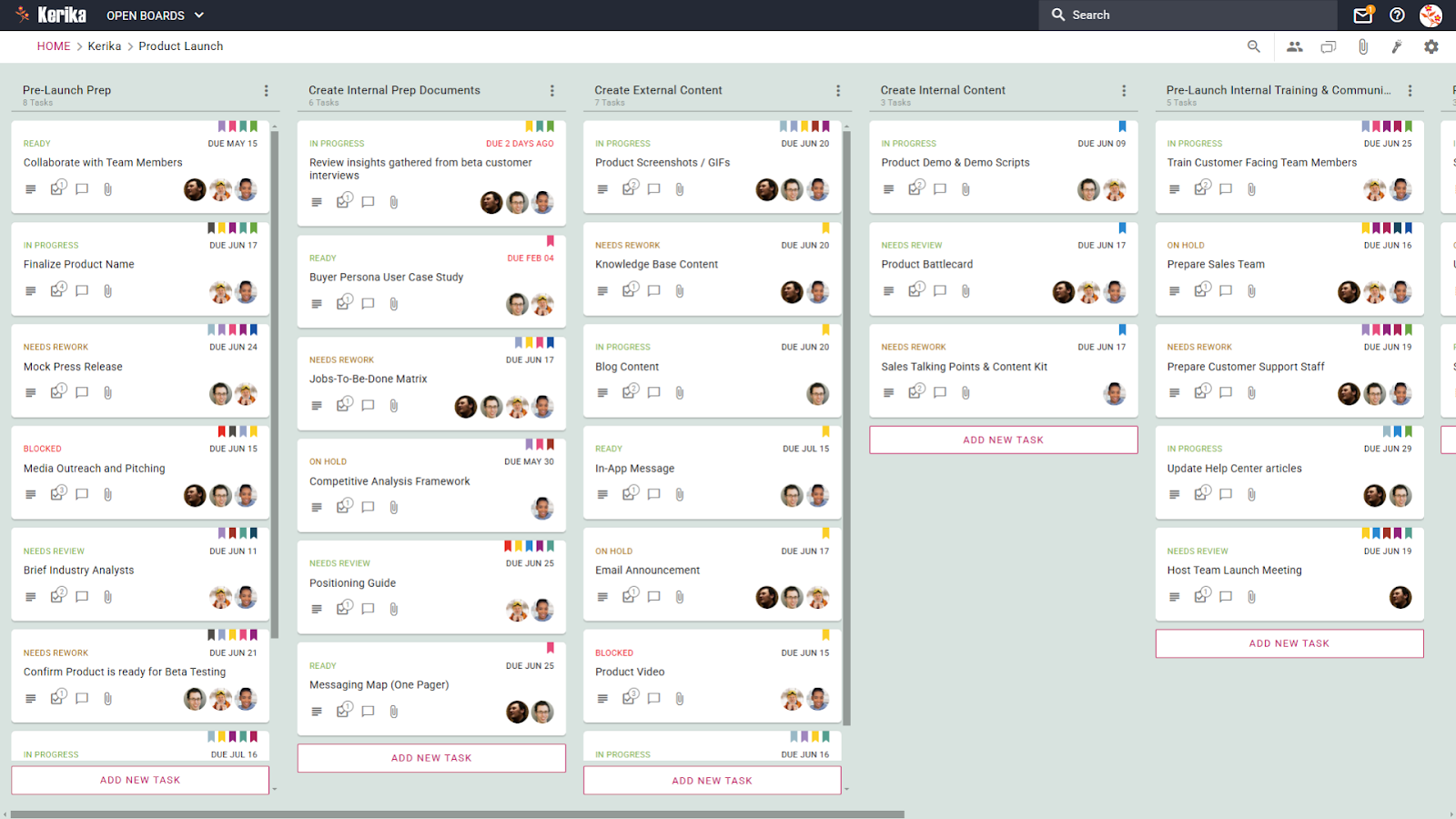
Produkto pristatymo valdymas gali atrodyti kaip žongliravimas daugybe judančių dalių, turinio ruošimas, komandų mokymas, informavimo koordinavimas ir kt. Ši lenta yra tokia naudinga dėl jos paprastumo ir būdo, kaip viskas matoma ir sutvarkyta. Jums nelieka naršyti po išsibarsčiusius el. laiškus ar neaiškius darbų sąrašus. Vietoj to galite tiksliai matyti, kas vyksta, į ką reikia atkreipti dėmesį ir kas baigta.
Tarkime, kad ruošiate pranešimą spaudai ir laukiate kitos komandos patvirtinimo. Užuot spėlioję ar nuolat tikrindami, galite lengvai pastebėti užduoties būseną ir sužinoti, kas ką dirba. Jokių spėlionių, jokios painiavos. Tai veikia, nes atspindi tai, apie ką kalbėjome: aiškumą, atskaitomybę ir sklandų bendradarbiavimą. Komandos gali išvengti praleistų terminų anksti nustatydamos vėlavimus ir ištaisydamos juos prieš jiems padaugėjus.
Valdyba taip pat padeda suderinti ilgalaikius tikslus ir trumpalaikes užduotis. Komandos, dirbančios su produktų demonstracijomis, pardavimo medžiaga ar klientų DUK, gali judėti į priekį nelaukdamos, kol kiti baigs. Suskirstydami užduotis į kategorijas, vienu metu galite sutelkti dėmesį į vieną dalyką, nesijausdami priblokšti dėl visko, kas vyksta aplinkui.
Tai, kas iš tikrųjų daro jį veiksmingą, yra tai, kaip jis prisitaiko jums eidamas. Jei užduotį reikia pakeisti arba atsiranda naujas prioritetas, galite koreguoti nesugadindami viso plano. Jis yra lankstus ir išlaiko komandą suderintą, užtikrinant, kad jokia užduotis nepraslystų. Tokia struktūra ne tik padeda paleidimo metu, bet ir padeda siekti ilgalaikės sėkmės. Naudodami tinkamą sistemą visada žinosite, kur viskas yra ir ką daryti toliau.
Gerai struktūrizuota užduočių valdymo sistema leidžia suderinti komandas, organizuoti užduotis ir matyti progresą, todėl net sudėtingų produktų paleidimas yra valdomas. Dabar atidžiau pažvelkime į tai, kaip ši plokštė sukurta taip, kad tiksliai ir lanksčiai tvarkytų kiekvieną produkto paleidimo etapą.
Atidžiau pažvelkite į šią produktų pristatymo lentą
Puikus įrankis yra ne tik organizavimas, bet ir aiškumas bei srautas. Ši produkto pristatymo lenta vizualiai suskirsto užduotis į etapus, leidžianti komandoms stebėti pažangą, nustatyti prioritetus, kam reikia dėmesio, ir bendradarbiauti be painiavos. Panagrinėkime, kaip kiekviena pagrindinė šios lentos funkcija padeda komandai nenutrūkti ir užtikrina, kad visas paleidimo procesas vyktų sklandžiai.
Kiekvienas produkto pristatymas prasideda nuo idėjų ir veiksmų elementų, o ši lenta leidžia lengvai jas užfiksuoti neprarandant. Nesvarbu, ar tai būtų rinkos tyrimas, ar turinio ruošimas, atsirandant naujų užduočių galima sklandžiai pridėti.
Ši funkcija leidžia komandai būti judriai ir užtikrina, kad svarbūs veiksmo elementai nebūtų pamiršti ar atidėti. Leisdamos užduotis pridėti sklandžiai, komandos gali reaguoti į naujus prioritetus, prisitaikyti prie atsiliepimų ir išlaikyti judėjimo tempą, viską sutvarkydamos vienoje vietoje.
2. Stulpelių kūrimas ir tvarkymas: tvarkykite užduotis etapais
Stulpeliai apibrėžia pagrindinius darbo eigos etapus, todėl lengva sekti užduotis, kai jos pereina iš vienos fazės į kitą. Nesvarbu, ar tai būtų pradinis planavimas, turinio kūrimas ar mokymas, kiekvienas stulpelis yra produkto paleidimo proceso žingsnis.
Ši funkcija vertinga yra jos lankstumas. Vystantis projektui galite pervardyti, pertvarkyti ar net pridėti stulpelių. Jei prioritetai pasikeičia arba reikia naujo žingsnio, darbo eigą galima atnaujinti nesukeliant painiavos. Taip visi lieka tame pačiame puslapyje ir užtikrinama, kad tarp etapų neliktų užduočių. Tai tarsi duoti savo komandai aiškų veiksmų planą su laisve prisitaikyti.
3. Nutolinkite, kad gautumėte greitą apžvalgą: greitai raskite tai, ko jums reikia
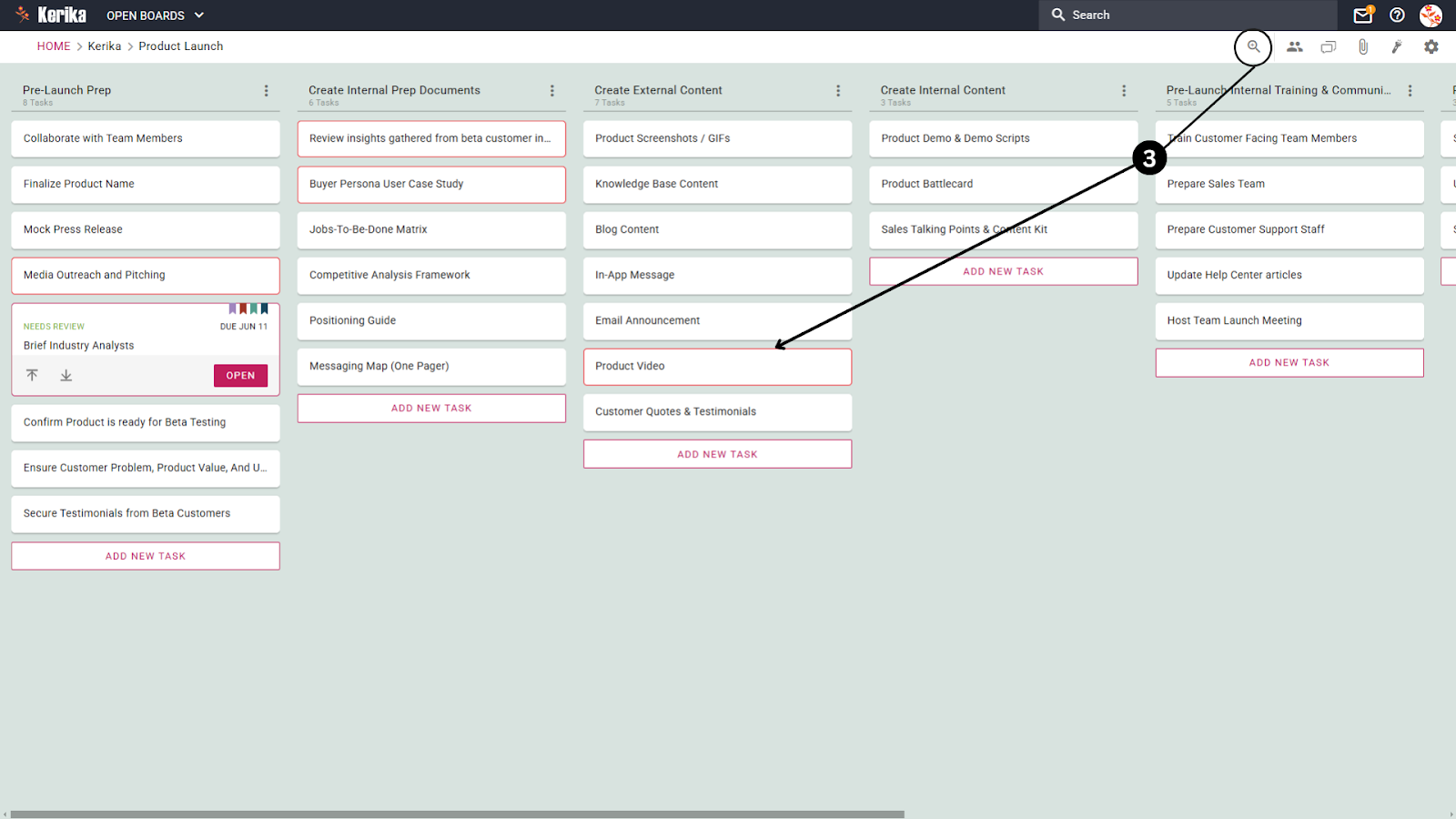
Kai tvarkote kelias užduotis, lengva pasiklysti detalėse. Čia praverčia priartinimo funkcija. Paslėpus papildomą informaciją ir rodant tik užduočių pavadinimus, pateikiamas aiškus, supaprastintas visos lentos vaizdas, todėl iš pirmo žvilgsnio lengviau pastebėti užduotis, terminus ar kliūtis.
Ši funkcija ypač naudinga, kai trūksta laiko ir reikia greitai peržiūrėti, kas laukia, arba kai ieškote konkrečios užduoties. Tai padeda efektyviai nuskaityti lentą ir sutelkti dėmesį į tai, kas svarbu, nesiblaškant.
4. Komandos draugų ir jų vaidmenų valdymas: priskirkite atsakomybę ir valdymo prieigą
Bet kuriame sėkmingame projekte svarbiausia žinoti, kas už ką atsakingas. Ši funkcija leidžia pridėti komandos draugų, priskirti jiems vaidmenis ir prireikus koreguoti prieigos lygius. Nesvarbu, ar kas nors yra projekto vadovas, bendradarbis ar tiesiog žiūrintysis, galite lengvai tvarkyti jo leidimus pagal jų dalyvavimą.
Tai padeda išvengti painiavos ir saugo slaptas užduotis ar informaciją. Komandos nariai tiksliai žino, ko iš jų tikimasi, o lyderiai gali išlaikyti kontrolę be mikrovaldymo. Kai kiekvienas atlieka tinkamą vaidmenį, komanda dirba efektyviau, o užduotys sklandžiai pereina iš vieno etapo į kitą.
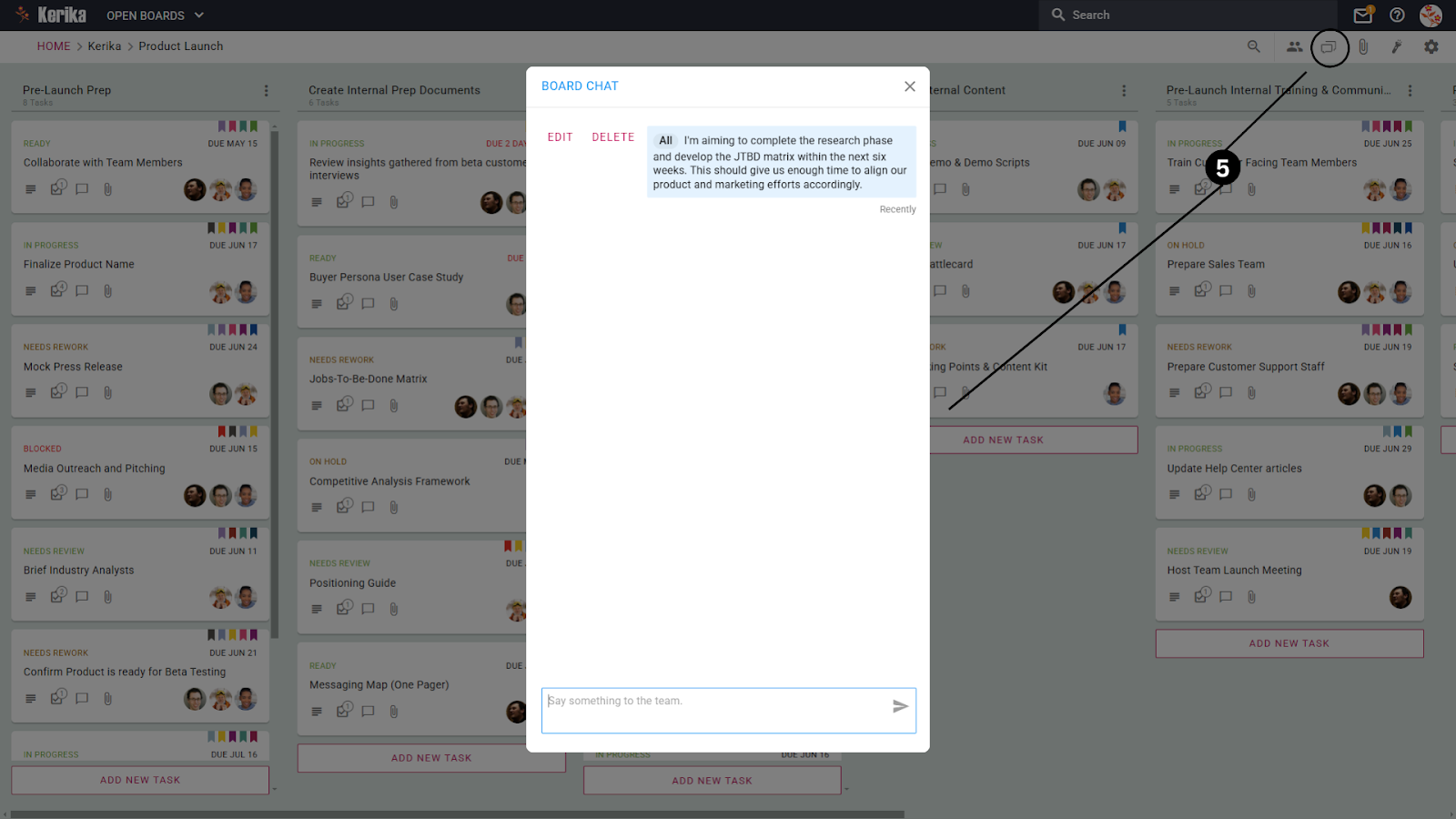
5. Valdybos pokalbis: bendrąsias diskusijas laikykite vienoje vietoje
Nors atskiros užduočių kortelės turi savo pokalbių parinktis, lentos pokalbis yra vieta, kur galite bendrauti su visa komanda vienu metu. Tai idealiai tinka bendriems naujinimams, pranešimams ar diskusijoms, kurios nepriklauso jokiai konkrečiai užduočiai.
Ši funkcija padeda sumažinti painiavą, nes visos komandos pokalbiai yra atskirti nuo konkrečių užduočių pokalbių. Vietoj to, kad svarbūs naujiniai būtų palaidoti atskiruose pokalbiuose, jie lieka prieinami ir matomi visiems, užtikrinant, kad niekas nepraleistų pagrindinės informacijos.
6. Dalijimasis failais ir priedais: laikykite prieinamus išteklius
Ši funkcija leidžia komandai įkelti, kurti arba susieti failus tiesiai lentoje, užtikrinant, kad svarbūs dokumentai, pvz., produktų vadovai, analizės ataskaitos ar medijos rinkiniai, būtų lengvai pasiekiami. Užuot ieškoję el. laiškų ar išorinės saugyklos, komandos nariai gali rasti tai, ko jiems reikia ten, kur vyksta darbas.
Pridedant failus tiesiai prie užduoties ar lentos, ištekliai yra sutvarkyti ir tinkami. Komandos nariai visada turi prieigą prie naujausių versijų, o tai padeda išvengti painiavos ir užtikrina, kad visi dirbs su naujausia informacija. Šis supaprastintas failų dalijimasis užtikrina efektyvų projektų judėjimą ir pašalina laiką, sugaištą ieškant svarbių dokumentų.
7. Pažymėkite parinktį: greitai suraskite tai, ko jums reikia
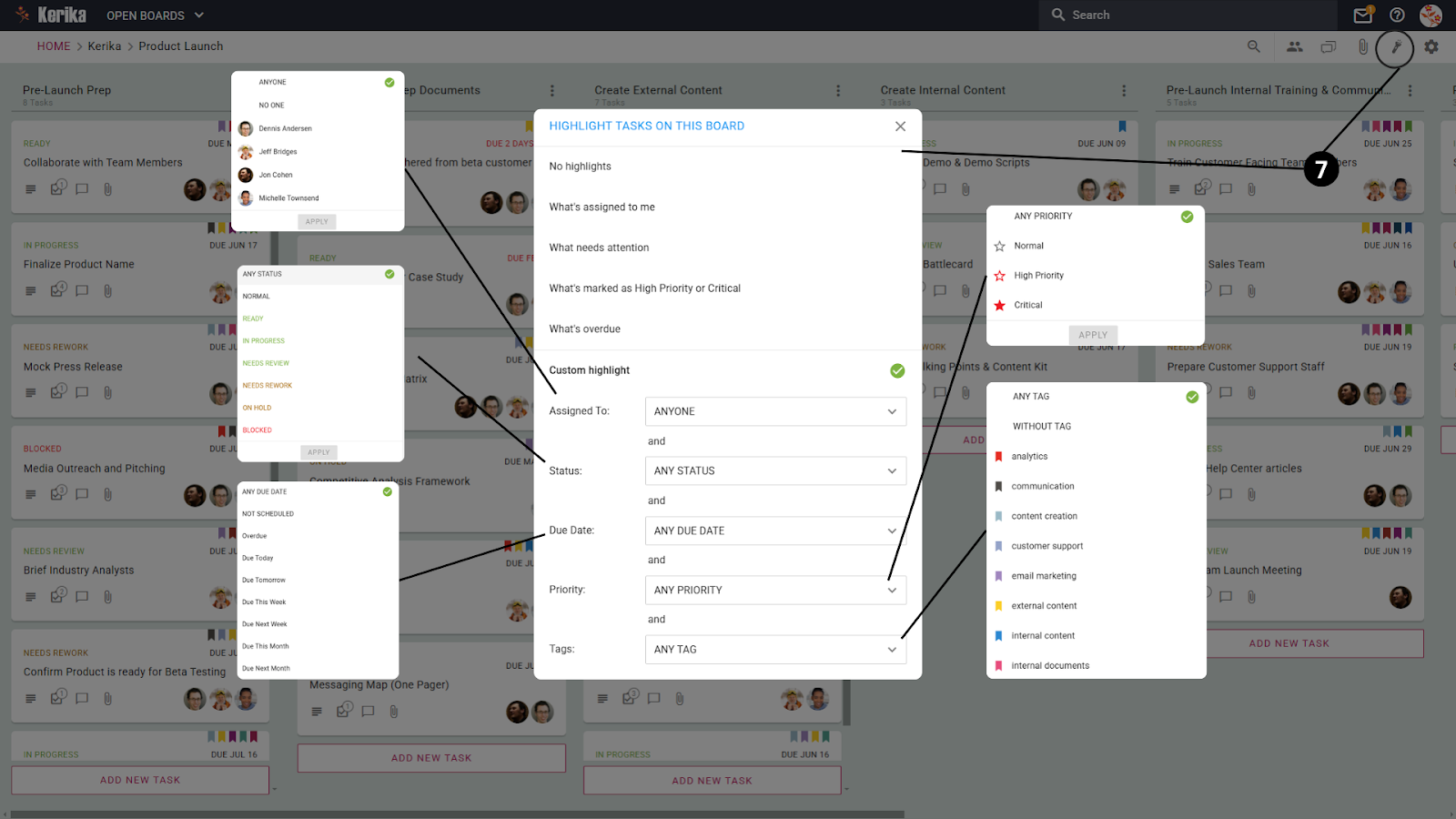
Kelios užduotys paskirstytos skirtinguose etapuose, todėl paryškinimo parinktis padeda filtruoti ir sutelkti dėmesį į tai, ko ieškote. Nesvarbu, ar norite rasti užduotis, priskirtas konkretiems komandos nariams, tas, kurios pažymėtos kaip aukšto prioriteto, ar užduočių, kurias netrukus reikės atlikti, šis įrankis leidžia lengvai pritaikyti bet kokį filtrų derinį.
Ši funkcija ypač naudinga, kai artėja terminai arba kai tam tikroms užduotims reikia nedelsiant atkreipti dėmesį. Užuot nuskaitę visą lentą, galite greitai paryškinti atitinkamas užduotis ir sužinoti, kas svarbiausia, taip sutaupydami laiko ir padidindami efektyvumą.
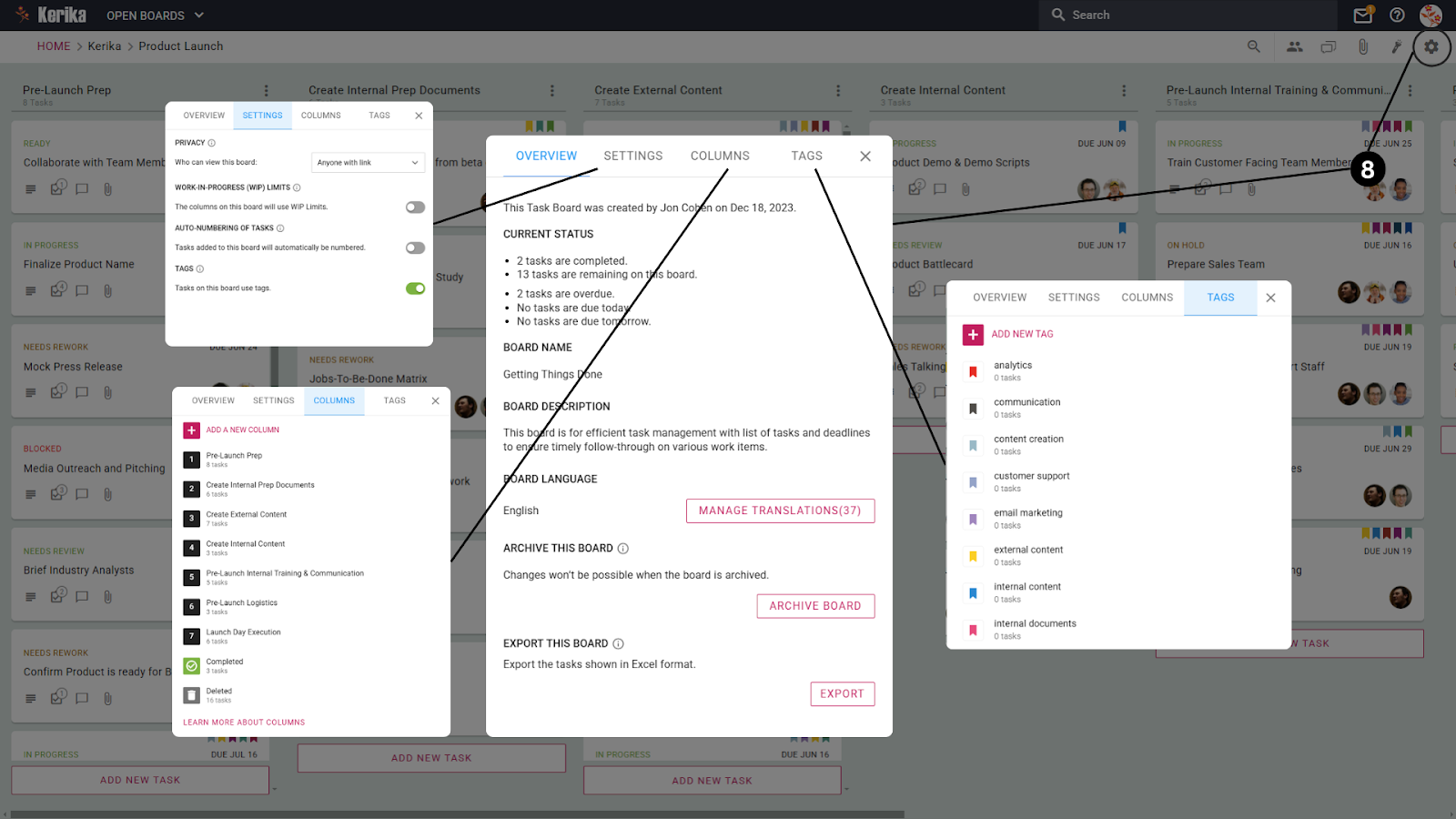
8. Plokštės nustatymai: tiksliai sureguliuokite produkto paleidimo lentą
Plokštės nustatymai suteikia jums galimybę visiškai valdyti užduočių ir pažangos valdymą paleidžiant produktą, užtikrinant, kad kiekvienas etapas vyktų sklandžiai. Štai kaip jie padeda:
Privatumo nustatymai: Tvarkykite, kas gali pasiekti valdybą arba prisidėti prie jos, saugokite neskelbtiną produkto informaciją ir leisdami tinkamiems žmonėms bendradarbiauti.
Nebaigto darbo ribos: Neleiskite savo komandai vienu metu atlikti per daug užduočių, sumažinkite perdegimą ir užtikrinkite, kad aukšto prioriteto užduotys gautų nusipelno dėmesio.
Automatinis užduočių numeravimas: Laikykite užduotis lengvai atpažįstamas, kad jūsų komanda galėtų jas stebėti be painiavos, kai vyksta produkto pristatymo etapai.
Pažangos apžvalga: Gaukite atliktų užduočių, vėluojančių elementų ir būsimų terminų momentinę nuotrauką realiuoju laiku, kad padėtų išspręsti kliūtis, kol jos netaps problemomis.
Stulpelių valdymas: Koreguokite tokius etapus kaip „Parengimas prieš paleidimą“ arba „Išorinio turinio kūrimas“, kad atitiktų besikeičiančio paleidimo plano poreikius.
Žymų valdymas: Pažymėkite užduotis tokiomis žymomis kaip „rinkodara“, „klientų mokymas“ arba „žiniasklaidos informavimas“, kad galėtumėte greitai filtruoti ir surasti užduotis.
Archyvavimo arba eksportavimo parinktys: Archyvuokite lentą po paleidimo arba eksportuokite pagrindinius duomenis, kad galėtumėte peržiūrėti, kas veikė, ir planuoti būsimus paleidimus.
Tinkamai sukonfigūravus, jūsų produkto pristatymo lenta yra galingas planas, padedantis organizuoti užduotis, suderinti komandas ir matyti progresą kiekviename etape. Dabar panagrinėkime, kaip veikia atskiros užduočių kortelės, ir pažiūrėkime, kaip jos padeda tiksliai ir lengvai valdyti kiekvieną paleidimo veiksmą.
Suskirstykite produkto paleidimo užduotis į valdomus veiksmus
Gaminio paleidimas apima daugybę judančių dalių, tačiau sėkmę lydi jų suskaidymas į mažesnes, įgyvendinamas užduotis, kurias komandos gali lengvai atlikti. Čia užduočių kortelės atlieka pagrindinį vaidmenį. Kiekviena užduoties kortelė yra daugiau nei tik priminimas, tai centrinis centras, kuriame komandos gali pasiekti visą informaciją, reikalingą darbui atlikti.
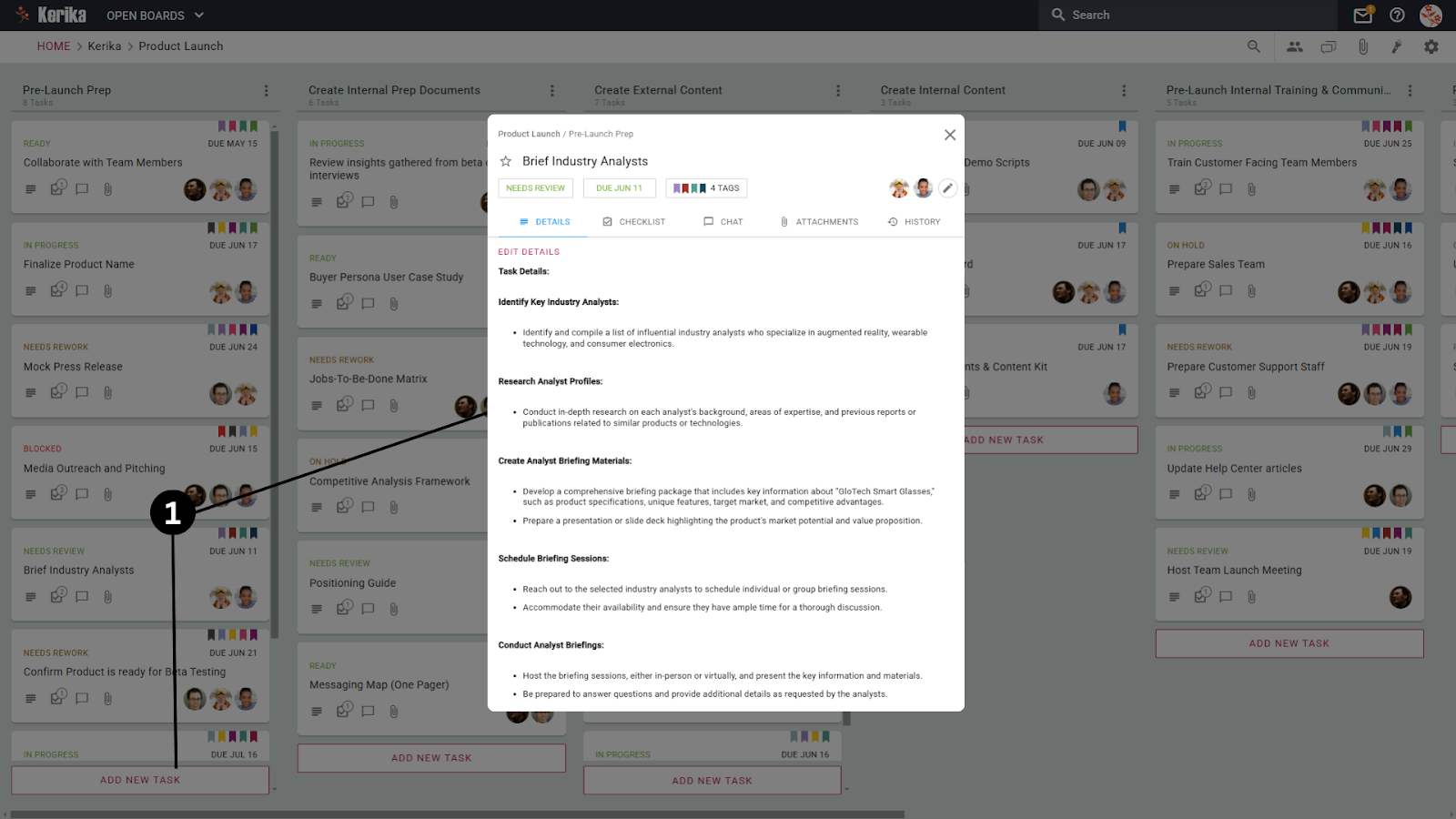
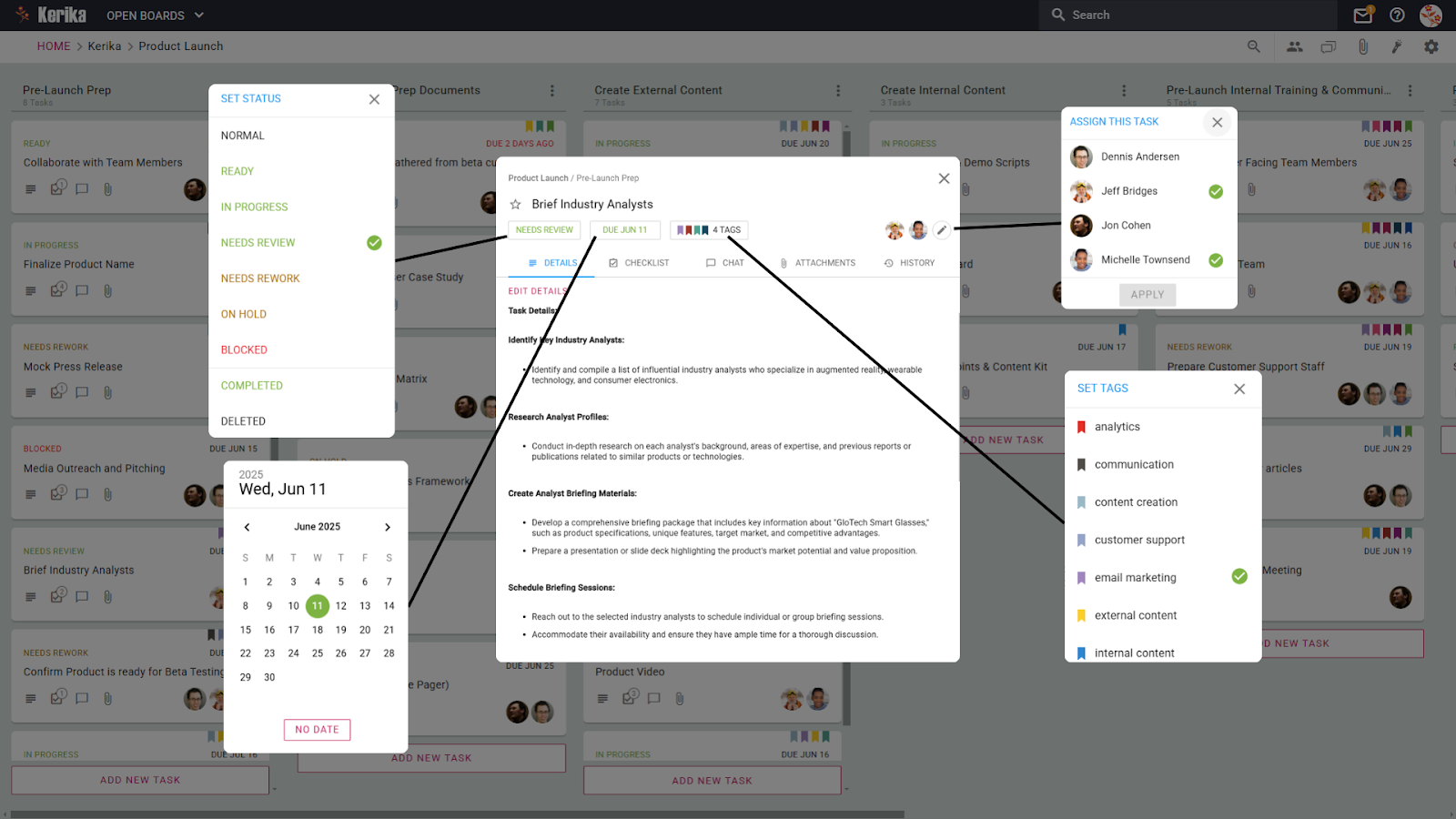
Iš pirmo žvilgsnio užduoties kortelė nurodo viską, kas svarbu: ką reikia atlikti (užduoties detalės), kas yra atsakingas (paskirti užduotį), dabartinę užduoties būseną, kada ji turi būti atlikta ir kokiai kategorijai ji priklauso (žymos). Ši sąranka leidžia komandoms lengvai nustatyti darbo prioritetus, išlikti atsakingoms ir užtikrinti, kad jokie veiksmai nebūtų praleisti. Pažvelkime atidžiau, kaip kiekviena iš šių funkcijų padeda net sudėtingiausius produktų pristatymus padalyti į valdomas, įgyvendinamas užduotis.
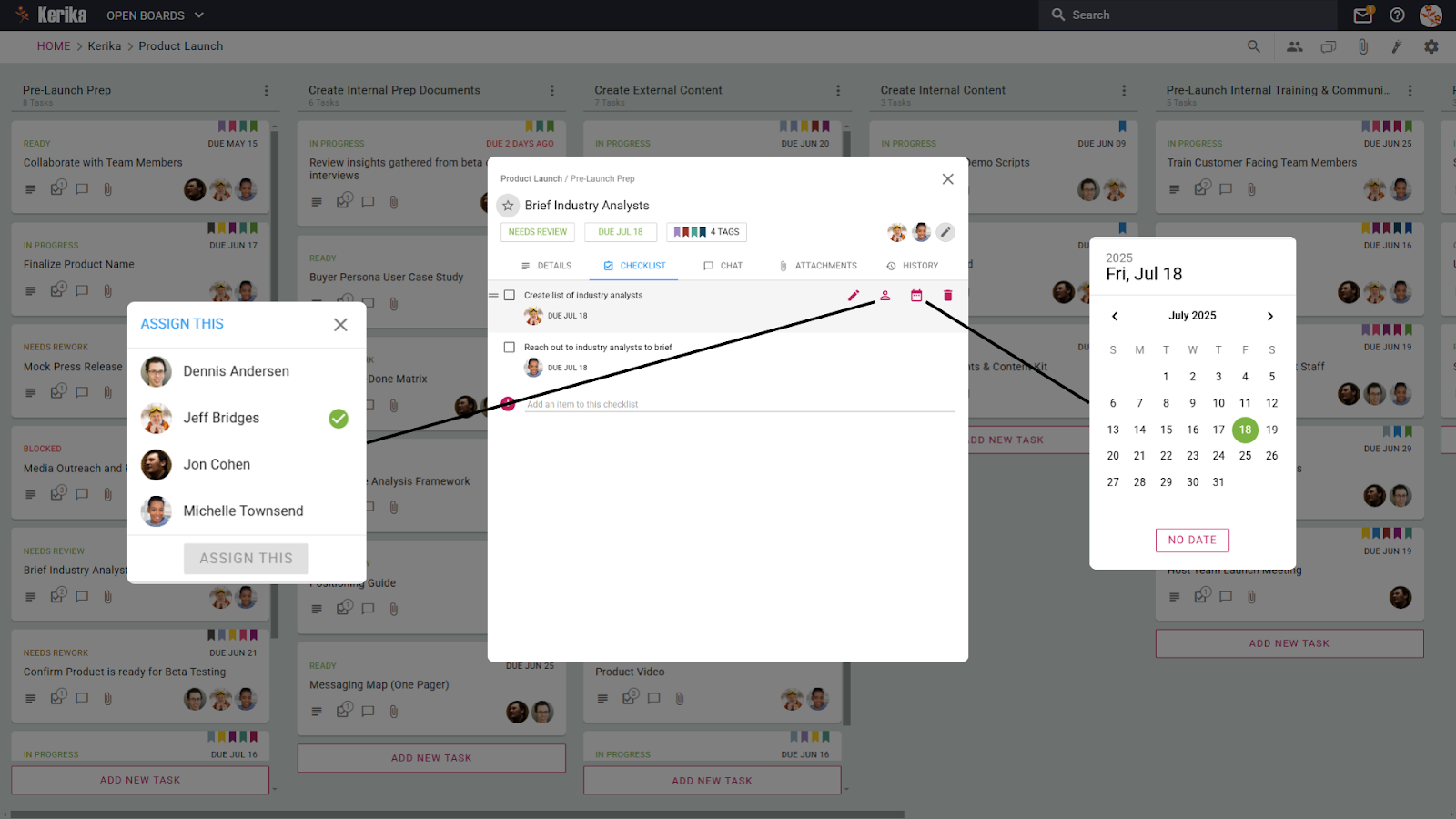
Didelės užduotys gali atrodyti didžiulės, tačiau kontrolinio sąrašo skirtukas leidžia jas valdyti, suskirstant jas į mažesnius, veiksmingus veiksmus. Atidarę skirtuką, galite sukurti papildomų užduočių sąrašą, kurių kiekviena turi savo terminą ir perėmėją. Tai leidžia priskirti konkrečias didesnės užduoties dalis skirtingiems komandos nariams išlaikant aiškius įvykdymo terminus.
Pavyzdžiui, rengdami pramonės analizę, galite sukurti antrines užduotis analitikų profiliams rinkti, informacinei medžiagai kurti ir seansams planuoti – visa tai toje pačioje užduočių kortelėje. Ši struktūra leidžia organizuoti dideles užduotis ir užtikrina, kad kiekvienas veiksmas būtų sekamas ir atliktas laiku, todėl visas procesas bus daug sklandesnis.
3. Laikykite konkrečioms užduotims skirtus pokalbius vienoje vietoje
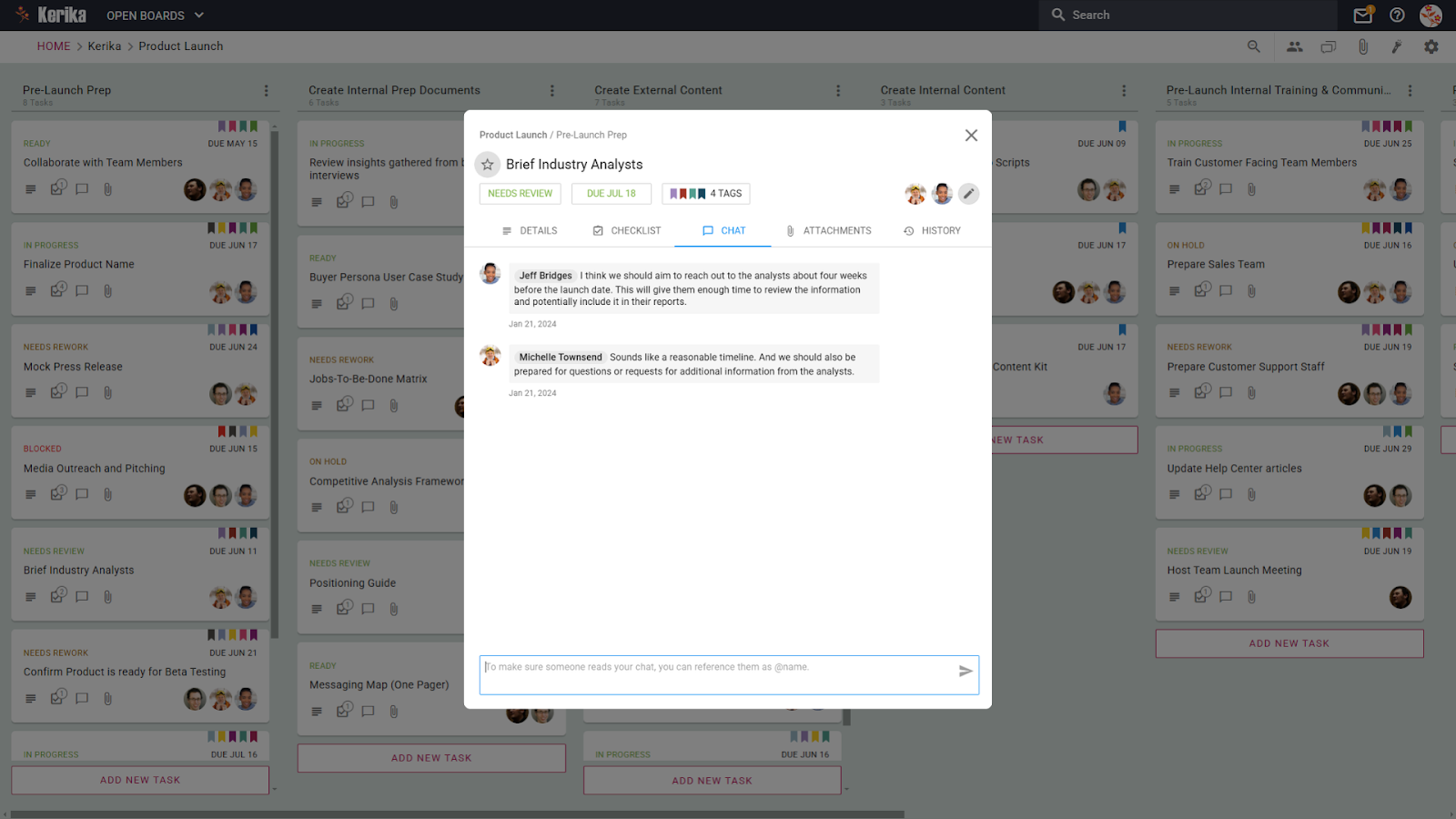
Pokalbių skirtukas sukurtas taip, kad bendradarbiavimas būtų paprastas ir koncentruotas, nes konkrečios užduoties pokalbiai yra pačioje užduoties kortelėje. Užuot naudoję išorines komunikacijos priemones ar ilgas el. pašto grandines, komandos nariai gali tiesiogiai aptarti užduotį ir užtikrinti, kad visi svarbūs komentarai, atsiliepimai ir naujiniai būtų vienoje vietoje.
Ši funkcija ypač naudinga norint sekti sprendimus arba patikslinti detales, netrikdant darbo eigos. Pavyzdžiui, aptardami informavimo terminus ar rezultatus, komandos nariai gali greitai peržiūrėti ankstesnius pranešimus neperjungdami įrankius. Tai supaprastina bendravimą, išlaiko visus tame pačiame puslapyje ir taupo laiką, nes nereikia ieškoti svarbių naujinių kitur.
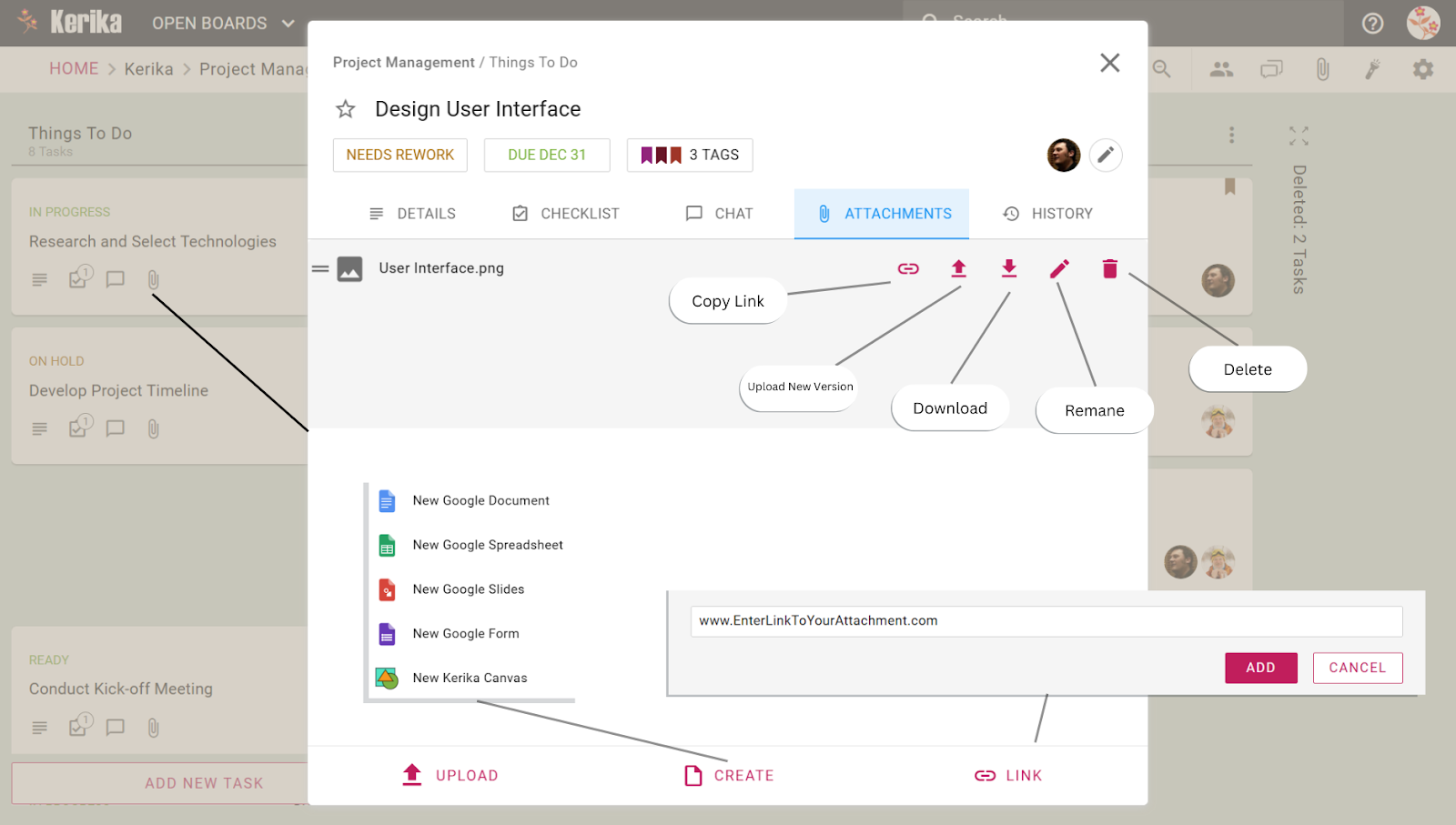
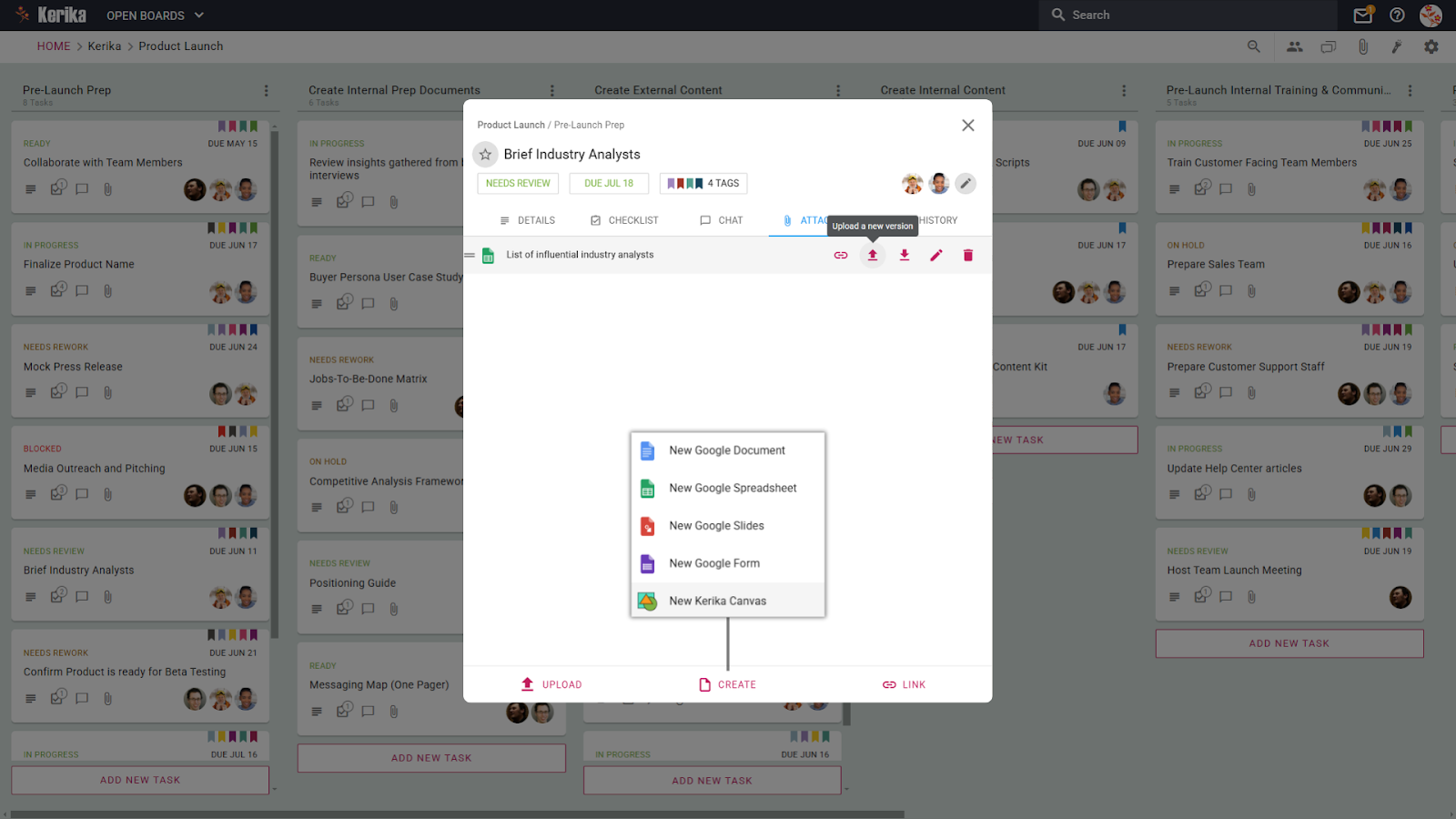
Priedų skirtukas keičia žaidimą, kai reikia tvarkyti ir pasiekti visą produkto pristatymo medžiagą, pvz., pranešimus spaudai, produktų demonstracines versijas ar rinkodaros išteklius. Kiekvienoje užduočių kortelėje gali būti saugomi atitinkami failai, todėl jūsų komanda visada žino, kur rasti tai, ko jiems reikia, nesvarbu, ar tai konkurencinės analizės dokumentas, ar produkto pranešimo juodraštis.
Viena iš svarbiausių funkcijų yra galimybė atnaujinti failų versijas tiesiai kortelėje. Užuot suklaidinę savo komandą su keliomis failų versijomis, pvz., „press_release_v1“ arba „final_v3“, galite įkelti atnaujintas versijas su tuo pačiu priedu. Taip užtikrinama, kad visi dirbtų su naujausiais failais, išvengiant sumaišymo ir veiksmingesnio bendradarbiavimo kritinėse paleidimo fazėse.
5. Stebėkite kiekvieną su produkto paleidimu susijusį pakeitimą
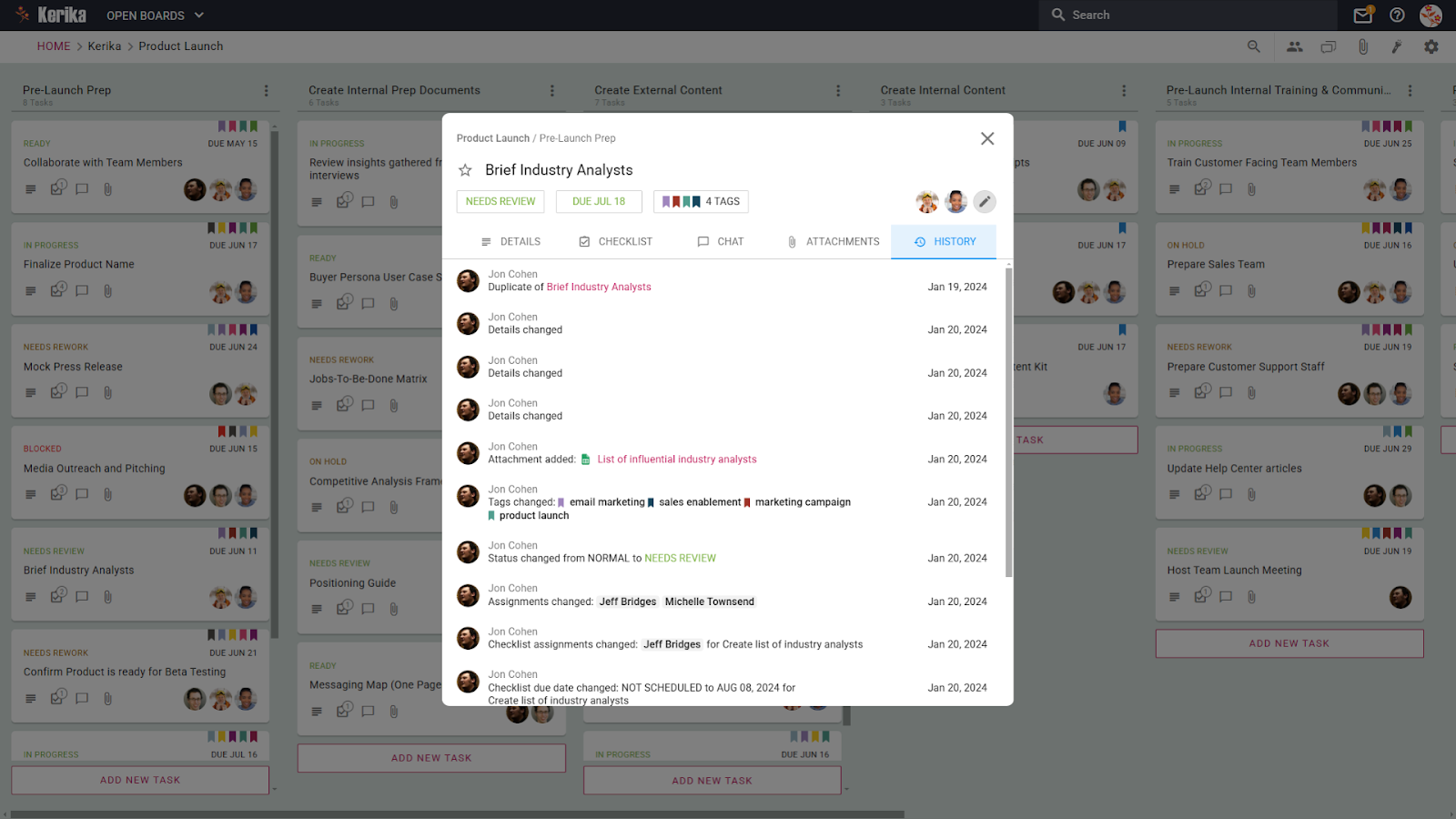
Istorijos skirtuke pateikiamas išsamus kiekvieno užduoties pakeitimo žurnalas, užtikrinantis, kad visa komanda būtų informuota ir atsakinga. Nesvarbu, ar tai būsenos atnaujinimas, failo priedas, žymos pakeitimas ar priskyrimo pakeitimas, viskas įrašoma chronologine tvarka.
Ši funkcija ypač vertinga gaminio pristatymo metu, kai greitai keičiasi užduotys ir pareigos. Jei pasikeičia terminas arba paskiriamas naujas komandos narys, kiekvienas gali lengvai atsekti, kas ir kada atsitiko. Tai pašalina painiavą dėl to, kas ką padarė, ir padeda komandoms efektyviai išspręsti problemas peržiūrint ankstesnius sprendimus ir atnaujinimus vienoje vietoje. Turėdami tokį matomumo lygį, galite išvengti nesusikalbėjimo ir tęsti paleidimą.
Išvada: sukurkite sėkmingą produkto pristatymą
Sėkmingas produkto pristatymas grindžiamas kruopštaus planavimo, veiksmingo bendradarbiavimo ir organizuoto užduočių valdymo pagrindu. Sudėtingų užduočių suskaidymas, atsakomybės paskirstymas ir pažangos stebėjimas užtikrina, kad niekas nepraslys. Naudodami struktūrizuotus veiksmus, nuo paruošimo prieš paleidimą iki peržiūrų po paleidimo, jūsų komanda gali dirbti aiškiai ir užtikrintai.
Naudodami tinkamus įrankius ir procesus sumažinate vėlavimo, praleistų galimybių ir paskutinės minutės chaoso riziką. Vietoj to sukuriate supaprastintą kelią, kuris visus nukreipia į bendrą tikslą ir suteikia jūsų produktui geriausią galimybę padaryti stiprų ir ilgalaikį poveikį.
Komunikacijos valdymas dirbant su projektais gali būti iššūkis. Gautųjų netvarka, nesibaigiantys pranešimai ir poreikis perjungti platformas tik norint atsakyti gali sulėtinti jūsų darbo eigą. Tai varginantis ir daug laiko reikalaujantis procesas.
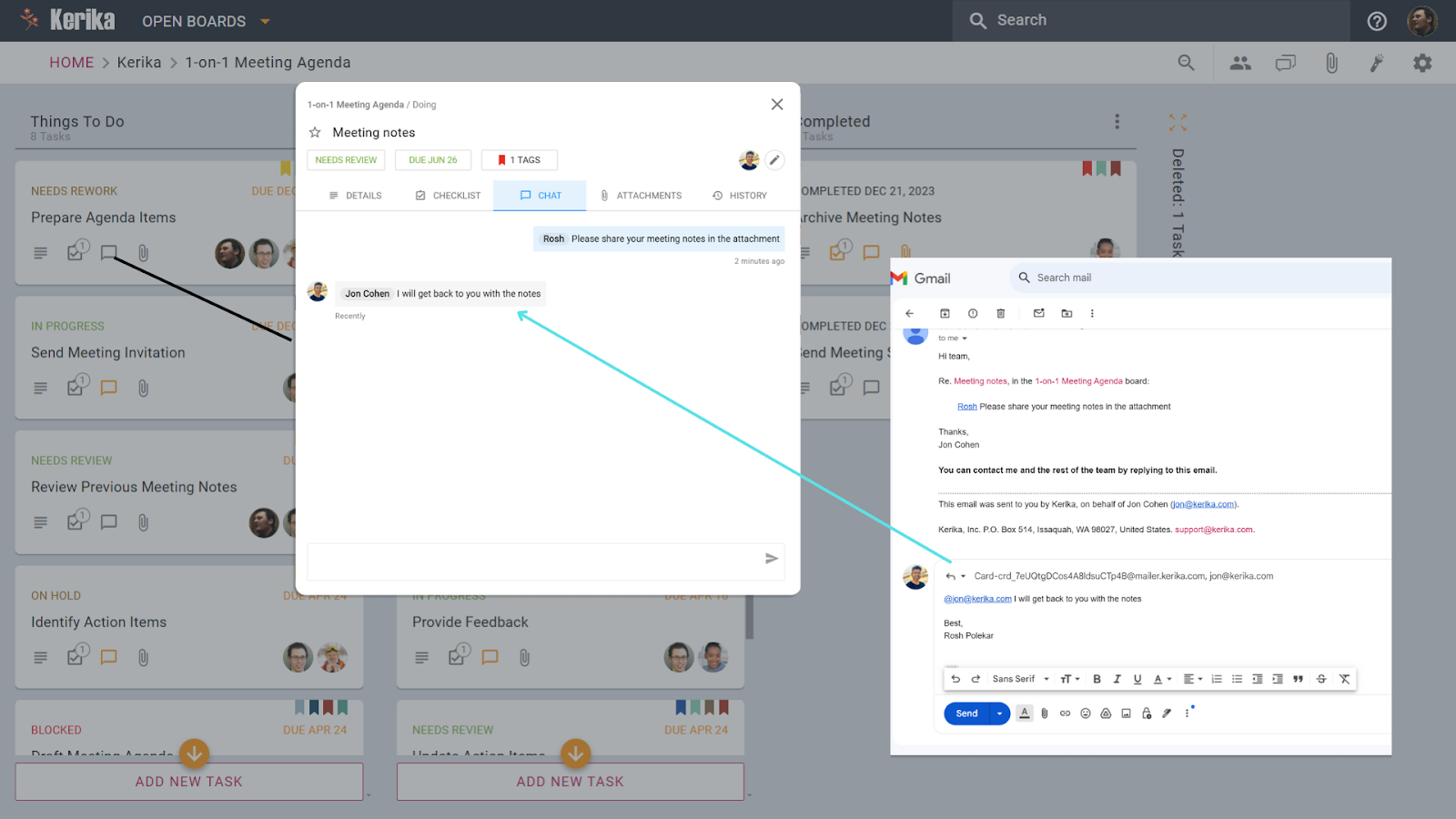
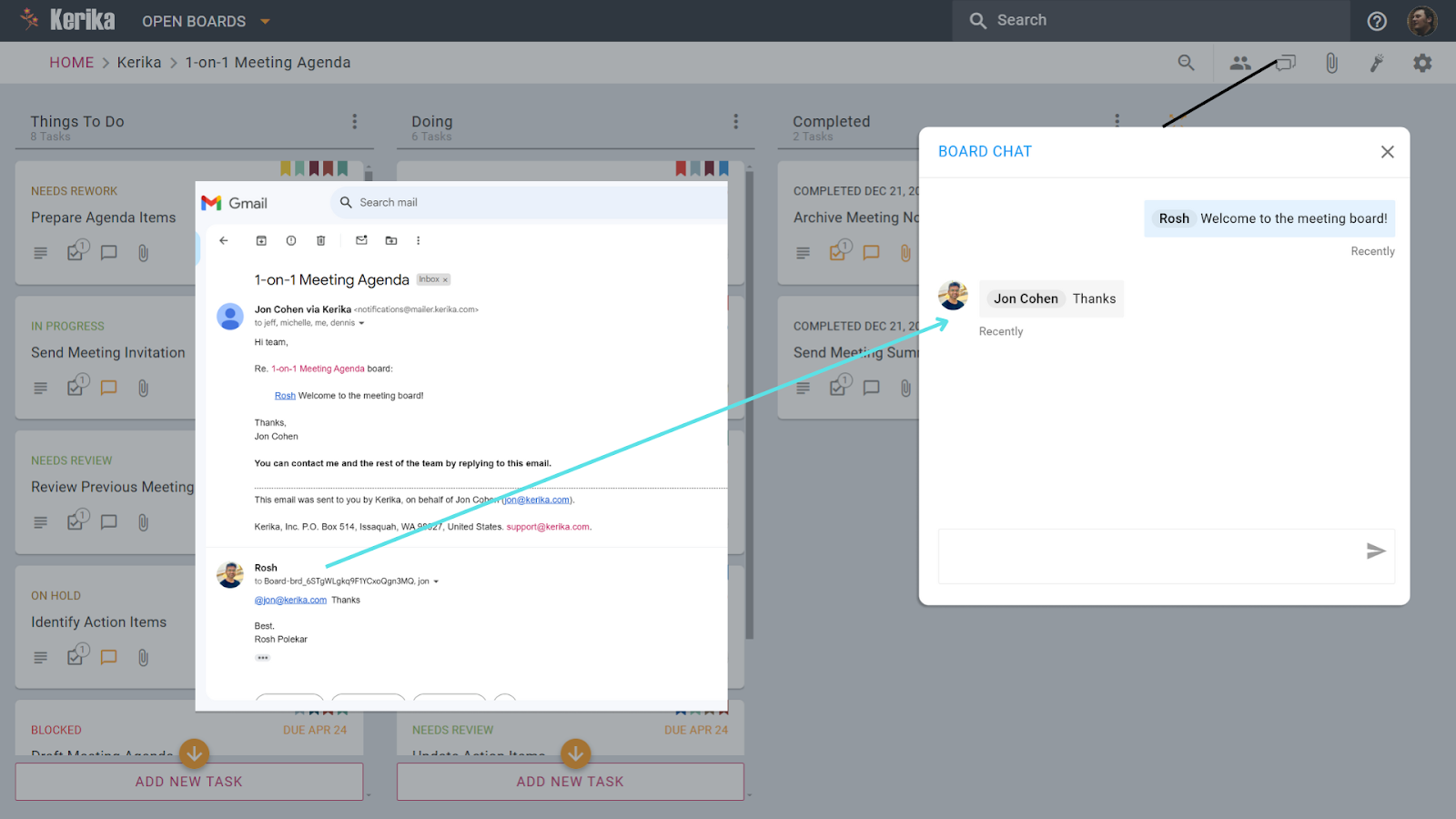
The „Atsakyti el. paštu į pokalbį“ funkcija suteikia galimybę tiesiogiai atsakyti į pokalbių pranešimus iš jūsų el. Tiesiog paspauskite „Atsakyti“ el. pašto programoje ir jūsų pranešimas bus sklandžiai sinchronizuojamas su atitinkamu pokalbiu – pokalbis be vargo išliks ir tvarkomas.
Štai kaip ši funkcija veikia tiek užduočių kortelių pokalbiuose, tiek lentos lygio pokalbiuose ir kodėl ji gali padaryti bendradarbiavimą sklandesnį ir efektyvesnį.
Kai pokalbis vyksta užduoties kortelėje, el. pašto pranešimai apima pokalbių istoriją ir išsamią užduoties informaciją. Savo el. pašto programoje galite spustelėti „Atsakyti“ ir jūsų atsakymas iškart bus rodomas užduoties kortelės pokalbių skiltyje.
Bendravimas valdybos lygiu yra vienodai sklandus. Pokalbių pranešimai iš lentos pokalbio pristatomi į jūsų el. paštą, o kai atsakote, jūsų atsakymas sinchronizuojamas atgal į lentos pokalbį, kad visi matytų. Jokių prisijungimų nereikia!
Magija už „Atsakyti el. paštu į pokalbį“
Likite kontekste El. pašto pranešimuose yra visa pokalbio gija, tiesiogiai susieta su atitinkama užduotimi arba lenta. Savo el. laiške galite spustelėti „Atsakyti“ ir jūsų pranešimas bus automatiškai sinchronizuojamas kaip pokalbio naujinys, todėl viskas bus prijungta ir aišku.
Jokios netvarkos, tik aiškumas Nereikalingi el. pašto parašai, logotipai ir priedai automatiškai pašalinami, todėl diskusijos išlieka švarios, tikslios ir lengvai sekamos.
Laikykite visus suderintus Jūsų el. pašto atsakymas ne tik registruojamas žurnale – jis akimirksniu matomas visiems komandos draugams, turintiems prieigą prie užduoties ar lentos, užtikrinant, kad visi būtų atnaujinami ir tame pačiame puslapyje.
Kaip tai jums padeda
Taupykite laiką ir energiją Atsakydami tiesiai iš gautųjų, praleidžiate vargo perjungdami skirtukus ar prisijungdami, todėl galėsite sutelkti dėmesį į savo darbą.
Laikykite dalykus profesionaliai Pokalbiai yra švarūs ir nesiblaškantys, todėl jūsų komandai lengviau sekti diskusijas ir greičiau priimti sprendimus.
Puikiai tinka nutolusioms ir užimtoms komandoms Ši funkcija užtikrina, kad nuotolinės komandos liktų prisijungusios ir joks atnaujinimas nebus atidėtas, neatsižvelgiant į laiko juostas.
Kaip tai padeda realiame gyvenime
Griežti terminai: greitai pateikite naujinimus arba atsakykite į klausimus nestabdydami darbo eigos.
Bendradarbiavimas įvairiose laiko juostose: Užtikrinkite, kad nuotoliniai komandos draugai liktų informuoti nereikalaujant prisijungti prie Kerikos.
Užduočių apžvalgų supaprastinimas: pridėkite pastabų ar atsiliepimų tiesiai iš gautųjų, viską susiedami su tinkama užduotimi.
Kodėl jums tai patiks
Funkcija „Atsakyti el. paštu į pokalbį“ palaiko ryšį supaprastintą, organizuotą ir prieinamą. Tai ne tik sutaupo laiko – tai supaprastina bendradarbiavimą, užtikrinant, kad visi liktų prisijungę ir suderinti be nereikalingų pastangų ar veiksmų.
Išvada
Funkcija „Atsakyti el. paštu į pokalbį“ pakeičia komandų bendravimą, nes bendradarbiavimas tampa sklandus ir efektyvus. Galimybė atsakyti tiesiai iš gautųjų, todėl kiekvienas naujinys išlieka sutvarkytas, pasiekiamas ir susietas su tinkama užduotimi ar lenta. Šis metodas ne tik sutaupo laiko, bet ir užtikrina aiškumą bei suderinamumą visoje jūsų komandoje, net dirbant nuotoliniu būdu arba esant trumpiems terminams.
Nuolatinio ryšio amžiuje, kai skaitmeniniai pranešimai ir informacijos srautai yra begaliniai, produktyvumą išlaikyti sunkiau nei bet kada anksčiau. Tai Pew tyrimų centras Tyrimas pabrėžia, kaip informacijos perteklius veikia mūsų gebėjimą nustatyti užduočių prioritetus ir efektyviai priimti sprendimus, todėl padidėja stresas ir sumažėja produktyvumas. Daugelis iš mūsų susiduria su tais pačiais iššūkiais: pamirštais terminais, nebaigtais projektais ir tuo paralyžiuojančiu pervargimo jausmu žongliruojant per daug prioritetų.
Metodas „Getting Things Done“ (GTD) atsirado kaip žaidimo pakeitimas tiems, kurie siekia aiškumo ir savo užduočių kontrolės. Tačiau sėkmingai ją įgyvendinti ne visada paprasta. Šiame vadove bus pateikti praktiniai žingsniai, siekiant visiškai pritaikyti GTD metodą, išvengti įprastų spąstų ir suteikti tinkamų įrankių darbo eigai atlikti. Pasinerkime ir pajudėkime efektyviai!
Esminiai žingsniai, norint įvaldyti produktyvumą ir atlikti darbus
Produktyvumas pasiekiamas neatsitiktinai, tai yra apgalvoto, gerai struktūrizuoto požiūrio rezultatas. Išnagrinėkime esminius veiksmus, padėsiančius organizuoti užduotis, efektyviai nustatyti prioritetus ir paversti ketinimus apčiuopiamais rezultatais.
1 veiksmas: užfiksuokite viską patikimoje sistemoje
GTD metodas prasideda kiekvienos idėjos, užduoties ar įsipareigojimo fiksavimu patikimoje sistemoje už jūsų smegenų ribų. Tikslas yra išlaisvinti savo mintis nuo naštos viską prisiminti ir užtikrinti, kad niekas svarbaus nepraslystų. Tai labai svarbu, nes psichinė perkrova labai sumažina produktyvumą (Mayer & Moreno, 2003 m)
Sukurkite gautuosius arba centrinę vietą, kur galite iškart užsirašyti užduotis, kai jos kyla. Nesvarbu, ar tai skaitmeninis įrankis, užrašų knygelė ar abu, svarbiausia yra nuosekliai fiksuoti kiekvieną darbą.
Saugokitės: Pasikliauti atmintimi, o ne dokumentuoti užduotis. Tyrimai rodo, kad psichinė perkrova mažina produktyvumą, todėl įprotis, kurio nepraleidžiate.
2 veiksmas: išaiškinkite ir suskirstykite užduotis
Užfiksavę užduotis, paaiškinkite, ką reiškia kiekvienas elementas ir kokių veiksmų reikia imtis. Ne kiekvienai užduočiai reikia nedelsiant skirti dėmesio, kai kurias gali tekti deleguoti, planuoti arba tiesiog atmesti.
Paklauskite savęs: „Ar tai įmanoma dabar? Jei taip, apibrėžkite kitą žingsnį. Jei ne, suskirstykite jį į kategorijas „Kada nors / galbūt“, „Nuoroda“ arba „Laukiama“. Šis procesas apsaugo nuo netvarkos ir užtikrina, kad jūsų sąrašas būtų veiksmingas.
Saugokitės: Neaiškios ar neaiškios užduotys, pvz., „Parengti ataskaitą“. Būkite konkretūs dėl tolesnių veiksmų, „Ataskaitos metmenų projektas“ suteikia aiškumo ir pagreitį.
3 veiksmas: tvarkykite užduotis pagal kontekstą ir prioritetus
Tvarkydami užduotis pagal prioritetus ir kontekstą, galite pasiekti tinkamas užduotis tinkamu laiku. Užduotys gali būti grupuojamos pagal projektą, terminą arba aplinką (pvz., užduotys susitikimams ar pavedimams).
Kad būtų lengviau priimti sprendimus, naudokite tokias kategorijas kaip „Skubi“, „Svarbu“ ir „Deleguota“. Apsvarstykite Eizenhauerio matricą, kad atskirtumėte skubias ir svarbias užduotis.
Saugokitės: Aukšto prioriteto kategorijų perkrovimas. Jei viskas pažymėta kaip skubu, rizikuojate apsispręsti ir jaustis priblokšti.
4 veiksmas: suplanuokite peržiūros ir planavimo laiką
Reguliarus užduočių sąrašo peržiūra užtikrina, kad laikotės įsipareigojimų ir prireikus galite koreguoti planus. Savaitinė apžvalga, pagrindinis GTD elementas, leidžia apmąstyti, kas baigta, laukiama arba nebeaktualu.
Kiekvieną savaitę skirkite laiko būsimiems terminams, nebaigtoms užduotims ir ilgalaikiams projektams peržiūrėti. Naudokite šį seansą, kad išvalytumėte savo sistemą ir sutelktumėte dėmesį į tai, kas svarbu.
Saugokitės: Atsiliepimų praleidimas dėl įtempto grafiko. Be reguliarių peržiūrų jūsų užduočių sąrašas gali pasenti arba tapti didžiulis.
5 veiksmas: suskirstykite sudėtingas užduotis į valdomus veiksmus
Didelės užduotys ar projektai gali gąsdinti ir atidėlioti. Suskaidžius juos į mažesnius, pasiekiamus žingsnius, gaunamas aiškumas ir juda į priekį.
Bet kuriame projekte nurodykite pirmąjį veiksmą, kurį reikia imtis, pvz., „Suplanuokite pradinį susitikimą“ arba „Rink tyrimo medžiagą“. Kai atliksite mažesnes užduotis, įgysite pagreitį siekdami didesnio tikslo.
Saugokitės: Nepakankamai įvertinamas laikas, reikalingas papildomoms užduotims atlikti. Planuodami paskirkite buferio laiką, kad atsižvelgtumėte į netikėtus vėlavimus.
6 veiksmas: sumažinkite blaškymąsi ir sugrupuokite panašias užduotis
Išsiblaškymas gali pakenkti produktyvumui, o užduočių perjungimas pagal kontekstą sumažina efektyvumą. Labai svarbu kuo labiau sumažinti trikdžius ir sugrupuoti užduotis, kurioms reikia panašaus dėmesio.
Suplanuokite gilias darbo sesijas didelės koncentracijos užduotims atlikti ir sugrupuokite panašią veiklą, pvz., atsakymą į el. laiškus ar skambinimą, į nurodytus laiko blokus.
Saugokitės: Perkrauti savo dieną užduotimis, reikalaujančiomis intensyvaus susikaupimo be pertraukų. Nuovargis gali sukelti perdegimą, todėl suplanuokite prastovą.
7 veiksmas: apmąstykite ir patobulinkite savo sistemą
Produktyvumas yra besivystantis procesas. Tai, kas veikia šiandien, gali neveikti rytoj, todėl būtina reguliariai apmąstyti. Nustačius, kas yra veiksminga ir kur reikia patobulinimų, jūsų sistema išliks lanksti ir aktuali.
Kiekvienos savaitės ar mėnesio pabaigoje įvertinkite, kas veikia. Jei reikia, koreguokite kategorijas, keiskite užduočių prioritetus arba eksperimentuokite su naujais metodais.
Saugokitės: Tvirtai laikykitės sistemos, kuri nebeatitinka jūsų darbo eigos. Prisitaikymas yra raktas į ilgalaikį produktyvumą.
Produktyvumo įvaldymas naudojant GTD metodą prasideda nuo užduočių fiksavimo, prioritetų išsiaiškinimo ir reguliaraus pažangos peržiūros. Atlikę šiuos veiksmus, išsiaiškinkime, kaip tinkami įrankiai gali supaprastinti jūsų darbo eigą, pagerinti bendradarbiavimą ir padėti jums sekti.
Tinkamų įrankių naudojimas
Norint sėkmingai atlikti darbus, labai svarbu turėti aiškią sistemą. Ši kanban lenta yra puikus pavyzdys, kaip atlikti užduotis nesijaučiant priblokštam. Viskas tvarkingai suskirstyta į skirtingus etapus, todėl lengva žinoti, kas vyksta, kas vyksta ir kas padaryta. Jokių spėlionių, jokių pamirštų užduočių.
Kodėl ši sąranka taip gerai veikia? Pirma, tai paprasta. Užduotys yra ne tik išsibarsčiusios užrašų knygelėse ar programose. Jie dedami ten, kur jiems priklauso, pasiruošę juos spręsti, nurodant aiškius prioritetus ir terminus. Tai atspindi tai, ką aptarėme anksčiau: užduočių fiksavimą, jų išsiaiškinimą ir tiksliai žinojimą, kas turi įvykti toliau. Galite matyti užduotis, kurias reikia peržiūrėti, artėjančius terminus ir iki šiol padarytą pažangą. Būtent taip išvengsite psichinės netvarkos, apie kurią kalbėjome anksčiau.
Antra, išdėstymas padeda sutelkti dėmesį į tai, kas iš tikrųjų svarbu. Vizualiai matydami užduotis įvairiuose etapuose galite greitai pastebėti, į ką reikia nedelsiant atkreipti dėmesį. Praleidote terminus? Lengvai identifikuojamas ir pataisomas. Pavėluotos užduotys? Čia pat laukiama, kol bus perkeltas arba atnaujintas.
Galiausiai bendradarbiavimas tampa sklandesnis. Komandos nariai žino, ką dirba, jiems nereikia ilgų el. laiškų gijų ar nuolatinių būsenos atnaujinimų. Viskas pasiekiama – nuo atsiliepimų iki failų, užtikrinančių stabilų pažangą ir pašalinant painiavą.
Trumpai tariant, ši lenta veikia, nes ji supaprastina kompleksą. Jis sutalpina viską, ko jums reikia, vienoje vietoje, užtikrindamas, kad jokia užduotis nepakliūtų pro plyšius, ir leidžia sutelkti dėmesį į reikalų judėjimą. Pasiruošę pasinerti į tai, kaip galite tai padaryti jums? Išskaidykime jį žingsnis po žingsnio.
Pažvelkite į šią užduočių lentą atidžiau
Ši užduočių lenta skirta supaprastinti tą chaosą, suteikiant komandoms aiškią vaizdinę apžvalgą, ką reikia padaryti, kas vyksta ir kas jau atlikta. Jis veikia kaip centrinis centras, kuriame užduotys, terminai, failai ir naujinimai yra vienoje vietoje, užtikrinant, kad niekas nepakliūtų.
Šios lentos tikslas – padėti komandoms susitvarkyti, efektyviai nustatyti užduočių prioritetus ir sklandžiai bendradarbiauti, nuolat neieškant atnaujinimų ar nežongliruojant išsibarsčiusiais darbų sąrašais. Šiame skyriuje pateiksime pagrindines lentos ypatybes ir parodysime, kaip jos gali padidinti produktyvumą ir padėti sėkmingai atlikti darbus.
Neturint tinkamos sistemos, lengva pamiršti svarbias užduotis arba jaustis priblokštas dėl projekto apimties. Užduočių kortelės tai išsprendžia užtikrindamos, kad kiekvienas veiksmas būtų aiškiai apibrėžtas ir sekamas. Kaip parodyta paveikslėlyje, kortelėje „Peržiūrėti ir tvarkyti vakarykščio susitikimo užrašus“ yra išsamios instrukcijos, veiksmų taškai ir kategorijos.
Toks detalumo lygis sumažina painiavą ir pašalina instrukcijų aiškinimo pirmyn ir atgal, todėl komandos gali drąsiai pasinerti į darbą. Laikydami viską vienoje vietoje, tai užtikrina sklandesnį perdavimą, greitesnius atnaujinimus ir geresnius rezultatus.
Be aiškios darbo eigos užduotys gali įstrigti, gali būti praleisti terminai, o komandos gali prarasti pažangos stebėjimą. Tvarkant stulpelius tai išsprendžiama sukuriant nuoseklų vaizdinį procesą, kurio metu užduotys sklandžiai pereina įvairiais etapais.
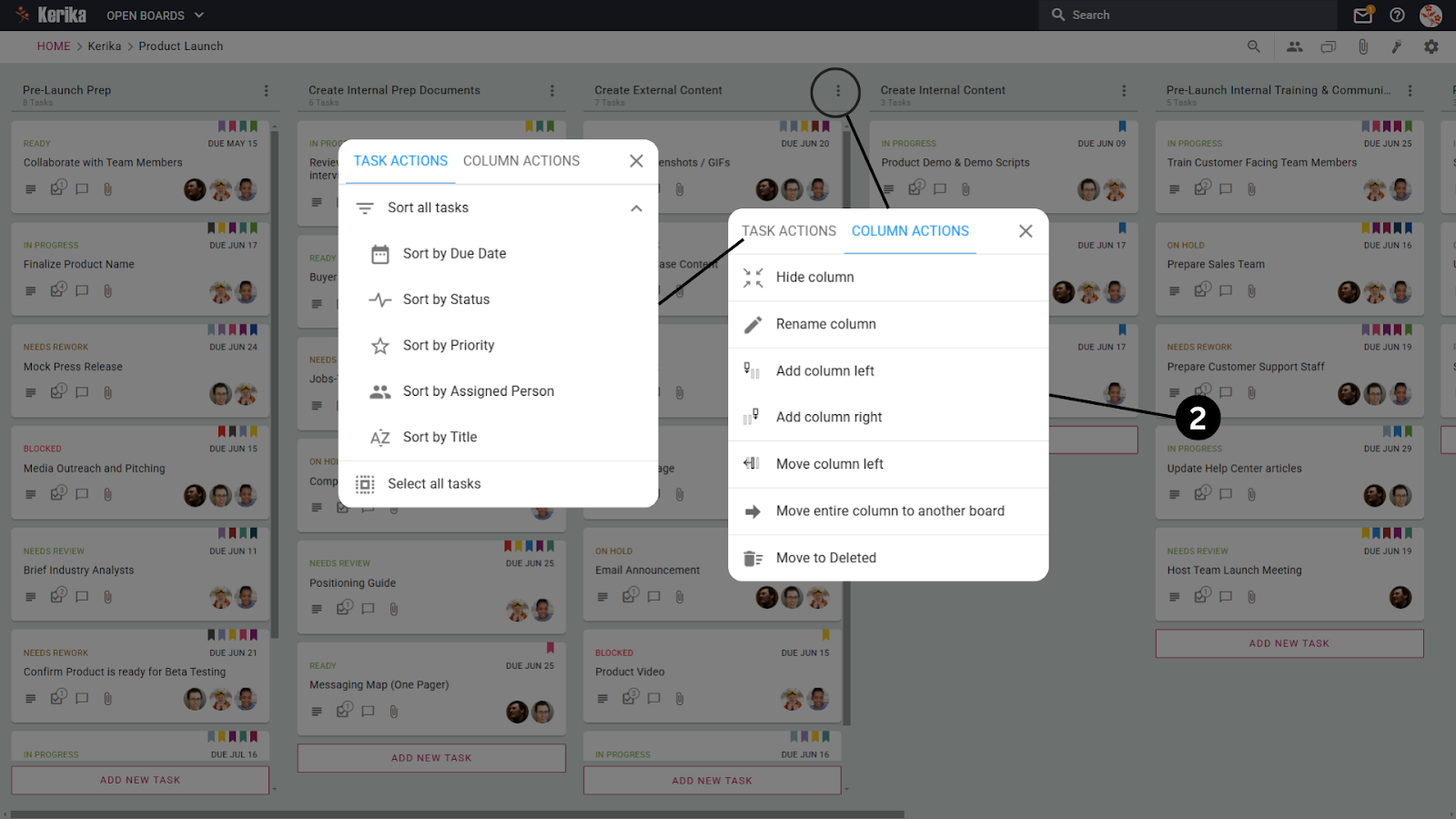
Kaip matyti paveikslėlyje, galite pervardyti stulpelius, rūšiuoti užduotis ar net perkelti visus stulpelius, jei pasikeičia prioritetai. Šis lankstumas užtikrina, kad plokštę galėsite pritaikyti vystantis projektui, užtikrinant, kad jokia užduotis nebūtų palikta ar pamiršta. Rezultatas – sklandesnė, labiau matoma darbo eiga, dėl kurios visi lieka tame pačiame puslapyje.
Tvarkant kelias užduotis lengva įklimpti dėl per daug detalių arba sunku greitai rasti konkrečias užduotis. Mastelio mažinimo funkcija išsprendžia šią problemą pašalindama papildomą informaciją ir suteikdama aiškų, neperkrautą visų užduočių vaizdą.
Galite lengvai pastebėti užduotis pagal pavadinimą, patikrinti eigą įvairiuose etapuose ir nustatyti, į ką reikia atkreipti dėmesį, neslinkdami ir nesiblaškydami dėl papildomos informacijos. Tai padeda išlikti efektyviems ir išlaikyti dėmesį, kai trūksta laiko arba reikia greito atnaujinimo.
Kai komandoms trūksta aiškumo dėl savo vaidmenų ar pareigų, gali būti praleisti terminai, sumaištis ar dubliuoti pastangos. Ši funkcija tai išsprendžia aiškiai apibrėždama tokius vaidmenis kaip Valdybos administratorius, komandos narys arba lankytojas. Kaip parodyta paveikslėlyje, administratoriai gali tvarkyti užduotis ir leidimus, komandos nariai gali bendradarbiauti ir atnaujinti eigą, o lankytojai gali peržiūrėti atnaujinimus neatlikdami pakeitimų.
Ši struktūra užtikrina sklandesnį bendradarbiavimą ir saugo slaptą informaciją, o komandos narius atsako už atitinkamas užduotis.
Neturint vietos visos komandos diskusijoms, bendrieji atnaujinimai gali būti paslėpti el. laiškų gijose arba išbarstyti įvairiose platformose. Ši funkcija tai išsprendžia centralizuojant visiems aktualius pokalbius, pvz., projekto etapus, atsiliepimus ar pranešimus.
Skirtingai nuo konkrečioms užduotims skirtų pokalbių, lentos pokalbis leidžia vienu metu kreiptis į visą komandą, užtikrinant, kad visi būtų informuoti ir nereikia tikrinti kelių vietų. Jis palaiko organizuotas bendrąsias diskusijas ir neleidžia praleisti svarbių naujinių.
Kai svarbūs failai yra išsibarstę po el. laiškus ar skirtingas saugojimo platformas, komandos gali gaišti brangų laiką ieškodamos to, ko joms reikia. Ši funkcija pašalina šią problemą suteikdama centrinę vietą, kurioje visi gali pasiekti bendrinamus failus, nesvarbu, ar tai būtų ataskaitos, skaičiuoklės, pristatymai ar nuorodos į internetinius išteklius.
Skirtingai nuo priedų atskirose užduočių kortelėse, šie failai gali būti prieinami visai komandai, kai tik reikia. Tai skatina sklandesnį bendradarbiavimą, nes užtikrina, kad pagrindiniai dokumentai, tokie kaip projekto gairės ar susitikimo užrašai, visada būtų pasiekiami, taip sutaupoma laiko ir išvengiama painiavos.
Tvarkant kelias užduotis tinkamos užduoties paieška gali užtrukti, ypač kai terminai, prioritetai ir pareigos sutampa. Ši funkcija išsprendžia tai, leisdama filtruoti užduotis pagal tokius kriterijus kaip terminas, prioritetas, priskirtas komandos narys arba būsena. Pavyzdžiui, galite akimirksniu paryškinti uždelstas užduotis arba tas, kurios pažymėtos kaip prioritetinės.
Kaip parodyta paveikslėlyje, galite visiškai lanksčiai tinkinti filtrus ir neįtraukti užduočių, kurias reikia nedelsiant imtis. Taip komanda išlieka efektyvi, padeda išvengti kliūčių ir nieko svarbaus nepastebėta.
Plokštės nustatymai suteikia jums galimybę lanksčiai tinkinti plokštę pagal savo projekto poreikius, padedant valdyti viską nuo privatumo iki užduočių organizavimo.
Čia atidžiau apžvelgiamos pagrindinės galimos parinktys:
Apžvalga: Pateikiamas dabartinės būsenos momentinis vaizdas, rodomos baigtos užduotys, uždelsti elementai ir netrukus įvyksiančios užduotys. Ši santrauka nuolat atnaujina pažangą, neatidarant atskirų užduočių kortelių.
Privatumo nustatymai: Valdykite, kas gali pasiekti lentą, apribodami prieigą komandos nariams arba bendrindami ją naudodami nuorodą. Tai užtikrina jautrių projektų saugumą.
Vykdomo darbo (WIP) ribos: Nustatykite kiekviename stulpelyje leidžiamų užduočių skaičiaus apribojimus, kad išvengtumėte perkrovos ir palaikytumėte veiksmingą darbo eigą.
Automatinis užduočių numeravimas: Užduotims automatiškai priskiriami numeriai, kad būtų lengva jas remtis diskusijų ar eigos apžvalgų metu.
Žymų valdymas: Kurkite ir tvarkykite žymas užduotims suskirstyti į kategorijas. Žymos padeda filtruoti elementus ir nustatyti jų prioritetus, todėl galite greitai rasti užduotis, susijusias su konkrečiomis temomis ar reikalavimais.
Stulpelių valdymas: Pridėkite, redaguokite arba pertvarkykite stulpelius, kad atspindėtų projekto darbo eigos pokyčius. Ši funkcija užtikrina lankstumą prisitaikant prie naujų užduočių ar etapų.
Eksportavimo ir archyvavimo parinktys: Eksportuokite visą plokštę į „Excel“ failą, kad galėtumėte teikti išorines ataskaitas, arba archyvuokite užbaigtas lentas, kad išsaugotumėte projekto istoriją.
Šie nustatymai suteikia jums įrankius, leidžiančius pritaikyti lentą prie konkrečių jūsų komandos reikalavimų, išlaikant viską sutvarkytą, saugų ir pritaikoma prie pokyčių.
Kai valdyba yra visiškai sukurta ir sutvarkyta, laikas sutelkti dėmesį į bet kurio sėkmingo projekto esmę: pačias užduotis. Panagrinėkime, kaip suskirstę užduotis į valdomus veiksmus naudodami užduočių korteles, galite išlaikyti aiškumą, sustiprinti bendradarbiavimą ir užtikrinti nuolatinę pažangą.
Padalinkite užduotis į valdomus veiksmus
Užduočių kortelės yra bet kurio projekto pagrindas, paverčiant didelius, didžiulius tikslus į mažesnius, įgyvendinamus veiksmus.
Panagrinėkime pagrindines užduočių kortelių funkcijas ir kaip jos padeda komandoms susitelkti ir organizuoti.
1. Pirmas įspūdis: pagrindinė informacija iš pirmo žvilgsnio
Kai atidarote užduoties kortelę, pirmiausia pastebėsite švarų, struktūrinį jos išdėstymą, kuriame pateikiamos esminės detalės jūsų neapkraunant.
Štai kodėl tai svarbu:
Išsami užduoties informacija: Pagrindinis užduoties aprašymas, įskaitant tai, ką reikia atlikti, ir bet kokį svarbų kontekstą. Šis skyrius užtikrina, kad komandos nariai suprastų užduotį nuo pat pradžių ir tiksliai žinotų, ko tikimasi.
Priskirti užduotį: Greitai nustatykite, kas atsakingas už užduotį, arba pridėkite komandos narių bendradarbiauti. Užduočių paskyrimas iš anksto užtikrina atskaitomybę ir išvengia painiavos dėl nuosavybės.
Užduoties būsena: Dabartinė būsena, pvz., „Reikia peržiūrėti“ arba „Vykdoma“, visiems praneša, kur yra užduotis. Ši funkcija padeda palaikyti sklandžią darbo eigą ir neleidžia užduotims strigti.
Dvi datos: Aiškiai rodomas nustatytas terminas, užtikrinant, kad užduočių prioritetai būtų teisingai suskirstyti ir pažanga atitiktų projekto terminus. Ši funkcija sumažina uždelstų ar pamirštų užduočių riziką.
Žymos: Žymos leidžia lengvai suskirstyti į kategorijas, padeda tvarkyti užduotis pagal temas, pvz., „veiksmo elementai“, „dokumentacija“ arba „paskymas“. Taip vėliau lengviau filtruoti užduotis ir sutelkti dėmesį į konkrečius prioritetus.
2. Kontrolinio sąrašo skirtukas: užduočių suskirstymas į veiksmingus veiksmus
Kontrolinio sąrašo skirtukas skirtas padėti suskaidyti dideles užduotis į mažesnius, lengviau valdomus veiksmus. Vietoj to, kad sudėtingos užduotys būtų traktuojamos kaip vienas elementas, ši funkcija leidžia suskirstyti jas į papildomas užduotis, kurias galima stebėti atskirai, taip užtikrinant pastovią pažangą ir sumažinant priežiūros riziką.
Pagrindiniai privalumai:
Didelių užduočių suskaidymas: Užduočių, kurios apima kelis veiksmus, kontrolinis sąrašas užtikrina, kad nė vienas veiksmas nebus praleistas. Pavyzdžiui, paveikslėlyje elementas „Apibendrinti sprendimus“ yra didesnės peržiūros užduoties dalis, tačiau yra traktuojamas kaip atskiras veiksmas, užtikrinantis užbaigimą.
Terminų nustatymas: Kiekvienam kontrolinio sąrašo elementui galite priskirti konkrečias terminus, užtikrindami, kad papildomos užduotys būtų atliktos laiku ir nevilkintų viso projekto. Šiame pavyzdyje nustatyta vasario 13 d. terminas, kad procesas vyktų pagal tvarkaraštį.
Papildomų užduočių priskyrimas: Kontrolinis sąrašas taip pat leidžia priskirti atskiras papildomas užduotis konkretiems komandos nariams. Ši funkcija skatina atskaitomybę, nes užtikrina, kad visi žinotų savo vaidmenį ir išvengtų painiavos, kas atsakingas už kiekvieną veiksmą.
3. Skirtukas Priedai: centralizuota prieiga prie konkrečioms užduotims skirtų išteklių
Skirtukas Priedai leidžia pridėti svarbius dokumentus tiesiai prie užduočių kortelės, suteikiant centralizuotą vietą konkrečios užduoties failams, nuorodoms ar naujai sukurtiems dokumentams. Ši funkcija užtikrina, kad komandos nariai turėtų visus jiems reikalingus išteklius neperjungdami iš vienos programos ar platformos į kitą.
Pagrindiniai privalumai:
Greita prieiga prie atitinkamų failų: Užuot ieškoję el. laiškuose ar debesies įrenginiuose, komandos nariai gali rasti viską, kas susiję su užduotimi, vienoje vietoje. Tai taupo laiką ir padidina produktyvumą.
Kurkite dokumentus tiesiogiai: Ši funkcija taip pat leidžia kurti „Google“ dokumentus, skaičiuokles, skaidres, formas ar net konkrečiam projektui skirtus dokumentus nepaliekant užduoties kortelės. Tai leidžia lengvai dokumentuoti pažangą arba bendradarbiauti atnaujinant.
Kelių failų tipų palaikymas: Nesvarbu, ar tai būtų susitikimo užrašai, ataskaitos ar dizaino maketai, skirtuke Priedai talpinami skirtingi failų tipai ir nuorodos, užtikrinant, kad jokia informacija nebūtų praleista.
Lengvai atnaujinkite failus be painiavos: Galite įkelti naujas failo versijas neištrindami senosios. Tiesiog paspauskite įkėlimo mygtuką ir atnaujinta versija bus sklandžiai pridėta. Taip išvengsite painiavos tvarkant tokias versijas kaip v1, v2 arba v3.
4. Užduočių istorija: tiksliai stebėkite kiekvieną pakeitimą
Skirtuke Istorija saugomas išsamus kiekvieno veiksmo, atlikto atliekant užduotį, žurnalas, kuriame pateikiamas visas pakeitimų, atnaujinimų ir pažangos įrašas. Nuo būsenos pakeitimų iki failų priedų ir priskirtų narių viskas įrašoma, kad būtų išlaikytas skaidrumas.
Pagrindiniai privalumai:
Skaidrumas: Kiekvienas komandos narys gali matyti, kas atliko pakeitimus, kas buvo atnaujinta ir kada tai įvyko, užtikrinant, kad jokie veiksmai neliktų nepastebėti.
Atsakomybė: Jei kyla klausimų dėl užduoties eigos ar sprendimų, istorija yra patikimas atskaitos taškas.
Versijos stebėjimas: Nesvarbu, ar tai būtų terminų pakeitimai, atnaujintos užduočių priskyrimai ar pridėti dokumentai, žurnalas užtikrina, kad ankstesnius veiksmus galima peržiūrėti bet kuriuo metu.
Išvada: raktas į reikalus
Efektyvus užduočių valdymas yra daugiau nei tik kontrolinių sąrašų pildymas, tai gerai struktūrizuoto proceso kūrimas, kuriame planavimas, bendradarbiavimas ir atskaitomybė veikia kartu. Užduočių suskaidymas, atsakomybės paskirstymas, terminų nustatymas ir pažangos stebėjimas per vaizdinę sistemą užtikrina, kad niekas nepraleis ir visi liktų tame pačiame puslapyje.
Naudodami tinkamą požiūrį ir įrankius galite įveikti informacijos perteklių, supaprastinti darbo eigą ir pasiekti savo tikslus be streso. Derindami struktūrinį planavimą ir bendradarbiavimą, suteikiate savo komandai aiškumo ir krypties, kurios jai reikia, kad net sudėtingiausi projektai virstų sėkmės istorijomis.
Sudėtingų užduočių valdymas dažnai gali atrodyti kaip žongliravimas. Ribotas pritaikymas, griežtas išdėstymas ir pasikartojantis užduočių maišymas gali padaryti procesą nuobodesnį, nei reikia.
Puikiai suprojektuotas Veiksmų meniu gali suteikti jums lankstumo pritaikyti užduočių lentą prie unikalios darbo eigos. Nuo stulpelių pertvarkymo ir pavadinimo iki užduočių perkėlimo ir jų rūšiavimo pagal prioritetą, terminus ar paskyrimus, šios funkcijos gali supaprastinti net sudėtingiausius projektus.
Pasiruošę visiškai kontroliuoti savo darbo eigą? Panagrinėkime, kaip Veiksmų meniu gali padėti jums supaprastinti užduotis ir lentas.
Kas yra stulpelio veiksmų meniu?
The Stulpelio Veiksmų meniu yra užduočių lentų organizavimo ir pritaikymo vartai. Jis pasiekiamas per trijų taškų meniu kiekvieno stulpelio viršuje ir suteikia daugybę parinkčių, skirtų keisti ir valdyti lentos išdėstymą.
Pagrindinės funkcijos:
Pridėti stulpelius: įterpkite naujų stulpelių, kad patobulintumėte darbo eigą.
Perkelti stulpelius: pertvarkykite stulpelius, kad jie atitiktų jūsų projekto prioritetus.
Pervardyti arba slėpti stulpelius: Palaikykite savo lentą vizualiai tvarkingą pervardydami arba laikinai paslėpdami skyrius.
Perkelkite stulpelius tarp lentų: Sklandžiai perkelkite visą stulpelį į naują lentą neprarasdami jokių užduočių.
Užduočių veiksmų meniu: paprastas rūšiavimas
Greta stulpelio veiksmų meniu yra Užduočių veiksmų meniu padeda efektyviai valdyti užduotis stulpelyje.
Rūšiavimo užduotys:
The Rūšiuoti visas užduotis parinktis leidžia be vargo organizuoti užduotis remiantis šiais dalykais:
Rūšiuoti pagal terminą: Suteikite pirmenybę užduotims, kurių terminai artėja.
Rūšiuoti pagal būseną: sugrupuokite užduotis pagal eigos etapus (pvz., Vykdoma, Atlikta).
Rūšiuoti pagal prioritetą: paryškinkite aukšto prioriteto užduotis, kad nieko ypatingo nepraleistumėte.
Rūšiuoti pagal priskirtą asmenį: Organizuokite užduotis pagal paskirtuosius, kad būtų aiškiau apie atsakomybę.
Rūšiuoti pagal pavadinimą: rūšiuokite užduotis abėcėlės tvarka, kad galėtumėte greitai pateikti nuorodas.
Pasirinkite visas užduotis:
Reikia vienu metu atlikti kelias užduotis? Naudokite Pasirinkite Visos užduotys funkcija, leidžianti efektyviai taikyti masinius pakeitimus.
Kodėl jums patiks šios funkcijos
Patobulinta organizacija: Tinkinkite užduočių lentą, kad ji atitiktų tikslius projekto reikalavimus, nesvarbu, ar vadovaujate rinkodaros kampanijai, ar programinės įrangos kūrimo sprintui.
Padidintas lankstumas: Tobulėjant projektams, gali vystytis ir jūsų lenta. Dinamiškai koreguokite stulpelius ir užduotis, netrikdydami darbo eigos.
Supaprastintas užduočių valdymas: Derinkite stulpelių veiksmus su užduočių rūšiavimu ir masiniu pasirinkimu, kad lenta būtų tobulai sutvarkyta.
Rūšiuoti stulpeliais: naudokite užduočių veiksmus, kad suderintumėte užduotis pagal prioritetus arba terminus, kad būtų aiškiau.
Eksperimentuokite su maketais: Neleiskite savo lentos sustingti – nuolat atnaujinkite stulpelių išdėstymą, kai keičiasi komandos poreikiai.
Užbaigimas
Stulpelių veiksmų ir užduočių veiksmų funkcijos suteikia jums įrankius, leidžiančius lengvai pritaikyti ir optimizuoti darbo eigą. Nesvarbu, ar pridedate stulpelį, rūšiuojate užduotis ar perkeliate stulpelį į kitą lentą, šios parinktys leidžia pritaikyti lentą pagal savo poreikius.