Jau ilgu laiku jaunajiem lietotājiem ir pieejams 30 dienu bezmaksas izmēģinājuma periods, taču mēs jau sen esam pārliecinājušies, ka cilvēkiem nav nepieciešamas pilnas 4 nedēļas, lai izlemtu, vai Kerika ir tas, ko viņi meklē, vai nē.
Patiesībā izmēģinājuma perioda trūkums ir tas, ka cilvēki mēdz aizmirst, ka viņi ir bezmaksas izmēģinājuma periodā, līdz sāk saņemt atgādinājumus, ka izmēģinājuma periods drīz beigsies!
Praktiskāka – un nozares standarta – pieeja ir turpmāk piedāvāt 14 dienu bezmaksas izmēģinājuma versiju. Tam vajadzētu būt pietiekami ilgam laikam, lai izlemtu, vai Kerika ir labākais veids, kā jūsu attālinātajai komandai paveikt vairāk!
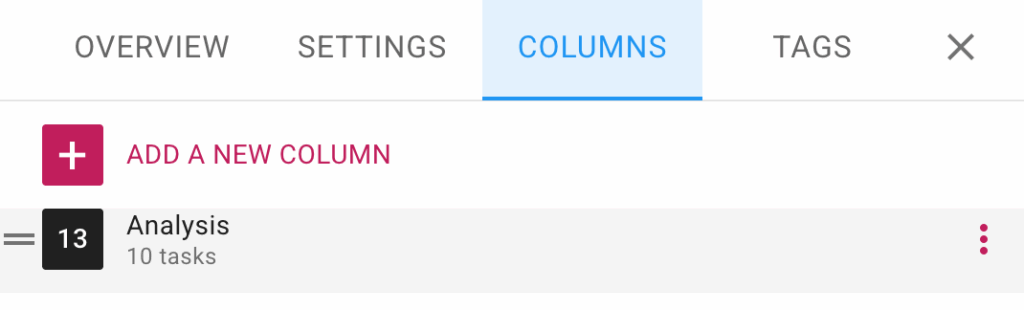
Ja strādājat ar uzdevumu dēli, dialoglodziņa dēļa iestatījumu cilnē Kolonnas tagad varat paslēpt vai parādīt kolonnas.
Lai izmantotu šo funkciju, atveriet dialoglodziņu Iestatījumi, noklikšķinot uz zobrata pogas, kas parādās augšējā labajā stūrī, kad skatāt uzdevumu dēli, un pēc tam pārslēdziet uz cilni Kolonnas.
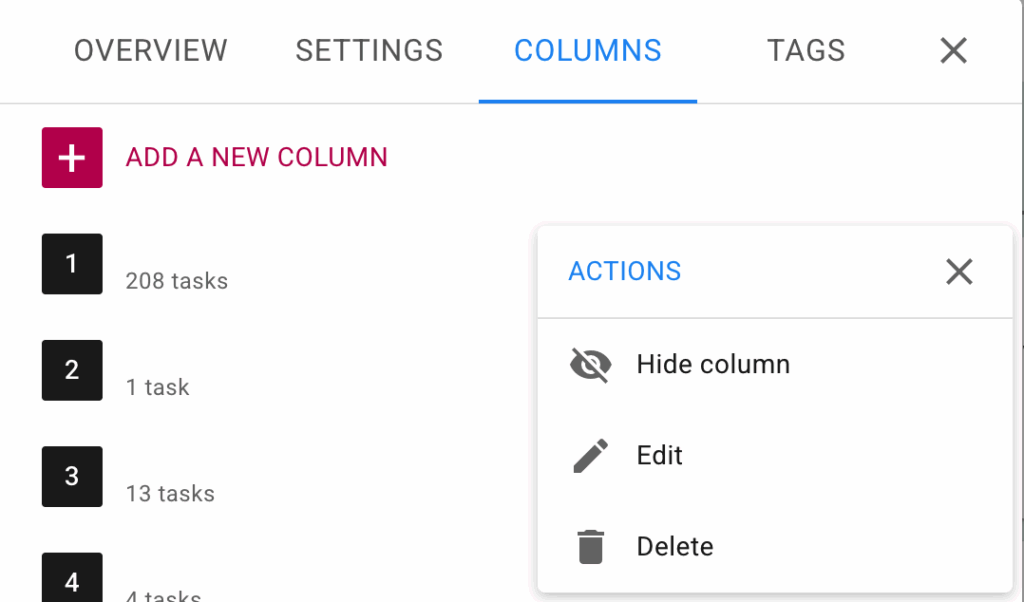
Uzliekot kursoru uz jebkuras saraksta kolonnas, tiks parādīta opciju poga (trīs punkti):
Noklikšķiniet uz tā, un tiks atvērta darbību izvēlne.:
Uzdevumu dēļu dialoglodziņa Iestatījumu iestatījumi cilne Kolonnas
Tādējādi ir vieglāk pārvaldīt dēļus ar lielu kolonnu skaitu.
Konta īpašnieki tagad var iecelt citus konta komandas locekļus par konta administratoriem, kas ļaus šiem cilvēkiem pārvaldīt arī konta abonementus un dalību. Tas var palīdzēt gadījumos, kad Kerika konta faktiskais īpašnieks ir kāds ārpus lietotāju kopienas, piemēram, iepirkumu nodaļa.
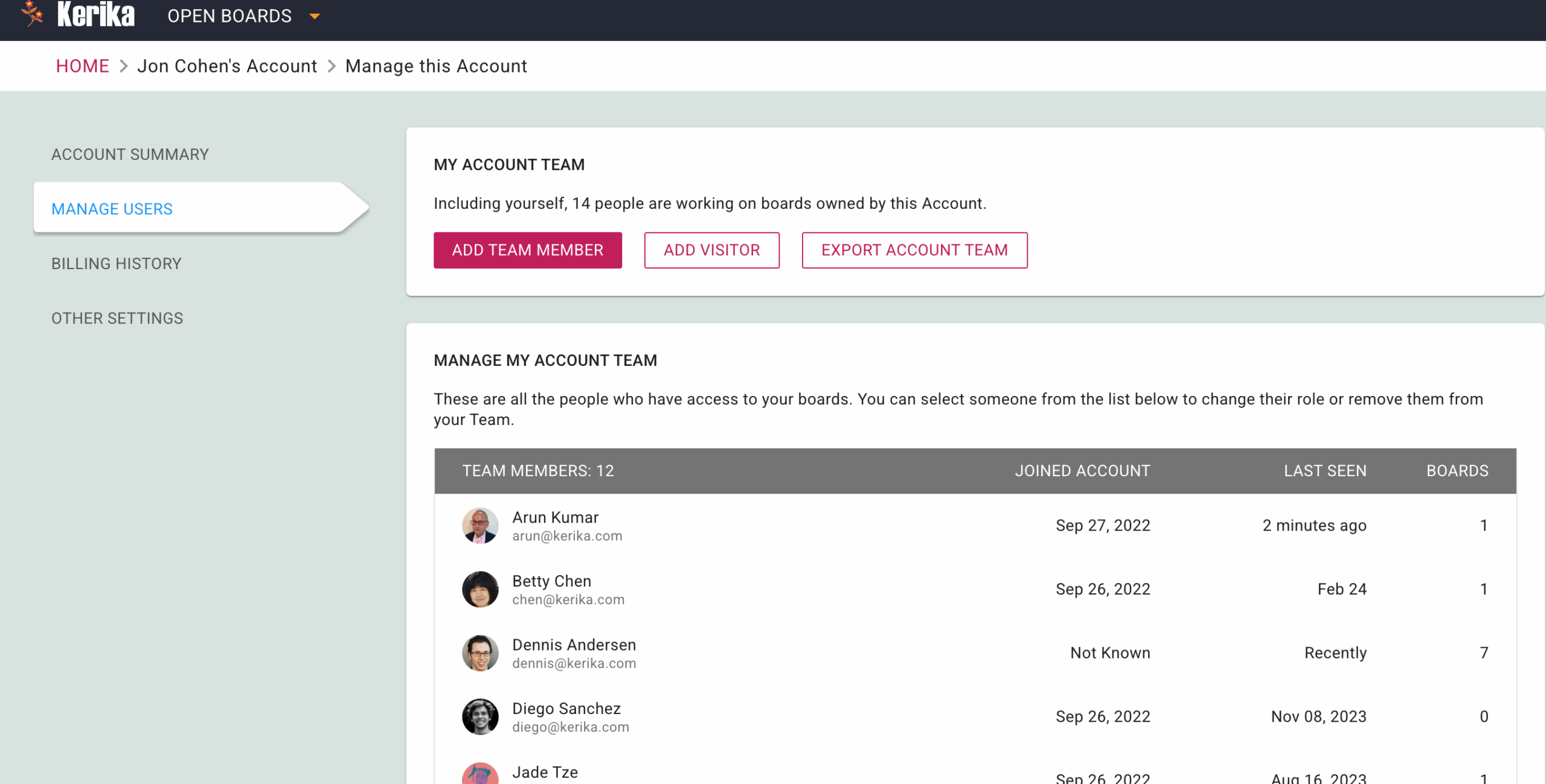
Konta administratoru pārvaldīšanu var veikt konta īpašnieks, izmantojot konta pārvaldīšanas ekrānu:
Ekrānšāviņš, kurā redzama Lietotāju pārvaldīšana
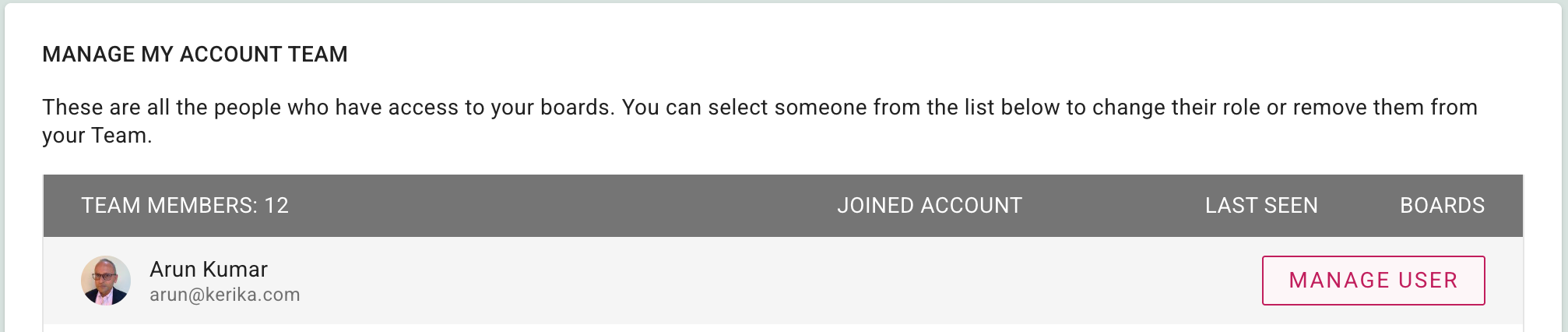
Pēc tam, kad esat Lietotāju pārvaldīšanas ekrānā, izvēlieties kādu no kontā esošajiem komandas locekļiem: uzvelciet peles kursoru virs nosaukuma, un parādīsies poga MANAGE USER (Pārvaldīt lietotāju):
Izvēlieties lietotāju
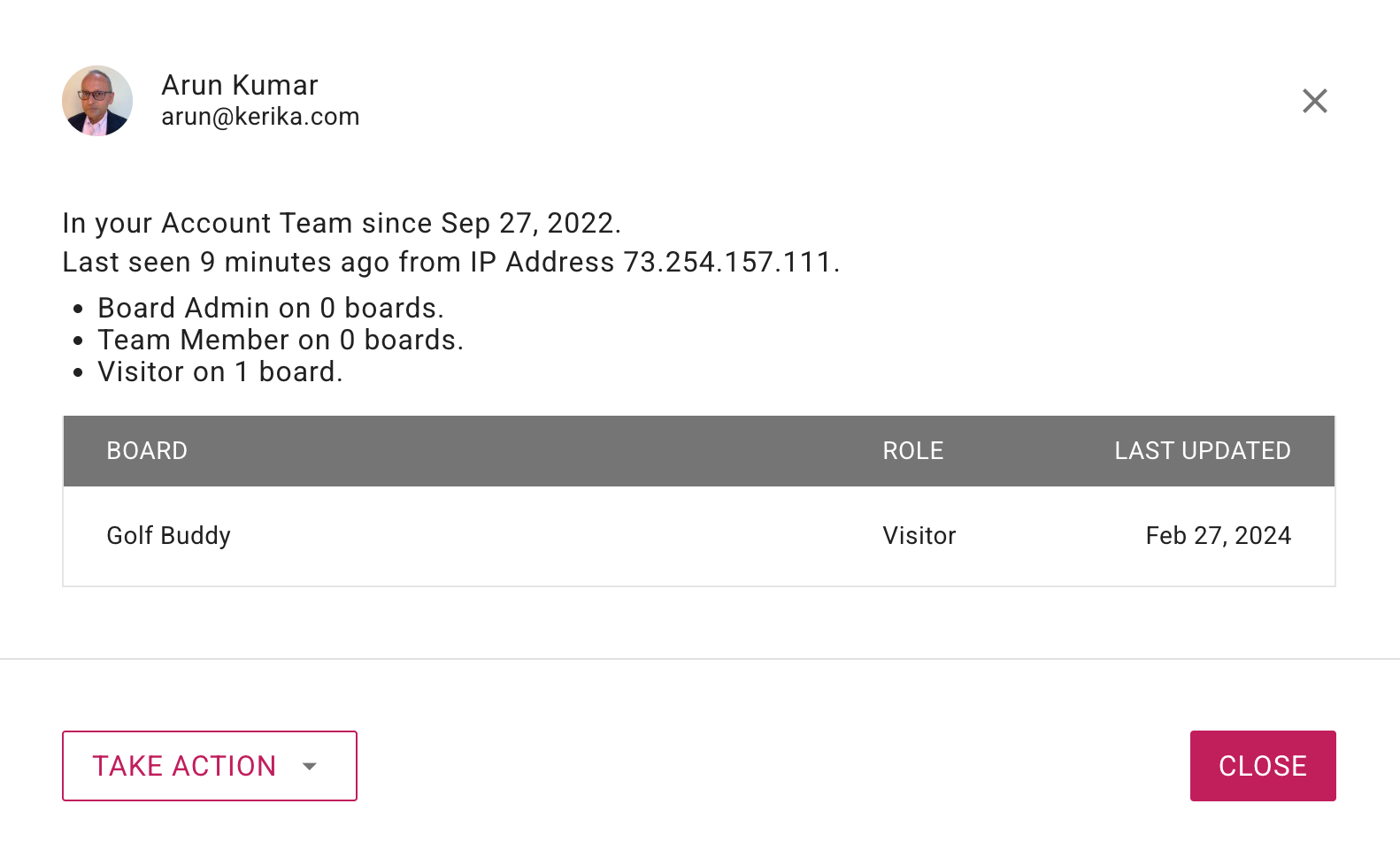
Dialoglodziņā Team Member details (Sīkāka informācija par komandas biedru) noklikšķiniet uz TAKE ACTION (Veikt darbības):
Nospiediet pogu Veikt darbību
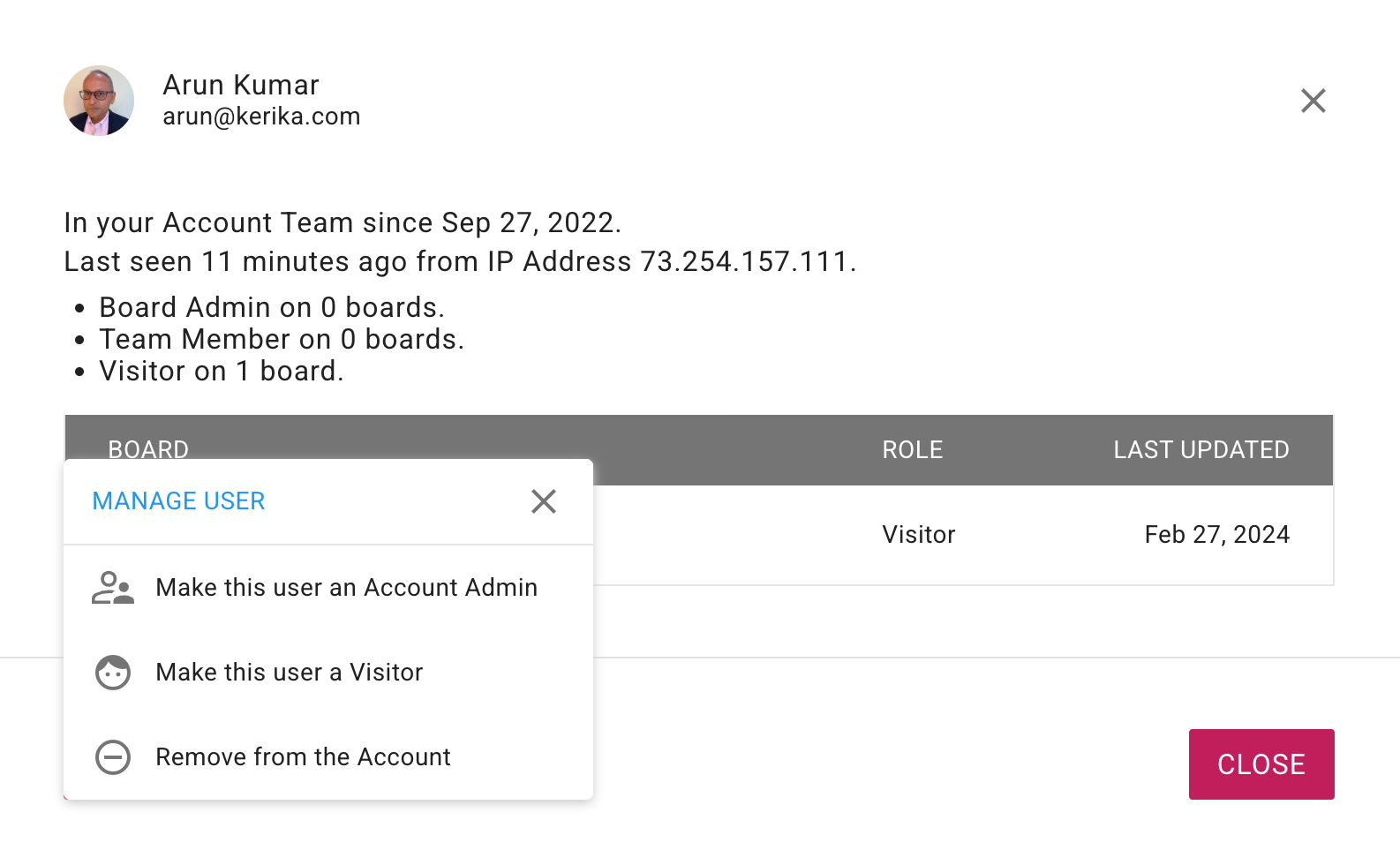
Un atlasiet iespēju Padarīt šo lietotāju par konta administratoru:
Konta administrators var iestatīt, lai arī citi šī konta komandas locekļi kļūtu par konta administratoriem.
Konta administratoriem ir liela vara pār kontu; viņi var:
piekļūt jebkuram dēlim
pievienot cilvēkus jebkuram ziņojuma dēlim vai dzēst tos no tā.
mainīt cilvēku lomas jebkurā sadaļā
pievienot cilvēkus kontam un iegādāties abonementus.
Mainīt abonēšanas plānu
Tāpēc esiet uzmanīgi, ko pievienojat kā konta administratoru!
Komunikācijas vadīšana, strādājot pie projektiem, var būt izaicinājums. Iesūtnes juceklis, bezgalīgi paziņojumi un nepieciešamība mainīt platformu tikai, lai atbildētu, var palēnināt jūsu darbplūsmu. Tas ir nomākts un laikietilpīgs process.
The “Atbildēt pa e-pastu uz tērzēšanu” funkcija ļauj tieši atbildēt uz tērzēšanas paziņojumiem no jūsu e-pasta. Vienkārši nospiediet pogu Atbildēt savā e-pasta klientā, un jūsu ziņojums tiek nemanāmi sinhronizēts ar atbilstošo tērzēšanu — bez piepūles saglabājot sarunu plūsmu un sakārtotību.
Lūk, kā šī funkcija darbojas gan uzdevumu karšu tērzēšanai, gan padomes līmeņa tērzēšanai un kāpēc tā var padarīt sadarbību vienmērīgāku un efektīvāku.
Kad saruna notiek uzdevuma kartītē, e-pasta paziņojumos ir iekļauta tērzēšanas vēsture un uzdevuma informācija. E-pasta klientā varat noklikšķināt uz “Atbildēt”, un jūsu atbilde uzreiz tiks parādīta uzdevuma kartītes tērzēšanas sadaļā.
Valdes līmeņa komunikācija ir vienlīdz netraucēta. Tērzēšanas ziņojumi no dēļa tērzēšanas tiek piegādāti uz jūsu e-pastu, un, kad jūs atbildat, jūsu atbilde tiek sinhronizēta atpakaļ tērzēšanas sarunā, lai visi to varētu redzēt. Nav nepieciešama pieteikšanās!
“Atbildēt pa e-pastu, lai tērzētu” maģija
Palieciet kontekstā E-pasta paziņojumos ir iekļauts pilns sarunas pavediens, kas ir tieši saistīts ar attiecīgo uzdevumu vai dēli. Varat savā e-pastā noklikšķināt uz “Atbildēt”, un jūsu ziņojums tiek automātiski sinhronizēts kā tērzēšanas atjauninājums, saglabājot visu savienotu un skaidru.
Bez nekārtības, tikai skaidrība Nevajadzīgie e-pasta paraksti, logotipi un pielikumi tiek automātiski noņemti, nodrošinot, ka diskusijas paliek tīras, mērķtiecīgas un viegli sekojamas.
Saskaņojiet visus Jūsu e-pasta atbilde netiek tikai reģistrēta — tā ir uzreiz redzama visiem komandas biedriem, kuriem ir piekļuve uzdevumam vai dēlim, tādējādi nodrošinot, ka visi ir informēti un atrodas vienā lapā.
Kā tas jums palīdz
Ietaupiet laiku un enerģiju Atbildot tieši no iesūtnes, jūs izlaižat cilnes pārslēgšanu vai pieteikšanos, ļaujot jums koncentrēties uz savu darbu.
Saglabājiet lietas profesionāli Tērzēšana ir tīra un netraucē, tādējādi jūsu komandai ir vieglāk sekot līdzi diskusijām un ātrāk pieņemt lēmumus.
Lieliski piemērots attālinātām un aizņemtām komandām Šī funkcija nodrošina, ka attālās komandas paliek savienotas, un neviens atjauninājums netiek aizkavēts neatkarīgi no laika joslām.
Kā tas palīdz reālajā dzīvē
Stingri termiņi: ātri sniedziet atjauninājumus vai atbildiet uz jautājumiem, neapturot darbplūsmu.
Sadarbība laika joslās: Nodrošiniet, lai attālie komandas biedri būtu informēti, neprasot jums pieteikties Kerikā.
Uzdevumu pārskatu vienkāršošana: pievienojiet piezīmes vai atsauksmes tieši no iesūtnes, viss ir saistīts ar pareizo uzdevumu.
Kāpēc jums tas patiks
Funkcija “Atbildēt pa e-pastu uz tērzēšanu” nodrošina saziņu racionalizētu, sakārtotu un pieejamu. Tas nav tikai laika ietaupījums — tas vienkāršo sadarbību, nodrošinot, ka visi paliek savienoti un saskaņoti bez liekām pūlēm vai darbībām.
Secinājums
Funkcija “Atbildēt pa e-pastu uz tērzēšanu” pārveido to, kā komandas sazinās, padarot sadarbību gludu un efektīvu. Pateicoties iespējai atbildēt tieši no iesūtnes, katrs atjauninājums paliek sakārtots, pieejams un saistīts ar pareizo uzdevumu vai dēli. Šī pieeja ne tikai ietaupa laiku, bet arī nodrošina skaidrību un saskaņošanu jūsu komandā, pat strādājot attālināti vai saspringtos termiņos.
Mūsu vecās cenas nebija mainījušās vairāk nekā 10 gadus, un tās vairs neatspoguļoja ne mūsu produkta vērtību, ne arī to, ka pašlaik vairāk lietotāju ir ārpus ASV, nevis ASV.
Tāpēc bija pienācis laiks atjaunināt mūsu cenu noteikšanas modeli visos aspektos! Šajā bloga ierakstā mēs apkopojam visas izmaiņas, bet tālāk pievienotajās sadaļās atradīsiet saites uz citiem bloga ierakstiem un vietnes lapām, kurās katrs punkts ir aplūkots sīkāk:
Zemākas cenas lielākajā daļā valstu
Pēdējos 10 gadus mums bija tikai viena cena: 7 ASV dolāri par katru konta komandas dalībnieku, maksājot katru gadu. Lai gan Amerikas Savienoto Valstu tirgum tā bija zema cena, tā radīja problēmas cilvēkiem no valstīm ar vājāk attīstītu ekonomiku un zemāku pirktspēju.
Mēs padarām Kerika pieejamāku lietotājiem ārpus Amerikas Savienotajām Valstīm: lai gan jaunā profesionālā plāna cena klientiem no ASV ir 9 ASV dolāri par lietotāju mēnesī vai 90 ASV dolāri gadā, klienti no gandrīz visām citām valstīm var iegādāties abonementus par zemāku cenu. Tas nozīmē, ka klienti no valstīm ar mazāku ekonomiku var iegādāties tādus pašus Kerika abonementus kā klienti no valstīm ar bagātāku ekonomiku par ievērojami zemāku cenu.
Tas tiks atspoguļots, kad apmeklēsiet Kerika vietnes cenu lapu un aplūkosiet pieejamos plānus Kerika lietotnē. Parādītā cena būs atlaide, un tā būs norādīta jūsu vietējā valūtā. Piemēram, lietotājiem no Indijas profesionālā plāna cena būs 200 ₹ mēnesī / 2000 ₹ gadā.
Biznesa plāns ASV bāzētiem klientiem maksās 13 ASV dolāru par lietotāju mēnesī jeb 130 ASV dolāru gadā.
Maksājiet savā valūtā
Līdztekus zemākām cenām ārpus ASV mēs arī ļaujam saviem klientiem norēķināties dažādās valūtās – kopumā 135valūtās.
Tas atvieglos Kerika abonementu iegādi cilvēkiem dažādās valstīs, kuriem, iespējams, ir grūti veikt pirkumus ASV dolāros.
Lietotāji, kuri ir jauni tiešsaistes pakalpojumu lietotāji, var vilcināties iegādāties gada abonementus, pirms viņi ir pilnībā iepazinuši šo pakalpojumu. Jaunajiem klientiem ir dabiski izvēlēties sākumā uzņemties mazākas naudas saistības, iegādājoties ikmēneša abonementus. Mēs to atvieglojam.
Tagad varat iegādāties vai nu ikmēneša, vai gada abonementus (nevis abu veidu abonementus).
Gada abonementu cena ir 10 reizes augstāka par mēneša abonēšanas cenu, tāpēc, ja plānojat Kerika lietot ilgāk nekā 10 mēnešus, jums būs lētāk iegādāties gada abonementu.
Bet, ja esat jauns klients un šaubāties, vai uzņemties saistības ar Kerika, tagad jums ir ļoti vienkāršs veids, kā turpināt izmantot Kerika pēc 30 dienu bezmaksas izmēģinājuma perioda beigām: vienkārši iegādājieties ikmēneša abonementus uz dažiem mēnešiem un pēc tam pārejiet uz gada abonementiem, lai ietaupītu izmaksas pēc tam, kad esat pārliecinājies par Kerika priekšrocībām jūsu komandas produktivitātes uzlabošanai.
30 dienu naudas atmaksas garantija
Un, lai jaunajiem klientiem būtu vēl vieglāk droši iegādāties gada abonementus, mēs tagad piedāvājam ļoti vienkāršu 30 dienu naudas atmaksas garantiju!
Ja 30 dienu laikā pēc Gada abonementu iegādes jebkādu iemeslu dēļ pārdomājat, varat pieprasīt pilnu naudas atmaksu par pirkumu.
Tagad jums vairs nav jāuztraucas par to, vai, nospiežot pirkšanas pogu, jūs pieļaujat kļūdu!
Mūsu vecā kompensācijas aprēķināšanas un pārvaldības sistēma mums sagādāja patiesas grūtības: tā sarežģīja mūsu norēķinu sistēmu, un šī sarežģītība, savukārt, radīja virkni kļūdu, kas kaitēja gan mūsu klientiem, gan mums.
Tagad mēs pārejam uz vienkāršāku sistēmu: ja nolemjat atcelt abonementu, savā Kerika kontā saņemsiet proporcionālu kredītu, ko varēsiet izmantot turpmākajiem pirkumiem. Kredītu derīguma termiņš nebeidzas, un tos nevar saņemt atpakaļ: tos var izmantot tikai turpmākiem pirkumiem.
Saskaņā ar veco akadēmisko un bezpeļņas pakalpojumu plānu Kerika bez maksas varēja izmantot kontu grupas, kurās ir līdz 10 cilvēkiem. Tas vienmēr bija apgrūtinoši administrējams, radīja ļaunprātīgu izmantošanu (diemžēl) un nepalīdzēja visām skolām, universitātēm un bezpeļņas organizācijām.
Akadēmiskais un bezpeļņas plāns tagad darbosies kā vienkārša atlaide 50 % apmērā: ja atbilstat prasībām, varēsiet iegādāties jebkuru plānu par pusi no cenas, un vairs nebūs ierobežojumu, cik liela var būt jūsu konta komanda. Šis jaunais plāns ļauj lielākām organizācijām vieglāk ieviest Kerika izmantošanu visā organizācijā.
Agrāk mēs piedāvājām iespēju pieprasīt rēķinu, ko varēja apmaksāt ar bankas čeku vai tiešo depozītu, taču diemžēl šo iespēju ļaunprātīgi izmantoja pārsteidzoši daudz lietotāju, kuri pieprasīja rēķinus, ignorēja to apmaksu un ignorēja mūsu e-pasta vēstules ar atgādinājumu par neapmaksātajiem rēķiniem!
Izmantojot mūsu jauno sistēmu, iespēja veikt pirkumus bezsaistē (t. i., pieprasīt rēķinu) būs pieejama tikai atlasītiem klientiem. Daži mūsu vecākie klienti gadiem ilgi ir izmantojuši bezsaistes metodi, jo tas bija vienīgais veids, kā viņi varēja veikt pirkumus – bieži sastopama situācija cilvēkiem, kas strādā valsts pārvaldē vai ļoti lielos uzņēmumos, kuri pieprasa, lai rēķini tiktu iesniegti un apstrādāti, izmantojot to grāmatvedības nodaļu.
Šiem vecākajiem klientiem bezsaistes metode būs pieejama arī turpmāk, taču tā tiks stingri piemērota: ja rēķini netiks apmaksāti laikā, saistītie abonementi tiks anulēti.
Ar jauno cenu noteikšanas sistēmu mūsu klientiem būs vieglāk nomainīt vienu lietotāju pret citu bez papildu maksas, ja vecā lietotāja noņemšana un jaunā lietotāja pievienošana notiks tajā pašā dienā.
Ja lietotājs tiek noņemts no konta grupas un tajā pašā dienā tiek pievienots cits lietotājs, sistēma neradīs nekādus norēķinu darījumus.
Sīkāka informācija rēķinu vēstures ekrānā
Norēķinu vēstures ekrānā, kuram var piekļūt, noklikšķinot uz pogas Pārvaldīt kontu opcijas izvēlnē, kas parādās, kad noklikšķināt uz sava avatara datora programmas augšējā labajā stūrī, būs pieejama plašāka informācija par veiktajām izmaiņām, piemēram, automātiskās atjaunošanas ieslēgšana/izslēgšana, cilvēku pievienošana u. c.
Tas palīdzēs mūsu klientiem labāk izprast, kā laika gaitā ir mainījušies viņu rēķini.
Vienmērīga pāreja
Šī, iespējams, ir vissvarīgākā daļa: ja jau esat Kerika klients, jūsu Plāns turpinās darboties kā iepriekš līdz tā termiņa beigām.
Ja iepriekš bijāt iegādājies abonementu par 84 ASV dolāriem par lietotāju, bet tagad jūsu reģiona cena ir 90 ASV dolāri, jums nav jāveic papildu maksājums tieši tagad: tā vietā, kad jūsu plāna termiņš būs beidzies, stāsies spēkā jaunās likmes.
Tāpat, ja jums bija vecais akadēmiskais un bezpeļņas plāns, tas būs spēkā līdz pašreizējā termiņa beigām. Kad šis termiņš beigsies, jums būs jāiegādājas Profesionālais vai Biznesa plāns, bet jums automātiski būs tiesības uz Nepeļņas plāna atlaidi.
Kādi jautājumi vai bažas?
Mēs apzināmies, ka cenu izmaiņas dažiem lietotājiem vienmēr var radīt zināmu satraukumu, neatkarīgi no tā, cik rūpīgi ir izstrādāts jaunais modelis, un mēs labprāt palīdzēsim jums ar jautājumiem un uzklausīsim jūsu bažas. Sazinieties ar mums!
Turpinot strādāt pie tā, lai Kerika būtu ērti lietojama un iegādājama no jebkuras pasaules vietas, mūsu jaunā cenu sistēma ļaus klientiem maksāt jebkurā no šīm valūtām:
USD – ASV dolārs
AED – Apvienoto Arābu Emirātu dirhams
AFN – afgāņu afgāņu
ALL – Albānijas leka
AMD – Armēņu drāma
ANG – Nīderlandes Antiļu gulde
AOA – Angolas Kwanza
ARS – Argentīnas peso
AUD – Austrālijas dolārs
AWG – Arubanas florins
AZN – Azerbaidžānas manāts
BAM – Bosnijas un Hercegovinas konvertējamā zīme
BBD – Barbadosas dolārs
BDT – Bangladešas taka
BGN – Bulgārijas leva
BIF – Burundi franks
BMD – Bermudu dolārs
BND – Brunejas dolārs
BOB – Bolīvijas bolivjans
BRL – Brazīlijas reāls
BSD – Bahamu dolārs
BWP – Botsvāna Pula
BYN – Baltkrievijas rublis
BZD – Belizas dolārs
CAD – Kanādas dolārs
CDF – Kongo franks
CHF – Šveices franks
CLP – Čīles peso
CNY – Ķīnas juaņi renminbi
COP – Kolumbijas peso
CRC – Kostarikas Colón
CVE – Kaboverdes Escudo
CZK – Čehijas kronas
DJF – Džibutijas franks
DKK – Dānijas krona
DOP – Dominikānas peso
DZD – Alžīrijas dinārs
EGP – Ēģiptes mārciņa
ETB – Etiopijas birrs
EUR – eiro
FJD – Fidži dolārs
FKP – Folklenda salu mārciņa
GBP – Lielbritānijas sterliņu mārciņa
GEL – Gruzijas lari
GIP – Gibraltāra mārciņa
GMD – Gambijas dalaši
GNF – Gvinejas franks
GTQ – Gvatemalas kecals
GYD – Gajānas dolārs
HKD – Honkongas dolārs
HNL – Hondurasa Lempira
HTG – Haiti Gourde
HUF – Ungārijas forints
IDR – Indonēzijas rūpija
ILS – Izraēlas jaunais šekelis
INR – Indijas rūpija
ISK – Islandes krona
JMD – Jamaikas dolārs
JPY – Japānas jena
KES – Kenijas šiliņš
KGS – Kirgizstānas Som
KHR – Kambodžas rieļi
KMF – Komoru salu franks
KRW – Dienvidkorejas von
KYD – Kaimanu salu dolārs
KZT – Kazahstānas tenge
LAK – Lao Kip
LBP – Libānas mārciņa
LKR – Šrilankas rūpija
LRD – Libērijas dolārs
LSL – Lesoto Loti
MAD – Marokas dirhams
MDL – Moldovas leja
MGA – Malagasijas Ariary
MKD – Maķedonijas denārs
MMK – Mjanmas kiats
MNT – Mongoļu Tögrög
MOP – Macanese Pataca
MUR – Maurīcijas rūpija
MVR – Maldivu salas Rufiyaa
MWK – Malāvijas kvaša
MXN – Meksikas peso
MYR – Malaizijas ringits
MZN – Mozambikas metiks
NAD – Namībijas dolārs
NGN – Nigērijas naira
NIO – Nikaragvas Kordoba
NOK – Norvēģijas krona
NPR – Nepālas rūpija
NZD – Jaunzēlandes dolārs
PAB – Panamas Balboa
PEN – Peru Sol
PGK – Papua-Jaungvinejas kina
PHP – Filipīnu peso
PKR – Pakistānas rūpija
PLN – Polijas zlots
PYG – Paragvajas guaranie valoda
QAR – Kataras rijāls
RON – Rumānijas leja
RSD – Serbijas dinārs
RUB – Krievijas rublis
RWF – Ruandas franks
SAR – Saūda Arābijas rijāls
SBD – Zālamana salu dolārs
SCR – Seišeljas rūpija
SEK – Zviedrijas kronas
SGD – Singapūras dolārs
SHP – Svētās Helēnas mārciņa
SLE – Sjerraleone Leone
SOS – Somālijas šiliņš
SRD – Surinamas dolārs
STD – Santomes un Prinsipi Dobra (pirms 2018. gada, aizstāts ar STN)
SZL – Eswatini Lilangeni
THB – Taizemes bats
TJS – Tadžikistānas Somoni
TOP – Tongiešu valoda Paʻanga
TRY – Turcijas lira
TTD – Trinidādas un Tobāgo dolārs
TWD – Jaunais Taivānas dolārs
TZS – Tanzānijas šiliņš
UAH – Ukrainas grivna
UGX – Ugandas šiliņš
UYU – Urugvajas peso
UZS – Uzbekistānas soʻm
VND – vjetnamiešu Đồng
VUV – Vanuatu Vatu
WST – Samoan Tala
XAF – Centrālāfrikas CFA franks
XCD – Karību jūras reģiona austrumu dolārs
XCG – (nav standarta valūtas kods; var būt nepieciešams precizējums)
XOF – Rietumāfrikas CFA franks
XPF – CFP franks (izmanto Klusā okeāna Francijas teritorijās)
YER – Jemenas riāls
ZAR – Dienvidāfrikas rands
ZMW – Zambijas kvaša
Tas atvieglos iepirkšanos cilvēkiem daudzās valstīs, kuriem citādi nebūtu iemesla veikt pirkumus dolāros (vai kuriem pat nav kredītkartes, kas ļauj veikt pirkumus citā valūtā, nevis vietējā valūtā!).
Ja esat no valsts, kas nav minēta iepriekš, pēc noklusējuma maksājums tiks veikts USD – ASV dolāros.
Gadās kļūdas – uzdevumus dažreiz var izdzēst nejauši. Tāpēc ir svarīgi ieviest drošības pasākumus, lai nodrošinātu, ka nekas svarīgs netiek zaudēts uz visiem laikiem.
Kad uzdevumi tiek dzēsti, tie nepazūd neatgriezeniski; tā vietā tie tiek pārvietoti uz jūsu dēļa izdzēsto kolonnu. Tas nodrošina drošības tīklu, ļaujot uzdevumus pārskatīt vai atjaunot, ja nepieciešams. Tomēr spēja neatgriezeniski dzēst uzdevumus ir pieejama tikai padomes administratoriem.
Šī iestatīšana nodrošina atbildību, vienlaikus saglabājot elastību. Komandas dalībnieki var dzēst uzdevumus, zinot, ka tos vajadzības gadījumā var atgūt, taču, lai tos neatgriezeniski noņemtu, ir nepieciešama administratora uzraudzība, nodrošinot uzdevumu pārvaldību drošu un apzinātu.
Kad uzdevums tiek izdzēsts, tas nav pazudis uz visiem laikiem. Tā vietā tas ir pārvietots uz Dzēsta kolonna, kur tas paliek līdz turpmāku darbību veikšanai.
Atgūt uzdevumus jebkurā laikā: Ikviens no šīs kolonnas var atjaunot izdzēstos uzdevumus, ja saprot, ka ir pieļauta kļūda.
Nav spiediena: jums nav jāuztraucas par nejaušiem klikšķiem vai pārsteidzīgiem lēmumiem — viss joprojām ir atkopjams.
2. Tikai padomes administratori var neatgriezeniski dzēst
Kad ir pienācis laiks pilnībā iztīrīt izdzēsto kolonnu, tikai Valdes administratori var iejaukties, lai neatgriezeniski noņemtu uzdevumus.
Pievienota aizsardzība: ierobežojot šīs pilnvaras tikai administratoriem, varat nodrošināt, ka neviens uzdevums netiek neatgriezeniski izdzēsts bez rūpīgas izskatīšanas.
Skaidra atbildība: šī funkcija pievieno kontroles slāni, nodrošinot, ka kritiskie uzdevumi netiek zaudēti netīšu darbību dēļ.
Kāpēc tas ir svarīgi
Izvairieties no svarīga darba zaudēšanas Dzēstā kolonna darbojas kā drošības tīkls, ļaujot komandas dalībniekiem dzēst uzdevumus, nebaidoties tos neatgriezeniski zaudēt. Uzdevumus var atgūt, līdz padomes administrators nolemj citādi, piedāvājot gan elastību, gan drošību.
Saglabājiet kontroli Valdes administratoriem ir tiesības pārraudzīt neatgriezenisku dzēšanu, nodrošinot, ka tiek noņemti tikai nevajadzīgi vai dublēti uzdevumi. Šī struktūra palīdz saglabāt skaidrību un labi organizētus projektus.
Veicināt atbildību Pastāvīgās dzēšanas tiesību ierobežošana mudina komandas rūpīgi pārvaldīt uzdevumus, samazinot kļūdas un veicinot uzticamu, pārredzamu sistēmu. Šī pieeja veicina uzticēšanos un atbildību visās jomās.
Secinājums
Izdzēstie uzdevumi ir atkopjami, līdz padomes administrators nerīkojas, nodrošinot drošību, atbildību un kontroli. Šī pieeja novērš nejaušus zaudējumus un saglabā jūsu darbplūsmu drošu un organizētu.
Efektīva projektu vadība ir veiksmīgu rezultātu sasniegšanas pamats. Neatkarīgi no tā, vai veidojat vietni, laižat klajā produktu vai koordinējat sarežģītu izstrādes darbu, strukturēta pieeja nodrošina visu uzdevumu saskaņotību, termiņu ievērošanu un ieinteresēto personu informētību.
Šajā rokasgrāmatā ir sniegti norādījumi par būtiskām darbībām, lai apgūtu projektu pārvaldību, nodrošinot praktiskas stratēģijas, lai racionalizētu darbplūsmas, veicinātu sadarbību un izsekotu progresam.
Kad būsit sapratis pamatprincipus, redzēsit, kā vizuālais rīks var īstenot šos principus, palīdzot jūsu komandai koncentrēties un būt produktīvai.
Būtiski soļi efektīvas projektu pārvaldības darbplūsmas izveidei
Spēcīga projektu vadības darbplūsma nodrošina efektīvu uzdevumu izpildi, termiņu ievērošanu un nevainojamu komandas sadarbību.
Šeit ir norādīti galvenie soļi, lai izveidotu uzticamu projektu pārvaldības procesu:
1. Definējiet skaidrus mērķus un mērķus
Katrs veiksmīgs projekts sākas ar skaidriem, precīzi definētiem mērķiem. Izpratne par to, ko vēlaties sasniegt, ļauj komandai koncentrēties un saskaņot visu projekta dzīves ciklu.
Galvenās darbības:
Rīkojiet ieinteresēto personu sanāksmes, lai saskaņotu projekta mērķus.
Sadaliet mērķus izmērāmos rezultātos, izmantojot SMART sistēmu (specifisks, izmērāms, sasniedzams, atbilstošs, ierobežots laiks).
Dokumentējiet šos mērķus centralizētā vietā, lai nodrošinātu komandas redzamību.
2. Izstrādāt detalizētu projekta plānu
Visaptverošs projekta plāns kalpo kā ceļvedis, kurā ir izklāstīti uzdevumi, termiņi un atkarības. Tas nodrošina, ka katrs komandas loceklis saprot savu lomu un pienākumus.
Galvenās darbības:
Izmantojiet Ganta diagrammas, lai noteiktu laika grafikus un uzdevumu atkarības.
Nosakiet atskaites punktus un termiņus, lai efektīvi izsekotu progresam.
Piešķiriet resursus, pamatojoties uz uzdevuma sarežģītību un komandas zināšanām.
3. Piešķiriet lomas un pienākumus
Lomu noteikšana nodrošina atbildību un novērš neskaidrības par to, kurš ir atbildīgs par katru uzdevumu. Var būt noderīga RACI matrica (atbildīga, atbildīga, konsultēta, informēta).
Galvenās darbības:
Piešķiriet lomas, pamatojoties uz individuālajām prasmēm un projekta vajadzībām.
Komandas sanāksmju vai sākuma sesiju laikā skaidri paziņojiet par pienākumiem.
Veiciniet atgriezenisko saiti, lai nodrošinātu, ka pienākumi tiek sadalīti godīgi.
4. Nosakiet prioritātes un sadaliet uzdevumus
Projekta sadalīšana mazākos, pārvaldāmos uzdevumos nodrošina, ka neviens darba aspekts netiek ignorēts. Prioritāšu noteikšana palīdz koncentrēt komandas centienus uz vissvarīgāko.
Galvenās darbības:
Kategorējiet uzdevumus pēc steidzamības un svarīguma, izmantojot prioritāšu noteikšanas metodes, piemēram, Eizenhauera matricu.
Sadaliet sarežģītus uzdevumus mazākos apakšuzdevumos ar skaidriem termiņiem.
Izmantojiet rīkus, lai izsekotu uzdevumu progresam un informētu visus.
5. Veicināt sadarbību un komunikāciju
Atklāta un pārredzama komunikācija ir būtiska efektīvai projektu vadībai. Tas palīdz komandām saglabāt līdzsvaru, atrisināt konfliktus un nodrošināt progresu.
Galvenās darbības:
Iestatiet regulāras sanāksmes (piemēram, ikdienas stāvus vai iknedēļas reģistrēšanās), lai pārskatītu progresu un novērstu šķēršļus.
Mudiniet komandas locekļus dalīties ar atjauninājumiem un atsauksmēm reāllaikā.
Izmantojiet sadarbības rīkus, lai centralizētu saziņu un dokumentētu lēmumus.
6. Pārraugiet progresu un pielāgojiet plānus
Projekta progresa izsekošana palīdz identificēt iespējamos riskus un vājās vietas pirms to saasināšanās. Regulāra uzraudzība ļauj veikt pielāgojumus, lai projekts turpinātu virzību.
Galvenās darbības:
Izmantojiet KPI (galvenos veiktspējas rādītājus), piemēram, projekta pabeigšanas procentuālo daļu, budžeta ievērošanu un resursu izlietojumu.
Regulāri veiciet pārskatus, lai pārvērtētu mērķus un termiņus.
Izveidojiet ārkārtas plānus, lai risinātu neparedzētas problēmas.
7. Novērtēt un dokumentēt iegūtās zināšanas
Pēc projekta pabeigšanas novērtējiet tā panākumus, novērtējot rezultātus salīdzinājumā ar sākotnējiem mērķiem. Iegūto mācību dokumentēšana palīdz uzlabot turpmākās darbplūsmas.
Galvenās darbības:
Veiciet pēcprojekta pārskatīšanu, lai apspriestu, kas izdevās labi un ko varētu uzlabot.
Apkopojiet atsauksmes no visām ieinteresētajām personām, lai noteiktu stiprās un vājās puses.
Atjauniniet standarta darbības procedūras (SOP), pamatojoties uz konstatējumiem.
Pareizo rīku izmantošana, lai izveidotu projektu pārvaldības darbplūsmu
Lai gan ir ļoti svarīgi apgūt projekta pārvaldības būtiskos soļus, šo darbību efektīvai īstenošanai ir nepieciešami pareizie rīki. Uzticama uzdevumu pārvaldības sistēma var pārvarēt plaisu starp teoriju un izpildi, nodrošinot, ka projekti ir ne tikai labi organizēti, bet arī īstenojami.
Pareizais rīks racionalizē uzdevumu deleģēšanu, prioritāšu noteikšanu un sadarbību, ļaujot jūsu komandai koncentrēties un sasniegt rezultātus laikā.
Tālāk redzamajā demonstrācijas panelī ir parādīta efektīva projektu pārvaldības darbplūsma darbībā. Šī tāfele vizuāli attēlo uzdevumus, kas virzās cauri tādiem posmiem kā “Projekta stratēģija”, “Projekta dizains”, “Izstrāde” un “Testēšana”, nodrošinot, ka nekas neizkrīt.
Centralizējot informāciju, vienā mirklī izsekojot progresam un identificējot vājās vietas, šī darbvieta sniedz skaidru un praktiski izmantojamu pārskatu par jūsu projektu.
Tagad iedziļināsimies šajā demonstrācijas panelī un sapratīsim, kā katra sadaļa darbojas kopā, lai izveidotu stabilu projektu pārvaldības sistēmu, kas paredzēta panākumiem.
Iepriekš redzamajā attēlā varat redzēt, kā šī komanda organizē savu darbplūsmu, izmantojot dēli, kas vienkāršo projektu pārvaldību. Tas ir paredzēts, lai tiktu galā ar katru procesa posmu.
Sīkāk apskatīsim šīs komandas padomi, lai saprastu, kā katra funkcija veicina efektīvu projektu pārvaldības sistēmu. Lūk, kā tas viss tiek apvienots.
Katrs projekts sākas ar uzdevumu sarakstu, un šī tāfele padara to pievienošanu neticami vienkāršu. Noklikšķinot uz “Pievienot jaunu uzdevumu” pogu (izcelta tāfeles apakšējā kreisajā stūrī), varat izveidot jaunu karti. Katra kartīte apzīmē noteiktu uzdevumu, piemēram, “Mājas lapas dizains” vai “Produkta lapas izstrāde”. Tas nodrošina, ka jūsu darbplūsma paliek skaidra un nekas netiek atstāts.
Nepieciešams pielāgot jūsu dēļa iestatīšanu? Varat viegli pārdēvēt kolonnas, pievienot jaunas vai pārvietot esošās kolonnas, lai tās atbilstu savai darbplūsmai. Vienkārši noklikšķiniet uz kolonnu izvēlne (trīs punkti) jebkuras kolonnas augšdaļā, lai piekļūtu šīm opcijām. Piemēram, ja jūsu projektā parādās jauns posms, varat pievienot tādu kolonnu kā “Testēšana”, nepārtraucot esošos uzdevumus.
Efektīva sadarbība sākas ar pareizajām lomām. Izmantojiet Komandas dalībnieku izvēlne pievienot vai izņemt no padomes locekļus. Katru personu var iecelt par administratoru, dalībnieku vai apmeklētāju, pamatojoties uz viņu pienākumiem. Piemēram, piešķiriet administratora tiesības projekta potenciālajiem klientiem, vienlaikus nodrošinot klientiem apmeklētājiem piekļuvi, lai skatītu progresu.
Saglabājiet visas ar dēli saistītās diskusijas, izmantojot Valdes tērzēšanas funkcija. Tas ļauj jūsu komandai kopīgot atjauninājumus, uzdot jautājumus vai risināt problēmas vienā centrālā vietā. Piemēram, dizainers var kopīgot atsauksmes par uzdevumu “Logotipa dizains” tieši tērzēšanā, lai visi būtu vienā lapā.
Katrs projekts ietver diezgan daudz dokumentācijas, un šī tāfele to lieliski apstrādā. Ar Pielikumu sadaļa, varat augšupielādēt failus, saistīt Google dokumentus vai pat izveidot jaunus dokumentus tieši no tāfeles. Piemēram, pievienojiet stila rokasgrāmatas vai klientu biksītes, lai nodrošinātu, ka komandai ir pieejami visi nepieciešamie materiāli.
Nosakiet prioritāti svarīgākajam ar Izcelt funkciju. Tas ļauj filtrēt uzdevumus, pamatojoties uz izpildes datumiem, prioritāšu līmeņiem, atzīmēm vai konkrētiem uzdevumiem. Varat apvienot šos filtrus, lai atrastu arī uzdevumus.
Piemēram, varat izcelt uzdevumus, kas piešķirti konkrētam komandas biedram, kas atzīmēts kā “maketes”, kopā ar viņu statusu kā “Gatavs”. Tas ietaupa jums daudz manuāla darba, lai atrastu to, ko meklējat.
7. Privātuma iestatījumu pielāgošana
The Iestatījumu izvēlne ir vieta, kur šī komanda precīzi noregulē savu dēli, lai nodrošinātu maksimālu efektivitāti. Noklikšķinot uz zobrata ikonas augšējā labajā stūrī, tiek atvērtas četras cilnes: Pārskats, Iestatījumi, Kolonnas, un Tagi. Katrai cilnei ir noteikta loma darbplūsmas optimizēšanā. Sadalīsim tos:
Nodrošina tāfeles progresa momentuzņēmumu, tā mērķa aprakstu, uzdevumu eksportēšanas iespējas Excel formātā un iespēju arhivēt pabeigtās plates turpmākai uzziņai.
Kontrolē paneļa konfidencialitāti un piekļuves atļaujas, ļaujot jums izvēlēties starp tikai komandas piekļuvi, organizācijas piekļuvi vai publisku kopīgošanu, izmantojot saiti. Tas arī pārvalda rediģēšanas atļaujas, lai saglabātu darbplūsmas integritāti.
Ļauj pielāgot tāfeles struktūru, pievienojot, pārdēvējot vai pārkārtojot kolonnas. Tas palīdz saskaņot darbplūsmu ar komandas īpašajām projekta prasībām.
Atvieglo uzdevumu klasificēšanu kategorijās, izveidojot, pārvaldot un lietojot tagus. Tagi atvieglo uzdevumu filtrēšanu pēc prioritātes, veida vai citām pielāgotām iezīmēm, uzlabojot uzdevumu organizēšanu un izguvi.
Tagad pievērsīsimies tam, kā komanda izmanto šīs uzdevumu kartes, lai sadalītu visu projekta pārvaldības procesu pārvaldāmās darbībās. Mēs jums parādīsim, kā varat izmantot šo funkciju, lai sadalītu katru uzdevumu izpildāmā vienumā.
Sadaliet uzdevumus pārvaldāmās darbībās
Uzdevumu kartes kalpo kā centrālais centrs, kurā jūs un jūsu komanda varat tvert un sakārtot visu uzdevumu veikšanai nepieciešamo informāciju. Lūk, kā tos efektīvi izmantot:
Sāciet, skaidri definējot uzdevuma mērķus un visas darbības, kas nepieciešamas tā pabeigšanai. Piemēram, mājaslapas dizaina uzdevumam izklāstiet izkārtojuma un satura prasības.
Sarežģītos uzdevumus sadaliet mazākos, pārvaldāmos soļos. Piemēram, sadaļā “Mājaslapas satura izveide” var būt ietverti apakšuzdevumi, piemēram, kopijas rakstīšana, attēlu atlase un izkārtojuma noformēšana.
Izmantojiet tagus, lai klasificētu uzdevumus. Varat noteikt prioritātes pēc steidzamības vai grupēt uzdevumus pēc tēmām, piemēram, “Dizains”, “Izstrāde” vai “Testēšana”.
Sakārtojiet visus projekta resursus, pievienojot failus tieši uzdevuma kartei. Augšupielādējiet dizaina maketus, pārskatus vai PDF failus, izveidojiet jaunus Google dokumentus vai Kerika Canvases vai saistiet ārējos resursus — tas viss vienuviet. Tas nodrošina, ka jūsu komanda var ātri piekļūt visam nepieciešamajam, netērējot laiku, meklējot e-pastos vai mapes.
Piešķiriet katru uzdevumu konkrētiem komandas locekļiem, lai būtu skaidrs, kurš par ko ir atbildīgs. Tas palielina atbildību un nodrošina efektīvu uzdevumu virzību uz priekšu.
Uzdevumu prioritāšu noteikšana ir galvenais, lai jūsu projekts būtu kārtībā, un Iestatiet prioritāti funkcija padara to bez piepūles. Katram uzdevumam varat piešķirt vienu no trim līmeņiem:
Normāls: Rutīnas uzdevumiem, kurus var veikt bez steidzamības.
Augsta prioritāte: Uzdevumiem, kam nepieciešama ātra rīcība vai pastiprināta komandas uzmanība.
Kritiski: Laiks jutīgiem vai ļoti iedarbīgiem uzdevumiem, kuriem nepieciešama tūlītēja uzmanība.
Izmantojot šīs funkcijas, uzdevumu kartītes palīdz jūsu komandai uzturēt kārtību, nevainojami sadarboties un nodrošināt, ka neviena svarīga detaļa netiek aizmirsta. Veicot šīs darbības, jūsu projekta pārvaldība kļūst vienkāršāka un efektīvāka.
Izveidojiet savu Kerika kontu
Darba sākšana ar Kerika ir ātra un vienkārša, un tā ir pamats projekta darbplūsmas nevainojamai organizēšanai. Tālāk ir norādīts, kā varat izveidot savu kontu un pareizi sākt darbu.
Reģistrēšanās ir bezmaksas un vienkārša
Dodieties uz kerika.com un noklikšķiniet uz Reģistrēties pogu.
Izvēlieties sev vispiemērotāko konta veidu:
Ja lietojat Google Workspace, atlasiet REĢISTRĒJIES GOOGLE opciju.
Ja jūs esat Office 365 lietotājs, izvēlieties REĢISTRĒJIES, IZMANTOJOT MICROSOFT.
Varat arī izvēlēties PIESAKIES AR BOX failu krātuves integrācijai.
Izpildiet norādījumus, un pēc mirkļa būsit gatavs darbam — nav nepieciešama kredītkarte, un jūs saņemsiet bezmaksas 30 dienu izmēģinājuma versiju savai komandai.
Globāla darbvieta ikvienam
Gerika atbalsta 38 valodas, lai jūs un jūsu komanda varētu strādāt jums ērtākajā valodā, radot patiesi iekļaujošu pieredzi.
Izveidojiet savu pirmo dēli
Kad esat reģistrējies, ir pienācis laiks izveidot savu pirmo dēli un atdzīvināt savu projektu pārvaldības darbplūsmu. Lūk, kā to izdarīt:
Noklikšķiniet uz “Izveidot jaunu dēli”: Kerika informācijas panelī atlasiet iespēju izveidot jaunu dēli.
Izvēlieties dēļa veidu: Projekta pārvaldībai atlasiet Uzdevumu padome veidni. Tas ir iepriekš ielādēts ar tādām kolonnām kā “To Do”, “Doing” un “Completed”.
Nosauciet savu dēli: Piešķiriet tāfelei nosaukumu, kas atspoguļo jūsu projektu, piemēram, “Vietnes pārveidošana” vai “Mārketinga plāns”.
Pielāgojiet savu darbvietu: Pievienojiet vai pārdēvējiet kolonnas, lai tās atbilstu jūsu darbplūsmai, un sāciet pievienot uzdevumus, lai jūsu komanda būtu saskaņota.
Tagad jums ir pilnībā funkcionāla, vizuāla darbvieta, kas ir gatava palīdzēt izsekot progresam, pārvaldīt uzdevumus un veicināt sadarbību savā komandā.
Noslēgums: jūsu projekts veiksmīgai projekta īstenošanai
Projektu vadības apguve nav tikai uzdevumu izpilde; tas ir par tādas sistēmas izveidi, kas notur jūsu komandu vienā lapā, veicina sadarbību un nodrošina, ka tiek sasniegts katrs pagrieziena punkts. Izmantojot detalizētu darbplūsmu un pareizos rīkus, jūs varat būt organizēts, produktīvs un koncentrēties uz savu mērķu sasniegšanu.
Šī tāfele parāda, kā katru jūsu projekta aspektu var sadalīt īstenojamās darbībās. Nosakot uzdevumu prioritātes, izsekojot progresam un izmantojot tādas funkcijas kā uzdevumu kartes, lai pārvaldītu informāciju, jūs nodrošināsiet, ka nekas netiks nepamanīts.
Grieķija nav tikai rīks; tas ir ietvars, lai racionalizētu komandas darbu, uzturētu atbildību un īstenotu jūsu projekta vīziju. Vai esat gatavs spert nākamo soli? Sāciet veidot savu dēli, kārtojiet savus uzdevumus un vērojiet, kā jūsu projekti izdodas kopā ar Keriku!
Noslogots dēlis dažkārt var justies kā labirints, it īpaši, ja jūs žonglējat ar uzdevumiem ar dažādām prioritātēm. The Iezīmējiet funkciju ļauj viegli novērst troksni, ļaujot filtrēt un vizuāli uzsvērt uzdevumus, kas atbilst noteiktiem kritērijiem.
Lūk, kā izmantot šo funkciju, lai sekotu saviem projektiem.
Kā izmantot izcelšanas funkciju
1. Piekļūstiet izcelšanas opcijai
Noklikšķiniet uz Iezīmējiet ikonu uz jūsu dēļa.
2. Izvēlieties Ko izcelt
Izvēlieties kādu no iepriekš definētajām opcijām vai izveidojiet pielāgotus filtrus:
Kas man ir piešķirts: uzreiz redziet visus jums uzticētos uzdevumus, lai jūs varētu sekot līdzi saviem pienākumiem.
Kam jāpievērš uzmanība: izceļ uzdevumus, kuriem var būt nepieciešama turpmāka darbība vai kuriem ir tuvojas termiņi, nodrošinot, ka nekas neizkrīt.
Kas ir atzīmēts kā augstas prioritātes vai kritisks: Koncentrējieties uz uzdevumiem, kas ir būtiski projekta panākumiem.
Kas ir nokavēts: skaidri identificē uzdevumus, kuru izpildes termiņš ir beidzies, palīdzot ātri novērst kavējumus.
Pielāgots izcelšana: izveidojiet pielāgotus filtrus, apvienojot tādus parametrus kā saņēmēji, uzdevuma statuss, izpildes datumi, prioritātes un atzīmes. Varat vienlaikus izmantot vienu vai vairākus filtrus, lai uzzinātu, kas jums ir vissvarīgākais.
Kāpēc tas darbojas
Koncentrējieties uz saviem uzdevumiem ar “Kas man piešķirts” Filtrējiet jums uzticētos uzdevumus, lai koncentrētos uz saviem pienākumiem, nenovirzoties malā no citiem tāfeles priekšmetiem. Tas ir efektīvs veids, kā tikt galā ar savu personīgo darba slodzi.
Nosakiet steidzamu darbu ar “kam jāpievērš uzmanība” Izceliet uzdevumus, kuriem nepieciešama tūlītēja uzmanība, vai nu drīzā termiņa vai apstājušās progresa dēļ. Šis filtrs palīdz pamanīt vājās vietas un uzturēt projekta tempu.
Sekojiet līdzi kritiskajam darbam, izmantojot “Kas atzīmēts kā augstas prioritātes vai kritisks” Augstas prioritātes uzdevumi prasa uzmanību. Šī opcija nodrošina, ka svarīgajam darbam tiek pievērsta pelnītā uzmanība, palīdzot virzīt projektu uz panākumiem.
Nokavētos vienumus nosauciet ar “Kas ir nokavēts” Ātri identificējiet nokavētos uzdevumus un rīkojieties, pārdalot resursus vai sazinoties ar komandas locekļiem, lai tie atgrieztos uz pareizā ceļa.
Pielāgojiet savu darbplūsmu, izmantojot pielāgotos svarīgākos elementus Pielāgotā izcelšanas funkcija ļauj iestatīt vairākus nosacījumus, piemēram, parādīt konkrētai personai piešķirtos uzdevumus, kas atzīmēti kā “Nepieciešams pārskatīt”, un tie jāveic nedēļas laikā. Pielāgojiet šos iestatījumus, lai izveidotu personalizētu fokusa skatu, kas atbilst jūsu konkrētajai darbplūsmai.
Secinājums
Izmantojot izcelšanas funkciju, varat novērst traucējumus un koncentrēties uz svarīgāko, nodrošinot skaidru un efektīvu darbplūsmu.Neatkarīgi no tā, vai pārvaldāt savu darba slodzi vai pārraugāt visu komandu, svarīgākie punkti palīdz jums palikt produktīvam un koncentrēties.