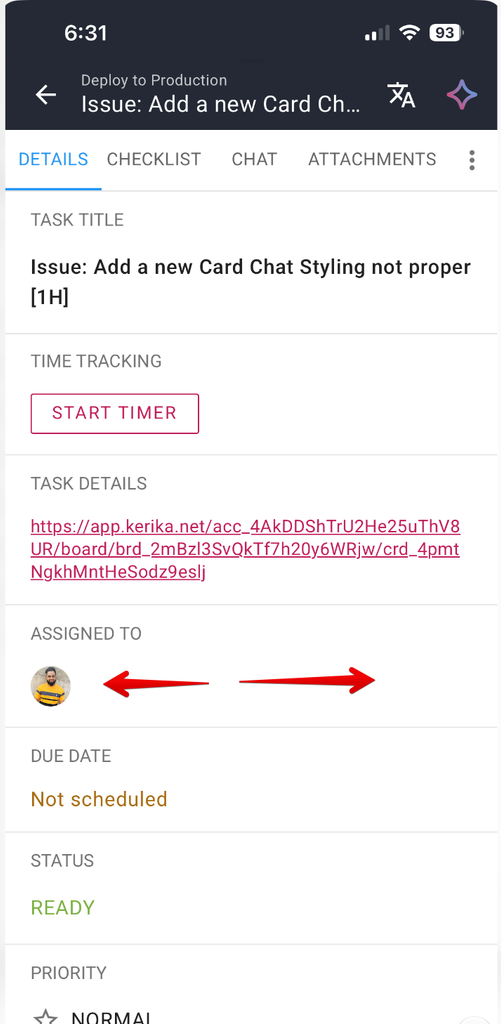
Kad ir atvērta uzdevuma (kartītes) informācija, varat pārvelkt ar pirkstu no kreisās puses uz labo, lai pārslēgtos starp cilnēm:
Kad atverat uzdevumu savā tālrunī, pēc noklusējuma tiek atvērta cilne „DETAILS”. Pieskarieties un velciet pa labi, lai pārietu uz nākamo cilni („CHECKLIST”); pieskarieties un velciet vēlreiz, lai pārietu uz cilni „CHAT”.
Lai atgrieztos pa to pašu ceļu, velciet ar pirkstu pa kreisi. Savukārt, ja no cilnes „DETAILS” velciet ar pirkstu pa kreisi, uzdevuma informācija tiks aizvērta un jūs atgriezīsieties pie tāfeles skata.
Kad sākumā izstrādājām savu mobilo lietotni, mēs pieņēmām, ka lietotāji Kerika galvenokārt izmantos datorā un tikai retos gadījumos mobilajos tālruņos. Šis pieņēmums nav pareizs: arvien biežāk mēs redzam jaunus lietotājus, kuriem mobilā versija ir galvenā.
Tas mūs ir pamudinājis veikt virkni nelielu uzlabojumu mūsu mobilajā lietotnē, galvenokārt, lai nodrošinātu, ka pēc iespējas lielāka daļa datora funkcionalitātes būtu pieejama arī viedtālrunī.
Tagad uzdevuma karti varat kopēt kā Markdown formātā, lai to būtu vieglāk ievadīt mākslīgā intelekta pakalpojumā.
Tagad, izmantojot pavelciena žestu, varat viegli pārslēgties starp uzdevuma informācijas dialoglodziņa cilnēm („Sīkāka informācija”, „Tērzēšana”, „Pielikumi” utt.).
Viena lieta, kas joprojām netiek atbalstīta un, visticamāk, nekad netiks atbalstīta, ir abonementu iegāde, izmantojot tālruni. Tas ir tāpēc, ka gan „Google”, gan „Apple” iekasē nesamērīgi augstas komisijas maksas par pirkumiem, kas veikti no tālruņa, tāpēc pat tādi milzu uzņēmumi kā „Netflix” neatbalsta pirkumus tieši no tālruņa.
Mūsu jaunākajā „Kerika“ lietotnes atjauninājumā, kas pieejams gan datoros, gan mobilajās ierīcēs, esam padarījuši AI palīgu vēl noderīgāku. Iepriekš tas sniedza tikai ieteikumus: tas ieteica veidus, kā uzlabot atsevišķus uzdevumus vai tāfeles, taču visas izmaiņas bija jāveic pašam lietotājam.
Tagad tas var veikt šo darbu jūsu vietā: lūdziet tam, piemēram, izveidot uzdevumu, un tas to izdarīs ļoti labi — iekļaujot visas nepieciešamās detaļas. Šeit ir piemērs, kā izveidot jaunu uzdevumu un pēc tam lūgt AI palīgam to pārvietot:
Pirms rīcības veikšanas AI palīgs ļauj jums iepriekš apskatīt katru izmaiņu un izlemt, vai tās apstiprināt vai noraidīt. Šeit ir piemērs no sākuma līdz beigām:
Pirmkārt, lietotājs izmanto vienu no „ātrās darbības” saīsnēm, kas parādās, uzsākot jaunu tērzēšanu AI Helper lietotnē; šajā gadījumā — to, kas lūdz AI Helper ieteikt pievienot jebkuras kartes, kas varētu trūkt uz spēles laukuma:
AI palīgs pārskata visu spēles laukumu un pēc tam sniedz ieteikumu:
Kad lietotājs dod norādījumu AI palīgam turpināt, Kerika ļauj lietotājam precīzi redzēt, kas un kur tiks pievienots:
Šajā piemērā tiek veikta tikai viena izmaiņa; ja tiktu veiktas vairākas izmaiņas, lietotājs varētu katru no tām apskatīt priekšskatījumā un katru izmaiņu apstiprināt vai noraidīt atsevišķi. Jaunā kartīte, kas tiek pievienota šim uzdevumu dēlim, ir arī izcelta dēļa kreisajā apakšējā stūrī.
Lietotājs var atvērt jauno (ierosināto) uzdevumu, lai pārliecinātos, ka tas atbilst viņa prasībām:
Ir redzamas pogas „PIEŅEMT” un „NORAIDĪT”.
AI palīgs var strādāt ar visiem uzdevumu paneļa aspektiem, ieskaitot tā iestatījumus, kā parādīts šajā piemērā:
Ieteikumi tiek parādīti kā saites, uz kurām var noklikšķināt („Foruma iestatījumi”), kā redzams iepriekš minētajā piemērā.
Noklikšķinot uz saites, atveras attiecīgais dialoglodziņš, kurā varat pārskatīt ierosinātās izmaiņas, ja vēlaties:
Ja noraidāt AI palīgu ieteikumu, tas tiek atzīmēts tērzēšanas plūsmā:
Mēs esam ievērojami uzlabojuši AI palīgu, lai tas tagad darbotos kā palīgs uzdevumu dēļos un pat atsevišķās kartītēs (uzdevumos) uzdevumu dēlī.
Lai to izmantotu, noklikšķiniet uz AI pogas, kas parādās Kerika lietotnes labajā apakšējā stūrī gan datorā, gan mobilajā ierīcē. Šeit ir piemērs, kā tas izskatās datora lietotājiem:
Apskatīsim sīkāk „AI Helper” paneļa sastāvdaļas:
Labajā augšējā stūrī atrodas pogas, ar kurām var atvērt iepriekšējās „AI Helper“ tērzēšanas un aizvērt „AI Helper“ logu:
Vecās sarunas
Vecās tērzēšanas tiek parādītas apgrieztā hronoloģiskā secībā, jaunākās atrodas augšā:
Jūs jebkurā brīdī varat atsākt jebkuru iepriekšējo tērzēšanu, ja vēlaties atgriezties pie konkrētas sarunas, ko esat veikuši ar AI palīgu. Ir lietderīgi dažādas sarunas saglabāt atsevišķās tērzēšanas plūsmās, jo tas palīdz AI palīgam vieglāk izprast jūsu pieprasījumu kontekstu.
Ātrās darbības valdei
AI Helper galvenajā logā, kas parādās ikreiz, kad uzsākat jaunu tērzēšanu, ir pieejamas dažas ātrās darbības:
Tie ir:
Uz ko man šodien vajadzētu koncentrēties? Tas ir bieži sastopams jautājums, ar ko saskaras daudzi lietotāji, jo īpaši strādājot pie liela projekta, kurā vienlaikus tiek veikti daudzi uzdevumi, kas atrodas dažādās izpildes stadijās.
Kas ir nokavēts vai pastāv risks, ka tas var tikt nokavēts? Tas ir īpaši svarīgi projektu vadītājiem (valdes administratoriem), kuriem jāpārliecinās, ka viss norit kā paredzēts, nevis tikai viņu personīgie uzdevumi.
Lūdzu, sniedziet ieteikumus, kā uzlabot šo forumu. Tas var palīdzēt visiem, bet jo īpaši foruma administratoriem: AI palīgs var pārskatīt visu forumu un pārbaudīt, vai komanda izmanto „Kerika” visas iespējas — vai kolonnas, kas atspoguļo darba plūsmu, ir optimālas? Vai tiek izmantotas birkas, lai apvienotu saistītus uzdevumus? Un tā tālāk.
Ieteiciet kādus jaunus uzdevumus, kurus man vajadzētu pievienot. Šeit AI palīgs pārskata visus jūsu uzdevumus un cenšas identificēt soļus, kas trūkst jūsu projekta darba plūsmā.
Sagatavojiet statusa atskaiti, ko varu dalīt. Ja jūsu vadītājs pastāvīgi prasa statusa atskaites (un tam patiesībā nevajadzētu tā būt, jo, izmantojot Kerika, jūs varat viņus pievienot kā apmeklētājus, lai viņiem vienmēr būtu reāllaika pārskats par to, kas notiek!), šī ērta ātrā darbība parūpēsies par statusa atskaites sagatavošanu jūsu vietā.
Parādi man, ko es varu darīt ar šo tāfeli. Tas ir vēl viens veids, kā pārliecināties, ka tu izmanto „Kerika“ optimāli, lai sasniegtu savu projekta mērķus. AI palīgs spēj identificēt uzdevumus, kuriem jānosaka prioritātes un termiņi, kā arī daudz ko citu.
Ātrās darbības ar kartēm
Ātrās darbības ir pieejamas arī atsevišķām kartītēm uz uzdevumu dēļiem: tās var redzēt, atverot AI palīgu pēc tam, kad iepriekš ir atvērta attiecīgā kartīte.
Kamēr AI palīgs, ja nav atvērta neviena atsevišķa kārts, pievērš uzmanību visam spēles laukam, šajā gadījumā AI palīgs koncentrējas uz vienu konkrētu kārti. Ātrās darbības ir šādas:
Vai šis uzdevums tiek izpildīts saskaņā ar plānu? AI palīgs pārbauda, vai uzdevumam ir noteikts izpildes termiņš vai prioritāte, kā arī to, vai uzdevumam ir nepieciešams apakšuzdevumu saraksts, lai to būtu vieglāk paveikt.
Sadaliet uzdevumu apakšuzdevumos. Ērts veids, kā ar vienu klikšķi iegūt pilnu apakšuzdevumu sarakstu, kas palīdzēs šo uzdevumu paveikt ātrāk un labāk.
Uzlabo šo kartīti. AI palīgs var uzlabot atsevišķu kartīti daudzos veidos: ieteicot labākus uzdevumu nosaukumus vai sīkāku informāciju/aprakstus, izmantojot atslēgvārdus, termiņus utt.
Lūdzu, informējiet mani par šī uzdevuma pašreizējo stāvokli. „Kerika“ ir ideāli piemērota globāli izkliedētām komandām, kas strādā dažādās ģeogrāfiskās teritorijās un laika joslās. (Arī pati „Kerika“ komanda ir globāli izkliedēta komanda, un tāda ir bijusi jau no paša sākuma.) Šī „Ātrā darbība” viegli saprotamā formātā apkopojusi aktivitātes saistībā ar šo karti.
Vai šis uzdevums ir saistīts ar kādiem citiem uzdevumiem? Tas ir ļoti noderīgi, ja lielā uzdevumu panelī notiek daudz dažādu lietu un tiek veikti daudzi uzdevumi.
Sagatavo statusa atjauninājumu, ko es varu publicēt. Vēl viens ērts veids, kā rīkoties ar vadītājiem, kuri uzstāj uz (ikdienas?!) statusa atjauninājumiem.
Parādi man, ko es varu darīt ar šo karti. Līdzīgi kā „Ātrā darbība” attiecībā uz spēļu laukiem, taču šajā gadījumā uzmanība ir vērsta uz konkrētu karti.
Mēs vēlētos uzzināt jūsu viedokli par to, cik labi kopumā darbojas AI palīgs, un vai mūsu „Ātrās darbības” varētu tikt uzlabotas!
Ja strādājat ar uzdevumu dēli, dialoglodziņa dēļa iestatījumu cilnē Kolonnas tagad varat paslēpt vai parādīt kolonnas.
Lai izmantotu šo funkciju, atveriet dialoglodziņu Iestatījumi, noklikšķinot uz zobrata pogas, kas parādās augšējā labajā stūrī, kad skatāt uzdevumu dēli, un pēc tam pārslēdziet uz cilni Kolonnas.
Uzliekot kursoru uz jebkuras saraksta kolonnas, tiks parādīta opciju poga (trīs punkti):
Noklikšķiniet uz tā, un tiks atvērta darbību izvēlne.:
Uzdevumu dēļu dialoglodziņa Iestatījumu iestatījumi cilne Kolonnas
Tādējādi ir vieglāk pārvaldīt dēļus ar lielu kolonnu skaitu.