Birku arhīvs: Scrum

Par Scrum metodoloģiju. Skatīt arī Agile.

Kā izmantot AI palīgu, lai uzlabotu uzdevumu informāciju un tērzēšanu

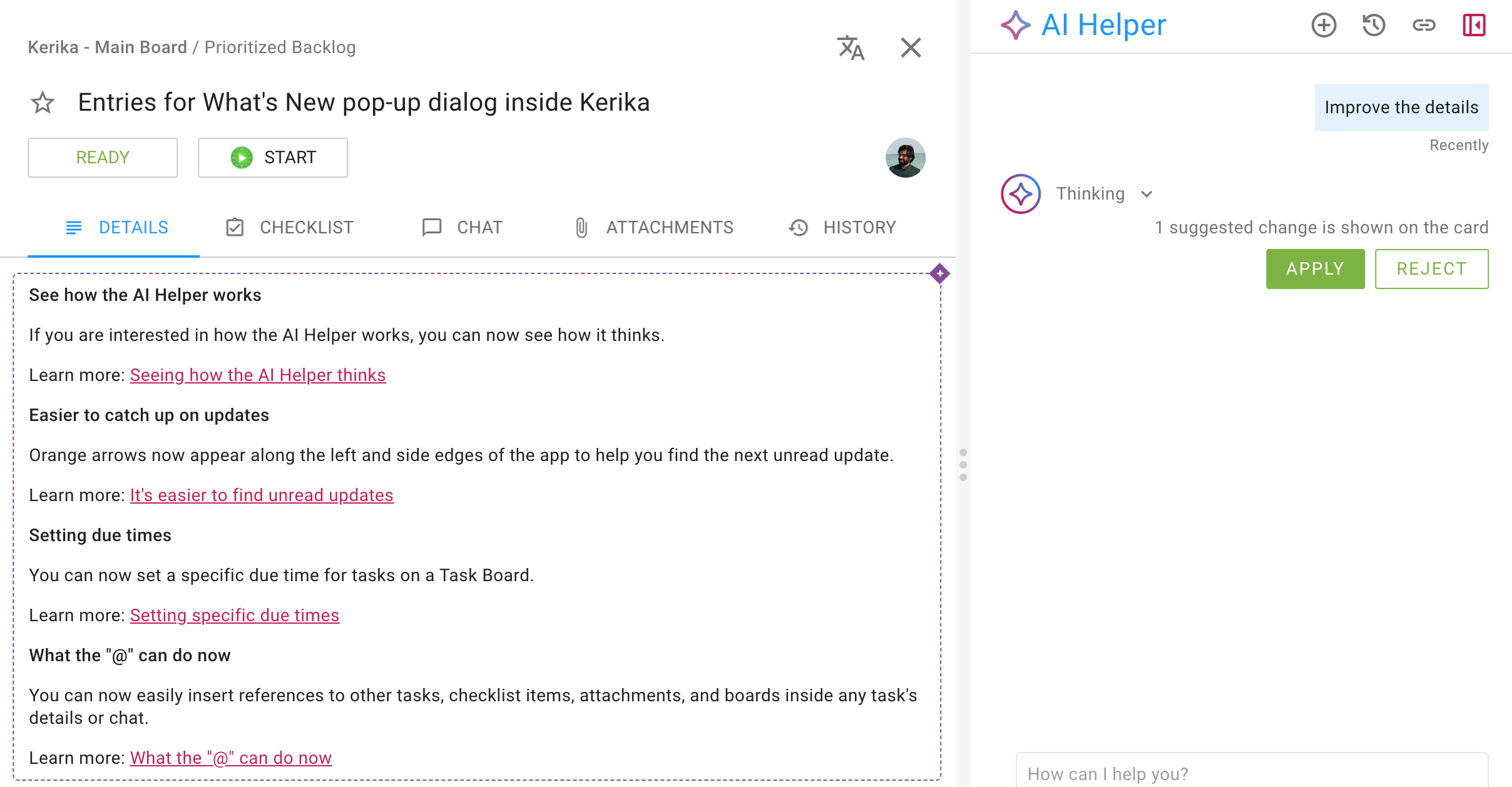
Tagad AI palīgs var palīdzēt jums labāk sastādīt uzdevuma aprakstu un tērzēšanas ziņojumus: kad jūs rediģējat uzdevuma aprakstu vai rakstāt tērzēšanas ziņojumu, nesen ieviestajā paplašinātajā rīkjoslā parādās AI poga. Noklikšķinot uz AI ikonas, tiek atvērts AI palīgs, kas uzreiz piedāvā palīdzību rakstīšanā:
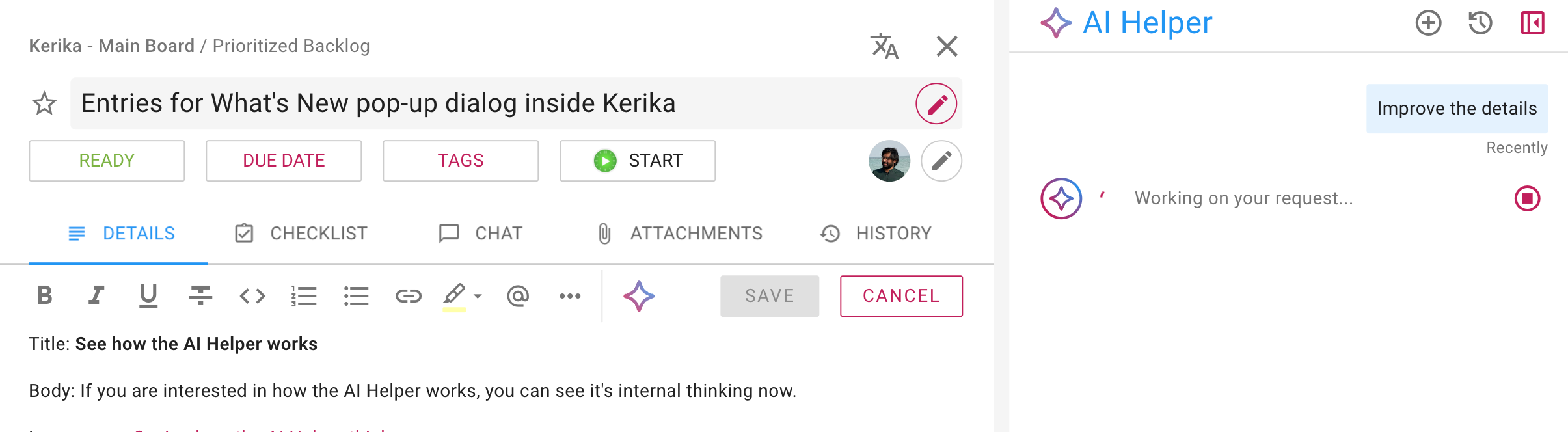
Ekrānuzņēmums, kurā redzams, kā AI palīgs apstrādā esošā uzdevuma informāciju.

Šajā piemērā AI palīgs ieteica šādi:

Ekrānuzņēmums, kurā redzams, kā „AI Helper” piedāvā uzlabot uzdevuma informāciju.

AI palīga paneļā ir redzamas pogas „PIELIETOT” un „NORAIDĪT”; tās varat izmantot, ja lēmuma pieņemšanai pietiek ar ierosinātā jaunā teksta ātru pārskatīšanu.

Ja vēlaties sīkāk iepazīties ar izmaiņām, varat novietot peles kursoru virs ierosinātā jaunā teksta sadaļā „Uzdevuma informācija”:
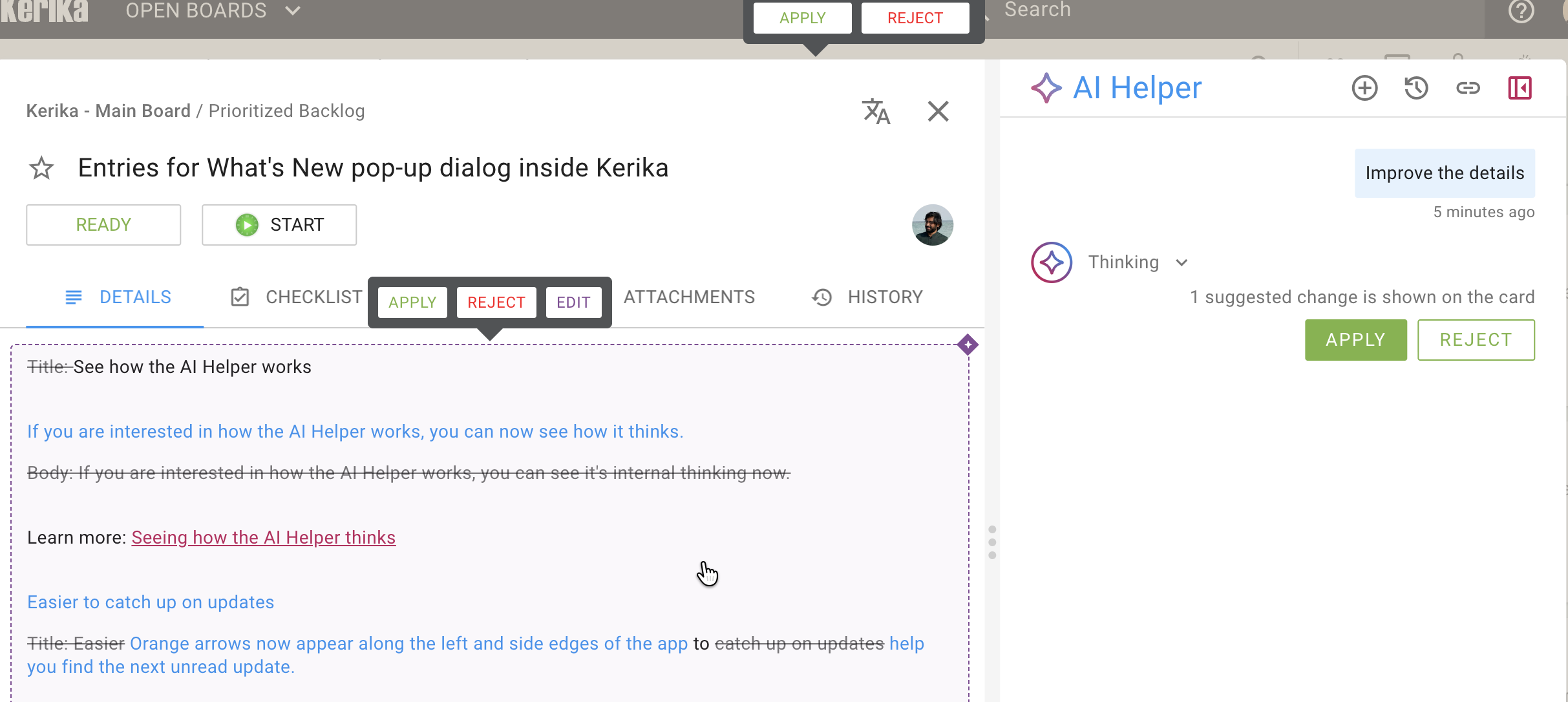
Teksts, kuru, pēc AI palīga domām, vajadzētu izņemt, ir attēlots ar pārsvītrojumu; teksts, kuru, pēc AI palīga domām, vajadzētu pievienot, ir attēlots ar zilu fontu.

Kā tas jums palīdz

Mēs vienmēr esam bijuši daudzvalodu komanda, kuras locekļi atrodas divos kontinentos, un, lai gan mūsu iekšējā darba valoda ir angļu valoda, ne visi šo valodu pārvalda tikpat brīvi kā viņu kolēģi. Šāda situācija ir raksturīga arī mūsu lietotājiem: mums ir lietotāji gandrīz katrā valstī, un mēs atbalstām 38 valodas!

Daudzvalodu komandās cilvēki, kuri neprot dominējošo valodu tikpat labi kā viņu kolēģi, dažkārt var vilcināties izteikt savas domas, ja baidās, ka tos varētu nepareizi saprast. Šī jaunā funkcija tieši risina šo problēmu: viņi var ātri uzrakstīt pirmā varianta tekstu, neuztraucoties par pareizu gramatiku un valodas lietojumu, un pēc tam ar vienu peles klikšķi izsaukt AI palīgu, kas nekavējoties sāks teksta pārskatīšanu un uzlabošanu.

Izmēģiniet to un pastāstiet mums, ko par to domājat!
Vēl vairāk veidu, kā noformēt uzdevuma informāciju un tērzēšanu

Mēs esam pievienojuši vairākus veidus, kā jūs varat viegli noformēt uzdevuma informāciju un tērzēšanas ziņojumus. Tagad, kad rediģējat uzdevuma cilni „INFORMĀCIJA”, redzēsiet paplašinātu noformēšanas joslu:

Uzdevuma informācijas rediģēšana

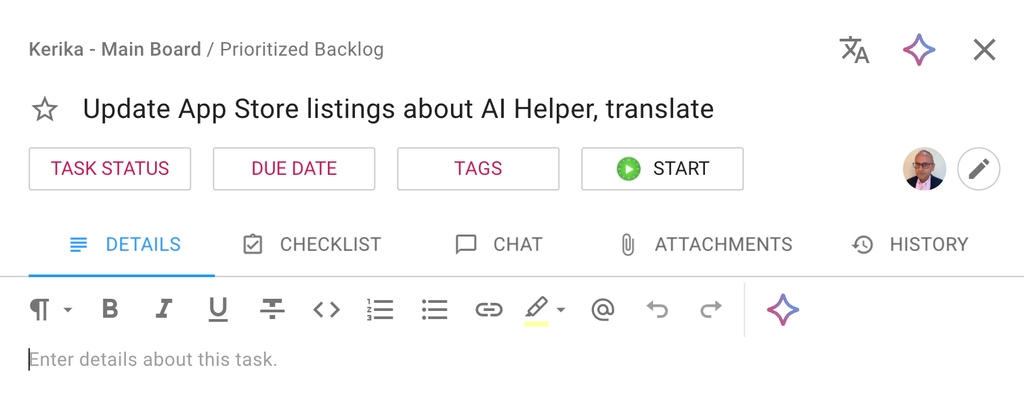
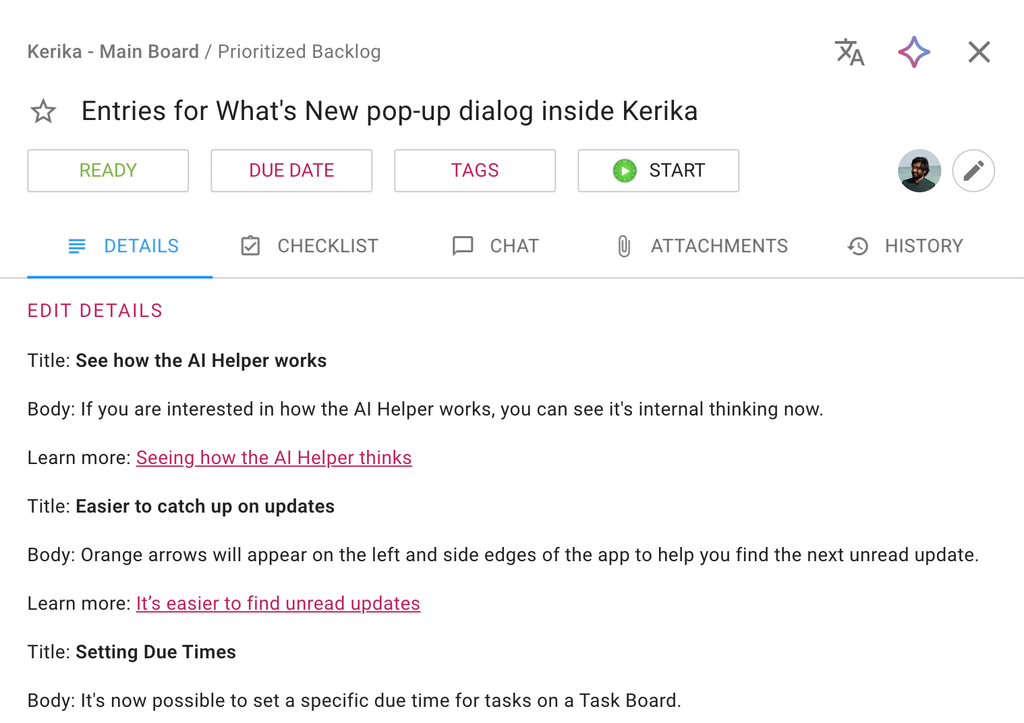
Šeit ir uzdevuma informācijas piemērs:

Ekrānuzņēmums, kurā redzams uzdevuma kartes cilnes „DETAILS” piemērs.

Uzdevuma informāciju varat rediģēt, noklikšķinot uz saites „REDIĢĒT INFORMĀCIJU” vai vienkārši noklikšķinot uz esošās informācijas, lai pārietu uz rediģēšanas režīmu:

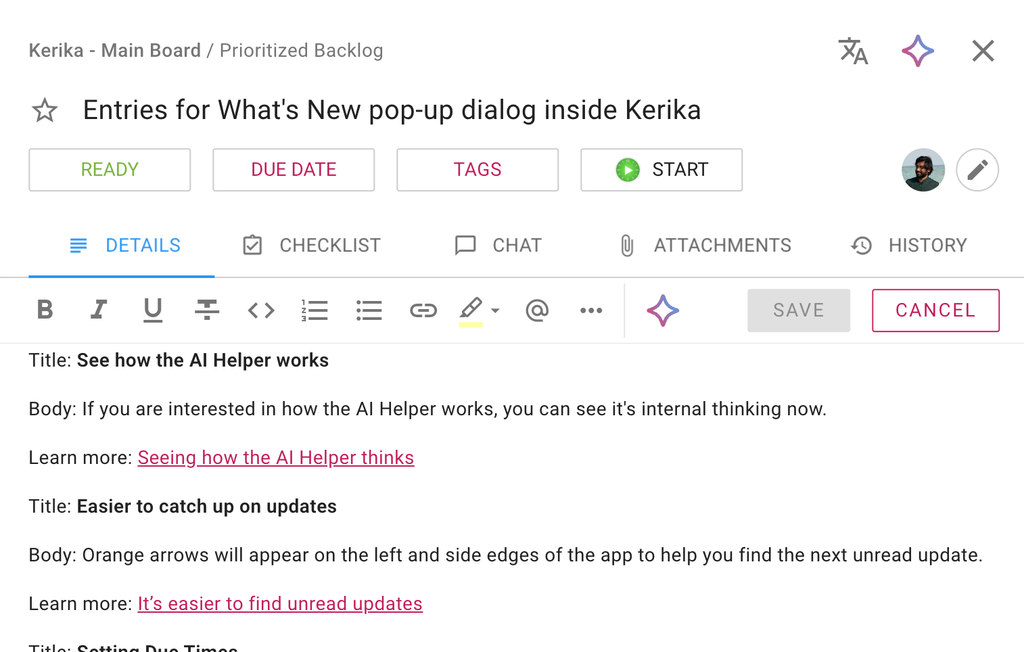
Šeit redzama paplašinātā formatēšanas josla, kas tagad ir pieejama:

Ekrānuzņēmums, kurā redzama uzdevuma informācija rediģēšanas režīmā ar paplašinātu formatēšanas joslu.

Papildus jau esošajām pogām „Treknraksts”, „Kursīvs”, „Pārvilkums”, „Pārvilkums ar svītru”, „Numurēti saraksti” un „Bultu saraksti” tagad ir pieejamas arī šādas pogas:

  1. Teksta daļu atzīmēšana kā kodu (kas izraisītu to, ka šis teksts izskatītos citādi, izietot no rediģēšanas režīma): šī funkcija ir paredzēta mūsu tehniskajiem lietotājiem.
  2. Teksta fragmenta atlasīšana un pārvēršana par saiti: Kerika iegūs atsauktās URL adreses nosaukumu un to parādīs, kad iziet no rediģēšanas režīma.
  3. Teksta izcelšana, izmantojot vienu no mūsu 5 gaišajām pasteļkrāsām.
  4. Atsauces izveide uz citu uzdevumu, pārbaudes saraksta punktu, pielikumu vai tāfeli. (Noklikšķiniet uz šīs saites, lai uzzinātu vairāk par to, kā tas darbojas.)
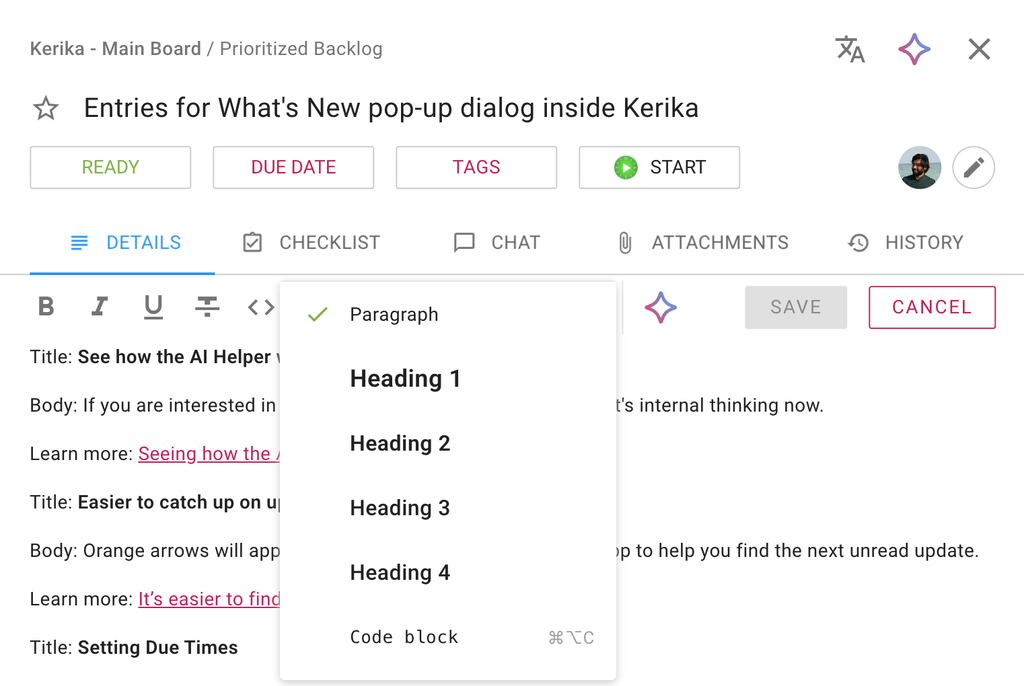
  5. Stila iestatīšana atlasītajam tekstam; šeit ir pieejamās iespējas:
Ekrānuzņēmums, kas parāda, ka atlasītajam tekstam var piešķirt stila „Paragrāfs”, „Virsraksts” (no 1. līdz 4. līmenim) vai „Koda bloks”.

Tērzēšanas informācijas rediģēšana

Tā pati paplašinātā rīkjosla ir pieejama, veidojot uzdevuma tērzēšanu vai tāfeles tērzēšanu:

Izmēģini to

Mēs uzskatām, ka tas palīdzēs jums rakstīt precīzākus uzdevumu aprakstus un tērzēšanas ziņojumus, izmantojot vairāk nianses un labāk strukturējot savas domas, kas tieši veicinās jūsu komandas kopējās produktivitātes uzlabošanos. Izmēģiniet to un pastāstiet mums, ko par to domājat!
Ko tagad var darīt ar simbolu „@“

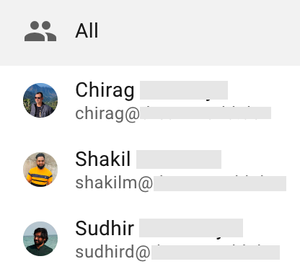
Jau sen ir bijusi iespēja čatā, konkrētā uzdevuma kartītē vai visā tāfelē atsaukties uz konkrētu komandas locekli, izmantojot standarta simbolu „@“, kas parādītu sarakstu ar visiem, kuri pieder pie tāfeles komandas, kā arī opciju „Visi“, lai iekļautu visus.

Ekrānuzņēmums, kurā redzams piemērs, kā tiek parādīti valdes locekļi pēc tam, kad lietotājs ievada simbolu „@“,
Piemērs, kurā tiek parādīti valdes locekļi pēc tam, kad lietotājs ievada simbolu „@“

(Mūsu komandas locekļi augsti vērtē savu privātumu, tāpēc viņu vārdi un e-pasta adreses ir aizklātas.)

Meklēšanas funkcijas izmantošana

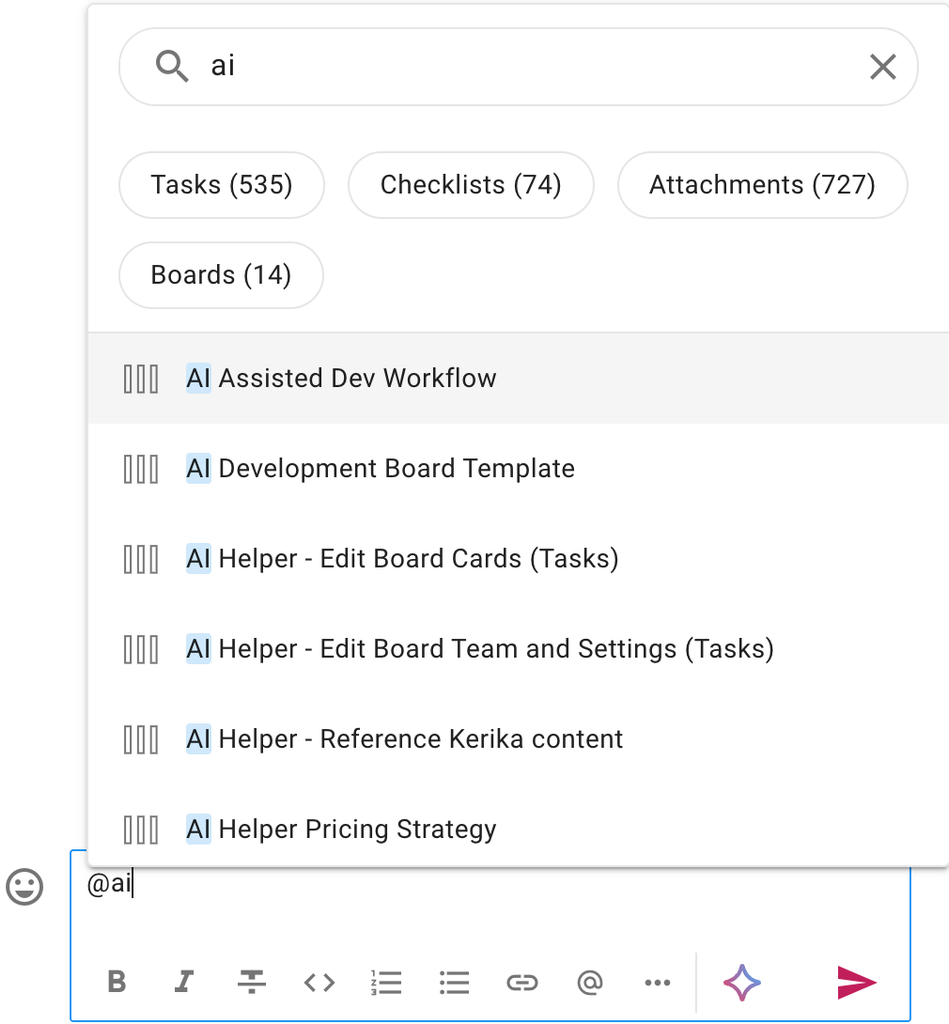
Tagad simbols „@“ piedāvā daudz plašākas iespējas: tas ne tikai parāda foruma komandas dalībnieku sarakstu, bet augšpusē atrodas arī meklēšanas josla, kas palīdzēs jums atrast jebko Kerikā, ko varētu vēlēties iekļaut savā atsaucē. Lūk, piemērs:

Ekrānuzņēmums, kurā redzams, kā lietotājs izmanto meklēšanas laukumu uzlecošajā dialoglodziņā, kas parādās, kad lietotājs čata ziņojumā ievada simbolu „@“. Lietotājs ir meklējis vārdu „ai“, un Kerika nekavējoties ir parādījusi visas atsauces uz „ai“, kas atrodamas šajā kontā, sagrupējot tās pēc uzdevumiem, pārbaudes sarakstiem, pielikumiem un tāfelēm.

Meklēšanas rezultāti parādās uzreiz un ir visaptveroši. Iepriekš redzamajā piemērā lietotājs ievadīja vārdu „ai”, un Kerika atrada 535 uzdevumu kartītes, kurās ir šis teksts, 74 pārbaudes saraksta punktus, 72 pielikumus un 14 tāfeles. (Tas ir ļoti daudz!)

Meklēšanas rezultātu filtrēšana

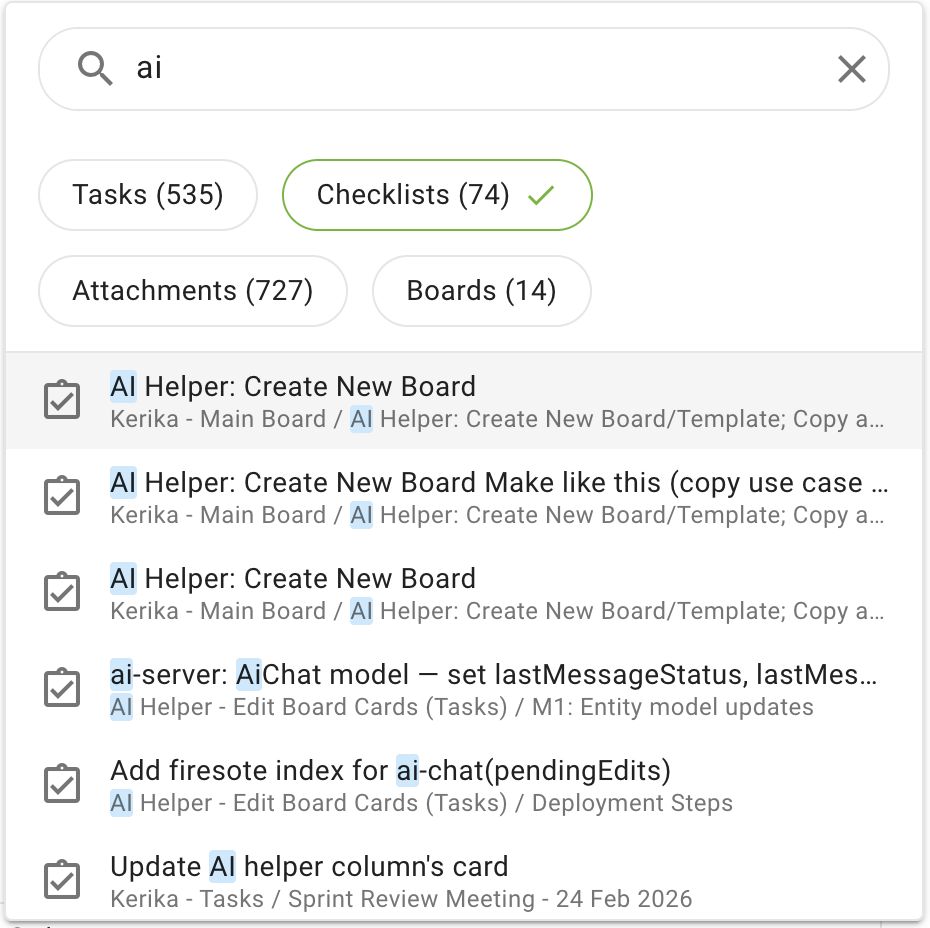
Rezultāti tiek parādīti, vispirms uzrādot tāfeles, pēc tam — uzdevumus. Šī uzlecošā dialoglodziņa augšdaļā redzamo grupējumu var izmantot, lai ātri filtrētu pilno sarakstu un parādītu, piemēram, tikai pārbaudes saraksta pozīcijas:

Ekrānuzņēmums, kurā redzams meklēšanas rezultātu filtrētais skats, kurā ir uzskaitīti tikai pārbaudes saraksta elementi.

Atsauces uz uzdevumiem no tērzēšanas loga

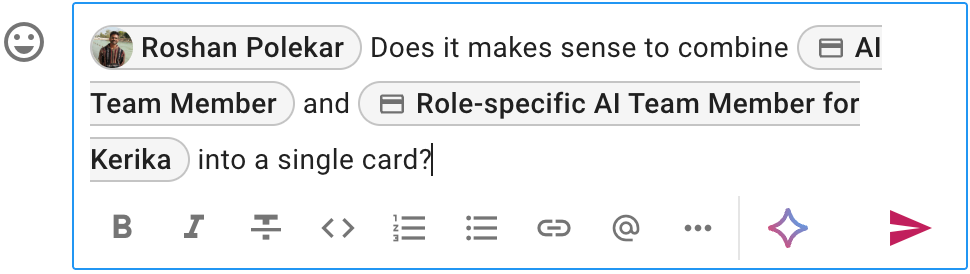
Šeit ir piemērs, kā tiek sastādīts čata ziņojums, kurā ir atsauces uz foruma komandas locekli un divām uzdevumu kartēm:

Ekrānuzņēmums, kurā redzams piemērs, kā tiek sastādīts čata ziņojums, kurā ir atsauces uz valdes locekli un divām uzdevumu kartēm

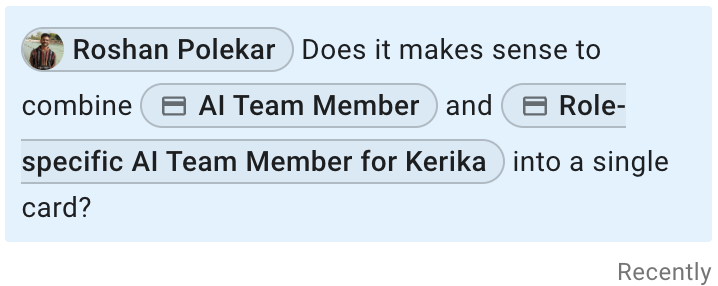
Kad ziņojums tiek nosūtīts, tērzēšanas logā parādās aktīvas saites uz minētajām uzdevumu kartēm:

Ekrānuzņēmums, kurā redzams čata ziņojums ar tiešām atsaucēm uz uzdevumu kartītēm, kuras sūtītājs, izmantojot „@“ funkciju, ir ievietojis čatā.

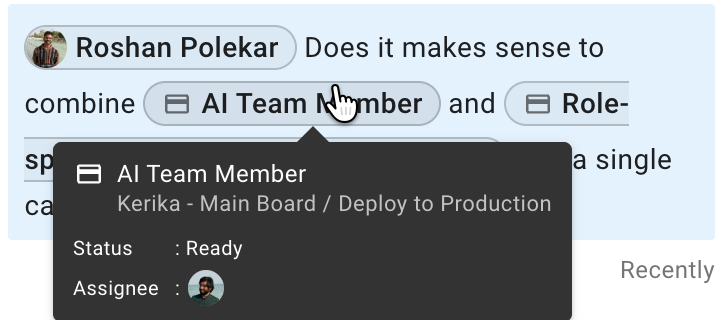
Pavelkot peles kursoru pār atsauci, parādīsies neliels logiņš ar papildu informāciju par objektu, uz kuru tā norāda, tādējādi jūs varat pārliecināties, ka tas tiešām ir tas, ko domājat, pirms noklikšķināt uz saites:

Ekrānuzņēmums, kurā redzams, ka peles kursors ir novietots virs iekļautas saites čata ziņojumā, un parādās neliels uzlecošais logs ar informāciju par objektu, uz kuru norāda saite.

Jau no pirmā acu uzmetiena varam redzēt, ka šī iekļautā atsauce attiecas uz uzdevuma karti „Kerika – galvenajā panelī”, kas pašlaik atrodas slejā „Ieviest ražošanā”; tās statuss ir „GATAVS”, un mēs varam redzēt arī to, kam tā pašlaik ir piešķirta!

Noklikšķiniet uz atsauces, un šī uzdevuma karte nekavējoties atvērsies, lai jūs varētu to izskatīt sīkāk.

Atsauču pievienošana uzdevuma informācijai

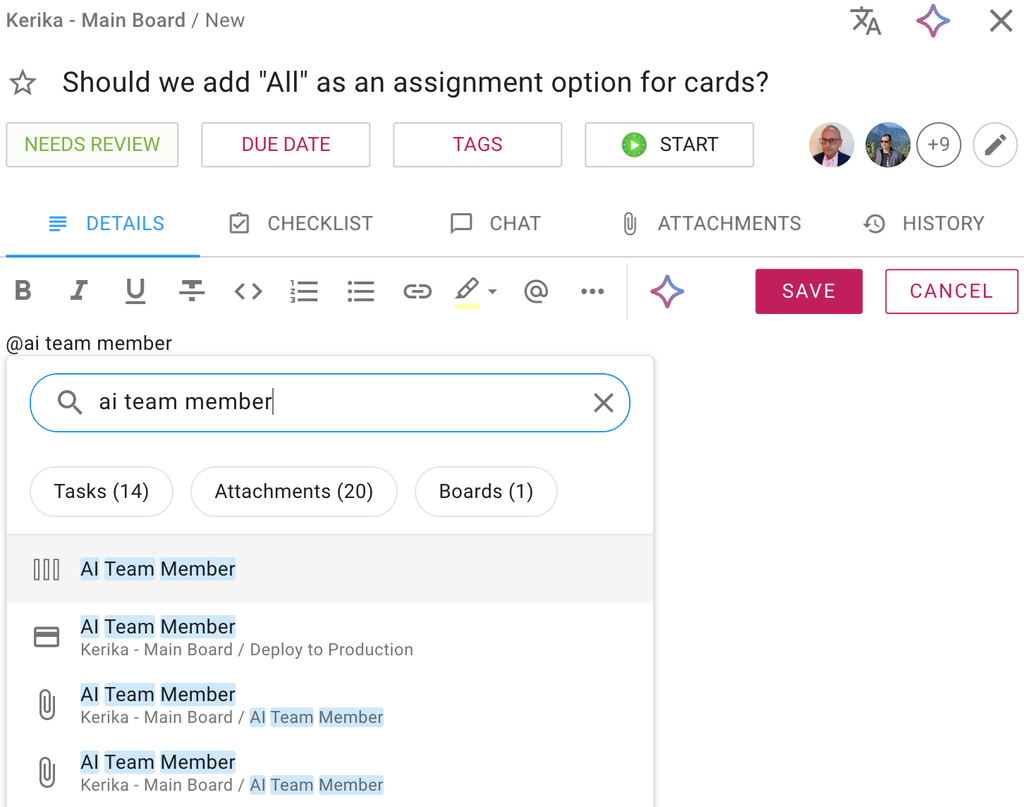
Šī jaunā „@” funkcija ir pieejama ne tikai uzdevumu un tāfeles tērzēšanā: to var izmantot arī, lai atsauktos uz cilvēkiem, uzdevumiem, pārbaudes saraksta punktiem, pielikumiem un tāfelēm, rakstot cilnē „Uzdevuma informācija”, kas parādās pēc uzdevuma kartītes atvēršanas:

Ekrānuzņēmums, kurā redzams dialoglodziņš ar kartes informāciju, kas atvērts cilnē „DETAILS”, un kurā lietotājs meklē atsauces uz „AI komandas locekli”, kuras var iekļaut uzdevuma informācijā.

Izmēģiniet šo ļoti foršo jauno funkciju, kas palīdz savienot savstarpēji saistītus darba elementus, saturu un veselu projektus, un pastāstiet mums, ko par to domājat!
Konkrētu termiņu noteikšana

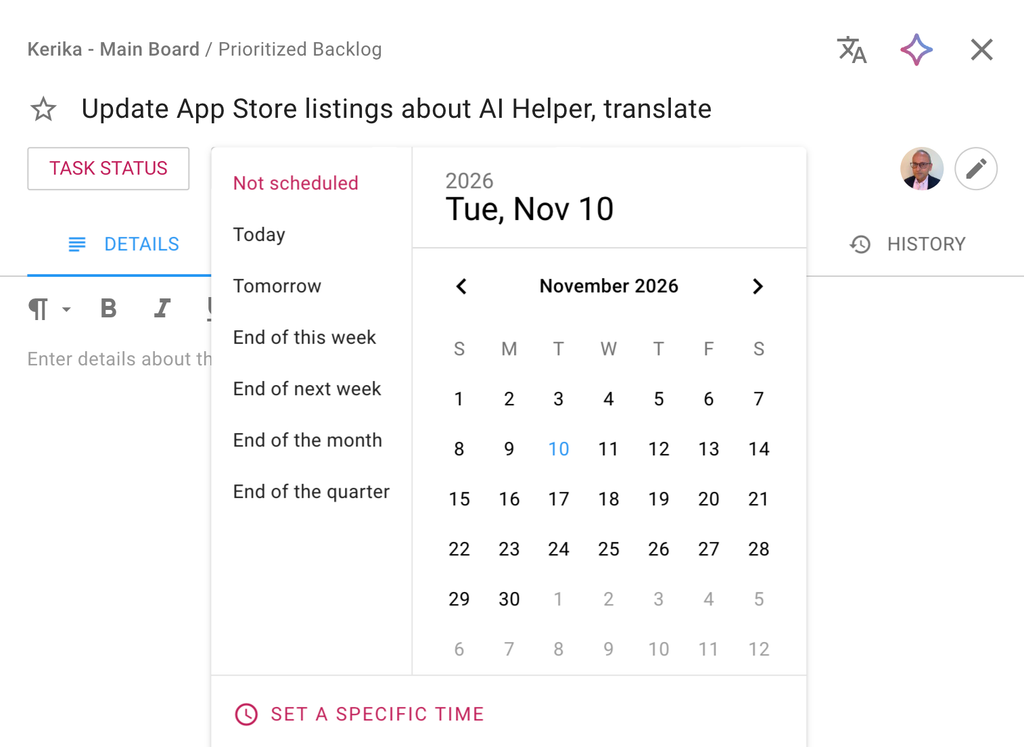
Mēs esam uzlabojuši termiņa noteikšanas procesu uzdevumam uzdevumu panelī divos būtiskos veidos:

Uzdevuma informācijas loga daļēja ekrānuzņēmuma attēls.

Ir vieglāk izvēlēties kopējus termiņus

Ekrānuzņēmums, kurā redzamas iespējas ātri izvēlēties termiņu

Termiņi, kurus cilvēki visbiežāk nosaka, tagad ir pieejami kā ātrās izvēles iespējas:

  1. Šodien
  2. Rīt
  3. Šīs nedēļas beigas
  4. Nākamās nedēļas beigas
  5. Mēneša beigas
  6. Ceturkšņa beigas

Lai noteiktu termiņu, pietiek ar vienu klikšķi.

Termiņa noteikšana

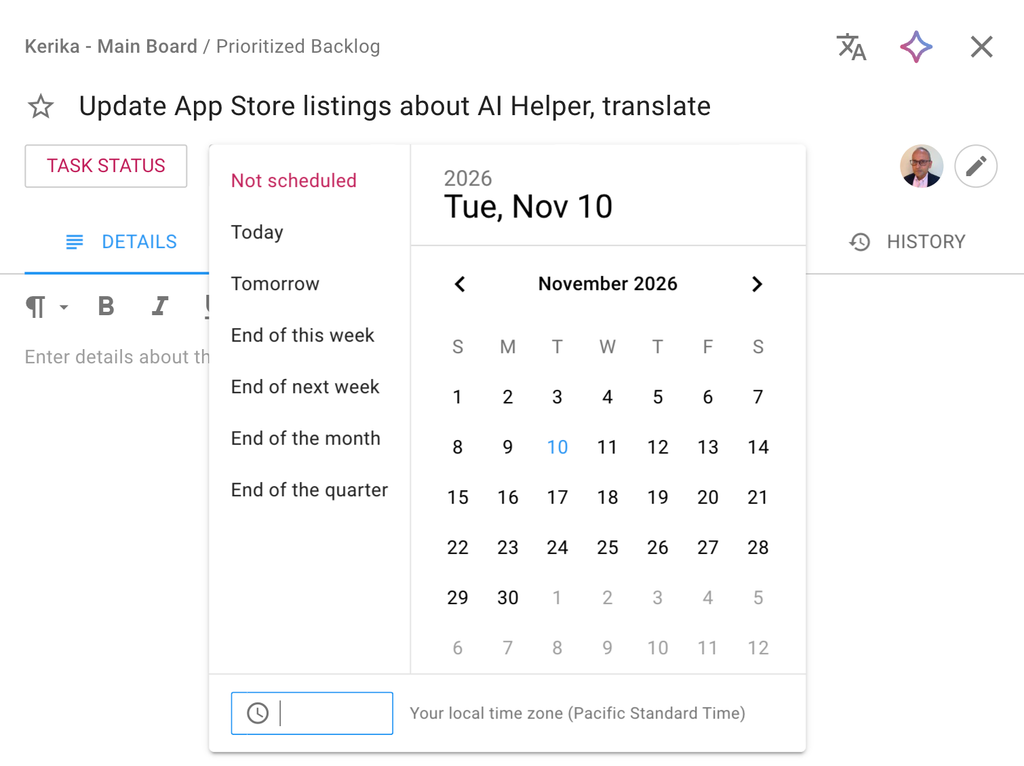
Mēs esam pievienojuši arī iespēju noteikt konkrētu izpildes termiņu:

Ekrānuzņēmums, kas parāda, kā lietotājs uzdevumu dēlī var noteikt konkrētu uzdevuma izpildes termiņu

Laika zona tiek automātiski iestatīta atbilstoši jūsu pašreizējai atrašanās vietai, un laiks, kas uzdevumā redzams pārējiem tāfeles komandas dalībniekiem, automātiski pielāgosies arī viņu vietējām laika zonām.

Daži uzlabojumi mūsu mobilajā lietotnē

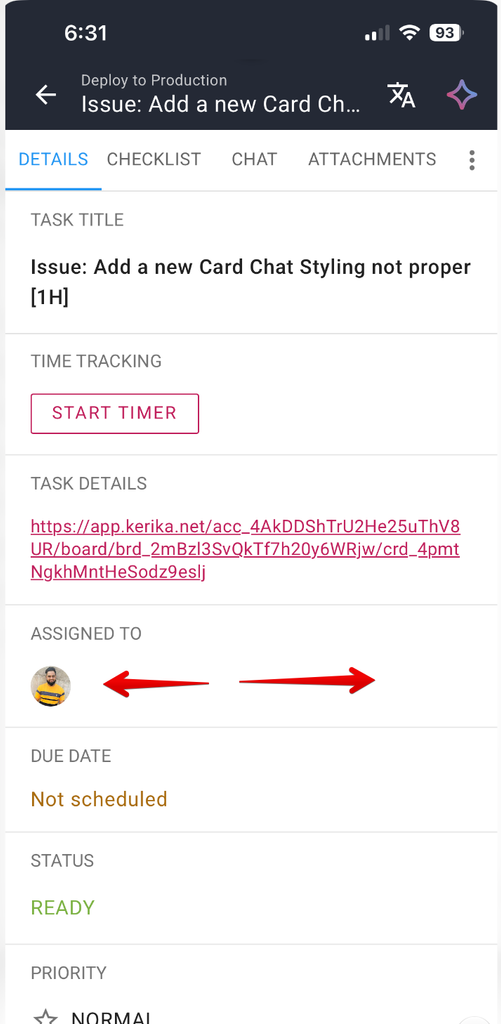
Kad ir atvērta uzdevuma (kartītes) informācija, varat pārvelkt ar pirkstu no kreisās puses uz labo, lai pārslēgtos starp cilnēm:

Ekrānuzņēmums, kurā redzams uzdevuma (kartes) informācijas dialoglodziņš, kas pēc noklusējuma ir atvērts cilnē „DETAILS”. Sarkanās bultiņas norāda, ka ir iespējams pārvelkt no kreisās puses uz labo.

Kad atverat uzdevumu savā tālrunī, pēc noklusējuma tiek atvērta cilne „DETAILS”. Pieskarieties un velciet pa labi, lai pārietu uz nākamo cilni („CHECKLIST”); pieskarieties un velciet vēlreiz, lai pārietu uz cilni „CHAT”.

Lai atgrieztos pa to pašu ceļu, velciet ar pirkstu pa kreisi. Savukārt, ja no cilnes „DETAILS” velciet ar pirkstu pa kreisi, uzdevuma informācija tiks aizvērta un jūs atgriezīsieties pie tāfeles skata.

Daži uzlabojumi mūsu mobilajā lietotnē

Kad sākumā izstrādājām savu mobilo lietotni, mēs pieņēmām, ka lietotāji Kerika galvenokārt izmantos datorā un tikai retos gadījumos mobilajos tālruņos. Šis pieņēmums nav pareizs: arvien biežāk mēs redzam jaunus lietotājus, kuriem mobilā versija ir galvenā.

Tas mūs ir pamudinājis veikt virkni nelielu uzlabojumu mūsu mobilajā lietotnē, galvenokārt, lai nodrošinātu, ka pēc iespējas lielāka daļa datora funkcionalitātes būtu pieejama arī viedtālrunī.

  1. Konta īpašnieki un konta administratori tagad var apskatīt konta statusu savos tālruņos.
  2. Konta īpašnieki un konta administratori var ieslēgt vai izslēgt abonementu automātisko atjaunošanu, izmantojot tālruni.
  3. Konta īpašnieki un konta administratori var apskatīt un rediģēt konta rēķinu informāciju (vārds, uzvārds, adrese, tālrunis), izmantojot tālruni.
  4. Konta īpašnieki un konta administratori var eksportēt konta komandu kā Excel failu.
  5. Tagad varat slēgt savu „Kerika“ kontu, izmantojot tālruni.
  6. Izmantojot tālruni, varat eksportēt uzdevumu tāfeles saturu kā Excel failu.
  7. Tagad uzdevuma karti varat kopēt kā Markdown formātā, lai to būtu vieglāk ievadīt mākslīgā intelekta pakalpojumā.
  8. Tagad, izmantojot pavelciena žestu, varat viegli pārslēgties starp uzdevuma informācijas dialoglodziņa cilnēm („Sīkāka informācija”, „Tērzēšana”, „Pielikumi” utt.).

Viena lieta, kas joprojām netiek atbalstīta un, visticamāk, nekad netiks atbalstīta, ir abonementu iegāde, izmantojot tālruni. Tas ir tāpēc, ka gan „Google”, gan „Apple” iekasē nesamērīgi augstas komisijas maksas par pirkumiem, kas veikti no tālruņa, tāpēc pat tādi milzu uzņēmumi kā „Netflix” neatbalsta pirkumus tieši no tālruņa.

Ja jums šķiet, ka kaut kas trūkst, lūd zu, ziņojiet mums.

Tagad „AI Helper“ var darboties gan dēļos, gan atsevišķās kartītēs

Mēs esam ievērojami uzlabojuši AI palīgu, lai tas tagad darbotos kā palīgs uzdevumu dēļos un pat atsevišķās kartītēs (uzdevumos) uzdevumu dēlī.

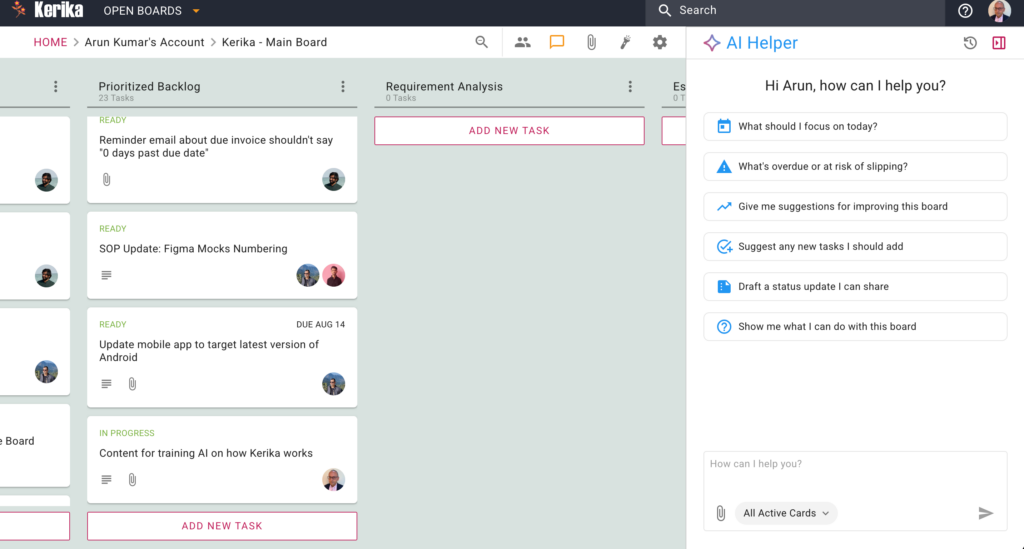
Lai to izmantotu, noklikšķiniet uz AI pogas, kas parādās Kerika lietotnes labajā apakšējā stūrī gan datorā, gan mobilajā ierīcē. Šeit ir piemērs, kā tas izskatās datora lietotājiem:

Ekrānuzņēmumā redzams AI palīgs, kas parādās, kad datora lietotājs noklikšķina uz AI pogas, kas atrodas Kerika lietotnes labajā apakšējā stūrī.

Apskatīsim sīkāk „AI Helper” paneļa sastāvdaļas:

Labajā augšējā stūrī atrodas pogas, ar kurām var atvērt iepriekšējās „AI Helper“ tērzēšanas un aizvērt „AI Helper“ logu:

„AI Helper“ augšējās daļas ekrānuzņēmums, kurā redzamas pogas labajā pusē: pelēka poga, lai atvērtu iepriekšējās sarunas ar AI, un magentas krāsas poga, lai aizvērtu „AI Helper“ logu.

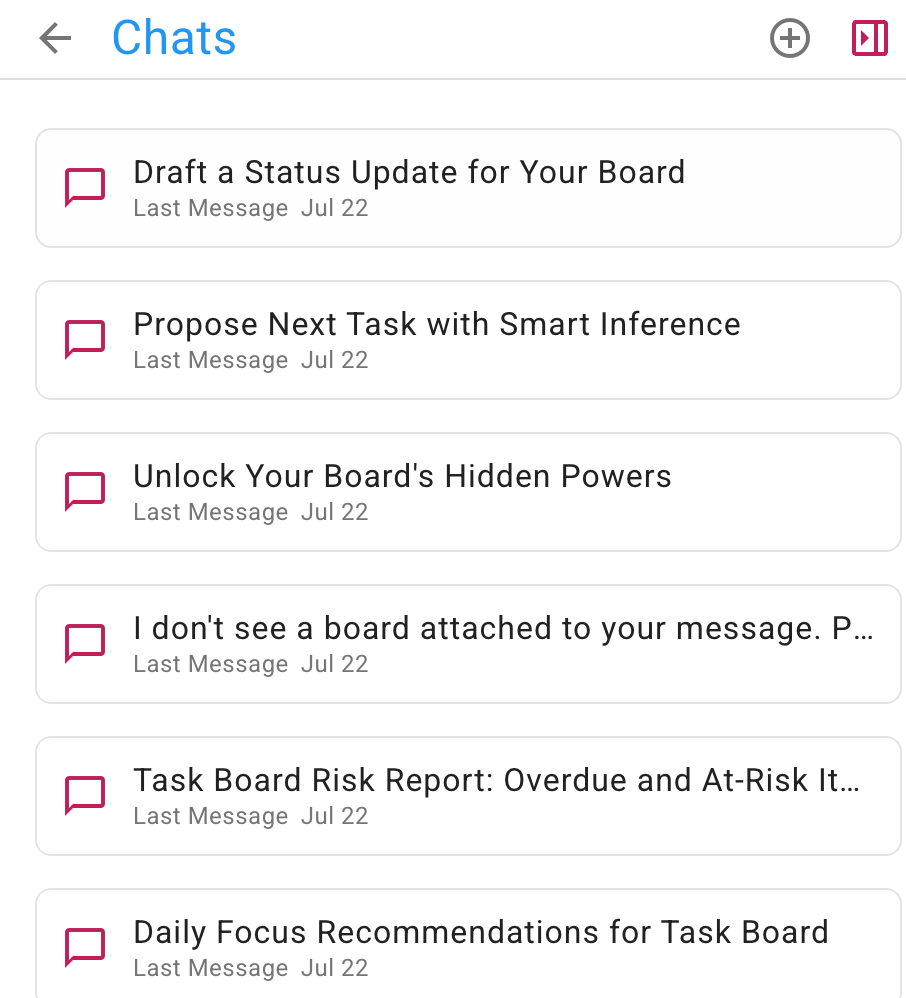
Vecās sarunas

Vecās tērzēšanas tiek parādītas apgrieztā hronoloģiskā secībā, jaunākās atrodas augšā:

Ekrānuzņēmums, kurā redzams piemērs no vecajām „AI Helper“ tērzēšanām.

Jūs jebkurā brīdī varat atsākt jebkuru iepriekšējo tērzēšanu, ja vēlaties atgriezties pie konkrētas sarunas, ko esat veikuši ar AI palīgu. Ir lietderīgi dažādas sarunas saglabāt atsevišķās tērzēšanas plūsmās, jo tas palīdz AI palīgam vieglāk izprast jūsu pieprasījumu kontekstu.

Ātrās darbības valdei

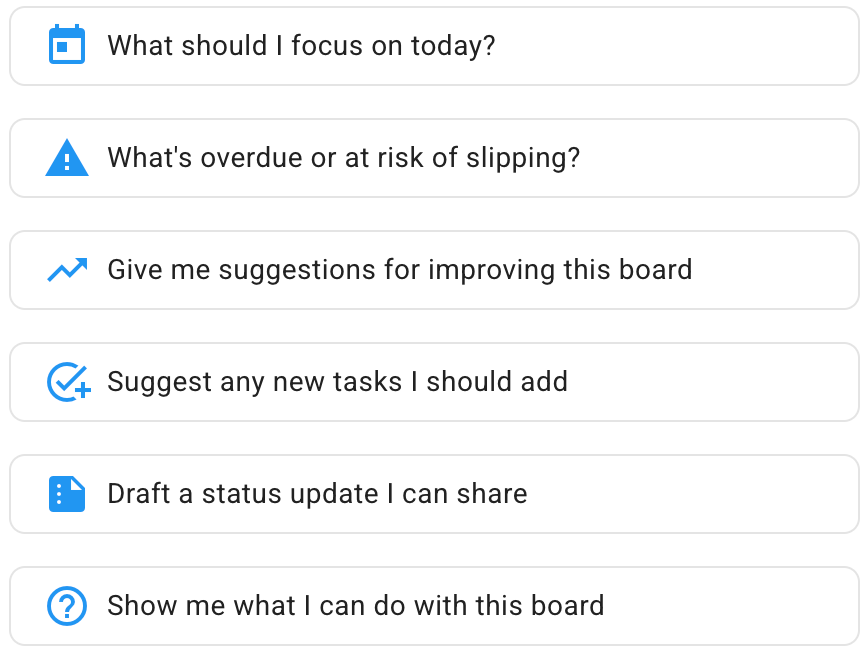
AI Helper galvenajā logā, kas parādās ikreiz, kad uzsākat jaunu tērzēšanu, ir pieejamas dažas ātrās darbības:

Ekrānuzņēmums, kurā redzamas „AI Helper“ paneļā pieejamās ātrās darbības, kad „AI Helper“ tiek atvērts no uzdevumu paneļa.

Tie ir:

  1. Uz ko man šodien vajadzētu koncentrēties? Tas ir bieži sastopams jautājums, ar ko saskaras daudzi lietotāji, jo īpaši strādājot pie liela projekta, kurā vienlaikus tiek veikti daudzi uzdevumi, kas atrodas dažādās izpildes stadijās.
  2. Kas ir nokavēts vai pastāv risks, ka tas var tikt nokavēts? Tas ir īpaši svarīgi projektu vadītājiem (valdes administratoriem), kuriem jāpārliecinās, ka viss norit kā paredzēts, nevis tikai viņu personīgie uzdevumi.
  3. Lūdzu, sniedziet ieteikumus, kā uzlabot šo forumu. Tas var palīdzēt visiem, bet jo īpaši foruma administratoriem: AI palīgs var pārskatīt visu forumu un pārbaudīt, vai komanda izmanto „Kerika” visas iespējas — vai kolonnas, kas atspoguļo darba plūsmu, ir optimālas? Vai tiek izmantotas birkas, lai apvienotu saistītus uzdevumus? Un tā tālāk.
  4. Ieteiciet kādus jaunus uzdevumus, kurus man vajadzētu pievienot. Šeit AI palīgs pārskata visus jūsu uzdevumus un cenšas identificēt soļus, kas trūkst jūsu projekta darba plūsmā.
  5. Sagatavojiet statusa atskaiti, ko varu dalīt. Ja jūsu vadītājs pastāvīgi prasa statusa atskaites (un tam patiesībā nevajadzētu tā būt, jo, izmantojot Kerika, jūs varat viņus pievienot kā apmeklētājus, lai viņiem vienmēr būtu reāllaika pārskats par to, kas notiek!), šī ērta ātrā darbība parūpēsies par statusa atskaites sagatavošanu jūsu vietā.
  6. Parādi man, ko es varu darīt ar šo tāfeli. Tas ir vēl viens veids, kā pārliecināties, ka tu izmanto „Kerika“ optimāli, lai sasniegtu savu projekta mērķus. AI palīgs spēj identificēt uzdevumus, kuriem jānosaka prioritātes un termiņi, kā arī daudz ko citu.

Ātrās darbības ar kartēm

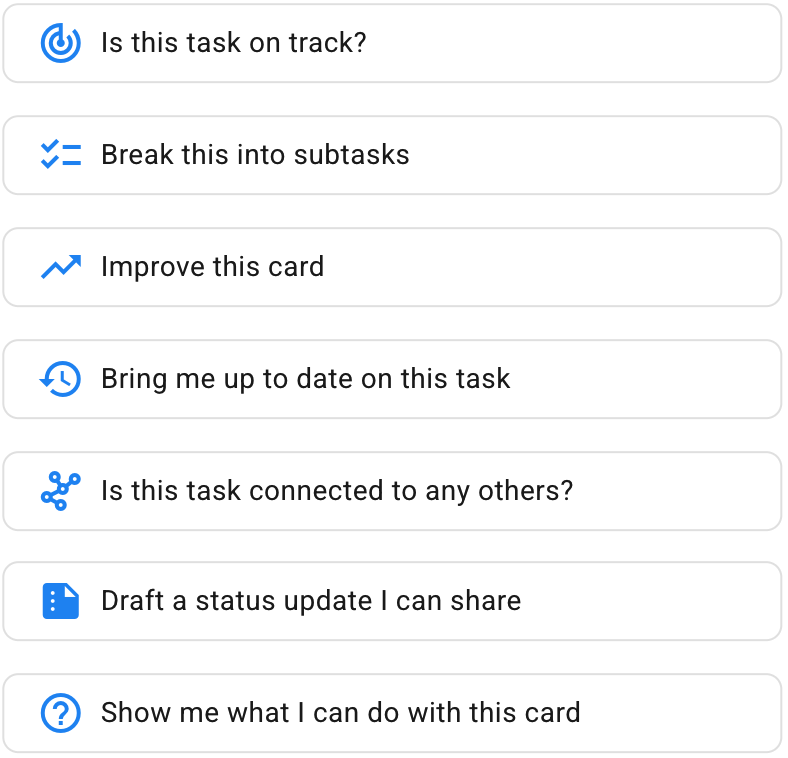
Ātrās darbības ir pieejamas arī atsevišķām kartītēm uz uzdevumu dēļiem: tās var redzēt, atverot AI palīgu pēc tam, kad iepriekš ir atvērta attiecīgā kartīte.

Ātrās darbības, kas parādās, atverot karti uz uzdevumu tāfeles.

Kamēr AI palīgs, ja nav atvērta neviena atsevišķa kārts, pievērš uzmanību visam spēles laukam, šajā gadījumā AI palīgs koncentrējas uz vienu konkrētu kārti. Ātrās darbības ir šādas:

  1. Vai šis uzdevums tiek izpildīts saskaņā ar plānu? AI palīgs pārbauda, vai uzdevumam ir noteikts izpildes termiņš vai prioritāte, kā arī to, vai uzdevumam ir nepieciešams apakšuzdevumu saraksts, lai to būtu vieglāk paveikt.
  2. Sadaliet uzdevumu apakšuzdevumos. Ērts veids, kā ar vienu klikšķi iegūt pilnu apakšuzdevumu sarakstu, kas palīdzēs šo uzdevumu paveikt ātrāk un labāk.
  3. Uzlabo šo kartīti. AI palīgs var uzlabot atsevišķu kartīti daudzos veidos: ieteicot labākus uzdevumu nosaukumus vai sīkāku informāciju/aprakstus, izmantojot atslēgvārdus, termiņus utt.
  4. Lūdzu, informējiet mani par šī uzdevuma pašreizējo stāvokli. „Kerika“ ir ideāli piemērota globāli izkliedētām komandām, kas strādā dažādās ģeogrāfiskās teritorijās un laika joslās. (Arī pati „Kerika“ komanda ir globāli izkliedēta komanda, un tāda ir bijusi jau no paša sākuma.) Šī „Ātrā darbība” viegli saprotamā formātā apkopojusi aktivitātes saistībā ar šo karti.
  5. Vai šis uzdevums ir saistīts ar kādiem citiem uzdevumiem? Tas ir ļoti noderīgi, ja lielā uzdevumu panelī notiek daudz dažādu lietu un tiek veikti daudzi uzdevumi.
  6. Sagatavo statusa atjauninājumu, ko es varu publicēt. Vēl viens ērts veids, kā rīkoties ar vadītājiem, kuri uzstāj uz (ikdienas?!) statusa atjauninājumiem.
  7. Parādi man, ko es varu darīt ar šo karti. Līdzīgi kā „Ātrā darbība” attiecībā uz spēļu laukiem, taču šajā gadījumā uzmanība ir vērsta uz konkrētu karti.

Mēs vēlētos uzzināt jūsu viedokli par to, cik labi kopumā darbojas AI palīgs, un vai mūsu „Ātrās darbības” varētu tikt uzlabotas!

Mūsu mākslīgā intelekta palīgs ir kļuvis vēl labāks

Mūsu mākslīgā intelekta palīgs ir kļuvis vēl labāks, veidojot jaunus dēļus un veidnes: lai gan tas izskatās tāpat kā iepriekš, aizkulisēs tas tagad var veikt meklēšanu tīmeklī, lai atrastu atbilstošu materiālu, ko izmantot, lai izveidotu vajadzīgo.

Tas nozīmē, ka tagad AI palīgam varat iesniegt vispārīgākus pieprasījumus, piemēram, “izveidojiet man tāfeli, lai es varētu uzzināt par AI aģentiem”. Lai izveidotu šo tāfeli, AI Helper automātiski veiks meklēšanu tīmeklī, lai atrastu labākos rakstus par AI aģentiem, un pēc tam izveidos jums mācību tāfeli.