Mēs esam pievienojuši vairākus veidus, kā jūs varat viegli noformēt uzdevuma informāciju un tērzēšanas ziņojumus. Tagad, kad rediģējat uzdevuma cilni „INFORMĀCIJA”, redzēsiet paplašinātu noformēšanas joslu:
Uzdevuma informācijas rediģēšana
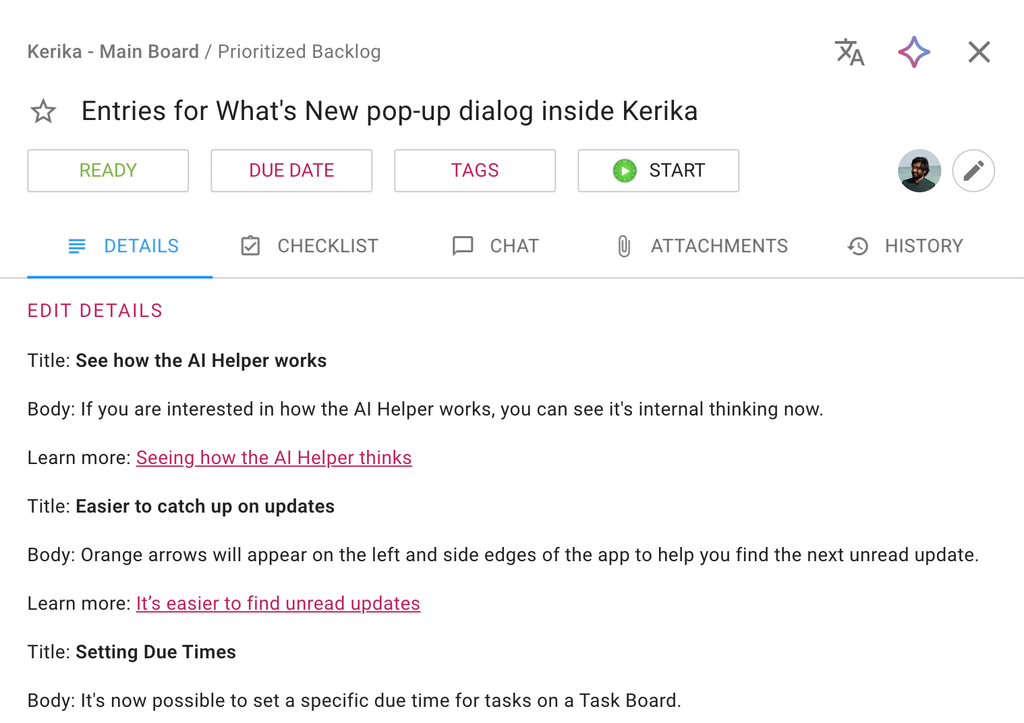
Šeit ir uzdevuma informācijas piemērs:
Uzdevuma informāciju varat rediģēt, noklikšķinot uz saites „REDIĢĒT INFORMĀCIJU” vai vienkārši noklikšķinot uz esošās informācijas, lai pārietu uz rediģēšanas režīmu:
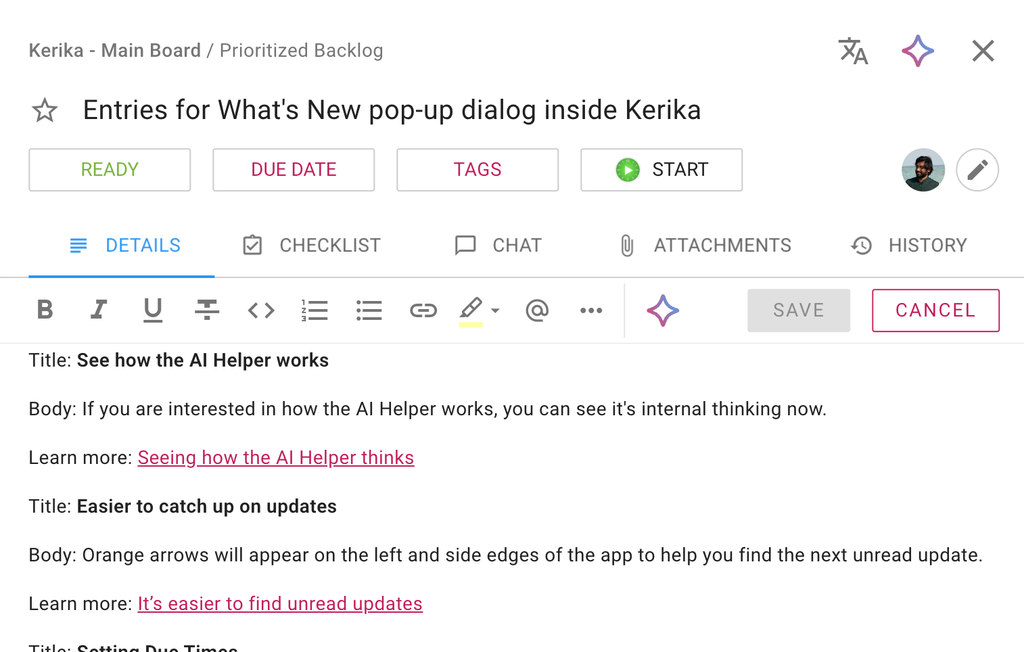
Šeit redzama paplašinātā formatēšanas josla, kas tagad ir pieejama:
Papildus jau esošajām pogām „Treknraksts”, „Kursīvs”, „Pārvilkums”, „Pārvilkums ar svītru”, „Numurēti saraksti” un „Bultu saraksti” tagad ir pieejamas arī šādas pogas:
Teksta daļu atzīmēšana kā kodu (kas izraisītu to, ka šis teksts izskatītos citādi, izietot no rediģēšanas režīma): šī funkcija ir paredzēta mūsu tehniskajiem lietotājiem.
Teksta fragmenta atlasīšana un pārvēršana par saiti: Kerika iegūs atsauktās URL adreses nosaukumu un to parādīs, kad iziet no rediģēšanas režīma.
Teksta izcelšana, izmantojot vienu no mūsu 5 gaišajām pasteļkrāsām.
Atsauces izveide uz citu uzdevumu, pārbaudes saraksta punktu, pielikumu vai tāfeli. (Noklikšķiniet uz šīs saites, lai uzzinātu vairāk par to, kā tas darbojas.)
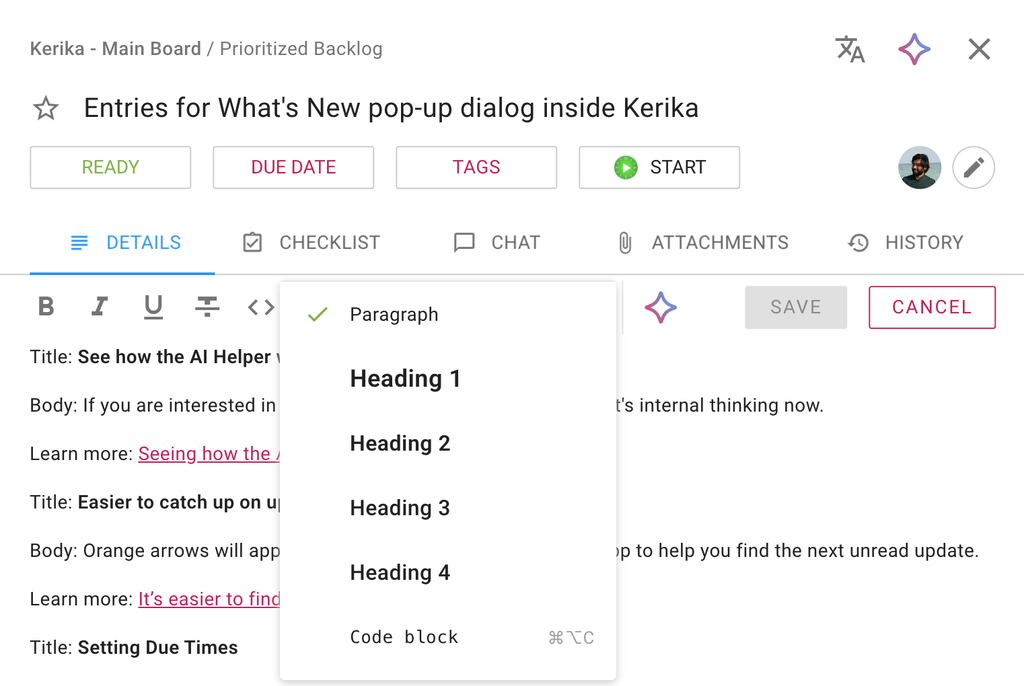
Stila iestatīšana atlasītajam tekstam; šeit ir pieejamās iespējas:
Tērzēšanas informācijas rediģēšana
Tā pati paplašinātā rīkjosla ir pieejama, veidojot uzdevuma tērzēšanu vai tāfeles tērzēšanu:
Izmēģini to
Mēs uzskatām, ka tas palīdzēs jums rakstīt precīzākus uzdevumu aprakstus un tērzēšanas ziņojumus, izmantojot vairāk nianses un labāk strukturējot savas domas, kas tieši veicinās jūsu komandas kopējās produktivitātes uzlabošanos. Izmēģiniet to un pastāstiet mums, ko par to domājat!
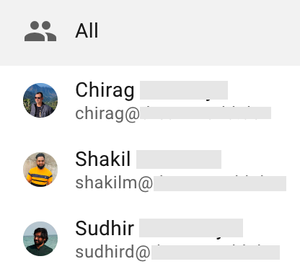
Jau sen ir bijusi iespēja čatā, konkrētā uzdevuma kartītē vai visā tāfelē atsaukties uz konkrētu komandas locekli, izmantojot standarta simbolu „@“, kas parādītu sarakstu ar visiem, kuri pieder pie tāfeles komandas, kā arī opciju „Visi“, lai iekļautu visus.
Piemērs, kurā tiek parādīti valdes locekļi pēc tam, kad lietotājs ievada simbolu „@“
(Mūsu komandas locekļi augsti vērtē savu privātumu, tāpēc viņu vārdi un e-pasta adreses ir aizklātas.)
Meklēšanas funkcijas izmantošana
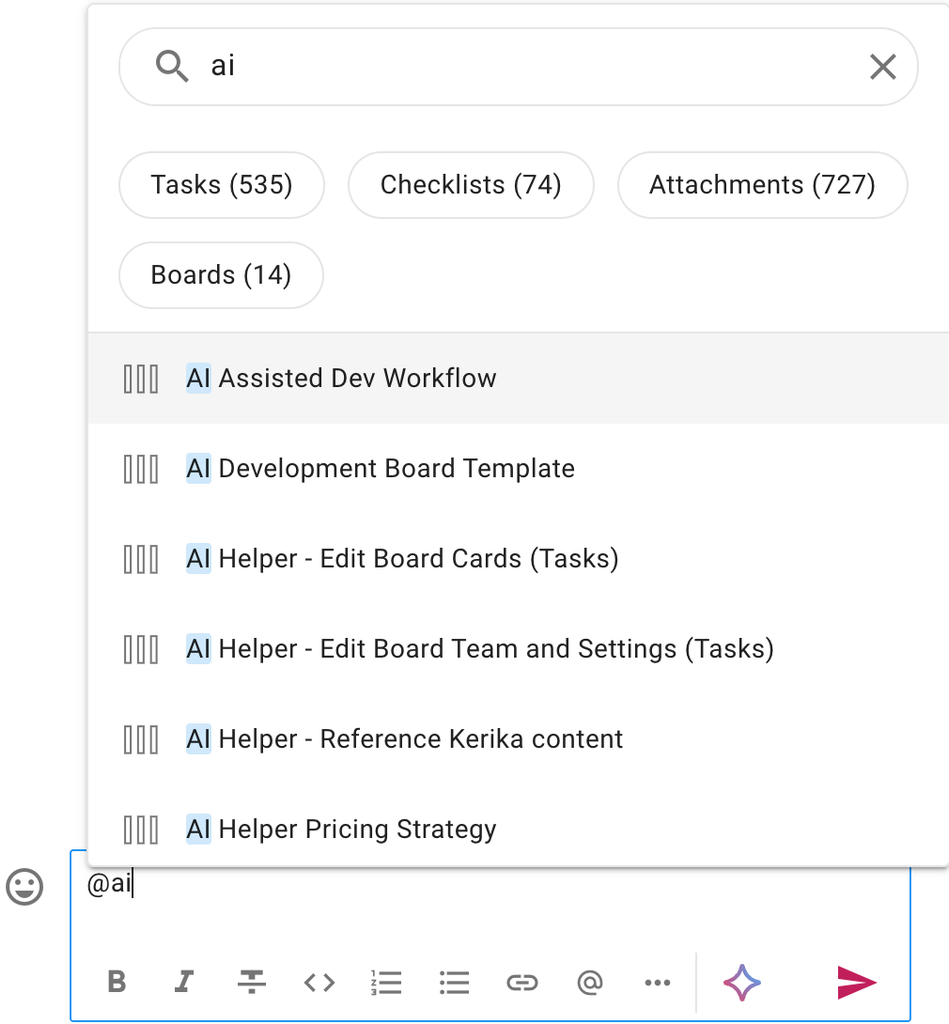
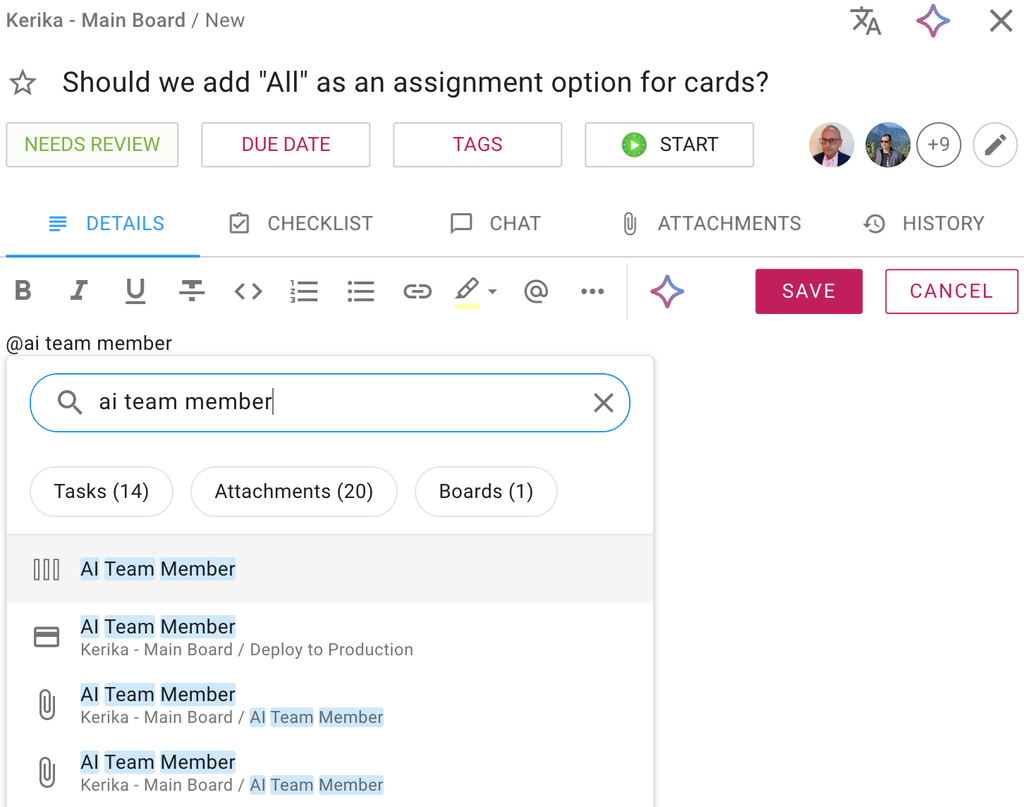
Tagad simbols „@“ piedāvā daudz plašākas iespējas: tas ne tikai parāda foruma komandas dalībnieku sarakstu, bet augšpusē atrodas arī meklēšanas josla, kas palīdzēs jums atrast jebko Kerikā, ko varētu vēlēties iekļaut savā atsaucē. Lūk, piemērs:
Meklēšanas rezultāti parādās uzreiz un ir visaptveroši. Iepriekš redzamajā piemērā lietotājs ievadīja vārdu „ai”, un Kerika atrada 535 uzdevumu kartītes, kurās ir šis teksts, 74 pārbaudes saraksta punktus, 72 pielikumus un 14 tāfeles. (Tas ir ļoti daudz!)
Meklēšanas rezultātu filtrēšana
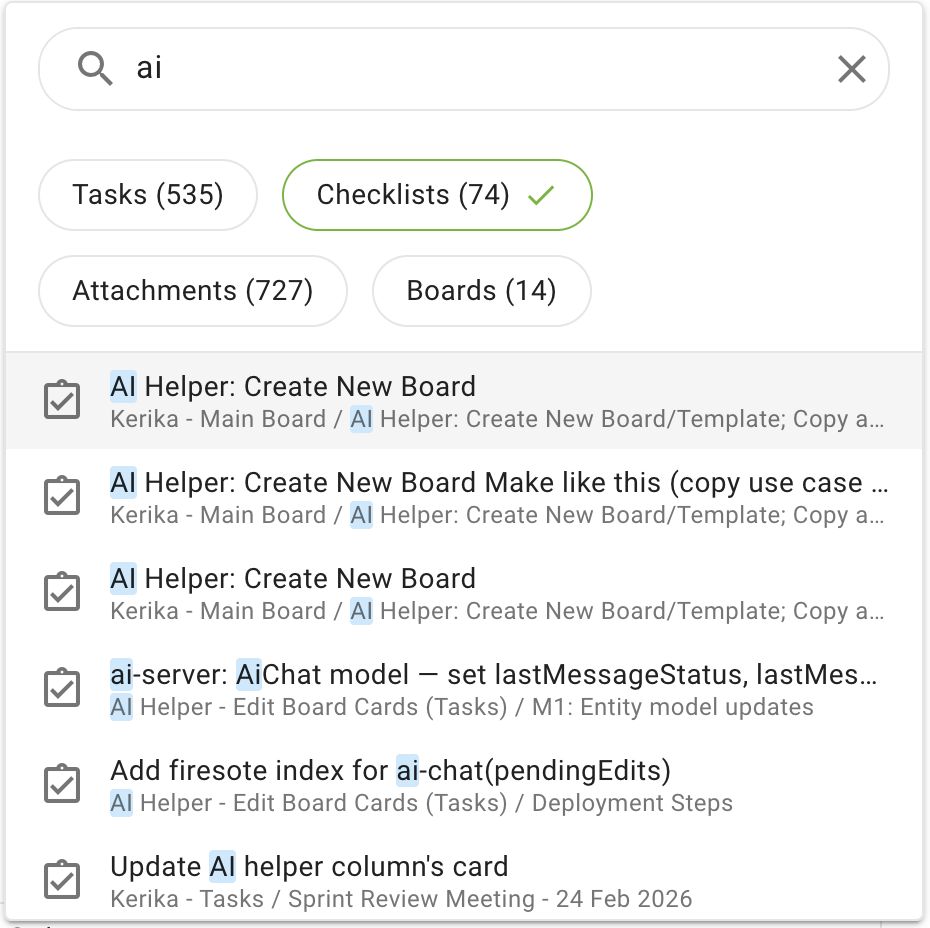
Rezultāti tiek parādīti, vispirms uzrādot tāfeles, pēc tam — uzdevumus. Šī uzlecošā dialoglodziņa augšdaļā redzamo grupējumu var izmantot, lai ātri filtrētu pilno sarakstu un parādītu, piemēram, tikai pārbaudes saraksta pozīcijas:
Atsauces uz uzdevumiem no tērzēšanas loga
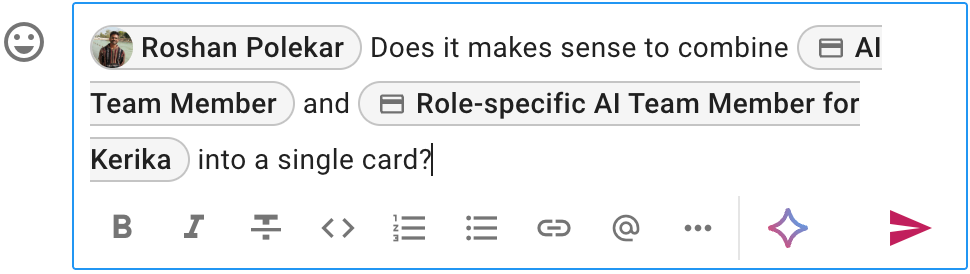
Šeit ir piemērs, kā tiek sastādīts čata ziņojums, kurā ir atsauces uz foruma komandas locekli un divām uzdevumu kartēm:
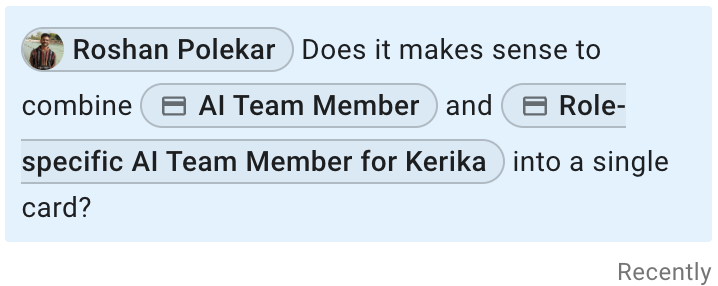
Kad ziņojums tiek nosūtīts, tērzēšanas logā parādās aktīvas saites uz minētajām uzdevumu kartēm:
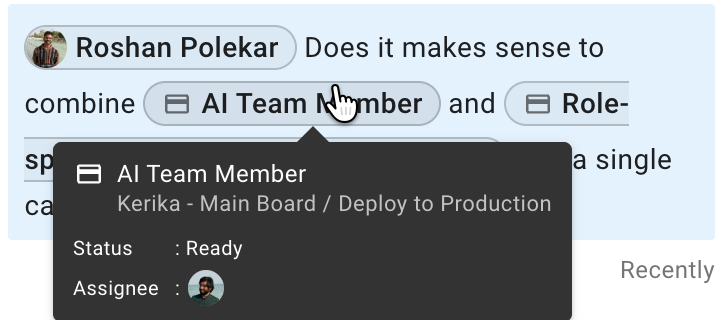
Pavelkot peles kursoru pār atsauci, parādīsies neliels logiņš ar papildu informāciju par objektu, uz kuru tā norāda, tādējādi jūs varat pārliecināties, ka tas tiešām ir tas, ko domājat, pirms noklikšķināt uz saites:
Jau no pirmā acu uzmetiena varam redzēt, ka šī iekļautā atsauce attiecas uz uzdevuma karti „Kerika – galvenajā panelī”, kas pašlaik atrodas slejā „Ieviest ražošanā”; tās statuss ir „GATAVS”, un mēs varam redzēt arī to, kam tā pašlaik ir piešķirta!
Noklikšķiniet uz atsauces, un šī uzdevuma karte nekavējoties atvērsies, lai jūs varētu to izskatīt sīkāk.
Atsauču pievienošana uzdevuma informācijai
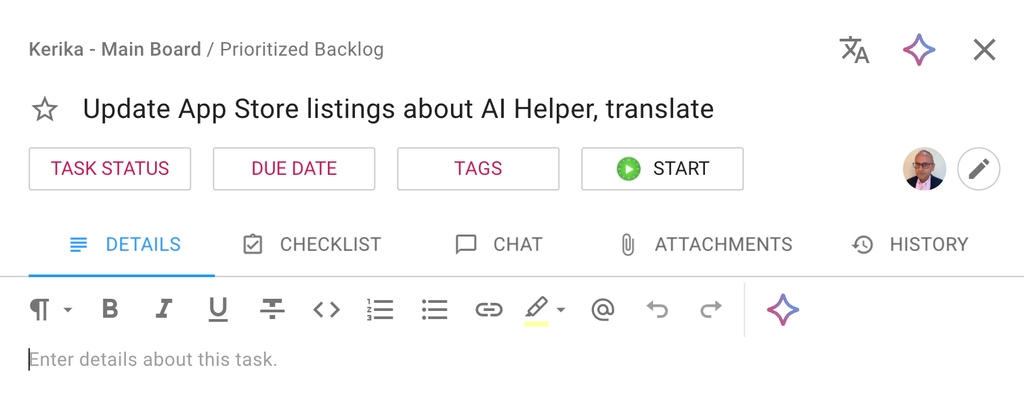
Šī jaunā „@” funkcija ir pieejama ne tikai uzdevumu un tāfeles tērzēšanā: to var izmantot arī, lai atsauktos uz cilvēkiem, uzdevumiem, pārbaudes saraksta punktiem, pielikumiem un tāfelēm, rakstot cilnē „Uzdevuma informācija”, kas parādās pēc uzdevuma kartītes atvēršanas:
Izmēģiniet šo ļoti foršo jauno funkciju, kas palīdz savienot savstarpēji saistītus darba elementus, saturu un veselu projektus, un pastāstiet mums, ko par to domājat!
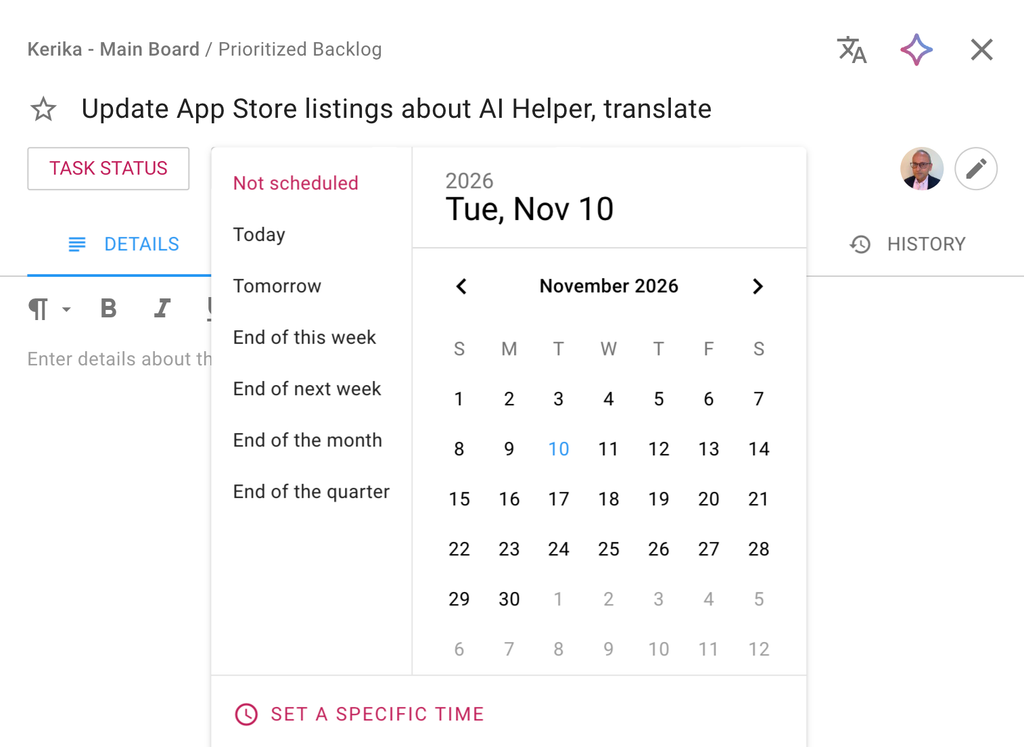
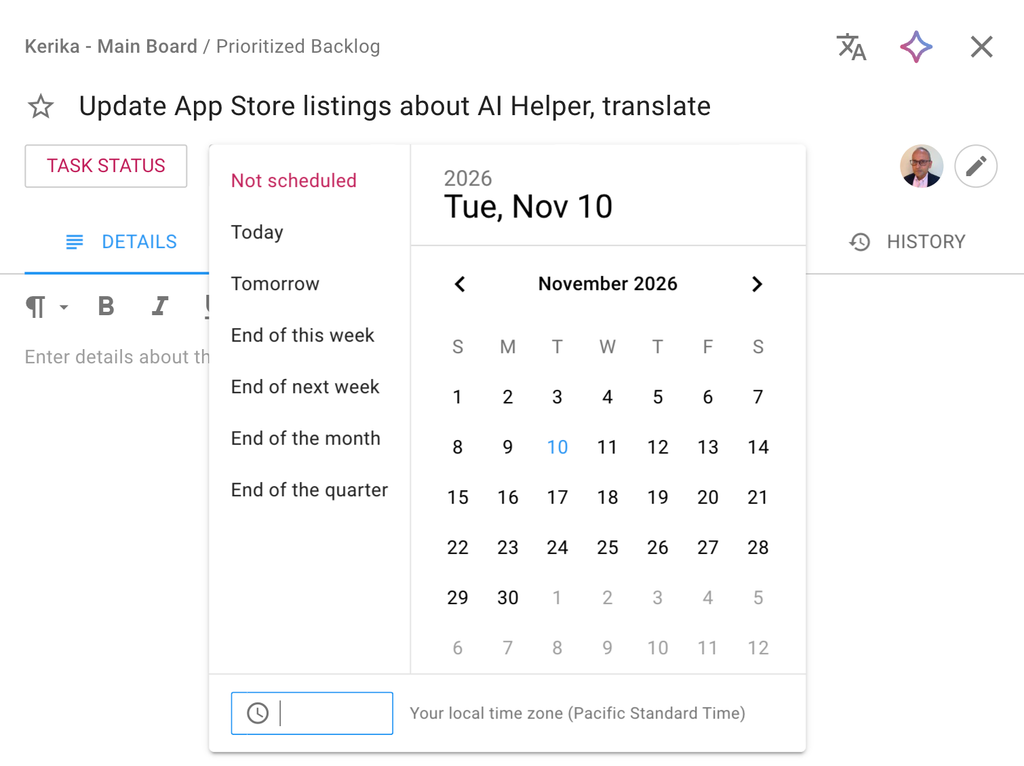
Mēs esam uzlabojuši termiņa noteikšanas procesu uzdevumam uzdevumu panelī divos būtiskos veidos:
Ir vieglāk izvēlēties kopējus termiņus
Termiņi, kurus cilvēki visbiežāk nosaka, tagad ir pieejami kā ātrās izvēles iespējas:
Šodien
Rīt
Šīs nedēļas beigas
Nākamās nedēļas beigas
Mēneša beigas
Ceturkšņa beigas
Lai noteiktu termiņu, pietiek ar vienu klikšķi.
Termiņa noteikšana
Mēs esam pievienojuši arī iespēju noteikt konkrētu izpildes termiņu:
Laika zona tiek automātiski iestatīta atbilstoši jūsu pašreizējai atrašanās vietai, un laiks, kas uzdevumā redzams pārējiem tāfeles komandas dalībniekiem, automātiski pielāgosies arī viņu vietējām laika zonām.
Efektīva projektu vadība ir veiksmīgu rezultātu sasniegšanas pamatā. Neatkarīgi no tā, vai izstrādājat tīmekļa vietnes dizainu, laižat klajā produktu vai koordinējat sarežģītus izstrādes darbus, strukturēta pieeja nodrošina, ka visi uzdevumi ir saskaņoti, termiņi ir ievēroti un ieinteresētās puses ir informētas.
Šī rokasgrāmata iepazīstina ar būtiskākajiem soļiem projektu vadības apgūšanā, sniedzot praktiskas stratēģijas, kā racionalizēt darba plūsmu, veicināt sadarbību un sekot līdzi progresam.
Kad būsiet apguvis pamatprincipus, redzēsiet, kā vizuāls rīks var iedzīvināt šos principus, palīdzot jūsu komandai saglabāt koncentrēšanos un produktivitāti.
Būtiski soļi efektīvas projektu vadības darbplūsmas izveidei
Veiksmīga projektu vadības darba plūsma nodrošina, ka uzdevumi tiek izpildīti efektīvi, tiek ievēroti termiņi un komandas sadarbība norit bez sarežģījumiem.
Šeit ir izklāstīti galvenie soļi, kā izveidot uzticamu projektu vadības procesu:
1. Definējiet skaidrus mērķus un uzdevumus
Katrs veiksmīgs projekts sākas ar skaidriem, labi definētiem mērķiem. Izpratne par to, ko vēlaties sasniegt, ļauj komandai koncentrēties un saskaņot visu projekta dzīves ciklu.
Galvenās darbības:
Rīkot ieinteresēto personu sanāksmes, lai saskaņotu projekta mērķus.
Sadaliet mērķus izmērāmos sasniedzamajos rezultātos, izmantojot SMART sistēmu (Specific, Measurable, Achievable, Relevant, Time-bound).
Dokumentējiet šos mērķus centralizētā vietā, lai nodrošinātu komandas redzamību.
2. Izstrādāt detalizētu projekta plānu
Visaptverošs projekta plāns kalpo kā ceļvedis, kurā izklāstīti uzdevumi, termiņi un atkarības. Tas nodrošina, ka katrs komandas loceklis saprot savu lomu un pienākumus.
Galvenās darbības:
Izmantojiet Ganta diagrammas, lai iezīmētu laika grafikus un uzdevumu atkarības.
Noteikt atskaites punktus un termiņus, lai efektīvi sekotu līdzi progresam.
Piešķirt resursus, pamatojoties uz uzdevuma sarežģītību un komandas kompetenci.
3. Lomu un pienākumu piešķiršana
Lomu definēšana nodrošina atbildību un novērš neskaidrības par to, kurš ir atbildīgs par katru uzdevumu. Var būt noderīga RACI matrica (Responsible, Accountable, Consulted, Informed).
Galvenās darbības:
Piešķirt lomas, pamatojoties uz individuālajām prasmēm un projekta vajadzībām.
Komandas sanāksmēs vai darba uzsākšanas sesijās skaidri informējiet par pienākumiem.
Veiciniet atgriezenisko saiti, lai nodrošinātu taisnīgu pienākumu sadali.
4. Prioritāšu noteikšana un uzdevumu sadalīšana
Projekta sadalīšana mazākos, vieglāk paveicamos uzdevumos nodrošina, ka neviens darba aspekts netiek ignorēts. Prioritāšu noteikšana palīdz koncentrēt komandas centienus uz vissvarīgāko.
Galvenās darbības:
Sadaliet uzdevumus kategorijās pēc steidzamības un svarīguma, izmantojot prioritāšu noteikšanas metodes, piemēram, Eizenhauera matricu.
Sadaliet sarežģītus uzdevumus mazākos uzdevumos ar skaidri noteiktiem termiņiem.
Izmantojiet rīkus, lai sekotu līdzi uzdevumu izpildes gaitai un informētu visus par jaunāko informāciju.
5. Sadarbības un saziņas veicināšana
Atklāta un pārredzama saziņa ir ļoti svarīga efektīvai projektu vadībai. Tā palīdz komandām saglabāt saskaņotību, atrisināt konfliktus un nodrošināt, ka progress tiek virzīts uz pareizo mērķi.
Galvenās darbības:
Organizējiet regulāras sanāksmes (piemēram, ikdienas sanāksmes vai iknedēļas pārbaudes), lai pārskatītu progresu un novērstu šķēršļus.
Mudiniet komandas dalībniekus reāllaikā dalīties ar jaunumiem un atsauksmēm.
Izmantojiet sadarbības rīkus, lai centralizētu saziņu un dokumentētu lēmumus.
6. Progresa uzraudzība un plānu pielāgošana
Projekta progresa izsekošana palīdz identificēt iespējamos riskus un vājās vietas, pirms tās kļūst arvien lielākas. Regulāra uzraudzība ļauj veikt korekcijas, lai saglabātu projekta virzību.
Galvenās darbības:
Izmantojiet galvenos rezultatīvos rādītājus (KPI), piemēram, projekta pabeigšanas procentuālo daļu, budžeta ievērošanu un resursu izmantošanu.
Periodiski pārskatiet mērķus un termiņus, lai tos atkārtoti novērtētu.
Izstrādājiet ārkārtas rīcības plānus neparedzētu problēmu risināšanai.
7. Izvērtēt un dokumentēt gūto pieredzi
Pēc projekta pabeigšanas novērtējiet tā panākumus, salīdzinot rezultātus ar sākotnējiem mērķiem. Iegūtās pieredzes dokumentēšana palīdz uzlabot turpmākās darba plūsmas.
Galvenās darbības:
Organizējiet pēcprojekta pārskatīšanu, lai apspriestu, kas izdevās un ko varētu uzlabot.
Apkopot atsauksmes no visām ieinteresētajām personām, lai noteiktu stiprās un vājās puses.
Atjaunināt standarta darbības procedūras (SOP), pamatojoties uz konstatējumiem.
Pareizu rīku izmantošana projektu vadības darba plūsmas izveidei
Lai gan ir svarīgi apgūt būtiskākos projektu vadības posmus, to efektīvai īstenošanai ir nepieciešami pareizie rīki. Uzticama uzdevumu pārvaldības sistēma var pārvarēt plaisu starp teoriju un izpildi, nodrošinot, ka projekti ir ne tikai labi organizēti, bet arī īstenojami.
Pareizs rīks racionalizē uzdevumu deleģēšanu, prioritāšu noteikšanu un sadarbību, ļaujot jūsu komandai saglabāt koncentrēšanos un savlaicīgi sasniegt rezultātus.
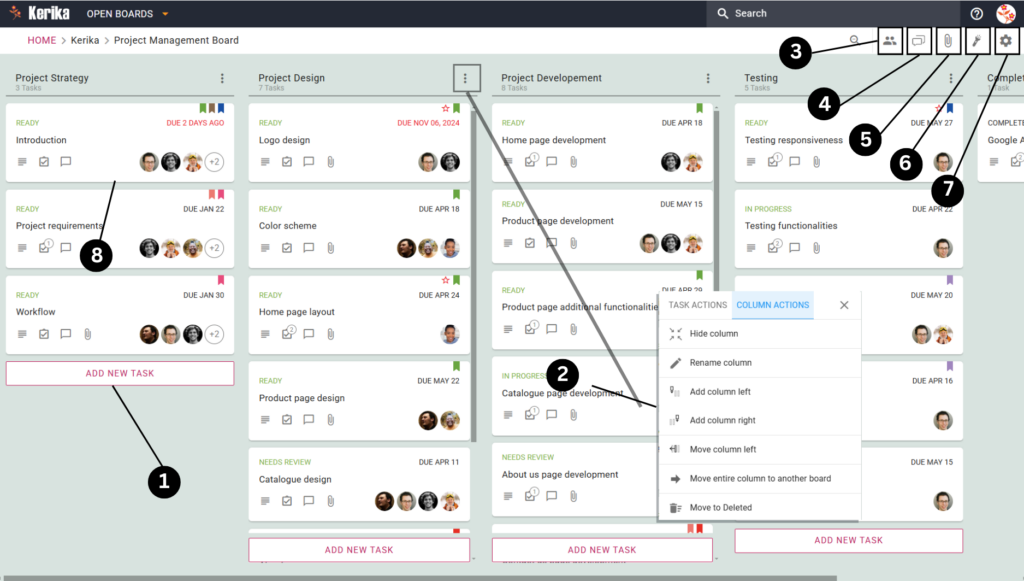
Zemāk redzamajā demo dēļa paraugā ir parādīta efektīva projektu pārvaldības darbplūsma darbībā. Šī tāfele vizuāli attēlo uzdevumu virzību pa tādiem posmiem kā “Projekta stratēģija”, “Projekta izstrāde”, “Izstrāde” un “Testēšana”, tādējādi nodrošinot, ka nekas netiek aizmirsts.
Centralizējot informāciju, ar vienu acu uzmetienu izsekojot progresu un identificējot vājās vietas, šī darba telpa sniedz skaidru un izmantojamu pārskatu par jūsu projektu.
Tagad iedziļināsimies šajā demonstrācijas panelī un sapratīsim, kā katra sadaļa darbojas kopā, lai izveidotu stabilu projektu vadības sistēmu, kas paredzēta panākumiem.
Augšējā attēlā redzams, kā šī komanda organizē savu darba plūsmu, izmantojot tāfeli, kas vienkāršo projektu pārvaldību. Tā ir izstrādāta tā, lai apstrādātu katru procesa posmu.
Aplūkosim tuvāk šīs komandas tāfeli, lai saprastu, kā katra no funkcijām veicina efektīvu projektu vadības sistēmu.Lūk, kā tas viss kopā darbojas.
1. Jaunu uzdevumu pievienošana padomei
Katrs projekts sākas ar uzdevumu sarakstu, un šī tāfele ļauj tos neticami vienkārši pievienot. Noklikšķinot uz pogas ” Pievienot jaunu uzdevumu” (izcelta tāfeles apakšējā kreisajā stūrī), varat izveidot jaunu karti. Katra kartīte apzīmē konkrētu uzdevumu, piemēram, “Mājaslapas dizains” vai “Produkta lapas izstrāde”. Tas nodrošina, ka jūsu darbplūsma paliek skaidra un nekas netiek atstāts novārtā.
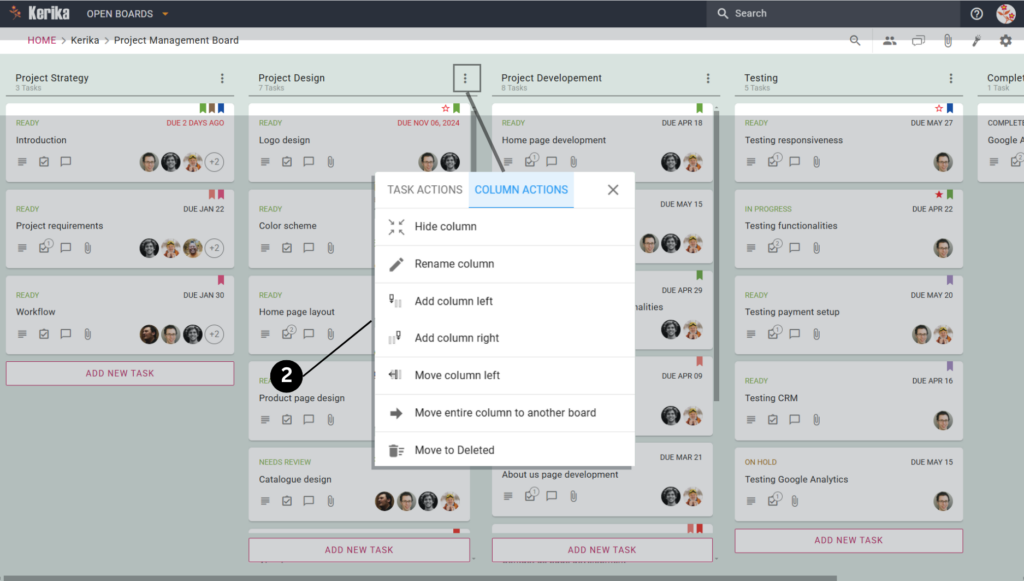
2. Kolonnu pielāgošana darbplūsmai
Nepieciešams pielāgot tāfeles iestatījumus? Jūs varat viegli pārdēvēt kolonnas, pievienot jaunas vai pārvietot esošās kolonnas, lai tās atbilstu jūsu darba plūsmai. Lai piekļūtu šīm opcijām, vienkārši noklikšķiniet uz kolonnu izvēlnes (trīs punktiņi) jebkuras kolonnas augšpusē. Piemēram, ja jūsu projektā parādās jauns posms, varat pievienot kolonnu, piemēram, “Testēšana”, netraucējot veikt esošos uzdevumus.
3. Komandas locekļu un lomu pārvaldība
Efektīva sadarbība sākas ar pareizām lomām. Izmantojiet izvēlni Komandas dalībnieki, lai pievienotu vai noņemtu dalībniekus no valdes. Katrai personai var piešķirt administratora, dalībnieka vai apmeklētāja statusu, pamatojoties uz tās pienākumiem. Piemēram, piešķiriet Admin tiesības projekta vadītājiem, bet klientiem piešķiriet apmeklētāja tiesības, lai apskatītu progresu.
4. Komandas saziņas centralizēšana
Uzturiet visas diskusijas, kas attiecas uz valdi, izmantojot valdes tērzēšanas funkciju. Tas ļauj jūsu komandai dalīties ar jaunumiem, uzdot jautājumus vai risināt problēmas vienā centrālajā vietā. Piemēram, dizaineris var dalīties atsauksmēs par uzdevumu “Logotipa dizains” tieši tērzēšanas laikā, lai visi būtu vienisprātis.
5. Failu pievienošana un kopīgošana
Katrs projekts ir saistīts ar pietiekami daudz dokumentācijas, un šis dēlis to lieliski pārvalda. Sadaļā Pielikumi varat augšupielādēt failus, saistīt Google dokumentus vai pat izveidot jaunus dokumentus tieši no tāfeles. Piemēram, pievienojiet stila rokasgrāmatas vai klienta instrukcijas, lai komandai būtu pieejami visi nepieciešamie materiāli.
6. Svarīgu uzdevumu izcelšana
Ar izcelšanas funkciju piešķiriet prioritāti tam, kas ir svarīgi. Tā ļauj filtrēt uzdevumus, pamatojoties uz izpildes termiņiem, prioritātes līmeņiem, tagiem vai konkrētiem uzdevumiem. Šos filtrus var arī kombinēt, lai atrastu uzdevumus.
Piemēram, varat izcelt uzdevumus, kas piešķirti konkrētam komandas biedram un atzīmēti kā “makets “, kā arī to statusu “Gatavs“. Tas ļauj jums ietaupīt daudz manuāla darba, lai atrastu meklēto.
7. Konfidencialitātes iestatījumu pielāgošana
Iestatījumu izvēlne ir tā vieta, kur šī komanda precīzi noregulē savu dēli, lai nodrošinātu maksimālu efektivitāti. Noklikšķinot uz zobrata ikonas augšējā labajā stūrī, tiek atvērtas četras cilnes: Pārskats, Iestatījumi, Kolonnas un Tags. Katrai cilnei ir īpaša nozīme darba plūsmas optimizēšanā. Apkoposim tās sīkāk:
Pārskata cilne:
Tiek sniegts momentuzņēmums par tāfeles progresu, tās mērķa apraksts, iespējas eksportēt uzdevumus Excel formātā un iespēja arhivēt pabeigtās tāfeles turpmākai atsaucei.
Cilne Iestatījumi:
Kontrolē tāfeles konfidencialitāti un piekļuves atļaujas, ļaujot izvēlēties starp piekļuvi tikai komandai, piekļuvi organizācijai vai publisku kopīgošanu, izmantojot saiti. Tā pārvalda arī rediģēšanas atļaujas, lai saglabātu darba plūsmas integritāti.
Cilne Kolonnas:
Ļauj pielāgot tāfeles struktūru, pievienojot, pārdēvējot vai mainot kolonnu secību. Tas palīdz saskaņot darba plūsmu ar komandas īpašajām projekta prasībām.
Tags Tab:
Atvieglo uzdevumu kategorizēšanu, izveidojot, pārvaldot un piemērojot tagus. Birkas atvieglo uzdevumu filtrēšanu pēc prioritātes, tipa vai citām pielāgotām etiķetēm, uzlabojot uzdevumu organizēšanu un meklēšanu.
Tagad iepazīsimies ar to, kā komanda izmanto šīs uzdevumu kartes, lai sadalītu visu projekta pārvaldības procesu pa viegli pārvaldāmiem soļiem. Mēs jums parādīsim, kā jūs varat izmantot šo funkciju, lai sadalītu katru uzdevumu īstenojamā elementā.
Sadaliet uzdevumus pārvaldāmos soļos
Uzdevumu kartes kalpo kā centrālais centrs, kurā jūs un jūsu komanda varat apkopot un organizēt visu nepieciešamo informāciju par uzdevuma izpildi. Lūk, kā tās efektīvi izmantot:
Pievienot atslēgas informāciju:
Vispirms skaidri definējiet uzdevuma mērķus un visus uzdevuma izpildei nepieciešamos soļus. Piemēram, mājaslapas dizaina uzdevumam izklāstiet izkārtojuma un satura prasības.
Sekot progresu:
Atjauniniet uzdevuma izpildes gaitu, atzīmējot to kā “Izpildes procesā”, “Nepieciešams pārskatīt” vai “Pabeigts”, lai ikviens varētu būt informēts par tā statusu.
Noteiktie termiņi:
Katram uzdevumam piešķiriet konkrētu izpildes termiņu, lai nodrošinātu, ka termiņi tiek ievēroti un nekas netiek kavēts.
Sadaliet uzdevumus īstenojamos soļos:
Sadaliet sarežģītus uzdevumus mazākos, vieglāk paveicamos posmos. Piemēram, “Izveidot mājaslapas saturu” var ietvert tādus apakšuzdevumus kā kopijas rakstīšana, attēlu atlase un izkārtojuma izveide.
Izmantojiet birkas, lai nodrošinātu skaidrību:
Uzdevumu kategorizēšanai izmantojiet Tags. Varat noteikt prioritātes pēc steidzamības vai sagrupēt uzdevumus pēc tēmām, piemēram, “Dizains”, “Izstrāde” vai “Testēšana”.
Pievienojiet failus:
Saglabājiet visus projekta resursus sakārtotus, pievienojot failus tieši uzdevuma kartei. Augšupielādējiet dizaina maketus, pārskatus vai PDF failus, izveidojiet jaunus Google dokumentus vai Kerika Canvases vai sasaisti ārējos resursus – viss vienuviet. Tas nodrošina, ka jūsu komanda var ātri piekļūt visam nepieciešamajam, netērējot laiku e-pasta vēstuļu vai mapju meklēšanai.
Uzturēt mērķtiecīgu saziņu:
Izmantojiet cilni Tērzēšana, lai visas diskusijas būtu piesaistītas konkrētiem uzdevumiem, nodrošinot, ka saziņa ir skaidra un viegli izsekojama.
Piešķirt komandas locekļus:
Piešķirot katru uzdevumu konkrētiem komandas locekļiem, lai būtu skaidrs, kurš par ko ir atbildīgs. Tas palielina atbildību un nodrošina efektīvu uzdevumu izpildi.
Uzdevuma prioritātes iestatīšana, lai nodrošinātu skaidru fokusu:
Prioritāšu noteikšana uzdevumiem ir ļoti svarīga, lai jūsu projektam tiktu sekots līdzi, un prioritāšu noteikšanas funkcija to padara viegli paveicamu. Katram uzdevumam var piešķirt vienu no trim līmeņiem:
Normāli: Parastas: ikdienas uzdevumiem, kas var tikt veikti bez steidzamības.
Augsta prioritāte: Uzdevumiem, kas prasa ātru rīcību vai lielāku komandas uzmanību.
Kritisks: Uzdevumiem, kas prasa tūlītēju uzmanību un ir jutīgi pret laiku vai ar lielu ietekmi.
Izmantojot šīs funkcijas, uzdevumu kartītes palīdz jūsu komandai uzturēt kārtību, netraucēti sadarboties un nodrošināt, ka netiek aizmirsts neviens svarīgs sīkums. Ieviešot šos soļus, projekta pārvaldība kļūst vieglāka un efektīvāka.
Kerika konta iestatīšana
Darba sākšana ar Kerika ir ātra un vienkārša, un tā nodrošina pamatu projekta darba plūsmas vienmērīgai organizēšanai. Lūk, kā jūs varat izveidot savu kontu un sākt darbu ar pareizo soli:
Reģistrēties ir viegli un bez maksas
Dodieties uz kerika.com un noklikšķiniet uz pogas Reģistrēties.
Izvēlieties sev piemērotāko konta veidu:
Ja izmantojat Google darbvietu, atlasiet iespēju SIGN UP WITH GOOGLE.
Ja esat Office 365 lietotājs, izvēlieties SIGN UP WITH MICROSOFT.
Lai integrētu failu krātuvi, varat arī izvēlēties SIGN UP WITH BOX.
Izpildiet norādījumus, un pēc mirkļa būsiet gatavs darbam – kredītkarte nav nepieciešama, un jūs saņemsiet bezmaksas 30 dienu izmēģinājuma versiju savai komandai.
Globāla darba telpa ikvienam
Kerika atbalsta 38 valodas, lai jūs un jūsu komanda varētu strādāt valodā, kas jums ir vispiemērotākā, tādējādi radot patiesi visaptverošu pieredzi.
Izveidojiet savu pirmo valdi
Kad esat reģistrējies, ir pienācis laiks izveidot savu pirmo tāfeli un īstenot savu projektu pārvaldības darbplūsmu. Lūk, kā:
Noklikšķiniet uz “Izveidot jaunu tāfeli”: Kerika paneļa panelī izvēlieties iespēju izveidot jaunu dēli.
Izvēlieties dēļa veidu: Projektu vadībai izvēlieties uzdevumu dēļa veidni. Tā ir iepriekš ielādēta ar tādām kolonnām kā “Darāmā”, “Darīts” un “Pabeigts”.
Nosauciet savu valdi: Sniedziet savai padomei nosaukumu, kas atspoguļo jūsu projektu, piemēram, “Tīmekļa vietnes pārveidošana” vai “Mārketinga plāns”.
Pielāgojiet savu darbvietu: Pievienojiet vai pārdēvējiet kolonnas, lai tās atbilstu jūsu darba plūsmai, un sāciet pievienot uzdevumus, lai jūsu komanda būtu saskaņota.
Tagad jūsu rīcībā ir pilnībā funkcionāla, vizuāla darba telpa, kas palīdz jums sekot līdzi progresam, pārvaldīt uzdevumus un veicināt sadarbību jūsu komandā.
Pabeigšana: Projekta veiksmes plāns
Projektu vadības pilnveidošana nav saistīta tikai ar uzdevumu izpildi, bet gan ar tādas sistēmas izveidi, kas uztur jūsu komandu uz vienas lapas, veicina sadarbību un nodrošina, ka tiek sasniegti visi atskaites punkti. Izmantojot detalizētu darba plūsmu un pareizos rīkus, jūs varat būt organizēts, produktīvs un koncentrēties uz savu mērķu sasniegšanu.
Šī tāfele parāda, kā katru jūsu projekta aspektu var sadalīt darbībā īstenojamos soļos. Nosakot uzdevumu prioritātes, sekojot progresam un izmantojot tādas funkcijas kā uzdevumu kartes, lai pārvaldītu detaļas, jūs nodrošināsiet, ka nekas netiks aizmirsts.Kerika nav tikai rīks, tā ir sistēma, kas ļauj racionalizēt komandas darbu, uzturēt atbildību un īstenot jūsu projekta vīziju. Vai esat gatavs spert nākamo soli? Sāciet veidot savu tāfeli, organizēt uzdevumus un vērojiet, kā jūsu projekti gūst panākumus ar Kerika!
Konta īpašnieki tagad var iecelt citus konta komandas locekļus par konta administratoriem, kas ļaus šiem cilvēkiem pārvaldīt arī konta abonementus un dalību. Tas var palīdzēt gadījumos, kad Kerika konta faktiskais īpašnieks ir kāds ārpus lietotāju kopienas, piemēram, iepirkumu nodaļa.
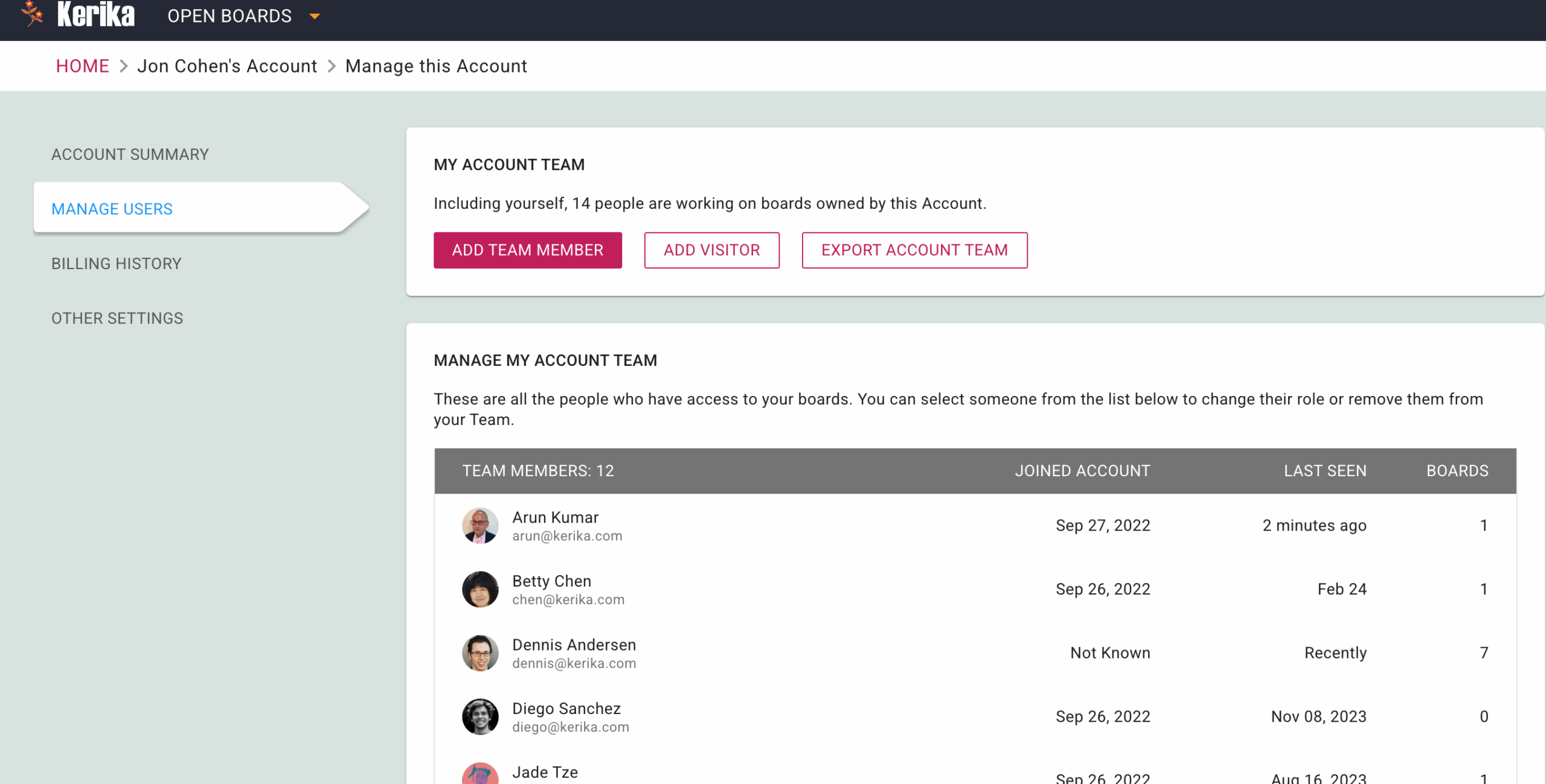
Konta administratoru pārvaldīšanu var veikt konta īpašnieks, izmantojot konta pārvaldīšanas ekrānu:
Ekrānšāviņš, kurā redzama Lietotāju pārvaldīšana
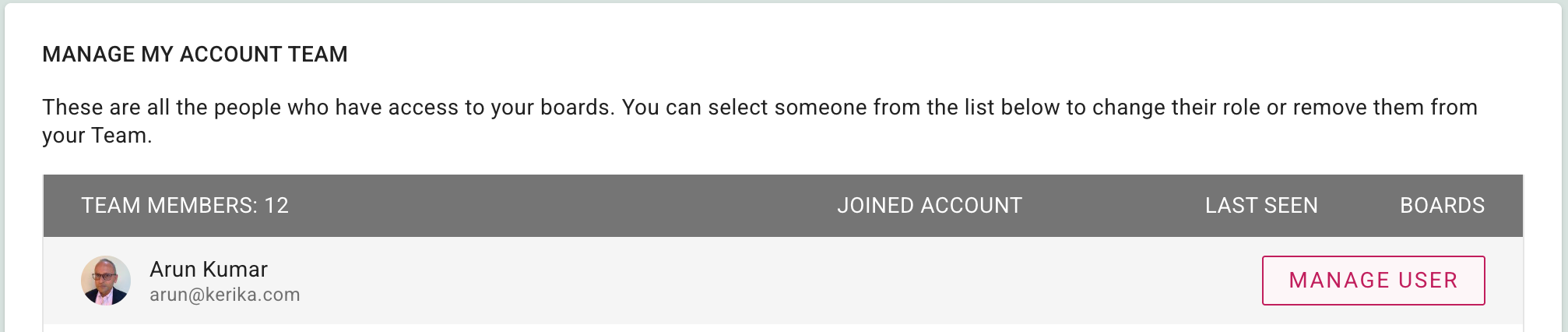
Pēc tam, kad esat Lietotāju pārvaldīšanas ekrānā, izvēlieties kādu no kontā esošajiem komandas locekļiem: uzvelciet peles kursoru virs nosaukuma, un parādīsies poga MANAGE USER (Pārvaldīt lietotāju):
Izvēlieties lietotāju
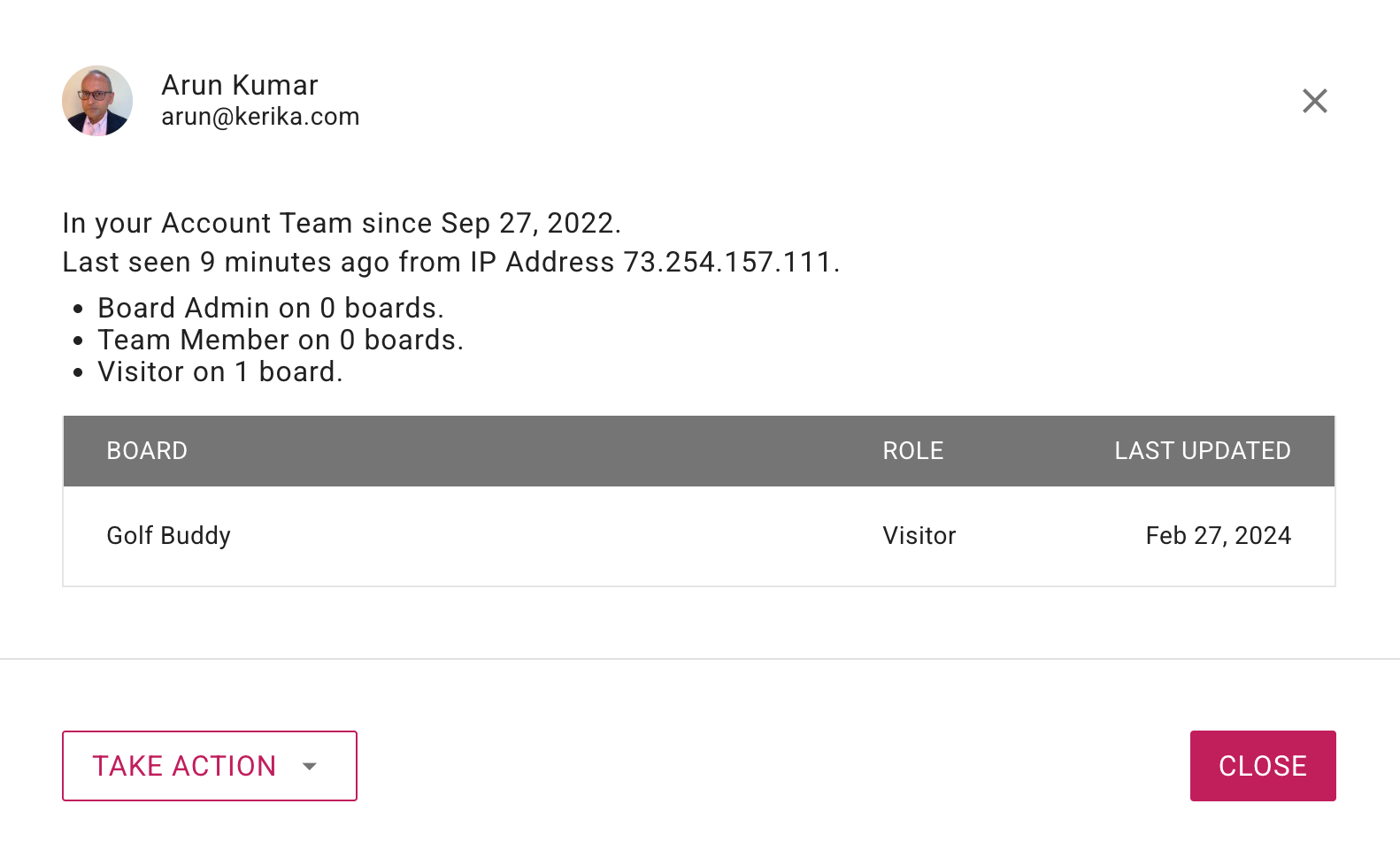
Dialoglodziņā Team Member details (Sīkāka informācija par komandas biedru) noklikšķiniet uz TAKE ACTION (Veikt darbības):
Nospiediet pogu Veikt darbību
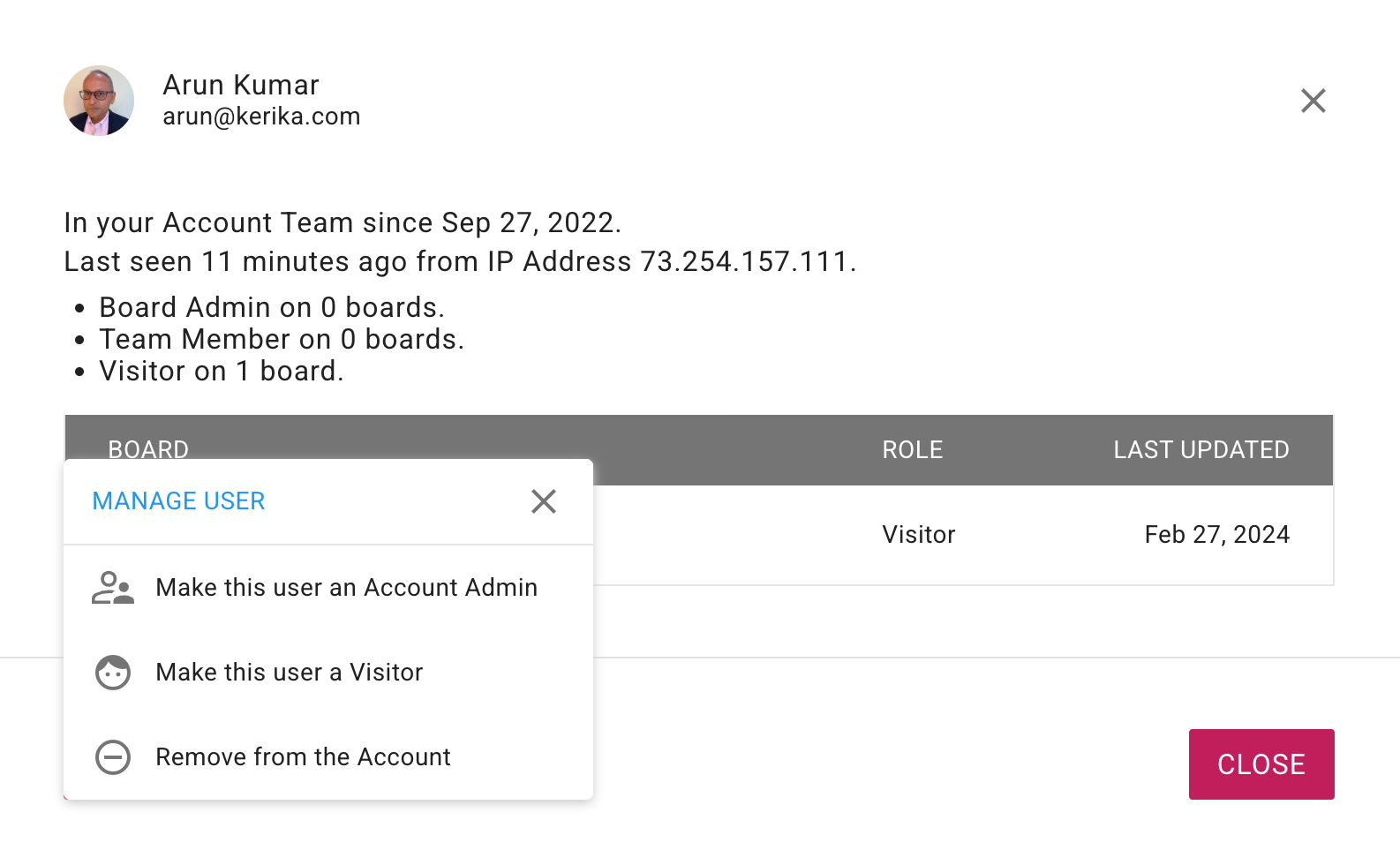
Un atlasiet iespēju Padarīt šo lietotāju par konta administratoru:
Konta administrators var iestatīt, lai arī citi šī konta komandas locekļi kļūtu par konta administratoriem.
Konta administratoriem ir liela vara pār kontu; viņi var:
piekļūt jebkuram dēlim
pievienot cilvēkus jebkuram ziņojuma dēlim vai dzēst tos no tā.
mainīt cilvēku lomas jebkurā sadaļā
pievienot cilvēkus kontam un iegādāties abonementus.
Mainīt abonēšanas plānu
Tāpēc esiet uzmanīgi, ko pievienojat kā konta administratoru!