Lai uzsāktu jaunu uzņēmējdarbību Arizonā, ir nepieciešams pārvarēt sarežģītu valdības prasību tīklu, kas bieži vien šķiet kā loģistikas labirints. Daudzi uzņēmēji apmaldās starp dažādām iestādēm un bieži sajauc Arizonas štata sekretāra un Arizonas korporāciju komisijas (ACC) funkcijas. Štata sekretārs nodarbojas ar preču zīmēm un tirdzniecības nosaukumiem, savukārt ACC ir galvenais sabiedrību ar ierobežotu atbildību un korporāciju pārraugs. Šo juridisko dokumentu un nodokļu uzskaites atšķirību ievērošana ir liels šķērslis ikvienam dibinātājam.
Neuztraucieties, mēs izveidojām šo veidni, lai palīdzētu jums skaidri orientēties šajās kustīgajās daļās. “Kerika Arizona Business Template” ir strukturēta, vizuāla darba telpa, kas vienkāršo ceļojumu no sākotnējās idejas līdz atvēršanai. Izmantojot pārbaudītu darba plūsmu, jūs varat koncentrēties uz sava zīmola veidošanu, un mēs palīdzēsim jums nodrošināt atbilstību normatīvajiem aktiem. Vai esat gatavi pārvērst savu vīziju realitātē? Sāksim!
1. Kas to var izmantot
Šī veidne ir paredzēta dažādiem profesionāļiem un uzņēmējiem, kuri vēlas apmesties uz dzīvi Lielā Kanjona valstī:
Individuālie uzņēmēji – ceļotāji, kas pirmo reizi dodas uzņēmējdarbības ceļojumā un kuriem ir nepieciešams saskaņots plāns, lai nodrošinātu, ka netiek pārkāptas nekādas juridiskās prasības.
Partnerības un mazas grupas: sadarbības partneri, kuriem skaidri jāsadala atbildība un jānodrošina “vienots patiesības avots”, lai izvairītos no centienu dublēšanās.
Profesionāli konsultanti: konsultanti vai juridiskie asistenti, kas palīdz klientiem, kuriem nepieciešama profesionāla atkārtota sistēma uzņēmējdarbības uzsākšanai.
2. Kas tajā iekļauts
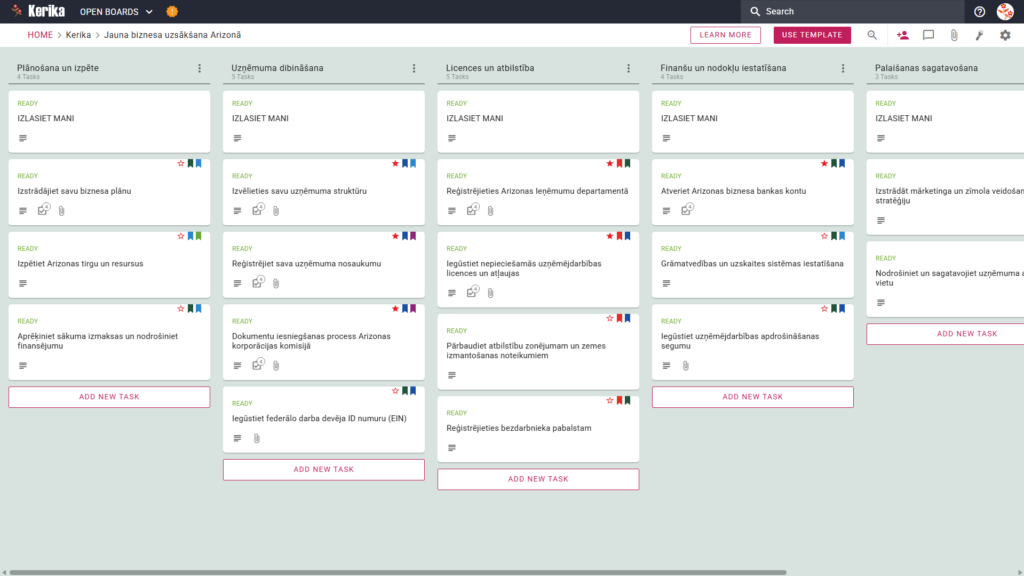
Šablona sniedz detalizētu vizuālu izklāstu piecās slejās, kas atspoguļo loģiskos soļus veiksmīgas uzņēmējdarbības uzsākšanai Arizonā:
Plānošana un izpēte: koncentrēšanās uz galveno stratēģiju, tostarp tirgus izpēti un sākotnējiem novērtējumiem.
Dibināšana: jūs veicat juridiskās procedūras, tostarp struktūras izvēli un dibināšanas dokumentu iesniegšanu Arizonas korporāciju komisijai. Šajā posmā ietilpst arī federālā darba devēja identifikācijas numura (EIN ) iegūšana.
Licencēšana un atbilstība: šis svarīgais pīlārs ietver tādas prioritātes kā Arizonas Ieņēmumu departamenta reģistrācija, zonējuma un zemes izmantošanas atbilstības pārbaudes un bezdarba apdrošināšanas reģistrācija.
Finanšu un nodokļu noteikumi: uzņēmējdarbības banku pakalpojumu izveide, grāmatvedības sistēmas izveide un pamata apdrošināšanas iegūšana.
Sagatavošanās uzņēmējdarbības uzsākšanai: uzņēmuma fiziskās atrašanās vietas noteikšana un mārketinga un zīmola stratēģijas īstenošana.
Izmantojot šo paneli, jūs saņemsiet trīs galvenos rezultātus: pabeigtu biznesa plānu, visas nepieciešamās valsts un vietējās atļaujas un pilnībā funkcionējošu grāmatvedības sistēmu.
3. Kad to izmantot
Šī veidne ir jāizmanto kā “bezsaistes navigācijas ierīce”, strādājot ar Arizonas Uzņēmējdarbības vienas pieturas portālu. Lai gan štata oficiālajā portālā tiek veikta faktiskā dokumentu iesniegšana, tas nav paredzēts dokumentu sagatavošanas, apkopošanas vai grupēšanas aizkulišu uzdevumu veikšanai. Šī Kerik darba vieta aizpilda šo nepilnību, nodrošinot drošu vietu, kur organizēt savu stratēģiju, pirms oficiālajās veidlapās nospiežat pogu “iesniegt”. Tas ir ideāls risinājums, kad nepieciešams pārraut neorganizētu e-pasta vēstuļu virteni un izveidot profesionālu, atkārtojamu procesu, lai nodrošinātu atbilstību valdības prasībām.
4. Kā lietot
Uzņēmējdarbības uzsākšana Arizonā ir vienkārša, veicot šos sešus soļus:
Palaidiet vadības paneli: vispirms atveriet veidni, lai izveidotu personalizētu darba telpu. Jūs varat nekavējoties sākt pielāgot iepriekš konfigurētās kartes savai nozarei.
Izveidojiet savu komandu: iekļaujiet iekšējos sadarbības partnerus savā informācijas panelī. “Kerika” ļauj viegli redzēt, kurš ir atbildīgs par katru uzdevumu, piemēram, dokumentu iesniegšanu ACC vai bankas konta izveidošanu.
Ieinteresēto pušu iesaistīšana: iesaistiet komitejā ārējos partnerus, piemēram, grāmatvedi vai juristu. Tas ļaus viņiem nodrošināt pārraudzību un ekspertu ieguldījumu tieši tur, kur notiek darbs.
Strādājiet metodiski: aizpildiet uzdevumu lapas, izejot cauri piecām ailēm no plānošanas līdz sākumam. Vispirms vienmēr pārbaudiet katras ailes augšpusē esošo cilni ” PALĪDZIENS”, kur ir norādīta katra soļa “pabeigšana” un konkrēti norādījumi.
Vienkāršojiet saziņu: izmantojiet atsevišķas uzdevumu kartes, lai kopīgotu atjauninājumus un uzglabātu svarīgu informāciju. Izmantojiet CHECKLISTkarti, lai sekotu līdzi daļējiem uzdevumiem, un ATTACHMENTS karti kā drošu vietu, kur glabāt konfidenciālus dokumentus, piemēram, TPTnoteikumus vai licences, lai tie nepazustu pastkastītē.
Sekojiet savam progresam: varat uzreiz uzraudzīt savu vispārējo progresu, izmantojot vizuālo paneli. Kanban stila izkārtojums nodrošina, ka jūs nepalaidīsiet garām nevienu organizatorisko soli un ka jūsu grafiks ir saskaņots ar palaišanas datumu.
Secinājums
“Kerika Arizona biznesa veidne nodrošina, ka jūsu bizness ir veidots uz profesionāla un organizēta pamata. Konsolidējot dokumentus un uzdevumus, jūs novērsīsiet jucekli, ko rada izkaisīti dokumenti, un nodrošināsiet precīzu visu valdības prasību izpildi. Uzsāciet savu jauno uzņēmējdarbību ar pārliecību, ka katra “i” ir uzvilkta ar punktu un katra “t” ir pārcelta.
Nepieciešams kas cits?
Ja šī veidne nav tieši tā, kas jums nepieciešama, dariet mums zināmu uz support@kerika.com, un mēs izveidosim pielāgotu versiju bez maksas!
Izpratne par dažādām štata prasībām, kas jāievēro, lai atvērtu uzņēmumu Alabamā, var būt administratīvs šķērslis. Administratīvie procesi, piemēram, dokumentu aizpildīšana, kas nepieciešama, lai uzsāktu uzņēmējdarbību štatā, un atbilstības IRS nodokļu likumiem pārbaude, uzņēmumu īpašniekiem bieži var būt sarežģīti. Taču nav jāuztraucas. Izmantojot Charge Alabama uzņēmējdarbības veidni, jūs varat pārvērst sarežģītus dokumentus vizuāli intuitīvā ceļvedī un nodrošināt, ka netiek izlaista neviena detaļa.
Vai esat gatavs uzsākt uzņēmējdarbību Alabamā? Ja jā, vēl nav par vēlu!
1. Kas var izmantot šo lietotni?
Šī veidne ir īpaši izstrādāta Alabamas uzņēmējiem un mazo uzņēmumu īpašniekiem un ir lielisks rīks:
Ārštata darbinieki meklē soli pa solim izstrādātus kontrolsarakstus, lai sāktu darbu un nezaudētu svarīgus termiņus.
Startupu dibinātājiem ir nepieciešama vieta, kur viņi var strādāt kopā, dalīties savā darbā un sekot līdzi notikumu attīstībai reālajā laikā.
MVUir nepieciešams vienots kontaktpunkts juristiem, uzņēmumu dibinātājiem un grāmatvežiem.
2. Saturs no
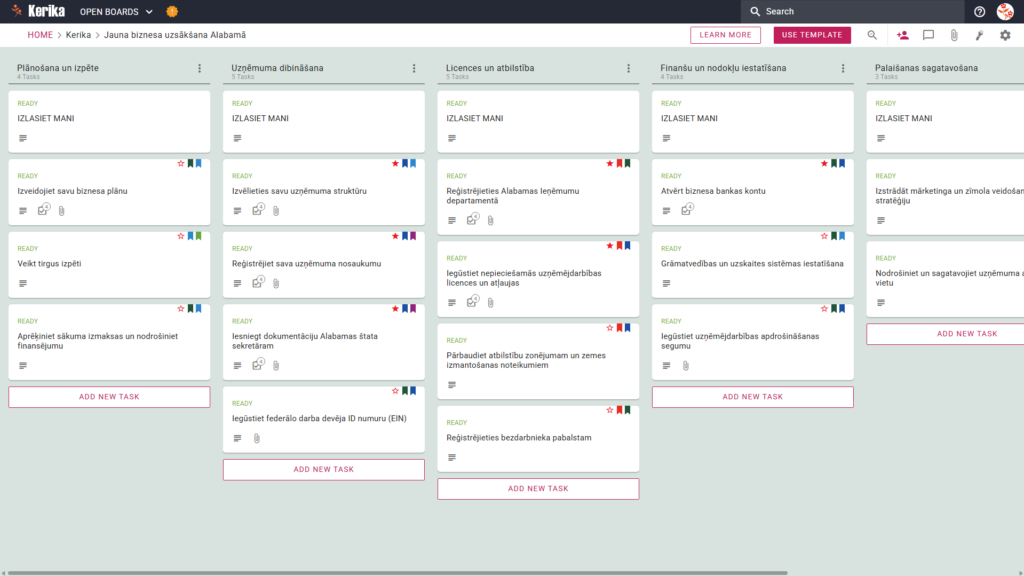
Uzņēmējdarbības plāns: šajā veidnē ir iekļauta piecu posmu darbplūsma, kas palīdzēs jums pārvaldīt svarīgus dokumentus, piemēram,uzņēmējdarbības plānus, vietējās un centrālās valdības atļaujas un grāmatvedības dokumentus:
Plānošana un izpēte: posms, kas ietver pamatdarbības, piemēram, tirgus izpēti un sākotnējoizmaksu aprēķinu.
Uzņēmējdarbības uzsākšana: šajā sadaļā ir izskaidrots, kā izveidot juridisko struktūru, reģistrēt uzņēmuma nosaukumu, reģistrēties Alabamas štata sekretāra birojā un iegūt federālo darba devējaidentifikācijasnumuru(EIN ).
Atļauju izsniegšana un atbilstība: galveno šķēršļu pārvarēšana, piemēram, nepieciešamo atļauju saņemšana, reģistrācija Alabamas Finanšu departamentā, zonējuma un zemes izmantošanas noteikumu ievērošana un reģistrēšanās bezdarba apdrošināšanai.
Finanšu un nodokļu prasības: ietverti finanšu pamatjēdzieni, piemēram, bankas konta atvēršana un grāmatvedības sistēmas izveide.
Pirms laišanas tirgū: mārketings, zīmola veidošana un galīgā uzstādīšana veikalā.
3. Kad to vajadzētu izmantot?
Šis modelis jāizmanto jau no paša sākuma.
Pirmais solis –programmasAtlas Alabama oficiālo prasību izpratne un ievērošana – ir ļoti efektīvs.
Izmantojot šo strukturēto personāla atlases sistēmu, jūs jau no paša sākuma varēsiet ievērot Alabamas tiesisko sistēmu un izvairīties no riska zaudēt svarīgas juridiskas vai finansiālas saistības, piemēram, federālo darba devēja identifikācijas numuru (EIN) un noteiktas vietējās licences.
Tas ir lielisks veids, kā uzturēt savu organizāciju virs ūdens stresa apstākļos, kad termiņa nokavēšana var nozīmēt vēlu sākt darbu.
4. Kā lietot
Uzsāciet konsultāciju procesu: vispirms atveriet veidni un izveidojiet darba telpu jautājumam. Katras kolonnas augšpusē varat atvērt cilni README un skatīt konkrētus noteikumus un kritērijus, kas jāievēro katrā posmā.
Veidojiet komandu: aiciniet dibinātājus un iekšējos dalībniekus pievienoties valdei un piešķiriet viņiem skaidras lomas un pienākumus.
Ieinteresēto personu iesaistīšana: pārliecinieties, ka eksperti ir apstiprinājuši tādus dokumentus kā organizācijas statūti.
Piemēram, darbība, piemēram, “Droša izveide”, pārvieto karti no kreisās puses uz labo pusi darbplūsmas kolonnā.
Vienkāršojiet saziņu: izvairieties no sarežģītām e-pasta sarunām, sasaistot katru sarunu ar konkrētu darbību, izmantojot tērzēšanas un komentēšanas funkcijas pielāgotajās cilnēs.
Progresa uzraudzība: vadības paneļi sniedz ātru un skaidru pārskatu par ieviešanas procesu, lai vienmēr būtu gatavi nākamajam solim.
Secinājums
“Careica Alabama biznesa modelis sarežģītos juridiskos un administratīvos procesus pārvērš skaidrā un viegli pārvaldāmā darbību kopumā. Tie var centralizēti pārvaldīt visai jūsu komandai nepieciešamo informāciju bez nepieciešamības izmantot sarežģītas izklājlapas. Izmantojot šo vizuālo sistēmu, jūs varat koncentrēties uz uzlabojumiem, vienlaikus saglabājot atbilstību. Pārņemiet kontroli pār savu biznesu un sāciet strādāt ar pārliecību jau šodien.
Kādas ir citas prasības?
Ja šis modelis neatbilst jūsu prasībām, lūdzu, informējiet mūs par to. Lūdzu, sazinieties ar mums, rakstot uz support@kerika.com
Valdes sanāksmes organizēšana var šķist būtisks darbības šķērslis, jo īpaši, ja runa ir par administratīvajām pārvaldības izmaksām. Peļņas un bezpeļņas organizāciju vadītājiem patiesais šķērslis bieži vien ir pats “pārvaldības instruments”.
Tas nozīmē sarežģītu pārskatu, grafiku un finanšu pārskatu kopumu, kas jāpiemēro un jāatjaunina reāllaikā. Bet neuztraucieties, šī rokasgrāmata jums palīdzēs. Ja meklējat ātru un vienkāršu veidu, kā sagatavot valdes dokumentus, šī veidne ir paredzēta tieši jums. Šī veidne ir izstrādāta, lai vienkāršotu sarežģīto materiālu sagatavošanas procesu valdes sēdēm. Neatkarīgi no tā, vai esat sēžu zālē vai otrā telpas pusē, visai jūsu komandai būs vizuāli sakārtota darba vide.
Vai esat gatavs atgūt savu laiku un produktivitāti? Sāciet strādāt jau šodien.
1. Kas to var izmantot?
Šī grupa tika izveidota, lai atbalstītu citu ekspertu grupu, kas atbild par augsta līmeņa pārvaldību:
Uzņēmuma sekretārs un vadība: atbildīgi par konsultāciju materiālu sagatavošanu un līguma noslēgšanu.
Vadītāji (izpilddirektori un finanšu direktori): vadītāji, kuriem nepieciešama aktuāla informācija par augsta līmeņa stratēģiju un finansēm.
Komiteju priekšsēdētāji: jo īpaši tie, kuri vada revīzijas, riska, pārvaldības vai atlīdzības komitejas un kuriem ir jāsagatavo īpašs ziņojums.
Sadalītas komandas: eksperti strādā dažādās laika zonās. Viņiem ir nepieciešams “vienots patiesības avots”, lai sadarbotos, nesajaucot dažādas dokumentu versijas.
2. Saturs no
Šajā paneļu pakotnē iekļautās veidnes ir iepriekš definēti optiskie izkārtojumi, kurus varat izmantot kā sākumpunktu:
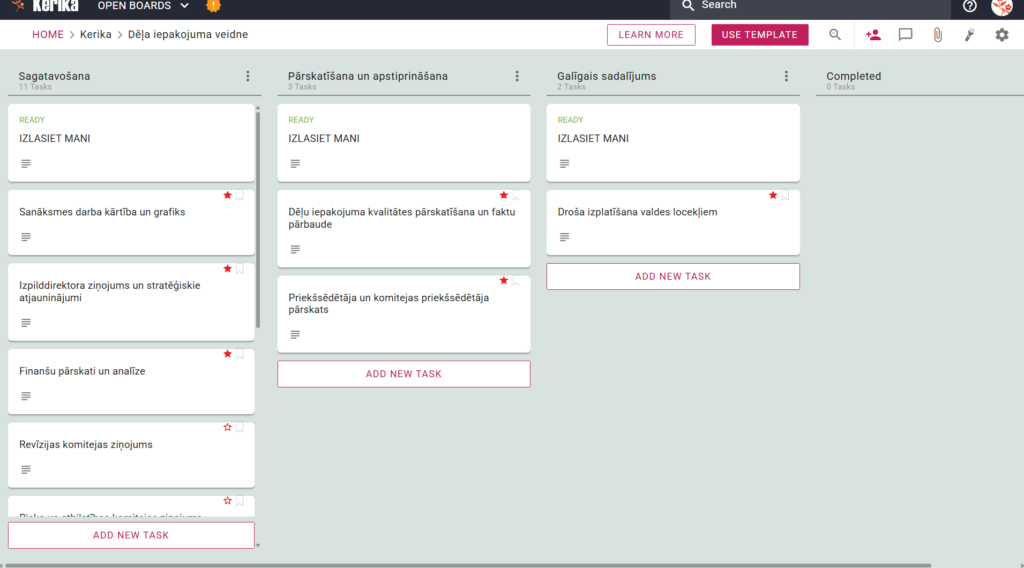
Darbplūsma ar četrām kolonnām–“Izstrādes stadijā”, “Pārskata un apstiprināšanas stadijā”, “Galīgā īstenošana” un“Pabeigts ” -, lai sekotu līdzi progresam.
Standartizēti materiāli komandām:veidnes ietver sanāksmju darba kārtību un kalendārus, izpilddirektora ziņojumus unstratēģijas atjauninājumus , finanšu pārskatus un analīzi.
Komiteju ziņojumi: tika pabeigti priekšlikumi Revīzijas komitejas ziņojumam , Riska un atbilstības komitejas ziņojumam , Korporatīvās vadības un nominācijas komitejas ziņojumam un Atlīdzībaskomitejas ziņojumam .
Kvalitātes kontroles programmas: lai nodrošinātu informācijas precizitāti, šajā modelī ir iekļautas Valdes ziņojuma kvalitātes kontroles un faktu pārbaudes programmas, kā arī programmas, kopārbauda priekšsēdētājs un atsevišķu komiteju priekšsēdētāji.
3. Kad to vajadzētu izmantot?
Šīs lomas ir visvērtīgākās augsta riska vidēs, kur prioritāte ir pārvaldība un drošība:
Ceturkšņa valdessanāksmes: izmantojiet šo modeli, ja jums ir nepieciešams skaidrs un strukturēts process reizi trijos mēnešos , lai saglabātu konsekvenci pārvaldības ciklā.
Organizējiet attālinātas valdes sanāksmes:ja valdes locekļi un darbinieki atrodas dažādās vietās, Kerica automātiski pārvalda laika joslu iestatījumus, lai visi vienmēr atrastos vienā laika joslā.
Augsta dokumentu drošība: izmantojiet to, ja jūsu IT nodaļa pieprasa stingru piekļuves kontroli. “Kerika ir vienīgais datu pārvaldības rīks, kas ļauj saglabāt īpašumtiesības uz GoogleDrive, OneDrive vai Box kontā esošajiem failiem.
4. Kā lietot
Lai palīdzētu sagatavoties pasaulei, izpildiet šos norādījumus:
README sadaļa: katras kolonnas augšpusē ir README sadaļa. Šī sadaļa jāpārbauda vispirms, jo tajā ir ietverti īpaši noteikumi par prasībām, kas jāievēro pirms uzdevuma pievienošanas vai pirms pāriešanas uz nākamo soli.
Darba plūsma: kad pirmais materiāls ir pabeigts, uzdevuma sarakstā mainiet “ Gatavs” uz ” Pārbaudīt un apstiprināt”. Šādā veidā revīzijas grupa redzēs tikai tos dokumentus, kas ir statusā “Gatavs”.
Cilne “Kontrolsaraksts”: atveriet jebkuru cilni un atveriet cilni “Kontrolsaraksts“, lai pārvaldītu atsevišķus uzdevumus. Atzīmējiet tos vienu pēc otra, lai izvairītos no tādu detaļu iztrūkuma kā numuri vai konkrēti datumi.
Cilne Pielikumi: cilne Pielikumi ļauj augšupielādēt pārskatus vai izklājlapas tieši attiecīgajā cilnē. Šie faili tiek droši uzglabāti, un Careica nodrošina, ka tie tiek automātiski kopīgoti ar attiecīgajām personām.
Secinājums
“Dashboard Pack Keramikas veidnes Dashboard Pack ļauj jums izveidot un pārvaldīt profesionāli izstrādātus paneļus. Kerika nevainojami integrējas ar Google Workspace un Microsoft 365 un automātiski pārvalda piekļuves tiesības. Ja Kerikā mainās lietotāju lomas, piekļuve krātuvē esošajiem failiem tiek nekavējoties atjaunināta.
Komandas locekļiem ir piekļuve lasīšanai un rakstīšanai, lai veidotu kopas, savukārt administratori ir iekļauti kā pārbaudītāji ar piekļuvi tikai lasīšanai. Pārejot uz izrakstu veidošanu, jūs varat atbrīvoties no apgrūtinošas e-pasta vēstuļu apmaiņas un nodrošināt, ka jūsu organizācija atbilst visaugstākajiem profesionālajiem standartiem.
Vai meklējat ko patiešām īpašu?
Ja šis modelis neatbilst jūsu vajadzībām, sazinieties ar support@kerika.comまでご連絡ください. Mēs bez maksas nodrošināsim jums pielāgotu versiju!
Esam veikuši būtiskus uzlabojumus iepriekš izdotajā AI palīgrīkā, lai padarītu to noderīgāku ikvienam, kas vēlas izveidot jaunu uzdevumu padomi vai veidni.
Jaunu dēļu izveide
AI palīgs ir pieejams vienmēr, kad vēlaties sākt jaunu uzdevumu padomi:
Tagad atšķirīgais ir tas, ka, noklikšķinot uz pogas CREATE WITH AI, loga labajā pusē tiks atvērts jauns AI palīglodziņš:
Ja jums ir piekļuve vairākiem kontiem, piemēram, ja strādājat ar dažādām organizācijām vai uzņēmumiem, kuriem visiem ir savi Kerika konti, AI palīgs vispirms pajautās, kurā kontā vēlaties izveidot jaunu tablo.
(Ja strādājat ar vienu kontu, kas attiecas uz lielāko daļu Kerika lietotāju, AI palīgs šo soli izlaiž.)
AI palīgs piedāvā dažas ieteicamās jomas, kā parādīts iepriekš. Varat izvēlēties kādu no tām vai arī vienkārši norādīt konkrētāk, kādu dēli vēlaties izveidot.
Tālāk sniegtajā piemērā lietotājs izvēlas pirmo ierosināto kategoriju: projektu vadība un uzdevumu izsekošana:
Atšķirībā no mūsu pirmās (eksperimentālās) mākslīgā intelekta palīga versijas jaunā versija ir daudz interaktīvāka: tā sniedz ieteikumus un pamudinājumus, lai palīdzētu lietotājam domāt par to, kas būtu jādara jaunajam valdei, un jo īpaši par to, ar kādām pārvaldības un sadarbības problēmām tas pašlaik saskaras.
Ja jūsu prātā ir kaut kas ļoti specifisks, varat izlaist saraksti ar AI palīgu un iesniegt konkrētu pieprasījumu, piemēram, kā šajā piemērā, lai izveidotu tablo, kurā būtu iekļauti visi soļi, kas nepieciešami, lai uzsāktu jaunu uzņēmumu Vašingtonas štatā:
Ja tiek uzdots pietiekami konkrēts pieprasījums, mākslīgā intelekta palīgs var ātri ieteikt lietotāja vajadzībām atbilstošu dēli:
Mākslīgā intelekta palīgs uzreiz nerada jaunu tablo, bet vispirms piedāvā priekšskatījumu, lai lietotājs varētu pārliecināties, ka jaunais tablo atbilst viņa vajadzībām.
Ja priekšskatījums izskatās labi, lietotājs var palūgt AI palīgrīkotājam izveidot jaunu dēli(šis solis var aizņemt nedaudz laika):
Kad jaunais dēlis ir izveidots, AI palīgs nodrošina ātru saiti uz to:
Lūk, mākslīgā intelekta palīgs ir izveidojis jauno tablo: kā redzat, mākslīgais intelekts ir izveidojis arī atbilstošas un noderīgas birkas, piešķīris darbu lietotājam (jo lietotājs savā pieprasījumā nebija norādījis, ka vēlas strādāt komandā) un pat aplēsis, cik ilgi varētu aizņemt katrs uzdevums, un attiecīgi noteicis izpildes termiņus.
Noklikšķiniet, lai skatītu lielāku attēlu
Šablonu izveide
Šablonu izveide darbojas tieši tāpat: piemēram, lietotājs varēja lūgt izveidot veidni, izmantojot to pašu atsauces avotu (Vašingtonas štata Ieņēmumu departamenta rokasgrāmatu uzņēmējdarbības uzsākšanai).
Šādi izskatās izvades rezultāti:
Noklikšķiniet, lai skatītu lielāku attēlu
Mobilais un planšetdators
AI palīgs ir pieejams arī tālruņos un planšetdatoros; lietotāja saskarne, protams, ir nedaudz atšķirīga, lai pielāgotos ierobežotākam ekrāna attēlam.
Lūdzu, pamēģiniet un dariet mums zināmu, ko domājat!
Veiksmīgai audita programmai ir nepieciešama rūpīga plānošana, uzmanība detaļām un koncentrēšanās uz sadarbību. Būtiski soļi, sākot no darbības jomas un mērķu noteikšanas līdz datu analīzei un uzlabojumu ieviešanai, veido jebkuras efektīvas revīzijas pamatu. Šīs darbības nodrošina atbilstības saglabāšanu, risku identificēšanu un procesu uzlabošanu, lai tie atbilstu organizācijas mērķiem.
Tomēr ceļš uz panākumiem nav bez izaicinājumiem. Bieži sastopamas nepilnības, piemēram, neskaidri mērķi, slikta komunikācija un nesakārtotas darbplūsmas, var izjaukt no sliedēm pat vislabvēlīgākās audita programmas. Šīs problēmas var izraisīt nepamanītu detaļu, nokavētu termiņu un praktisku ieskatu trūkumu.
Par laimi, izmantojot pareizos rīkus un stratēģijas, šīs problēmas var risināt uzreiz. Šajā rokasgrāmatā mēs sniegsim jums detalizētu ietvaru efektīvas audita programmas izpildei.
Lai ilustrētu šo procesu, mēs arī iepazīstināsim jūs ar praktisku labi strukturētas darbplūsmas piemēru un kopīgosim rīkus, kas var palīdzēt racionalizēt sadarbību, organizēt uzdevumus un nodrošināt pareizu auditu. Sāksim!
Būtiski soļi veiksmīgas audita programmas izpildei
Veiksmīga audita programma nenotiek vienkārši; tā ir balstīta uz stratēģiskās plānošanas, rūpīgas izpildes un nepārtrauktas novērtēšanas pamatiem. Šeit ir detalizēts ceļvedis, kas palīdzēs jums veikt galvenās darbības:
1. Definējiet darbības jomu un mērķus
Sāciet, izklāstot audita mērķi. Ko jūs vēlaties sasniegt? Neatkarīgi no tā, vai tā ir noteikumu ievērošanas nodrošināšana, procesa neefektivitātes noteikšana vai finanšu precizitātes apstiprināšana, skaidri mērķi nosaka toni visai programmai. Nosakiet auditējamās nodaļas, procesus vai sistēmas.
Definējiet panākumu rādītājus un izveidojiet galvenos darbības rādītājus (KPI). Noklikšķiniet šeit lai lasītu par populārākajiem rādītājiem, kuriem jums vajadzētu pievērst uzmanību saskaņā ar Audiboard.com. Sazinieties ar ieinteresētajām personām par mērķiem, lai tie atbilstu cerībām.
Uzmanieties no:
Neskaidri mērķi, kas var novest pie izšķērdēta laika un nepilnīgiem vai nebūtiskiem atklājumiem.
Skaidru veiksmes rādītāju un KPI trūkums.
2. Salieciet pareizo komandu
Kompetenta un uz sadarbību vērsta audita komanda ir būtiska, lai nodrošinātu precīzus un praktiski izmantojamus rezultātus. Piešķiriet lomas un pienākumus, nodrošinot, ka katram komandas loceklim ir viņu uzdevumu veikšanai nepieciešamās prasmes. Šajā sadaļā varat uzzināt vairāk par Validworth revīzijas grupas locekļu galvenajiem pienākumiem rakstu. Iesaistiet gan iekšējos darbiniekus, gan ārējos ekspertus atkarībā no audita sarežģītības. Nodrošiniet apmācību par revīzijas procedūrām, rīkiem un ziņošanas standartiem.
Uzmanieties no:
Slikta uzdevumu deleģēšana un lomu skaidrība var radīt neskaidrības, nokavētus termiņus vai dublētus centienus.
Nepietiekama apmācība vai pieredze komandas locekļu vidū.
3. Izstrādājiet visaptverošu plānu
Efektīvs plāns kalpo kā plāns visam revīzijas procesam. Sadaliet auditu fāzēs, piemēram, plānošanā, izpildē, analīzē un ziņošanā. Katrai fāzei nosakiet reālus laika grafikus, nodrošinot, ka termiņi ir sasniedzami. Identificējiet iespējamos riskus un izaicinājumus un sagatavojiet ārkārtas rīcības plānus to novēršanai.
Uzmanieties no:
Neefektīva sadarbība un komunikācija var izraisīt pārpratumus, nepamanītus uzdevumus un sadrumstalotas atskaites.
Nereāli laika grafiki vai neatbilstošs riska novērtējums.
4. Apkopojiet un analizējiet datus
Jūsu audita kvalitāte ir atkarīga no jūsu savākto datu precizitātes un atbilstības. Izmantojiet standartizētus rīkus un metodes datu vākšanai, piemēram, aptaujas, intervijas un sistēmas žurnālus. Pārbaudiet savu avotu uzticamību, lai samazinātu kļūdas. Sistemātiski analizējiet datus, lai atklātu modeļus, anomālijas vai uzlabošanas jomas.
Uzmanieties no:
Nepilnīgi vai neprecīzi dati var apdraudēt revīzijas konstatējumu pamatotību.
Nepietiekama datu analīze vai interpretācija.
5. Iesaistiet ieinteresētās personas visā procesā
Regulāra saziņa ar ieinteresētajām pusēm nodrošina caurskatāmību un vairo uzticību. Kopīgojiet progresa atjauninājumus galvenajos pavērsienos, lai visi būtu informēti. Nekavējoties risiniet problēmas vai jautājumus, lai saglabātu atbilstību mērķiem. Iesaistiet ieinteresētās personas provizorisko konstatējumu pārskatīšanā un praktisku ieteikumu izstrādē.
Uzmanieties no:
Ierobežota redzamība ieinteresētajām personām var izraisīt neuzticēšanos un neatbilstību.
Nepietiekama komunikācija vai ieinteresēto pušu iesaiste.
6. Dokumentējiet konstatējumus un sniedziet ieteikumus
Veids, kā jūs prezentējat savus konstatējumus, var noteikt, cik efektīva būs jūsu revīzija pārmaiņu veicināšanā.
Apkopojiet rezultātus strukturētā pārskatā, izceļot galvenos ieskatus un problēmas. Piedāvājiet skaidrus, praktiskus ieteikumus, kas pamatoti ar pierādījumiem. Nosakiet ieteikumu prioritāti, pamatojoties uz to iespējamo ietekmi un iespējamību.
Uzmanieties no:
Slikta dokumentēšanas prakse var izraisīt revīzijas konstatējumus, kuriem trūkst konteksta vai skaidrības.
Nepietiekami vai neskaidri ieteikumi.
7. Ieviest un pārraudzīt izmaiņas
Revīzijas vērtība slēpjas tās spējā veicināt uzlabojumus. Izstrādājiet plānu ieteicamo izmaiņu ieviešanai, piešķirot uzdevumus un termiņus. Pārraugiet šo izmaiņu ietekmi laika gaitā, lai novērtētu efektivitāti. Ieplānojiet papildu revīzijas, lai nodrošinātu ilgstošu atbilstību un progresu.
Uzmanieties no:
Pretestība pārmaiņām var kavēt ieteikumu īstenošanu.
Nepietiekama izmaiņu uzraudzība vai novērtēšana.
8. Novērtēt un uzlabot audita procesu
Katrs audits ir iespēja pilnveidot savu pieeju nākamajam. Veiciet pēcrevīzijas pārbaudi, lai noteiktu gūtās mācības un jomas, kas jāuzlabo. Atjauniniet savus audita procesus, veidnes vai rīkus, pamatojoties uz atsauksmēm. Atzīstiet un atzīmējiet panākumus, lai radītu impulsu turpmākajām revīzijām.
Uzmanieties no:
Nepārtrauktas novērtēšanas un uzlabošanas trūkums.
Nepietiekama dokumentācija vai gūto mācību saglabāšana
Veicot šīs darbības un apzinoties iespējamās problēmas, varat izveidot audita programmu, kas ne tikai nodrošina atbilstību, bet arī veicina nozīmīgus organizatoriskus uzlabojumus.
Izmantojot pareizos rīkus
Lai izpildītu veiksmīgu audita programmu, ir nepieciešams vairāk nekā tikai laba plānošana — ir nepieciešams rīks, kas var palīdzēt pārvarēt iepriekš apspriestās problēmas. Spēcīgs uzdevumu pārvaldības risinājums var būtiski mainīt darbplūsmu un nodrošināt, ka nekas neizslīd cauri.
Šis demonstrācijas panelis ir lielisks piemērs tam, kā revīzijas komanda ir izveidojusi strukturētu darbvietu, lai nevainojami risinātu katru savas revīzijas programmas posmu.
Sīkāk apskatiet, kā šī revīzijas komanda ir izveidojusi savu darbvietu, lai risinātu katru audita procesa posmu. Sākot ar sākotnējo sanāksmju vadīšanu Uzsākšanas fāze lai apstiprinātu atbilstību Lauka darbu fāze un ietīt iekšā Nobeiguma apskats, šī tāfele nodrošina, ka katrs solis tiek rūpīgi izplānots, izsekots un izpildīts.
Šī virtuālā darbvieta ļauj komandai vienuviet noteikt uzdevumu prioritātes, efektīvi sazināties un izsekot progresam. Noskaidrosim, kā šī komanda izmanto savu padomi, lai pārliecinātos, ka viņu revīzijas programma darbojas pareizi.
Apskatiet šo revīzijas programmas padomi
1. Kritisku darbību soļu tveršana, izmantojot detalizētas uzdevumu kartītes
Uzdevumu pievienošana ir vienkārša un nodrošina, ka neviens audita procesa posms netiek ignorēts. Izmantojot pogu “Pievienot jaunu uzdevumu” katras kolonnas apakšā, komandas dalībnieki var ātri izveidot uzdevumus, piemēram, veikt intervijas ar ieinteresētajām personām vai apstiprināt drošības pasākumus. Tas nodrošina, ka darbības vienumi tiek tverti, kad tie rodas.
2. Elastīga darbplūsmas pielāgošana ar sleju darbībām
Iespēja pielāgot kolonnas nodrošina darbplūsmas pielāgošanos audita programmas mainīgajām vajadzībām. Šī funkcija ļauj komandām viegli pārdēvēt kolonnas, pievienot jaunas vai pārkārtot esošās kolonnas.
Piemēram, uzdevumu pārvietošana no “lauka darba fāzes” uz “Analīze un validācija” nodrošina pareizu uzdevumu virzību bez neskaidrībām. Iespēja paslēpt vai dzēst kolonnas palīdz izkliedēt darbvietu, saglabājot dēli koncentrētu un efektīvu. Šī pielāgošana ļauj komandām uzturēt dinamisku darbplūsmu, vienlaikus nodrošinot, ka neviens uzdevums netiek novietots nevietā.
3. Lomu un atļauju piešķiršana sadarbības uzlabošanai
Lomu vadīšana nodrošina, ka komandas locekļi ir atbildīgi un saprot savus pienākumus audita programmā. Šī funkcija ļauj piešķirt tādas lomas kā padomes administrators, komandas dalībnieks vai apmeklētājs, pamatojoties uz viņu iesaistes līmeni.
Piemēram, auditorus, kas ir atbildīgi par galvenajiem uzdevumiem, var piešķirt kā komandas locekļus, savukārt ārējām ieinteresētajām personām var piešķirt skatīšanās piekļuvi kā apmeklētājiem. Šī iestatīšana veicina strukturētu sadarbību, samazina neskaidrības un aizsargā sensitīvus projekta datus, kontrolējot piekļuvi.
4. Centralizēta komunikācija, izmantojot Board Chat
Tā vietā, lai paļautos uz izkaisītiem e-pastiem vai tērzēšanas ziņojumiem, dēļa iebūvētā tērzēšanas funkcija nodrošina, ka visas ar uzdevumiem saistītās diskusijas ir pieejamas vienuviet. Komandas dalībnieki var kopīgot atjauninājumus, precizēt problēmas un atstāt komentārus tieši uz tāfeles, ļaujot ikvienam būt informētam bez nepieciešamības meklēt, izmantojot vairākus saziņas kanālus. Šī pieeja samazina neskaidrības un saista sarunas ar attiecīgajiem uzdevumiem, padarot sadarbību vienmērīgāku un produktīvāku.
Tāfeles pielikumu funkcija nodrošina racionalizētu veidu, kā pārvaldīt un koplietot failus, kas attiecas uz katru uzdevumu. Neatkarīgi no tā, vai tās ir revīzijas vadlīnijas, pierādījumu dokumentācija vai ieinteresēto personu ziņojumi, visus failus var augšupielādēt, izveidot vai saistīt tieši uz tāfeles.
Tas novērš nepieciešamību pēc ārējām uzglabāšanas sistēmām un nodrošina, ka komandas locekļi var bez kavēšanās piekļūt visjaunākajiem dokumentiem. Ja viss ir vienuviet, jūsu komanda var koncentrēties uz efektīvu uzdevumu izpildi.
6. Izceliet un piešķiriet prioritāti kritiskiem uzdevumiem
Tāfeles izcelšanas funkcija ļauj komandām ātri noteikt uzdevumus, kuriem nepieciešama tūlītēja uzmanība, pamatojoties uz dažādiem kritērijiem, piemēram, piešķirtajiem lietotājiem, uzdevuma statusu, izpildes datumiem un prioritāšu līmeņiem. Tas nodrošina, ka augstas prioritātes auditi, nokavēti vienumi vai uzdevumi, kas marķēti ar īpašām etiķetēm, ir viegli pamanāmi.
Izmantojot šo filtru, komandas var racionalizēt savu fokusu, risināt steidzamus uzdevumus un izvairīties no termiņu neievērošanas; visas revīzijas programmas saglabāšana pareizajā virzienā un labi koordinēta.
Efektīvai revīzijai ir nepieciešama padome, kas pielāgojas jūsu mainīgajām vajadzībām. Tāfeles iestatījumi ļauj kontrolēt piekļuvi, izmantojot konfidencialitātes opcijas, nodrošinot, ka tikai īstās personas redz audita procesa sensitīvo informāciju. Varat iestatīt WIP (Pabeigts darbs) ierobežojumus, lai pārvaldītu komandas darba slodzi un novērstu vājās vietas.
Automātiskās numerācijas uzdevumi nodrošina konsekventu izsekošanu, savukārt atzīmes palīdz organizēt uzdevumus dažādās nodaļās, fāzēs vai kategorijās. Turklāt paneļa pārskats sniedz reāllaika ieskatu audita programmas statusā, ļaujot viegli noteikt pabeigtos, neapstiprinātos vai nokavētos uzdevumus.
Izmantojot eksportēšanas un arhivēšanas opcijas, varat dublēt vai apturēt uzdevumus, vienlaikus saglabājot audita darbplūsmu sakārtotu un gatavu nākotnei.
Sadaliet uzdevumus pārvaldāmās darbībās
Pārvaldot audita programmu, uzdevumu sadalīšana ir galvenais, lai nodrošinātu, ka netiek aizmirsta neviena svarīga detaļa. Šis demonstrācijas panelis parāda, kā katrs uzdevums ir sadalīts izpildāmās, izsekojamās darbībās, lai nodrošinātu labāku skaidrību un sadarbību.
Lūk, kā šī komanda efektīvi pieiet uzdevumu segmentēšanai.
Cilne Detaļas uzdevumu aprakstiem: The Sīkāka informācija cilne ļauj komandām dokumentēt visaptverošus uzdevumu aprakstus, prasības un galvenos mērķus. Tas nodrošina, ka visi iesaistītie saprot uzdevuma apjomu, bez nepieciešamības pastāvīgi precizēt.
Uzdevuma statusa iestatīšana progresa izsekošanai: Piešķirot tādu statusu kā Gatavs,Notiek, vai Nepieciešama pārskatīšana ļauj skaidri redzēt uzdevumu norisi. Izmantojot atjauninātos statusus, komandas dalībnieki var viegli izsekot pabeigšanai vai noteikt vājās vietas.
Kontrolsaraksta cilne apakšuzdevumiem: Sarežģītus uzdevumus var sadalīt mazākos, izpildāmos apakšuzdevumos, izmantojot Kontrolsaraksts cilne. Katru apakšuzdevumu var atzīmēt pēc pabeigšanas, palīdzot komandām būt sakārtotām un izvairīties no būtisku darbību neievērošanas.
Termiņi, lai ievērotu termiņus: Termiņu iestatīšana nodrošina, ka uzdevumi paliek saskaņā ar grafiku, savukārt gaidāmo izpildes datumu redzamība palīdz komandai noteikt darba prioritātes un izvairīties no laika grafika nokavēšanas.
Tagi kategorizēšanai: Piešķirot attiecīgus tagus, piemēram, atbilstības audits vai avārijas seku likvidēšana, uzdevumus var klasificēt un efektīvi filtrēt. Šis līdzeklis ļauj viegli atrast saistītos uzdevumus un nodrošināt racionalizētas darbplūsmas.
Tērzēšanas cilne diskusijām par uzdevumiem: Tā vietā, lai dažādās platformās būtu izkaisīti ziņojumi, Tērzēšana cilne centralizē visas ar uzdevumiem saistītās sarunas. Komandas var sadarboties, nodrošināt atjauninājumus un atrisināt jautājumus tieši uzdevuma kartītē.
Uzdevumu uzdevumi, lai nodrošinātu īpašumtiesības: Uzdevumu piešķiršana konkrētiem komandas locekļiem nodrošina atbildību. Katrs komandas dalībnieks zina savus pienākumus un var bez apjukuma koncentrēties uz uzticētajiem uzdevumiem.
Pielikumu cilne attiecīgo failu glabāšanai: Svarīgus dokumentus, atsauces failus vai pierādījumus var pievienot tieši uzdevumam, izmantojot Pielikumi cilne. Tādējādi viss tiek pielāgots konkrētajam uzdevumam un tiek novērsta meklēšana ārējās uzglabāšanas sistēmās.
Ar uzdevumiem, kas sadalīti pārvaldāmās darbībās, šī tāfele parāda, kā var vienkāršot sarežģītas revīzijas, atvieglojot progresa izsekošanu, bloķētāju identificēšanu un visu mērķu nevainojamu sasniegšanu.
Secinājums: efektīvas un mērogojamas audita programmas izveide
Labi izpildīta audita programma ir organizācijas atbilstības, riska pārvaldības un procesu optimizācijas pamats. Sadalot uzdevumus pārvaldāmās darbībās, nodrošinot pareizu kategorizēšanu un veicinot skaidru komandas komunikāciju, jūs izveidojat darbplūsmu, kas ir strukturēta, taču pietiekami elastīga, lai risinātu negaidītas problēmas.
Pareiza plānošana un izpilde palīdzēs jums ievērot termiņus, uzlabot sadarbību un galu galā ar pārliecību gūt panākumus revīzijā.
Jūsu darbvietai ir jādarbojas jūsu labā, nevis otrādi. Pielāgošanas opcijas ļauj pielāgot visu, sākot no fona krāsām līdz paziņojumiem un tāfeles rīkiem, palīdzot jums uzturēt kārtību un produktivitāti.
Lai sāktu personalizēt savu darbvietu, jums savā kontā ir jāpiekļūst preferenču iestatījumiem. Lūk, kā to izdarīt:
Noklikšķiniet uz sava profila ikonas ekrāna augšējā labajā stūrī.
Izvēlieties Manas preferences no nolaižamās izvēlnes.
Šie iestatījumi ļauj jums izveidot pieredzi, kas atbilst jūsu unikālajam darba stilam. Tagad, kad zināt, kā piekļūt iestatījumiem, ļaujiet mums soli pa solim sniegt norādījumus, kā izmantot katru pielāgošanas opciju.
Kā tas darbojas: preferenču pielāgošana
Preferences parasti tiek grupētas trīs galvenajās kategorijās: Ģenerālis, Paziņojumi, un Tāfele. Katrā sadaļā ir sniegtas vienkāršas iespējas, kas izstrādātas, lai uzlabotu jūsu darbplūsmu un optimizētu jūsu pieredzi.
Tālāk ir sniegta sīkāka informācija par to, kā šie iestatījumi darbojas.
Vispārīgi iestatījumi: izveidojiet savu darbvietu sev
Fona krāsa: ● Izvēlieties fona krāsu, kas ir patīkama jūsu acīm un atbilst jūsu stilam
● Izvēlieties no dažādām iespējām, lai padarītu savu darbvietu vizuāli pievilcīgu.
Izmantojiet tagus uzdevumu dēļiem ● Iespējojiet šo funkciju, lai automātiski iekļautu tagus jaunajās izveidotajās uzdevumu dēļos un veidnēs.
● Palīdz jums uzturēt kārtību un bez piepūles klasificēt uzdevumus.
Ieguvumi: Darbvietas vizuālo aspektu pielāgošana padara to intuitīvāku un mazāk pārblīvētu, palīdzot jums koncentrēties.
Paziņojumi: sekojiet līdzi, nepārslogojot
Tērzēšanas paziņojumi ● Saņemiet e-pasta ziņojumus, kad notiek tērzēšana padomes līmenī vai kad kāds tērzē par uzdevumu, kurā esat iesaistīts.
Darbību atjauninājumi administratoriem ● Saņemiet paziņojumus, kad tiek pievienoti, pabeigti vai atkārtoti piešķirti jauni uzdevumi jūsu administrētajās jomās.
Ikdienas uzdevumu atgādinājumi ● Izvēlieties ikdienas e-pasta kopsavilkumu, kas tiek nosūtīts plkst. 6:00, norādot nokavētos uzdevumus un tos, kas jāveic šonedēļ vai nākamajā nedēļā.
● Lai atvieglotu izsekošanu, grupējiet uzdevumus pēc datuma vai dēļa.
Ieguvumi: Izmantojot elastīgos paziņojumus, varat būt informētam par vissvarīgāko, nesabombardējot ar nevajadzīgiem atjauninājumiem.
Tāfeles iestatījumi: racionalizējiet savu radošo procesu
Līnijas un formas ● Iestatiet noklusējuma līniju stilus, biezumu un krāsas, lai izveidotu tīrus, konsekventus attēlus.
Teksts uz audekliem ● Izvēlieties vēlamo fonta stilu, izmēru un krāsu, lai iegūtu pulētu izskatu.
Režģa opcijas ● Iespējojiet piesaisti režģim un iestatiet režģa izmēru, lai jūsu dizains būtu saskaņots un profesionāls.
Ieguvumi:
Šie iestatījumi padara tāfeles ideāli piemērotas prāta vētrai, plānošanai vai projektēšanai, nodrošinot, ka jūsu darbs izskatās lieliski un paliek sakārtots.
Aptiniet
Neatkarīgi no tā, vai tā ir vizuālo elementu pielāgošana, paziņojumu pielāgošana vai radošo rīku racionalizēšana, šīs opcijas ir paredzētas, lai uzlabotu jūsu produktivitāti un sakārtotu darba vidi. Veltiet dažus mirkļus, lai personalizētu savus iestatījumus, var nodrošināt efektīvāku un patīkamāku pieredzi katru dienu.
Jūsu darba vietai ir jāstrādā jums, nevis otrādi. Pielāgošanas opcijas ļauj pielāgot visu, sākot no fona krāsām līdz paziņojumiem un tāfeles rīkiem, palīdzot jums palikt organizētam un produktīvam.
Lai sāktu personalizēt savu darbvietu, ir nepieciešams piekļūt sava konta preferenču iestatījumiem. Lūk, kā to izdarīt:
Ekrāna augšējā labajā stūrī noklikšķiniet uz sava profila ikonas.
Izlaižamajā izvēlnē izvēlieties Mani iestatījumi.
Šie iestatījumi ļauj jums izveidot pieredzi, kas atbilst jūsu unikālajam darba stilam. Tagad, kad zināt, kā piekļūt iestatījumiem, sniegsim jums norādījumus, kā soli pa solim izmantot katru pielāgošanas opciju.
Kā tas darbojas: Priekšstatu pielāgošana
Preferences parasti iedala trīs galvenajās kategorijās: Vispārīgi, Paziņojumi un Baltā tāfele. Katrā sadaļā ir pieejamas vienkāršas opcijas, kas paredzētas, lai uzlabotu jūsu darba plūsmu un optimizētu jūsu pieredzi.
Turpmāk aplūkojiet, kā šie iestatījumi darbojas:
Vispārīgie iestatījumi: Padariet savu darbvietu savu
Fona krāsa: ● Izvēlieties fona krāsu, kas ir ērta jūsu acīm un atbilst jūsu stilam.
● Izvēlieties no dažādām iespējām, lai padarītu savu darba vietu vizuāli pievilcīgu.
Uzdevumu dēļu lietošana ar birkām ● Aktivizējiet šo funkciju, lai automātiski iekļautu tagus jaunos uzdevumu dēļos un veidnēs, ko izveidojat.
● Palīdz jums saglabāt organizētību un bez piepūles kategorizēt uzdevumus.
Ieguvumi: Darba telpas vizuālo aspektu pielāgošana padara to intuitīvāku un mazāk pārblīvētu, palīdzot jums saglabāt koncentrēšanos.
Paziņojumi: Esiet informēti bez pārslodzes
Tērzēšanas paziņojumi ● Saņemiet e-pastus, kad notiek valdes līmeņa tērzēšana vai kad kāds tērzē par uzdevumu, kurā esat iesaistīts.
Darbības atjauninājumi administratoriem ● Saņemiet paziņojumus, kad jūsu administrētajos dēļos tiek pievienoti, pabeigti vai atkārtoti piešķirti jauni uzdevumi.
Ikdienas uzdevumu atgādinājumi ● Izvēlieties, lai katru dienu plkst. 6 no rīta tiktu nosūtīts e-pasta kopsavilkums, kurā norādīti kavētie un šonedēļ vai nākamajā nedēļā veicamie uzdevumi.
● Uzdevumus sagrupējiet pēc datuma vai dēļa, lai tos varētu viegli izsekot.
Ieguvumi: Izmantojot elastīgus paziņojumus, varat būt informēts par svarīgāko, nesaņemot nevajadzīgus atjauninājumus.
Baltās tāfeles iestatījumi: Racionalizējiet savu radošo procesu
Līnijas un formas ● Iestatiet noklusējuma līniju stilus, biezumu un krāsas, lai radītu tīru un konsekventu vizuālo izskatu.
Teksts uz audekla ● Izvēlieties vēlamo fontu stilu, izmēru un krāsu, lai iegūtu izsmalcinātu izskatu.
Režģa opcijas ● Iespējojiet piesaisti režģim un iestatiet režģa lielumu, lai jūsu dizaini būtu izlīdzināti un profesionāli.
Ieguvumi:
Pateicoties šiem iestatījumiem, baltās tāfeles ir lieliski piemērotas prāta vētrai, plānošanai vai projektēšanai, nodrošinot, ka jūsu darbs izskatās lieliski un paliek organizēts.
Pabeigt
Neatkarīgi no tā, vai tiek pielāgoti vizuālie elementi, pielāgoti paziņojumi vai racionalizēti radošie rīki, šīs opcijas ir izstrādātas, lai uzlabotu jūsu produktivitāti un uzturētu darba vidi sakārtotu. Ja veltīsiet dažus mirkļus, lai personalizētu iestatījumus, katru dienu varēsiet strādāt efektīvāk un patīkamāk.
Ja strādājat ar uzdevumu dēli, dialoglodziņa dēļa iestatījumu cilnē Kolonnas tagad varat paslēpt vai parādīt kolonnas.
Lai izmantotu šo funkciju, atveriet dialoglodziņu Iestatījumi, noklikšķinot uz zobrata pogas, kas parādās augšējā labajā stūrī, kad skatāt uzdevumu dēli, un pēc tam pārslēdziet uz cilni Kolonnas.
Uzliekot kursoru uz jebkuras saraksta kolonnas, tiks parādīta opciju poga (trīs punkti):
Noklikšķiniet uz tā, un tiks atvērta darbību izvēlne.:
Uzdevumu dēļu dialoglodziņa Iestatījumu iestatījumi cilne Kolonnas
Tādējādi ir vieglāk pārvaldīt dēļus ar lielu kolonnu skaitu.