Kako organizirati sestanek upravnega odbora z uporabo predloge za upravni odbor Kerika?

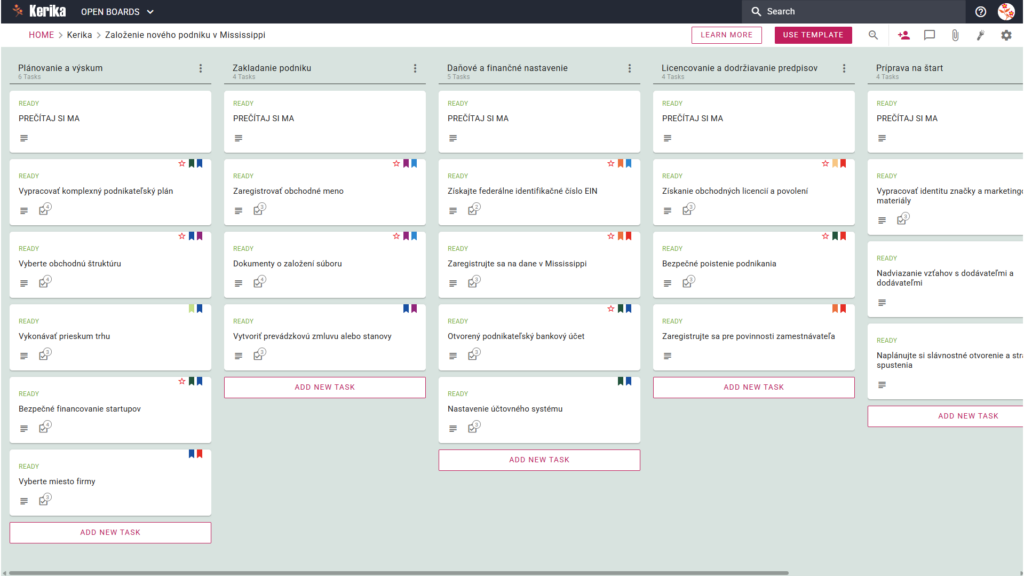
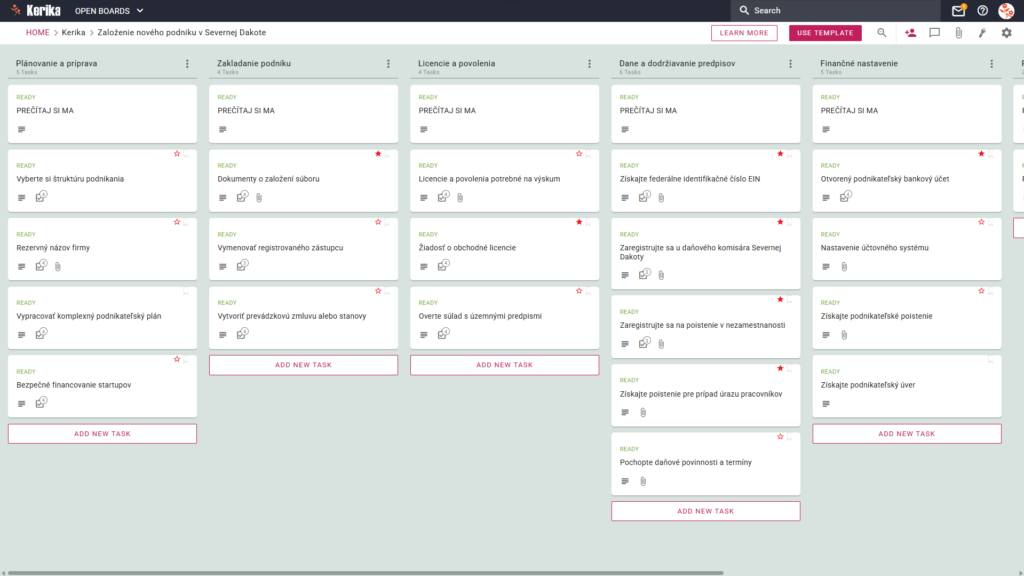
Če želite odpreti predlogo v novem zavihku, kliknite na sliko.

Organizacija sestanka upravnega odbora se lahko zdi velika operativna ovira, zlasti če se ukvarjamo z upravnimi stroški upravljanja. Za voditelje v profitnih in neprofitnih organizacijah je prava ovira pogosto samo “orodje za upravljanje”.

To pomeni zapleten nabor poročil, grafov in finančnih izkazov, ki jih je treba uvajati in posodabljati v realnem času. Toda brez skrbi, ta vodnik vam bo pomagal. Če iščete hiter in enostaven način za pripravo gradiva za upravni odbor, je ta predloga namenjena vam. Ta predloga je bila ustvarjena za poenostavitev zapletenega postopka priprave gradiva za sestanek upravnega odbora. Ne glede na to, ali ste v sejni sobi ali na drugem koncu sveta, bo celotna vaša ekipa imela vizualno urejeno delovno okolje.

Ste pripravljeni, da si povrnete čas in produktivnost ? Začnite še danes.

1. Kdo ga lahko uporablja?

Ta skupina je bila ustanovljena za podporo raznoliki skupini strokovnjakov, odgovornih za upravljanje na visoki ravni:

  • Tajnik podjetja in administrativna ekipa: odgovorna za pripravo gradiva za posvetovanje in končno usklajevanje.
  • vodilni delavci (generalni in finančni direktor): Vodstveni delavci, ki potrebujejo najnovejše informacije o strategiji in financah na visoki ravni.
  • predsedniki odborov: zlasti tisti, ki predsedujejo revizijskemu odboru, odboru za tveganja, odboru upravnega odbora ali odboru za prejemke in morajo pripraviti posebno poročilo.
  • Razdeljene ekipe: strokovnjaki, ki delajo v različnih časovnih pasovih. Za sodelovanje potrebujejo “enotni vir resnice”, ne da bi jim bilo treba mešati različne različice dokumentov.

2. Vsebina

Predloge v tem svežnju nadzornih plošč so vnaprej določene vizualne postavitve, ki jih lahko uporabite kot celovito izhodišče:

  • Potek dela v štirih stolpcih:“V pripravi”, “V pregledu in odobritvi”, “Končno izvajanje inDokončano ” za spremljanje napredka.
  • Standardni materiali za plošče: pripravljene predloge vključujejo dnevne rede in urnike sestankov, poročila generalnega direktorja in posodobitve strategij ter finančna poročila in analize.
  • Poročila odborov: Dokončane so bile predloge za poročilo revizijskega odbora , poročilo odbora za tveganja in skladnost, poročilo odbora za korporativno upravljanje in imenovanje ter poročilo odbora za prejemke.
  • Programi nadzora kakovosti: Da bi zagotovili točnost informacij, ta model vključuje programe nadzora kakovosti in preverjanja dejstev zaporočila upravnega odbora ter programe, ki jih preverjajo predsednik in predsedniki posameznih odborov.

3. Kdaj ga je treba uporabiti?

To delovno mesto ponuja največjo vrednost v okoljih z visokim tveganjem, kjer sta upravljanje in varnost prednostni nalogi:

  • Četrtletni sestanki odbora: Ta model uporabite, če potrebujete jasen in strukturiran postopek vsake tri mesece, da ohranite doslednost cikla upravljanja.
  • Organizirajte sestanke upravnega odbora na daljavo: Če so člani upravnega odbora in zaposleni razpršeni na več lokacijah, Kerica samodejno upravlja nastavitve časovnih pasov, da so vsi vedno v istem časovnem pasu.
  • Visoka varnost dokumentov: Uporabite ga, če vaš oddelek IT zahteva strog nadzor dostopa. Kerika je edino orodje za upravljanje podatkov, ki vam omogoča, da ohranite lastništvo nad datotekami v računu GoogleDrive, OneDrive ali Box.

4. Kako uporabljati

Če želite, da bodo priprave na svet potekale nemoteno, upoštevajte naslednje korake:

  1. Kartica README: Na vrhu vsakega stolpca je kartica “README”. To kartico je treba najprej preveriti, saj vsebuje posebna pravila o tem, katere zahteve morate izpolniti, preden lahko dodate nalogo ali nadaljujete z naslednjim korakom.
  2. Delovni tok procesa: Ko je prvi material končan, spremenite seznam opravil iz Končano” v “Preveri in potrdi “. Tako bo kontrolna skupina videla samo dokumente v fazi “Pripravljeno”.
  3. zavihek “Kontrolni seznam”: odprite vsako kartico in odprite zavihek “Kontrolni seznam ” za upravljanje podnalog. Označite jih eno za drugo, da ne spregledate podrobnosti, kot so številke ali določeni datumi.
  4. zavihek “Priloge”: V zavihku Priloge” lahko poročila ali preglednice naložite neposredno na ustrezno kartico. Te datoteke so varno shranjene, Careica pa poskrbi, da se samodejno delijo s pravimi ljudmi.

Zaključek

Kerikine predloge Dashboard Pack vam omogočajo ustvarjanje in upravljanje profesionalno oblikovanih oglasnih desk. Kerika se odlično povezuje z Google Workspace in Microsoft 365 ter samodejno upravlja pravice dostopa. Če v Keriki spremenite vloge uporabnikov, se dostop do datotek v skladišču takoj posodobi.

Člani ekipe imajo dostop za branje in pisanje za ustvarjanje apartmajev, administratorji pa so dodani kot pregledovalci z dostopom samo za branje. S preklopom na pogled na odložišče lahko odpravite zapletene izmenjave e-pošte in zagotovite, da vaša organizacija izpolnjuje najvišje strokovne standarde.

Iščete nekaj res posebnega?

Če ta model ne ustreza vašim potrebam, se obrnite na support@kerika.comまでご連絡ください. Brezplačno vam bomo zagotovili prilagojeno različico!

Blokiramo e-poštne domene za enkratno uporabo

Imeli smo težave s pošiljatelji neželene pošte in goljufi, ki so se množično prijavljali z uporabo e-poštnih domen za enkratno uporabo, in eden od ukrepov, ki smo jih sprejeli, da bi preprečili te nesmisle, je, da ljudem ne dovolimo več uporabljati teh e-poštnih naslovov.

Domene e-pošte za enkratno uporabo se uporabljajo za prijavo na storitve z uporabo e-pošte, ki se po določenem času samodejno deaktivira. Čeprav je uporaba teh domen upravičena, saj jih uporabljajo ljudje, ki želijo skriti svoje glavne e-poštne naslove, pa jih veliko preveč ljudi uporablja v nečedne namene.

Celoten seznam e-poštnih domen za enkratno uporabo si lahko ogledate tukaj: https://github.com/disposable-email-domains/disposable-email-domains/blob/main/disposable_email_blocklist.conf. Od danes je na njem 5.383 domen.

Naš pomočnik za umetno inteligenco je postal še boljši

Naš pomočnik z umetno inteligenco je postal boljši pri ustvarjanju novih tabel in predlog: čeprav je videti enako kot prej, lahko zdaj v ozadju išče po spletu, da bi našel ustrezno gradivo, ki ga lahko uporabite za izdelavo želenega.

To pomeni, da lahko zdaj pomočniku za umetno inteligenco posredujete bolj splošne zahteve, kot je na primer “naredi mi tablo za učenje o agentih umetne inteligence”. Pomočnik za umetno inteligenco bo samodejno opravil spletno iskanje najboljših člankov o agentih umetne inteligence in nato za vas sestavil učno tablo.

Novi pomočnik AI za začetek tabel in izdelavo predlog

Prej izdanega pomočnika za umetno inteligenco smo bistveno izboljšali, da bi bil še bolj uporaben za vse, ki želijo začeti z novim odborom nalog ali predlogo.

Ustvarjanje novih tabel

Pomočnik za umetno inteligenco je vedno na voljo, ko želite zagnati nov odbor nalog:

Zaslonska slika prikazuje pogovorno okno Start New Board, ki vsebuje nov gumb CREATE WITH AI

Zdaj je drugače to, da se s klikom na gumb Ustvari z umetno inteligenco na desni strani okna odpre novo podokno Pomočnik za umetno inteligenco:

Slika zaslona prikazuje začetno stran programa Kerika z odprtim pogovornim oknom AI Helper v ločenem podoknu na desnem robu zaslona.

Pomočnik za umetno inteligenco je uporabnika vprašal, do katerega od več računov, do katerih ima dostop, želi ustvariti novo tablo.

Če imate dostop do več računov – na primer, če delate z različnimi organizacijami ali podjetji, ki imajo vsi svoje račune Kerika -, vas bo Pomočnik za umetno inteligenco najprej vprašal, v katerem računu želite ustvariti novo tablo.

(Če delate z enim računom, kar velja za veliko večino uporabnikov Kerike, Pomočnik za umetno inteligenco ta korak preskoči.)

Slika zaslona prikazuje podokno Pomočnik za umetno inteligenco, ki uporabnika vpraša, katero vrsto plošče želi ustvariti.

Pomočnik za umetno inteligenco ponuja nekaj predlaganih področij, kot je prikazano zgoraj. Izberete lahko eno od njih ali pa preprosto navedete več podrobnosti o vrsti table, ki jo želite ustvariti.

V spodnjem primeru uporabnik izbere prvo predlagano kategorijo: upravljanje projektov in sledenje nalogam:

Zaslonska slika prikazuje pomočnika umetne inteligence, ki uporabniku ponudi predloge, da bi mu pomagal razjasniti, na kaj naj se osredotoči njegova nova tabla.

Za razliko od naše prve (eksperimentalne) različice pomočnika z umetno inteligenco je nova različica veliko bolj interaktivna: zagotavlja predloge in pozive, ki uporabniku pomagajo razmišljati o tem, kaj naj bi novi odbor počel, in zlasti o tem, s kakšnimi težavami pri upravljanju in sodelovanju se trenutno sooča.

Če imate v mislih nekaj zelo specifičnega, lahko preskočite dialog s pomočnikom umetne inteligence in predložite specifično zahtevo, kot je ta primer za tablo, ki vsebuje vse korake, potrebne za ustanovitev novega podjetja v državi Washington:

Slika zaslona prikazuje primer zahteve uporabnika, ki je zelo specifična.

Pomočnik z umetno inteligenco lahko ob dovolj natančni zahtevi hitro predlaga tablo, ki bo ustrezala uporabnikovim potrebam:

Pomočnik AI ponuja predogled predlaganega novega odbora.

Pomočnik za umetno inteligenco ne ustvari nove table takoj, temveč najprej ponudi predogled, da lahko uporabnik potrdi, da bo nova tabla ustrezala njegovim potrebam.

Če je predogled videti dobro, lahko uporabnik zaprosi pomočnika umetne inteligence, da ustvari novo ploščo(ta korak lahko traja nekaj časa):

Ko je nova plošča ustvarjena, pomočnik za umetno inteligenco omogoči hitro povezavo do nje:

Slika zaslona, ki prikazuje, da je pomočnik umetne inteligence ustvaril novo ploščo

Tukaj je nova oglasna deska, ki jo je ustvaril pomočnik umetne inteligence: kot lahko vidite, je umetna inteligenca ustvarila tudi ustrezne in koristne oznake, dodelila delo uporabniku (ker uporabnik v svoji zahtevi ni navedel ničesar o sodelovanju z ekipo) in celo ocenila, koliko časa bi lahko trajala posamezna naloga, ter ustrezno določila roke za izvedbo.

Slika zaslona prikazuje novo ploščo, ki jo je ustvaril pomočnik umetne inteligence
Kliknite za ogled večje slike

Ustvarjanje predlog

Ustvarjanje predlog deluje na enak način: uporabnik bi lahko na primer zahteval, da se ustvari predloga z uporabo istega referenčnega vira ( Vodnik ministrstva za prihodke države Washington za ustanavljanje podjetij).

Tako je videti rezultat:

Slika zaslona prikazuje predlogo, ki jo je ustvaril pomočnik za umetno inteligenco
Kliknite za ogled večje slike

Mobilni telefoni in tablični računalniki

Pomočnik AI je na voljo tudi na telefonih in tabličnih računalnikih; uporabniški vmesnik je seveda nekoliko drugačen, da se prilagodi bolj omejeni zaslonski sliki.


Poskusite in nam sporočite, kaj menite o tem!

Ukaz za vlečenje skritih stolpcev

Možnost Skrij stolpce (zmanjšaj) je še posebej uporabna, če ima tabela veliko stolpcev in niso vsi pomembni. Če želite povleči dejanje v skriti stolpec, nekaj sekund držite prst na skritem stolpcu in stolpec se bo odprl, da boste lahko povlekli dejanje.

Ta ilustracija prikazuje, kako povleči dejanje (zavihek) v skriti stolpec tako, da zavihek v skritem stolpcu nekaj sekund držite pritisnjen.

Narišite stolpec.

Ali ste vedeli, da lahko stolpce na zemljevidu opravil preprosto prestavite tako, da za nekaj sekund kliknete na ime stolpca? Stolpec bo postal “vlečljiv”, kar vam bo omogočilo, da ga enostavno premaknete v desno ali levo in ga premaknete po zemljevidu.

Lažje označite celotno tablo kot prebrano

Včasih želite celotno tablo označiti kot prebrano, na primer kadar nimate časa, da bi pregledali vse spremembe, ki so se zgodile (in vam je morda vseeno?)

To zdaj lahko storite na preprost način: na začetnem zaslonu v aplikaciji Kerika z desno tipko miške kliknite na katero koli kartico in v pogovornem oknu, ki se prikaže, boste našli novo možnost “Označi vsa opravila kot prebrana”:

Slika zaslona prikazuje Kerikin začetni zaslon z možnostjo, da celotno tablo označite kot prebrano.
Board Označi vse kot prebrano