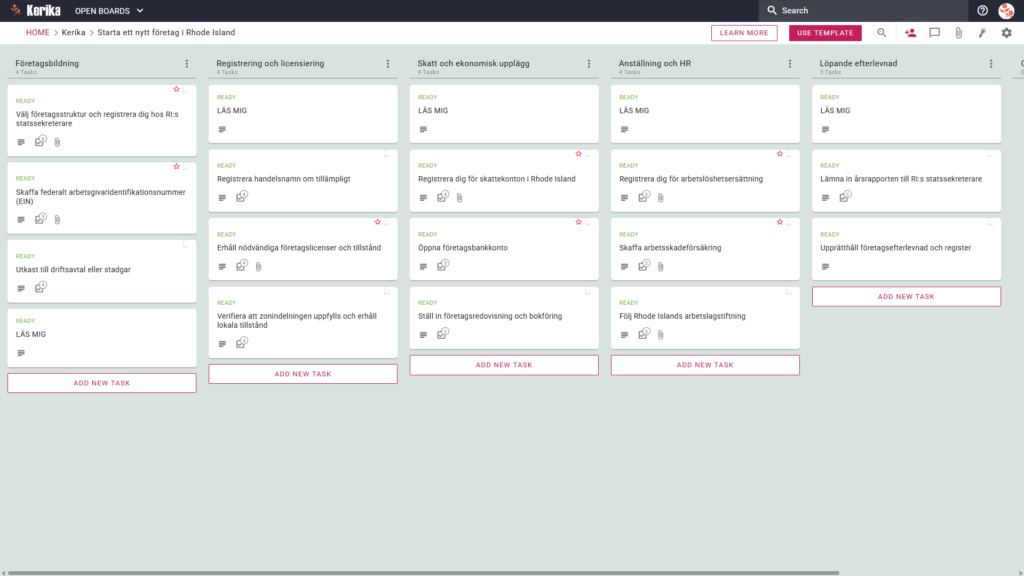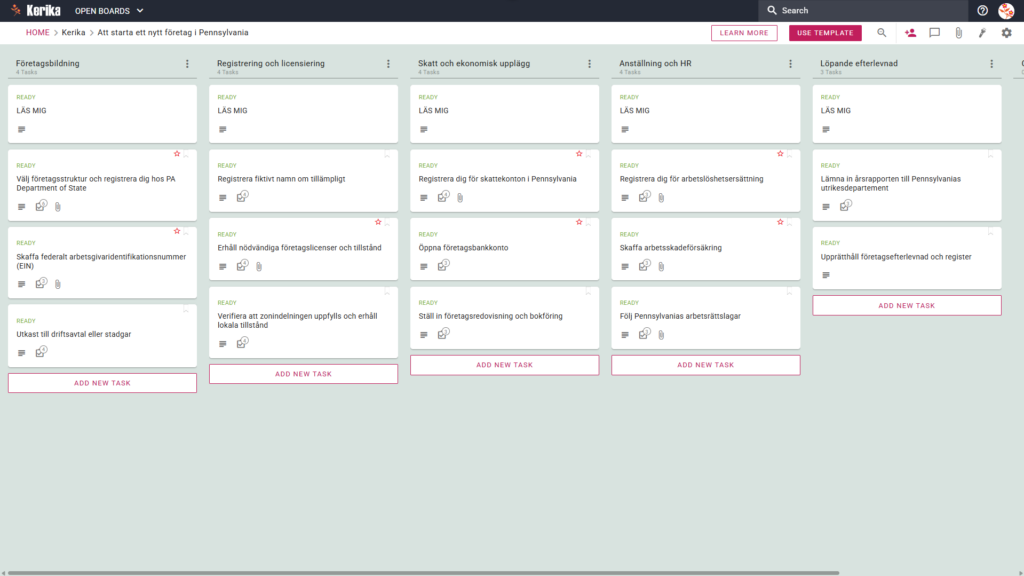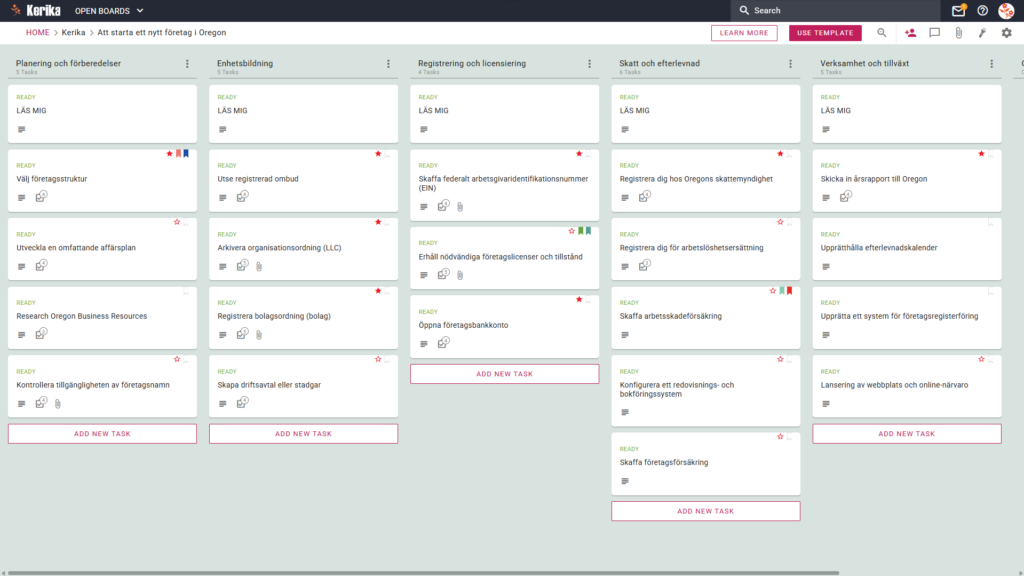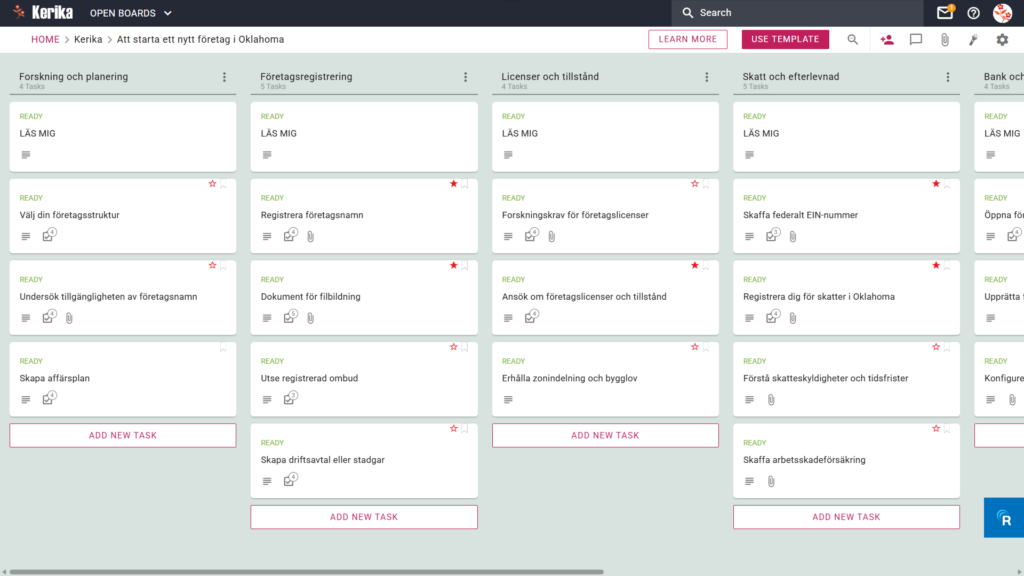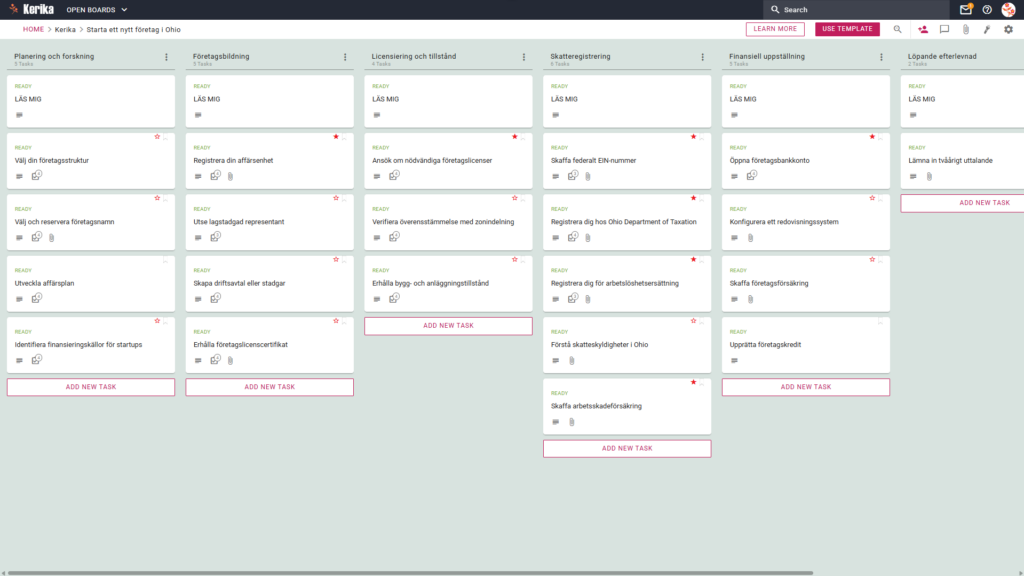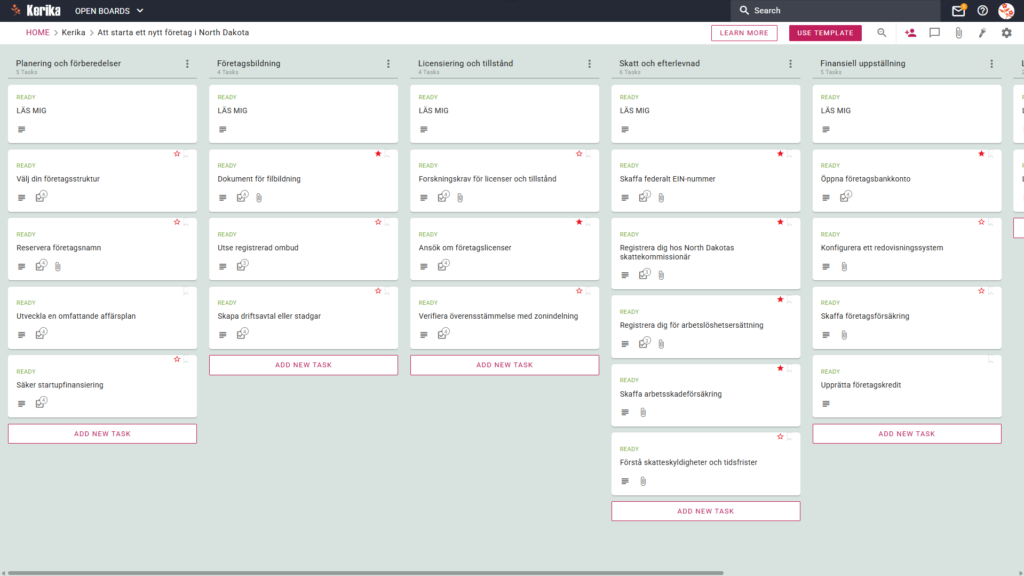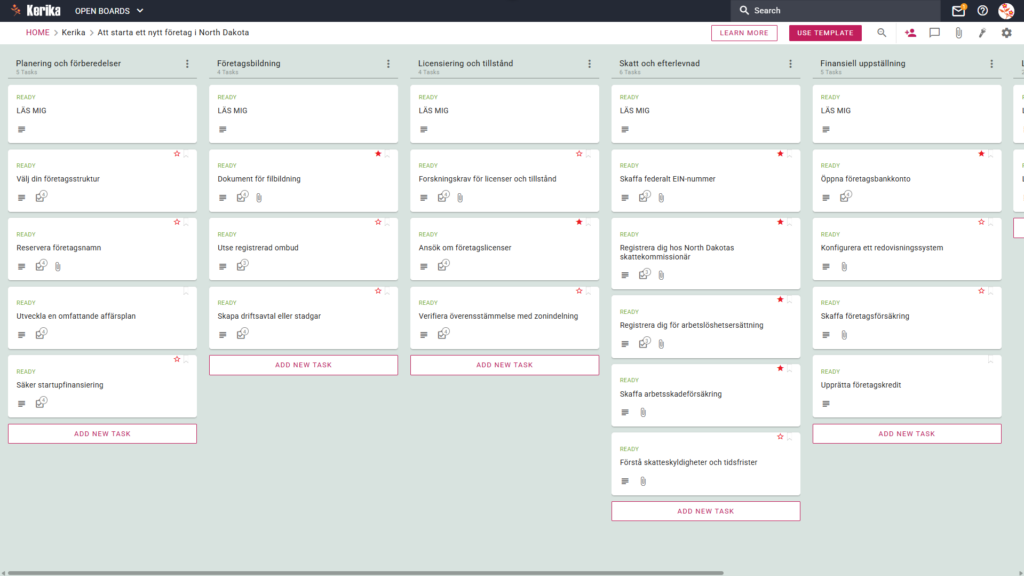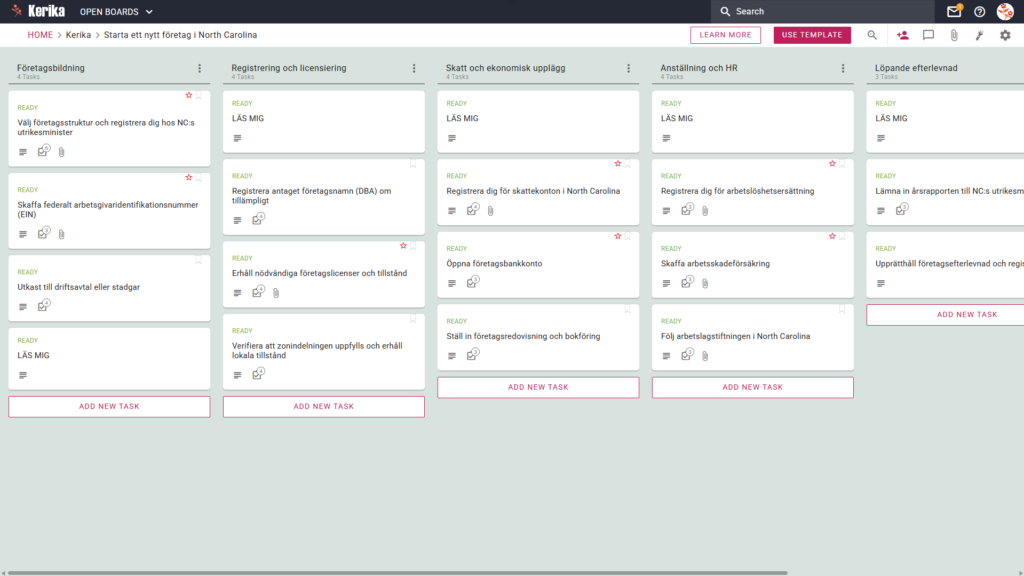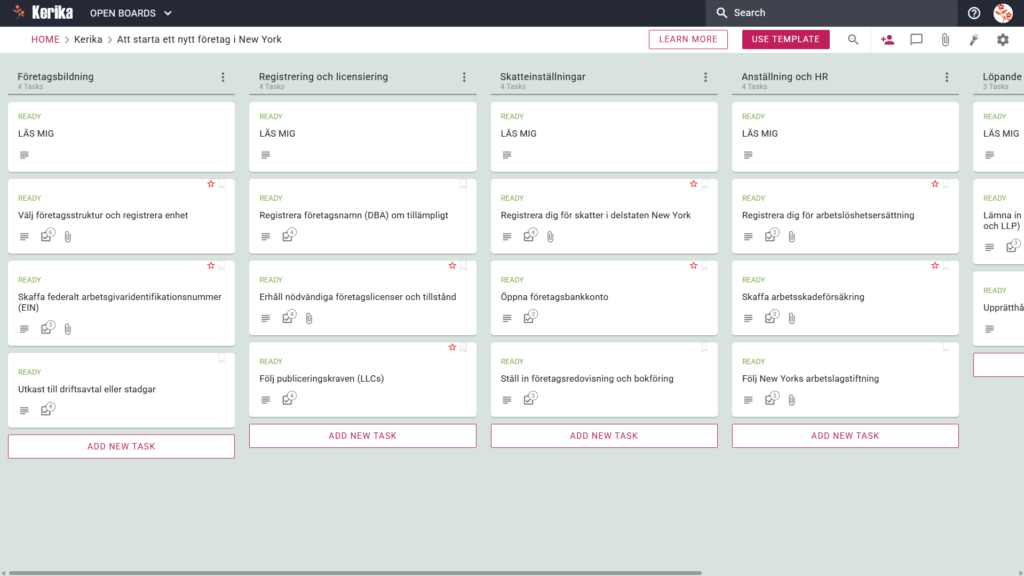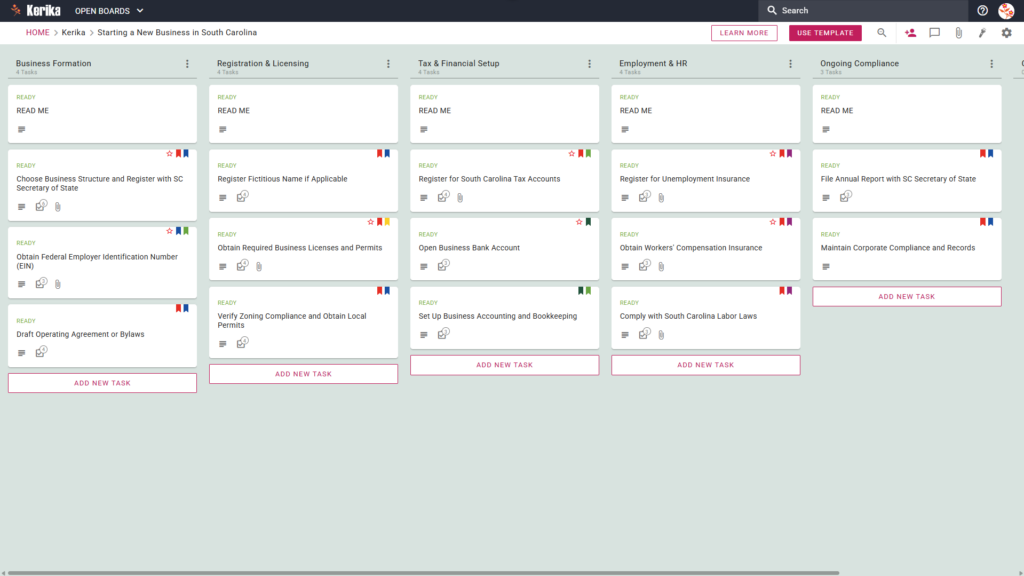
Att öppna ett företag i Kalifornien är ett spännande mål, men att navigera genom delstatens unika administrativa och juridiska krav kan verka som ett logistiskt hinder. Men oroa dig inte, den här guiden är här för att hjälpa dig! Den här mallen skapades för att förenkla den komplexa processen att starta ett företag i Kalifornien. Mallen är skapad med hjälp av officiella källor från California Secretary of State och erbjuder en visuell och strukturerad arbetsyta för hela ditt team. Är du redo att återfå din tid och produktivitet? Kom igång redan idag!
1. Använd med
Modellen är utformad för att stödja ett brett spektrum av yrkesverksamma och blivande yrkesverksamma som vill arbeta i Golden State:
Nystartade företag: personer som behöver en tydlig och visuell färdplan för att starta sitt första företag utan att missa viktiga deadlines.
Småföretagare: ledare som vill ha ett strukturerat sätt att hantera efterlevnad och lokal konfiguration.
Distribuerade team: Professionella som arbetar på olika platser och behöver en ”single source of truth” för att kunna samarbeta utan att förlora versioner av dokument.
2. Innehåll
Mallarna erbjuder den perfekta utgångspunkten med fördefinierade visuella layouter:
Arbetsflöde i 5 steg: Tydligt definierade steg för att följa dina framsteg, inklusiveplanering och research, företagsbildning,registreringochefterlevnad, finansiella förberedelser och lanseringsberedskap.
Fliken README: Längst upp i varje kolumn finns ordet ”README”. Du bör alltid kontrollera detta först. Den här fliken innehåller specifika regler om vilka kriterier som måste uppfyllas innan du kan lägga till en uppgift eller gå vidare till nästa steg.
Deluppgifter som kräver åtgärder: Varje uppgiftsblad har en särskild checklista för deluppgifterna. Se till att du bockar av dem alla med specifika nummer, datum och andra detaljer för att säkerställa att inget glöms bort.
Viktiga resultat: I slutet avintroduktionsperioden kommer du att ha skrivit en affärsplan , säkrat ett lån, en registrerad kommersiell organisation, erhållit en EIN, ett statligt skattekonto, alla nödvändiga licenser/tillstånd, ett redovisningssystem, ett kommersiellt bankkonto och ett heltäckande försäkringsskydd.
3. När ska du använda den?
Detta arbetsutrymme erbjuder det bästa värdet i miljöer där det är viktigt med en prydlig organisation och strikt efterlevnad av lagar och regler:
Från idé till genomförande: använd den här mallen när du är redo att gå från idéer till dokumenthantering och strukturella krav.
Government compliance: den perfekta lösningen om du behöver en tillförlitlig, stegvis process för att uppfylla alla officiella milstolpar som krävs av Kaliforniens regering.
4. Hur man använder
Du kan enkelt hantera ditt nystartade företag genom att följa dessa steg
Börja använda kortet genom att klicka på knappenUSETEMPLATE för att använda den här mallen och snabbt konfigurera kortet.
Samla ditt team: Samarbete är grundläggande för alla projekt. Lägg till teammedlemmar och klargör deras roller och ansvarsområden för att underlätta genomförandet.
Involvera intressenter : Ge intressenter, t.ex. kunder och chefer, tillgång till styrelsen. På så sätt kan de se hur arbetet fortskrider och bidra med sina synpunkter utan att direkt ändra projektets inriktning.
Fortsätt med en plan: Börja med den första fliken i kolumnen längst till vänster. Använd statusen ”Pågående” för att markera att en uppgift påbörjas och se till att informationen kommuniceras till hela teamet. Delegera uppgifter till specifika personer eller team för att tydliggöra ansvarsområden. Understryk deadlines och betona att projekt kan skjutas upp för att hålla dem på rätt spår.
Underlätta kommunikationen: Använd en gemensam chatt för diskussioner i realtid och se till att allt relevant material bifogas uppgifterna. Denna strategi centraliserar informationen och gör den mer lättillgänglig och organiserad.
Övervaka framsteg: Flytta slutförda uppgifter till kolumnen ”COMPLETED” för att visuellt visa framstegen. Detta visar inte bara framsteg, utan hjälper också till att motivera ditt team genom att fira milstolpar.
Slutsats
Med Kerikas mallar kan du vara säker på att din företagslansering blir professionell och organiserad. Visuella ledtrådar eliminerar komplicerade e-postkedjor och hjälper din organisation att upprätthålla högsta möjliga nivå av professionalism.
Vill du ha något annorlunda?
Om den här mallen inte uppfyller dina behov, meddela oss på support@kerika.com. Vi skapar gärna en personlig version åt dig utan kostnad!
Att starta ett nytt företag i Arizona är som att navigera i en komplex webb av federala krav som ofta liknar en bokföringslabyrint. Många företagare fastnar vid korsningen mellan flera byråer och är ofta förvirrade över rollerna som statssekreteraren och Arizona Corporation Commission (ACC). Statssekreteraren ansvarar för varumärken och handelsnamn, medan ACC är det viktigaste tillsynsorganet för aktiebolag (LLC) och företag. Att förstå dessa skillnader när man hanterar juridiska dokument och skattedeklarationer kan vara en utmaning för alla företagsgrundare.
Men oroa dig inte. Kerika Arizonas affärsmodell är en mall som hjälper dig att underlätta vägen från första idé till öppning genom att tillhandahålla en strukturerad, lättförståelig arbetsyta. Med Kerikas beprövade arbetsflöden kan du fokusera på att bygga ditt varumärke. Är du redo att förverkliga din vision? Kom igång idag.
1. Vem kan använda den här applikationen?
Programmet skapades för att stödja en bred grupp av yrkesverksamma och entreprenörer som vill verka i Grand Canyon-staten:
Egenföretagare: Någon som startar ett företag för första gången och behöver en steg-för-steg-guide för att undvika misstag när det gäller juridiska krav.
Partnerskap och små team:Medarbetare som behöver en tydlig arbetsfördelning och en enda informationskälla för att undvika dubbelarbete.
Företagskonsult: en rådgivare eller advokat som hjälper kunder att starta ett företag.
2. Vad är det i den?
Den här mallen är en omfattande visuell guide med de logiska stegen för en framgångsrik produktlansering i Arizona i fem kolumner:
Planera och undersöka: Fokusera på nyckelstrategier som marknadsundersökningar och inledande kostnadsberäkningar.
Företagsbildning: täcker de juridiska aspekterna av att välja en företagsform och registrera bolagsordningen hos Arizona Corporation Commission. I dettasteg ingår också att ansöka om ett arbetsgivaridentifikationsnummer(EIN).
Licensiering och efterlevnad: detta kritiska område omfattar viktiga uppgifter som registrering hos ArizonaDepartment ofFinancial Institutions, efterlevnad av planeringoch arbetslöshetsförsäkringsanspråk.
Finansiella och redovisningsmässiga förberedelser: öppna ett bankkonto, sätta upp ett redovisningssystem och ordna med grundläggande försäkringar.
Förbered dig för att komma in på marknaden: finslipa företagets positionering och implementera din marknadsförings- och varumärkesstrategi.
Genom att följa dessa tips kan du uppnå tre huvudsakliga resultat: en komplett affärsplan, alla nödvändiga licenser för länder och regioner samt ett fullt fungerande redovisningssystem.
3. När ska man använda det?
Jag använder den här mallen som en ”offlineutforskare” när jag arbetar med Arizonas One-Stop Business-portal. Det finns visserligen en officiell statlig ansökningsportal, men den är inte utformad för förberedelser, dokumentinsamling och batchbearbetning. Den här arbetsytan fyller den luckan och erbjuder en säker plats där du kan organisera din strategi innan du trycker på skicka-knappen på det officiella formuläret. Den här arbetsytan är den perfekta lösningen för att undvika komplicerade mejlväxlingar och skapa en professionell och repeterbar efterlevnadsprocess.
4. Hur man använder
Dessa sex steg gör det enkelt att öppna ett företag i Arizona:
De första stegen: Öppna först mallen och konfigurera din arbetsyta. Du kan omedelbart anpassa de kartor som redan finns för ditt område.
Lägg till intern personal i informationspanelen. Kerika gör det enkelt att se vem som ansvarar för vad, oavsett om det handlar om att ansöka om ŁKZÚZ eller öppna ett bankkonto.
Involvering av intressenter: bjud in externa partner som revisorer och advokater att ingå i styrelsen. På så sätt kan de övervaka projektet och bidra med praktisk expertis.
Arbeta på ett planerat sätt: När uppgiftsbladet är klart går du från de fem planeringskolumnernatill åtgärdskolumnerna. README-bladet högst upp i varje ruta ger en ”fullständig definition” och specifika instruktioner för varje steg.
Förenkla kommunikationen: använd personliga kalkylblad för att dela aktuell information och arkivera viktiga data, hantera enskilda uppgifter på fliken”CHECKLISTA ” och lagra konfidentiella dokument, t.ex. organisationens policyer, TPT-licenser och annat, på fliken”BILAGA” för att förhindra förlust. Du kan spara dokument för att förhindra förlust.
Framstegsmätningar: Visuella instrumentpaneler ger dig en överblick över de övergripande framstegen. Kanban-liknande planering hjälper till att hålla programmet på rätt spår utan att missa viktiga milstolpar.
Slutsats
Careica Arizonas affärsmodell utlovar professionell förberedelse och organisation. Vi hjälper dig att konsolidera dina dokument och verksamheter, eliminera fragmenterat pappersarbete och se till att alla lagkrav uppfylls. Starta din nya verksamhet i trygg förvissning om att varje detalj har förberetts noggrant.
Det är en spännande resa att öppna ett företag i den sista gränstrakten, men de logistiska hindren och byråkratiska konflikterna kan ofta kännas som en alpin klättring. De administrativa kostnaderna, från att navigera genom varje delstats regelverk till att hantera det pappersarbete som krävs av olika myndigheter, är tillräckliga för att ta även den mest motiverade entreprenören på sängen.
Men oroa dig inte för det. Kerika Alaskas affärsmodell är utformad för att förenkla denna komplexa process och erbjuder en visuell och strukturerad arbetsyta, från inledande forskning till full lansering.
Är du redo att förverkliga dina drömmar i Alaska? Låt oss komma igång!
1. Använd med
Den här mallen har skapats speciellt för entreprenörer och småföretagare som bor i eller flyttar till Alaska. Oavsett om du brainstormar på din första idé eller är redo för ett passionerat projekt, kommer den här färdplanen att ge dig den struktur du behöver.
Applikationen är utformad för att stödja enskilda grundare eller små team som behöver en ”single source of truth”. Genom att lagra alla dina dokument och aktiviteter på ett ställe kan du samarbeta med partners och konsulter utan att tappa bort framsteg eller dokumentversioner.
2. Innehåll
Att öppna ett nytt företag i Alaska delar upp det omfattande arbetsflödet i fem huvudfaser, var och en utformad för att uppfylla alla delstatens krav:
Planering och forskning: Lägg en solid grund genom att skriva en affärsplan, undersöka Alaskas marknad och resurser samt beräkna startkostnader och finansieringsbehov.
Bolagsbildning: Diskutera de juridiska aspekterna av att välja bolagsform, registrera ett företagsnamn och lämna in formella bolagsbildningshandlingar i delstaten Alaska.
Licenser och efterlevnad: hantera krav som företagslicenser i Alaska, lokala licenser och registrering av arbetslöshetsförsäkring.
Ordna med ekonomi och bokföring: Ordna med företagets infrastruktur, till exempel öppna ett bankkonto, sätta upp ett bokföringssystem och teckna nödvändiga försäkringar.
Förbered för lansering: Komplettera ditt inträde på marknaden med en marknadsförings- och varumärkesstrategi och säkra en fysisk plats för din verksamhet.
De viktigaste resultaten av att använda denna modell är en färdig affärsplan, alla nödvändiga statliga och lokala licenser och ett fungerande redovisningssystem.
3. När ska du använda den?
Du kan använda den här mallen när du är redo att uppfylla de officiella kraven från State of Alaska Small Business Assistance Centre.
Att försöka hålla jämna steg med statsspecifika regelverk eller efterlevnad av högriskregler genom komplexa e-posttrådar eller statiska kalkylblad leder ofta till förvirring och missade deadlines. Den här modellen fungerar som ett centralt nav som tar bort gissningarna ur ekvationen och ser till att du uppfyller milstolparna för varje föreskrift.
4. Hur man använder
Det är enkelt att starta företag om du följer dessa sex steg:
Använda whiteboard: öppna först mallen och skapa en personlig arbetsyta eller en grupparbetsyta.
Skapa ett team: Lägg till medgrundare eller anställda som samarbetspartners och låt alla se hur projektet fortskrider i realtid.
Engagemang från intressenter: Be externa konsulter, t.ex. advokater och revisorer, om direkta synpunkter på specifika uppgifter.
Gå metodiskt till väga: flytta dina uppgiftskort från vänster till höger i kolumnerna. Kontrollera alltid de specifika kriterierna i fliken README högst upp i varje kolumn och hantera deluppgifterna och detaljerna i fliken CHECKLISTA inom varje flik.
Främja kommunikation: Diskussionsfunktionen på varje uppgiftskort gör att du kan ställa frågor och dela uppdateringar för att hålla alla projektrelaterade konversationer i ett sammanhang.
Övervaka utvecklingen: Analysera diagrammet regelbundet för att övervaka det nystartade företagets allmänna hälsa och identifiera de utmaningar som kräver omedelbara åtgärder.
5. Slutsatser
Med ett visuellt kanban-system som Kerika kan du se till att din utbildning bygger på organiserade och professionella förberedelser. Du kan gå från fragmenterade register till en strukturerad arbetsyta för att centralt hantera alla detaljer i Alaska-lanseringen.
Kerika integreras sömlöst med din befintliga molnlagring, t.ex. Google Drive, OneDrive och Box, så att du kan behålla full äganderätt till dina filer och ge ditt team den åtkomst de behöver. Få ditt arbete gjort i trygg förvissning om att du inte kommer att förlora något.
6. Behöver du något annat?
Om den här mallen inte uppfyller dina behov, meddela oss på support@kerika.com. Vi skapar gärna en personlig version åt dig utan kostnad!
Att hålla ett styrelsemöte kan verka som ett stort operativt hinder, särskilt när du har att göra med de administrativa kostnaderna för styrning. För ledare inom både vinstdrivande och ideella organisationer är det verkliga hindret ofta själva ”styrelseverktyget”.
Detta innebär en komplex uppsättning rapporter, scheman och finansiella rapporter som måste distribueras och uppdateras i realtid. Men oroa dig inte, den här guiden är här för att hjälpa dig. Om du letar efter ett snabbt och enkelt sätt att förbereda material för styrelsen är den här mallen något för dig. Den här mallen har skapats för att förenkla den komplexa processen att förbereda ett styrelsemöte. Oavsett om du befinner dig i ett mötesrum eller på andra sidan jordklotet kommer hela ditt team att ha en visuellt organiserad arbetsmiljö.
Är du redo att återta din tid och produktivitet?Kom igång redan idag.
1. Vem kan använda den?
Detta team bildades för att stödja en mångsidig grupp av experter med ansvar för styrning på hög nivå:
Företagssekreterare och administrativt team: ansvarar för att förbereda samrådsmaterial och slutlig samordning.
Ledande befattningshavare (VD och CFO): Chefer som behöver aktuell information om strategi och ekonomi på hög nivå.
Kommittéordföranden: särskilt de som är ordförande i en revisionskommitté, riskkommitté, styrelsekommitté eller ersättningskommitté och som behöver upprätta en särskild rapport.
Distribuerade team: yrkesverksamma som arbetar i olika tidszoner. De behöver en ”single source of truth” för att kunna samarbeta utan att behöva blanda ihop olika dokumentversioner.
2. Innehåll
Mallarna i det här boardpaketet är fördefinierade visuella layouter som kan fungera som en omfattande utgångspunkt:
Arbetsflöde i fyra kolumner:”Under förberedelse”, ”Under granskning och godkännande”, ”Slutlig implementering” och”Avslutad ” för att följa utvecklingen.
Standardstyrelsematerial: färdiga mallar inkluderar mötesagendor och scheman, uppdateringar om VD-rapporter och strategier samt finansiella rapporter och analyser.
Kommittéernas rapporter: De föreskrivna mallarna för revisionsutskottets rapport, risk- och efterlevnadskommitténs rapport, bolagsstyrnings- och nomineringskommitténs rapport samt ersättningskommitténsrapport har färdigställts.
Scheman förkvalitetskontroll: För att garantera att informationen är korrekt innehåller denna modell scheman förkvalitetskontroll och faktagranskning av styrelsens rapporter, liksom scheman som ska kontrolleras av ordföranden och varje utskottsordförande.
3. När ska man använda det?
Denna arbetsplats erbjuder maximalt värde i högriskmiljöer där ledning och säkerhet är prioriterade områden:
Kvartalsvisa styrelsemöten: Använd den här modellen om du behöver en tydlig och strukturerad process var tredje månad för att hålla styrningscykeln konsekvent.
Håll styrelsemöten på distans: Om dina styrelseledamöter och anställda är utspridda på flera platser hanterar Kerica automatiskt tidszoninställningar för att säkerställa att alla alltid befinner sig i samma tidszon.
Hög dokumentsäkerhet: använd det om din IT-avdelning kräver strikt åtkomstkontroll. Kerika är det enda verktyget för uppgiftshantering som gör att du kan behålla äganderätten till filer iditt GoogleDrive-, OneDrive- eller Box-konto.
4. Hur man använder
Följ dessa steg för att göra dina förberedelser inför fullmäktige smidiga:
README-kort: Längst upp i varje kolumn finns ett ”README”-kort. Detta kort bör kontrolleras först, eftersom det innehåller specifika regler om vilka krav du måste uppfylla innan du kan lägga till en uppgift eller gå vidare till nästa steg.
Processarbetsflöde: När det första materialet är färdigställt byter du uppgiftslistan från ” Färdig ” till ”Kontrollera och godkänn”. På så sätt ser kontrollteamet bara dokumenten i ”Klar”-stadiet.
Fliken ”Checklista”: öppna varje kort och gå till fliken ”Checklista ” för att hantera deluppgifterna. Bocka av dem en efter en så att du inte missar några detaljer, t.ex. nummer eller specifika datum.
Fliken ”Bilagor”: Under fliken ”Attachments ” kan du ladda upp rapporter eller kalkylblad direkt till det aktuella kortet. Dessa filer lagras säkert och Careica ser till att de automatiskt delas med rätt personer.
Slutsats
Kerikas Board Pack-mallar gör att du kan skapa och hantera professionellt utformade anslagstavlor. Kerika integreras perfekt med Google Workspace och Microsoft 365 för att automatiskt hantera åtkomsträttigheter. Om du ändrar användarroller i Kerika uppdateras åtkomsten till filer i lagringsutrymmet direkt.
Teammedlemmarna får läs- och skrivbehörighet för att skapa sviter och cheferna läggs till som tittare med skrivskyddad behörighet. Genom att byta till instrumentpanelvyn kan du eliminera komplexa e-postutbyten och se till att din organisation uppfyller de högsta professionella standarderna.
Letar du efter något riktigt speciellt?
Om denna modell inte uppfyller dina behov, vänligen kontakta support@kerika.comまでご連絡ください. Vi kommer att förse dig med en anpassad version utan kostnad!
För att driva ett framgångsrikt revisionsprogram krävs noggrann planering, känsla för detaljer och fokus på samarbete. De viktigaste stegen, från att definiera omfattning och mål till att analysera data och genomföra förbättringar, utgör ryggraden i alla effektiva revisioner. Dessa steg säkerställer att efterlevnaden upprätthålls, att risker identifieras och att processer förbättras så att de överensstämmer med organisationens mål.
Vägen till framgång är dock inte utan utmaningar. Vanliga fallgropar som vaga mål, dålig kommunikation och oorganiserade arbetsflöden kan få även de mest välmenande revisionsprogram att spåra ur. Dessa problem kan leda till förbisedda detaljer, missade deadlines och brist på användbara insikter.
Lyckligtvis kan dessa utmaningar hanteras med rätt verktyg och strategier. I den här guiden ger vi dig ett steg-för-steg-ramverk för att genomföra ett effektivt revisionsprogram.
För att illustrera den här processen går vi också igenom ett praktiskt exempel på ett välstrukturerat arbetsflöde och delar med oss av verktyg som kan hjälpa dig att effektivisera samarbetet, organisera uppgifter och hålla din revision på rätt spår. Låt oss komma igång!
Viktiga steg för att genomföra ett framgångsrikt revisionsprogram
Ett framgångsrikt revisionsprogram är inget som bara händer; det bygger på en grund av strategisk planering, noggrant genomförande och kontinuerlig utvärdering. Här är en detaljerad färdplan som guidar dig genom de viktigaste stegen:
1. Definiera omfattning och mål
Börja med att beskriva syftet med din revision. Vad är det du vill uppnå? Oavsett om det handlar om att säkerställa efterlevnad av regler, identifiera ineffektivitet i processer eller validera finansiell riktighet, sätter tydliga mål tonen för hela programmet. Identifiera de avdelningar, processer eller system som ska granskas.
Definiera framgångsmått och etablera nyckeltal (KPI:er). Klicka här för att läsa om de bästa mätvärdena som du bör hålla utkik efter enligt Audiboard.com Kommunicera målen till intressenterna för att anpassa förväntningarna.
Se upp för:
Otydliga mål som kan leda till slöseri med tid och ofullständiga eller irrelevanta resultat.
Avsaknad av tydliga framgångsmått och KPI:er.
2. Sätt samman rätt team
Ett kompetent och samarbetsvilligt revisionsteam är avgörande för att leverera korrekta och användbara resultat. Tilldela roller och ansvarsområden och se till att varje teammedlem har de färdigheter som krävs för sina uppgifter. Du kan lära dig mer om de viktigaste ansvarsområdena för medlemmar i revisionsteamet från Validworth i den här artikeln. Involvera både intern personal och externa experter, beroende på hur komplex revisionen är. Ge utbildning om revisionsförfaranden, verktyg och rapporteringsstandarder.
Se upp för:
Dålig delegering av uppgifter och otydliga roller kan leda till förvirring, missade deadlines eller dubbelarbete.
Otillräcklig utbildning eller expertis bland teammedlemmarna.
3. Utarbeta en övergripande plan
En effektiv plan fungerar som ett utkast för hela revisionsprocessen. Dela upp revisionen i olika faser, till exempel planering, genomförande, analys och rapportering. Sätt upp realistiska tidsramar för varje fas och se till att tidsfristerna är möjliga att uppnå. Identifiera potentiella risker och utmaningar och förbered beredskapsplaner för att hantera dem.
Se upp för:
Ineffektivt samarbete och kommunikation kan leda till missförstånd, förbisedda uppgifter och fragmenterad rapportering.
Orealistiska tidsramar eller otillräcklig riskbedömning.
4. Samla in och analysera data
Kvaliteten på din revision beror på hur korrekta och relevanta de uppgifter du samlar in är. Använd standardiserade verktyg och metoder för datainsamling, t.ex. enkäter, intervjuer och systemloggar. Verifiera tillförlitligheten hos dina källor för att minimera fel. Analysera data systematiskt för att upptäcka mönster, avvikelser eller förbättringsområden.
Se upp för:
Ofullständiga eller felaktiga uppgifter kan äventyra giltigheten av revisionsresultaten.
Otillräcklig analys eller tolkning av data.
5. Engagera intressenter genom hela processen
Regelbunden kommunikation med intressenterna säkerställer öppenhet och bygger förtroende. Dela uppdateringar om framsteg vid viktiga milstolpar för att hålla alla informerade. Ta itu med problem eller frågor omedelbart för att upprätthålla anpassningen till målen. Involvera intressenter i granskningen av preliminära resultat och utformningen av handlingsbara rekommendationer.
Se upp för:
Begränsad insyn för intressenter kan leda till misstro och felinriktning.
Otillräcklig kommunikation eller bristande engagemang från intressenter.
6. Dokumentera resultat och ge rekommendationer
Det sätt på vilket du presenterar dina resultat kan avgöra hur effektiv din revision kommer att vara för att driva fram förändringar.
Sammanställer resultaten i en strukturerad rapport som lyfter fram viktiga insikter och problemområden. Erbjuda tydliga, handlingsbara rekommendationer som stöds av bevis. Prioritera rekommendationerna utifrån deras potentiella påverkan och genomförbarhet.
Se upp för:
Dåliga dokumentationsrutiner kan leda till revisionsresultat som saknar sammanhang eller tydlighet.
Otillräckliga eller otydliga rekommendationer.
7. Implementera och övervaka förändringar
Revisionens värde ligger i dess förmåga att driva fram förbättringar. Utveckla en plan för att genomföra rekommenderade förändringar, tilldela uppgifter och tidsfrister. Övervaka effekterna av dessa förändringar över tid för att mäta effektiviteten. Planera uppföljningsrevisioner för att säkerställa fortsatt efterlevnad och framsteg.
Se upp för:
Motstånd mot förändringar kan hindra genomförandet av rekommendationer.
Otillräcklig övervakning eller utvärdering av förändringar.
8. Utvärdera och förbättra revisionsprocessen
Varje revision är en möjlighet att förfina din strategi inför nästa. Genomför en granskning efter revisionen för att identifiera lärdomar och förbättringsområden. Uppdatera dina revisionsprocesser, mallar eller verktyg baserat på feedback. Erkänn och fira framgångar för att bygga upp ett momentum för framtida revisioner.
Se upp för:
Avsaknad av kontinuerlig utvärdering och förbättring.
Otillräcklig dokumentation eller bevarande av lärdomar
Genom att följa dessa steg och vara medveten om potentiella problem kan du skapa ett revisionsprogram som inte bara säkerställer efterlevnad utan också leder till meningsfulla organisatoriska förbättringar.
Använda rätt verktyg
För att genomföra ett framgångsrikt revisionsprogram krävs mer än bara god planering – det krävs ett verktyg som kan hjälpa dig att övervinna de vanliga fallgroparna som vi diskuterade tidigare. En kraftfull lösning för uppgiftshantering kan göra hela skillnaden när det gäller att organisera ditt arbetsflöde och se till att inget faller mellan stolarna.
Följande demokort är ett utmärkt exempel på hur ett revisionsteam har byggt upp en strukturerad arbetsyta för att hantera varje fas i revisionsprogrammet på ett smidigt sätt.
Ta en närmare titt på hur det här revisionsteamet har utformat sin arbetsyta för att hantera varje steg i revisionsprocessen. Från att genomföra inledande möten i initieringsfasen till att validera efterlevnad i fältarbetsfasen och avsluta med den slutliga granskningen, ser den här styrelsen till att varje steg är noggrant planerat, spåras och genomförs.
Den virtuella arbetsytan gör det möjligt för teamet att prioritera uppgifter, kommunicera effektivt och följa upp framsteg, allt på ett och samma ställe. Låt oss gå igenom hur det här teamet använder sin styrelse för att se till att deras revisionsprogram håller sig på rätt spår.
Ta en närmare titt på denna revisionsprogramstavla
1. Fånga upp kritiska åtgärdssteg med detaljerade uppgiftskort
Det är enkelt att lägga till uppgifter och det säkerställer att inget steg i revisionsprocessen förbises. Genom att använda knappen ”Lägg till ny uppgift” längst ner i varje kolumn kan teammedlemmarna snabbt skapa uppgifter, till exempel att genomföra intervjuer med intressenter eller validera säkerhetsåtgärder. Detta säkerställer att åtgärder fångas upp när de uppstår.
2. Flexibel anpassning av arbetsflödet med kolumnåtgärder
Möjligheten att anpassa kolumnerna säkerställer att arbetsflödet anpassas till revisionsprogrammets föränderliga behov. Med den här funktionen kan teamen enkelt byta namn på kolumner, lägga till nya eller omorganisera befintliga kolumner.
Om du till exempel flyttar uppgifter från ”Fältarbetsfas” till ”Analys och validering” får du en korrekt uppgiftsutveckling utan förvirring. Möjligheten att dölja eller ta bort kolumner hjälper till att rensa upp i arbetsytan och håller tavlan fokuserad och effektiv. Den här anpassningen gör det möjligt för team att upprätthålla ett dynamiskt arbetsflöde och samtidigt se till att ingen uppgift är felplacerad.
3. Tilldela roller och behörigheter för att förbättra samarbetet
Genom att hantera roller säkerställer du att teammedlemmarna är ansvariga och förstår sitt ansvar inom revisionsprogrammet. Med den här funktionen kan du tilldela roller som styrelseadministratör, teammedlem eller besökare baserat på deras engagemangsnivå.
Till exempel kan revisorer som ansvarar för viktiga uppgifter tilldelas som teammedlemmar, medan externa intressenter kan ges tillgång till visning som besökare. Detta upplägg främjar ett strukturerat samarbete, minimerar förvirring och skyddar känsliga projektdata genom att kontrollera åtkomsten.
4. Centraliserad kommunikation med hjälp av styrelsechatt
I stället för att förlita sig på spridda e-postmeddelanden eller chattmeddelanden säkerställer styrelsens inbyggda chattfunktion att alla diskussioner som rör uppgifter förblir tillgängliga på ett ställe. Teammedlemmar kan dela uppdateringar, klargöra problem och lämna kommentarer direkt på tavlan, så att alla kan hålla sig informerade utan att behöva söka igenom flera kommunikationskanaler. Detta tillvägagångssätt minskar förvirringen och håller konversationerna knutna till sina respektive uppgifter, vilket gör samarbetet mer sömlöst och produktivt.
5. Centraliserad filhantering för sömlös åtkomst
Tavlans funktion för bifogade filer ger ett smidigt sätt att hantera och dela filer som är relevanta för varje uppgift. Oavsett om det handlar om revisionsriktlinjer, bevisdokumentation eller rapporter från intressenter kan alla filer laddas upp, skapas eller länkas direkt på tavlan.
Detta eliminerar behovet av externa lagringssystem och säkerställer att teammedlemmarna kan komma åt de mest aktuella dokumenten utan dröjsmål. Med allt samlat på ett ställe kan ditt team fokusera på att utföra sina uppgifter på ett effektivt sätt.
6. Lyft fram och prioritera kritiska arbetsuppgifter
Tavlans markeringsfunktion gör det möjligt för team att snabbt identifiera uppgifter som behöver omedelbar uppmärksamhet baserat på olika kriterier, t.ex. tilldelade användare, uppgiftsstatus, förfallodatum och prioritetsnivåer. Detta säkerställer att högprioriterade revisioner, försenade objekt eller uppgifter som är märkta med specifika etiketter är lätta att upptäcka.
Genom att använda detta filter kan teamen effektivisera sitt fokus, ta itu med brådskande uppgifter och undvika att missa deadlines, vilket gör att hela revisionsprogrammet hålls på rätt spår och är väl samordnat.
7. Finjustera kortinställningarna för optimal styrning
Effektiv revision kräver en anslagstavla som kan anpassas till dina behov. Med kortinställningarna kan du styra åtkomsten med sekretessalternativ och se till att endast rätt personer ser de känsliga detaljerna i revisionsprocessen. Du kan ställa in WIP-gränser (Work-in-Progress) för att hantera teamets arbetsbelastning och förhindra flaskhalsar.
Automatisk numrering av uppgifter säkerställer konsekvent spårning, medan taggar hjälper till att organisera uppgifter över avdelningar, faser eller kategorier. Dessutom ger översikten över styrelsen insikter i realtid om revisionsprogrammets status, vilket gör det enkelt att identifiera uppgifter som är slutförda, väntar eller är försenade.
Med export- och arkiveringsalternativ kan du säkerhetskopiera eller pausa uppgifter samtidigt som du håller ditt revisionsarbetsflöde organiserat och redo för framtiden.
Dela upp arbetsuppgifterna i hanterbara steg
När man hanterar ett revisionsprogram är uppdelning av uppgifter nyckeln till att säkerställa att ingen kritisk detalj förbises. Den här demo-tavlan visar hur varje uppgift delas upp i uppföljningsbara steg för ökad tydlighet och bättre samarbete.
Så här arbetar det här teamet effektivt med uppgiftssegmentering:
Fliken Detaljer för uppgiftsbeskrivningar: Fliken Detaljer gör det möjligt för team att dokumentera omfattande uppgiftsbeskrivningar, krav och viktiga mål. Detta säkerställer att alla inblandade förstår uppgiftens omfattning utan att behöva ständiga förtydliganden.
Ange uppgiftsstatus för uppföljning av framsteg: Genom att tilldela en status som Klar,Pågående eller Behöver granskas får du en tydlig överblick över hur arbetet med uppgifterna fortskrider. Med uppdaterade statusar kan teammedlemmarna enkelt spåra slutförandet eller identifiera flaskhalsar.
Fliken Checklista för deluppgifter: Komplexa uppgifter kan brytas ned i mindre, genomförbara deluppgifter med hjälp av fliken Checklista. Varje deluppgift kan bockas av när den är slutförd, vilket hjälper teamen att hålla sig organiserade och undvika att förbise viktiga steg.
Förfallodatum för att upprätthålla deadlines: Genom att ange deadlines kan du se till att uppgifterna följer schemat, och genom att se kommande deadlines kan teamet prioritera arbetet och undvika att tidsfristerna överskrids.
Taggar för kategorisering: Genom att tilldela relevanta taggar, t.ex. compliance audit eller disaster recovery, kan uppgifter kategoriseras och filtreras på ett effektivt sätt. Den här funktionen gör det enkelt att hitta relaterade uppgifter och säkerställa strömlinjeformade arbetsflöden.
Chattflik för uppgiftsspecifika diskussioner: Istället för spridda meddelanden på olika plattformar centraliserar fliken Chatt alla uppgiftsrelaterade konversationer. Team kan samarbeta, ge uppdateringar och lösa frågor direkt i uppgiftskortet.
Tilldelning av uppgifter för tydligt ägarskap: Att tilldela uppgifter till specifika teammedlemmar säkerställer ansvarsskyldighet. Varje teammedlem känner till sitt ansvar och kan fokusera på sina tilldelade uppgifter utan förvirring.
Fliken Attachments för lagring av relevanta filer: Viktiga dokument, referensfiler eller bevis kan bifogas direkt till uppgiften via fliken Bilagor. På så sätt förblir allt uppgiftsspecifikt och du slipper leta i externa lagringssystem.
Med uppgifter uppdelade i hanterbara steg visar den här tavlan hur komplexa revisioner kan förenklas, vilket gör det lättare att följa framstegen, identifiera blockeringar och säkerställa att alla mål uppnås på ett smidigt sätt.
Slutsats: Att bygga upp ett effektivt och skalbart revisionsprogram
Ett väl genomfört revisionsprogram är ryggraden i organisationens efterlevnad av lagar och regler, riskhantering och processoptimering. Genom att dela upp uppgifter i hanterbara steg, säkerställa korrekt kategorisering och främja tydlig teamkommunikation skapar du ett arbetsflöde som är strukturerat men ändå tillräckligt flexibelt för att hantera oväntade utmaningar.
Rätt planering och genomförande hjälper dig att hålla deadlines, förbättra samarbetet och i slutändan uppnå revisionsframgångar med självförtroende.
Deadlines är den osynliga tråd som håller projekt organiserade, uppgifter slutförda i tid och team samman. Oavsett om det handlar om en enda uppgift eller om att bryta ner ett projekt i små, genomförbara steg är det viktigt med tydliga deadlines.
Effektiv hantering av deadlines börjar med förmågan att fastställa deadlines för uppgifter eller delar av uppgifter. Det ser ut så här
Ange en deadline för inlämning av kalkylblad
Öppna det bord som du arbetar med.
Klicka på knappen ”Special occasions ” för att öppna kalendervyn.
Välj ett utgångsdatum eller ändra den befintliga informationen efter behov.
Lägg till uppgifter i projektplanen och håll alla intressenter informerade.
Använd checklistor för att identifiera de viktigaste uppgifterna.
Använd Checklist-funktionen när du vill dela upp en stor uppgift i mindre, mer hanterbara uppgifter.
Du kan ange ett förfallodatum för varje punkt på din checklista, vilket gör det enkelt att hålla reda på dina framsteg i detalj.
Tilldela varje gruppmedlem specifika punkter på checklistan så att ingen förlorar den övergripande uppgiften ur sikte och allas roll är tydlig.
Bästa praxis för leveranshantering
Noggrannhet: Undvik vaga termer och ange exakta datum för att undvika förvirring.
Gör realistiska prioriteringar: Balansera din arbetsbörda genom att sätta upp deadlines som motsvarar arbetets komplexitet.
Regelbundna genomgångar: Uppdatera deadlines i takt med att projektet fortskrider och håll förväntningarna realistiska.
Slutsats
Genom att integrera batchdatum för hela uppgifter eller enskilda checklisteobjekt i uppgiftshanteringen kan du hjälpa ditt team att hålla sig organiserat, fokuserat och produktivt. Genom att noggrant ställa in och hantera förfallodatum kan du bygga ett arbetsflöde som passar teamets behov och förhindra att de faller mellan stolarna.
När du jonglerar med flera uppgifter i olika skeden av ett projekt är det viktigt att hålla sig organiserad. Taggar är ett kraftfullt verktyg som kan ge struktur åt ditt arbetsflöde och hjälpa dig att snabbt identifiera, kategorisera och prioritera uppgifter.
Oavsett om du hanterar designmodeller, backend-utveckling eller testfaser gör taggar det enklare att fokusera på det som är viktigast.
Så här kan du använda taggar för att effektivisera din projekthantering:
Taggar fungerar som visuella markörer och ger dig omedelbar insikt i en uppgifts kategori eller status. Så här kan du använda dem på enskilda uppgiftskort:
Öppna uppgiftskortet: Välj det uppgiftskort som du vill kategorisera.
Ställ in taggar: Klicka på avsnittet Taggar i kortinformationen. Härifrån kan du välja bland befintliga taggar eller skapa en ny.
Visuella ledtrådar: När taggen har applicerats visas den högst upp på uppgiftskortet och ger en snabb överblick över dess kategori eller prioritet.
Proffstips: Använd konsekvent färgkodning för taggar så att det blir lätt att skilja mellan olika kategorier, t.ex. grönt för ”backend”-uppgifter eller blått för ”design”.
Så här skapar du anpassade taggar
Med anpassade taggar kan du skräddarsy kategoriseringen efter ditt teams behov. Så här kan du skapa taggar:
Få åtkomst till tagginställningar: Gå till fliken Inställningar på din styrelse och välj Taggar.
Lägg till en ny tagg: Klicka på alternativet + Lägg till ny tagg. Ge din tagg ett namn som återspeglar dess syfte, till exempel ”brådskande”, ”mockups” eller ”väntande”.
Välj enfärg: Välj en färg för att göra din tagg visuellt distinkt.
Spara och tillämpa: Spara taggen, så är den redo att användas i hela styrelsen.
Proffstips: Håll taggnamnen korta och intuitiva. Det gör att alla i teamet lätt kan förstå och använda dem på ett effektivt sätt.
Fördelar med att använda taggar
Kategorisering av uppgifter utan ansträngning: Taggar hjälper dig att gruppera relaterade uppgifter, vilket gör det enklare att filtrera och hitta dem.
Enhanced Focus: Lyft fram uppgifter som kräver omedelbar uppmärksamhet eller som tillhör en viss kategori.
Tydlighet för teamet: Se till att alla i teamet förstår uppgiftens syfte på ett enkelt sätt.
Avslutning
Taggar är mer än bara etiketter, de är ett sätt att förenkla och förbättra din uppgiftshantering. Genom att använda taggar effektivt kan du kategorisera, prioritera och fokusera på uppgifter på ett enkelt sätt, vilket gör att ditt team håller sig samspelt och produktivt.
Att organisera uppgifter är viktigt för att skapa smidiga arbetsflöden, särskilt när man hanterar ett stort antal objekt. Att numrera uppgifter kan skapa tydlighet och göra det mer effektivt att hänvisa till specifika uppgifter. Men att numrera uppgifter manuellt? Det är både tidskrävande och felbenäget.
Det är här den automatiska numreringen kommer in i bilden. Tack vare denna funktion tilldelas varje uppgiftsblad automatiskt ett unikt nummer så snart det har skapats, så att varje uppgift kan identifieras med en blick.
Låt oss ta en titt på hur automatisk numrering fungerar och hur du kan aktivera den för att effektivisera dina projekt.
Automatisk numrering tilldelar ett löpnummer till varje nytt uppgiftskort på en tavla. Numreringen är specifik för tavlan och gör det möjligt för teamen att snabbt hänvisa till uppgifter i diskussioner, rapporter eller uppdateringar utan förvirring.
Så här aktiverar du automatisk uppringning
Öppna panelinställningarna: Klicka på kugghjulsikonen i panelens övre högra hörn för att öppna inställningsmenyn.
Aktivera alternativet: På fliken Inställningar markerar du alternativet Automatisk numrering av uppgifter för att aktivera det.
Se det i aktion: från och med nu kommer varje nytt uppgiftskort som skapas på tavlan automatiskt att visa ett unikt nummer i titelområdet.
Betydelsen av automatisk numrering
Snabb hänvisning till uppgifter: Siffror gör det enkelt att hänvisa till specifika uppgifter under möten eller när du arbetar med teamkollegor.
Tydlig kommunikation: Istället för att beskriva uppgifter i detalj kan du hänvisa till dem med hjälp av det nummer som tilldelats dem för snabbare kommunikation.
Effektiv organisation: numrering av uppgifter ger ett extra lager av struktur till din tabell, vilket gör den enklare att övervaka och hantera.
Tillämpningar i verkliga livet
Projektrapporter: Lista snabbt uppgiftsnummer i uppdateringar eller dokumentation för ökad tydlighet.
Gruppdiskussioner: Vid gruppmöten ska du referera till uppgifterna med deras nummer för att undvika förvirring.
Spårning av framsteg: Identifiera enkelt numrerade uppgifter som har slutförts eller pågår.
Slutsats
Automatisk numrering gör uppgiftshanteringen enkel och överskådlig och eliminerar de svårigheter som är förknippade med att manuellt spåra uppgiftsidentifierare. Oavsett om du hanterar ett komplext projekt eller ett litet arbetsflöde säkerställer den här funktionen att varje uppgift är lätt att känna igen och spåra.
När du hanterar uppgifter i ett projekt kan flaskhalsar bromsa utvecklingen och göra det svårt att identifiera var det behövs mest uppmärksamhet. Det är där WIP-gränser (Work-in-Progress) kommer in i bilden.
Genom att sätta tydliga gränser för hur många uppgifter som får vara pågående vid varje given tidpunkt hjälper WIP Limits dig att hantera arbetsbelastningen effektivt och säkerställa ett smidigt uppgiftsflöde i dina projekt.
Låt oss gå igenom hur WIP-gränser fungerar och hur de kan förbättra teamets effektivitet.
WIP Limits sätter ett tak för antalet uppgifter som tillåts i specifika kolumner på din tavla. Om en kolumn till exempel har rubriken ”Pågående” kan du sätta en gräns på 5 uppgifter, så att teamet inte överbelastar sig själva eller tappar fokus.
Denna metod är i linje med Lean-projektledning och hjälper teamen att balansera kapaciteten och undvika onödiga förseningar.
Hur man sätter WIP-gränser
Öppna styrelsens inställningar: Klicka på kugghjulsikonen i det övre högra hörnet på din anslagstavla för att komma till anslagstavlans inställningar.
Aktivera WIP-gränser: Under fliken Inställningar aktiverar du alternativet ”Begränsningar av pågående arbete (WIP)”.
Ställ in kolumnspecifika gränser: Gå till fliken Kolumner och tilldela specifika WIP-gränser för varje kolumn baserat på teamets arbetsbelastning.
Varför WIP-gränser fungerar
Förhindra överbelastning: Genom att begränsa uppgifterna kan teamet fokusera på det som redan pågår innan de påbörjar nya uppgifter.
Identifiera flaskhalsar: När en kolumn når sin WIP-gräns är det en signal om att uppgifter behöver åtgärdas innan fler kan läggas till.
Förbättra uppgiftsflödet: WIP-gränser hjälper ditt team att arbeta effektivt genom att flytta uppgifter genom pipelinen utan att överväldiga något steg i processen.
Fördelar i den verkliga världen
Balanserad arbetsbelastning: Teamen håller sig fokuserade och produktiva utan att behöva stressas av att för många uppgifter hopar sig.
Förbättrat samarbete: Tydliga gränser uppmuntrar team att avsluta uppgifter tillsammans innan de påbörjar nya.
Bättre prioritering av uppgifter: Fokus flyttas naturligt till högprioriterade uppgifter för att hålla arbetsflödet i rörelse.
Slutsats
Gränser för pågående arbete ger struktur och klarhet i uppgiftshanteringen, vilket gör det lättare att identifiera flaskhalsar och upprätthålla ett stabilt arbetsflöde.
Att hantera åtkomsten till dina projekttavlor är en viktig del av att hålla ditt arbete organiserat och säkert. Oavsett om du arbetar med ett privat teamprojekt eller något som är avsett för bredare samarbete kan du med sekretessinställningarna styra vem som kan se och använda dina anslagstavlor.
Endast personer i teamet:Den här inställningen säkerställer att endast de personer som uttryckligen har lagts till på tavlan kan se eller interagera med den. Det är perfekt för projekt där sekretess är avgörande, som känsliga interna arbetsflöden eller begränsade kundprojekt.
Alla i kontoteamet:Behöver du lite mer synlighet utan att öppna upp den för hela världen? Med den här inställningen kan alla medlemmar i ditt kontoteam visa tavlan. Det är perfekt för interna projekt där öppenhet i hela teamet är till hjälp, men där kontroll fortfarande är viktigt.
Vem som helst med länken:Vill du ha maximal tillgänglighet? Med det här alternativet kan alla som har forumets länk se det – även om de inte har ett Kerika-konto. Tänk dock på att även om de kan se tavlan kommer de inte att kunna göra ändringar om de inte uttryckligen läggs till som teammedlem eller administratör.
Viktiga saker att veta:
Offentliga tavlor och filsynlighet:När du ställer in en tavla till ”Alla med länken” blir alla filer som är bifogade tavlan offentligt tillgängliga. Om du använder integrationer som Google Drive innebär det att dessa dokument också kommer att vara öppna för alla som har länken.
Kontospecifika begränsningar:Om du använder ett betalt Google Workspace-konto kan Googles policyer hindra dig från att ställa in en anslagstavla till ”Vem som helst med länken”. Detta säkerställer efterlevnad av organisationens säkerhetsprotokoll.
Så här justerar du sekretessinställningarna:
Öppna ditt forum och gå till Inställningar.
Under avsnittet Privacy väljer du den åtkomstnivå som passar dina behov.
Spara dina ändringar och du är redo att köra!
Slutsats: Sekretessinställningar ger dig flexibiliteten att hantera vem som kan se och interagera med dina anslagstavlor, vilket gör samarbetet säkert och smidigt. Oavsett om du delar med ett litet team eller öppnar en anslagstavla för allmän visning har du full kontroll.