Kategoriarkiv: Användbarhet

Inlägg om produktdesign, användarupplevelse och användbarhet

Förbättra arbetsdetaljerna och chattfunktionen med hjälp av AI-assistenten

Nu kan AI-assistenten hjälpa dig att skapa bättre uppgiftsdetaljer och skriva chattmeddelanden. När du redigerar uppgiftsdetaljer eller skriver chattmeddelanden visas en AI-knapp i det nyligen införda utökade verktygsfältet. Om du klickar på AI-ikonen startas AI-assistenten, och du kan omedelbart be den om hjälp med skrivandet:
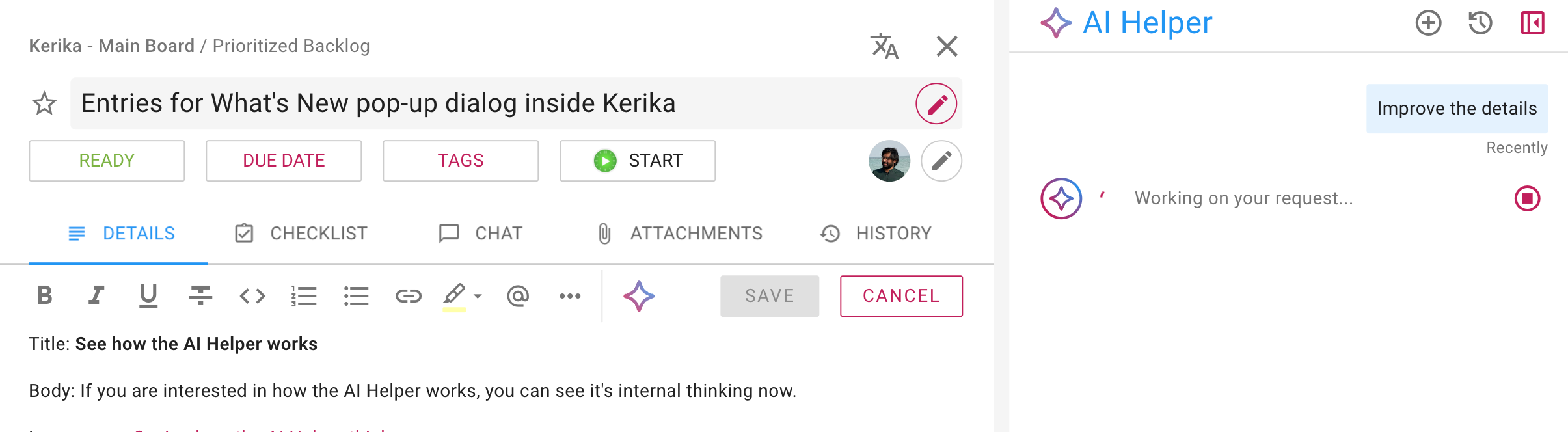
En skärmdump som visar hur AI-assistenten läser in detaljer om befintliga uppgifter.

I det här exemplet föreslog AI-assistenten följande:
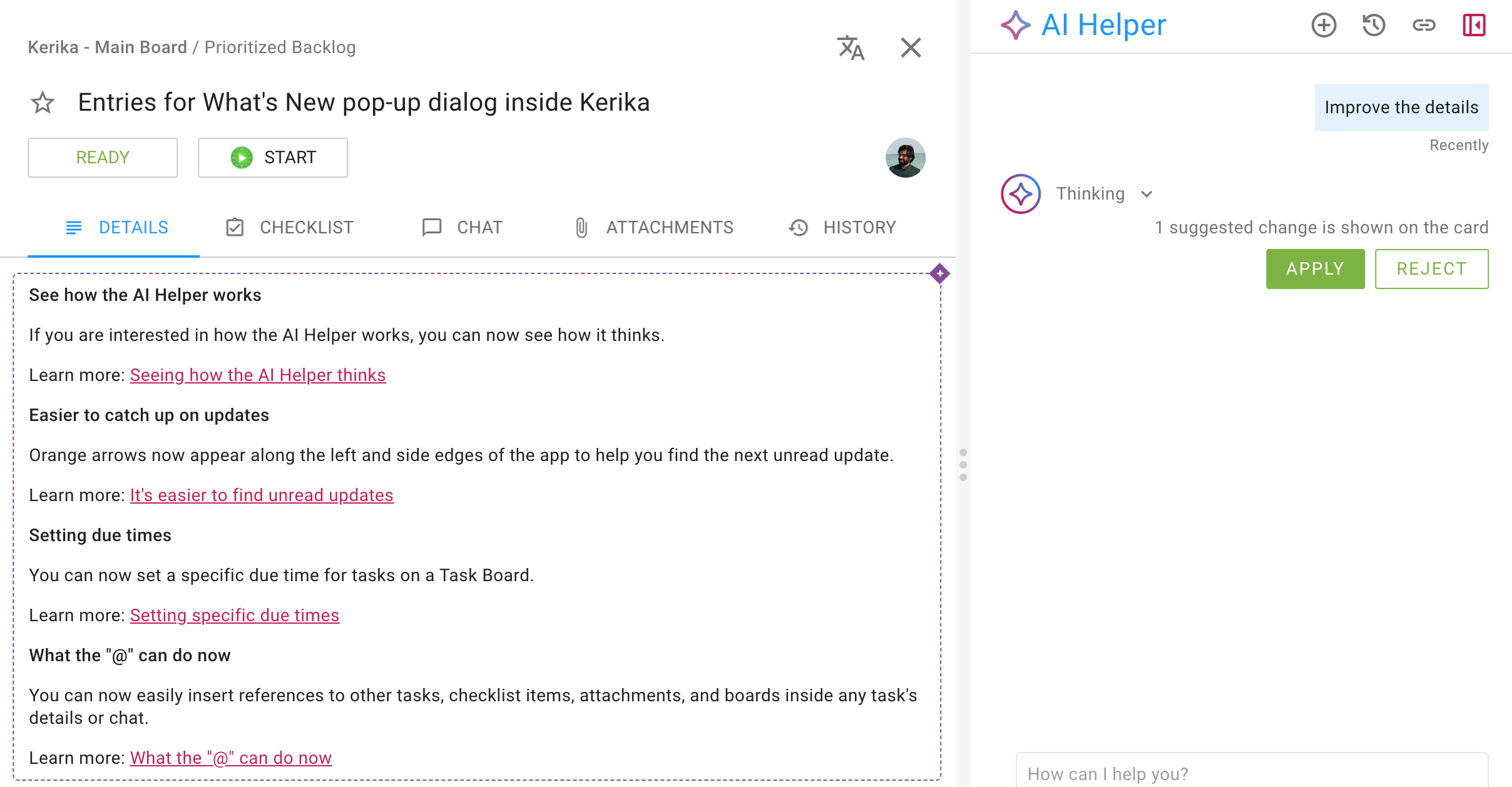
En skärmdump som visar de förslag som AI Helper har lagt fram för att förbättra arbetsdetaljerna.

I AI-hjälpfönstret visas knapparna ”Använd” och ”Avvisa”. Du kan använda dessa knappar om du kan fatta ett beslut redan efter att ha tittat igenom den föreslagna nya texten i grova drag.

Om du vill se ändringarna mer i detalj, håll muspekaren över den föreslagna nya texten under ”Uppgiftsdetaljer”:
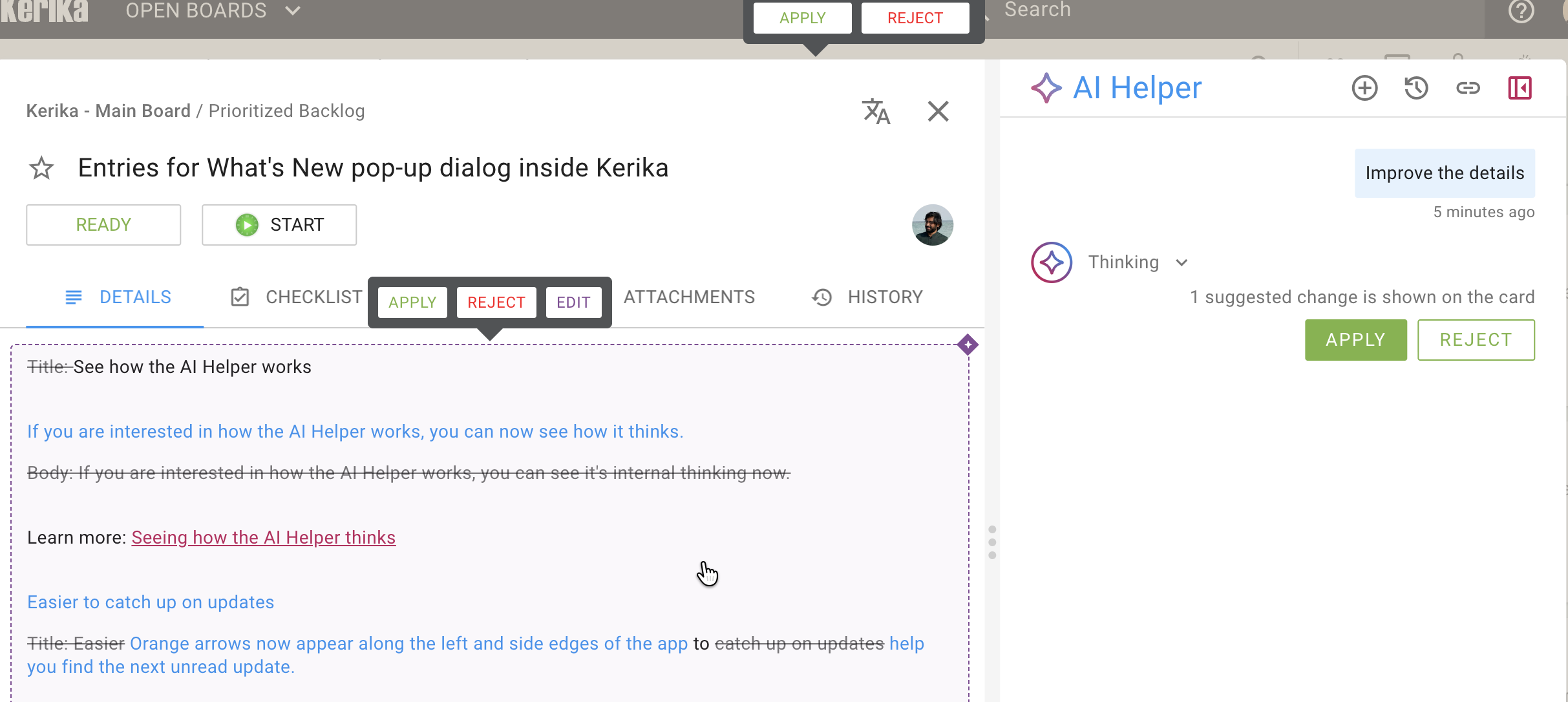
Text som AI-assistenten bedömer bör tas bort markeras med genomstrykning, medan text som AI-assistenten bedömer bör läggas till visas i blått.

Hur detta kan vara till hjälp för er

Vi har alltid arbetat med ett flerspråkigt team som är utspritt över två kontinenter, och även om vårt interna arbetsspråk är engelska är det inte alla medarbetare som behärskar språket lika flytande som sina kollegor. Detta är en situation som ofta förekommer även bland våra användare. Vi har användare i nästan alla länder världen över och stöder hela 38 språk!

I flerspråkiga team kan personer som inte behärskar det dominerande språket lika flytande som sina kollegor ibland tveka att uttrycka sina tankar av rädsla för att bli missförstådda. Denna nya funktion undanröjer just dessa farhågor. Användaren kan snabbt skriva ett utkast utan att behöva oroa sig för grammatisk eller stilistisk korrekthet, och sedan, med ett enda musklick, anropa AI-assistenten, som omedelbart granskar och förbättrar texten.

Prova det gärna och låt oss veta vad du tycker!
Fler sätt att formatera dina uppgiftsdetaljer och chatt

Vi har lagt till fler sätt för dig att enkelt formatera dina uppgiftsdetaljer och chattmeddelanden. När du nu redigerar fliken DETALJER för en uppgift kommer du att se att ett utökat formateringsfält visas:

Redigera uppgiftsdetaljer

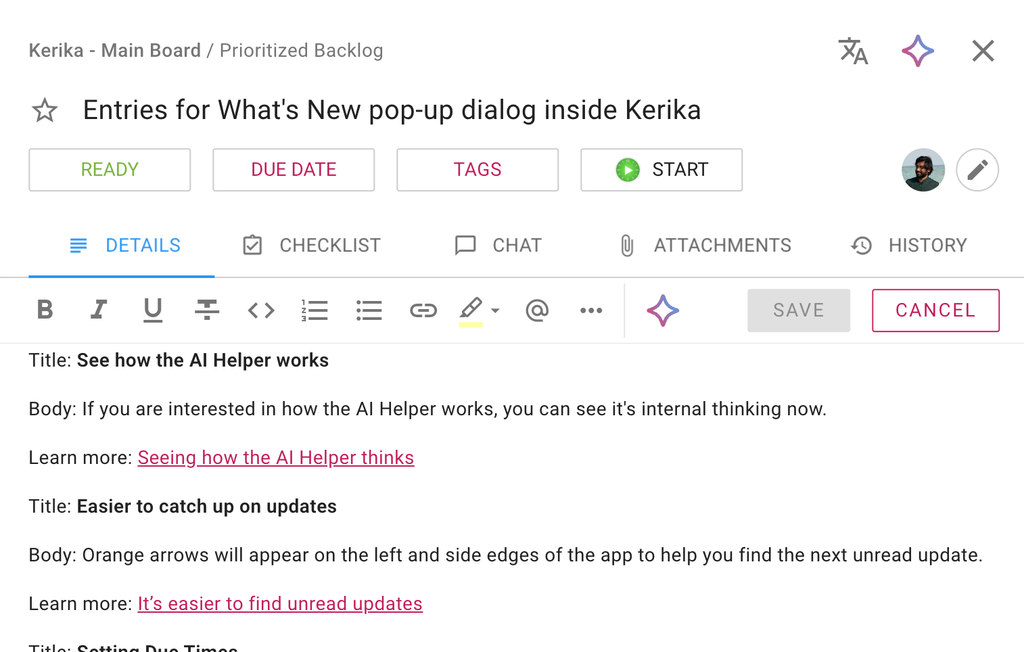
Här är ett exempel på en uppgiftsdetalj:

Skärmdump som visar ett exempel på fliken DETALJER på ett uppgiftskort.

Du kan redigera uppgiftsdetaljerna genom att klicka på länken REDIGERA DETALJER, eller helt enkelt genom att klicka på de befintliga detaljerna för att öppna redigeringsläget:

Här visas det utökade formateringsfältet som nu finns tillgängligt:

Skärmdump som visar uppgiftsdetaljer i redigeringsläge, med en utökad formateringsfält.

Förutom de gamla knapparna för fetstil, kursiv stil, understrykning, genomstrykning, numrerade listor och punktlistor finns det nu även knappar för:

  1. Att markera delar av texten som kod (vilket innebär att texten visas på ett annat sätt när du lämnar redigeringsläget): detta är avsett för våra tekniskt kunniga användare.
  2. Så här markerar du en textdel och skapar en länk: Kerika hämtar titeln på den URL som länken pekar på och visar den när du lämnar redigeringsläget.
  3. Markera text med en av våra fem ljusa pastellfärger.
  4. Skapa en hänvisning till en annan uppgift, en punkt på checklistan, en bilaga eller en anslagstavla. (Klicka på länken för att läsa mer om hur det fungerar.)
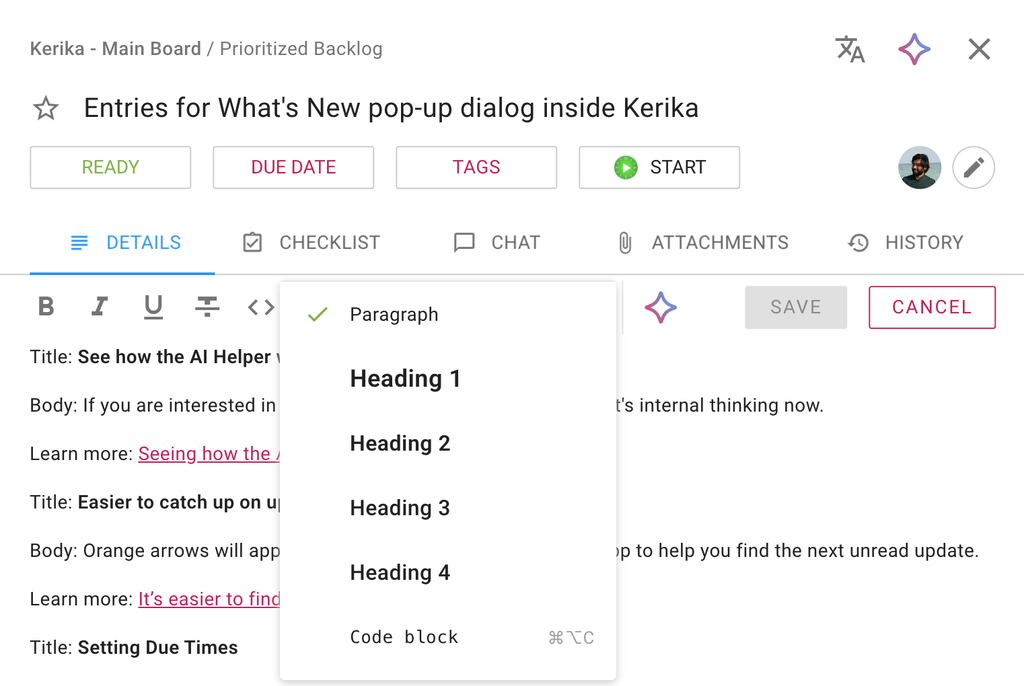
  5. Ställa in en stil för den markerade texten; här är dina alternativ:
Skärmdump som visar att markerad text kan formateras med styckeformat, rubrik (Rubrik 1 till 4) eller kodblock.

Redigera chattuppgifter

Samma utökade verktygsfält finns tillgängligt när du skriver ett meddelande i uppgiftschatten eller tavelchatten:

Prova det

Vi tror att detta kommer att hjälpa dig att formulera mer precisa uppgiftsbeskrivningar och chattmeddelanden, med större nyansrikedom och bättre struktur på dina tankar, vilket direkt kommer att bidra till att förbättra ditt teams totala produktivitet. Prova gärna och berätta vad du tycker!

Vad ”@” kan göra nu

Det har länge funnits ett sätt att hänvisa till en viss teammedlem i chatten, på ett specifikt uppgiftskort eller på hela tavlan, genom att använda standardsymbolen ”@”, vilket visar en lista över alla som ingår i tavlans team, samt ett ”Alla”-alternativ för att inkludera alla.

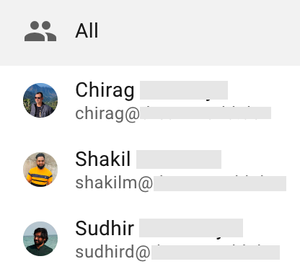
Skärmdump som visar ett exempel på hur medlemmarna i styrelsen visas efter att användaren har skrivit in symbolen ”@”,
Ett exempel på hur styrelsens medlemmar visas efter att användaren har skrivit in symbolen ”@”

(Våra teammedlemmar värnar om sin integritet, därför har deras namn och e-postadresser döljts.)

Så här använder du sökfunktionen

Nu kan symbolen ”@” göra så mycket mer: den visar inte bara en lista över personer i styrelsen, utan det finns också ett sökfält högst upp som hjälper dig att hitta allt i Kerika som du kanske vill ta med i din källförteckning. Här är ett exempel:

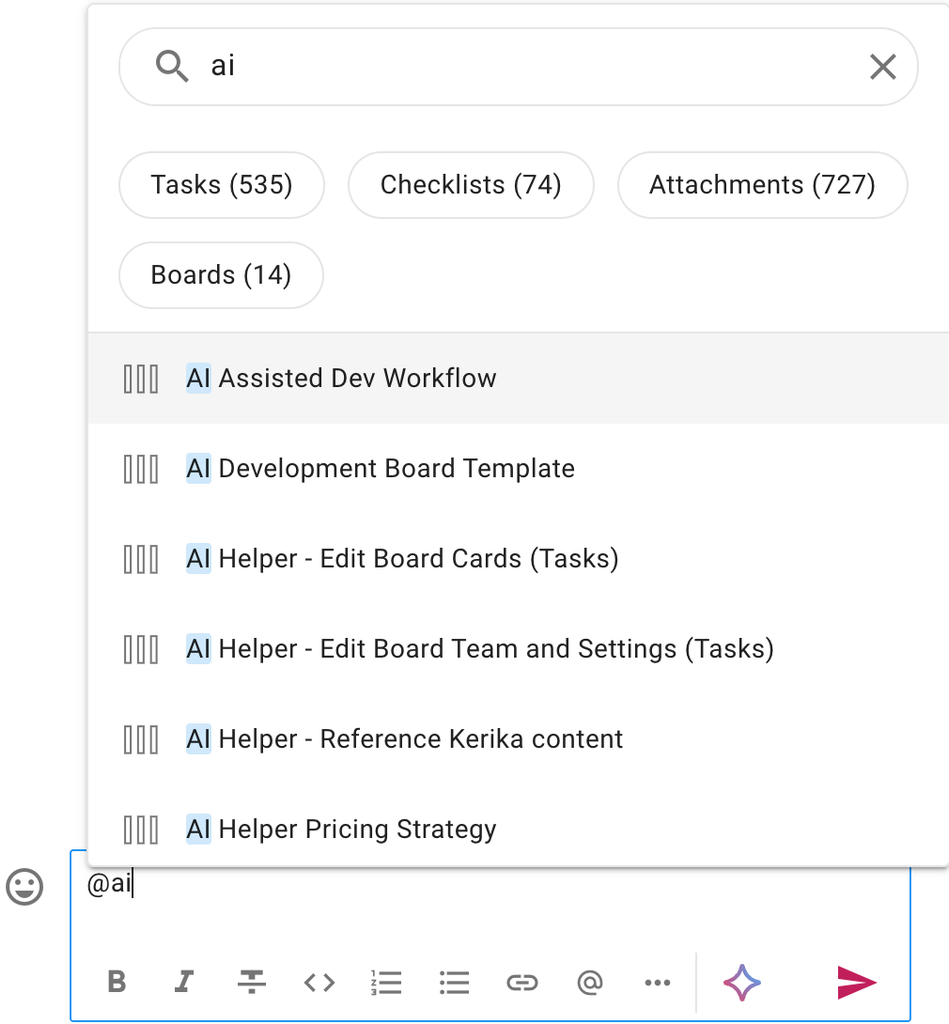
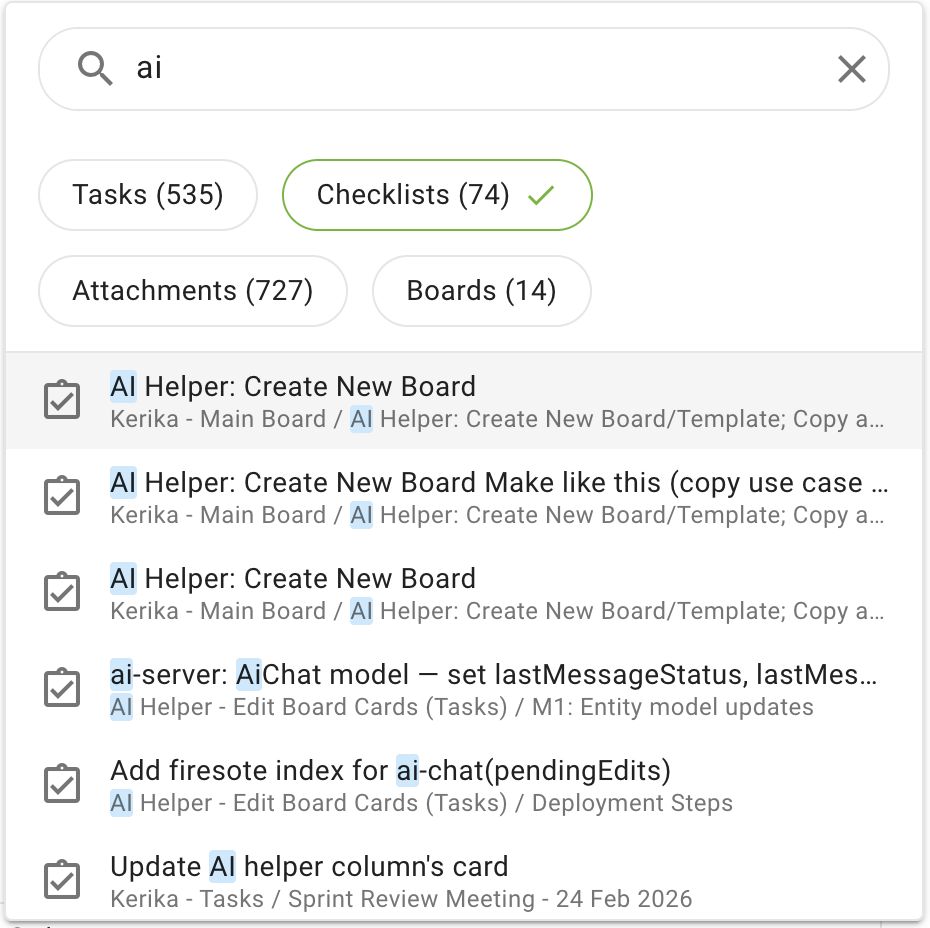
Skärmdump som visar en användare som använder sökrutan i den popup-dialogruta som visas när användaren skriver ”@” i ett chattmeddelande. Användaren har sökt efter ”ai” och Kerika har omedelbart visat alla förekomster av ”ai” som finns i kontot, grupperade efter uppgifter, checklistor, bilagor och anslagstavlor.

Sökresultaten visas omedelbart och är omfattande. I exemplet ovan skrev användaren in ordet ”ai” och Kerika fann att det finns 535 uppgiftskort som innehåller denna text, 74 checklistposter, 72 bilagor och 14 anslagstavlor. (Det är verkligen mycket!)

Filtrera sökresultaten

Resultaten visas först efter tavla och därefter efter uppgift. Grupperingen som visas högst upp i denna popup-dialogruta kan användas för att snabbt filtrera hela listan så att den till exempel endast visar checklistposter:

Skärmdump som visar en filtrerad vy av sökresultaten, där endast punkterna på checklistan visas.

Hänvisa till uppgifter inifrån chatten

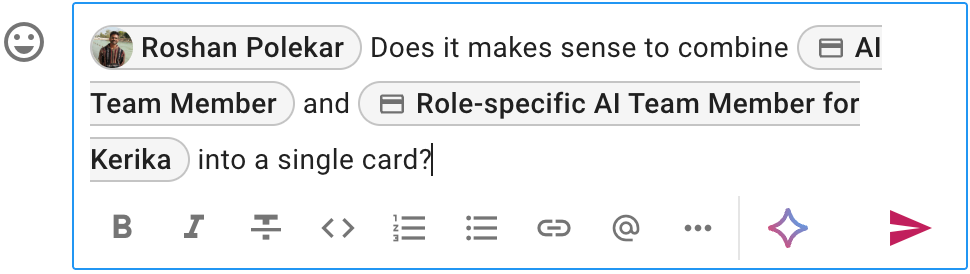
Här är ett exempel på ett chattmeddelande som håller på att skrivas och som innehåller hänvisningar till en medlem i styrelsen och två uppgiftskort:

Skärmdump som visar ett exempel på ett chattmeddelande som håller på att skrivas och som innehåller hänvisningar till en medlem i styrelsen och två uppgiftskort

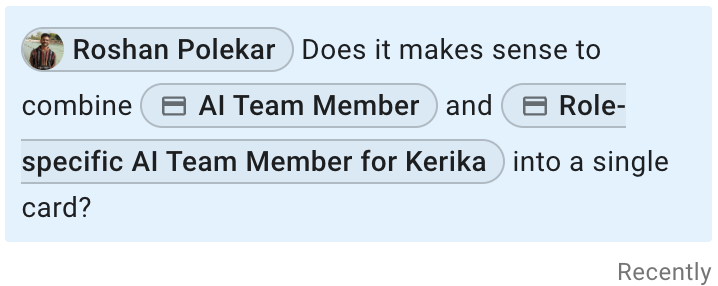
När meddelandet skickas visas det med aktiva länkar till de uppgiftskort som det hänvisar till:

Skärmdump som visar ett chattmeddelande med direkta hänvisningar till uppgiftskort som av avsändaren har infogats i chatten med hjälp av ”@”-funktionen.

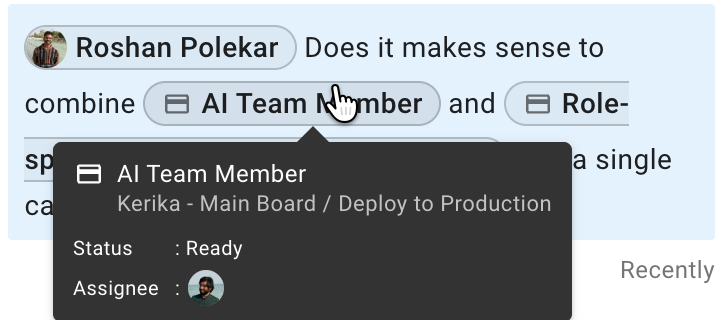
Om du håller muspekaren över en referens visas ett litet fönster med mer information om det objekt som referensen pekar på, så att du kan kontrollera att det är just det du tror att det är innan du klickar på länken:

Skärmdump som visar hur muspekaren hålls över en inbäddad länk i ett chattmeddelande, och hur en liten popup-ruta visas med information om det objekt som länken pekar på.

Vi ser direkt att den här inbäddade referensen avser ett uppdragskort på ”Kerika – Huvudtavlan” som för närvarande befinner sig i kolumnen ”Distribuera till produktion”; dess status är KLAR, och vi kan även se vem det för närvarande är tilldelat till!

Klicka på hänvisningen så öppnas det aktuella uppgiftskortet direkt, så att du kan gå igenom det i detalj.

Lägga till referenser i uppgiftsinformationen

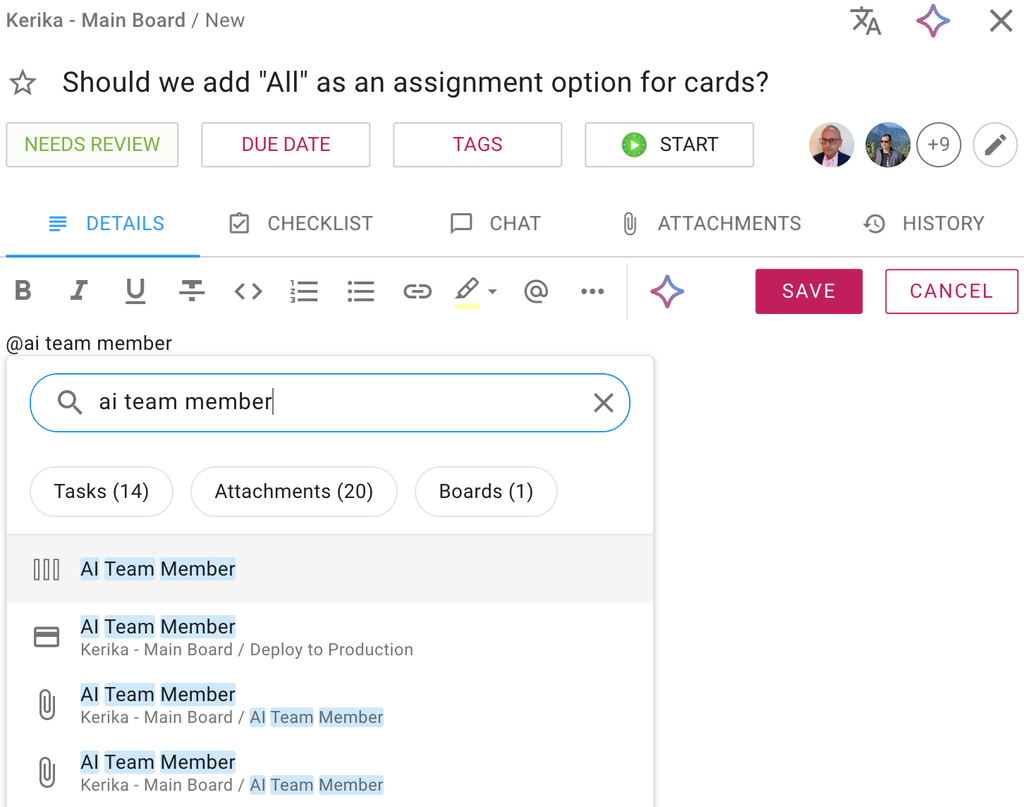
Den här nya ”@”-funktionen finns inte bara i uppgifts- och tavlachatten: du kan också använda den för att hänvisa till personer, uppgifter, checklistor, bilagor och tavlor när du skriver på fliken ”Uppgiftsdetaljer” som visas när du öppnar ett uppgiftskort:

Skärmdump som visar en dialogruta med kortinformation, öppen på fliken DETALJER, där användaren söker efter hänvisningar till ”ai-teammedlem” som hen kan infoga i uppgiftsinformationen.

Prova den här riktigt häftiga nya funktionen, som hjälper dig att koppla samman relaterade arbetsuppgifter, innehåll och hela projekt, och berätta gärna vad du tycker!

Ett enklare sätt att hantera ett stort antal brädor

När folk använder Kerika under lång tid och för olika ändamål kan de få dussintals eller fler Task Boards och Whiteboards i sitt konto.

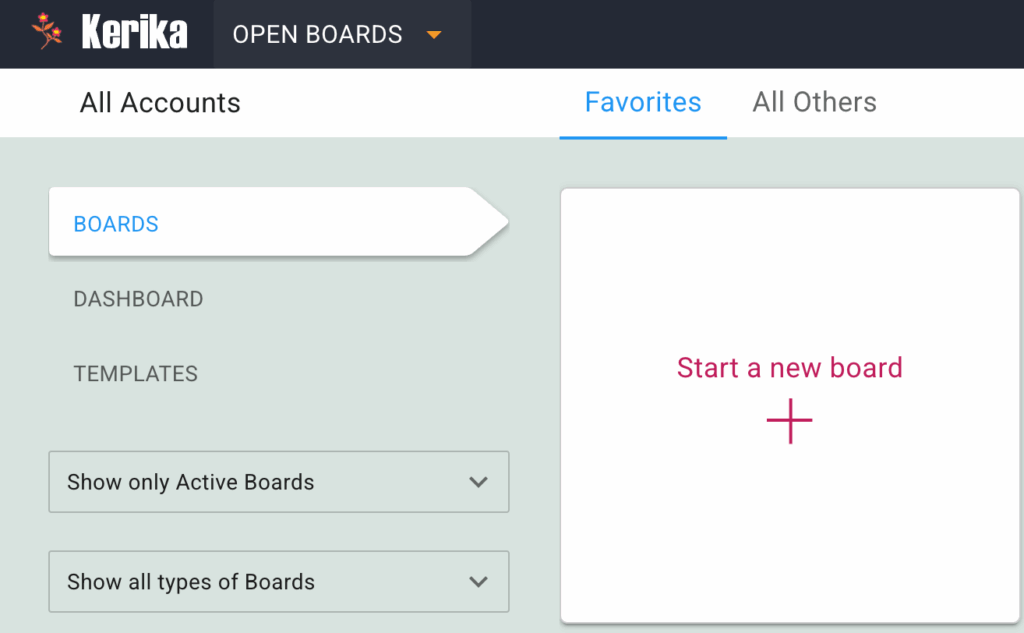
Ett enkelt sätt att hålla fokus på de viktigaste styrelserna är att använda funktionen Favoriter: på startskärmen finns separata flikar för Favoriter och Alla andra:

Vi har gjort det ännu enklare med två nya filter:

  1. Visa endast aktiva kort: Detta innebär att endast kort som inte finns i arkivet eller som har tagits bort visas.
  2. Visa alla typer av tavlor: du kan välja att bara se uppgiftstavlor, bara whiteboards eller båda.

Ha det så trevligt.

Dragkommando för dolda kolumner

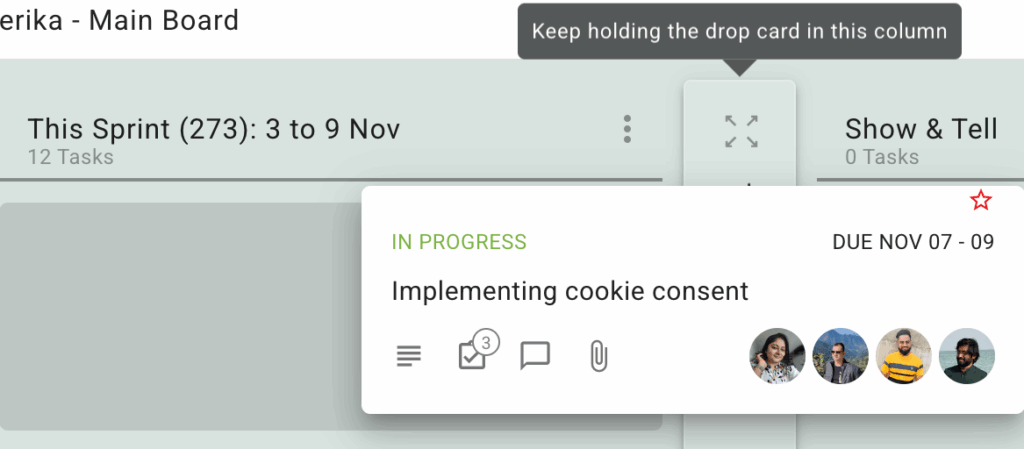
Alternativet Hide columns (minimize) är särskilt användbart om du har många kolumner i en tabell och inte alla är relevanta. Om du vill dra en åtgärd till en dold kolumn håller du fingret på den dolda kolumnen i några sekunder så öppnas kolumnen så att du kan dra åtgärden.

Den här illustrationen visar hur du drar en åtgärd (flik) till en dold kolumn genom att hålla ner fliken i den dolda kolumnen i några sekunder.

Dra en kolumn.

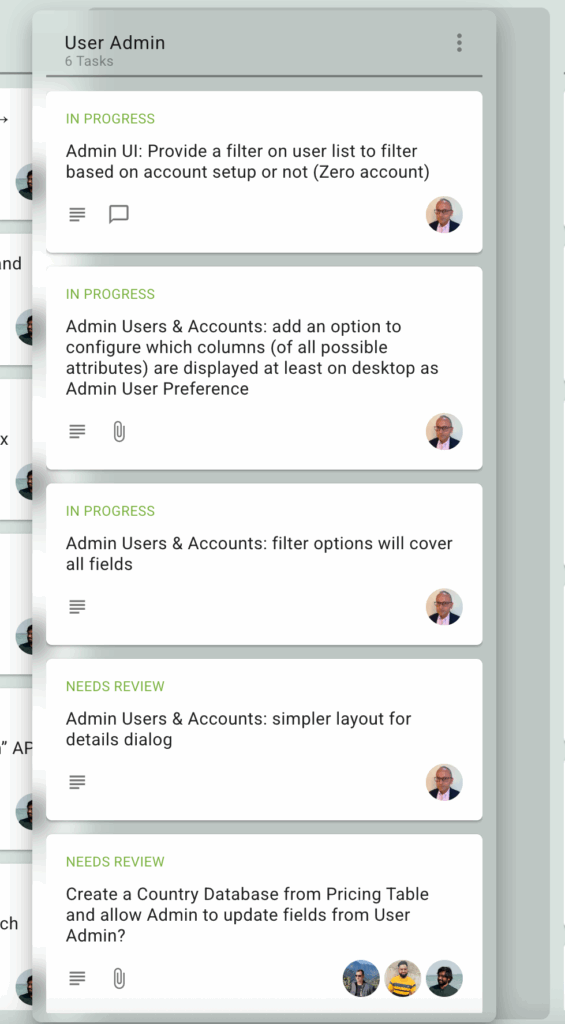
Visste du att du enkelt kan omorganisera kolumnerna i en uppgiftskarta genom att klicka på kolumnnamnet i några sekunder? Kolumnen blir då ”dragbar”, vilket gör att du enkelt kan flytta den åt höger eller vänster för att flytta den runt i kartan.

Lättare att markera en hel tavla som läst

Ibland vill man markera ett helt forum som läst, till exempel när man inte har tid att läsa in sig på alla ändringar som har gjorts (och kanske inte bryr sig?).

Det finns ett enkelt sätt att göra detta nu: från din startskärm i Kerika-appen högerklickar du på valfritt styrelsekort och du hittar ett nytt alternativ ”Markera alla uppgifter som lästa” i dialogrutan som dyker upp:

Skärmdump visar Kerikas startskärm med möjlighet att markera en hel tavla som läst
Styrelsen Markera alla som lästa