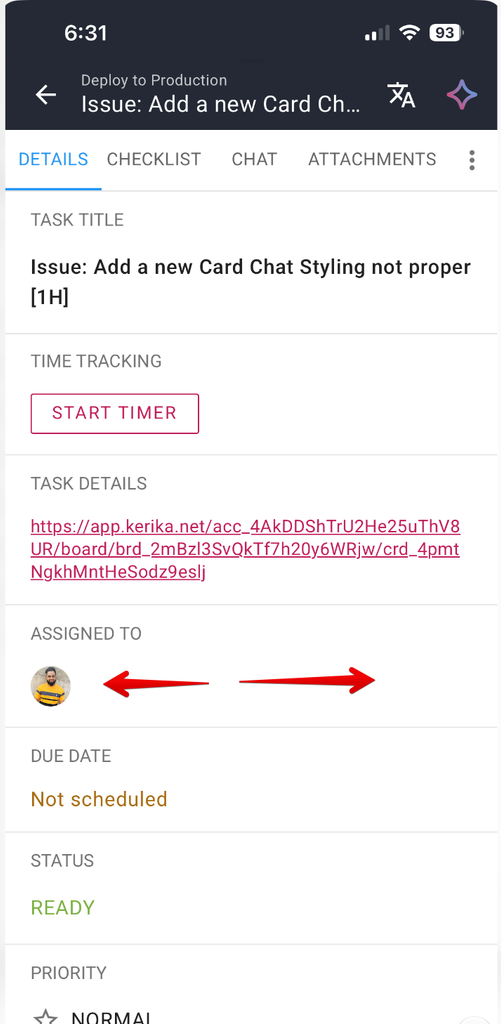
När du har öppnat detaljerna för en uppgift (kort) kan du svepa från vänster till höger för att växla mellan flikarna:
När du öppnar en uppgift på din telefon öppnas den som standard på fliken DETALJER. Svep åt höger så kommer du till nästa flik (CHECKLISTA); svep igen så kommer du till CHATT.
Du kan gå tillbaka samma väg genom att svepa åt vänster. Och när du sveper åt vänster från fliken DETALJER stängs uppgiftsdetaljerna och du återgår till tavelvyn.
När vi först utformade vår mobilapp utgick vi från att användarna främst skulle använda Kerika på datorn och endast ibland på mobiltelefonen. Den antagandet stämmer inte: vi ser allt oftare nya användare som prioriterar mobilen.
Detta har fått oss att göra en rad små förbättringar i vår mobilapp, främst för att se till att så mycket som möjligt av datorversionens funktioner även finns tillgängliga i mobilappen.
Nu kan du kopiera ett uppgiftskort som Markdown, vilket gör det enklare att mata in det i en AI-tjänst.
Nu kan du enkelt växla mellan flikarna i dialogrutan med uppgiftsdetaljer (Detaljer, Chatt, Bilagor osv.) genom att svepa med fingret.
En sak som fortfarande inte stöds, och som förmodligen aldrig kommer att stödjas, är att köpa abonnemang via mobilen. Det beror på att både Google och Apple tar ut orimligt höga provisioner för köp som görs via mobilen, vilket är anledningen till att inte ens jättar som Netflix stöder köp direkt via mobilen.
I vår senaste uppdatering av Kerika-appen, både för dator och mobil, har vi gjort AI-assistenten ännu mer användbar. Tidigare gav den endast råd: den föreslog hur du kunde förbättra enskilda uppgifter eller anslagstavlor, men det var upp till dig att genomföra alla ändringar.
Nu kan den sköta det åt dig: be den till exempel att skapa en uppgift åt dig, och den klarar det utmärkt – komplett med alla relevanta detaljer. Här är ett exempel på hur man skapar en ny uppgift och sedan ber AI-assistenten att flytta den:
Innan åtgärden utförs låter AI-assistenten dig förhandsgranska varje ändring och bestämma om du vill godkänna eller avvisa den. Här är ett exempel, från början till slut:
Först använder användaren ett av genvägsalternativen för ”snabba åtgärder” som visas när man startar en ny chatt i AI Helper, i det här fallet det som ber AI Helper att föreslå att man lägger till eventuella kort som saknas på spelbrädet:
AI-assistenten granskar hela brädet och ger sedan ett förslag:
När användaren ber AI-assistenten att fortsätta visar Kerika exakt vad som skulle läggas till och var:
I det här exemplet görs endast en enda ändring; om flera ändringar skulle göras skulle användaren kunna förhandsgranska var och en av dem och godkänna eller avvisa ändringarna var för sig. Det nya kortet som läggs till på denna uppgiftsstavla är dessutom markerat, i det nedre vänstra hörnet av tavlan.
Användaren kan öppna den nya (föreslagna) uppgiften för att kontrollera att den uppfyller hans eller hennes krav:
Det finns knappar för ”ACCEPT” och ”REJECT”.
AI Helper kan hantera alla delar av en uppgiftsöversikt, inklusive dess inställningar, vilket framgår av följande exempel:
Förslagen visas som länkar som du kan klicka på (”Inställningar för forumet”) i exemplet ovan.
Om du klickar på länken öppnas den aktuella dialogrutan och du kan granska de föreslagna ändringarna om du vill:
Om du avvisar AI-hjälparens förslag noteras detta i chattflödet:
Vi har förbättrat AI Helper avsevärt så att den nu fungerar som en assistent i uppgiftsöversikterna och till och med i enskilda kort (uppgifter) i en uppgiftsöversikt.
För att använda funktionen klickar du på AI-knappen som visas i det nedre högra hörnet av Kerika-appen, oavsett om du använder datorn eller mobilen. Här är ett exempel på hur det ser ut för datoranvändare:
Låt oss titta närmare på komponenterna i fönstret ”AI Helper”:
I det övre högra hörnet finns knappar för att öppna tidigare AI Helper-chattar och för att stänga AI Helper-fönstret:
Gamla chattar
De gamla chattarna visas i omvänd kronologisk ordning, med den senaste överst:
Du kan när som helst återuppta en tidigare chatt om du vill gå tillbaka till en viss diskussion du haft med AI-assistenten. Det är praktiskt att hålla olika diskussioner i olika chattflöden, eftersom det gör det lättare för AI-assistenten att förstå sammanhanget för dina förfrågningar.
Snabba åtgärder för styrelser
I huvuddelen av AI Helper, som visas varje gång du startar en ny chatt, finns några snabbåtgärder:
Dessa är:
Vad ska jag lägga fokus på idag? En vanlig fråga som många användare ställer sig, särskilt när de arbetar med ett stort projekt där många uppgifter pågår och alla befinner sig i olika stadier av genomförandet.
Vad är försenat eller riskerar att hamna på efterkälken? Något som är särskilt viktigt för projektledare (styrelseadministratörer) som måste se till att allt går som det ska, inte bara deras egna uppgifter.
Ge mig förslag på hur man kan förbättra detta forum. Detta kan vara till hjälp för alla, men särskilt för forumadministratörerna: AI-assistenten kan granska hela forumet och se om teamet utnyttjar Kerika till fullo – är kolumnerna, som representerar arbetsflödet, optimala? Används taggar för att gruppera relaterade uppgifter? Och så vidare.
Föreslå gärna nya uppgifter som jag borde lägga till. Här går AI-assistenten igenom alla dina uppgifter och försöker identifiera eventuella steg som saknas i projektets arbetsflöde.
Skapa ett utkast till en statusuppdatering som jag kan dela. Om din chef hela tiden ber om statusuppdateringar (vilket de egentligen inte borde göra, eftersom man i Kerika kan lägga till dem som besökare så att de alltid har en realtidsöversikt över vad som pågår!), så sköter den här praktiska snabbåtgärden åt dig att skapa ett utkast till en statusrapport.
Visa mig vad jag kan göra med den här tavlan. Det här är ytterligare ett sätt att se till att du utnyttjar Kerika på bästa sätt för att uppnå dina projektmål. AI-assistenten kan identifiera uppgifter som behöver prioriteras och förse med tidsfrister, och mycket mer.
Snabba åtgärder för kort
Det finns även snabbåtgärder för enskilda kort på uppgiftspaneler: du kan se dessa när du öppnar AI Helper efter att först ha öppnat kortet.
Medan AI-assistenten fokuserar på hela spelbrädet när inget enskilt kort är uppvänt, fokuserar AI-assistenten här på ett enda kort. Snabba åtgärder är:
Ligger den här uppgiften i tid? AI-assistenten kontrollerar om det finns ett förfallodatum eller en prioritet angiven, och om uppgiften behöver en checklista med deluppgifter för att det ska bli enklare att slutföra den.
Dela upp i deluppgifter. Ett smidigt sätt att med ett enda klick få fram en fullständig lista över deluppgifter som hjälper dig att utföra uppgiften snabbare och bättre.
Förbättra detta kort. AI-assistenten kan förbättra ett enskilt kort på många olika sätt: genom att föreslå bättre uppgiftsrubriker eller detaljer/beskrivningar, användning av taggar, förfallodatum osv.
Ge mig en uppdatering om den här uppgiften. Kerika är perfekt för globalt spridda team som arbetar i olika geografiska områden och tidszoner. (Kerika-teamet är självt ett globalt spridda team och har varit det ända från början.) Den här snabbåtgärden sammanfattar aktiviteten på det här kortet på ett lättförståeligt sätt.
Har den här uppgiften något samband med andra uppgifter? Det är väldigt praktiskt när man har mycket på gång i en stor tavel med många pågående uppgifter.
Skriv ett utkast till en lägesrapport som jag kan dela. Ett annat praktiskt sätt att hantera chefer som insisterar på (dagliga?!) lägesrapporter.
Visa mig vad jag kan göra med det här kortet. Det fungerar ungefär som snabbåtgärden för tavlor, men är inriktat på ett specifikt kort.
Vi skulle gärna vilja höra vad du tycker om hur väl AI Helper fungerar i allmänhet, och om våra snabbåtgärder kan förbättras!
Vår AI Helper har blivit ännu bättre på att skapa nya tavlor och mallar: även om den ser likadan ut som tidigare kan den nu bakom kulisserna göra webbsökningar för att hitta relevant material som du kan använda för att bygga det du behöver.
Det innebär att du nu kan göra mer allmänna förfrågningar till AI Helper, till exempel ”skapa en tavla där jag kan lära mig mer om AI-agenter”. För att bygga denna tavla kommer AI Helper automatiskt att göra en webbsökning för att hitta de bästa artiklarna där ute som täcker AI-agenter och sedan bygga en inlärningstavla åt dig.
Om du arbetar på en uppgiftstavla kan du nu dölja eller visa kolumner på fliken Kolumner i dialogrutan Inställningar för tavlan.
Om du vill använda den här funktionen öppnar du dialogen Board Settings genom att klicka på kugghjulsknappen som visas i det övre högra hörnet när du visar en Task Board och sedan växlar till fliken COLUMNS.
När du håller muspekaren över en kolumn i listan visas en alternativknapp (tre prickar):
Klicka på den och du kommer att se menyn Åtgärder..:
Fliken Kolumner i dialogrutan Inställningar för uppgiftstavlor
Detta gör det lättare att hantera tavlor med ett stort antal kolumner.