I vår senaste uppdatering av Kerika-appen, både för dator och mobil, har vi gjort AI-assistenten ännu mer användbar. Tidigare gav den endast råd: den föreslog hur du kunde förbättra enskilda uppgifter eller anslagstavlor, men det var upp till dig att genomföra alla ändringar.
Nu kan den sköta det åt dig: be den till exempel att skapa en uppgift åt dig, och den klarar det utmärkt – komplett med alla relevanta detaljer. Här är ett exempel på hur man skapar en ny uppgift och sedan ber AI-assistenten att flytta den:
Innan åtgärden utförs låter AI-assistenten dig förhandsgranska varje ändring och bestämma om du vill godkänna eller avvisa den. Här är ett exempel, från början till slut:
Först använder användaren ett av genvägsalternativen för ”snabba åtgärder” som visas när man startar en ny chatt i AI Helper, i det här fallet det som ber AI Helper att föreslå att man lägger till eventuella kort som saknas på spelbrädet:
AI-assistenten granskar hela brädet och ger sedan ett förslag:
När användaren ber AI-assistenten att fortsätta visar Kerika exakt vad som skulle läggas till och var:
I det här exemplet görs endast en enda ändring; om flera ändringar skulle göras skulle användaren kunna förhandsgranska var och en av dem och godkänna eller avvisa ändringarna var för sig. Det nya kortet som läggs till på denna uppgiftsstavla är dessutom markerat, i det nedre vänstra hörnet av tavlan.
Användaren kan öppna den nya (föreslagna) uppgiften för att kontrollera att den uppfyller hans eller hennes krav:
Det finns knappar för ”ACCEPT” och ”REJECT”.
AI Helper kan hantera alla delar av en uppgiftsöversikt, inklusive dess inställningar, vilket framgår av följande exempel:
Förslagen visas som länkar som du kan klicka på (”Inställningar för forumet”) i exemplet ovan.
Om du klickar på länken öppnas den aktuella dialogrutan och du kan granska de föreslagna ändringarna om du vill:
Om du avvisar AI-hjälparens förslag noteras detta i chattflödet:
Vi har förbättrat AI Helper avsevärt så att den nu fungerar som en assistent i uppgiftsöversikterna och till och med i enskilda kort (uppgifter) i en uppgiftsöversikt.
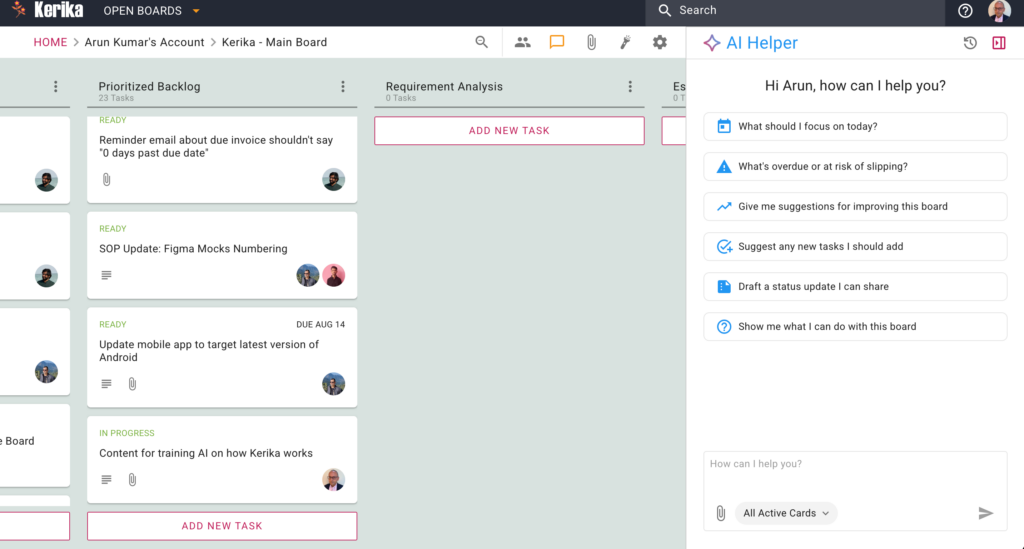
För att använda funktionen klickar du på AI-knappen som visas i det nedre högra hörnet av Kerika-appen, oavsett om du använder datorn eller mobilen. Här är ett exempel på hur det ser ut för datoranvändare:
Låt oss titta närmare på komponenterna i fönstret ”AI Helper”:
I det övre högra hörnet finns knappar för att öppna tidigare AI Helper-chattar och för att stänga AI Helper-fönstret:
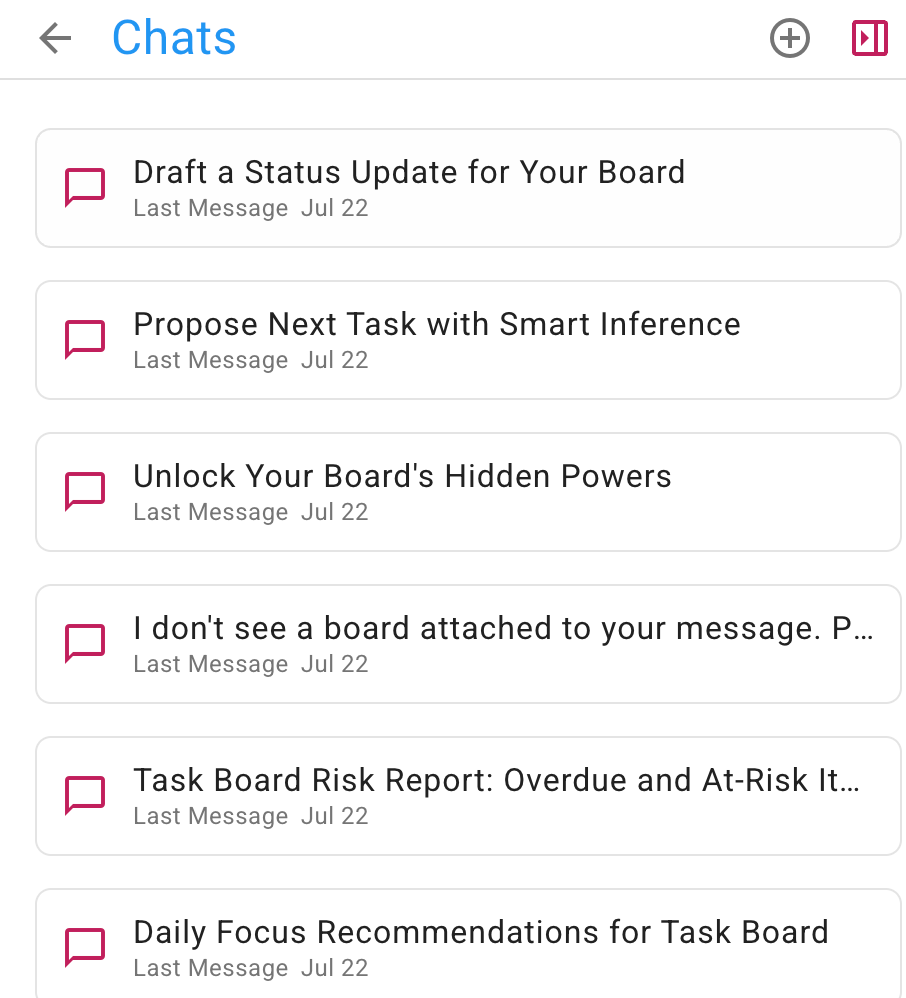
Gamla chattar
De gamla chattarna visas i omvänd kronologisk ordning, med den senaste överst:
Du kan när som helst återuppta en tidigare chatt om du vill gå tillbaka till en viss diskussion du haft med AI-assistenten. Det är praktiskt att hålla olika diskussioner i olika chattflöden, eftersom det gör det lättare för AI-assistenten att förstå sammanhanget för dina förfrågningar.
Snabba åtgärder för styrelser
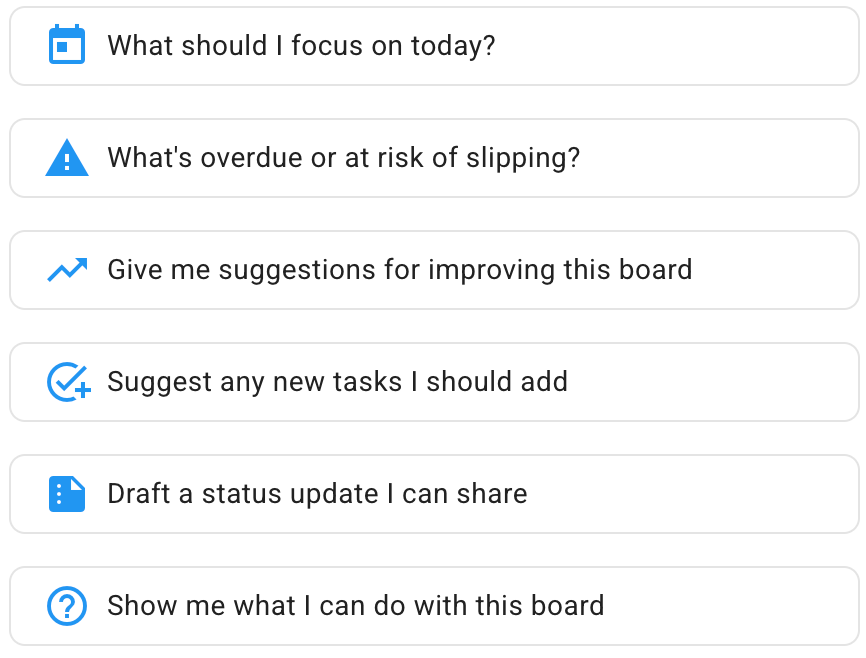
I huvuddelen av AI Helper, som visas varje gång du startar en ny chatt, finns några snabbåtgärder:
Dessa är:
Vad ska jag lägga fokus på idag? En vanlig fråga som många användare ställer sig, särskilt när de arbetar med ett stort projekt där många uppgifter pågår och alla befinner sig i olika stadier av genomförandet.
Vad är försenat eller riskerar att hamna på efterkälken? Något som är särskilt viktigt för projektledare (styrelseadministratörer) som måste se till att allt går som det ska, inte bara deras egna uppgifter.
Ge mig förslag på hur man kan förbättra detta forum. Detta kan vara till hjälp för alla, men särskilt för forumadministratörerna: AI-assistenten kan granska hela forumet och se om teamet utnyttjar Kerika till fullo – är kolumnerna, som representerar arbetsflödet, optimala? Används taggar för att gruppera relaterade uppgifter? Och så vidare.
Föreslå gärna nya uppgifter som jag borde lägga till. Här går AI-assistenten igenom alla dina uppgifter och försöker identifiera eventuella steg som saknas i projektets arbetsflöde.
Skapa ett utkast till en statusuppdatering som jag kan dela. Om din chef hela tiden ber om statusuppdateringar (vilket de egentligen inte borde göra, eftersom man i Kerika kan lägga till dem som besökare så att de alltid har en realtidsöversikt över vad som pågår!), så sköter den här praktiska snabbåtgärden åt dig att skapa ett utkast till en statusrapport.
Visa mig vad jag kan göra med den här tavlan. Det här är ytterligare ett sätt att se till att du utnyttjar Kerika på bästa sätt för att uppnå dina projektmål. AI-assistenten kan identifiera uppgifter som behöver prioriteras och förse med tidsfrister, och mycket mer.
Snabba åtgärder för kort
Det finns även snabbåtgärder för enskilda kort på uppgiftspaneler: du kan se dessa när du öppnar AI Helper efter att först ha öppnat kortet.
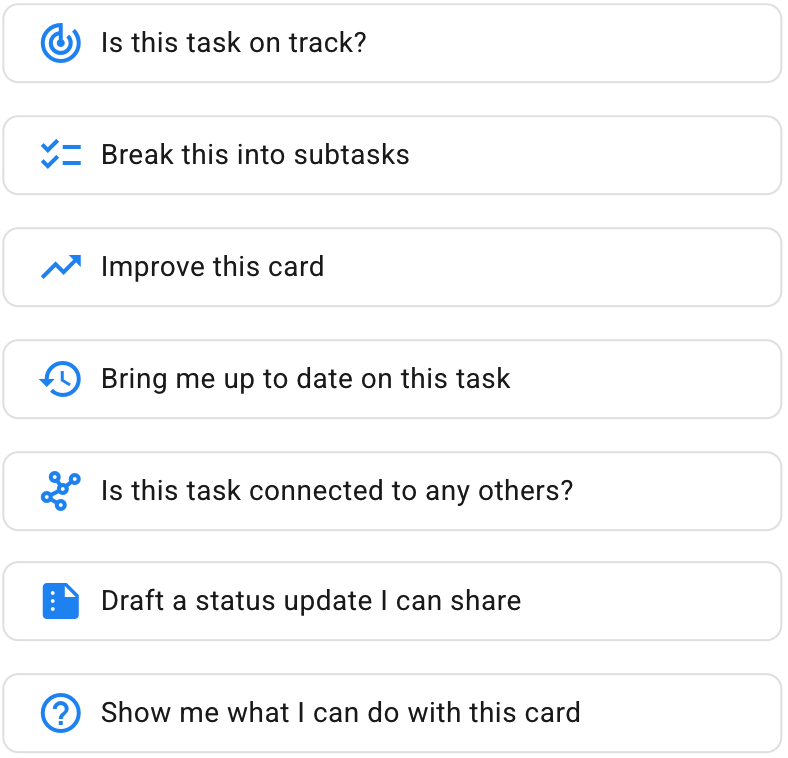
Medan AI-assistenten fokuserar på hela spelbrädet när inget enskilt kort är uppvänt, fokuserar AI-assistenten här på ett enda kort. Snabba åtgärder är:
Ligger den här uppgiften i tid? AI-assistenten kontrollerar om det finns ett förfallodatum eller en prioritet angiven, och om uppgiften behöver en checklista med deluppgifter för att det ska bli enklare att slutföra den.
Dela upp i deluppgifter. Ett smidigt sätt att med ett enda klick få fram en fullständig lista över deluppgifter som hjälper dig att utföra uppgiften snabbare och bättre.
Förbättra detta kort. AI-assistenten kan förbättra ett enskilt kort på många olika sätt: genom att föreslå bättre uppgiftsrubriker eller detaljer/beskrivningar, användning av taggar, förfallodatum osv.
Ge mig en uppdatering om den här uppgiften. Kerika är perfekt för globalt spridda team som arbetar i olika geografiska områden och tidszoner. (Kerika-teamet är självt ett globalt spridda team och har varit det ända från början.) Den här snabbåtgärden sammanfattar aktiviteten på det här kortet på ett lättförståeligt sätt.
Har den här uppgiften något samband med andra uppgifter? Det är väldigt praktiskt när man har mycket på gång i en stor tavel med många pågående uppgifter.
Skriv ett utkast till en lägesrapport som jag kan dela. Ett annat praktiskt sätt att hantera chefer som insisterar på (dagliga?!) lägesrapporter.
Visa mig vad jag kan göra med det här kortet. Det fungerar ungefär som snabbåtgärden för tavlor, men är inriktat på ett specifikt kort.
Vi skulle gärna vilja höra vad du tycker om hur väl AI Helper fungerar i allmänhet, och om våra snabbåtgärder kan förbättras!
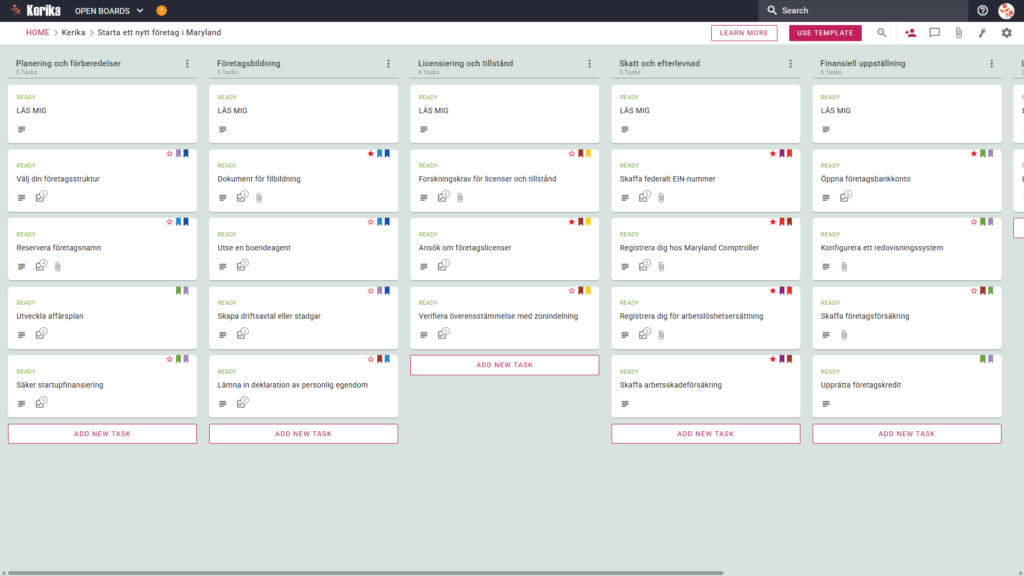
Att starta ett företag i Maryland är ett ambitiöst åtagande, men administrativa kostnader är ofta ett stort hinder. De specifika kraven från Maryland State Comptroller’s Office och de juridiska övervägandena vid val av affärsstruktur utgör en utmaning för många företagare.
Detta kan leda till betydande förseningar och brister i komplexitetshanteringen. Men oroa dig inte, den här guiden är här för att hjälpa dig! Vi har tagit fram den här mallen för att förenkla planeringen av efterlevnad och skapa en strukturerad arbetsyta för hela teamet.
Är du redo att göra verklighet av din affärsidé? Låt oss komma igång!
1. Vem kan använda den här applikationen?
Denna modell har utformats för att hjälpa grundare med olika bakgrund att navigera i Marylands regelverk:
Individuellt ägande: Denna kategori är för personer som är organiserade och kan hantera alla juridiska frågor utan en stor ledningsgrupp.
Grundare av partnerskapet: För deltagarna i partnerskapet fungerar styrelsen som ensam sanningsdomare och ser till att det delade ansvaret respekteras och att det inte finns några hinder för ansvarsutkrävande.
Startup-team: Visuellt samarbete gör det möjligt för växande team att effektivt hantera startprocesser och hålla alla på samma sida när företaget växer.
2. Vad är det i den?
Mallen ”Starta ett nytt företag i Maryland” innehåller en omfattande startguide med en fördefinierad layout:
Sexarbetsflöden: planering och förberedelser, bolagsbildning, licensiering, efterlevnad av skatter och regler, finansiella förberedelser och löpandeverksamhet.
Planering och organisation: Det finns flikar om ” Att välja en företagsstruktur”, ” Att skapa en affärsplan ” och ”Att presentera organisationsdokument”.
Licenser, avgifter ochefterlevnad: särskilda formulär finns tillgängliga för att ansöka om en företagslicens, registrera sig hos Maryland State Comptroller och teckna en ansvarsförsäkring för arbetsgivare.
Finansiella riktlinjer och förfaranden: Denna mall innehåller formulär för att öppna ett bankkonto, inrätta ett redovisningssystem och lämna in årsrapporter.
3. När du
Denna arbetsyta är särskilt effektiv i tuffa miljöer där hantering och säkerhet är prioriterade.
Starta företag: använd den här mallen om du besöker den officiella webbplatsen för Marylands delstatsregering, ”Start Your Business – Maryland Business Express”, och behöver en standardiserad och tillförlitlig process för att hantera kraven för den officiella webbplatsen.
Hantering av statlig efterlevnad: om du vill vara helt i överensstämmelse med Marylands statliga lagar från dag ett, är den här tjänsten något för dig. Den här tjänsten skyddar dig från kritiska skyldigheter, till exempel att registrera dig hos Maryland State Comptroller och upprätthålla försäkring för arbetstagares kompensation.
Skydda högriskdokument: Om ditt nystartade företag behöver strikt åtkomstkontroll är detta det enda verktyget för kapitalförvaltning som gör att du kan lagra konfidentiella juridiska dokument och skattedokument i ditt Google Drive-, OneDrive- eller Box-konto och ha full kontroll över dina filer.
4. Hur man använder
Det är enkelt att driva ett nystartat företag genom att följa dessa steg på KALIKA-plattformen
Fliken README: Det finns en README-flik längst upp i varje kolumn. Tänk på dessa flikar som steg i processen eller kvalitetskontrollpunkter. Du kommer att se vissa kriterier som måste uppfyllas innan du kan gå vidare.
Progression i arbetsflödet: Flytta uppgiftskorten från vänster till höger så snart en milstolpe har uppnåtts. På så sätt håller teamet fokus på de ”slutförda” uppgifterna och undviker den förvirring som uppstår om processen fortsätter utan en tydlig rättslig grund.
Fliken Checklista: Öppna varje flik för att komma till fliken Checklista för hantering av delaktiviteter. Du kan bocka av detaljer som specifika avgiftstabeller eller Marylands delstatsnummer för att se till att inget glöms bort.
Fliken Bilagor: I fliken Bilagor kan du lagra konfidentiella dokument som t.ex. affärsavtal. Kelia är det enda verktyget för kapitalförvaltning som ger dig fullständig kontroll över de filer som lagras på ditt Google Drive- eller OneDrive-konto.
Slutsats
Carica integreras sömlöst med Google Workspace och Microsoft 365 för att automatiskt hantera dokumentåtkomst och säkerhet, vilket hjälper dig att undvika komplexa e-postkedjor och upprätthålla organisatoriskt förtroende. Hantera.
När användarrollerna ändras uppdateras åtkomsten till filerna i molnlagringen omedelbart. Interna teammedlemmar får läs- och skrivrättigheter för affärsutveckling, medan juridiska konsulter eller externa partners kan läggas till som besökare med skrivskyddad åtkomst.
Detta strukturerade arbetsflöde säkerställer att ditt nya företag uppfyller de högsta professionella standarderna från dag ett. Det förvandlar en komplex byråkratisk process till en kontrollerad och transparent serie steg mot framgång.
Hur är det med andra önskemål?
Om denna mall inte uppfyller dina behov, vänligen kontakta support@kerika.com Vi kommer att skapa en personlig version för dig utan kostnad.
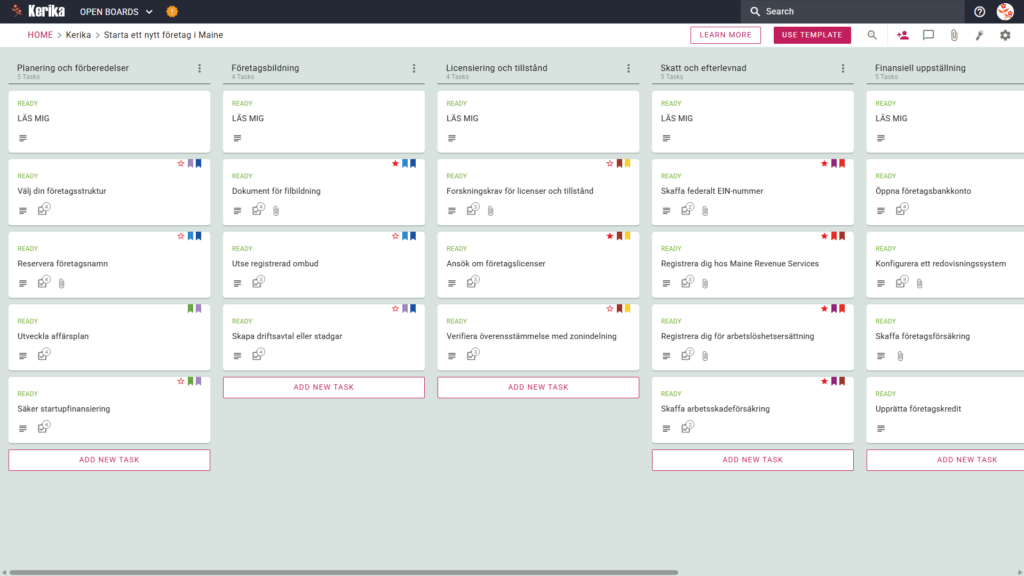
Att starta ett nytt företag i Maine kan verka som ett logistiskt hinder, särskilt med tanke på statens unika regler och byråkrati. För många entreprenörer ligger den verkliga utmaningen i att förstå den korrekta sekvensen av krav. Om du förlorar en lokal licens eller missar att lämna in en skattedeklaration kan det stoppa processen innan du kan betjäna din första kund.
Oroa dig inte, den här guiden är här för att hjälpa dig! Vi har skapat den här mallen för att förenkla den komplexa processen med att starta ett företag och skapa en visuell och organiserad arbetsyta för hela ditt team. Är du redo att starta ditt flaggskeppsföretag med självförtroende? Kom igång redan idag!
1. Vem kan använda den?
Denna modell har utvecklats för att stödja olika typer av yrkesutövare och organisationer som vill etablera sig juridiskt och operativt i Maine:
Egenföretagare: Någon som söker tydliga riktlinjer som gör det möjligt för dem att utföra alla aktiviteter självständigt, utan att bryta mot de viktigaste rättsliga kraven.
Collaboration facilitators:små grupper som behöver en gemensam arbetsyta där de kan dela på ansvaret och följa utvecklingen tillsammans.
Startup-team: snabbväxande team som behöver en enda sanningskälla för att uppfylla komplexa regler och bli försummade.
2. Innehåll
Den här mallen är en perfekt utgångspunkt med färdiga grafiska layouter som är utformade för de unika arbetsflödena i Maine-företag. Baserat på vår erfarenhet av att konsultera småföretag har vi delat in arbetsflödet i sex kolumner så att alla aspekter täcks in:
Planering och förberedelser: fokuserar på de grundläggande stegen, t .ex. att välja juridisk form , registrera företagsnamnet och skaffa fram startkapital.
Starta ett företag: övervaka inlämnandet av registreringsdokument, utse ett juridiskt ombud och upprätta viktiga dokument som t.ex. försäljningsavtal.
Licenser: I Maine måste du följa statliga och kommunala bestämmelser. Det här avsnittet hjälper dig att hitta statliga licenser och kommunala frågor, t.ex. efterlevnad av zonindelning, som ofta varierar mycket från stad till stad i Maine.
Efterlevnad av skatter och regler: du måste ta hand om viktiga frågor som federala skatteidentifikationsnummer (EIN) och arbetslöshetsförsäkring. I det här avsnittet fokuserar vi främst på arkiveringsskyldigheterhos Maine Department of Revenue.
Finansiella aspekter: Öppna ettbankkonto för företaget, sätta upp ett redovisningssystem, skaffa medel för ett lån till företaget.
Regelbundna aktiviteter: Detta avsnitt hjälper dig att hålla ett öga på dina regelbundna skyldigheter, till exempel behovet av attlämna inårliga deklarationertill Secretary of State, för att säkerställa ditt företags långsiktiga efterlevnad.
3. När använder du den?
Det här jobbet erbjuder bra förmåner i en miljö där omsorg och säkerhet är av största vikt.
Börja din resa som företagare: Använd den här mallen om du vill förstå och uppfylla de formella kraven för att starta ett företag. Använd den här mallen om du behöver en tillförlitlig och reproducerbar process | Office of Business Development, Maine State Government Official Resource Site.
State compliance: den perfekta lösningen för att uppfylla Maines lagkrav redan från början. På så sätt undviker du risken att inte uppfylla viktiga skyldigheter, t.ex. att registrera dig hos Maine Department of Revenue eller ha en arbetsskadeförsäkring.
Avancerad dokumentsäkerhet: välj det här alternativet om din organisationsstruktur kräver strikt åtkomstkontroll. Kellica är det enda verktyget för tillgångshantering som garanterar fullständig filäganderätt, vilket gör att du kan lagra mycket konfidentiella juridiska dokument och skattedokument i ditt Google Drive-, OneDrive- eller Box-konto.
4. Hur man använder
Denna struktur i Kerica gör det enkelt att hantera öppnandet av ett företag. Enligt vår erfarenhet har denna tydliga struktur hjälpt många nystartade företag att undvika problem med att hålla tidsfrister.
Fliken README : Det finns en flik ”README” högst upp i varje kolumn. Den innehåller vissa kriterier och standarder som fungerar som kvalitetskontroll för utförandet av en aktivitet.
Förenkla ditt arbetsflöde: när du når en milstolpe kan du flytta en uppgiftsflik genom att dra den från en kolumn till en annan. På så sätt undviker du mardrömmen med e-postkedjor där statusuppdateringar blir överbelastade och håller alla informerade om hur uppgiften fortskrider med en överblick.
Fliken TESTLISTA : Öppna önskad flik och hantera dina deluppgifter i detalj på fliken TESTLISTA. Här kan du hålla reda på detaljer som kommunala inlämningsdatum, nödvändiga dokument och mer, så att du inte glömmer något.
Fliken ”Bilagor” : På fliken ”Attachments” kan du ladda upp dokument för företagslicenser och bolagsbildning direkt till fliken. Dessa filer lagras säkert i ditt Google Drive- eller OneDrive-konto, vilket eliminerar behovet av att lagra konfidentiella juridiska dokument i en separat silo.
Slutsats
Med en visuell instrumentpanel kan du vara professionell och organiserad när du startar ett företag i Maine. Med ett visuellt system kan du undvika förvirrande e-postkedjor och hålla alla dokument som rör din start centraliserade och lättillgängliga.
Kerika är helt integrerat med Google Workspace och Microsoft 365, så att rättigheter hanteras automatiskt. Dessutom kan externa konsulter som revisorer och advokater läggas till som ”besökare” med skrivskyddad åtkomst, så att de kan övervaka framstegen utan att avbryta arbetsflödet.
Är det något annat du skulle vilja se?
Om denna mall inte uppfyller dina behov, vänligen kontakta oss på support@kerika.com. Vi skapar gärna en personlig version åt dig utan kostnad!
Vi hade ett sätt för människor att ange supportförfrågningar som ärenden på Freshdesk, men väldigt få människor använde någonsin den här funktionen. (Vi vill gärna tro att det beror på att Kerika har väldigt få buggar :-))
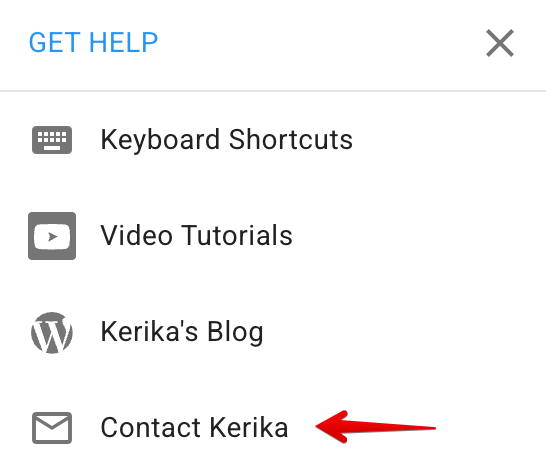
Men det har alltid funnits ett enklare sätt att komma i kontakt med oss, inbyggt direkt i appen: när du klickar på ikonen ”?” längst upp till höger i appen (på datorn) visas en meny:
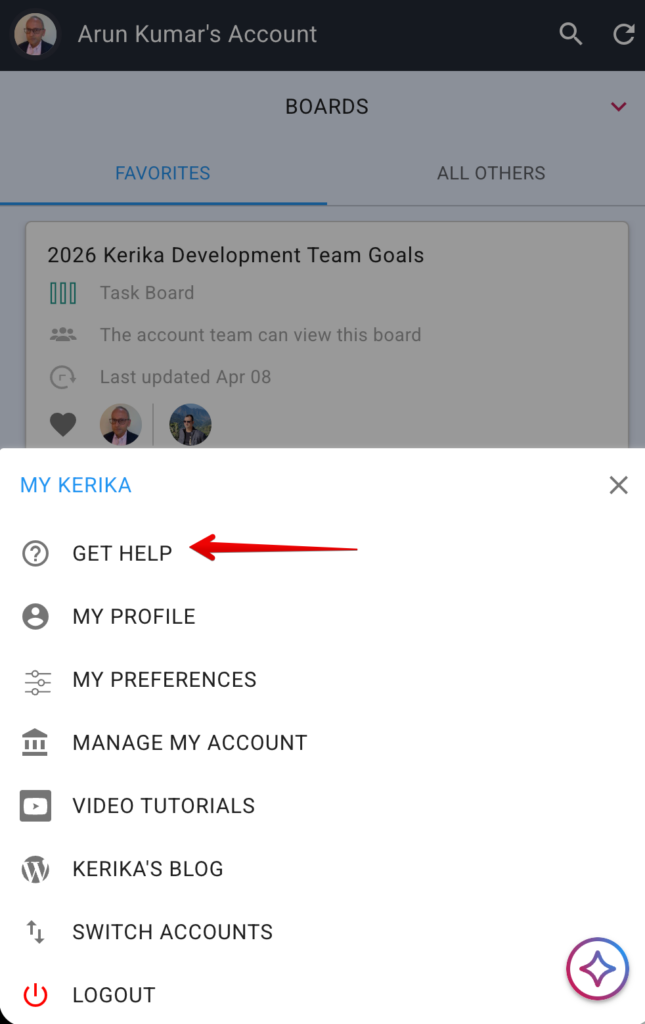
I mobilen går du till Hem och klickar på din profilbild uppe till vänster, så ser du GET HELP i dialogrutan som visas:
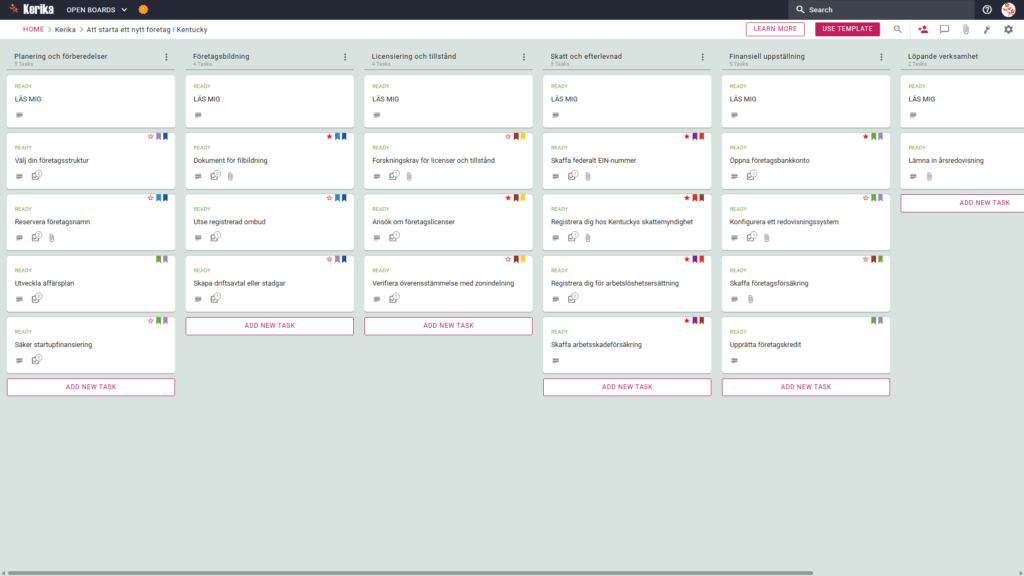
Att öppna ett nytt företag i Kentucky kan vara en logistisk utmaning, särskilt på grund av de administrativa kostnader som är förknippade med delstatens lagkrav. Det finns ofta flera ansökningar, tillstånd och skattedeklarationer som måste hanteras samtidigt. För många nystartade företag kan denna process leda till missade deadlines eller saknad dokumentation, vilket kan utgöra en allvarlig risk innan företaget ens har kommit igång.
Men oroa dig inte, den här guiden är här för att hjälpa dig. Den här mallen hjälper dig att införliva ditt företags krav i en professionell efterlevnadsplan. Mallen för Kentucky-företag erbjuder en visuellt strukturerad arbetsyta för att hjälpa hela ditt team att förenkla denna komplexa process. Den bryter ner processen i hanterbara steg så att du kan fokusera på att utveckla ditt företag och inte oroa dig för pappersarbete.
Är du redo att komma igång? Kom igång idag!
1. Vem kan använda den här applikationen?
Modellen har utvecklats för att möta de olika behov som nystartade företag har:
Individuellt ägande: Om du precis har börjat med företagande fungerar den här modellen som en virtuell ägare av företaget. I den här modellen kan du själv sköta alla aktiviteter och uppfylla de lagstadgade tidsfristerna.
Joint venture-grundare: Staten är den ”enda sanningskällan” för den som startar ett bolag med andra Staten är den ”enda sanningskällan” för den som startar ett bolag med andra. På så sätt kan de inledande uppgifterna fördelas tydligt mellan grundarna och man undviker ”jag trodde att jag visste allt”-syndromet som ofta uppstår i nya joint ventures.
Lanseringsteam: Stora team ger ökad kontroll och transparens. Framstegen på olika avdelningar, t.ex. ekonomi och juridik, kan följas i realtid för att hålla alla på rätt spår inför lanseringen.
2. Vad är det i den?
Mallen ”Starta ett nytt företag i Kentucky” är en idealisk startpunkt tack vare sin färdiga visuella layout:
Arbetsflödei sex steg: planering och förberedelser, etablering av verksamheten, licensiering, beskattning och efterlevnad, finansiell konfiguration och schemaläggning av dendagliga verksamheten.
Affärsplanering och bolagsbildning: välj företagsform, skriv en affärsplan och skicka in bolagsbildningshandlingarna.
Licenser, avgifter och efterlevnad: Med det här specialkortet kan duansöka om licenser, registrera dig hos Kentucky Department ofRevenue och teckna försäkring mot arbetsskador.
Finansiella policyer och förfaranden:dennamall innehåller punkter om att öppna ett bankkonto, inrätta ett redovisningssystem och lämna in årsrapporter.
3. När ska man använda det?
För att uppfylla lagstadgade krav är det viktigt att hålla tidsfrister. Arbetet inom detta område måste utföras i följande steg
Förberedande fas: När du bestämmer dig för att starta ett företag, till exempel genom att välja en juridisk form, kan du använda den här mallen för att hjälpa dig att göra rätt inledande planer.
Inledning: När du skickar in dokument via portalwebbplatsen Start My Business – Kentucky Business One Stop använder du den här instrumentpanelen i Kerika för att hantera personer och begäran.
Regelefterlevnad: innan du öppnar ett företag i Kentucky kan du använda det här verktyget för att se till att du inte missar några försäkringsrelaterade byggregler.
4. Hur man använder
Med dessa tekniska arbetsflöden är det mycket enkelt att öppna ett företag i Kentucky:
Fliken Reading : Det finns en flik Reading högst upp i varje kolumn. Den här fliken innehåller specifika kriterier eller regler som en uppgift måste uppfylla innan den går vidare till nästa steg i arbetsflödet.
Flytta genom arbetsflödet: flytta flikarna från vänster till höger allteftersom arbetet fortskrider. Flytta t.ex. från fliken ”Planering och förberedelser ” till fliken ” Bolagsbildning ” när bolagsbildningen är klar. På så sätt undviker du att fylla i dokumenten för bolagsbildningen innan detaljerna är bekräftade.
Fliken Checklista: Öppna önskad flik och växla till fliken Checklista för att hantera deluppgifterna. Ange tydligt dina krav, t.ex. ”Kontrollera överensstämmelse med utvecklingsplanen”, för att undvika att lokala bestämmelser ignoreras.
Fliken Bilagor: Du kan spara viktiga dokument, t .ex. affärskontrakt, direkt i den här fliken. Kellica är det enda verktyget som ger dig fullständig kontroll över filägandet. Dokumenten lagras i ditt säkra Google Drive- eller OneDrive-konto.
Slutsats
Genom att ersätta komplexa e-postkedjor och spridda kalkylblad med en visuell Kanban-tavla kan organisationer arbeta mer effektivt och Careya hanterar automatiskt åtkomsträttigheter. Teammedlemmar kan ges de läs- och skrivbehörigheter de behöver för att expandera verksamheten, medan externa konsulter kan läggas till som besökare med skrivskyddad åtkomst. På så sätt förblir konfidentiella dokument säkra och delas på rätt sätt, även när företaget växer i Kentucky. Med en plan som denna kan erfarna yrkesmän gå vidare med tillförsikt.
Hur är det med andra önskemål?
Om den här mallen inte passar din bransch hjälper vi gärna till – kontakta oss på support@kerika. com så skickar vi en anpassad version utan kostnad.
Att starta ett nytt företag i Aloha State är ett spännande äventyr, men de administrativa hindren kan ofta verka som en byråkratisk perfekt storm. Oavsett om det handlar om de logistiska utmaningarna med att använda statens unika formulär eller besväret med att få rätt lokala licenser, står även erfarna nystartade företag inför betydande utmaningar.
Oroa dig inte, vår inkorporeringsmodell på Hawaii är utformad för att hjälpa dig att övervinna dessa administrativa hinder. Är du redo att förverkliga din vision? Kom igång idag!
1. Vem kan använda denna applikation?
Detta program skapades för att stödja ett brett spektrum av yrkesverksamma och blivande yrkesverksamma som vill lyckas på Hawaii:
Solopreneurs: du vill ha en tydlig plan för att ta hand om allt från affärsplanering till skattedeklarationer.
Startups: små team som behöver ett coworking space för att samordna juridiskt arbete och finansiella avtal.
Startup från Hawaii: Ett snabbväxande företag behövde en enda källa till sanning för att övervaka framstegen på olika avdelningar, inklusive marknadsföring, efterlevnad och andra.
2. Vad är det i den?
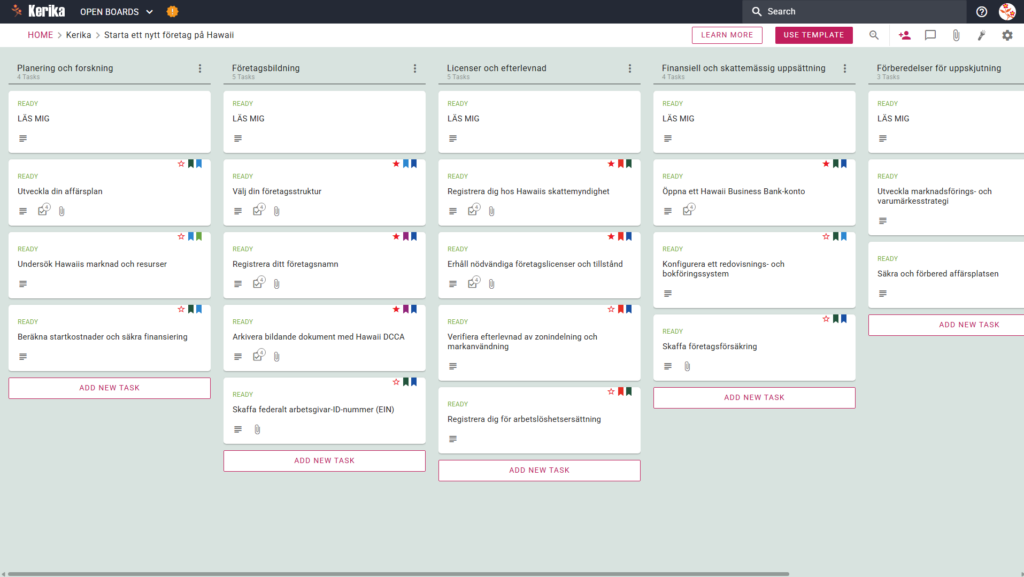
Denna modell är en idealisk utgångspunkt med ett fördefinierat arbetsflöde som är anpassat till de unika behoven hos Hawaii-baserade företag. Arbetsflödet består av sex kolumner som täcker hela livscykeln för en startup:
Planering och forskning: fokuserar på att skapa en affärsplan, undersöka flygmarknaden och beräkna initiala kostnader för att säkra finansiering.
Öppna ett företag:lär dig de juridiska grunderna, inklusive att välja en företagsform, registrera ett företagsnamn och arkivera inkorporeringsdokument med staten Hawaii Department of Commerce and Consumer Affairs (DCCA ). Du kan också ansöka om ett federalt arbetsgivaridentifieringsnummer (EIN).
Licensiering och efterlevnad: ansvarar för de viktigaste regleringsstegen, som att registrera sig hosHawaiiDepartment of Revenue, erhålla nödvändiga licenser och följa regler för zonindelning och markanvändning. Här ingår också specifika uppgifter som rör ansökan om lokal arbetslöshetsförsäkring.
Finansiell och skattemässig förberedelse: vi sätter upp infrastrukturen, inklusive att öppna ett kommersiellt bankkonto på Hawaii, skapaett redovisningssystem och teckna nödvändiga försäkringar.
Förbered lanseringen: Lägg sista handen vid din marknadsförings- och varumärkesstrategi och hitta en fysisk plats för ditt företag.
Completed: slutfasen av manuset, vilket innebär att arbetet är slutfört och att öppningen är nära förestående.
3. När ska man använda det?
Tiden är en viktig faktor när det gäller att starta ett företag. Detta är särskilt viktigt om du har mer än bara en idé och behöver uppfylla officiella statliga eller federala krav.
Denna mall har skapats för att uppfylla de tillämpliga kraven från Corporate Programmes Department (Business Development and Support) för attsäkerställa efterlevnad av alla tillämpliga bestämmelser på Hawaiiöarna.
Om du behöver en process meden enda lösning som du kanlita på för att hålla lanseringstiderna är det här en bra metod.
Oavsett om du arbetar ensam eller med ett team på avlägsna platser kan en visuell whiteboard hjälpa dig att inte missa några detaljer i de tidiga stadierna av ditt företag, från efterlevnad av zonindelning till skatterapportering.
4. Hur man använder
Det är lätt att öppna ett företag i Hawaii genom att följa dessa steg:
Fundera på hur du kan organisera ditt arbete och vidta omedelbara åtgärder, med början på din arbetsplats .
Samarbete: lägg till viktiga teammedlemmar på den digitala whiteboarden för att samarbeta om uppgifter i realtid.
Intressentengagemang : utse externa rådgivare till styrelsen, till exempel advokater och revisorer, för att få specialiserad rådgivning i luftfartsfrågor .
Gör det till en vana: flytta arbetsflödeskolumnen (från design till implementering ) ett uppgiftskort i taget så snart varje konfigurationssteg är slutfört.
Förenkla kommunikationen : använd fliken Personal Tasks för att kommunicera och dela uppdateringar, så att all kommunikation blir centraliserad och lättillgänglig från början.
Kontrollera dina framsteg: Kontrollera regelbundet framstegsdiagrammet för att se hur långt du har kommit och vad du behöver göramer .
Slutsats
Precis som Kira Hawaiis affärsmodell hjälper visuellt strukturerade arbetsytor till att eliminera ”e-postkedjor” och hålla ditt företag organiserat. Kereka är helt integrerat med Google Workspace och Microsoft 365, så att du kan hålla dina konfidentiella kreativa filer säkra i ett särskilt molnlagringsutrymme. Genom att byta till en visuell whiteboard kan du fokusera på det som är viktigast – att utveckla nya affärer – samtidigt som du upprätthåller den högsta nivån av professionalism.
Behöver du något annat?
Om denna modell inte uppfyller dina behov, vänligen kontakta support@kerika.comまでご連絡ください. Vi tar gärna fram en specialanpassad version åt dig utan kostnad.
Att starta ett nytt företag i Arkansas är en ambitiös strävan, men de logistiska begränsningar som delstatens byråkratiska regler innebär kan vara ett första hinder. Från att erhålla lokala licenser till att fylla i det pappersarbete som krävs för att etablera ditt företag, dämpar dessa komplicerade förfaranden ofta den ursprungliga entusiasmen för din affärsidé. Men oroa dig inte, den här guiden och våra exklusiva mallar gör det enkelt att uppfylla dessa krav.
Vi har skapat en visuell färdplan för att hålla ditt företag på rätt spår och uppfylla kraven från dag ett. Är du redo att komma igång med din affärsidé? Låt oss komma igång!
Vem kan använda den?
Den här mallen skapades för entreprenörer och småföretag som driver eller vill starta ett företag i delstaten Arkansas. Genom att tillhandahålla en struktur hjälper den dig att undvika vanliga fallgropar som att missa tidsfrister och inte följa lokala bestämmelser.
För oberoende nystartade företagare som behöver en sista checklista för att säkerställa att alla rättsliga krav uppfylls utan att behöva anlita dyra juridiska tjänster.
Små teambehöver en centraliserad arbetsyta för att kunna fördela arbetet effektivt och samordna uppgifter som sträcker sig över flera platser.
Professionella rådgivare letar efter ett tillförlitligt ”arkiveringssystem” för att hjälpa sina kunder att slutföra Arkansas registreringsprocess enkelt och professionellt.
Vad är det i den?
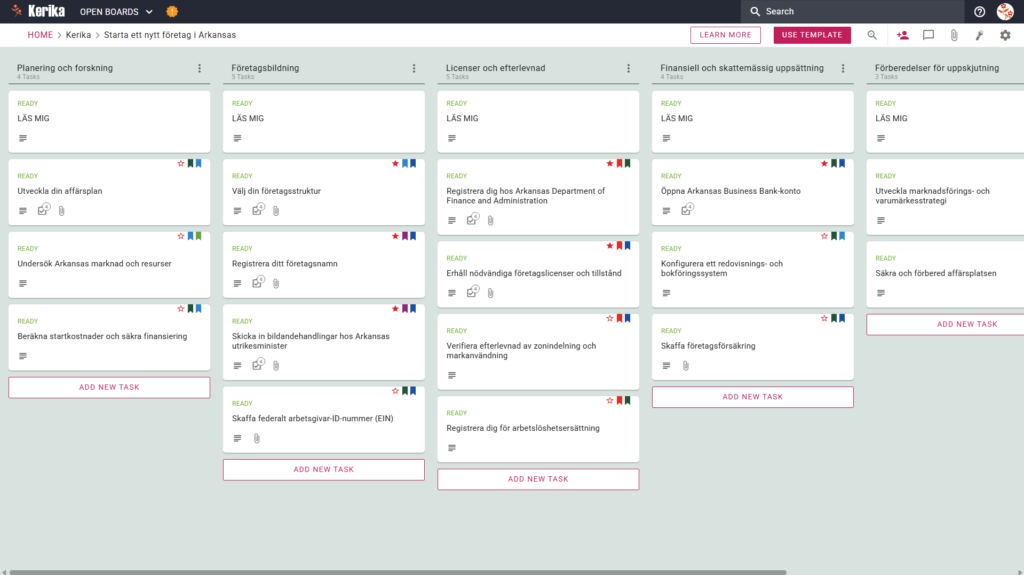
Rådet beskrev hela livscykeln för ett företag som gör affärer i Arkansas med hjälp av de fem pelarna i det strategiska arbetsflödet:
Planering och research: omfattar affärsplanering, marknadsundersökningar och preliminära beräkningar.
Inkorporering: Välj en form av införlivande och arkivera införlivandepapper med Arkansas Secretary of State.
Licenser och förfaranden: registrera dig hos Arkansas Department of Revenue, kontrollera efterlevnad av zonindelning och ansöka om arbetslöshetsförsäkring.
Hantera din ekonomi och bokföring: vi guidar dig genom att öppna ett bankkonto, sätta upp ett tillförlitligt bokföringssystem och mycket mer.
Förbered dig för att komma in på marknaden: Stärk din position och fokusera på marknadsförings- och varumärkesstrategier.
De viktigaste resultaten av denna konsulttjänst är en professionell affärsplan, godkännande från alla centrala och lokala myndigheter och ett fullt fungerande redovisningssystem. Varje checklista har ett ”LÄS MIG”-avsnitt med specifika instruktioner för att säkerställa att alla kriterier uppfylls innan man går vidare till nästa steg.
När ska man använda det?
Den här tjänsten passar bäst för någon som är villig att uppfylla de officiella kraven från Arkansas guvernörskansli.
I stället för att hantera utbildningskurser med ad hoc-kalkylblad eller oorganiserade e-postkedjor fungerar dessa mallar som ett centraliserat spårningssystem.
Med den här funktionen kan du visuellt följa alla administrativa krav i delstaten Arkansas, vilket minimerar risken för administrativa fel som kan hindra adoptionsprocessen.
Hur man använder
Ladda ner mallen för att skapa ett visuellt arbetsflöde. Arbetsytan återspeglar Arkansas unika behov, till exempel standardflikarna för finansiella och administrativa filer.
Bilda ett team: bjud in grundande medlemmar och affärspartners att gå med i rådet och fördela arbetet effektivt. Tilldela specifika uppgifter, t.ex. ”kontroller av planeringsöverensstämmelse”, till medlemmar som kan samordna bättre med lokala myndigheter.
Engagemang från intressenter:Involvera dina juridiska rådgivare eller redovisningsrådgivare som ”gäster” eller konsulter i styrelsen. På så sätt kan de ta del av organisationens dokument ochfinansiella rapporter utan att behöva förlita sig på komplicerade externa mejlväxlingar.
Ett enda system: när ett viktigt steg är slutfört, t.ex. att begära en EIN-registrering, går fliken ACTIVITY vidare till nästa steg i arbetsflödet. Varje flik är komplett med en CHECKLIST-flik för deluppgifter och en APPENDIX-flik där du kan spara färdiga regleringsdokument direkt på fliken.
Förenkla kommunikationen: använd den integrerade chattfunktionen eller kommentarsfältet för att diskutera specifika frågor eller uppdateringar. All kommunikation som rör din statliga och lokala licensansökan i Arkansas samlas på en sökbar plats.
Övervakning av framsteg: Instrumentpanelerna ger dig en överblick över det övergripande framsteget för releasen. Detta hjälper dig att snabbt identifiera flaskhalsar i godkännande- och efterlevnadsfaserna, så att du kan hålla dig på rätt spår.
Slutsats
Den här visuella instrumentpanelen bryter ner den komplexa processen att starta ett företag till en serie organiserade, hanterbara steg. Denna CHARGE-mall ger dig den klarhet och struktur du behöver för att navigera i Arkansas regleringslandskap med tillförsikt. Ta det första steget idag och lägg en solid grund för ditt nya företag.
Vill du ha mer?
Om denna mall inte uppfyller dina behov, vänligen kontakta support@kerika.comまでご連絡ください. Vi kommer att skapa en personlig version för dig utan kostnad.