Vår AI Helper har blivit ännu bättre på att skapa nya tavlor och mallar: även om den ser likadan ut som tidigare kan den nu bakom kulisserna göra webbsökningar för att hitta relevant material som du kan använda för att bygga det du behöver.
Det innebär att du nu kan göra mer allmänna förfrågningar till AI Helper, till exempel ”skapa en tavla där jag kan lära mig mer om AI-agenter”. För att bygga denna tavla kommer AI Helper automatiskt att göra en webbsökning för att hitta de bästa artiklarna där ute som täcker AI-agenter och sedan bygga en inlärningstavla åt dig.
Vi har gjort betydande förbättringar av den tidigare lanserade AI Helper för att göra den mer användbar för alla som vill starta en ny Task Board eller Template.
Skapa nya styrelser
AI Helper finns alltid tillgänglig när du vill starta en ny Task Board:
Det som är annorlunda nu är att om du klickar på knappen CREATE WITH AI öppnas en ny AI Helper-ruta till höger i fönstret:
Om du har tillgång till flera konton – till exempel om du arbetar med olika organisationer eller företag som alla har sina egna Kerika-konton – kommer AI Helper först att fråga dig vilket konto du vill skapa den nya tavlan i.
(Om du arbetar med ett enda konto, vilket är fallet för de allra flesta Kerika-användare, hoppar AI Helper över detta steg).
AI Helper erbjuder några föreslagna områden, som visas ovan. Du kan välja ett eller helt enkelt ge mer information om vilken typ av bräda du vill skapa.
I exemplet nedan väljer användaren den första föreslagna kategorin: projekthantering och uppgiftsspårning:
Till skillnad från vår första (experimentella) version av en AI Helper är den nya versionen mycket mer interaktiv: den ger förslag och uppmaningar som hjälper användaren att fundera över vad den nya styrelsen ska göra, och i synnerhet vilka typer av lednings- och samarbetsproblem de för närvarande står inför.
Om du har något mycket specifikt i åtanke kan du hoppa över fram och tillbaka med AI Helper och ge en specifik begäran, som det här exemplet för en tavla som innehåller alla steg som krävs för att starta ett nytt företag i Washington State:
Med en tillräckligt specifik förfrågan kan AI Helper snabbt föreslå en bräda som uppfyller användarens behov:
AI Helper skapar inte omedelbart en ny tavla, utan erbjuder först en förhandsgranskning så att användaren kan bekräfta att den nya tavlan kommer att uppfylla deras behov.
Om förhandsgranskningen ser bra ut kan användaren be AI Helper att skapa den nya tavlan(detta steg kan ta lite tid):
När den nya tavlan har skapats ger AI Helper en snabblänk till den:
Här är den nya tavlan som skapats av AI Helper: som du kan se har AI också skapat lämpliga och användbara taggar, tilldelat arbetet till användaren (eftersom användaren inte hade sagt något i sin begäran om att arbeta med ett team) och till och med uppskattat hur lång tid varje uppgift kan ta och tilldelat förfallodatum i enlighet med detta.
Klicka för att se en större bild
Skapa mallar
Att skapa mallar fungerar på exakt samma sätt: användaren kunde till exempel ha bett om att en mall skulle skapas med samma referenskälla (Washington State’s Department of Revenue Guide for Starting Businesses).
Så här ser utskriften ut:
Klicka för att se en större bild
Mobil & surfplatta
AI Helper är också tillgängligt på telefoner och surfplattor; användargränssnittet är naturligtvis lite annorlunda för att passa den mer begränsade skärmdumpen
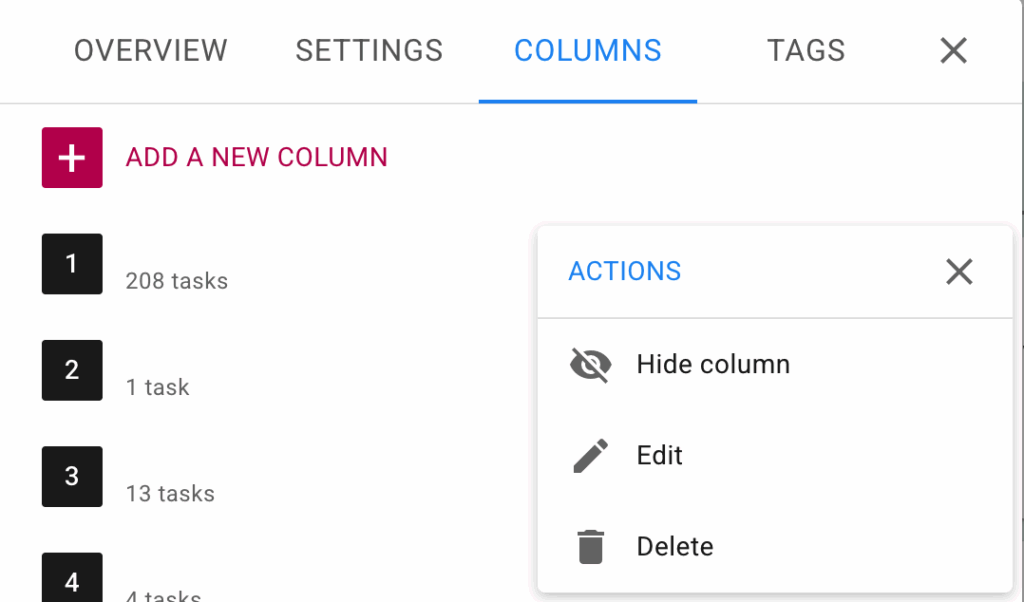
Om du arbetar på en uppgiftstavla kan du nu dölja eller visa kolumner på fliken Kolumner i dialogrutan Inställningar för tavlan.
Om du vill använda den här funktionen öppnar du dialogen Board Settings genom att klicka på kugghjulsknappen som visas i det övre högra hörnet när du visar en Task Board och sedan växlar till fliken COLUMNS.
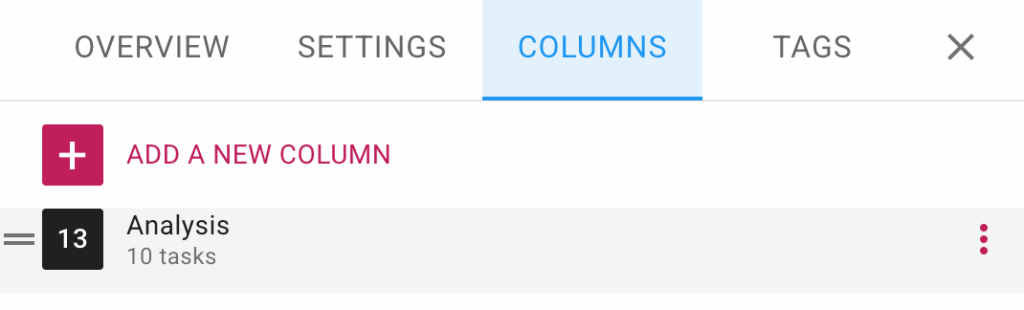
När du håller muspekaren över en kolumn i listan visas en alternativknapp (tre prickar):
Klicka på den och du kommer att se menyn Åtgärder..:
Fliken Kolumner i dialogrutan Inställningar för uppgiftstavlor
Detta gör det lättare att hantera tavlor med ett stort antal kolumner.