U našem najnovijem ažuriranju Kerika aplikacije, na desktopu i mobilnim uređajima, učinili smo AI pomoćnika još korisnijim. Ranije je pružao samo smjernice: predlagao je načine na koje biste mogli poboljšati pojedinačne zadatke ili ploče, ali je ostavljeno na vama da izvršite sve promjene.
Sada vam može obaviti taj posao: recite mu da vam stvori zadatak, na primjer, i to može učiniti vrlo dobro – uz sve relevantne detalje. Evo primjera stvaranja novog zadatka, a zatim traženja od AI pomoćnika da ga premjesti:
Prije nego što djeluje, AI Helper vam omogućava da pregledate svaku promjenu i odlučite hoćete li je odobriti ili odbiti. Evo primjera, od početka do kraja:
Prvo, korisnik koristi jedan od prečica za brze radnje koje se pojave kada započnete novi chat u AI pomoćniku, u ovom slučaju onaj koji traži od AI pomoćnika da predloži dodavanje bilo kojih kartica koje mogu nedostajati na ploči:
AI Helper pregleda cijelu ploču i zatim daje prijedlog:
Kada korisnik kaže AI pomoćniku da nastavi, Kerika korisniku omogućava da vidi tačno šta bi se dodalo i gdje:
U ovom primjeru se vrši samo jedna promjena; da se vršilo više promjena, korisnik bi mogao pregledati svaku od njih i pojedinačno prihvatiti ili odbiti promjene. Nova kartica koja se dodaje na ovu ploču zadataka također je istaknuta u donjem lijevom kutu ploče.
Korisnik može otvoriti novi (predloženi) zadatak kako bi se uvjerio da ispunjava njegove zahtjeve:
Prikazani su dugmad za PRIHVATITI i ODBIJENO.
AI Helper može raditi sa svim aspektima Task Board-a, uključujući njegove postavke, kao što je prikazano u ovom primjeru:
Prijedlozi se prikazuju kao linkovi na koje možete kliknuti (“Postavke ploče”) u gornjem primjeru.
Klikom na link otvara se odgovarajući dijalog i omogućava vam da pregledate predložene izmjene ako želite:
Ako odbijete prijedlog AI pomoćnika, to se zabilježi u chatu:
Napravili smo malu promjenu u načinu na koji se obrađuju Tag preferencije: ranije su se postavljale na nivou ploče od strane pojedinačnih administratora ploče, ali sada se postavljaju na nivou računa od strane vlasnika računa i administratora računa.
Ovo se može uraditi odlaskom na stranicu Upravljanje računom i odabirom kartice OSTALA POSTAVKE:
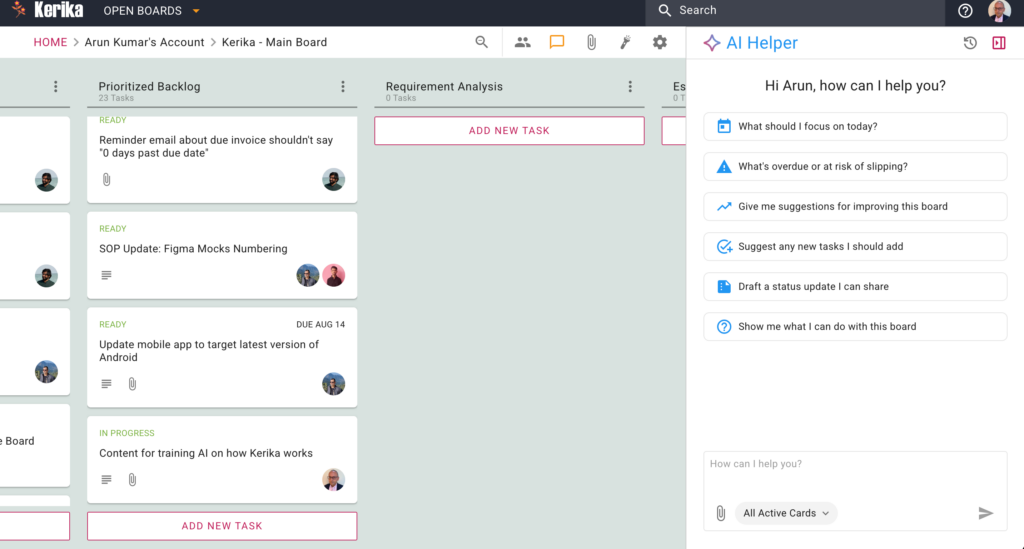
Značajno smo poboljšali AI pomoćnika tako da sada radi kao asistent unutar Task Boardova, pa čak i unutar pojedinačnih kartica (zadataka) na Task Boardu.
Da biste koristili, kliknite na AI dugme koje se pojavljuje u donjem desnom uglu Kerika aplikacije, na desktopu ili mobilnom uređaju. Evo primjera kako to izgleda za korisnike desktop računara:
Hajde da pobliže pogledamo komponente panela AI Helper:
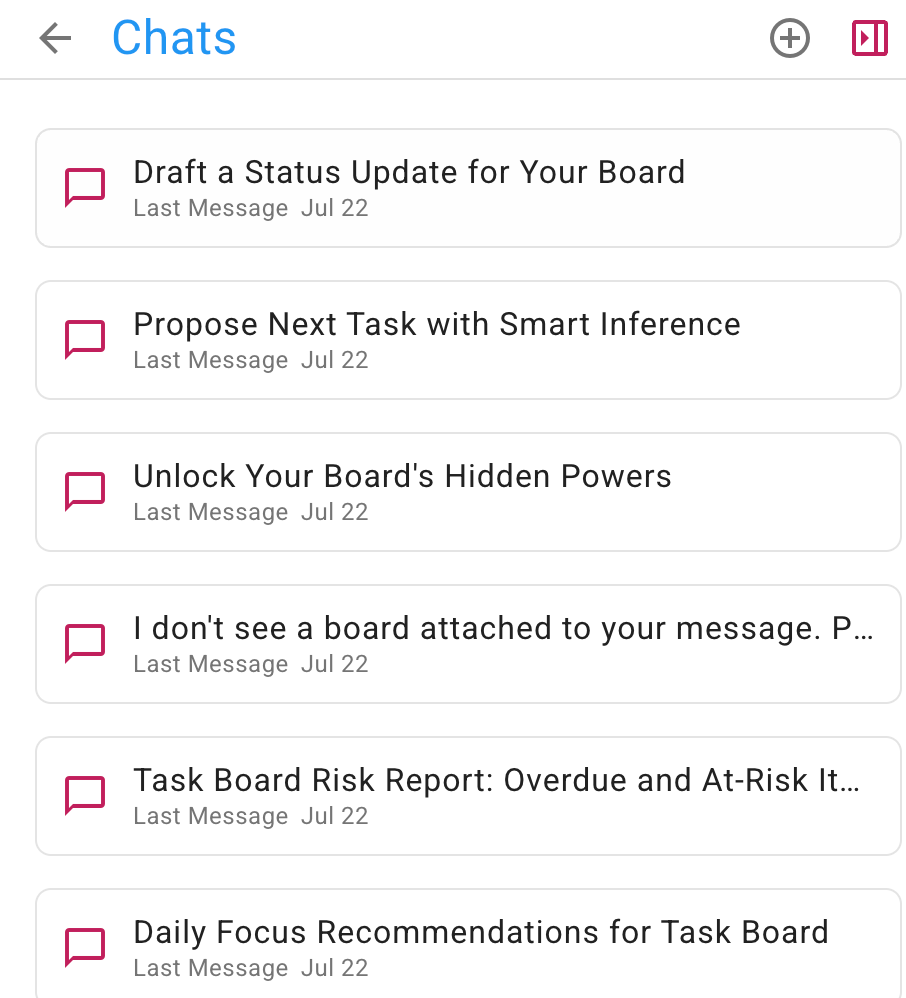
U gornjem desnom uglu nalaze se dugmad za pristup starim AI Helper chatovima i za zatvaranje panela AI Helpera:
Stari razgovori
Stari razgovori se prikazuju obrnutim hronološkim redoslijedom, pri čemu su najnoviji na vrhu:
Možete u bilo kojem trenutku nastaviti bilo koji stari chat ako želite vratiti se na određenu diskusiju koju ste vodili s AI pomoćnikom. Korisno je voditi različite diskusije u različitim chatovima, jer to AI pomoćniku pomaže lakše razumjeti kontekst vaših zahtjeva.
Brze radnje za odbore
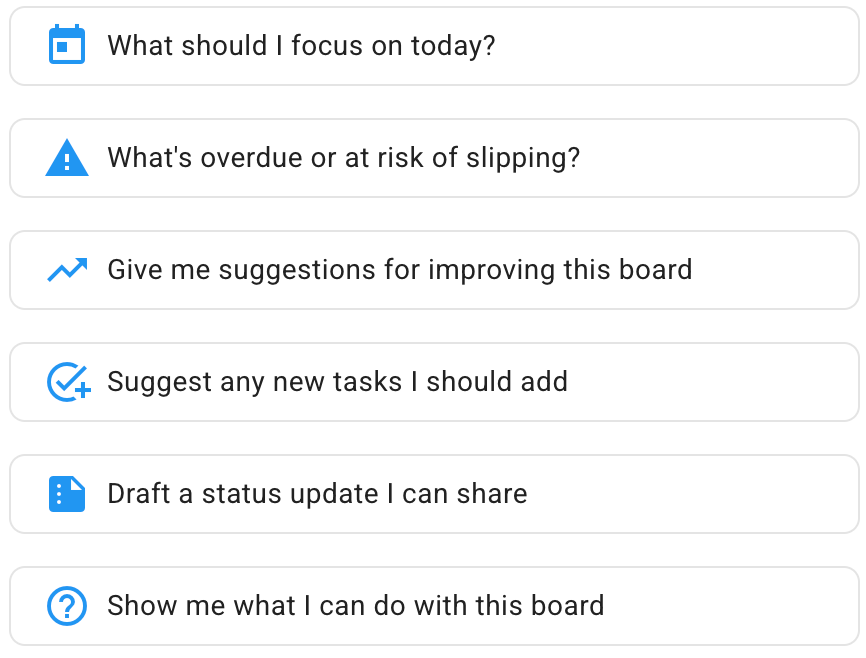
U glavnom dijelu AI Helpera, koji se prikazuje svaki put kada započnete novi chat, nalaze se neke brze radnje:
Ovo su:
Na šta da se danas fokusiram? Često pitanje s kojim se mnogi korisnici suočavaju, posebno kada rade na velikom projektu, sa mnogo zadataka u toku i svim u različitim fazama napretka.
Šta je zakazano ili postoji rizik da se odgodi? Nešto što je posebno važno za menadžere projekata (administratore ploče) koji moraju osigurati da sve ide dobro, a ne samo njihovi lični zadaci.
Dajte mi prijedloge za poboljšanje ove ploče. Ovo može pomoći svima, ali posebno administratorima ploče: AI pomoćnik može pregledati cijelu ploču i provjeriti koristi li tim Keriku u potpunosti – jesu li stupci, koji predstavljaju tok rada, optimalni? Koriste li se oznake za grupiranje povezanih zadataka? I tako dalje.
Predložite bilo koje nove zadatke koje bih trebao dodati. Ovdje AI pomoćnik pregledava sve vaše zadatke i pokušava identificirati sve korake koji nedostaju u toku rada vašeg projekta.
Napišite ažuriranje statusa koje mogu podijeliti. Ako vaš menadžer neprestano traži ažuriranja statusa (a zapravo ne bi trebao, jer u Keriki možete dodati ih kao posjetitelje pa uvijek imaju pregled u stvarnom vremenu!), ova praktična brza akcija pobrinut će se za izradu izvještaja o statusu za vas.
Pokazi mi šta mogu uraditi s ovom pločom. Ovo je još jedan način da osigurate da optimalno koristite Keriku za postizanje ciljeva vašeg projekta. AI pomoćnik može identificirati zadatke kojima je potrebno postaviti prioritete i rokove, i još mnogo toga.
Brze radnje za kartice
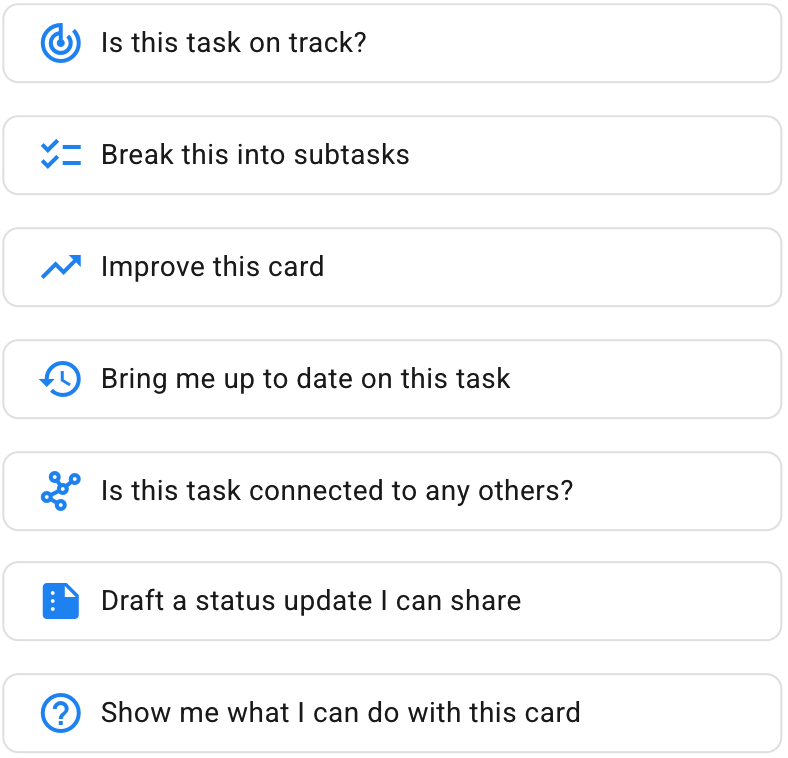
Na tablama zadataka postoje i brze radnje za pojedinačne kartice: možete ih vidjeti kada otvorite AI pomoćnika nakon što ste prvo otvorili karticu.
Dok se AI Helper fokusira na cijelu ploču kada nijedna pojedinačna karta nije otvorena, ovdje se AI Helper fokusira na jednu kartu. Brze radnje su:
Je li ovaj zadatak na pravom putu? AI pomoćnik provjerava je li postavljena rok ili prioritet i treba li zadatak imati kontrolnu listu podzadataka kako bi bilo lakše dovršiti ga.
Podijelite zadatak na podzadatke. Praktičan način jednim klikom za dobivanje kompletnog skupa podzadataka koji će pomoći da se ovaj zadatak obavi brže i bolje.
Poboljšajte ovu karticu. AI pomoćnik može poboljšati pojedinačnu karticu na mnogo načina: predlažući bolje naslove zadataka ili detalje/opise, korištenje oznaka, rokove izvršenja itd.
Daj mi najnovije informacije o ovom zadatku. Kerika je idealna za globalno distribuirane timove koji rade u različitim geografskim područjima i vremenskim zonama. (Sam tim Kerike je globalno distribuiran i takav je od samog početka.) Ova brza akcija sažima aktivnosti na ovoj kartici u formatu koji je lako razumljiv.
Je li ovaj zadatak povezan s nekim drugim? Veoma korisno kada se na velikoj tabli odvija mnogo toga, s mnogo zadataka u toku.
Napišite ažuriranje statusa koje mogu podijeliti. Još jedan koristan način za ophođenje s menadžerima koji insistiraju na (dnevnim?!) izvještajima o statusu.
Pokazi mi šta mogu uraditi s ovom kartom. Slično Quick Action za ploče, ali fokusirano na određenu kartu.
Željeli bismo čuti od vas koliko dobro AI Helper općenito radi i da li se naše Quick Actions mogu poboljšati!
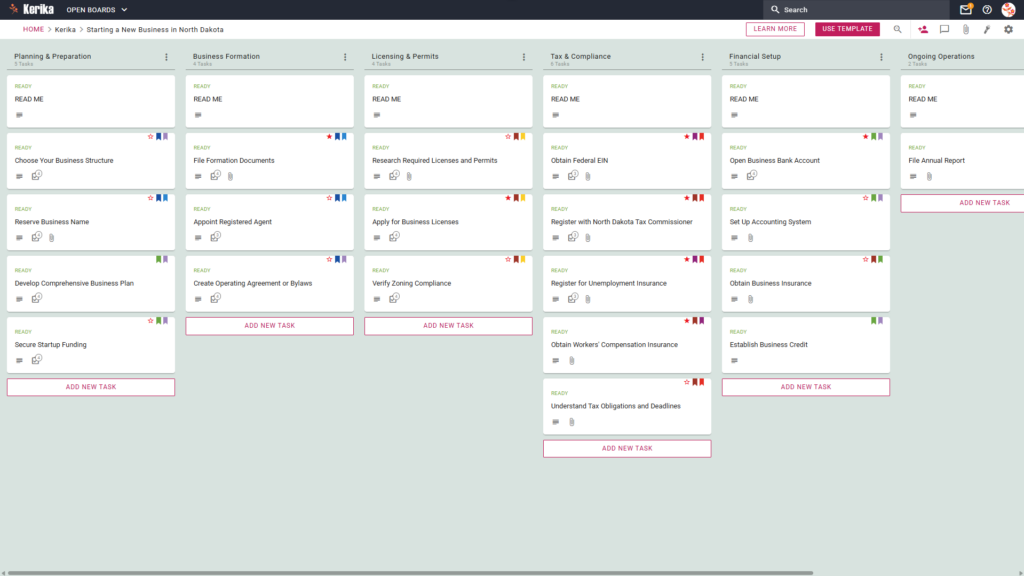
Pokretanje poslovanja u Sjevernoj Karolini podrazumijeva snalaženje u labirintu državnih propisa, pravnih podnesaka i administrativnih prepreka. Od registracije kod Državnog sekretara do osiguravanja usklađenosti s lokalnim zoniranjem, logistički zahtjevi mogu brzo postati preopterećujući za svakog novog osnivača.
1. Ko ovo može koristiti
Ovaj predložak je izrađen da podrži različite vrste osnivača dok se snalaze u složenostima državnog zakonodavstva. Ali ne brinite, ovaj vodič je tu da pomogne! Dizajnirali smo namjenski Kerika predložak kako bismo pojednostavili vaš proces pokretanja, pružajući vizualno strukturirani radni prostor za svaku prekretnicu. Spremni da pokrenete svoje poslovanje u Sjevernoj Karolini? Krenimo!
Solo poduzetnici: Ako svoju sporednu djelatnost pretvarate u formalni pravni subjekt u Sjevernoj Karolini, ovaj predložak vam pomaže da pratite svaki pojedinačni zahtjev bez propusta. Pruža strukturu koja vam je potrebna da od ideje pređete do legitimnog poslovanja.
Osnivači partnerstva: Za male timove, ovaj radni prostor vam omogućava da jasno definirate uloge i zajedničke odgovornosti. Osigurava da su svi usklađeni na putu ka lansiranju i izbjegava zabunu zbog preklapanja zadataka.
Startup timovi: Kompanije u rastu mogu koristiti ovo kao centralizirani radni prostor za koordinaciju pravnih, poreznih i kadrovskih prekretnica unutar većeg tima. Pruža “jedinstven izvor istine” za sve osnivače, držeći sve informiranima o napretku.
2. Šta uključuje
Predložak je organiziran u petokoloni tok rada osmišljen da vas vodi od početne formacije do dugoročnog poslovanja:
Osnivanje preduzeća: Ova faza se fokusira na temelje vaše kompanije. Obuhvata zadatke kao što su odabir poslovne strukture i registracija kod Državnog sekretara Sjeverne Karoline, pribavljanje federalnog identifikacijskog broja poslodavca (EIN) i izrada operativnog ugovora ili statuta.
Registracija i licenciranje: Pređite ovdje da biste riješili zahtjeve za identifikaciju i lokaciju. Ovo uključuje zadatke za registraciju pretpostavljenog poslovnog naziva (DBA) ako je primjenjivo, pribavljanje potrebnih poslovnih licenci i dozvola te provjeru usklađenosti sa zoniranjem i pribavljanje lokalnih dozvola.
Porezni i finansijski setup: Ova ključna faza osigurava da su vaše finansije u redu. Morate se registrovati za porezne račune Sjeverne Karoline, otvoriti poslovni bankovni račun i uspostaviti poslovno računovodstvo i vođenje poslovnih knjiga.
Zaposlenje i ljudski resursi: Ako gradite tim, koristite ovu kolonu za registraciju za osiguranje u slučaju nezaposlenosti, dobivanje osiguranja od nezgode na radu i usklađivanje s radnim zakonima Sjeverne Karoline.
Kontinuirana usklađenost: Kada ste pokrenuli poslovanje, koristite ovaj odjeljak da biste ostali u dobrom pravnom položaju. To uključuje zadatke kao što su podnošenje godišnjeg izvještaja državnom sekretaru Sjeverne Karoline i održavanje korporativne usklađenosti i evidencije.
3. Kada biste trebali koristiti ovo
Ovaj radni prostor pruža najveću vrijednost kada su organizacija i sigurnost vaši glavni prioriteti:
Početak vašeg poduzetničkog putovanja: Koristite ovo tokom početne faze registracije poslovanja kako biste osigurali da nijedan osnovni pravni korak ne bude zanemaren.
Snalaženje u državnoj usklađenosti: Koristite ovo kad god trebate osigurati da vaše postupke usklađujete upravo sa zakonima Sjeverne Karoline, koji imaju svoj jedinstveni skup zahtjeva.
Sigurnost dokumenata visokog uloga: Koristite ovo ako vam je potreban siguran način za pohranu osjetljivih pravnih podnesaka. Kerika vam omogućava potpunu kontrolu pohranjujući sve vaše datoteke direktno na vaš vlastiti Google Drive, OneDrive ili Box račun.
4. Kako se koristi
Upravljanje postavkama vašeg poslovanja jednostavno je uz ove Kerika značajke:
Karta READ ME: Na vrhu svake kolone pronaći ćete kartu READ ME. Uvijek ih prvo provjerite, jer sadrže posebna pravila za premještanje zadataka u sljedeću fazu radnog toka.
Unapređenje toka rada: Kada postignete svoje prekretnice, jednostavno povucite kartice zadataka s lijeva na desno. Time cijeli tim dobiva neposredan uvid u ono što je završeno i što tek treba obaviti.
Tab ČEKLISTA: Za detaljne podzadatke, poput prikupljanja određenih dokumenata za lokalnu licencu, koristite tab ČEKLISTA u svakoj kartici. Označite ih jedan po jedan kako biste osigurali da nijedan detalj ne bude propušten tokom procesa.
Kartica PRILOZI: Koristite karticu PRILOZI za učitavanje državnih obrazaca i dozvola direktno na odgovarajuću karticu. Kerika automatski upravlja pravima pristupa, osiguravajući da članovi tima imaju pristup saradnika, dok su dionici zadržani kao posjetioci s pravom samo za čitanje.
Zaključak
Korištenje Kerika North Carolina poslovnog predloška osigurava da je vaše lansiranje podržano organiziranim, profesionalnim standardima. Pružajući jasan plan puta, možete eliminirati zabunu i održati potpunu vidljivost nad svojim napretkom.
Sa besprijekornom integracijom u Google Workspace i Microsoft 365, upravljanje pristupom i sigurnošću dokumenata je jednostavno i trenutno. Sada ste opremljeni da efikasno pokrenete svoje poslovanje i s povjerenjem krenete ka svojim ciljevima.
Trebate li nešto drugačije?
Ako ovaj predložak nije baš ono što vam treba, javite nam na support@kerika.com i izradit ćemo vam prilagođenu verziju besplatno!
Imali smo način da ljudi podnose zahtjeve za podršku kao tikete na Freshdesku, ali vrlo malo ljudi je ikada koristilo ovu funkciju. (Volimo misliti da je to zato što Kerika ima vrlo malo bugova :-))
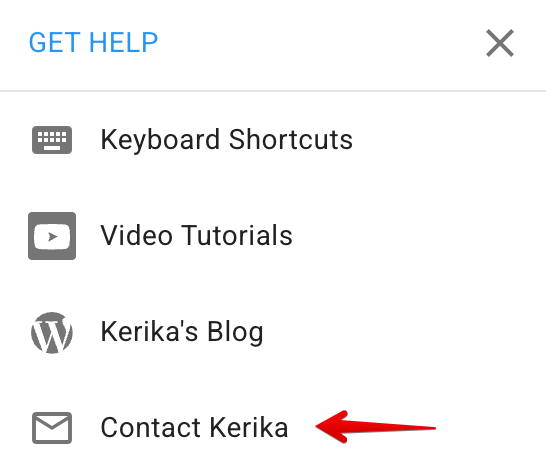
Ali je oduvijek postojao jednostavniji način da nas kontaktirate, ugrađen direktno u aplikaciju: kada kliknete na ikonu “?” u gornjem desnom uglu aplikacije (na računaru), pojavljuje se meni:
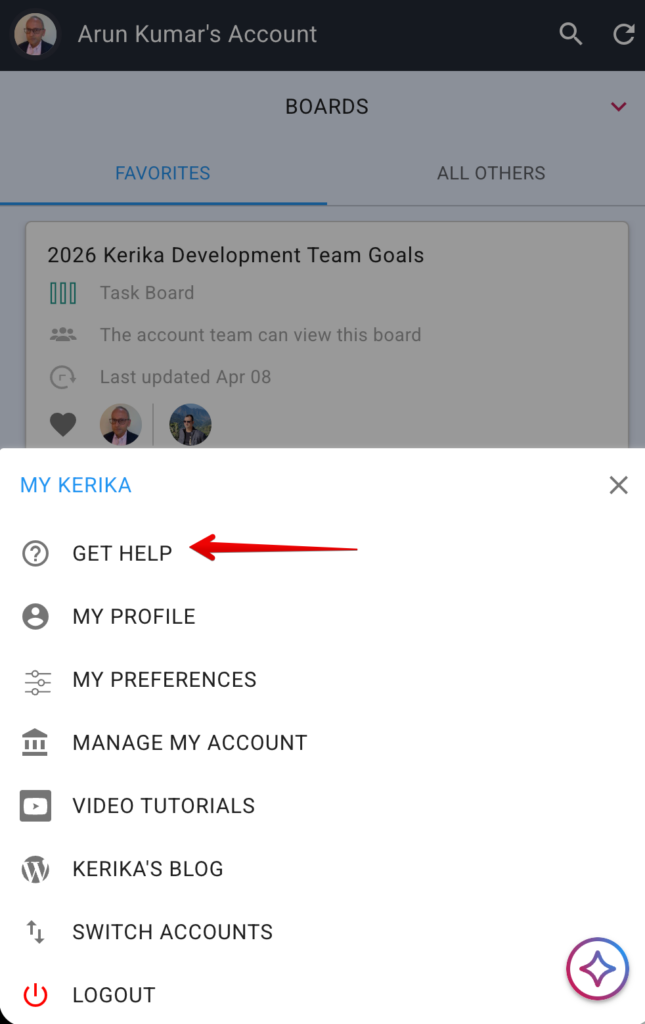
Na mobilnom uređaju idite na Početnu i kliknite na svoju profilnu sliku u gornjem lijevom uglu, te ćete na dijalogu koji se pojavi vidjeti DOBijte POMOĆ:
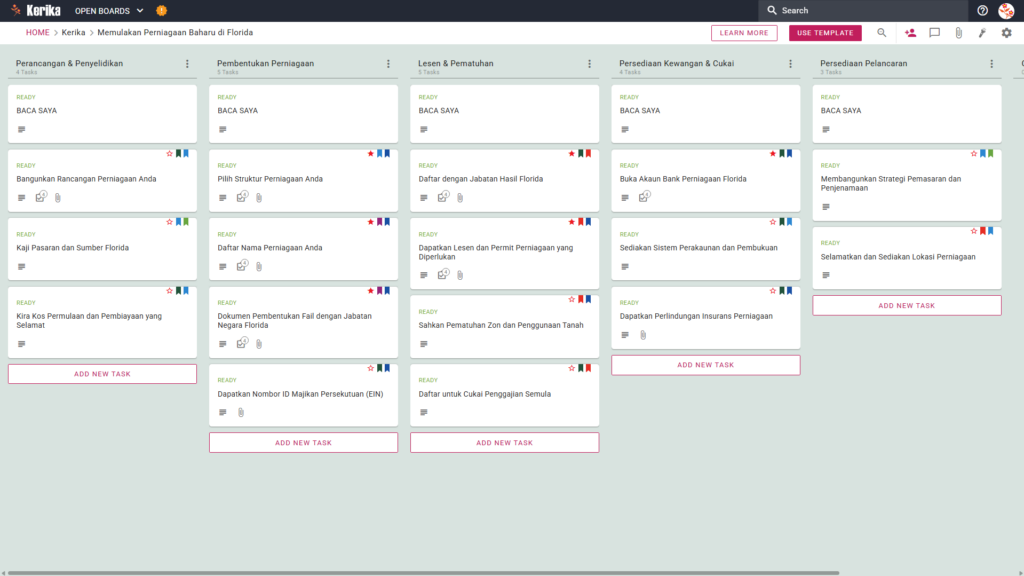
Pokretanje poslovanja na Floridi je uzbudljiv potez, ali administrativno opterećenje javnih propisa, podnošenja poreznih prijava i izdavanja licenci može izgledati kao velika logistička prepreka. Popunjavanje registracijske dokumentacije i osiguravanje usklađenosti s lokalnim propisima o prostornom planiranju može se činiti kao žongliranje s desetinama pokretnih dijelova bez jasnog plana za dolazak do cilja.
Ne brinite, ovaj vodič je tu da vam pomogne. Pripremili smo predložak pod nazivom “Pokretanje novog poslovanja na Floridi” kako bismo pojednostavili ovaj složeni proces. U ovom vizualnom i organiziranom vodiču pomoći ćemo vam da eliminirate nagađanje kako biste povratili svoje vrijeme i produktivnost. Krenimo!
1. Ko ga može koristiti
Ovaj predložak je posebno dizajniran za poduzetnike i vlasnike malih preduzeća na Floridi kojima je potreban centralizirani resurs koji će ih voditi kroz ključnu tranziciju od poslovne ideje do registrovane kompanije. To je izvrstan alat.
Samostalni poduzetnici koji su prešli s neformalnog rada u formalne organizacije i kojima je potrebno jasno usmjeravanje u birokratskom okruženju.
Startup kompanije koje žele pojednostaviti svoj razvojni proces i zamijeniti neuredne proračunske tabele profesionalnim tokom rada.
Timoviiza brzorastućih startupa trebaju organizaciju koja će njihove zadatke koordinirati efikasno i efektivno.
2. U paketu su: Ovaj predložak pruža strukturirani tok rada podijeljen u pet glavnih faza kako bi vam pomogao upravljati ključnim isporukama, kao što su potpuni poslovni plan, nacionalne i savezne licence te računovodstveni sistem:
Dizajn i istraživanje: Lokacija obuhvata ključne zadatke kao što su izrada poslovnog plana, istraživanje tržišta Floride, izračunavanje troškova pokretanja i osiguravanje finansiranja.
Licenciranje i usklađenost: ovo uključuje pribavljanje potrebnih operativnih licenci i dozvola, registraciju pri Odjelu za prihode Floride, prevazilaženje glavnih prepreka kao što su zahtjevi za planiranje i korištenje zemljišta, te plaćanje doprinosa za osiguranje u slučaju nezaposlenosti.
Finansijska i poreska integracija: ovo uključuje finansijske mjere kao što su otvaranje bankovnog računa na Floridi, uspostavljanje računovodstvenog sistema i dobijanje poslovnog osiguranja.
Pripreme za otvaranje: posljednji korak je razviti strategije marketinga i upravljanja brendom te osigurati i pripremiti poslovne prostorije kompanije.
3. Kada koristiti
Ovaj model se mora primijeniti odmah od samog početka rada.
Izuzetno je efikasno kada je riječ o javnim zahtjevima Korporativne divizije Ministarstva države Floride i Ministarstva prihodaFloride.
Pokretanje vašeg poslovanja u organiziranom radnom okruženju pomoći će vam da od prvog dana budete u skladu sa zakonima Floride i izbjegnete rizik da propustite važne pravne ili poreske obaveze, kao što je dobijanje identifikacionog broja poslodavca (EIN) ili određenih lokalnih licenci.
Smatrajte ovo pouzdanim procesom koji pomaže održati red u okruženju visokog rizika, gdje neispunjavanje rokova može dovesti do kašnjenja u dijagnostici.
4. Kako koristiti
Ako slijedite ove tehničke upute, osnivanje kompanije je jednostavno:
Počnite na kontrolnoj tabli: upotrijebite predložak za postavljanje svog radnog prostora. Vaš prvi zadatak je označiti polje “READ ME” na vrhu svake kolone. Ta polja sadrže specifična pravila u vezi s uvjetima koje je potrebno ispuniti kako bi se nastavilo s procesom registracije na Floridi.
Okupite svoj tim: pozovite suvlasnike ili administratore da podijele teret. Kada se povežete s Google Workspaceom i Microsoft 365, dozvole se uvijek automatski ažuriraju. Kada se članovi tima dodaju u tabelu, automatski dobijaju pristup glavnim datotekama u vašoj usluzi u oblaku.
Uključite dionike u proces: učinite pravne savjetnike ili partnere vidljivima dodavanjem kao ‘Posjetitelji’. To im omogućava pristup samo za čitanje, pa mogu pratiti napredak bez mijenjanja vaših podataka.
Proces razvoja: kada ispunite kriterije, premještate karticu iz jedne kolone u drugu – iz faze planiranjau fazu izvršenja. Ovaj vizualni prikaz pomaže vam da odmah uočite sve prepreke.
Za lakšu komunikaciju koristite ugrađeni chat za interne diskusije unutar svakog poglavlja i za slanje službenih BILAGOR obrazaca ili dozvola. Time osiguravate da su vaši dokumenti sigurni i lako dostupni.
Pratite svoj napredak: koristite kontrolnu tablu da povremeno pratite svoj napredak. Kada se zadaci premjeste u stupac ‘Završeno’, dobit ćete motivaciju koja vam je potrebna da ih uspješno završite.
Sveukupno
Korištenjem vizualnog i organiziranog okvira možete osigurati da je osnivanje vaše kompanije na Floridi pripremljeno profesionalno i uredno. Prelaskom s zbunjujućih mejlova koji idu naprijed-nazad na Keriku, možete upravljati cijelim procesom osnivanja s potpunom jasnoćom.
Kerika automatski upravlja pravima pristupa zahvaljujući svojoj uskoj integraciji s Google Workspaceom i Microsoft 365, osiguravajući da se vaš tim pridržava propisa bez ikakvih administrativnih poteškoća. S ovim postavkama možete osnovati svoju kompaniju na Floridi s potpunim povjerenjem.
Treba li vam još nešto?
Ako vam ovaj predložak zapravo nije potreban, javite nam na support@kerika.com i mi ćemo vam besplatno dostaviti prilagođenu verziju!
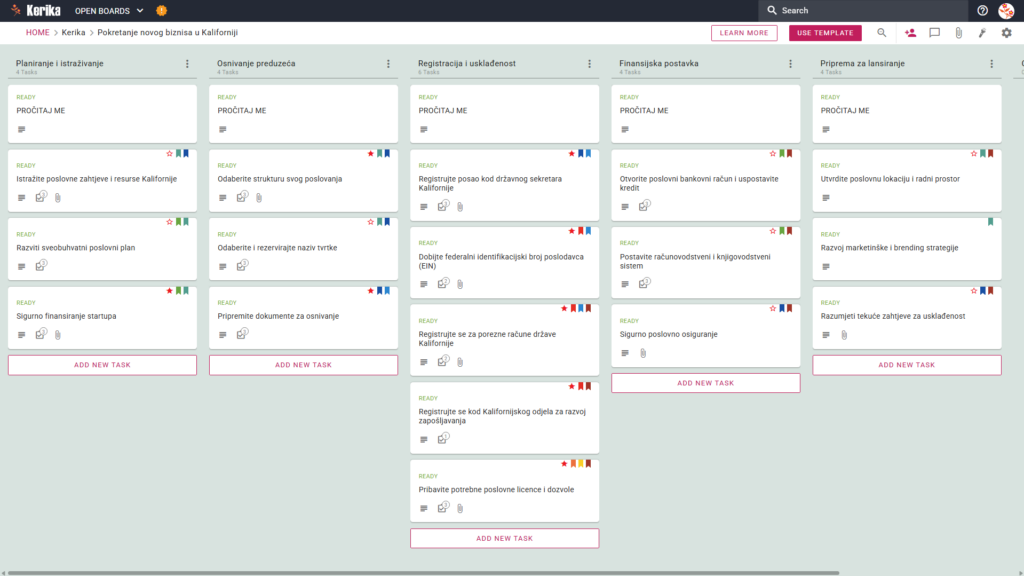
Pokretanje poslovanja u Kaliforniji je uzbudljiv cilj, ali snalaženje kroz jedinstvene administrativne i pravne zahtjeve države može izgledati kao logistička prepreka. Ali ne brinite, ovaj vodič je tu da pomogne! Ovaj predložak je osmišljen da pojednostavi složen proces pokretanja poslovanja u Kaliforniji. Kreiran korištenjem službenih izvora Državnog sekretara Kalifornije, predložak pruža vizualno i strukturirano radno okruženje za cijeli vaš tim. Spremni da povratite svoje vrijeme i produktivnost? Počnite već danas!
1. koristiti sa
Program je osmišljen da podrži širok spektar profesionalaca i budućih profesionalaca koji žele raditi u Zlatnoj državi:
Start-upovi: ljudi kojima je potreban jasan, vizualni plan puta za pokretanje prvog biznisa bez propuštanja ključnih rokova.
Vlasnici malih preduzeća: lideri koji traže strukturiran način za upravljanje usklađenošću i lokalnom konfiguracijom.
Distribuirani timovi: stručnjaci koji rade na različitim lokacijama i kojima je potreban “jedinstveni izvor istine” za saradnju bez gubljenja pregleda verzija dokumenata.
2. sadržaj
Šabloni pružaju savršenu polaznu osnovu s unaprijed dizajniranim vizualnim rasporedima:
Radni tok u 5 koraka: Jasno definirane faze za praćenje vašeg napretka, uključujućiplaniranje i istraživanje, osnivanje kompanije,registracijui usklađenost, finansijsku pripremu i spremnost za lansiranje.
Jezgra README: Na vrhu svake kolone nalazi se riječ ‘README’. Uvijek to prvo provjerite. Ovaj jezik sadrži specifična pravila u vezi s kriterijima koje morate ispuniti prije nego što možete dodati zadatak ili prijeći na sljedeći korak.
Podzadaci koji zahtijevaju akciju: Svaki list zadataka ima posebnu kontrolnu listu za podzadake. Pobrinite se da ih sve označite, bilježeći specifične brojeve, datume i ostale detalje kako ne biste ništa previdjeli.
Ključni ishodi: Do krajaperioda uvođenja sastavit ćete poslovni plan, osigurati kredit, registrovati svoje poslovanje, dobiti EIN, otvoriti državni porezni račun, pribaviti sve potrebne licence i dozvole, uspostaviti računovodstveni sistem, otvoriti poslovni bankovni račun i ugovoriti sveobuhvatno osiguranje.
3. Kada ga trebate koristiti?
Ovaj radni prostor nudi najbolju vrijednost u okruženjima gdje su besprijekorna organizacija i strogo pravno usklađivanje od suštinske važnosti:
Od koncepta do implementacije: koristite ovaj predložak kada ste spremni prijeći od ideja na upravljanje dokumentima i strukturne zahtjeve.
Usklađenost s vladinim propisima: idealno rješenje ako vam je potreban pouzdan, korak-po-korak proces za ispunjavanje svih službenih zahtjeva koje je postavila vlada Kalifornije.
4. Kako koristiti
Možete lako upravljati svojim startupom prateći ove korake.
Počnite koristiti predložak klikom na dugme USETEMPLATE kako biste primijenili ovaj predložak i brzo ga postavili.
Sastavite svoj tim: saradnja je ključna za svaki projekat. Dodajte članove u tim i razjasnite njihove uloge i odgovornosti kako biste olakšali implementaciju.
Uključite dionike : dajte dionicima, kao što su klijenti i menadžeri, pristup ploči. To im omogućava da vide napredak i doprinesu svojim uvidima bez direktnog mijenjanja smjera projekta.
Držite se plana: počnite s prvom karticom u lijevoj koloni. Koristite status “U toku” da označite početak zadatka i osigurajte da ta informacija bude prenesena cijelom timu. Dodijelite zadatke određenim pojedincima ili timovima kako biste razjasnili odgovornosti. Istaknite rokove i naglasite da će projekti možda morati biti odgođeni kako bi ostali na pravom putu.
Optimizirajte komunikaciju: Koristite jedinstveni chat za razgovore u stvarnom vremenu i osigurajte da su svi relevantni materijali priloženi zadacima. Ovaj pristup centralizira informacije, čineći ih pristupačnijim i organiziranijim.
Pratite napredak: premjestite završene zadatke u stupac “ZAVRŠENO” kako biste vizualizirali svoj napredak. To ne samo da pokazuje koliko ste daleko stigli, već i pomaže motivirati vaš tim proslavom postignutih prekretnica.
Zaključak
Uz Kerikine predloške možete biti sigurni da će lansiranje vaše kompanije biti profesionalno i dobro organizovano. Vizualni signali eliminišu potrebu za složenim lancima e-pošte i pomažu vašoj organizaciji da održi najviše standarde profesionalizma.
Želiš li nešto drugačije?
Ako ovaj predložak ne zadovoljava vaše potrebe, molimo vas da nas obavijestite na support@kerika.com. Rado ćemo za vas besplatno izraditi prilagođenu verziju!
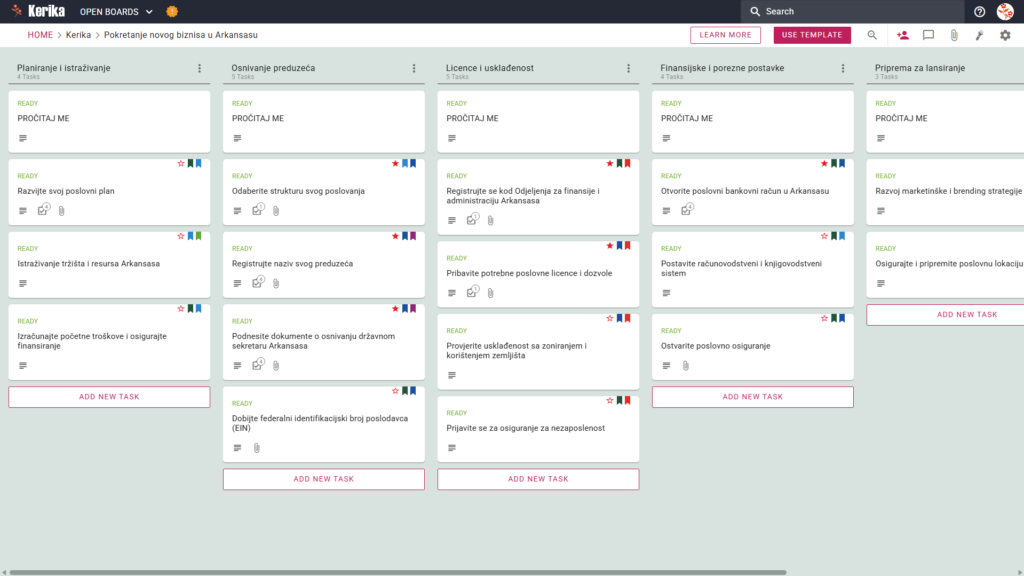
Pokretanje novog poslovanja u Arkansasu je ambiciozna ideja, ali organizacijske prepreke koje nameću državne birokratske regulative mogu predstavljati rani problem. Od pribavljanja lokalnih dozvola do papirologije potrebne za pokretanje vašeg poduhvata, ovaj složeni proces često gasi početni entuzijazam za poslovnu ideju. Ali ne brinite, ovaj vodič i naši specijalizirani predlošci pomoći će vam da te zahtjeve ispunite s lakoćom.
Pripremili smo vizualni vodič kako bismo osigurali da je vaše poslovanje ispravno postavljeno i da je u skladu s propisima od prvog dana. Jeste li spremni pretvoriti svoju poslovnu ideju u stvarnost? Krenimo!
Ko ga može koristiti?
Ovaj predložak je namijenjen poduzetnicima i malim preduzećima koja posluju ili planiraju započeti poslovanje u Arkansasu. Pružajući jasan okvir, pomaže izbjeći uobičajene greške poput propuštanja rokova i nepoštivanja lokalnih propisa.
Za nezavisne start-upove kojima je potreban sveobuhvatan kontrolni popis kako bi osigurali ispunjavanje svih zakonskih zahtjeva i izbjegli skupe pravne usluge.
Male ekipezahtijevaju centraliziranu platformu za efikasnu raspodjelu zadataka i koordinaciju projekata na više lokacija.
Profesionalni savjetnici koji traže pouzdano rješenje kako bi svojim klijentima pomogli da proces registracije u Arkansasu obave s lakoćom i profesionalnošću.
O čemu se radi?
Na osnovu pet ključnih stubova procesa strateškog planiranja, upravni odbor je identificirao cijeli životni ciklus kompanije sa sjedištem u Arkansasu:
Dizajn i istraživanje: uključujući poslovno planiranje, istraživanje tržišta i prognoziranje.
Mjerenje: Odaberite oblik mjerenja i dostavite relevantnu dokumentaciju Državnom sekretaru Arkansasa.
Licenca i procedure: registracija pri Poreskoj komisiji Arkansasa, potvrda o usklađenosti organizacije i prijava za naknade za nezaposlene.
Finansijski menadžment i računovodstvo: možemo vam pomoći da otvorite bankovni račun, uspostavite pouzdan računovodstveni sistem i još mnogo toga.
Pripremite se za ulazak na tržište: ojačajte svoju poziciju i usmjerite se na strategije marketinga i upravljanja brendom.
Glavni ishodi ove konsultantske usluge su profesionalni poslovni plan, odobrenje svih centralnih i lokalnih vladinih agencija i potpuno operativni računovodstveni sistem. Svaki kontrolni spisak uključuje odjeljak “Read Me” sa specifičnim uputama kako bi se osiguralo da su svi zahtjevi ispunjeni prije prelaska na sljedeći korak.
Kada biste ovo trebali koristiti?
Ova pozicija je pogodna za pojedince koji žele ispuniti službene zahtjeve Ureda guvernera Arkansasa.
Umjesto da upravljate tečajevima obuke u specijaliziranim proračunskim tablicama ili putem distribuiranog lanca e-pošte, ovaj sistem služi kao centralizirani administrativni sistem.
Ova funkcija vam omogućava da vizuelno pratite sve administrativne zahtjeve Arkansasa, čime se smanjuje vjerovatnoća administrativnih grešaka koje bi mogle odgoditi proces zapošljavanja.
Kako koristiti
Preuzmite predložaki kreirajte vizuelni tok rada. Radni prostor prikazuje zahtjeve specifične za Arkansas, kao što su standardne sekcije za finansijske i administrativne dokumente.
Uspostavljanje tima: pozovite osnivače i partnere da se pridruže upravnom odboru i efikasno raspodijele zadatke. Imenujte članove za određene odgovornosti kako biste, na primjer, olakšali koordinaciju s lokalnim vijećem.
Uključite dionike:uključite advokate ili revizore kao ‘gueste’ ili savjetnike odbora. To imomogućavapristuporganizacijskimdokumentimaifinansijskim izvještajima bez potrebe za komplikovanom razmjenom e-mailova s vanjskim stranama.
Sistem:Kada su primarni koraci, poput podnošenja zahtjeva za EIN broj, dovršeni, zadatak prelazi na sljedeći korak u toku rada. Svaka kartica sadrži kontrolnu listu za podizvođače i dodatne funkcije za direktno evidentiranje regulatornih dokumenata na kartici.
Serijska komunikacija: koristite ugrađeno polje za chat ili komentare za raspravu o specifičnim pitanjima ili vijestima. Sve vaše poruke koje se odnose na zahtjeve za državne dozvole i lokalne vlasti u Arkansasu objedinjene su na jednom mjestu koje je lako pretraživati.
Praćenje napretka: Kontrolna tabla vam omogućava pregled cjelokupnog napretka vašeg lansiranja. Ovo vam pomaže da brzo identifikujete prepreke tokom validacije i usklađivanja, osiguravajući da ostanete u skladu s rasporedom.
Sveukupno
Ovaj vizualni vodič razlaže složen proces pokretanja poslovanja na jednostavne, lako razumljive korake. Ovaj CHARGE predložak pruža jasnoću i strukturu koje su vam potrebne da s povjerenjem navigirate državnim zakonima Arkansasa. Poduzmite prvi korak sada i izgradite čvrstu osnovu za svoje novo poslovanje.
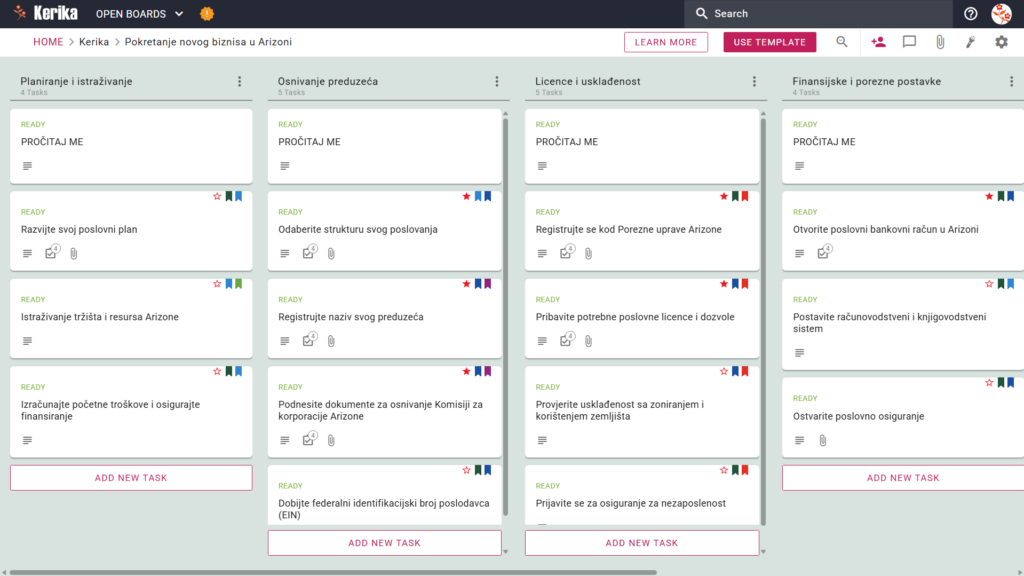
Osnivanje novog poslovanja u Arizoni zahtijeva snalaženje u složenoj mreži javnih zahtjeva koja se često doima kao labirint. Mnogi poduzetnici se izgube među raznim agencijama i često su zbunjeni ulogama državnog sekretara Arizone i Komisije za korporacije Arizone (ACC). Sekretar države se bavi zaštitnim znakovima i poslovnim imenima, dok je ACC glavna regulatorna agencija za društva s ograničenom odgovornošću i korporacije. Praćenje razlika u njihovim pravnim dokumentima i poreznim prijavama predstavlja veliku prepreku za svakog osnivača.
Ne brinite, kreirali smo ove predloške kako bismo vam pomogli da s lakoćom prolazite kroz stalno mijenjajući se proces. Arizona Business Template je strukturirani vizualni radni prostor koji pojednostavljuje putovanje od početnog koncepta do dana otvaranja. Uz provjereni i testirani tok rada, možete se fokusirati na izgradnju svog brenda dok mi pomažemo osigurati usklađenost s propisima. Jeste li spremni pretvoriti svoj san u stvarnost? Krenimo!
1. Ko ga može koristiti
Ovaj vodič je namijenjen profesionalcima i poduzetnicima koji žele da se nastane na području Velikog kanjona:
Pojedinačni preduzetnici – putnici na svom prvom poslovnom putovanju kojima je potreban koordinisani plan kako bi osigurali usklađenost sa zakonskim zahtjevima.
Saradnja i mali timovi: partneri koji moraju jasno podijeliti odgovornosti i osigurati jedini izvor istine kako bi izbjegli ponavljanje posla.
Poslovni savjetnik: konsultant ili pravni savjetnik koji pomaže klijentima kojima je potrebno stručno vodstvo pri osnivanju kompanije.
2. Šta je unutra?
Ovaj model pruža detaljan vizuelni pregled u pet kolona, navodeći logičke korake za uspostavljanje uspješnog poslovanja u Arizoni:
Priprema i istraživanje: fokus na ključne strategije, uključujući istraživanje tržišta i preliminarnu procjenu.
Registracija poslovanja: Pratit ćete zakonske procedure, uključujući odabir poslovne strukture i podnošenje osnivačkog akta Komisiji za korporacije Arizone. Ovaj korak također uključuje dobivanje federalnog identifikacijskog broja poslodavca (EIN ).
Licenciranje i usklađenost: ova osnovna funkcija obuhvata prioritetne zadatke kao što su registracija pri Poreskoj upravi Arizone, pregled planiranja korištenja zemljištaiusklađenosti te prijava za osiguranje u slučaju nezaposlenosti.
Finansijske i poreske regulative: uspostavljanje bankarskih ugovora, organizovanje računovodstvenog sistema i pribavljanje osnovnog osiguranja.
Priprema za pokretanje poslovanja: određivanje lokacije kompanije i primjena marketinških strategija i upravljanje brendom.
Uz ovaj paket alata postići ćete tri glavna ishoda: sveobuhvatan poslovni plan, sve potrebne nacionalne i lokalne licence i potpuno funkcionalan računovodstveni sistem.
3. Kada ga koristiti
Ovaj predložak treba koristiti kao ‘okvir slobodne navigacije’ prilikom rada na portalu Arizona Business One-Stop. Iako službeni državni portal obrađuje stvarnu predaju dokumenata, nije dizajniran za pozadinske zadatke koji uključuju pripremu, organizaciju ili sređivanje dokumenata. Ovaj Keriku radni prostor popunjava tu prazninu pružajući sigurno mjesto za organizaciju vaše strategije prije nego što kliknete na dugme ‘Pošalji’ na službenom obrascu. To je savršeno rješenje ako trebate stati na kraj kaotičnim, ponavljajućim e-mail petljama i uspostaviti profesionalan, ponovljiv proces kako biste ispunili vladine zahtjeve.
4. Kako koristiti
Pokretanje poslovanja u Arizoni je jednostavno uz ovih šest koraka:
Pokrenite kontrolnu ploču: prvo otvorite predložak kako biste kreirali prilagođeni radni prostor. Zatim možete odmah početi prilagođavati mapu koja je konfigurirana za vaš sektor.
Sastavite svoj tim: dodajte interne kolege na kontrolnu ploču. U Keriku možete jednostavno vidjeti ko je odgovoran za svaki zadatak, kao što je podnošenje dokumenata ACC-u ili otvaranje bankovnog računa.
Uključite dionike: uključite vanjske partnere, poput revizora ili advokata, u upravni odbor. To im omogućava da direktno prate rad u toku i daju stručne savjete.
Radite sistematski: popunite radni list radeći kroz pet stupaca, od planiranjado početka. Uvijek prvo provjerite list “POMOĆ” na vrhu svakog stupca, koji označava kada je svaki korak “završen” i pruža detaljne upute.
Za lakšu komunikaciju: koristite zasebne kartice projekta za dijeljenje ažuriranja i praćenje važnih informacija. Koristite karticu ČEKLISTA za praćenje zadataka sudionika i karticu PRILOZI kao sigurno mjesto za pohranu povjerljivih dokumenata, poput politika ili TPTdozvola, kako se ne bi izgubili poštom.
Pratite svoj napredak: možete pratiti ukupan napredak u stvarnom vremenu pomoću vizualne kontrolne table. Kanban-stil rasporeda osigurava da ne propustite nijedan organizacijski korak i da vaš raspored ostane usklađen s datumom izlaska.
Sveukupno
Poslovni model Kerike Arizone osigurava da vaša kompanija bude osnovana profesionalno i na organizovan način. Konsolidacijom dokumenata i projekata eliminišete zabunu uzrokovanu rasutim papirima i osiguravate da su svi državni zahtjevi u potpunosti ispunjeni. Vodite svoje novo poslovanje s povjerenjem da je svaki ‘t’ prekrižen i svaka ‘i’ tačno na mjestu.
Treba li vam još nešto?
Ako vam ovaj predložak zaista nije potreban, javite nam na support@kerika.com i izradit ćemo vam prilagođenu verziju besplatno!