Tag-arkiv: Opgaveudvalg

Om opgavetavler. Se også Kanban og Lean.

Ny AI-hjælper til at starte tavler og lave skabeloner

Vi har foretaget væsentlige forbedringer af den tidligere udgivne AI Helper for at gøre den mere nyttig for alle, der ønsker at starte en ny opgavetavle eller skabelon.

Oprettelse af nye tavler

AI Helper er altid tilgængelig, når du vil starte en ny opgavetavle:

Skærmbillede, der viser dialogboksen Start ny tavle, som indeholder den nye knap CREATE WITH AI

Det, der er anderledes nu, er, at et klik på knappen CREATE WITH AI åbner en ny AI Helper-rude i højre side af vinduet:

Skærmbillede, der viser en Kerika-startside med AI Helper-dialogen åben i en separat rude i højre side af skærmen.

AI Helper har spurgt brugeren, hvilken af de mange konti, han har adgang til, han vil bruge til at oprette den nye tavle.

Hvis du har adgang til flere konti – for eksempel hvis du arbejder med forskellige organisationer eller virksomheder, som alle har deres egne Kerika-konti – vil AI Helper først spørge dig, hvilken konto du vil oprette den nye tavle på.

(Hvis du arbejder med en enkelt konto, hvilket er tilfældet for langt de fleste Kerika-brugere, springer AI Helper dette trin over).

Skærmbillede, der viser AI Helper-ruden, der spørger, hvilken type tavle brugeren ønsker at oprette.

AI Helper tilbyder nogle foreslåede områder, som vist ovenfor. Du kan vælge et af dem eller blot give flere detaljer om den type tavle, du vil lave.

I eksemplet nedenfor vælger brugeren den første foreslåede kategori: projektstyring og opgavesporing:

Skærmbilledet viser AI Helper, der kommer med forslag til at hjælpe brugeren med at afklare, hvad hans nye bestyrelse skal fokusere på.

I modsætning til vores første (eksperimentelle) version af en AI Helper er den nye version meget mere interaktiv: Den giver forslag og opfordringer til at hjælpe brugeren med at tænke over, hvad den nye bestyrelse skal gøre, og især hvilke former for ledelses- og samarbejdsproblemer de står over for i øjeblikket.

Hvis du har noget meget specifikt i tankerne, kan du springe frem og tilbage med AI-hjælperen og give en specifik anmodning, som dette eksempel på en tavle, der indeholder alle de trin, der er nødvendige for at starte en ny virksomhed i staten Washington:

Skærmbilledet viser et eksempel på en brugeranmodning, der er meget specifik.

Med en tilstrækkelig specifik anmodning kan AI Helper hurtigt foreslå en tavle, der opfylder brugerens behov:

AI Helper giver en forhåndsvisning af et forslag til en ny bestyrelse.

AI Helper opretter ikke en ny tavle med det samme, men giver først en forhåndsvisning, så brugeren kan bekræfte, at den nye tavle opfylder deres behov.

Hvis forhåndsvisningen ser godt ud, kan brugeren bede AI Helper om at lave den nye tavle(dette trin kan tage lidt tid):

Når den nye tavle er oprettet, giver AI Helper et hurtigt link til den:

Skærmbillede, der viser, at AI Helper har oprettet en ny tavle

Her er den nye tavle, der er oprettet af AI-hjælperen: Som du kan se, har AI’en også oprettet passende og nyttige tags, tildelt arbejdet til brugeren (da brugeren ikke havde sagt noget i sin anmodning om at arbejde med et team) og endda anslået, hvor lang tid hver opgave kan tage og tildelt forfaldsdatoer i overensstemmelse hermed.

Skærmbillede, der viser den nye tavle, der er oprettet af AI Helper
Klik for at se et større billede

Oprettelse af skabeloner

Oprettelse af skabeloner fungerer på nøjagtig samme måde: For eksempel kunne brugeren have bedt om at få oprettet en skabelon med samme referencekilde (Washington State’s Department of Revenue Guide for Starting Businesses).

Sådan ser resultatet ud:

Skærmbillede, der viser en skabelon oprettet af AI Helper
Klik for at se et større billede

Mobil og tablet

AI Helper er også tilgængelig på telefoner og tablets; brugergrænsefladen er naturligvis lidt anderledes for at imødekomme det mere begrænsede skærmbillede


Prøv det, og lad os vide, hvad du synes!
Sådan bruger vi AI

Hos Kerika har vi i nogen tid eksperimenteret med at bruge kunstig intelligens til softwareudvikling: Microsofts Copilot er blevet brugt af vores udviklere til at hjælpe med deres kodning, og det har bestemt vist sig at være nyttigt. Vi tilføjer nu kunstig intelligens til nogle af vores brugergrænseflader.

Brug af AI til at bygge en ny bestyrelse

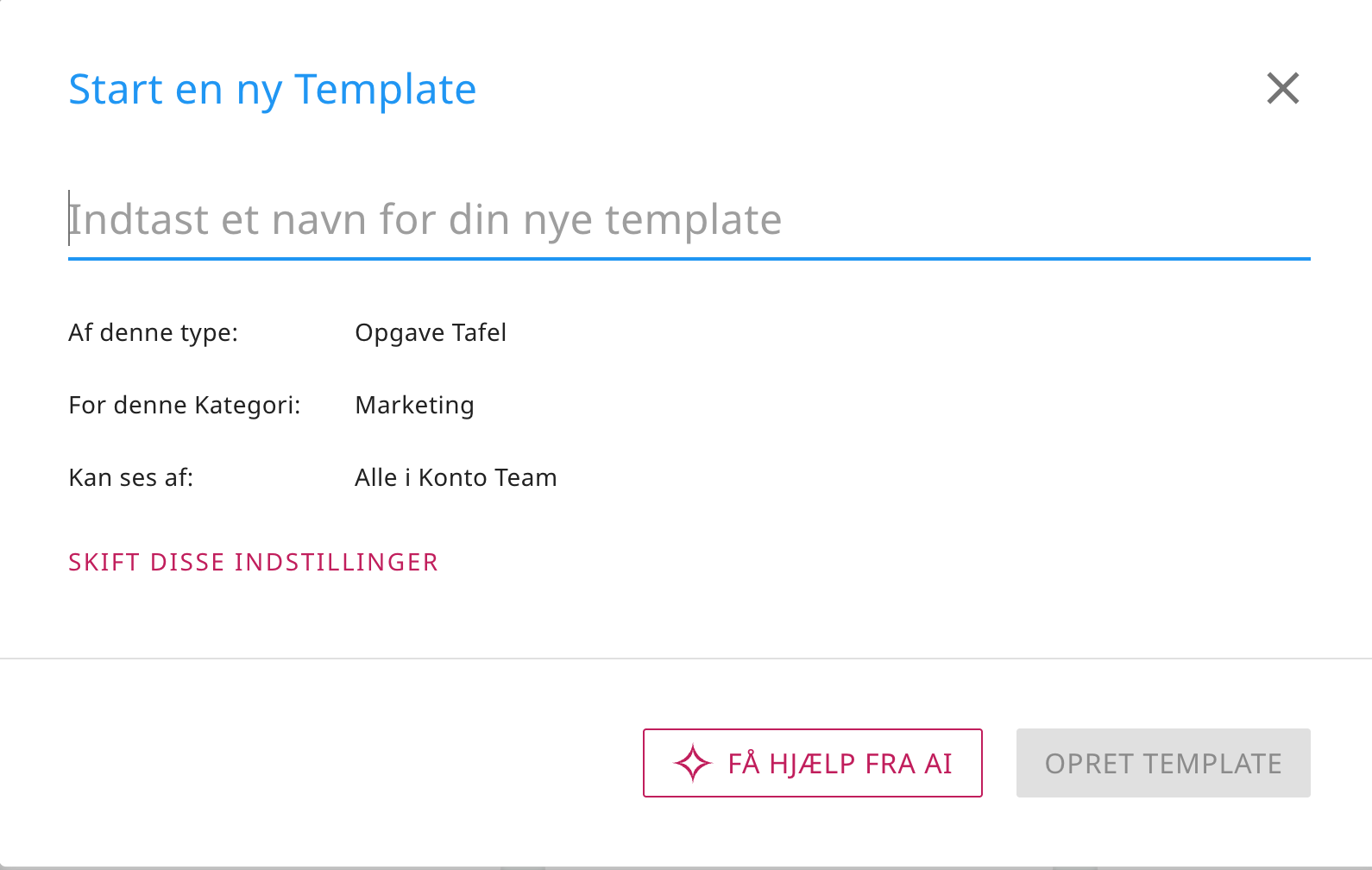
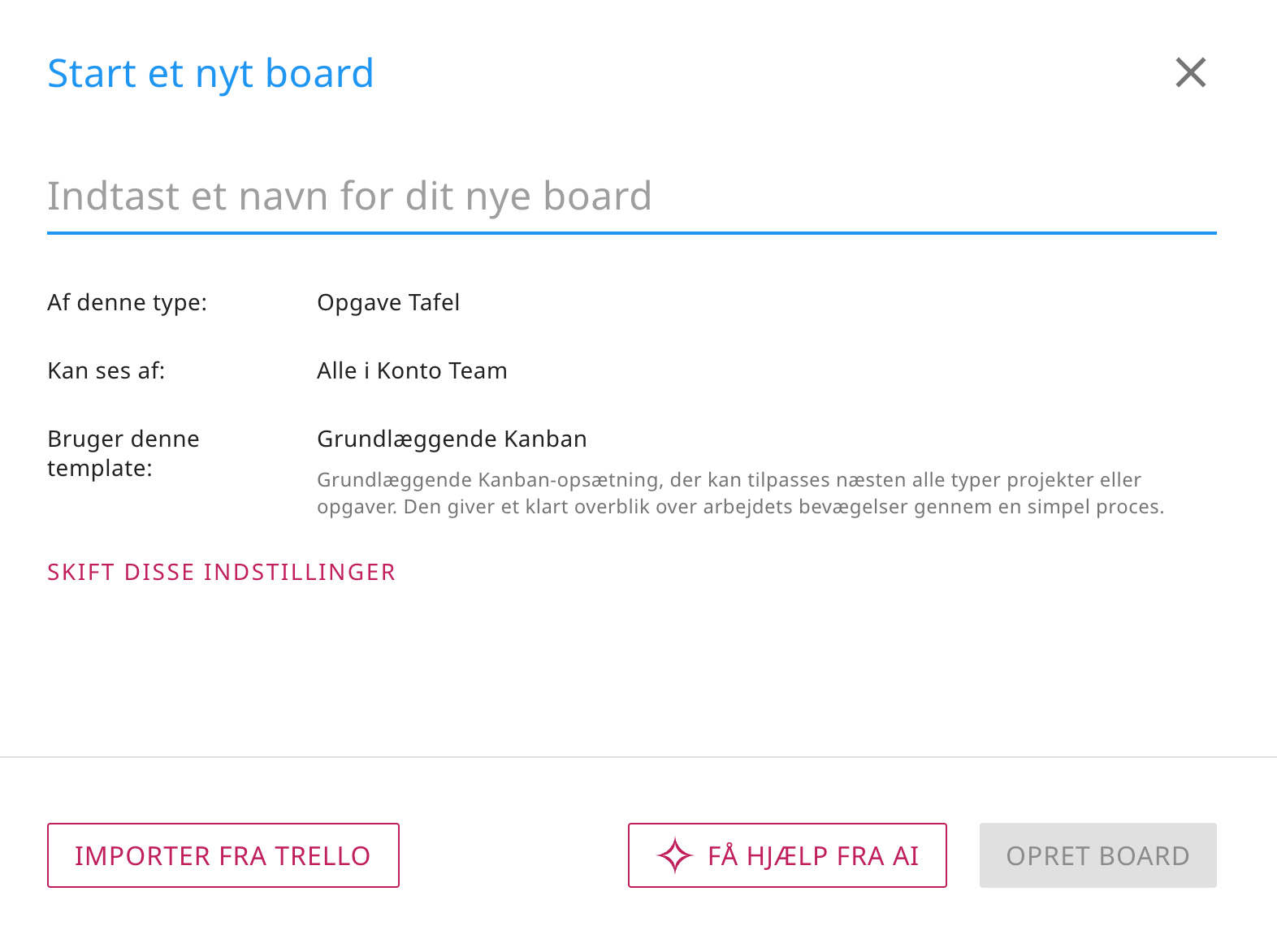
Når du vil starte et nyt Kerika Task Board, vil du se, at der er en ny mulighed for GET HELP FROM AI:

AI-hjælper i Start New Board

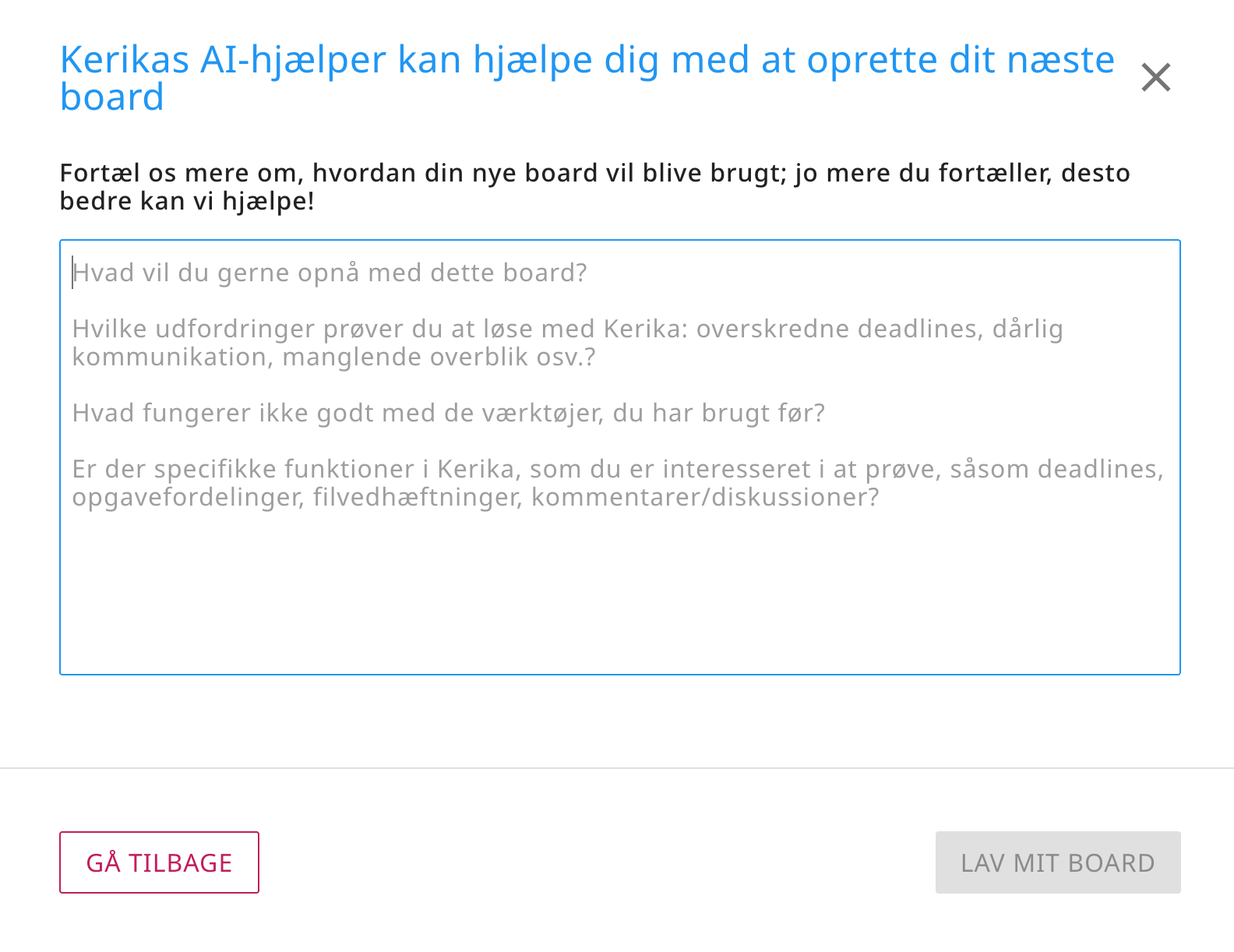
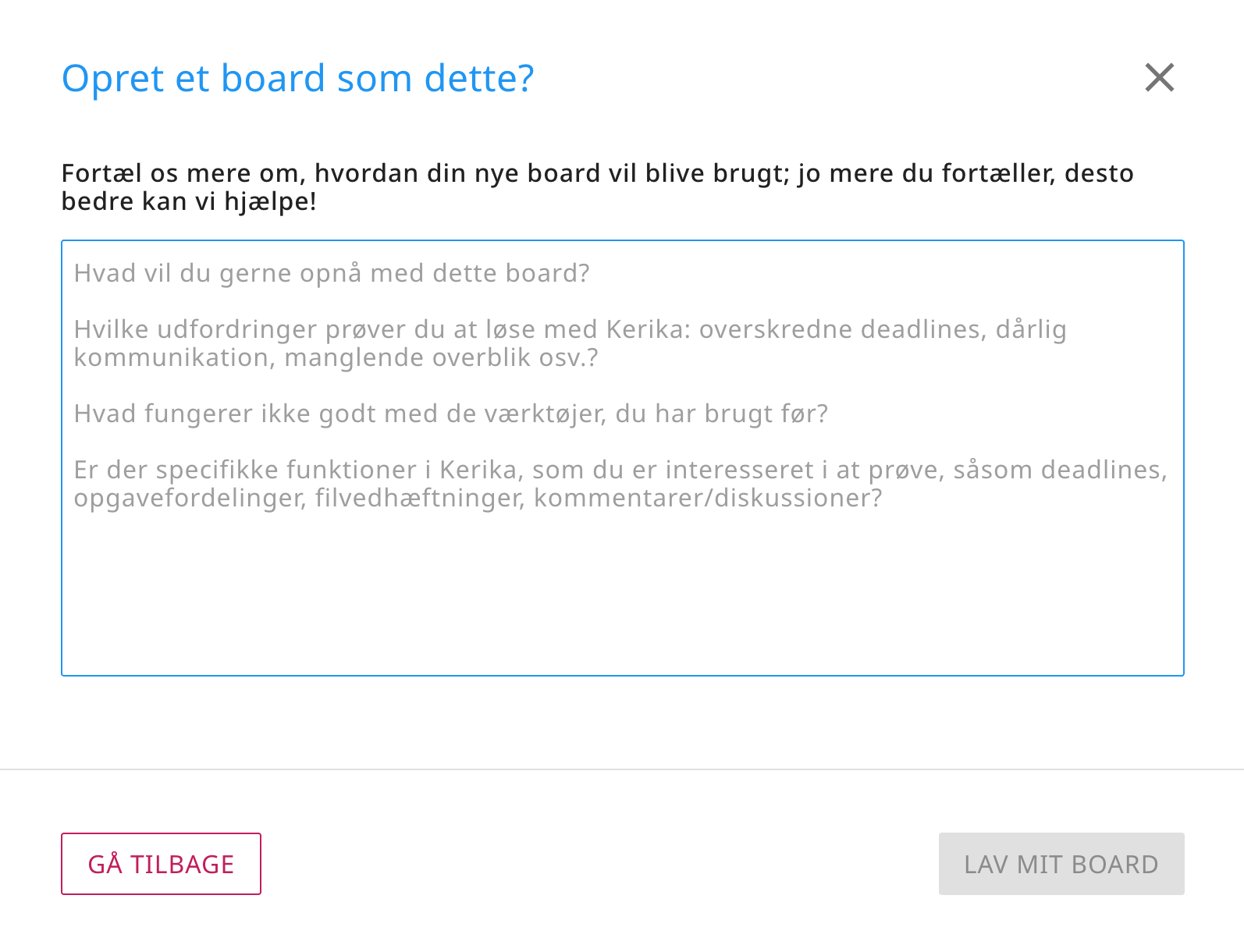
Når du klikker på denne knap, åbnes en dialogboks, hvor du kan fortælle vores AI, hvad du vil have din nye tavle til at gøre:

Hvordan du kan specificere, hvad den nye bestyrelse skal gøre

Det er meget vigtigt at give så mange detaljer som muligt! Jo mere du fortæller Kerikas AI om, hvad du vil have din tavle til at gøre, jo bedre kan den hjælpe. Nogle forslag til, hvad du bør fortælle AI’en:

Har du brug for en bestyrelse til noget kortvarigt (3-6 måneder), noget for en længere periode eller til løbende arbejde uden slutdato?

Skal du arbejde alene eller sammen med andre?

Hvilke udfordringer forsøger du at løse med Kerika: overskredne deadlines, dårlig kommunikation, manglende synlighed osv.

Hvad fungerer ikke godt med de værktøjer, du har brugt før?

Er der nogen specifikke funktioner i Kerika, som du er interesseret i at prøve, f.eks. forfaldsdatoer, opgaveopgaver, vedhæftede filer, kommentarer/diskussioner?

Det tager lidt tid at bruge AI, typisk 1-2 minutter at bygge din tavle. Du kan gøre andre ting med Kerika i mellemtiden; du får besked, når din tavle er klar. Du kan også annullere din anmodning, hvis du ombestemmer dig.

Brug af AI til at hjælpe med at bygge en ny skabelon

På samme måde har du nu mulighed for at få hjælp fra Kerikas AI til at lave nye skabeloner:

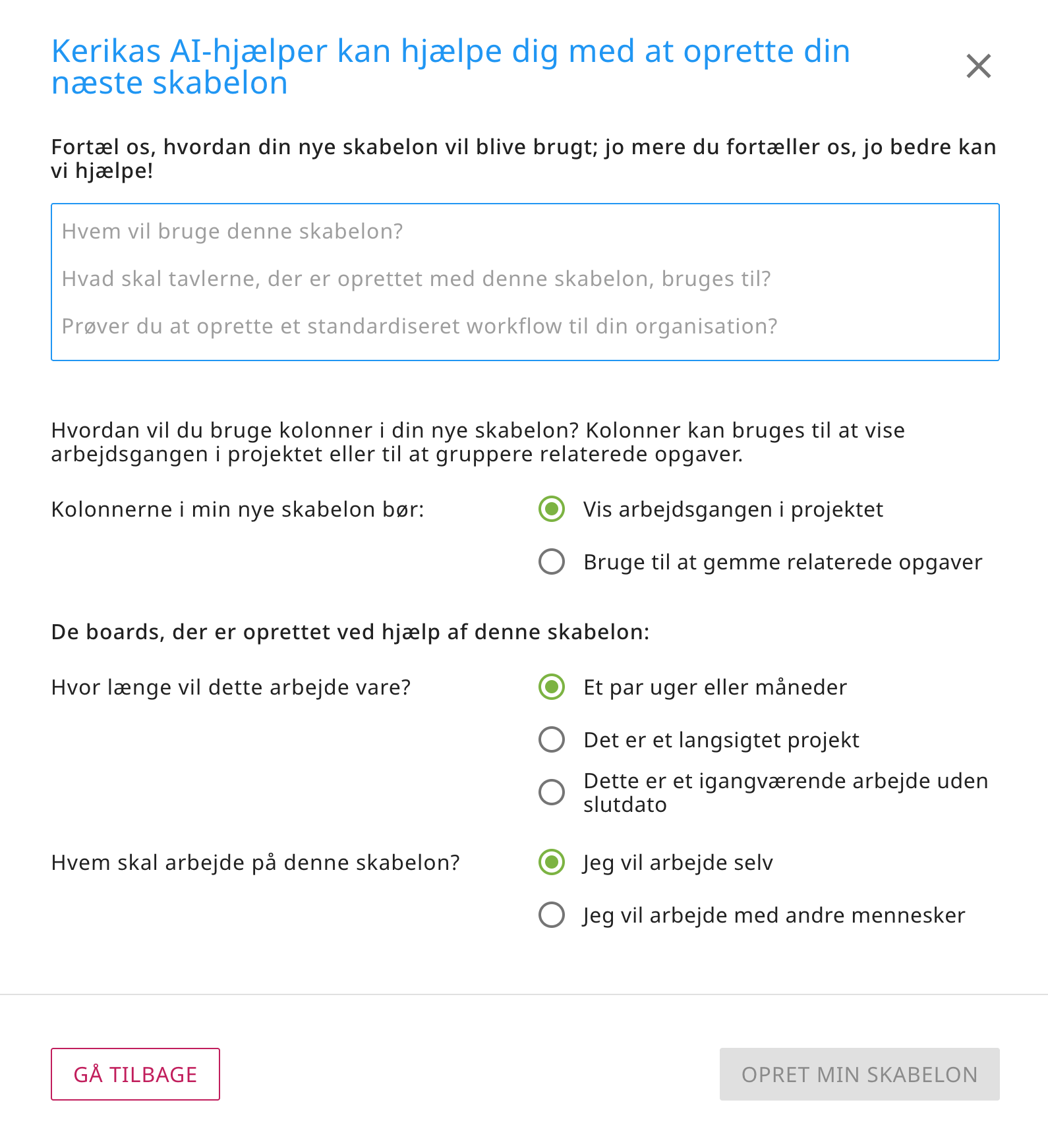
Hvis du vælger at få hjælp fra AI, bliver du bedt om at give detaljer om, hvad din nye skabelon skal gøre, og hvordan den skal bruges:

Med skabeloner er der lidt flere detaljer, vi beder om, og som med brug af AI til at skabe nye tavler vil mængden og kvaliteten af de instruktioner, du giver Kerikas AI, gøre en stor forskel for, hvor godt AI’en kan hjælpe dig med at lave en ny skabelon.

Lav en tavle, der ligner en prøvetavle

Den sidste er kun for nye brugere: Når folk opretter sig som Kerika, får de mulighed for at gennemse vores mange eksempler på opslagstavler (som er organiseret efter jobfunktion), så de kan få en idé om, hvad Kerika kan gøre, før de starter deres første opslagstavle.

Lige siden vi byggede vores prøvekort, har vi observeret, at de er meget populære, og at folk ville lave kopier af dem for enten at lege med dem eller bruge dem som grundlag for at bygge deres egne kort.

Det er fint at lave en kopi til at lege med, men det er ikke særlig effektivt at lave en kopi for at skabe et udgangspunkt for din nye tavle.

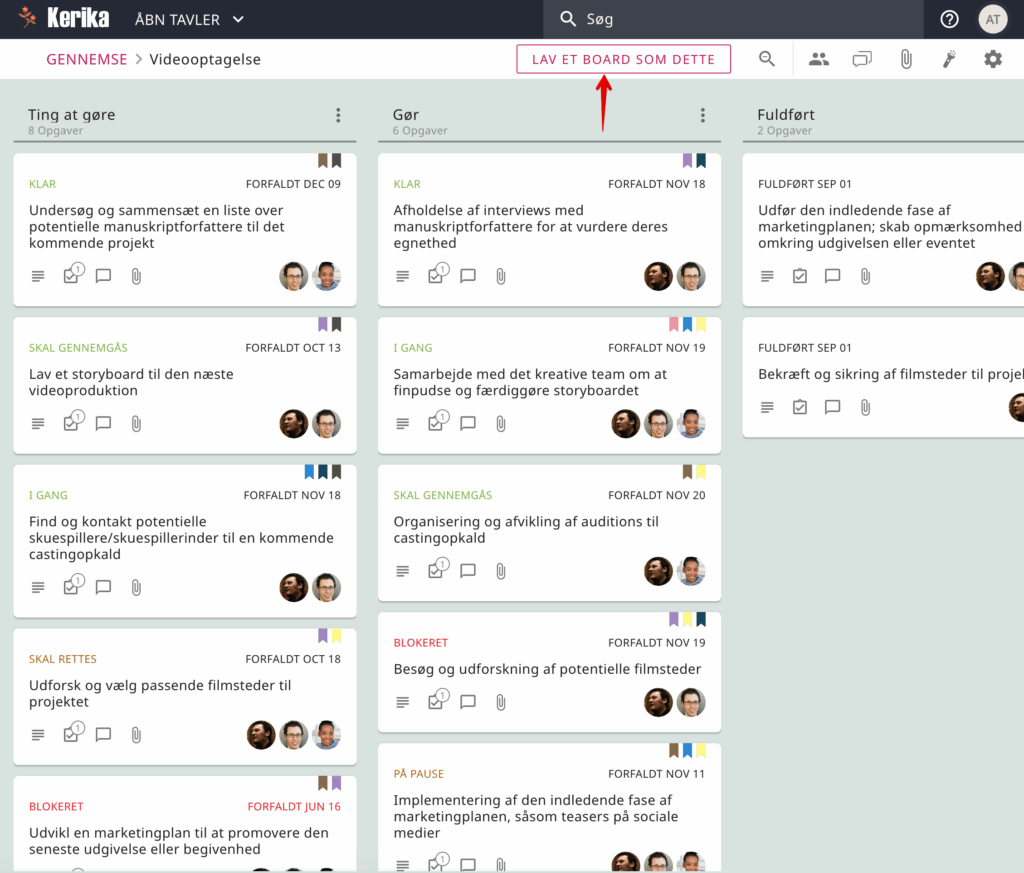
For at gøre det nemt for folk at håndtere begge behov har vi nu inkluderet en MAKE A BOARD LIKE THIS-knap, som vises, når en ny bruger ser et eksempel på en tavle.

Indstillingen Lav en tavle som denne vises til nye brugere, når de ser en eksempeltavle.

Ved at klikke på denne knap åbnes en dialogboks, hvor den nye bruger bliver spurgt, hvad han/hun vil gøre med sin version af dette prøvekort:

Lav en tavle som denne

Hvis du bare har brug for en kopi, skal du bare sige det til AI’en: “Lav en kopi af denne tavle”. Men hvis du vil have en version af tavlen, der er tilpasset dine behov, skal du sørge for at give masser af input til AI’en!

Skjul og vis kolonner

Hvis du arbejder på en opgavetavle, kan du nu skjule eller vise kolonner på fanen Kolonne i dialogboksen Tavleindstillinger.

For at bruge denne funktion skal du åbne dialogen Tavleindstillinger ved at klikke på tandhjulsknappen, der vises i øverste højre hjørne, når du ser en opgavetavle, og derefter skifte til fanen KOLONNER.

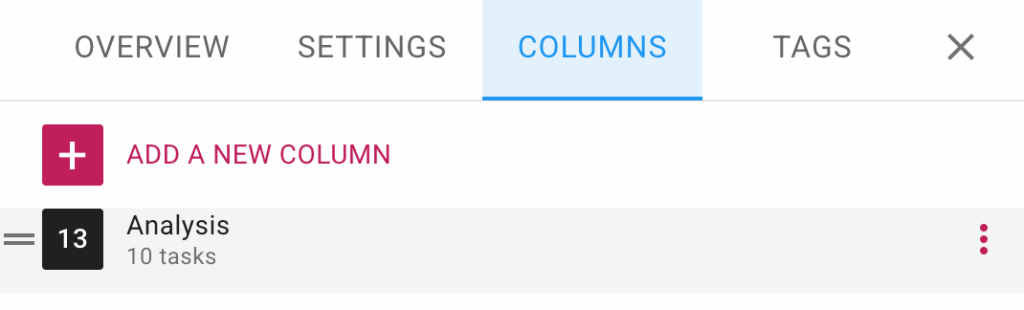
Når du holder musen over en kolonne på listen, vises en valgknap (tre prikker):

Skærmbillede, der viser indstillingsknappen, som vises, når brugeren holder musen over en kolonne på fanen Kolonner i dialogen Tavleindstillinger.

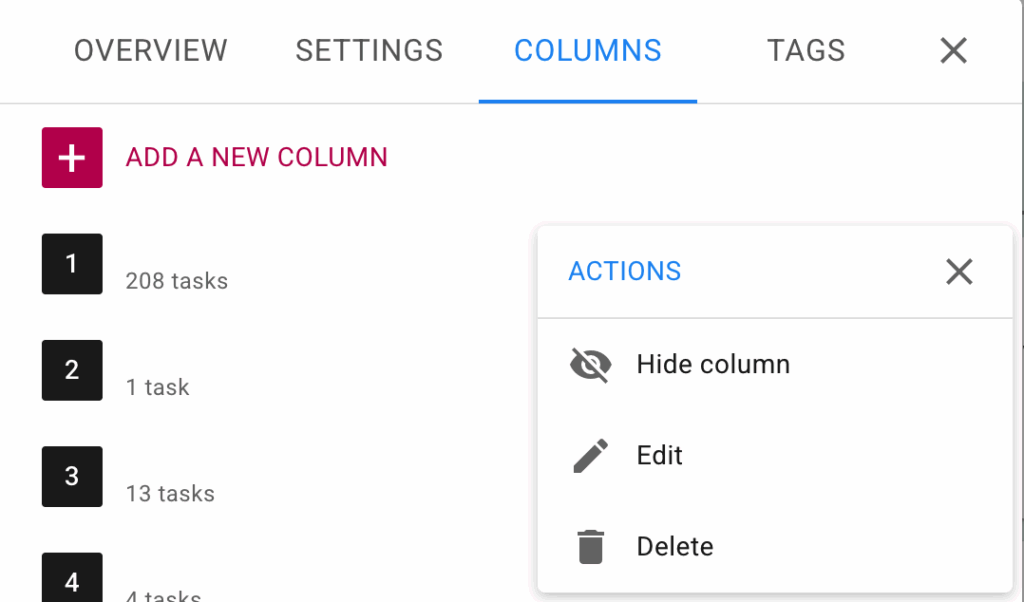
Klik på det, og du vil se menuen Handlinger:

Skærmbillede, der viser fanen Kolonner i dialogboksen Tavleindstillinger for opgavetavler.  Hvis du klikker på en kolonne, vises en handlingsmenu, herunder indstillingen Skjul/vis kolonne.
Fanen Kolonner i dialogen Tavleindstillinger for opgavetavler

Det gør det nemmere at håndtere tavler med mange kolonner.